

Desarrollo Web Completo desde Android: HTML, CSS y JavaScript
Crea sitios web profesionales desde tu móvil. Preview en tiempo real, DevTools integradas y deploy directo con PocketCode.
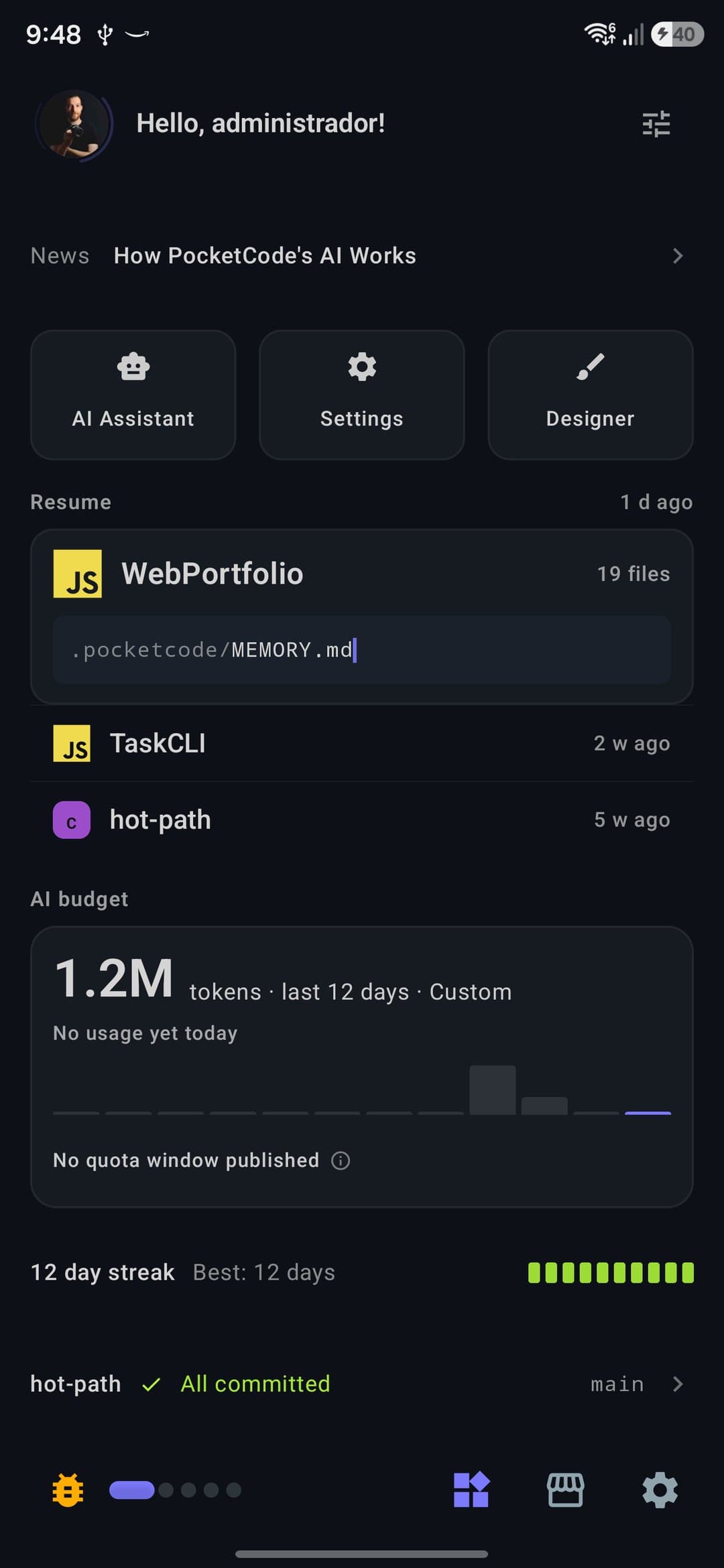
Desarrollo Web Completo desde Android
PocketCode convierte tu dispositivo Android en un entorno de desarrollo web completo. Crea, previsualiza y despliega sitios web sin necesidad de un PC.
Configuración inicial
La vista previa integrada
No hay ningún comando de servidor que escribir. Toca el icono del globo en la barra superior del editor (o Abrir en DevBrowser en el menú) y PocketCode abre el archivo en su DevBrowser integrado, servido desde un pequeño servidor estático en tu propio móvil. El DevBrowser es un navegador a pantalla completa que se abre desde el editor, no un panel junto a él.
Crear un proyecto web
- Toca Nuevo Proyecto
- Elige una plantilla: HTML, React, Vue, TypeScript, Next.js o una full-stack como React + Node
- El proyecto se genera con toda la estructura
Las 15 plantillas de proyecto son gratuitas. Las de React y Vue cargan sus librerías desde un CDN (unpkg.com), así que necesitan conexión; las de Next.js y las full-stack sirven para escribir código en el móvil, no para compilarlo.
Vista previa
Disposición
El DevBrowser ocupa toda la pantalla. Su panel de DevTools se abre debajo de la página en vertical y a su derecha en horizontal (toca el botón </>), y arrastras el asa para redimensionarlo entre el 25 % y el 80 %. La vista dividida del propio editor (Ctrl+\) es un segundo panel de solo lectura, no una vista previa en vivo.
Recarga
Guardar un archivo a mano no recarga la página: toca recargar en el navegador. La página solo se recarga sola cuando el agente de IA escribe un archivo. Prueba con esta página:
<!DOCTYPE html>
<html>
	<head>
		<title>Mi App</title>
		<style>
			.hero {
				display: flex;
				align-items: center;
				justify-content: center;
				min-height: 100vh;
				background: linear-gradient(135deg, #1a1a2e, #16213e);
				color: white;
			}

			.title {
				font-size: clamp(2rem, 5vw, 4rem);
				font-weight: bold;
			}
		</style>
	</head>
	<body>
		<div class="hero">
			<h1 class="title">¡Hola Mundo!</h1>
		</div>
	</body>
</html>
Herramientas de desarrollo
DevTools integradas
El DevBrowser tiene siete pestañas de DevTools:
- Console: lee los logs de la página y ejecuta JavaScript
- Network: monitoriza peticiones HTTP
- Storage: los datos que guarda la página
- Elements: una instantánea de solo lectura del DOM; toca un elemento de la página para localizarlo. Aquí no se puede editar el DOM
- CSS: escribe CSS y aplícalo a la página, o consulta sus reglas
- Perf: métricas de carga y lista de recursos
- Audit: una heurística local de 47 comprobaciones de rendimiento, accesibilidad, buenas prácticas, SEO y PWA, no Lighthouse
Responsive Testing
Elige un perfil de dispositivo en el menú del navegador (21 perfiles más Responsive). Un perfil solo cambia el user agent y el tamaño del viewport:
| Dispositivo | Ancho | Alto |
|---|---|---|
| iPhone SE | 375px | 667px |
| Google Pixel 8 | 412px | 915px |
| iPad Air | 820px | 1180px |
| Desktop 1080p | 1920px | 1080px |
El lado largo del viewport se limita a 1600 píxeles CSS, así que el perfil de 1920 × 1080 se muestra a 1600 × 900.
Ejemplos de código de frameworks
Estos ejemplos usan importaciones de npm y pasos de compilación. PocketCode no incluye npm, así que no puedes compilarlos en el móvil; las plantillas de React y Vue usan builds de CDN (React 18 con Babel, Vue 3), y las clases de Tailwind de más abajo necesitan el script CDN de Tailwind o una compilación.
React
import { useState } from "react";

function Counter() {
	const [count, setCount] = useState(0);

	return (
		<div className="p-4">
			<p className="text-2xl">{count}</p>
			<button
				onClick={() => setCount(count + 1)}
				className="px-4 py-2 bg-blue-500 rounded"
			>
				Incrementar
			</button>
		</div>
	);
}
Vue
<template>
	<div class="p-4">
		<p class="text-2xl">{{ count }}</p>
		<button @click="count++" class="px-4 py-2 bg-green-500 rounded">
			Incrementar
		</button>
	</div>
</template>

<script setup>
import { ref } from "vue";
const count = ref(0);
</script>
Vanilla + Tailwind
<div class="min-h-screen bg-gray-900 flex items-center justify-center">
	<div class="bg-gray-800 rounded-xl p-8 shadow-2xl max-w-md w-full">
		<h2 class="text-2xl font-bold text-white mb-4">Login</h2>
		<input
			type="email"
			placeholder="Email"
			class="w-full p-3 rounded-lg bg-gray-700 text-white mb-4"
		/>
		<input
			type="password"
			placeholder="Contraseña"
			class="w-full p-3 rounded-lg bg-gray-700 text-white mb-6"
		/>
		<button class="w-full p-3 bg-blue-600 rounded-lg text-white font-semibold">
			Entrar
		</button>
	</div>
</div>
Desplegar
npm y npx no vienen incluidos en PocketCode, así que no hay un paso local de
npm install -g vercel. Los despliegues pasan por el
Backend Manager: conecta tu cuenta de hosting (Vercel,
Netlify, Cloudflare y más — 33 servicios en total) y lanza y sigue despliegues
desde el móvil. El plan Free ejecuta un despliegue a la vez; el rollback y los
logs en vivo son Pro.
Si prefieres empujar desde git, haz commit con las herramientas de Git integradas y deja que tu hosting compile desde el repositorio, o conéctate a un servidor por SSH y despliega desde allí.
Consejos para desarrollo web móvil
- Usa unidades relativas:
rem,em,%,vw/vh - Mobile-first: Diseña primero para móvil
- Tailwind CSS: Ideal para desarrollo en pantallas pequeñas
- Componentes pequeños: Archivos cortos y modulares
- Auto-save: viene activado por defecto (cada 2 segundos), pero el DevBrowser no se recarga solo: toca recargar tras guardar
Con PocketCode puedes crear sitios web completos desde tu Android. Desde una landing page hasta una aplicación web compleja, todo es posible desde la palma de tu mano.
Sigue leyendo
- TutorialesDcoder cerró: qué usar en su lugar en AndroidDcoder cerró el 31 de marzo de 2026. Qué pasó y qué usar ahora en Android para Python, web o varios lenguajes, con los límites de cada opción.7 min
- TutorialesAlternativas a JuiceSSH en Android: qué usar ahora que ya no está en Google PlayJuiceSSH salió de Google Play en diciembre de 2025. Qué pasó y cuándo elegir Termius, ConnectBot, Termux o PocketCode, con los límites de cada uno.7 min
- Tutoriales¿Postman para Android? Las alternativas que funcionan de verdad en el móvilPostman no tiene app para Android. Qué funciona en el móvil: la web de Postman, Hoppscotch, curl en Termux y un probador de APIs que importa sus colecciones.5 min