
Designer Visual: criando interfaces sem escrever código
Aprenda a usar o designer visual de arrastar e soltar do PocketCode para construir interfaces e exportar HTML/CSS, ou React, Vue e Svelte com o Pro.
Designer Visual: construa interfaces arrastando e soltando
O Designer Visual é um dos recursos mais poderosos do PocketCode. Ele permite criar interfaces de usuário de forma visual e gera HTML e CSS que você pode abrir e editar, com exportação para React, Vue e Svelte no Pro.
Por que um designer visual?
Projetar UIs na tela de um celular pode ser desafiador. Escrever o código de layout manualmente é lento e propenso a erros em telas pequenas. O designer visual resolve isso com uma interface intuitiva de arrastar e soltar.
Vantagens
- Velocidade: Projete em minutos, não em horas
- Visual: Veja o resultado em tempo real
- Código real: Exporta HTML e CSS que você pode ler e editar
- Múltiplos alvos: HTML/CSS e SVG, mais React, Vue e Svelte com o Pro
Começando
Abrir o designer
- Abra a folha Ferramentas pela barra inferior (ou pela lateral em um tablet) e toque em Designer. Você também pode usar a paleta de comandos ou a ação rápida da tela inicial
- Toque em Design Manual para uma tela em branco (nome, tamanho, e Fluxo de página ou Tela livre) ou abra Meus Designs e use A partir de modelo
- Exporte quando quiser: HTML, CSS, SVG, ZIP ou
.pcdde graça, e React, Vue ou Svelte com o Pro
Em Meus Designs você também pode importar um arquivo .pcd, um JSON do Figma ou HTML (um subconjunto de tags: div, section, títulos, p, a, button, img, input). Um arquivo .html não pode ser aberto no Designer diretamente pelo editor: importe-o em Meus Designs.
Interface básica
O designer é dividido em:
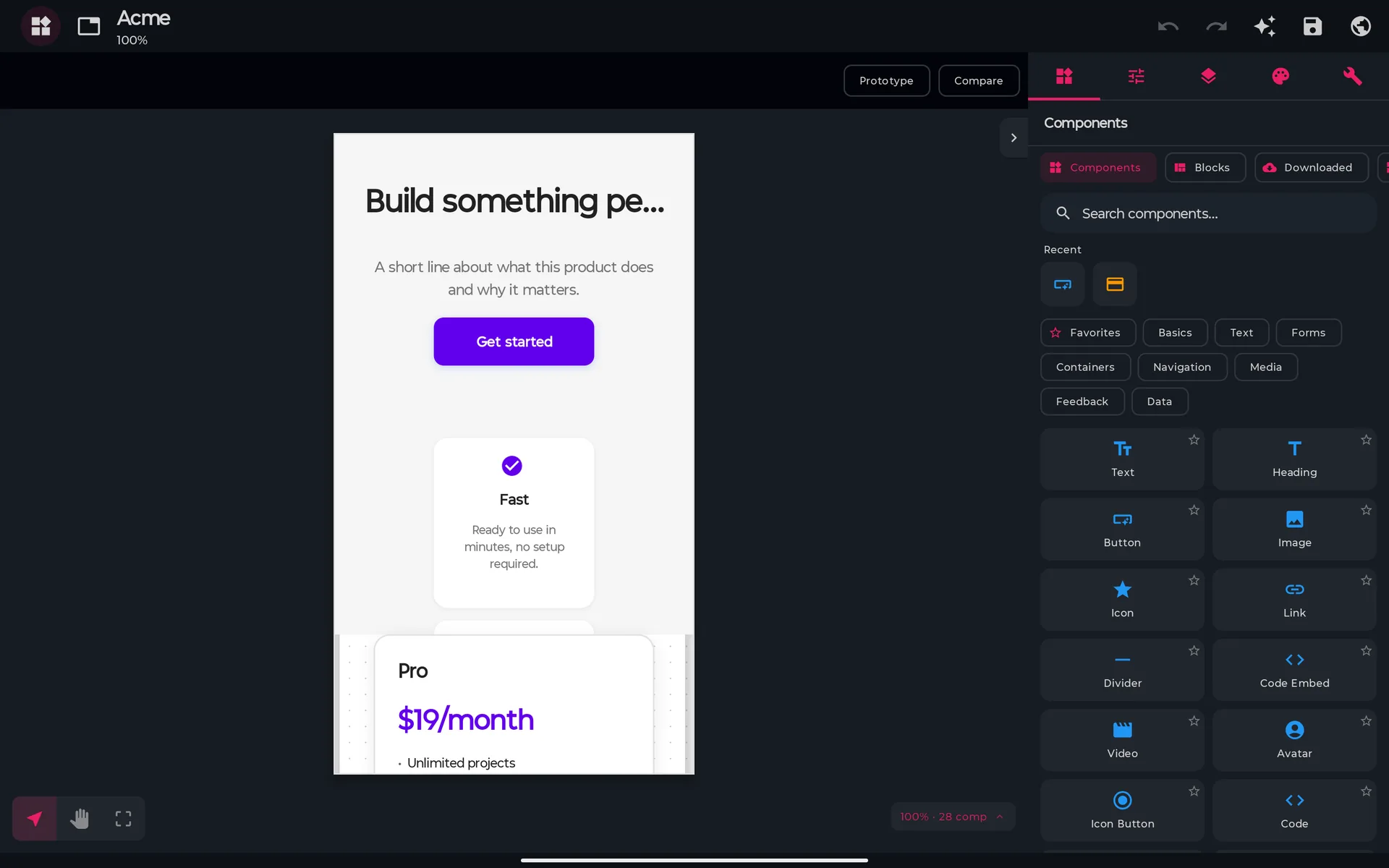
- Painel lateral — componentes, propriedades, camadas, tema e ferramentas, em cinco abas
- Canvas — a sua área de design, com o artboard e as guias
Em um tablet o painel lateral fica acoplado ao lado do canvas, por isso nunca tapa o que você está fazendo. Em um celular, uma barra inferior (Páginas, Componentes, Estilo, Camadas, Ferramentas) os abre como folhas quando você precisa, e o Tema fica dentro de Ferramentas.
Componentes disponíveis
A paleta cobre 49 tipos de componentes em oito seções: Básicos, Texto, Formulários, Contêineres, Navegação, Mídia, Feedback e Dados. Uma seleção:
Contêineres
| Componente | Descrição |
|---|---|
| Row | Elementos horizontais |
| Column | Elementos verticais |
| Box | Contêiner genérico |
| Grid | Layout CSS Grid |
| Scroll View | Área rolável |
| Card | Cartão de informações |
| List | Lista de itens |
Formulários
| Componente | Descrição |
|---|---|
| Text Field | Campo de texto |
| Text Area | Texto de várias linhas |
| Switch | Interruptor liga/desliga |
| Slider | Seletor de valor |
| Dropdown | Menu suspenso |
| Checkbox | Caixa de seleção |
| Radio | Opção de rádio |
Básicos, texto e mídia
| Componente | Descrição |
|---|---|
| Button | Botão com variantes |
| Link | Link de texto |
| Text | Texto com estilos |
| Heading | Título com nível |
| Image | Imagens |
| Divider | Separador visual |
| Icon | Ícones integrados |
Navegação
| Componente | Descrição |
|---|---|
| Navbar | Barra de navegação superior |
| Tab Bar | Navegação por abas |
| Bottom Nav | Navegação inferior |
| Breadcrumb | Navegação hierárquica |
Tutorial prático: Tela de login
Vamos criar uma tela de login completa, passo a passo:
Passo 1: Estrutura básica
Arraste uma Column para a tela e configure:
- Alinhamento: centralizado
- Padding: 24px
- Fundo: #0a0a0a
Passo 2: Adicionar o logo
Dentro da coluna, arraste uma Image:
- Tamanho: 120x120
- Border-radius: full (círculo)
- Margin-bottom: 32px
Passo 3: Campos de texto
Adicione dois componentes Text Field:
E-mail:
- Placeholder: "E-mail"
- Tipo: email
- Largura: Fill
Senha:
- Placeholder: "Senha"
- Tipo: password
- Largura: Fill
Passo 4: Botão de login
Arraste um Button:
- Texto: "Entrar"
- Estilo: primary
- Largura total: ligada
- Border-radius: 12px
Passo 5: Links extras
Adicione componentes Text e Link para:
- "Esqueceu sua senha?" (estilo de link)
- "Não tem uma conta? Cadastre-se" (texto esmaecido + link)
Código gerado
O designer exporta o layout como marcação mais o CSS de que ela precisa. Os trechos abaixo mostram o formato da saída em React e Vue, não o texto exato:
// Saída em React (só o formato): um arquivo com o CSS embutido
import React from "react";

const styles = `
  /* CSS gerado para os seus componentes */
`;

export default function LoginScreen() {
	return (
		<div className="design-container">
			<style>{styles}</style>
			{/* seus componentes, como elementos simples com classes geradas */}
		</div>
	);
}
<!-- Saída em Vue (só o formato) -->
<template>
  <div class="design-container">
    <!-- seus componentes -->
  </div>
</template>

<script>
export default { name: "LoginScreen" };
</script>

<style scoped>
/* CSS gerado para os seus componentes */
</style>
As exportações para frameworks são marcação e estilos: estado, manipuladores de eventos e roteamento são adicionados depois no código.
Recursos avançados
Design responsivo
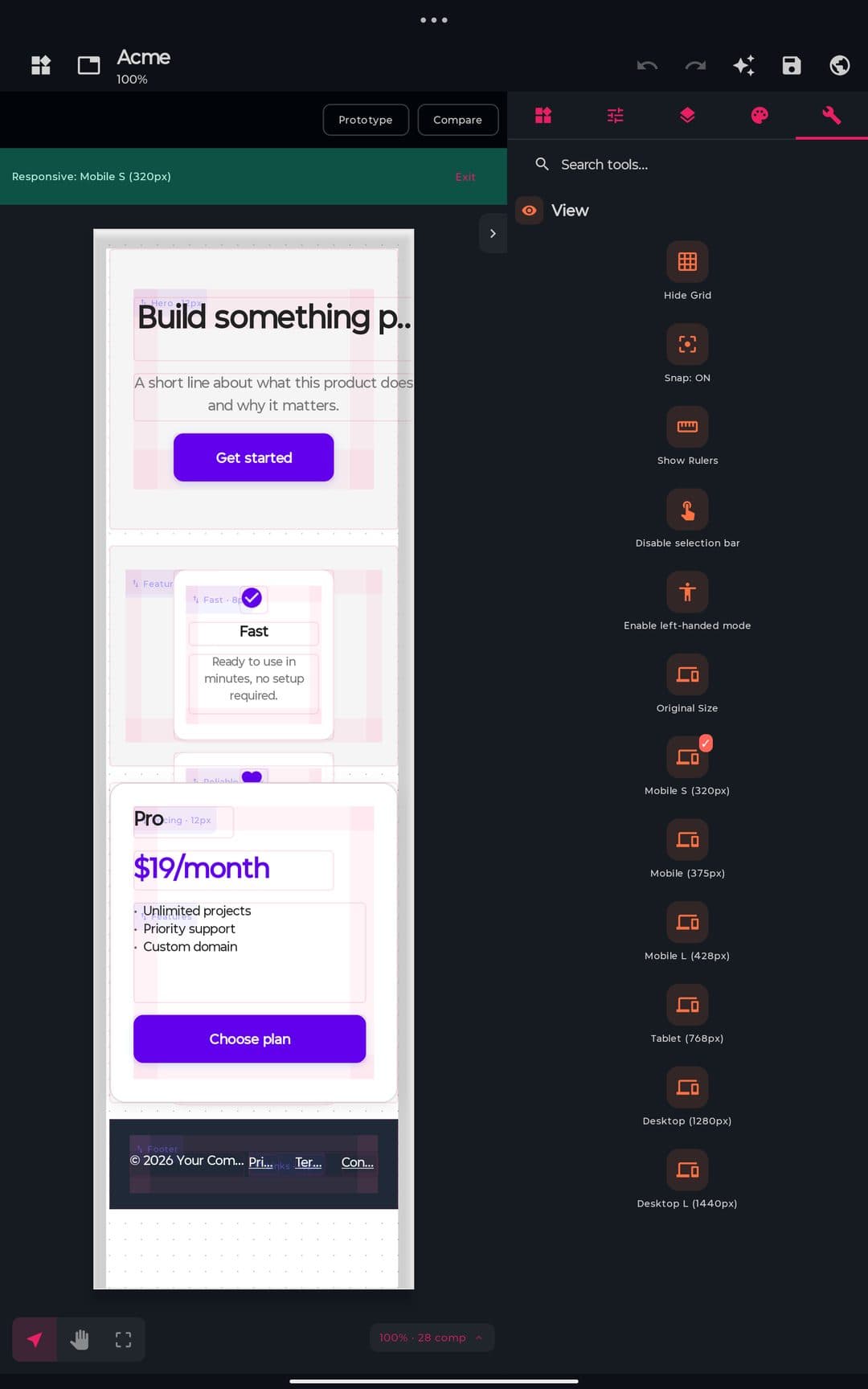
O designer tem dois modos de layout. O Fluxo de página (o padrão em um design manual novo) empilha os blocos em ordem e exporta HTML real e responsivo; a Tela livre posiciona cada elemento onde você o solta, e os modelos e designs importados começam nela. Antes de exportar, o designer oferece converter um design de tela livre para fluxo.
- Larguras de pré-visualização: Original mais seis larguras (Mobile S 320, Mobile 375, Mobile L 428, Tablet 768, Desktop 1280, Desktop L 1440). Mobile S, Mobile L e Desktop L são Pro
- Breakpoints: Tablet (até 900 px) e Mobile (até 480 px) por padrão, e você pode editá-los ou adicionar os seus de graça. Por breakpoint dá para mudar posição, tamanho, visibilidade e estilos, e eles são exportados como regras
@mediareais - Dimensionamento: Fixed, Hug ou Fill, com valores mínimo e máximo
Estados e interações
Cada componente tem cinco estados: Normal, Hover, Active, Focus e Disabled.
Você pode estilizá-los de forma independente e eles são exportados como :hover,
:active, :focus e :disabled. A aba Interactions adiciona comportamento simples:
- Selecione um componente (ex.: um Button)
- Escolha um gatilho: Tap, Hover, Scroll into view, Page load, After a delay ou Form submit
- Escolha uma ação: Navigate to page, Open overlay, Close overlay, Toggle visibility, Scroll to, Set state ou Open URL
Na exportação HTML isso vira um pequeno script para navegação entre páginas, diálogos e validação de formulários. As exportações para React, Vue e Svelte são marcação e estilos, então o comportamento ali (manipuladores de clique, roteamento, dados) é adicionado no código.
Partes reutilizáveis
- Componentes: converta uma seleção em um componente e reutilize-o em Meus componentes. As instâncias são cópias: depois de editar o original, toque em Atualizar todas as instâncias
- Design system: defina tokens (cores, espaçamentos, tipografia e mais), estilos de texto e um tema claro e escuro
- Modelos e blocos: comece por um dos 5 modelos integrados (Landing Page, Login Form, Dashboard, Portfolio, E-Commerce) ou adicione um dos 5 blocos prontos. O plano Free pode criar até 3 designs a partir de modelos
Suporte a gestos
O designer foi pensado para interação por toque:
- Pinça para dar zoom no canvas (com dois dedos ele também rola)
- Toque para selecionar o elemento mais interno e toque de novo para subir um nível; toque duplo em um contêiner para isolá-lo, ou em um texto para editá-lo
- Mantenha pressionado um elemento selecionado para o menu de contexto, ou um não selecionado para iniciar uma multisseleção
- Deslize entre os painéis no celular
Destinos de exportação
O designer gera código real e editável, tudo baseado em web. Há oito formatos de exportação:
| Destino | Saída |
|---|---|
| HTML | Marcação limpa, sem framework |
| CSS | A folha de estilos separada |
| SVG | Exportação vetorial do canvas |
| ZIP | O design completo com seus recursos |
.pcd | O arquivo de design próprio do PocketCode |
| React / JSX | Um arquivo de componente com o CSS embutido (Pro) |
| Vue | Componentes de arquivo único (Pro) |
| Svelte | Componentes .svelte (Pro) |
Você também pode copiar um único componente como trecho de HTML, e o PocketCode Project (Pro) salva o design como um projeto de código, que conta para o seu limite de projetos. As fontes web são carregadas do Google Fonts, então o HTML exportado precisa de conexão para exibi-las.
Dicas e boas práticas
- Comece pela estrutura: Coloque os contêineres antes do conteúdo
- Use o Fluxo de página: Ele exporta HTML responsivo; evite tamanhos fixos sempre que possível
- Dê nomes aos seus componentes: Gera um código mais legível
- Pré-visualize com frequência: Confira em diferentes tamanhos de tela
- Exporte aos poucos: Não espere até o fim para conferir o código
O designer visual permite projetar e programar no mesmo dispositivo: esboce uma tela, exporte HTML/CSS (ou React, Vue e Svelte com o Pro) e continue construindo ali mesmo. Experimente hoje e acelere o seu desenvolvimento!
Designer