
可视化设计器
可视化设计器在原生画布上构建 HTML 和 CSS 界面。你可以拖入组件、设置布局和样式、按断点编辑、添加状态、交互和动画,然后导出 HTML、CSS 或 SVG;订阅 Pro 后还能导出 React、Vue 和 Svelte。它也可以用你自己的 AI 提供商密钥,根据一段文字简报设计出一个界面。本页逐个介绍该模块的每个界面,说明你能做什么、不能做什么,以及原因。
它是什么,如何打开
设计器是一个全屏模块,不属于分页器的五个页面之一。它先打开起始界面,设计则在编辑器中打开。所有内容都保存在你的设备上。
入口
| 来自 | 方式 |
|---|---|
| 工具 | 底部栏或侧边栏 → 工具 → Designer。 |
| 命令面板 | 运行命令 设计器(可视化构建界面)。 |
| 主页 | 快捷操作 设计器。最近的设计 小组件同样会打开设计器,但打开的是起始界面,而不是你点按的那个设计。 |
| AI 聊天 | 在回复的工件查看器中,⋮ 更多操作 → 在 Designer 中打开。HTML 和 SVG 工件提供此项,并提示 布局可能会改变,因为导入器只保留 HTML 的一个子集。 |
| 仅工具箱 | 主页快捷操作 媒体 会单独打开 工具箱,而不打开设计器的其余部分。 |
.html 文件。要导入现有 HTML,请使用 我的设计 中的 从 HTML 导入,或从 AI 聊天发送一个 HTML 工件。你的设计保存在哪里
- 每个设计都是应用私有存储中的一个
.pcd文件。每次保存都会把上一份副本以.pcd.bak的形式保留在旁边。 - 设计会在你最后一次修改约 3 秒后自动保存,关闭时再保存一次。顶部栏的 保存 会立即保存。
- 每个设计都会保留命名版本和自动检查点(见编辑器中的版本与对比)。
- 你的偏好按账号保存:浮动选中工具栏的开关、每个面板的高度、手机底部栏的顺序、左手模式、你看过哪些首次使用提示,以及你最近使用和收藏的组件。
你不能,以及原因
- 直接从编辑器或文件浏览器把
.html文件在设计器中打开。导入 HTML 只有两种方式:从 HTML 导入,以及从 AI 聊天工件中选择 在 Designer 中打开。有意为之
界面地图
每个界面和子界面各占一行。下面的各个小节会分别介绍它们。
| 界面 | 如何到达 | 你可以做什么 |
|---|---|---|
| 起始界面 | 打开设计器 | 进入 我的设计,创建 手动设计,开始 AI 设计(Pro)或打开 工具箱。 |
| 我的设计 | 起始界面 → 我的设计 | 打开、复制或删除设计;创建空白设计或从模板创建;导入 .pcd、Figma JSON 或 HTML;恢复已损坏的设计。 |
| 手动设计 | 起始界面 → 手动设计 | 为空白设计命名,并选择它的尺寸、方向和布局模式。 |
| 用 AI 创建 | 起始界面 → AI 设计(Pro),或编辑器中的 ✨ 用 AI 改进 | 撰写简报,选择页面类型、风格和设计系统,然后生成。 |
| 审查 AI 方案 | 仅当生成的方案存在阻断性的验证问题时出现 | 阅读 自我评判 和变更列表,然后选择 应用到画布 或 放弃。 |
| 平板上的编辑器 | 打开或创建设计 | 画布加一个停靠面板,面板有五个图标标签页:组件、属性、图层、主题 和 工具。 |
| 手机上的编辑器 | 打开或创建设计 | 画布加一条底部栏:页面、组件、样式、图层 和 工具。面板以底部面板的形式打开。 |
| 组件 | 面板标签页或底部栏 | 添加组件和模块,插入已下载的市场组件和你自己的可复用组件。 |
| 属性(手机上为 样式) | 选中一个组件 | 为所选组件提供十一个设置标签页,另有评论。 |
| 图层 | 面板标签页或底部栏 | 查看树结构,搜索、重命名、重新排序、嵌套、隐藏、锁定和修复图层。 |
| 主题 | 平板:主题标签页。手机:工具 → 编辑主题 | 编辑浅色和深色主题、令牌、文本样式和效果样式。 |
| 工具 | 工具标签页或底部栏 | 导出、复制、视图选项、预览宽度、健康度、历史记录、版本、快捷键和手势。 |
| 响应式预览 | 工具 → 视图 → 选择一个宽度 | 在 320 到 1440 px 的宽度下查看画布而不改动设计;在 响应式 标签页中编辑断点覆盖。 |
| 历史记录 | 工具 → 历史记录 | 查看你的编辑记录,并前进或后退到其中任意一步。 |
| 版本 和 比较版本 | 工具 → 版本 | 保存、恢复、删除和比较版本。 |
| 设计系统健康度 | 工具 → 设计系统健康度 | 查看九类问题,其中一部分可一键修复。 |
| 恢复 | 打开已损坏的设计,或在 我的设计 中点按它那一行的 恢复 | 还原自动备份或某个已保存的版本。 |
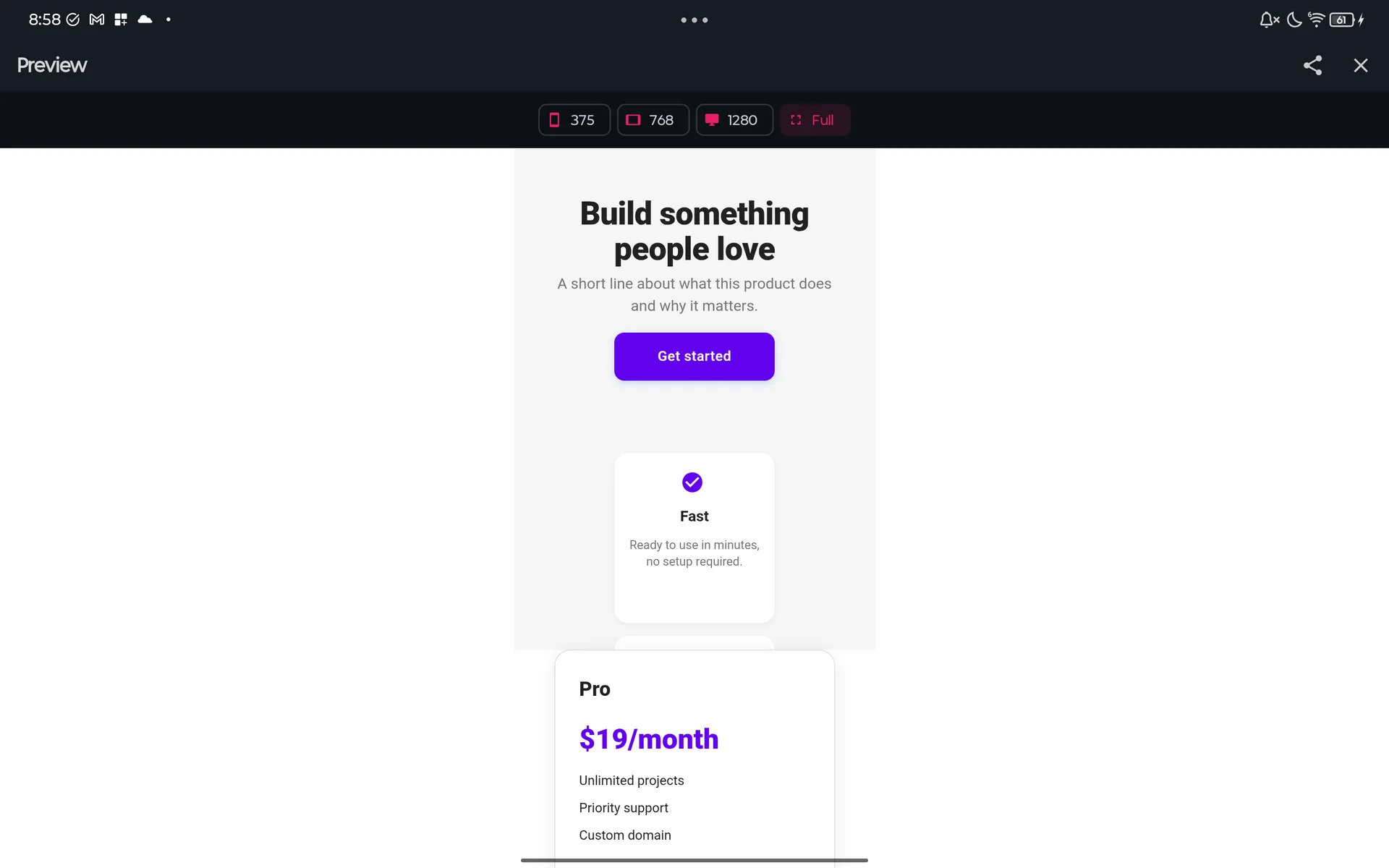
| 预览 | 顶部栏中的 🌐 | 以 375、768、1280 或 Full 宽度进行全屏 WebView 预览;截取并分享 PNG。 |
| 快捷键 和 手势 | 工具 → 快捷键 或 手势;实体键盘上按 Ctrl+/ | 查看键盘快捷键和触摸手势;重新播放首次使用的引导。 |
| 工具箱 | 起始界面 → 工具箱,或主页快捷操作 媒体 | 十一个小型设计工具:颜色、CSS 生成器、排版和转换器。 |
起始界面与我的设计
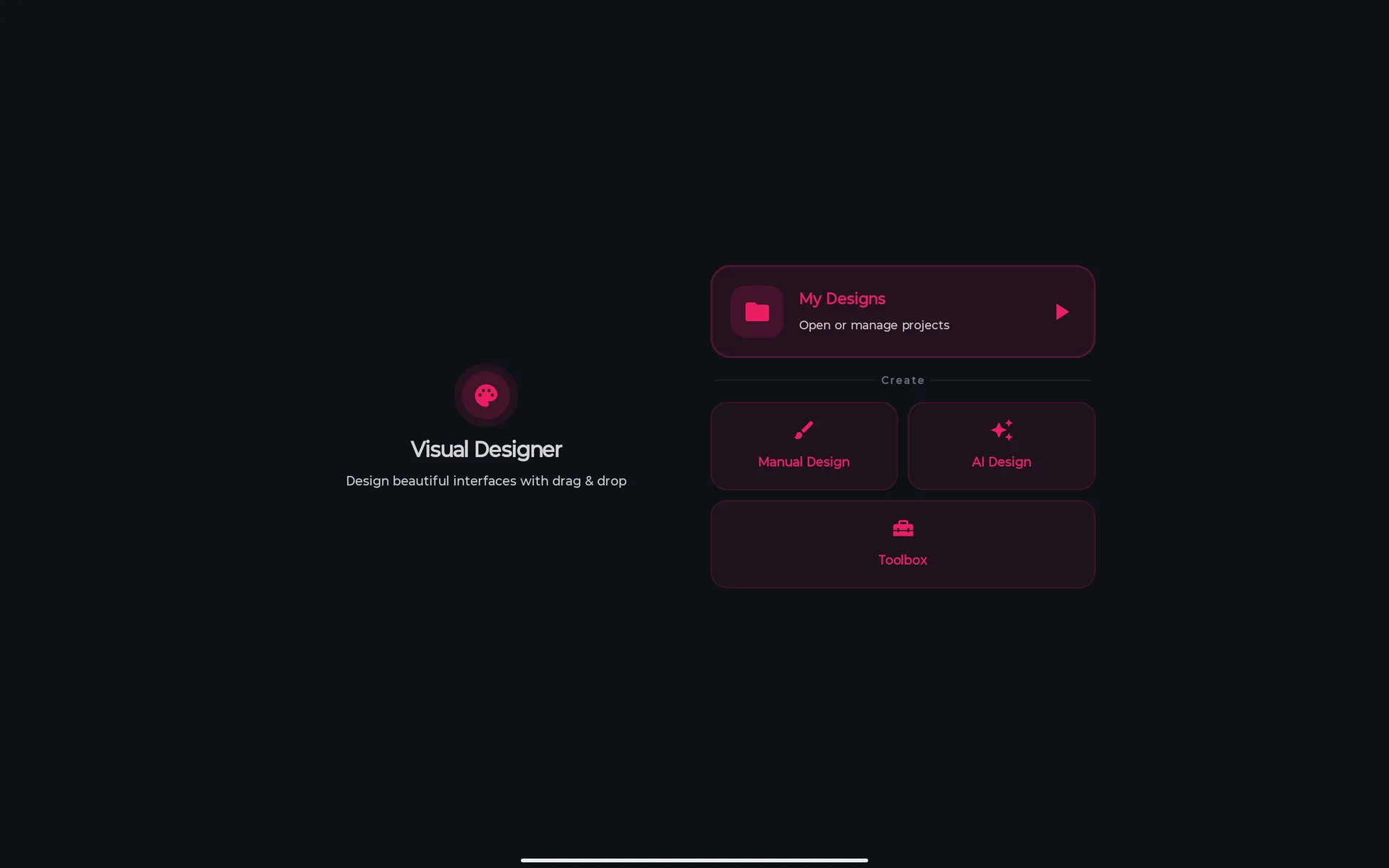
打开设计器会先显示它的起始界面:标题 可视化设计器,上方是 我的设计,下方是三个用于创建的卡片。
我的设计
打开你的设计列表(打开或管理项目)。
手动设计
创建一个空白设计,由你亲手搭建(完全可控的拖放构建器)。
AI 设计
用 AI 根据简报设计一个界面(用自然语言描述你的设计)。在 Free 上,该卡片带有 PRO 徽章,点按后打开的是 Pro 页面。
工具箱
打开十一个设计工具。
我的设计
每张卡片显示设计的名称、尺寸、页面数和组件数。
你可以
- 点按卡片,在编辑器中打开该设计。
- 打开卡片的 ⋮ 菜单,可 复制 它(副本沿用原名称并加上“(副本)”)或 删除 它。删除前会要求确认,并永久移除该设计及其备份和所有版本。
- 点按 新建设计 来创建:给空白设计起名并选择尺寸,或选择 从模板创建。
- 使用顶部的三个导入按钮:导入设计 (.pcd)、从 Figma 导入 (JSON) 和 从 HTML 导入。
- 空白设计可以随意创建多个。在 Free 上,当你已有三个由模板创建的设计后,手动设计 和 新建设计 上会出现 PRO 徽章,但它指的是模板数量上限,从不针对空白设计。
- 如果某个设计文件无法读取,它那一行会显示 该设计已损坏;点按 恢复(见编辑器中的恢复)。
你不能,以及原因
- 重命名设计。名称在创建时设定;应用没有针对整个设计的重命名操作(页面可以重命名)。尚未提供
创建设计
开始一个设计有三种方式:空白、从模板,或导入文件。三者最终都进入编辑器。
空白设计
起始界面上的 手动设计 会打开新建设计表单。
你可以
- 为设计命名,并选择竖屏或横屏。
- 选择尺寸:Mobile (360×640)、Tablet (768×1024)、Desktop (1280×800) 或 Custom,每边 64 到 8192 px。
- 选择布局:页面流(默认;各模块按顺序堆叠,并导出真正的响应式 HTML)或 自由画布(组件位于绝对位置)。
- 之后可通过画布缩放菜单中的 页面流 在两者之间切换。
- 在 我的设计 中,新建设计 会打开一个更简短的对话框:名称和尺寸,或 从模板创建。
你不能,以及原因
- 从模板或导入得到 页面流 设计:从模板创建的设计和导入的设计都从自由画布开始。有意为之
模板
从模板创建(选择一个模板)提供五个内置模板。它们都是 360×640,并从自由画布开始。无论应用使用什么语言,模板的名称和说明都是英文。
| 模板 | 页面 | 内容 |
|---|---|---|
| Landing Page | 2:Hero、Features | Modern landing page with hero section and feature cards. 2 pages. |
| Login Form | 1:Login | Clean login screen with email/password fields and social options. |
| Dashboard | 2:Overview、Settings | Admin dashboard with stats cards, activity feed, and settings page. |
| Portfolio | 3:About、Projects、Contact | Personal portfolio with about, projects, and contact pages. |
| E-Commerce | 2:Products、Product Detail | Online store with product grid and detail views. |
你可以
- 用任意模板创建设计,并像编辑其他设计一样编辑它。
- 在 Free 上,同一时间最多保留三个由模板创建的设计。删除一个会腾出一个名额(见Free 与 Pro)。由模板创建的设计的副本,或重新导入的它的
.pcd,同样会计入。
你不能,以及原因
- 在这里选择市场模板:选择器只列出五个内置模板。市场项目模板创建的是代码项目,而不是设计。有意为之
- 在 Free 上从模板创建第四个设计:它会打开用于解锁无限模板的 Pro 页面。Pro
导入
我的设计 的三个导入按钮会打开 Android 文件选择器。导入的设计会获得新的 id。从 Figma 和 HTML 导入的设计从不计入模板数量上限;而由模板设计生成的 .pcd 会保留其模板来源,因此会被计入。
| 导入 | 读取内容 |
|---|---|
| 导入设计 (.pcd) | 由设计器生成的 .pcd 文件,例如你在另一台设备上保存的文件。超过 20 MB 的文件会被拒绝。 |
| 从 Figma 导入 (JSON) | 一个 JSON 文件:Figma REST API 的响应,或你手动保存的导出文件。它从不连接 Figma 账号。限制:10 MB、5,000 个节点和 50 层深度。 |
| 从 HTML 导入 | 一个 HTML 文件。只有 div、section、h1 到 h6、p、a、button、img 和 input 会变成组件;其他标签会被逐层遍历;<script> 会被丢弃。样式来自内联 style 属性和简单的 <style> 选择器(标签、类、id)。限制:10 MB 和 5,000 个节点。 |
你可以
- 导入
.pcd、Figma JSON 或 HTML 文件;应用会提示 设计已导入、已从 Figma 导入设计 或 已从 HTML 导入设计。 - 用 在 Designer 中打开 打开 AI 聊天中的 HTML 或 SVG 工件。
你不能,以及原因
- 从 Figma 账号或链接导入:只支持 JSON 文件。有意为之
- 完整保留 HTML 文件中的所有内容:脚本、
@media规则、伪类、复合选择器和复杂布局都不会被带入。有意为之 - 导入大于 20 MB 的
.pcd:应用会以“该文件不是有效的 PocketCode 设计”拒绝它。设备
编辑器
设计会在编辑器中打开:画布,以及你用来在其上构建的面板。布局会适应屏幕,下面的每个面板都有各自的限制。
布局与顶部栏
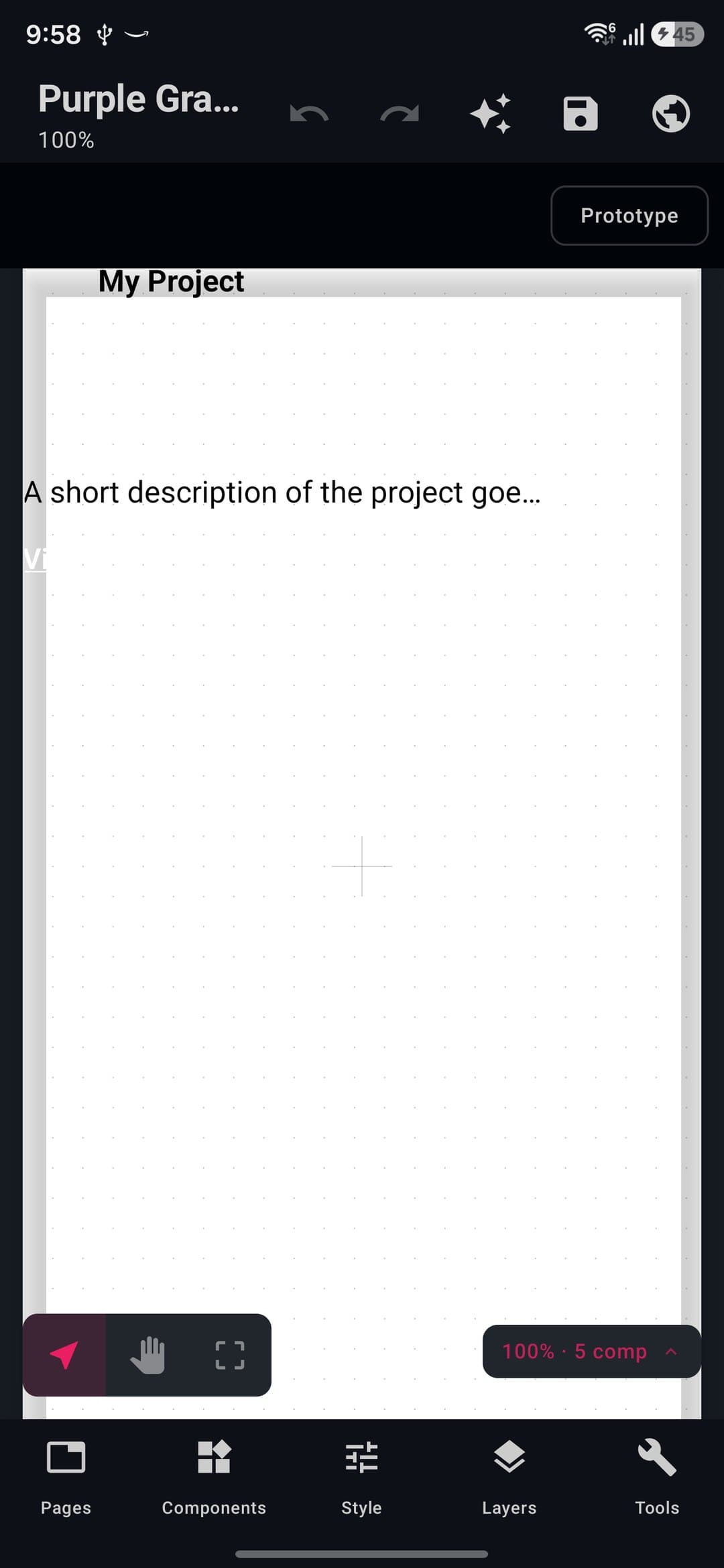
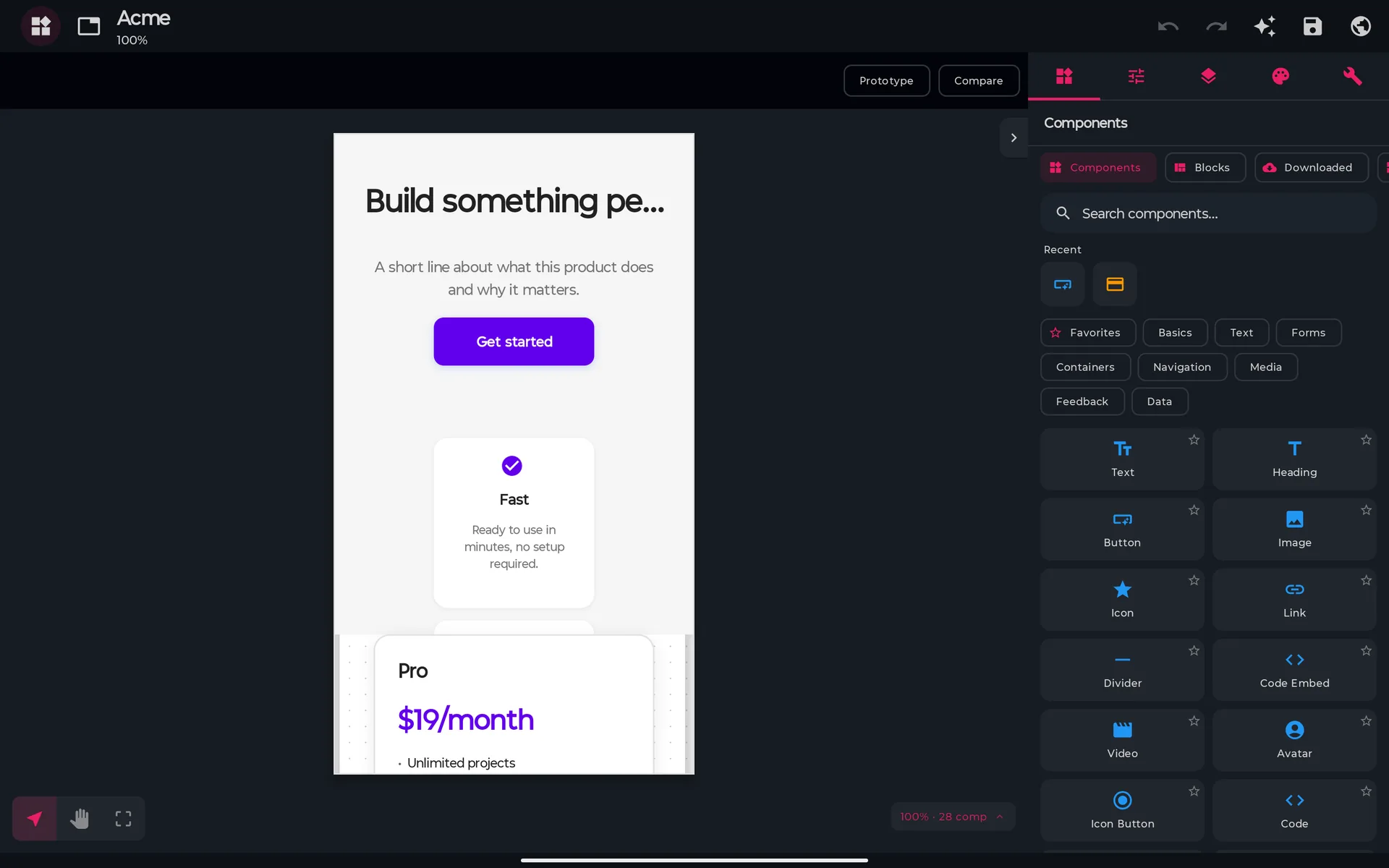
在平板或横屏下,编辑器会在画布旁停靠一个面板,带五个图标标签页:组件、属性、图层、主题 和 工具。在手机上则显示底部栏:页面、组件、样式、图层 和 工具。面板以底部面板的形式打开,可以左右滑动切换,也可以长按并拖动来调整顺序。
你可以
- 在顶部栏撤销和重做,最多 200 步。
- 点按 ✨ 用 AI 改进 来改进当前打开的设计(见用 AI 设计)。
- 点按 保存 立即保存,点按 🌐 预览 预览设计。
- 通过页面选择器管理页面:切换页面、添加页面、重命名、复制页面 和 删除(需确认)。页面数量没有上限,但最后一页不能删除。
- 打开 原型 芯片,可在带有交互的组件之间绘制箭头。平板上还有 对比,可并排显示两个画布。
- 用边缘的标签收起停靠面板;在 工具 中可以关闭或开启浮动选中工具栏,或启用左手模式(它会移动该工具栏)。每个面板的高度都会被记住。
你不能,以及原因
- 在手机上使用 对比:该芯片只存在于宽布局(平板或横屏)中。设备
- 在多次会话之间保留撤销历史:关闭设计时会清空,且最多保存 200 步。有意为之
画布
画布是原生的,不是 WebView。画板的尺寸就是你选择的尺寸,背景是主题的背景色。左下角有三个工具,右下角有一个胶囊,显示缩放比例和组件数量,例如 100% · 28 comp。
你可以
- 在 选择工具、平移工具 和 区域选择工具 之间切换。双击区域工具可让它保持启用。
- 打开缩放胶囊,可使用 放大、缩小、精确百分比(10 到 400)、50%、100% 和 200%、适应屏幕、缩放到选区、选区 100%、小地图(默认关闭)、显示标尺、页面流 和 重置视图。
- 双指捏合可在 0.1× 到 4× 之间缩放,缩放以你的手指为锚点;双指拖动可平移。
- 点按以选中最内层的组件,再次点按它可上升一层,点按空白处取消选择,长按一个未选中的组件可将它加入选区。
- 拖动已选中的组件来移动它。把它放到容器上即可嵌套;会有一条插入线显示它将落在哪里。拖动未选中的组件或空白处会平移画布。
- 用四个角和四条边上的手柄调整大小(实时预览显示宽 × 高),用圆形手柄旋转,旋转时每 15° 吸附一次。
- 双击文本打开 编辑文本。双击容器可将其隔离;带关闭按钮(退出隔离)的面包屑可让你离开。
- 吸附到 16 px 网格,以及相邻组件的边缘和中心,并显示距离标签;还可以从标尺拖出参考线。
- 使用选区上方的浮动工具栏:复制、删除、编辑文本 或 锁定宽高比、更改颜色、在父级中居中、上移一层、下移一层,以及会打开属性的 更多。
- 长按已选中的组件打开其上下文菜单:复制、复制所选内容、粘贴、置于顶层、置于底层、锁定 或 解锁、隐藏 或 显示、移出容器、转换为组件、导出为 HTML(把该组件导出为文件)和删除。
- 选中两个或更多组件时,对齐栏提供 左对齐、水平居中对齐、右对齐、顶部对齐、垂直居中对齐、底部对齐、水平分布、垂直分布、编组 和 取消编组。
你不能,以及原因
- 更改网格大小。网格固定为 16 px:你只能显示或隐藏它,以及开启或关闭 对齐吸附。有意为之
- 用 区域选择工具 选中容器的子级:它只会选中矩形所触及的顶层组件。有意为之
- 移动、调整大小或旋转已锁定的组件。有意为之
- 直接在画布上输入文字:双击会打开 编辑文本 对话框。有意为之
间距手柄与布局参考线
选中带自动布局的容器后,它上方的手柄可让你直接在画布上拖动它的内边距和间隙。
你可以
- 拖动内边距或间隙手柄来改变容器的间距;数值会四舍五入为整数像素。
- 开启 显示布局参考线(工具 → 视图),会绘制内边距色带,并为每个容器标出名称和间隙的标签。关闭后,参考线只显示在选中的容器上。
- 从标尺(显示标尺)拖出参考线。参考线会随设计一起保存,组件会吸附到它们上。
你不能,以及原因
- 让间距吸附到主题的间距刻度:手柄只会取整为整数像素,不会吸附到令牌。设计系统健康度 可以标出偏离刻度的数值并给出替换建议。有意为之
组件面板
组件 标签页有四个子标签页:组件、模块、已下载 和 我的组件。面板中共有 49 个组件,分为八个分区。组件名称在应用内只有英文。
| 分区 | 组件 |
|---|---|
| 基础(6) | Button, Link, Icon, Icon Button, Divider, Avatar |
| 文本(6) | Text, Heading, Quote, Code, Code Embed, Keyboard |
| 表单(8) | Text Field, Text Area, Checkbox, Switch, Slider, Radio, Dropdown, Form |
| 容器(14) | Row, Column, Card, Box, Spacer, Grid, Section, Header, Footer, Main, Scroll View, List, Accordion, Link List |
| 导航(4) | Navbar, Bottom Nav, Tab Bar, Breadcrumb |
| 媒体(3) | Image, Video, Carousel |
| 反馈(7) | Dialog, Snackbar, Progress Bar, Spinner, Badge, Chip, Rating |
| 数据(1) | Table |
你可以
- 点按卡片即可添加组件,或长按卡片并拖动以精确放置;放到容器上会将其嵌套。
- 用 搜索组件… 查找组件,按分区筛选,复用 最近使用(最近 8 个),并用星标标记 收藏。
- 在 模块 中,插入五个现成模块之一:Hero、Feature strip、Pricing card、Contact form 和 Footer。
- 在 已下载 中,插入你从市场下载的组件。作为工具包应用(令牌、样式、组件) 会把已下载设计的令牌、样式和可复用组件复制到你的设计中。
- 在 我的组件 中,插入你自己的可复用组件。
- 为 Icon 和 Icon Button 从一套共 176 个 Material 图标中选择图标;图标会以矢量形式导出。
- 用 Code Embed(自定义 HTML / CSS / JS)添加自定义 HTML、CSS 和 JS。它会在导出时原样输出,不做转义,所以不要粘贴你不信任的代码。
你不能,以及原因
- 看到每个组件的实时缩略图:卡片上显示的是图标和组件的英文名称,搜索在所有语言下匹配的都是这些英文名称。有意为之
- 在这里插入市场模板:已下载 只列出已下载的组件。有意为之
属性
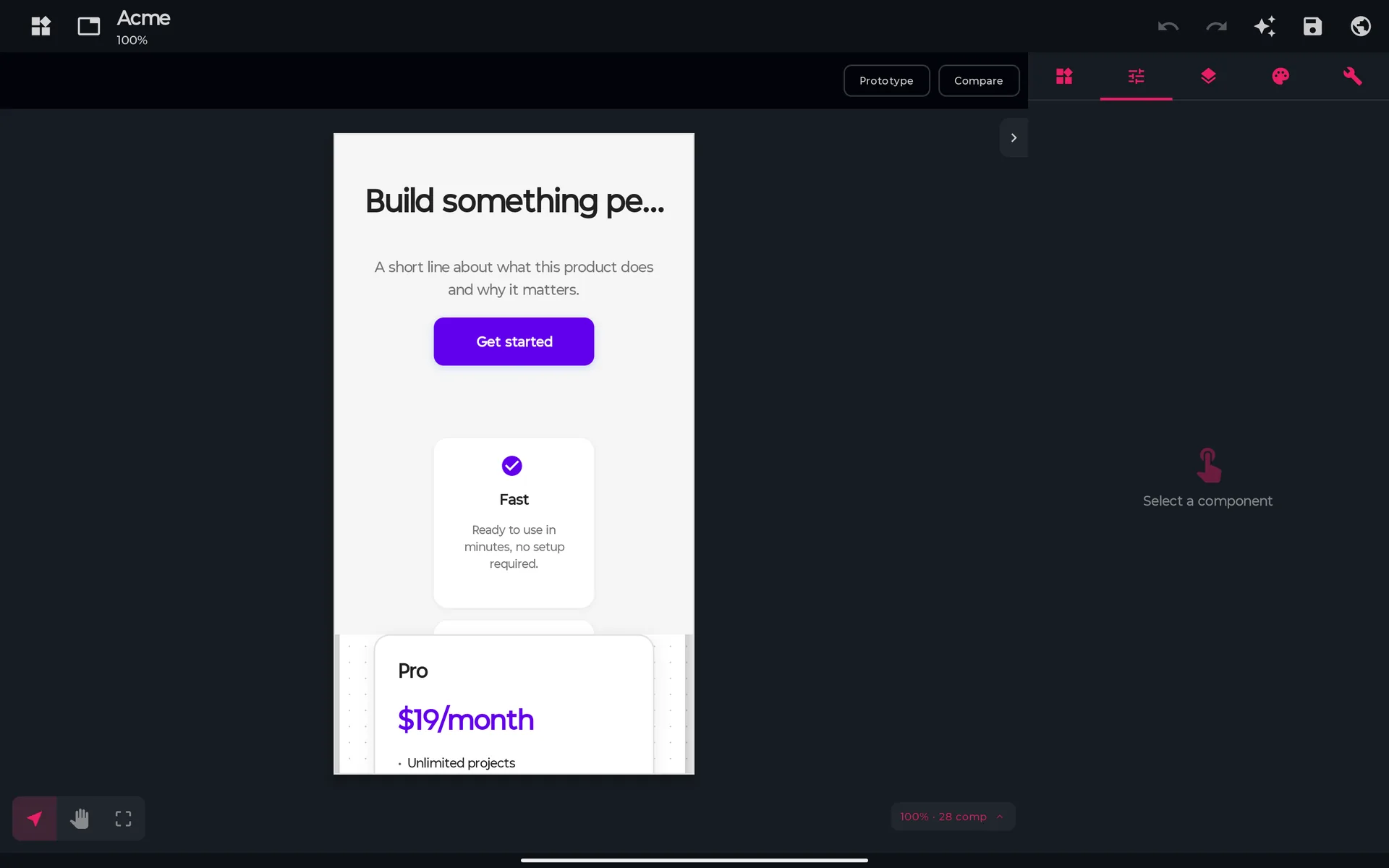
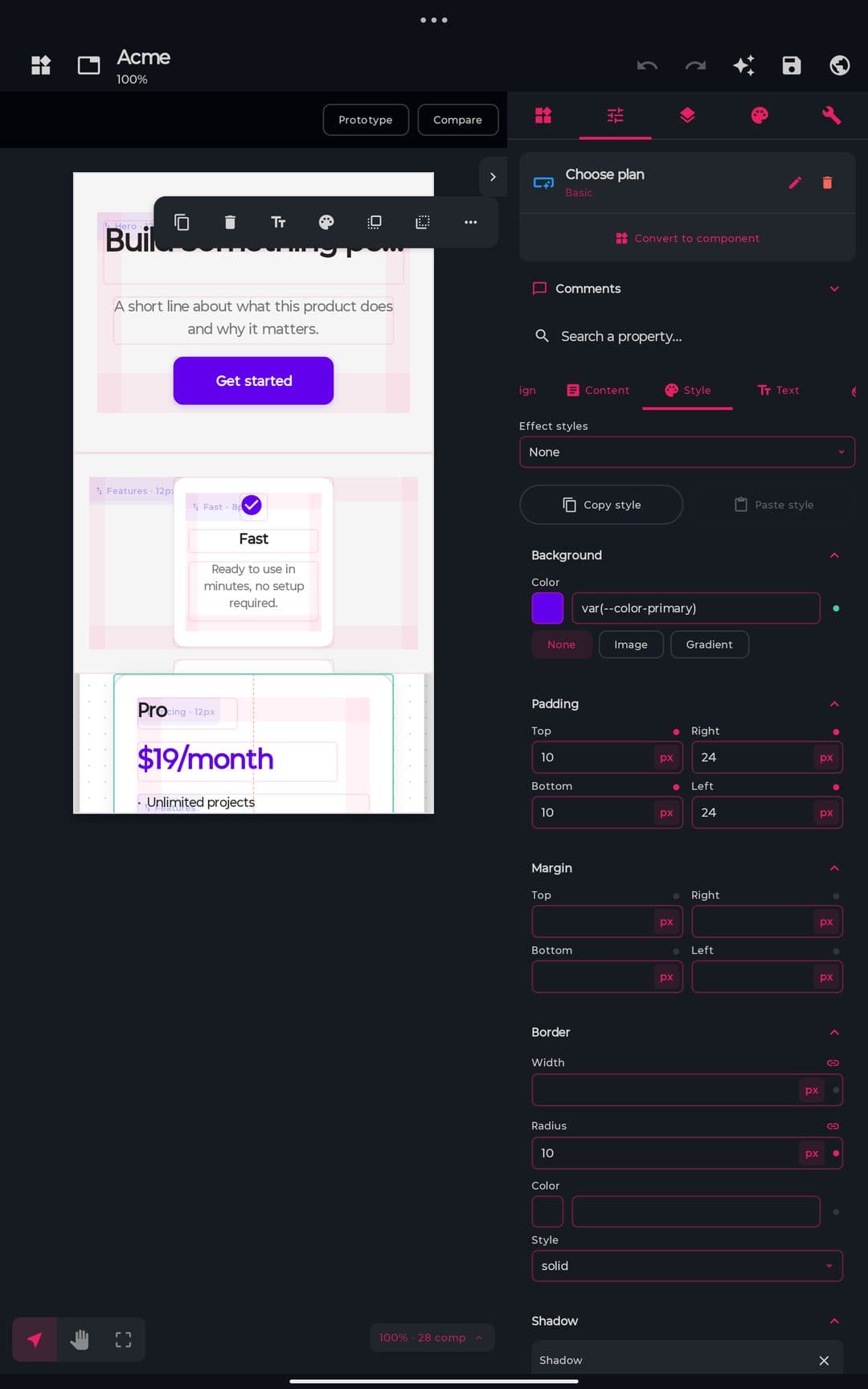
选中一个组件并打开 属性(手机底部栏中为 样式)。标题栏显示组件名称,带有重命名和删除按钮、转换为组件 和 评论。搜索属性… 会跳转到包含该属性的标签页。共有 11 个标签页(非容器组件为 10 个)。
| 标签页 | 设置内容 |
|---|---|
| 设计 | 父级、位置和尺寸(X、Y、W、H),含 Fixed、Hug 或 Fill 以及最小/最大值、宽高比锁定、从中心缩放、约束和旋转。 |
| 内容 | 该类型组件的选项:它的文本、图片、图标、链接、输入选项等。 |
| 样式 | 背景(颜色、图片或渐变)、内边距、外边距、边框和圆角、叠加阴影、效果样式、复制样式 和 粘贴样式。字段旁的圆点表示它的值是未设置、设置在组件上,还是链接到了令牌。 |
| 文本 | 排版,字体族来自包含 50 种网页字体的目录。 |
| 布局 | 仅限容器:flex 方向、间隙、换行和对齐,或带有 1fr、200px、auto 等轨道及跨度的网格;子级可以脱离文档流并自由定位。 |
| 特效 | 过渡、效果、滤镜、变换和自定义 CSS。 |
| 响应式、状态、交互、动画 | 各自在下面有单独的小节。 |
| 代码 | 该组件将导出的 HTML 和 CSS,实时显示(见代码检查器)。 |
你可以
- 同时编辑多个选中的组件:字段会显示共同的值或混合状态,并应用到所有组件。设计 标签页会被禁用,并显示 请只选择一个组件来编辑此项。
- 添加固定在组件上的 评论,可以解决和删除它们。评论随设计一起保存,并在 ZIP 导出中写入
comments.txt。 - 把组件转换为可复用组件,更新它的所有实例,或取消某个实例的关联(见可复用组件)。
你不能,以及原因
- 在画布上看到网页字体:导出的 HTML 会从 Google Fonts 链接字体,但画布绘制的是最接近的系统字体。有意为之
- 从属性搜索直接跳到具体字段:它打开的是正确的标签页,而不是具体控件。有意为之
图层
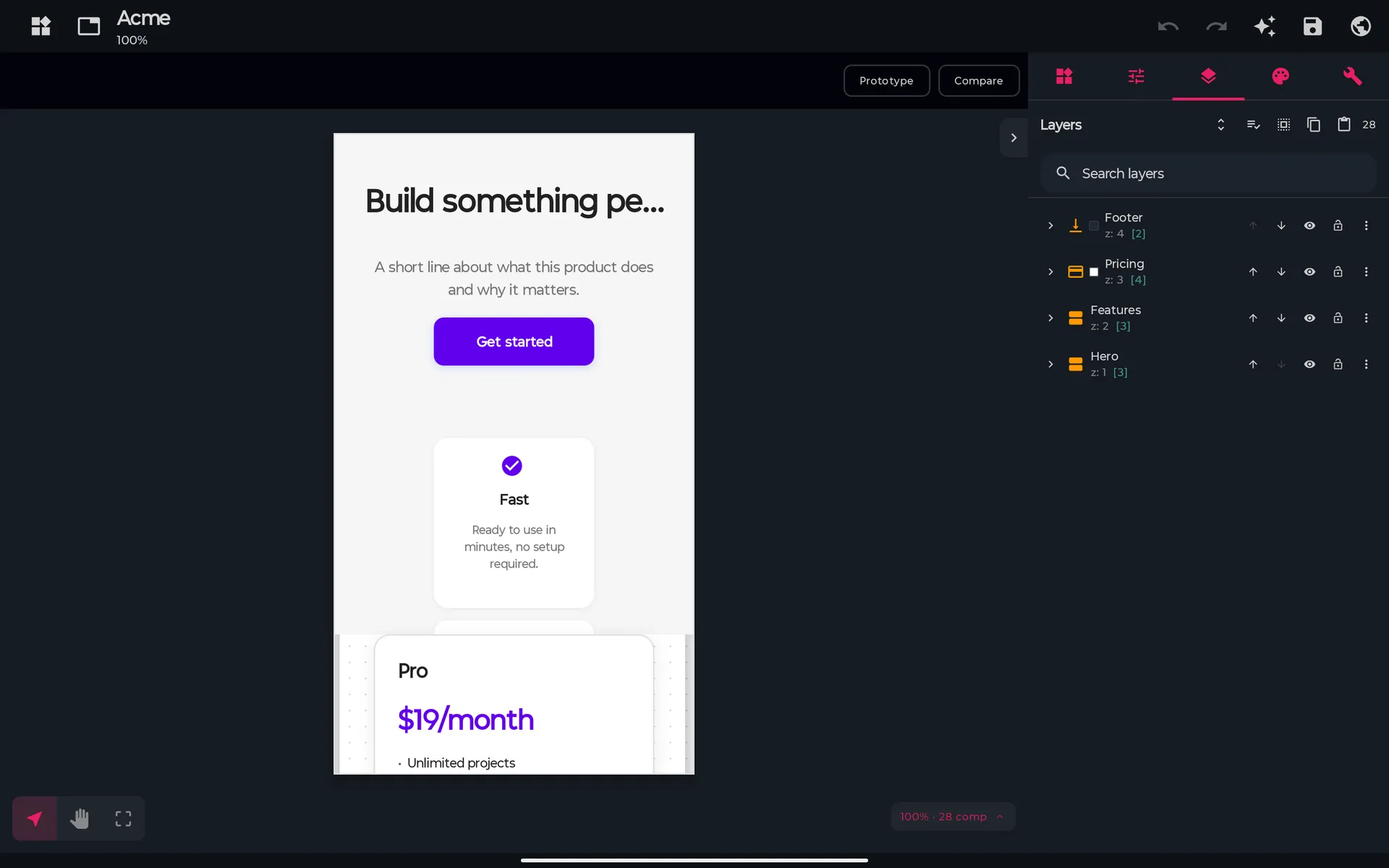
图层 显示页面的真实树结构。每一行有名称、层叠顺序(z: 3),对容器还有子级数量([4])。
你可以
- 用 搜索图层 按名称或类型搜索图层。
- 双击图层可重命名,用箭头上移或下移,用 移入 嵌套,用 移出容器 取出,用眼睛图标隐藏,用挂锁图标锁定。⋮ 菜单中有重命名、复制和删除。
- 开启 选择模式 可同时操作多个图层:隐藏或显示、锁定、复制或删除、复制和粘贴。
- 找出没有有效父级的组件:面板会告诉你有多少个,修复 会把它们移回根级。
你不能,以及原因
—
主题、令牌与样式
主题(平板上是一个标签页,手机上是 工具 → 编辑主题)保存设计的 CSS 变量:编辑导出代码所用的 CSS 变量。
你可以
- 编辑 浅色 主题,在 创建深色主题 之后还可编辑 深色 主题。移除深色主题 会将其删除。
- 在 导出页面默认模式 下,选择导出的页面是 跟随系统、浅色 还是 深色。
- 创建八种类型的 令牌:颜色、间距、排版、阴影、圆角、不透明度、字号和行高。每个令牌都会显示被使用的次数,重命名令牌会改写所有对它的引用。
- 保存 文本样式 和 效果样式,并一键应用。
- 如果你应用过市场设计工具包,可在 工具包 中查看。
你不能,以及原因
- 撤销令牌的更改:创建、重命名或删除令牌、文本样式和效果样式不属于撤销历史。把样式应用到组件上则属于。有意为之
- 单独设置画布背景:画板颜色就是主题的背景色。有意为之
可复用组件
任何选区都可以变成可复用组件,类似符号(symbol)。
你可以
- 选中组件后选择 转换为组件(或按
Ctrl+Alt+K)。它会出现在 我的组件 中。 - 从 我的组件 插入它;每次使用都是一个实例(…的实例)。
- 编辑原件后选择 更新所有实例,即可把改动推送到其他实例。你在实例上手动改过的字段会被保留。
- 选择 取消关联,可把实例变回普通组件。
你不能,以及原因
- 让实例自动跟随原件:实例是静态副本,在你选择 更新所有实例 之前什么都不会变。有意为之
状态
状态 标签页用来设定组件在悬停、按下、聚焦或禁用时的外观。
你可以
- 选择 悬停、激活、聚焦 或 禁用,并修改该状态下的样式。它们会导出为
:hover、:active、:focus和:disabled规则。 - 用 预览为 在画布上查看所选组件处于某个状态时的样子;预览只作用于该组件。完成后可重置某个状态的覆盖。
你不能,以及原因
—
响应式
响应式分为两部分:预览不同宽度,以及编辑某个断点的覆盖。
你可以
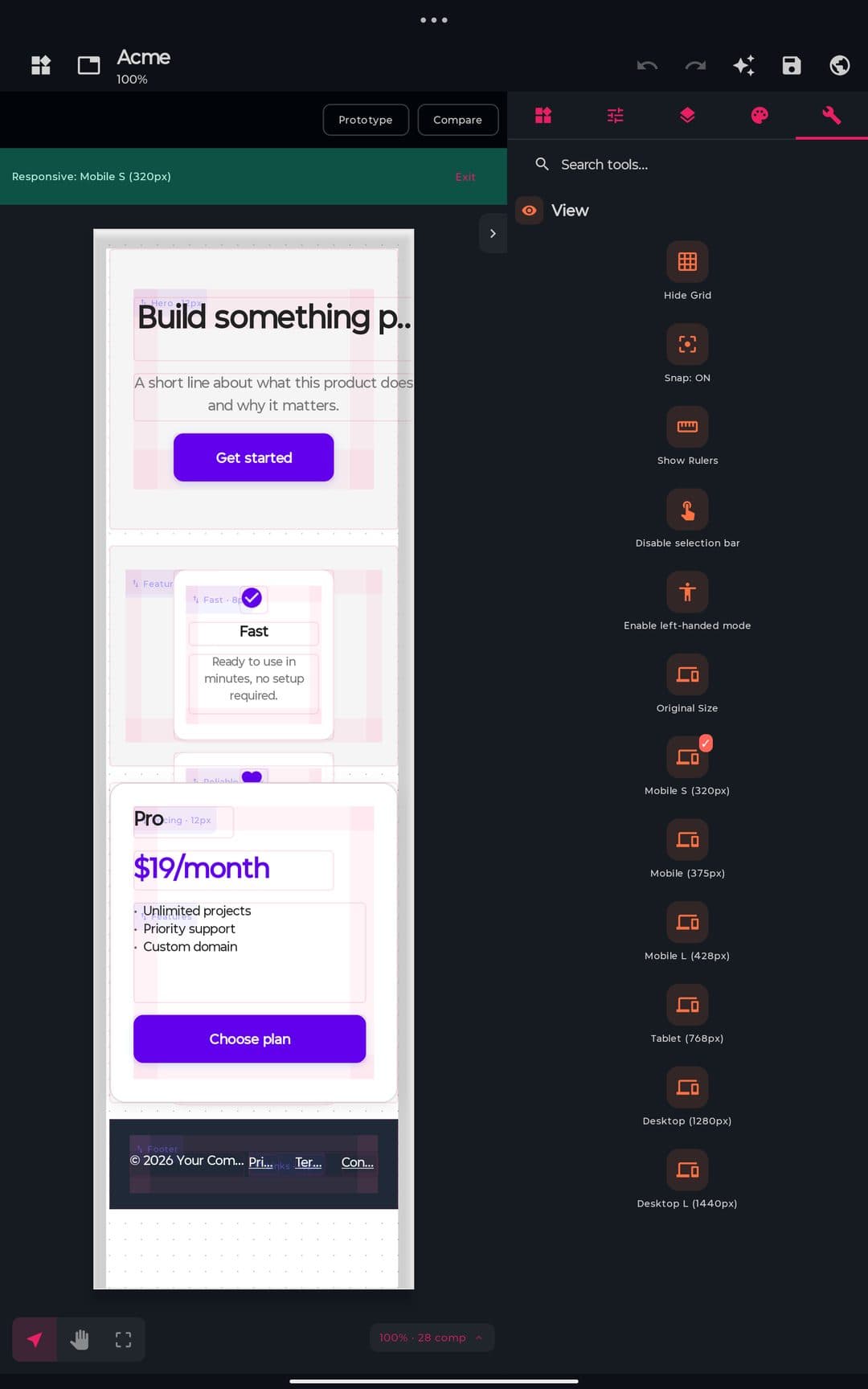
- 在 工具 → 视图中以七种宽度预览画布:原始尺寸、Mobile S (320)、Mobile (375)、Mobile L (428)、Tablet (768)、Desktop (1280) 和 Desktop L (1440)。绿色横幅(例如 Responsive: Mobile S (320px))会告诉你当前所在位置,并带有 退出。文档本身不会改变。
- 打开 响应式 标签页,编辑某个断点的覆盖。默认断点是 Tablet(最多 900 px)和 Mobile(最多 480 px);你可以在 100 到 2000 px 之间添加、编辑和移除断点,Desktop 是基准。
- 按断点和组件,更改位置、尺寸、可见性(在此断点下隐藏)、包括布局在内的样式、网格列数;对于自由画布中的根组件,还可设置堆叠模式:堆叠、流动、保持 或 隐藏。覆盖会导出为真正的
@media规则。 - 在自由画布中,窄宽度下根组件会自动重排(分成行、换行或堆叠),画布和导出中都是如此;你的覆盖优先于它。在 页面流 中则由浏览器负责重排。
你不能,以及原因
- 在 Free 上预览 Mobile S、Mobile L 和 Desktop L:这三种预览需要 Pro(它们与 React、Vue 和 Svelte 导出共用同一道权限)。Original、Mobile、Tablet 和 Desktop 是免费的,编辑断点也是免费的。Pro
交互与原型
交互 标签页设定组件被触发时做什么。交互会在导出的 HTML 中变成真正的行为。
你可以
- 点按 添加交互 并选择一个 触发条件:点击、悬停、滚动进入视图、页面加载、延迟后(带 延迟(毫秒))或 提交表单。
- 选择一个 动作:跳转到页面、打开浮层、关闭浮层、切换可见性、滚动到、设置状态 或 打开 URL。对于页面切换,选择一个 过渡:无(即时)、淡入淡出 或 滑动。
- 开启 原型 芯片,会从每个带交互的组件向它的目标组件绘制蓝色箭头。
- 在 预览 中,或在浏览器中打开导出的 HTML 来运行原型:页面会跳转,对话框会打开和关闭,提交表单 使用浏览器自己的表单验证。
你不能,以及原因
- 看到指向页面的原型箭头:箭头只会绘制到目标组件,不会绘制到页面。有意为之
- 用链接分享原型:设计器生成的是文件(HTML、ZIP)和 PNG 截图,没有托管功能。有意为之
动画
动画 标签页可以为组件添加一个关键帧动画。
你可以
- 选择一个预设(淡入、淡出、从左、右、上或下滑入、弹跳、脉冲或抖动)或 自定义,并用 添加关键帧 编辑它的关键帧。
- 设置 时长(毫秒)、延迟(毫秒)、缓动曲线、重复次数(0 = 循环)、方向 和 结束后,并选择它何时 开始时机:页面加载时 或 出现在屏幕上时。
- 点按 播放 在画布上预览。它会导出为真正的
@keyframes规则。
你不能,以及原因
- 给一个组件添加多个动画:最多只有一个。有意为之
历史记录
工具 → 历史记录 按时间顺序列出你的编辑,当前这一项标有 当前。
你可以
- 点按某一项,即可撤销或重做到那一步。
- 最多可回退 200 步。
你不能,以及原因
- 用你的语言阅读历史记录条目:无论应用使用什么语言,它们都是用西班牙语写的,例如“Mover Botón 2”。有意为之
版本与对比
工具 → 版本 会保留设计的完整副本,供你随时回到过去。
你可以
- 点按 保存版本 并为它命名。命名版本永远不会被清除。
- 恢复 某个版本:会先把当前状态保存为自动检查点,这样你还能回来。删除版本 会移除一个版本。
- 比较版本:选择两个版本,查看哪些组件被新增、删除、移动或样式发生变更,以及新增评论和已解决评论,并可用 并排预览 同时查看两者。
- 自动检查点(带 自动 徽章)会在设计打开期间每 10 分钟生成一次,在应用 AI 方案之前和恢复之前也会生成。系统保留最近的 10 个自动检查点。
你不能,以及原因
- 用你的语言阅读自动检查点的名称:它们是固定的西班牙语名称,例如“Automático”、“Antes de aplicar IA”和“Antes de restaurar”。有意为之
设计系统健康度
工具 → 设计系统健康度 会审查整个设计。它从不阻止任何操作,只会给出警告。
你可以
- 查看九类问题:超出调色板的颜色、超出刻度的间距、未关联文本样式的排版、对比度过低(低于 WCAG AA,4.5:1)、跳过的标题层级、缺少替代文本的图片、导出时不会链接的字体、超出画板的组件,以及在移动端溢出的文本。
- 点按某一行的 前往该组件;对于颜色和间距,还可点按 替换为 … 来修复。
- 导出前会运行同样的检查,并显示 存在未处理的提示,仍要导出吗?(见导出与分享)。
你不能,以及原因
- 用你的语言阅读问题消息:无论应用使用什么语言,它们都是用西班牙语写的。有意为之
代码检查器与查看代码
无需导出,就能读取设计代码的两种方式。
你可以
- 打开所选组件的 代码 标签页,实时查看它将导出的 HTML 和 CSS。点按某个属性可复制那一行,或点按 复制全部。
- 在 工具 → 复制 下,用 复制 HTML 和 复制 CSS 复制整个设计,用 查看代码 打开 HTML / CSS 对话框。
- 在 查看代码 中编辑 HTML,可对你的一次预览或导出进行覆盖。
你不能,以及原因
- 保留手动编辑过的 HTML:它会在你下一次更改画布或主题时被清除,所以请把它当作一次性覆盖。有意为之
恢复
如果设计文件无法读取,编辑器会提供恢复选项。它会在你打开该设计时启动,或在 我的设计 中从损坏那一行的 恢复 启动。
你可以
- 选择 自动备份(你上一次保存时保留的
.bak副本),或 或者某个已保存的版本:任何版本或检查点,而不只是最新的一个。
你不能,以及原因
—
预览
顶部栏的 🌐 按钮会打开设计的全屏 WebView;页面不止一个时,每页一个标签页。
你可以
- 选择 375、768、1280 或 Full 宽度,并为 375 和 768 选择 竖屏 或 横屏。
- 点按 截图并分享,可把预览截取为 PNG(在 375 和 768 下带设备边框),并打开分享面板。
你不能,以及原因
- 在预览中浏览其他网站或打开本地文件:它不会跳转,
file://和content://都被阻止。Google Play - 在预览中运行外部脚本、调用
fetch或 WebSocket、使用 iframe 或提交表单。内联脚本、图片、视频和通过 https 加载的 Google Fonts 可以加载。Google Play
用 AI 设计
设计器可以用你自己的 AI 提供商,根据一段文字简报生成设计:密钥由你提供(见 AI 提供商),PocketCode 不提供模型。入口有两个。起始界面上的 AI 设计(Pro)会创建新的设计,编辑器中的 ✨ 用 AI 改进 则处理你当前打开的设计。两者使用同一个界面:用 AI 创建。
生成设计
- 1在起始界面点按 AI 设计。该界面的标题是 用 AI 创建。
- 2在底部写下简报,或点按其中一条建议。
- 3选择 页面类型、视觉风格 和 设计系统,需要的话再调整各项控件。
- 4查看右上角的提供商和模型芯片。它默认使用你偏好的提供商及其最好的设计模型。点按它可打开提供商列表,没有密钥的提供商会显示 未配置。
- 5点按 生成设计(改进时为 改进设计)。进度卡片会跟随各个步骤,取消 可中止。
- 6如果你还没有同意该提供商(在这里或在 AI 聊天中),会弹出对话框询问 发送给 …?。点按 发送,生成就会重新开始。
你可以选择什么
| 选项 | 作用 |
|---|---|
| 页面类型 | 20 种类型:落地页、仪表板、博客、电商、作品集、管理面板、SaaS 应用、营销、表单、认证屏幕、引导、设置、定价、数据可视化、文档、社交动态、画廊、邮件、线框图和演示文稿,也可以自己输入一个自定义类型。 |
| 视觉风格 | 10 种风格:极简、醒目、深色、编辑风格、活泼、企业、技术、玻璃拟态、粗野主义以及柔和 & 温暖,或使用三个取色器自定义(主色、辅色 和 背景)。 |
| 设计系统 | 打开 设计系统 面板:快速风格、内置系统 下的 14 个内置系统(PocketCode、Material 3 Dark、Tech Utility、Warm Editorial、Material 3 Light、iOS / Apple HIG、Fluent Design、Glassmorphism、Ant Design、Nordic、Cyberpunk、Notion、Tailwind SaaS 和 Retro Terminal)、你自己创建、编辑和删除的 我的系统,以及 导入 DESIGN.md,你可以在其中粘贴至少 40 个字符的规范。 |
| 控件 | 排版(无衬线、衬线、等宽、展示体)、动效(无、微妙、富有表现力)、形状(尖锐、圆角、胶囊)、密度,以及从七个预设或你自定义的 强调色。 |
| 自定义 | 打开 优化你的简报:面向谁、完成度、品牌风格、语气与个性、内容密度、目标设备(移动、桌面、响应式或平板)、要求与约束,以及你如何判断它完成了。 |
| 附件 | 最多 8 项:设备中的文件、应用项目(画布) 或 AI 设计。请见下面的限制:只有它们的名称会进入简报。 |
| 提供商和模型 | 右上角的芯片。你也可以在设置的 设计生成 下更改此任务的默认模型。 |
生成时会发生什么
生成在你的提供商上按以下顺序运行:
- 1PocketCode 根据你的简报、页面类型、风格、设计系统构建提示词;如果设计不是空的,还会附上它的组件精简列表(最多 80 个)。
- 2向你的提供商发起一次调用,返回方案:一组设计操作(新组件,以及在改进时对现有组件的编辑)。
- 3模型会在五个维度上给自己的作品打分:理念、层级、执行、具体性和克制。除非它已经标出了低分,否则会用全新的上下文再发起一次调用来独立打分,并以较低的分数为准。
- 4如果某项得分偏低,会进行一轮优化。只有当优化结果得分不低于原来时才会保留。
- 5方案会经过验证:最多 120 个操作、应用后最多 600 个组件,以及最多 24,000 个字符的自定义 CSS。
完成之后
- 如果方案通过验证,它会自动应用,没有审查步骤。AI 设计 会在自由画布中创建一个新的 1440×900 设计,名称取自你简报的前 50 个字符。用 AI 改进 会在自动检查点(Antes de aplicar IA)之后把它应用到打开的设计上,整个方案算作一次撤销步骤。
- 如果验证发现了阻断性问题,则会打开 审查 AI 方案:自我评判(满分 10 的平均分和五条评分条:理念、层级、执行、具体性和克制)、验证问题,以及以文字列出的变更列表。应用到画布 会应用有效的部分,并告诉你跳过了多少个无效操作;放弃 会在确认后丢弃它。
- AI 修改之后若想回退,可以撤销一次,或在 版本 中恢复自动检查点。
用 AI 改进
编辑器顶部栏的 ✨ 按钮会针对你当前打开的设计打开创建器。主按钮显示 改进设计。
你可以
- 描述要改什么。生成器会收到设计组件的精简列表(id、类型、名称、位置、尺寸和父级),可以添加组件,也可以编辑现有组件:删除、重新设置样式、移动、调整大小或重命名。
- 在 Free 上使用它:该按钮本身没有套餐限制,但需要你自己的提供商密钥。
你不能,以及原因
—
用 AI Office 构建
工具 → 用 AI Office 构建 会把打开的设计交给 AI Office,让一组智能体把它变成真正的项目。
你可以
- 打开 AI Office,并预先填好它的大厅:以设计名称作为简报,以设计的 HTML、CSS 和 JS 及主题变量作为上下文。
你不能,以及原因
- 在 Free 上使用它:AI Office 属于 Pro,所以你看到的是付费墙。Pro
你不能,以及原因
- 在 Free 上使用起始界面的 AI 设计:该卡片会打开 Pro 页面。无论应用使用什么语言,它的标题都显示为西班牙语(Diseñador con IA)。Pro
- 在没有网络、没有带密钥的提供商,或在同意该提供商的授权对话框之前生成。需要网络
- 在方案落地之前直观地审查它:没有可视化对比,而且在没有阻断性问题时根本没有审查界面。审查界面以文字列出变更。有意为之
- 获得多个方案:需要几个方案?(1、2 或 3)只会给提示词加一行,实际只会生成一个方案。尚未提供
- 用 B2B 专业人士、学生 / 学习者、低保真草图 或 可投入生产 来引导结果:优化你的简报 中的这四个选项不会改变提示词。尚未提供
- 让 AI 读取附加的文件、项目或设计:只有它们的名称会被加入简报。尚未提供
- 超出验证限制:120 个操作、应用后 600 个组件和 24,000 个字符的自定义 CSS。有意为之
导出与分享
所有内容都在 工具 → 导出 和 复制 之下。每次导出都会打开一个对话框,里面有文件名和两个按钮:保存,通过 Android 文件选择器写入文件;分享,打开分享面板。
格式
| 格式 | 方式与你得到的内容 | 套餐 |
|---|---|---|
| HTML | 导出 HTML(design.html)。 | Free |
| CSS | 导出 CSS(styles.css)。 | Free |
| SVG | 导出 SVG(design.svg)。 | Free |
| ZIP | 导出 ZIP(含素材):index.html、设计中存在时的 styles.css 和 script.js、存放本地图片的 assets/ 文件夹,以及有评论时的 comments.txt。 | Free |
| .pcd | 分享设计 (.pcd):设计器自己的文件,可再次导入。 | Free |
| React | 导出 React(Component.jsx)。 | Pro |
| Vue | 导出 Vue(Component.vue)。 | Pro |
| Svelte | 导出 Svelte(Component.svelte)。 | Pro |
| 单个组件 | 上下文菜单 → 导出为 HTML:该组件及其子级,导出为 HTML 文件。 | Free |
| 剪贴板 | 复制 → 复制 HTML 或 复制 CSS,针对整个设计。 | Free |
| 代码项目 | PocketCode 项目:根据打开的设计,在你的项目中创建一个真正的代码项目。 | Pro |
导出前的检查
- 导出 HTML、CSS、React、Vue、Svelte、ZIP 或 PocketCode 项目之前,设计器会运行健康度检查。如果发现问题,它会询问 存在未处理的提示,仍要导出吗?,并提供 仍然导出 或 查看提示。照原样导出不会出任何问题。
- 如果设计处于自由画布模式,它还会询问 要以自由画布模式导出吗?:先转换为流式布局 或 按原样导出。
- SVG 和
.pcd会跳过这两项检查。
保存或分享
- 保存 适用于所有格式。
- 分享 会把文本格式(HTML、CSS、SVG、React、Vue、Svelte 和组件的 HTML)以纯文本发送:发送的是代码本身,而不是文件。
- ZIP 或
.pcd会作为文件分享:分享 会把它写入应用缓存,并打开附带该文件的 Android 分享面板。保存 对所有格式同样适用。
导出的代码包含什么
- 语义化 HTML:针对你的断点的真正
@media规则、针对状态的:hover、:active、:focus和:disabled规则、针对动画的@keyframes,以及一段用于页面跳转、对话框、表单验证和滚动触发的小脚本。 - 你的浅色和深色主题的变量。导出的页面遵循你选择的 导出页面默认模式:跟随系统、浅色 或 深色。
- 你用到的每一种网页字体都有一个指向 Google Fonts 的链接,所以页面需要联网才能显示它们。
你可以
- 在 Free 上把整个设计导出为 HTML、CSS、SVG、ZIP 或
.pcd,订阅 Pro 后还可导出为 React、Vue 或 Svelte。 - 用 分享 把 ZIP 或
.pcd作为文件分享(文本格式则以纯文本发送)。 - 导出单个组件、复制 HTML 或 CSS,或把设计保存为代码项目(Pro)。
你不能,以及原因
- 以带类型的文件分享 HTML、CSS、SVG 或代码:文本格式以纯文本发送,从不使用 text/html 或 image/svg+xml。有意为之
- 在 Free 上导出 React、Vue、Svelte 或 PocketCode 项目:它们会打开 Pro 页面。Pro
- 在没有网络时看到导出 HTML 的网页字体:它从 Google Fonts 链接字体。目录中有 50 个字体族。需要网络
工具箱
工具箱是一组用于设计工作的十一个小工具。可从起始界面(工具箱)或主页快捷操作 媒体 打开。它可独立运行:不需要打开某个设计。
| 分组 | 工具 | 作用 |
|---|---|---|
| 颜色 | 颜色选择器 | HEX · RGB · HSL 转换器。 |
| 颜色 | 渐变生成器 | 生成线性、径向和锥形 CSS 渐变。 |
| 颜色 | 调色板生成器 | 配色和谐方案:互补色、类似色、三角色、分裂互补色和单色。 |
| 颜色 | 对比度检查器 | 两种颜色的 WCAG 对比度,针对 AA 和 AAA、普通文本和大文本。 |
| 生成器 | Lorem Ipsum | 以单词、句子或段落形式生成占位文本。 |
| 生成器 | 图标尺寸 | 适用于 Android、iOS、Web 和 macOS 的 28 种图标尺寸参考。 |
| CSS 工具 | 盒子阴影 | CSS 阴影生成器。 |
| CSS 工具 | 边框圆角 | CSS 圆角生成器。 |
| 排版 | 字体浏览器 | 预览和比较 25 种字体。 |
| 排版 | 字号比例 | 基于基础字号的模块化比例,共有八个比率,从 Minor Second (1.067) 到 Golden Ratio (1.618)。 |
| 转换器 | 单位转换器 | 在 px、dp、sp、rem、em 和 pt 之间转换。 |
你可以
- 按名称搜索工具,并打开这十一个中的任何一个。
- 在 Free 上使用工具箱:它没有套餐限制。
你不能,以及原因
- 编辑图片:工具箱不能裁剪、滤镜或导出图片,它不是图片编辑器。有意为之
手势与快捷键
触摸手势是主要的操作方式。键盘快捷键需要配合实体键盘使用。两者都列在应用的 工具 → 手势 和 快捷键(Ctrl+/)中。你第一次打开编辑器时会出现一个五步引导,在 手势 下点按 重新播放引导 可再次查看。
触摸手势
| 手势 | 作用 |
|---|---|
| 点按 | 选中最内层的组件。再次点按它可上升一层,点按空白处则取消选择。 |
| 长按未选中的组件 | 将它加入选区。 |
| 长按已选中的组件 | 打开它的上下文菜单。 |
| 双击文本 | 打开 编辑文本。 |
| 双击容器 | 将其隔离。 |
| 长按面板卡片,然后拖动 | 把组件精确放在你松手的位置。 |
| 拖动已选中的组件 | 移动它。放到容器上可将其嵌套。 |
| 拖动空白处或未选中的组件 | 平移画布。 |
| 用区域工具拖动 | 选中矩形所触及的每个顶层组件。 |
| 双指拖动或捏合 | 平移和缩放,以你的手指为锚点。 |
| 从标尺拖动 | 创建一条参考线。 |
| 拖动角手柄 | 同时调整两个轴向的大小。 |
| 拖动边手柄 | 调整一个轴向的大小。 |
| 拖动旋转手柄 | 旋转;每 15° 吸附一次。 |
| 拖动内边距或间隙手柄 | 编辑容器的间距。 |
键盘快捷键
下面是设计器处理的快捷键。在有 Cmd 键的键盘上,Ctrl 对应 Cmd。
| 按键 | 操作 |
|---|---|
↑ ↓ ← → | 将选区移动 1 px;按住 Shift 时为 10 px。 |
Ctrl+A · Esc | 全选 · 取消选择。 |
Delete 或 Backspace | 删除选区。 |
Ctrl+Z · Ctrl+Shift+Z 或 Ctrl+Y | 撤销 · 重做。 |
Ctrl+C · Ctrl+X · Ctrl+V | 复制 · 剪切 · 粘贴。 |
Ctrl+D | 创建副本。 |
Ctrl+E | 编辑文本。 |
Ctrl+G · Ctrl+Shift+G | 编组 · 取消编组。 |
Ctrl+] · Ctrl+[ | 上移一层 · 下移一层;加上 Shift 则置于顶层或置于底层。 |
Ctrl+Shift+H · Ctrl+Shift+L | 隐藏或显示 · 锁定或解锁。 |
Ctrl+Alt+K | 创建可复用组件。 |
+ · - | 放大 · 缩小。 |
0 · 1 · 2 | 适应屏幕 · 100% · 缩放到选区。 |
Ctrl+/ | 打开快捷键对话框。 |
无障碍与单手使用
- 使用 TalkBack 时,自定义操作可以以 8 dp 的步长移动所选组件,并更改它的宽度或高度。
- 左手模式(工具 → 启用左手模式)会移动浮动选中工具栏,也可以用 停用选中工具栏 把该工具栏关闭。
- 每个面板的高度都会被记住,所以面板会按你上次离开时的样子打开。
你不能,以及原因
- 配合屏幕键盘使用这些快捷键:它们需要实体键盘。右键、鼠标滚轮、
Shift+点击、Alt+拖动、Space+拖动以及工具字母键均不受支持。设备 - 重新映射它们:设计器的快捷键是固定的,不属于应用的键位设置。有意为之
Free 与 Pro
设计器几乎完全免费。Pro 只解锁少数特定功能,而 Free 只有一项上限:由模板创建的设计最多三个。
| 功能 | Free | Pro |
|---|---|---|
| 画布、49 个组件、5 个模块、布局、令牌、主题、可复用组件、状态、交互和动画 | 已包含 | 已包含 |
| 页面、自动保存、撤销(200 步)、历史记录、版本、恢复和健康度 | 已包含 | 已包含 |
| 空白设计,以及从 Figma 或 HTML 导入的设计 | 无套餐限制 | 无套餐限制 |
由模板创建的设计(其副本和重新导入的 .pcd 也会计入) | 同时最多 3 个 | 无限制 |
导出 HTML、CSS、SVG、ZIP 和 .pcd;复制 HTML 和 CSS;查看代码 | 已包含 | 已包含 |
| 导出 React、Vue 和 Svelte | 不可用 | 已包含 |
| 响应式预览:Original、Mobile (375)、Tablet (768) 和 Desktop (1280) | 已包含 | 已包含 |
| 响应式预览:Mobile S (320)、Mobile L (428) 和 Desktop L (1440) | 不可用 | 已包含 |
| PocketCode 项目(把设计保存为代码项目) | 不可用 | 已包含 |
| AI 设计(根据简报创建新设计) | 不可用 | 已包含,需使用你自己的提供商密钥 |
| ✨ 用 AI 改进(针对打开的设计) | 没有套餐限制;需要你自己的提供商密钥 | 已包含,需使用你自己的提供商密钥 |
| 用 AI Office 构建 | 不可用(AI Office 属于 Pro) | 已包含 |
| 工具箱 | 已包含 | 已包含 |
UserPlan 和 PlanFeature:maxDesignTemplates、UNLIMITED_TEMPLATES、EXPORT_FRAMEWORKS、AI_DESIGNER 和 AI_OFFICE。价格和完整的 Free 与 Pro 对照表在套餐页面。隐私
- 设计器本身不会上传你的设计:在你导出、分享或发送到 AI Office 之前,它们一直保存在应用的私有存储中。
- AI 生成会把你的简报、你选择的页面类型、风格、控件和设计系统,以及在设计不为空时它的组件精简列表(id、类型、名称、位置、尺寸和父级),发送给你所选的提供商。附件只会附上它们的名称。
- 在你同意某个提供商之前,应用会询问 发送给 …?,并说明你的消息和你附加的内容会通过互联网发送给第三方 AI 提供商。这个选择会按提供商和账号被记住。请避免在简报中放入机密或个人数据。
- 提供商密钥属于你自己,在设置中配置。见 AI 提供商。
- 导出的 HTML 会为你用到的网页字体链接 Google Fonts,所以打开它的人会从 Google 获取这些字体。图片和视频从各自的 https 地址加载。
- 应用内预览在一个受限的 WebView 中运行你的设计:不能跳转到其他网站、不能访问本地文件、不能加载外部脚本、脚本不能发起网络调用,也不能提交表单。
- 导出时,应用会在其内部事件总线上广播这次导出(设计 id、名称和格式,绝不包含内容),工作流可以把它作为触发器。
限制
最重要的限制集中在这里。每一项都在适用它的小节中有详细说明。
- 直接从编辑器或文件浏览器把
.html文件在设计器中打开。有意为之 - 创建之后重命名设计。尚未提供
- 更改网格大小:它固定为 16 px。有意为之
- 在多次会话之间保留撤销:关闭设计时历史会被清空,且最多保存 200 步。有意为之
- 在手机上使用 对比,以及配合屏幕键盘使用实体键盘的快捷键。设备
- 在面板中看到组件缩略图,或用你语言中的名称搜索它:名称是英文的。有意为之
- 在画布上看到网页字体:它绘制的是最接近的系统字体,只有导出的 HTML 才会链接字体。有意为之
- 让可复用组件的实例自动跟随原件。有意为之
- 保留在 查看代码 中手动编辑的 HTML:它会在你下一次更改画布或主题时被清除。有意为之
- 用链接分享原型。有意为之
- 在预览中跳转、运行外部脚本、调用网络或提交表单。Google Play
- 在 Free 上预览 Mobile S、Mobile L 和 Desktop L、导出 React、Vue 和 Svelte、保存 PocketCode 项目、使用 AI 设计 或 用 AI Office 构建。Pro
- 在 Free 上从模板创建第四个设计。Pro
- 在没有网络、提供商密钥或该提供商授权的情况下用 AI 生成。需要网络
- 获得多个 AI 方案,或用 优化你的简报 中那四个无效的选项来引导 AI。尚未提供
- 从 Figma 账号导入,或保留 HTML 文件中的脚本和复杂 CSS。有意为之
- 导入大于 20 MB 的
.pcd:应用会拒绝它。设备 - 用你的语言阅读历史记录条目、健康度消息和自动检查点名称:它们是固定的西班牙语。有意为之
故障排查
该设计已损坏
文件无法读取。点按它那一行的 恢复,或打开它,然后选择 自动备份(你上一次保存时保留的副本)或 或者某个已保存的版本。
无法恢复该设计
自动备份和任何已保存的版本都无法还原。如果你之前导出过 .pcd,请用 导入设计 (.pcd) 导入它。
该文件不是有效的 PocketCode 设计
你用 导入设计 (.pcd) 选择的文件不是由设计器生成的设计、已损坏,或大于 20 MB。Figma 文件应放在 从 Figma 导入 (JSON) 中(否则应用会提示“该文件不是有效的 Figma JSON”),HTML 文件应放在 从 HTML 导入 中(“该文件无法作为 HTML 读取”)。
存在未处理的提示,仍要导出吗?
健康度检查发现了问题。照原样导出不会出任何问题:点按 仍然导出,或点按 查看提示 打开 设计系统健康度。
要以自由画布模式导出吗?
自由画布设计导出的是绝对位置。先转换为流式布局 会把各模块堆叠起来,使 HTML 具有响应式;按原样导出 则保留原有位置。
未配置
在 用 AI 创建 的提供商芯片打开的提供商列表中,没有密钥的提供商会带有这个标记。请在设置中添加密钥(见 AI 提供商),然后重新选择该提供商。
AI 未返回任何设计操作。
模型给出了回答,但其中没有可用的设计操作列表。请重试,把简报写得更具体,或在芯片中选择另一个模型。
AI 更改已部分应用(已跳过 N 个无效操作)
方案中有一部分违反了某项限制(120 个操作、600 个组件、24,000 个字符的自定义 CSS)或某条规则(例如指向了不存在的组件),所以只应用了有效的部分。一次撤销即可还原全部。
发送给 …?
在把你的简报发送给你尚未同意的第三方提供商之前,应用会先询问。点按 发送 继续;生成随后会重新开始。
导出的 HTML 中字体看起来不同
导出只会从 Google Fonts 链接目录中的 50 个字体族。设计系统健康度 会把其他字体标为 导出时不会链接的字体,而且页面需要联网才能加载它链接的字体。
某个预览宽度提示我升级到 Pro
Mobile S (320)、Mobile L (428) 和 Desktop L (1440) 属于 Pro。Original、Mobile、Tablet 和 Desktop 是免费的,而且你仍然可以编辑任何断点。