
安装与快速上手
从安装 PocketCode 到跑通第一个项目之间的所有事情:首次启动时应用会问什么、如何登录、五个页面、底部导航栏、工具面板和引导式导览如何配合,以及在手机本机上能运行什么。
系统要求
| Android | 9.0 (Pie) 或更高 |
| 处理器 | 64 位(arm64 或 x86_64)。32 位手机在 Google Play 上看不到这款应用。 |
| 存储空间 | 比一般应用大:Node.js、C 编译器、Python、Ruby 和 PHP 解释器,以及 Java 和 Kotlin 支持都内置在应用里。首次使用 Node 时,应用会解压它的 Node 环境(约 41 MB),为此需要约 80 MB 的可用空间。 |
| 网络 | 创建账号和登录(以及两步验证检查)需要网络,AI、远程 Git、部署和应用市场也需要。如果你已登录,打开应用不需要网络:它会用已保存的会话启动,并在网络恢复后再次校验。你的代码、终端、编辑器和本地数据库都在设备上运行。 |
| 应用语言 | 中文、English、Español 和 Português |
| 本地 PostgreSQL | 仅支持 64 位 ARM 处理器(模拟器和 x86 Chromebook 不支持) |
| 账号 | 一个免费的 PocketCode 账号;没有访客模式 |
| 年龄 | 16 岁及以上:首次启动时应用会询问 |
安装
已上架 Google Play
PocketCode 可免费安装;Pro 是应用内的可选订阅。前往下载页面,在 Google Play 中打开即可。
- 1在 Android 设备上打开 Google Play,搜索 PocketCode。
- 2点击 安装。安装包较大,建议使用 Wi-Fi。
- 3从应用列表中打开它。
更新和其他应用一样通过 Google Play 推送。更新不会删除你的项目和设置。
界面一览:首次启动
全新安装后,PocketCode 会按下面的顺序带你走过这些界面。初始设置、年龄确认和隐私选择属于安装环节,只会出现一次,退出登录后不会再出现。登录和两步验证检查则在每次重新登录时都会出现。
| 界面 | 如何到达 | 你可以做什么 |
|---|---|---|
| 启动页 | 每次应用从头启动时。 | 观看动态徽标。应用会自行决定下一步去哪里,没有可点击的内容。 |
| 欢迎使用 PocketCode(初始设置) | 仅在一次安装的首次启动时。 | 选择语言(English、Español、Português、中文)和主题(跟随系统、浅色、深色),然后点击 开始使用。 |
| 年龄验证 | 点击 开始使用 之后。 | 点击 我已年满 16 周岁 继续,或点击 我未满 16 周岁。 |
| 未达到年龄要求 | 点击 我未满 16 周岁 之后。 | 点击 关闭:应用会关闭,且不保存任何内容,所以下次打开时会再次询问。 |
| 隐私与数据收集 | 确认年龄之后。 | 打开 使用情况分析 和/或 崩溃报告(两项默认都关闭)并点击 保存选择,或点击 全部接受。 |
| 登录 | 隐私选择之后,以及每次退出登录时。 | 用邮箱和密码、Google 或 GitHub 登录;还可以使用 记住我、忘记密码? 或 注册。 |
| 创建账号 | 登录界面上的 注册。 | 填写姓名、邮箱和密码(输入两次),接受条款并点击 创建账号。 |
| 选择你的别名 | 仅在 Google 或 GitHub 登录之后,且你的资料还没有别名时。 | 输入一个未被占用的别名并点击 继续,或点击 稍后。 |
| 两步验证 | 每次新的登录之后,以及应用在登录过程中重启时。 | 如果你的账号没有开启两步验证,什么都不用做(会自动通过);否则输入 6 位验证码并点击 验证。 |
| 主页与导览 | 检查通过之后。 | 主页打开,首次进入时 6 步导览会自动开始:点击 开始吧 或 以后再说。 |
初始设置、年龄确认与隐私
登录之前的前四个界面。它们每次安装只出现一次;之后退出登录也不会再出现。
启动页
应用启动时看到的动态徽标。它会决定接下来出现哪个界面:全新安装进入初始设置;如果应用在两步验证过程中被关闭,则回到两步验证检查;已登录则进入主页;否则进入登录。
你可以
- 稍等片刻:它会自动结束并带你进入下一个界面。
你不能
- 跳过它或点按它:没有任何可按的东西。有意为之
欢迎使用 PocketCode(初始设置)
只有一个界面,不是轮播。它只在一次安装首次打开时出现。横屏时会分成两栏。
你可以
- 打开 语言 列表,选择 English、Español、Português 或 中文。界面会用该语言重新加载,你仍停留在这一步。
- 选择一张主题卡片:跟随系统(默认)、浅色 或 深色。它会立即生效,登录后依然保留。
- 点击 开始使用 进入年龄确认。
- 之后可在 设置 → 外观(主题 和 语言)中修改这两项。
你不能
- 跳过初始设置:这里没有 跳过 按钮。有意为之
- 选择印地语或其他语言:应用界面只提供 English、Español、Português 和 中文。有意为之
年龄验证
一个无法关闭的对话框。PocketCode 包含消息和共享内容等社区功能,因此你必须年满 16 周岁。
你可以
- 点击 我已年满 16 周岁,继续进入隐私选择。
- 点击 我未满 16 周岁:应用会显示 未达到年龄要求,写着 年满 16 岁后欢迎再来。,只有一个 关闭 按钮,点击后应用关闭。
你不能
- 如果未满 16 周岁,就使用这款应用。你选择未满时不会保存任何内容,所以下次打开应用时会再次询问。Google Play
- 不作回答就关闭对话框。有意为之
隐私与数据收集
一个无法关闭的对话框,有两个默认关闭的开关:预先勾选的选项不算真正的同意。在你作答之前,分析统计和崩溃上报都保持关闭。
你可以
- 打开 使用情况分析:匿名的使用模式、功能受欢迎程度和导航流程。绝不会发送任何代码内容。
- 打开 崩溃报告:应用崩溃时的堆栈跟踪和设备信息。
- 点击 保存选择 保留你设置的内容(两项都关闭时,会记录为“不同意”),或点击 全部接受 同时打开两项。
- 打开 隐私政策 链接。
- 随时可在 设置 → 隐私(允许分析统计、崩溃报告)中修改任意一项。
你不能
- 不做选择就离开对话框:你必须点击 保存选择 或 全部接受。有意为之
登录与你的账号
账号是必需的,而且免费:没有访客模式,创建账号和登录都需要网络。有三种登录方式;如果你开启了两步验证,还会多一道验证。
三种登录方式
邮箱和密码
点击 注册 创建账号,或在 登录 中输入邮箱和密码。没有邮箱验证这一步。
点击 Google 并选择一个账号。即使手机上已经登录了某个账号,应用也总会显示账号选择器。
GitHub
会打开 GitHub 让你授权。它会请求访问你的仓库(repo 权限范围)。随登录而来的令牌也会保存在 PocketCode 的后端;详见“隐私”一节。
记住我 默认开启;关闭后,PocketCode 会在下次从头启动时让你退出登录。如果忘记了密码,请输入邮箱并点击 忘记密码? 获取重置链接(请求 3 次后需暂停 60 秒)。
登录
隐私选择之后以及每次退出登录时看到的界面。右上角的语言标签(一个地球图标加语言代码)在这里也可以切换语言。
你可以
- 输入你的 邮箱 和 密码(8 个字符及以上)。两者看起来有效时,登录 会亮起;键盘上的 完成 会提交表单。
- 如果希望会话在下次应用从头启动时结束,请关闭 记住我。
- 输入邮箱并点击 忘记密码?:邮件已发送 对话框会确认重置链接已在路上。
- 点击 Google 或 GitHub,用对应账号登录。
- 点击 注册 创建账号。
你不能
- 不用账号就使用应用:没有访客模式。有意为之
- 在没有网络时登录:你会看到 连接错误。请检查你的网络。需要网络
- 在尝试 5 次之后立即再试:你会看到 尝试次数过多。请等待 30 秒后再试。有意为之
创建账号
从 注册 打开。系统返回手势或 我已有账号 会回到登录界面。
你可以
- 填写 全名(至少 3 个字符)、邮箱、密码 和 确认密码。密码需要 8 个及以上字符,包含大写字母、小写字母和数字。
- 勾选 我接受条款与隐私政策:不勾选就无法提交表单。
- 点击 创建账号。应用会创建账号,显示 账号创建成功,然后进入两步验证检查;新账号会自动通过该检查。
- 点击 忘记密码?,让重置链接发送到你输入的邮箱。
你不能
- 验证邮箱:PocketCode 不会发送验证邮件,账号立即可用。有意为之
- 在这个表单里选择别名:表单没有别名字段。你可以之后在 Google 或 GitHub 登录后,或从个人资料中选择。有意为之
- 在没有网络时创建账号,或在提交 5 次之后立即再次提交。需要网络
选择你的别名
别名是其他用户看到的、代替邮箱的名字。这个对话框只会在用 Google 或 GitHub 登录之后、且你的资料还没有别名时出现。用邮箱登录或注册后不会出现。
你可以
- 输入 3 到 20 个字符的别名:字母、数字、
_或-。稍等片刻后应用会检查它,如果已被别人使用,会显示 该别名已被占用。 - 点击 继续(别名可用后才会亮起),或点击 稍后 跳过。
- 之后可在个人资料中修改:点击主页上的头像。
你不能
- 不点击 继续 或 稍后 就关闭对话框。有意为之
两步验证
每次新的登录之后(邮箱、Google、GitHub 或新账号),以及应用在登录过程中重启时,PocketCode 会向服务器询问你的账号是否开启了两步验证。如果没有开启,转圈之后你会自动通过;如果开启了,你必须输入验证码。
你可以
- 输入身份验证器应用中的 6 位验证码并点击 验证。
- 点击 改用恢复码 输入你的某个恢复码(16 位字母和数字),点击 改用身份验证器代码 返回。
- 如果无法继续,点击 退出登录。
- 在个人资料(双重验证)中开启或关闭两步验证,而不是在这个界面里。
你不能
- 在连不上服务器时进入:应用会显示 无法检查两步验证。请检查网络连接后重试。,并提供 重试 和 退出登录;检查失败时绝不会放你进去。需要网络
- 多次失败后继续尝试验证码:你会看到 失败次数过多,请等待几分钟后再试。有意为之
没有网络时
哪些需要网络,哪些不需要。
| 功能 | 没有网络时 |
|---|---|
| 已登录时打开应用 | 可以。应用会用已保存的会话进入,并在网络恢复后再次校验。只有服务器明确拒绝(账号被停用或删除、凭据被撤销)时才会让你退出登录。 |
| 创建账号、登录、忘记密码? 和别名检查 | 需要网络:你会看到 连接错误。请检查你的网络。 |
| 两步验证检查 | 需要网络:没有服务器的答复,应用绝不会放你进去。 |
| 打开项目、编辑文件、终端、运行代码和本地数据库 | 在设备上运行。React 和 Vue 模板会从 unpkg.com 加载它们的库,所以需要网络才能显示。 |
| AI 聊天、远程 Git、部署、应用市场和云同步 | 需要能连接到它们所对应的服务。 |
退出登录、切换账号与你的个人资料
你可以
- 点击主页上的头像打开你的个人资料,或通过 设置 → 账户 → 管理账户 打开。
- 在个人资料中退出登录(退出登录)。应用会结束会话、重启并回到 登录。
- 退出登录后用另一个账号登录,即可使用不同的账号。第一个账号的数据会留在设备上,下次用它登录时会恢复。
你不能
- 不退出登录就切换账号:没有账号切换器。有意为之
- 在应用内修改姓名、邮箱或密码:没有对应的界面(忘记密码? 会发送重置链接)。尚未提供
如何在应用中导航
PocketCode 没有侧边菜单,也没有列出所有模块的栏。它有五个可以左右滑动切换的页面,以及一个底部导航栏(横屏时为侧栏),其中三个按钮负责其他所有功能。
| 页面 | 如何到达 | 你在这里做什么 |
|---|---|---|
| 主页 | 第一个页面,登录后应用打开的地方;命令面板中的 首页。 | 查看问候语和个人资料、快捷操作、继续 以及你最近工作的小组件。点击项目即可在“文件”中打开。 |
| 项目 | 从主页滑动到达;命令面板中的 项目。 | 查看你的项目,并使用 新建、导入、打开文件夹 和 克隆。点击项目即可打开:它会在“文件”中打开。 |
| 文件 | 点击一个项目;命令面板中的 文件浏览器。 | 浏览已打开项目的文件,创建、重命名和删除它们。点击文件即可在“编辑器”页面中打开。 |
| 编辑器 | 点击一个文件;命令面板中的 编辑器。(导览中把这个页面称为 IDE。) | 查看当前文件的只读预览和已打开的标签页。在编辑器中打开 会打开全屏编辑器,你可以在那里编辑和运行。没有项目时会显示 未选择项目。 |
| AI 聊天 | 最后一个页面;命令面板中的 AI 聊天。 | 与助手交谈,它已经了解当前打开的项目和文件。在添加 AI 提供商之前,这里会显示 尚未配置 AI 服务。 |
- 左右滑动 切换页面。圆点显示你当前在哪个页面,但它们不是按钮。
- 个人资料:在主页点击头像打开。旁边的 配置小组件 按钮决定显示哪些小组件、顺序以及哪些快捷操作(最多六个)。
……在哪里?
| 我想…… | 前往 |
|---|---|
| 打开终端、数据库、设计器或 API Tester | 工具 |
| 打开 AI Office 或 Workflows | 工具(AI Office 需要 Pro) |
| 部署项目 | 工具 → Backend → 项目 标签页,按 托管 筛选 |
| 添加 OpenAI、Claude、Gemini 等密钥 | 设置 → API 密钥 |
| 连接 GitHub、GitLab、Bitbucket 或 Vercel | 设置 → 集成 → 已连接的服务 |
| 安装 Go 或 Lua | 设置 → 编译器和运行时 |
| 更改语言或主题 | 设置 → 外观 → 语言 或 主题 |
| 更改编辑器字号 | 设置 → 外观 → 编辑器外观 → 字号(S、M、L 或 XL) |
| 开启或关闭通知 | 设置 → 通知 → 允许通知 |
| 更改分析统计和崩溃报告 | 设置 → 隐私 |
| 再次查看导览 | 设置 → 外观 → 重新查看导览 |
| 打开我的个人资料、别名或两步验证 | 主页上的头像,或 设置 → 账户 → 管理账户 |
| 开启云同步(Pro) | 设置 → 高级工具 → 设置与数据同步 |
| 查看或管理 Pro | 设置 顶部横幅 |
| 报告错误 | 设置 → 关于 → 报告错误 |
导航栏、工具面板与快捷键
底部的导航栏(竖屏)或左侧的侧栏(横屏)承载着页面圆点,以及所有不属于页面的功能按钮。
导航栏与侧栏
三个图标按钮,始终都在:
| 按钮 | 作用 |
|---|---|
| 工具 | 打开 开发工具 面板,详见下文。 |
| 应用市场 | 打开应用市场。 |
| 设置 | 打开设置:顶部是搜索框和 支持 PocketCode · Pro 横幅,然后是账户、外观、AI 密钥、集成、编辑器、终端和隐私。 |
| 报告错误(琥珀色,位于圆点左侧) | 仅在测试版渠道开启时出现:打开错误反馈面板。同一个面板始终可以在 设置 → 关于 → 报告错误 中找到。 |
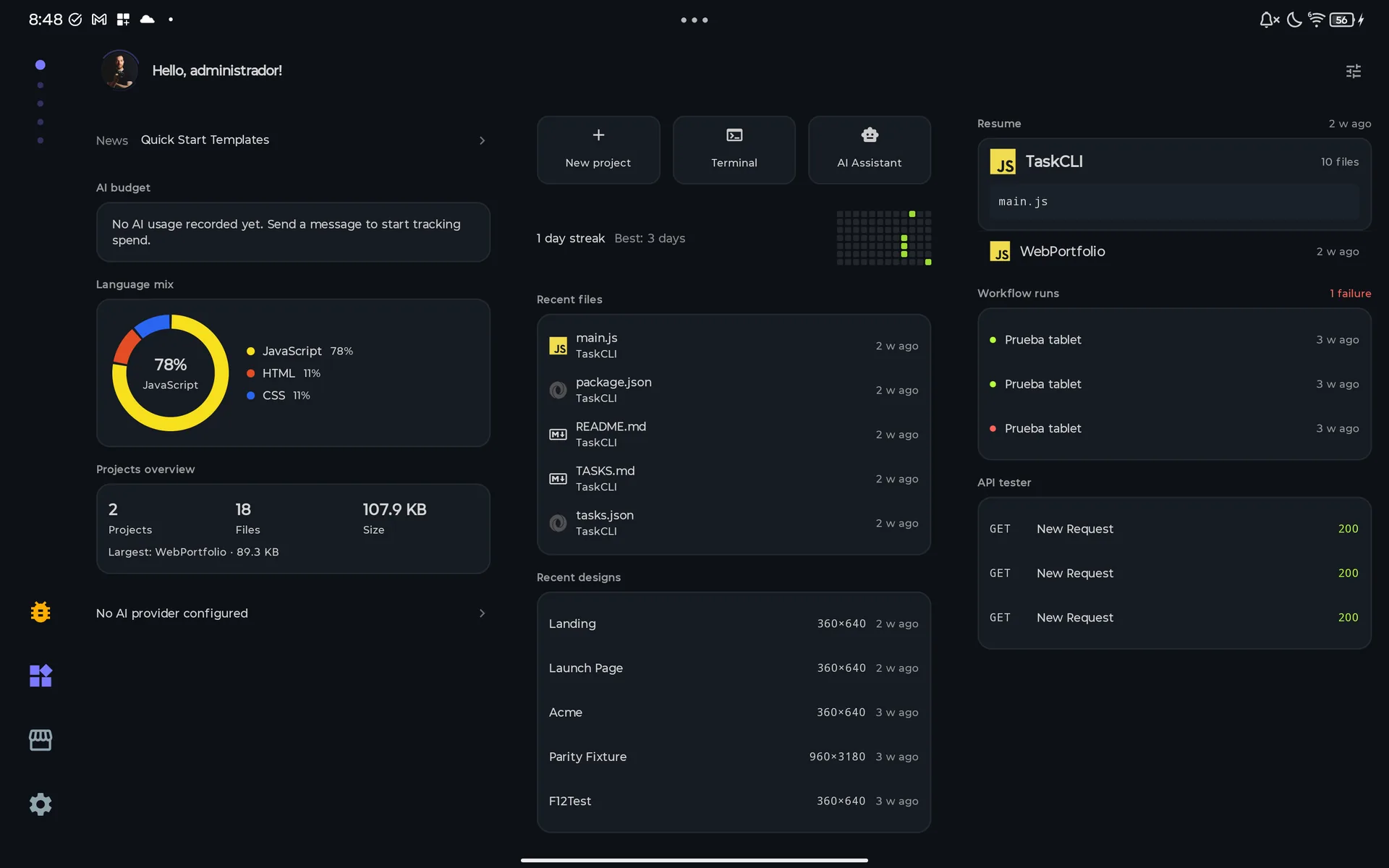
这些按钮是图标;对屏幕阅读器来说,它们分别叫 工具、打开扩展 和 打开设置。布局跟随屏幕方向而不是设备尺寸,所以竖着拿的平板显示的是导航栏。键盘打开时导航栏会隐藏。
工具面板
工具 会打开一个标题为 开发工具 的面板,正好有七个格子,分两行排列。这些名称在所有语言中都相同。
| 格子 | 打开什么 | 备注 |
|---|---|---|
| Terminal | Linux 终端:本地 shell 和 SSH。 | 免费,会话和主机数量有上限;详见 Linux 终端。 |
| Database | 数据库管理器。 | 免费,连接、表和查询数量有上限;详见数据库。 |
| Designer | 可视化设计器,叠在当前页面之上。 | 打开它是免费的;用 AI 做设计需要 Pro。 |
| API Test | API Tester。 | 免费,集合和历史记录数量有上限;详见 API 测试器。 |
| AI Office | AI Office,一支在你的项目上工作的 AI 智能体团队。 | Pro:在 Free 套餐上,这个格子会改为打开套餐界面。 |
| Workflows | Workflows:你的自动化。 | 免费;详见工作流。 |
| Backend | Backend Manager,始终停在它的欢迎界面。 | 格子上的红色数字表示需要你关注的事项数量。 |
命令面板(实体键盘)
连接实体键盘时,Ctrl+Shift+P 可在任何页面打开命令面板;在编辑器之外,Ctrl+P 会打开同一个面板(在编辑器内,Ctrl+P 是文件的快速打开)。两者都可以在设置中重新分配。面板共有 12 条命令,分为三组:
| 分组 | 命令 | 作用 |
|---|---|---|
| 导航 | 首页 | 前往主页页面。 |
| 导航 | 项目 | 前往项目页面。 |
| 导航 | 文件浏览器 | 前往文件页面。 |
| 导航 | 编辑器 | 前往编辑器页面(在全屏编辑器内不提供)。 |
| 导航 | AI 聊天 | 前往 AI 聊天页面。 |
| 工具 | 打开终端 | 在当前页面之上打开终端。 |
| 工具 | 数据库管理器 | 打开数据库管理器。 |
| 工具 | 设计器 | 打开可视化设计器。 |
| 工具 | API 测试器 | 打开 API Tester。 |
| 工具 | 部署 | 打开 Backend Manager 的 项目 标签页,并按 托管 筛选。 |
| 应用 | 市场 | 打开应用市场。 |
| 应用 | 应用设置 | 打开设置。 |
返回、回到上次位置与小设置
- 返回: Android 的返回手势或按钮会关闭当前打开的工具,或回到你跳转前所在的位置(应用最多记住 10 次跳转),或回到上一个页面。在主页上则会退出应用。连接实体键盘时,
Escape的效果相同。五个页面没有返回箭头,很多工具有。 - 稍后回来: 如果你在 30 分钟内重新打开应用,会回到你离开时所在的页面,并重新打开你最后使用的项目。
- 页面过渡: 设置 → 外观 → 导航过渡 提供七种样式:滑动、垂直、淡入淡出、缩放、滑动+淡入淡出、Material 和 视差。
- 振动: 点按导航栏时会有轻微的触感反馈,除非你在 设置 → 行为 中关闭 振动。
你可以
- 在五个页面之间滑动,或通过点击跳转:点击项目会打开文件,点击文件会打开编辑器页面,点击主页的快捷操作会打开对应工具。
- 在任何页面打开 工具、应用市场 和 设置。
- 连接实体键盘时,用
Ctrl+Shift+P跳转到任何页面或工具。
你不能
- 点击圆点跳转到某个页面:圆点只显示你所在的位置。有意为之
- 打开侧边菜单:PocketCode 没有侧边菜单。有意为之
- 通过按钮打开全局命令面板:在全屏编辑器之外没有这样的按钮,需要实体键盘。编辑器有自己的屏幕按键(符号栏最左侧的命令键),它的面板也会列出这些命令。有意为之
- 在命令面板里找到 AI Office 或 Workflows:它们不在那 12 条命令之中,请使用 工具。有意为之
- 没有 Pro 就打开 AI Office:它的格子会打开套餐界面。Pro
- 添加、删除或重新排列工具面板的格子:它是固定的七格网格。有意为之
引导式导览
一段 30 秒的导览,直接在真实界面上进行:除了正在讲解的部分,其余都被一层遮罩压暗。首次进入主页时它会自动开始(除非这台设备已完成过它的早期版本),之后你可以随时重新查看。
| 步骤 | 它高亮什么 | 你做什么 |
|---|---|---|
| 快速了解一下 | 中间的一张卡片。 | 点击 开始吧 开始,或点击 以后再说 跳过。 |
| 滑动切换页面 | 页面圆点。 | 真的滑动一下页面;页面停稳后,导览会进入下一步。跳过 会结束导览。 |
| 工具 | 工具 按钮。 | 点击高亮的按钮:真正的 开发工具 面板会打开,导览暂停,直到你关闭它。或者点击 下一步。 |
| 应用市场 | 应用市场 按钮。 | 点击高亮的按钮或 下一步。 |
| 设置 | 设置 按钮。 | 点击高亮的按钮或 下一步。卡片里提到了主题、语言、AI 密钥和 重新查看导览。 |
| 一切就绪 | 中间的一张卡片。 | 点击 创建项目 前往项目页,或点击 完成 关闭导览。 |
你可以
- 随时用 跳过(或第一张卡片上的 以后再说)跳过:导览会被视为已看过。
- 在 设置 → 外观 → 重新查看导览 中重新查看:应用会回到主页并再次开始。
你不能
- 操作遮罩后面的应用:点击高亮位置等同于点击 下一步。有意为之
- 在你完成或跳过之后让它自己再次开始。有意为之
你的第一个项目
应用自带两个已创建好的示例项目。在开始自己的项目之前,用它们了解一切如何运作最快。
试试示例项目
WebPortfolio
在手机上查看网页
- 1从主页滑到 项目,点击 WebPortfolio,它会在 文件 中打开。
- 2点击
index.html。你会进入 编辑器 页面。 - 3点击 在浏览器中打开。网页在应用内本地运行,无需联网。
TaskCLI
运行代码
- 1在 项目 中点击 TaskCLI,再点
main.js。 - 2点击 在编辑器中打开,进入全屏编辑器。
- 3点击 ▶ 运行。输出面板随即打开;如果程序需要输入,在 stdin 输入框中填写并点击 发送。
创建你自己的项目
- 1在 项目 中点击 新建。
- 2输入名称并选择模板,可按 通用、前端、后端、全栈 或 语言 筛选。
- 3点击 创建。模板只会写入初始文件,不会安装依赖,也不会创建 Git 仓库。
- 4要添加文件,在 文件 中点击 +。重命名或删除请用每一行的选项按钮;长按可多选。
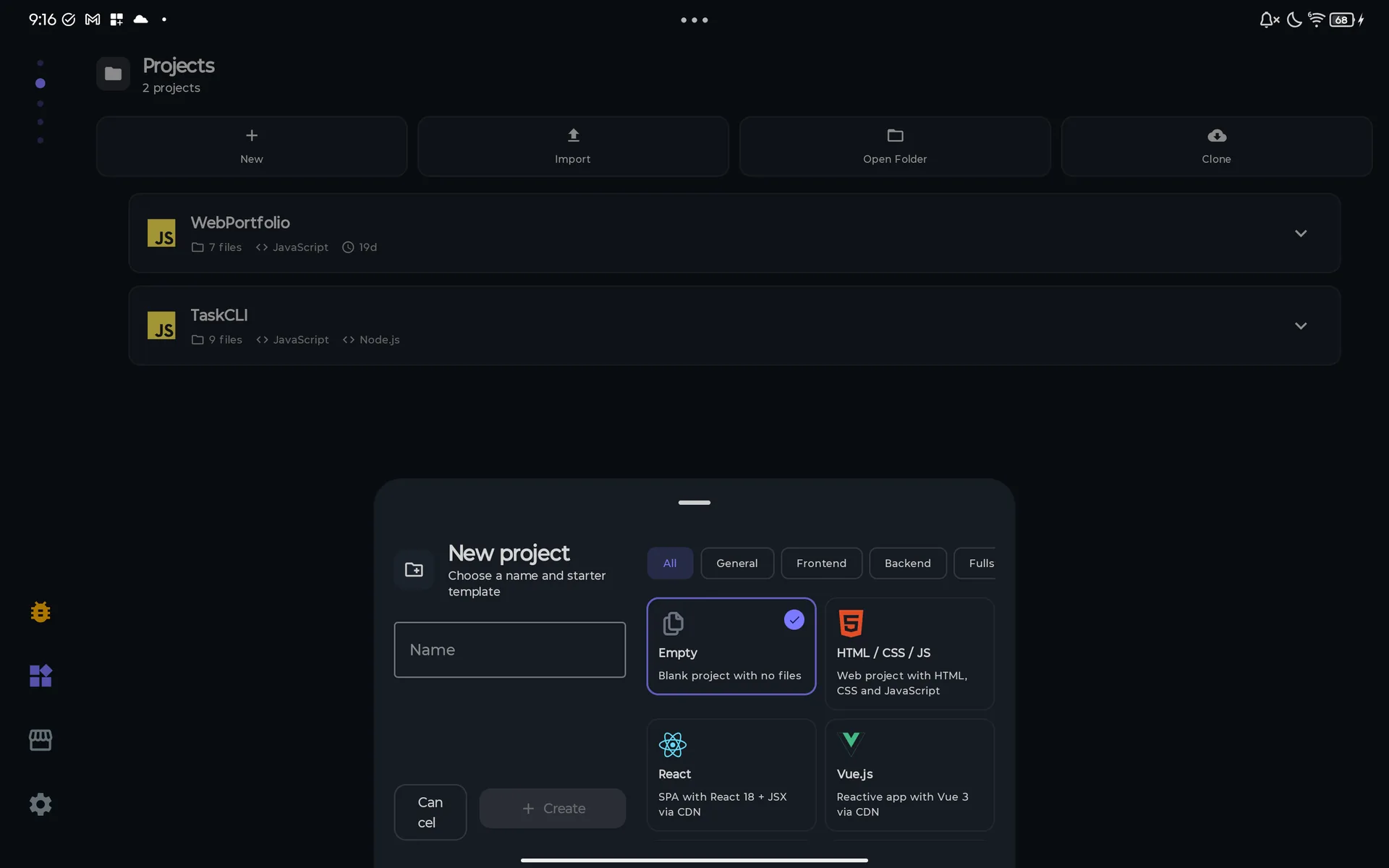
15 个模板
| 通用 | 空项目 |
| 前端 | HTML / CSS / JS · React · Vue.js · TypeScript |
| 后端 | Python · Node.js (Express) · FastAPI · Django |
| 全栈 | React + Node.js · React + FastAPI · Next.js |
| 语言 | Kotlin · Go · Rust |
手机上能运行什么
| 代码 | 方式 |
|---|---|
| 网页的 HTML、CSS 和 JavaScript | 在浏览器中打开,本地预览 |
| JavaScript 和 TypeScript | ▶ 运行,使用内置 Node.js(TypeScript 不做类型检查) |
| Python、Ruby 和 PHP | ▶ 运行,使用应用内置解释器 |
| Java、Kotlin 和 C | ▶ 运行,使用应用内置的引擎(Java 是实验性且功能有限的) |
| Shell、SQL、Markdown 和 JSON | ▶ 运行 或预览 |
| Go、Lua 和 Rhai | 在 设置 → 编译器和运行时 中安装运行包 |
按钮会根据文件扩展名选择运行方式,目前标记为实验性功能。Java 是实验性的,功能有限:它通过解释器(BeanShell)运行,而不是 javac,因此注解处理和某些反射的边缘情况有所不同,大多数面向对象代码(带对象的类、继承、接口)、泛型、lambda 和 printf 都无法运行。手机上没有 npm、pip 或包管理器:框架模板(Express、FastAPI、Django、Next.js、带后端的 React)用于在这里编写代码,但安装依赖和启动它们需要通过 SSH 连接服务器或部署。Rhai 是一种 Rust 风格的脚本语言,不是真正的 rustc,因此与 Cargo.toml 放在一起的 .rs 文件(比如 Rust 模板)不会被运行:请使用 .rhai 文件。C++、C#、Dart、Swift、Perl 和 Zig 虽然列在 编译器和运行时 中,但目前还无法安装,因此无法在设备上运行。
其他开始方式
导入
通过系统文件选择器选取的 ZIP,选择器也会显示 Google Drive。解压后超过 512 MB、20,000 个条目或 200:1 压缩比的压缩包会被拒绝。
打开文件夹
把手机上的文件夹复制到 PocketCode 中(不是链接)。如果已有同名文件夹的项目,会被替换。
克隆
从你的 GitHub、GitLab 或 Bitbucket 账号中选择一个仓库;如果尚未连接,界面会显示 未连接 — 点击以连接 并带你去连接。仅支持 HTTPS:不支持 SSH 远程地址。
编辑器会在你停止输入两秒后自动保存(可在设置中修改)。删除文件是永久性的,没有回收站。
你可以
- 从 新建、导入(ZIP)、打开文件夹(手机上的文件夹)或 克隆(GitHub、GitLab 或 Bitbucket)开始。
- 在 Free 套餐上使用全部 15 个模板:没有任何一个是 Pro 专属的。
- 像对待你自己的项目一样,重命名、导出或删除这两个示例项目。
- 随意给项目命名:文件夹无法包含的字符(如
/、:或*)会变成-,已存在的名称会加上(2)、(3)等后缀。
你不能
- 在 Free 套餐上添加第二个你自己的项目:一旦已有一个,新建、导入、打开文件夹 和 克隆 都会显示 无限项目 提示页。两个示例项目不计入。GitHub 仓库面板在克隆前也会检查同一个上限。Pro
- 找回已删除的项目或文件:没有回收站,示例项目删除后也不会再出现。有意为之
- 让 打开文件夹 编辑原始文件夹:它只是复制,两者不会保持同步,且同名文件夹的项目会被直接替换而不会询问。设备
- 在手机上安装依赖:没有 npm、pip 或 apt,应用也不会下载可执行文件。Google Play
- 用 ▶ 运行 运行 Rust 模板:所在文件夹或其上两级文件夹内带有
Cargo.toml的.rs文件会被跳过,因为应用没有 Rust 工具链,只有 Rhai 脚本。有意为之 - 在没有网络时显示 React、Vue、React + Node.js 或 React + FastAPI 模板:它们会从
unpkg.com加载 React、Vue 和 Babel。需要网络
连接 AI
两个方案都包含 AI,PocketCode 不收费,因为你使用自己的密钥(BYOK):直接向服务商付费,没有中间商。PocketCode 不附带额度。
- 1滑到 AI 聊天。尚未配置服务商时会显示 尚未配置 AI 服务。
- 2点击 设置 AI 服务,会打开设置中的 API 密钥。
- 3添加一个:OpenAI(密钥或 ChatGPT 登录)、Anthropic Claude、Google Gemini、GitHub Copilot(GitHub 登录),或任何兼容 OpenAI 的端点,例如 OpenRouter 或 Ollama。
- 4回到聊天。它已经会参考你打开的项目和文件。
你不能
- 从 PocketCode 获取 AI 额度:它不出售额度,你使用自己的提供商密钥。有意为之
- 在 x86_64 手机或模拟器上用 ChatGPT 登录:它使用的辅助程序只为 64 位 ARM 打包,请改用 API 密钥。设备
- 用 Claude 或 Gemini 账号登录:它们只接受 API 密钥。有意为之
别丢了你的代码
- 导出: 在项目卡片的菜单中,把 ZIP 保存到任意位置,包括 Google Drive。
- Git: 服务连接后,可从同一个菜单或编辑器中对 GitHub、GitLab 或 Bitbucket 执行 提交 和 推送。
- 云同步(Pro): 在多台设备之间同步你的设置、代码片段、连接(SSH 主机和数据库连接:名称和主机,绝不包含密码或密钥)、工作流、已安装的扩展(仅 id)、AI 对话(最近 6 个月)和使用统计。项目代码不会同步。在 设置 → 高级工具 → 设置与数据同步 中开启。
你不能
- 从其他应用或文件管理器访问你的项目,或在卸载后保留它们:它们保存在 PocketCode 的私有存储中。设备
- 指望 Android 自带的备份:PocketCode 已将其关闭,所以新手机在你导出或推送之前是空的。有意为之
- 用云同步来同步项目代码:它同步的是工作数据,绝不包括你项目的代码。有意为之
- 在 Free 套餐上开启云同步:开启它需要 Pro(关闭则始终可用)。Pro
通知与后台任务
PocketCode 在启动时不会请求通知权限。下面是它会请求的内容,以及它自己会显示的内容。
- 权限: 在 Android 13 及更高版本上,系统权限会在你于 设置 → 通知 中开启 允许通知 时按需请求。没有该权限就不会显示任何提醒。在该界面中你还可以选择哪些模块可以通知你,并设置 静音时段。
- 后台任务运行时: 当 AI Office、Cortex 任务、一轮 AI 聊天或某个工作流在你离开时继续运行,PocketCode 会显示一条静音的常驻通知,带有 停止 按钮。点击它会打开对应的工作。
- 崩溃之后: 如果应用从上一次运行中的致命错误里恢复,它会显示 已从意外错误中恢复。你的数据是安全的。,并带有 报告 按钮。
- 偶尔出现的评价请求: 在某件事进展顺利之后(失败的运行现在通过了、一次成功的推送、一次已启动的部署……),Android 可能会显示 Google Play 的评价卡片。它绝不会出现在你的第一次会话或导览期间,只会在安装至少 5 次会话和 3 天后出现,最多 3 次,每次至少相隔 30 天;是否显示由 Google 决定。
你不能
- 在 Android 13 或更高版本上不授予权限就收到提醒。应用不会在启动时请求该权限。设备
- 在应用不在前台、而 Android 拒绝启动后台服务时(Android 12 及更高版本)保护 AI 任务:任务会继续运行,但 Android 可能会终止它。设备
- 在后台任务运行时隐藏常驻通知:这是 Google Play 允许应用在后台继续工作的方式,并且它带有 停止 按钮。Google Play
- 在应用内选择每条提醒的声音或振动:这些设置在 Android 自己的通知设置里。有意为之
Free、Pro 与 7 天试用
同一个应用,两种套餐。本页中关于登录、五个页面、导览和个人资料的一切都是免费的。Pro 取消上限并解锁一些工具。Pro 的通用价格为每月 6.99、每季度 17.99、每年 59.99(美元或欧元);在部分国家或地区,本地价格更低,绝不会更高,付费墙会显示来自 Google Play 的本地价格。
| 功能 | Free | Pro |
|---|---|---|
| 账号、登录、五个页面和导览 | 包含 | 包含 |
| 你自己的项目 | 1 个(两个示例项目不计入) | 不限 |
| 使用你自己的密钥的 AI(BYOK) | 所有提供商,无 PocketCode 费用 | 相同 |
| Terminal、Database、Designer、API Test、Workflows、Backend | 可打开;各有各的上限,Workflows 除外(它唯一的 Pro 部分是由助手编写工作流) | 可打开;取消上限并解锁部分额外功能 |
| AI Office | 该格子会打开套餐界面 | 包含 |
| 云同步 | 关闭 | 可用 |
7 天试用
- 开始试用: 打开 设置,点击顶部的 支持 PocketCode · Pro 一行(在 Free 套餐时)。如果你的账号还没用过试用,免费试用 7 天 — 无需信用卡 会开始试用,开始我的免费试用 用于确认。
- 你能得到什么: 7 天的 Pro,所有 Pro 限制都打开。无需银行卡、无需订阅:天数结束后你会回到 Free,不会续订,也不会扣费。
- 每个账号一次: 如果你已经用过,按钮会显示 试用已使用。
- 提醒: PocketCode 会在试用结束前 48 小时(7 天中的第 5 天)安排一条通知,标题为 你的 Pro 试用将在 2 天后结束。如果你订阅了,它会被取消;剩余不足 24 小时时不会显示;它遵守通知开关和 Android 权限,在 静音时段 内会静音送达,点击它会打开套餐界面。
你不能
- 在同一个账号上开始第二次试用:每个账号只授予一次。有意为之
- 用 Google Play 以外的任何方式在应用内付款。Google Play
- 在通知关闭或没有 Android 权限时收到试用提醒:这条唯一的提醒会被丢弃,不会重试。设备
隐私:哪些数据会离开你的设备
应用在首次启动和登录前后会发送什么、把东西保存在哪里。你的代码、终端和本地数据库会留在设备上,除非你使用了会与你所选服务通信的功能。
- 分析统计和崩溃报告 在你回答 隐私与数据收集 之前在应用中保持关闭;在那之前不会为它们收集任何数据。你的选择保存在设备上,可以在 设置 → 隐私 中修改。
- 账号: 登录或注册通过 Firebase Authentication(Google)完成,由它校验你的密码。使用 Google 或 GitHub 时,登录在对应的提供商处完成。
- GitHub 登录: 随登录而来的 GitHub 令牌会存储在 PocketCode 的后端,也会作为密钥保存在你的设备上,这样 GitHub Copilot 就能使用它。
- 重置密码: 邮件由 PocketCode 自己的邮件服务发送,Firebase 的邮件作为备用。
- 别名、两步验证、消息和好友 保存在 PocketCode 的后端。
- 通知令牌: 每次应用在有网络时打开,它都会把设备的推送令牌注册到 PocketCode 的后端,无论你是否允许了通知。
- 主题、语言和通知开关 在每种套餐上都会保存到你的账号,所以会跟随你换到另一台设备。设置中的其余内容只有通过云同步(Pro)才会同步。
- 密钥和令牌: API 密钥和已连接服务的令牌按账号保存在设备的加密存储中。退出登录不会删除它们,同一部手机上的另一个账号也看不到它们。
- 你的代码 会留在设备上,直到你导出、推送、部署,或使用 AI 聊天——后者会把所需内容发送给你配置的提供商。
- 屏幕截图 在设置、两步验证密钥与恢复码界面以及账号删除界面中被有意禁止。
限制
一份简短的清单,列出你不能做什么以及原因。每个模块的页面各有自己的清单。
- 在低于 Android 9 或 32 位处理器的手机上安装 PocketCode。设备
- 在模拟器和 x86 Chromebook 上使用本地 PostgreSQL:它的引擎只为 64 位 ARM 打包。设备
- 如果未满 16 周岁,就使用这款应用。Google Play
- 不用账号就使用 PocketCode:没有访客模式。有意为之
- 在没有网络时创建账号、登录或通过两步验证检查。需要网络
- 在 Free 套餐上添加第二个你自己的项目、打开 AI Office 或开启云同步。Pro
- 点击圆点在页面之间跳转、打开侧边菜单,或通过按钮打开全局命令面板:这些都不存在。有意为之
- 操作导览遮罩后面的应用:点击高亮位置等同于点击 下一步。有意为之
- 在可用空间不足约 80 MB 时解压 Node 环境。设备
- 在手机上安装软件包:没有 npm、pip 或 apt,应用也不会下载可执行文件。Google Play
- 在设备上运行 C++、C#、Dart、Swift、Perl 或 Zig:它们的运行包虽已列出,但目前还无法安装。尚未提供
- 在卸载后保留你的项目,或从其他应用查看它们:它们保存在 PocketCode 的私有存储中,且 Android 备份已关闭。设备
- 在 x86_64 手机或模拟器上用 ChatGPT 登录。设备
- 在应用内修改你的姓名、邮箱或密码。尚未提供
常见问题
在 Google Play 上找不到应用
确认手机是 Android 9 或更高版本,并且是 64 位处理器。32 位手机在 Google Play 上看不到它。
登录时出现「连接错误。请检查你的网络。」
注册和登录都需要联网。换一个网络试试;如果使用了 VPN 或屏蔽广告的 DNS,请暂时关闭。
“尝试次数过多。请等待 30 秒后再试。”
登录和注册各自允许尝试 5 次;连续 30 秒不再尝试后计数重新开始,所以请等待后再试。忘记密码? 规则相同,允许请求 3 次,暂停时间为 60 秒,超过后会显示“重置请求过多。请等待 60 秒后再试。”
“凭据无效。请检查你的邮箱和密码。”
邮箱或密码不匹配。如果你在邮箱为空或无效时点击 忘记密码?,也会出现同样的提示:请先输入你的邮箱。
“该邮箱已注册。”
这个邮箱已经有账号了。点击 我已有账号 返回并登录,或使用 忘记密码?。
“无法检查两步验证。请检查网络连接后重试。”
应用无法连接到服务器,而没有那个答复它绝不会放你进去。有网络后点击 重试,或点击 退出登录。
“验证码无效,请重试。”或“失败次数过多,请等待几分钟后再试。”
请核对身份验证器应用中的 6 位验证码,或点击 改用恢复码。输错太多次后,服务器会让你等待几分钟。
我点击“我未满 16 周岁”之后应用关闭了
这是年龄规则:不会保存任何内容,下次打开应用时会再次询问。
每次打开应用都要求我登录
你上次登录时 记住我 是关闭的,所以应用下次从头启动时会让你退出登录。请在开启它的状态下重新登录。
Ctrl+Shift+P 没有反应
在全屏编辑器之外,命令面板只能通过实体键盘打开;屏幕上没有按钮能打开它。工具请用 工具,页面请用滑动。全屏编辑器有一个屏幕按键可以打开它自己的面板:符号栏最左侧的命令键。
AI Office 打开了套餐界面
AI Office 需要 Pro:在 Free 套餐上,它在 工具 中的格子会打开套餐界面。其他所有格子在 Free 上都能打开。
▶ 运行按钮是灰色的
设备上没有该扩展名对应的运行时。参考上面的表格;Go 或 Lua 请在 设置 → 编译器和运行时 中安装。
终端里 npm install 或 pip 不能用
本地终端是一个轻量 shell,没有包管理器。要安装依赖,请在终端中通过 SSH 连接服务器。
“空间不足,无法更新 Node 环境。”
第一次需要 Node 时,以及更新带来新的 Node 环境时,应用会解压该环境(约 41 MB),并要求约 80 MB 的可用空间。请腾出提示中所说的空间后重新打开;之前的环境仍保留在原处,所以原来能用的功能依然能用。
我收不到通知
在 设置 → 通知 中开启 允许通知,允许 Android 权限(Android 13 及更高版本),并确认你期望的模块已开启。静音时段 不会隐藏任何内容:通知仍会送达,只是没有声音和振动。
“已从意外错误中恢复。你的数据是安全的。”
应用从上一次运行中的崩溃里恢复了。点击 报告 发送详细信息。