
主页
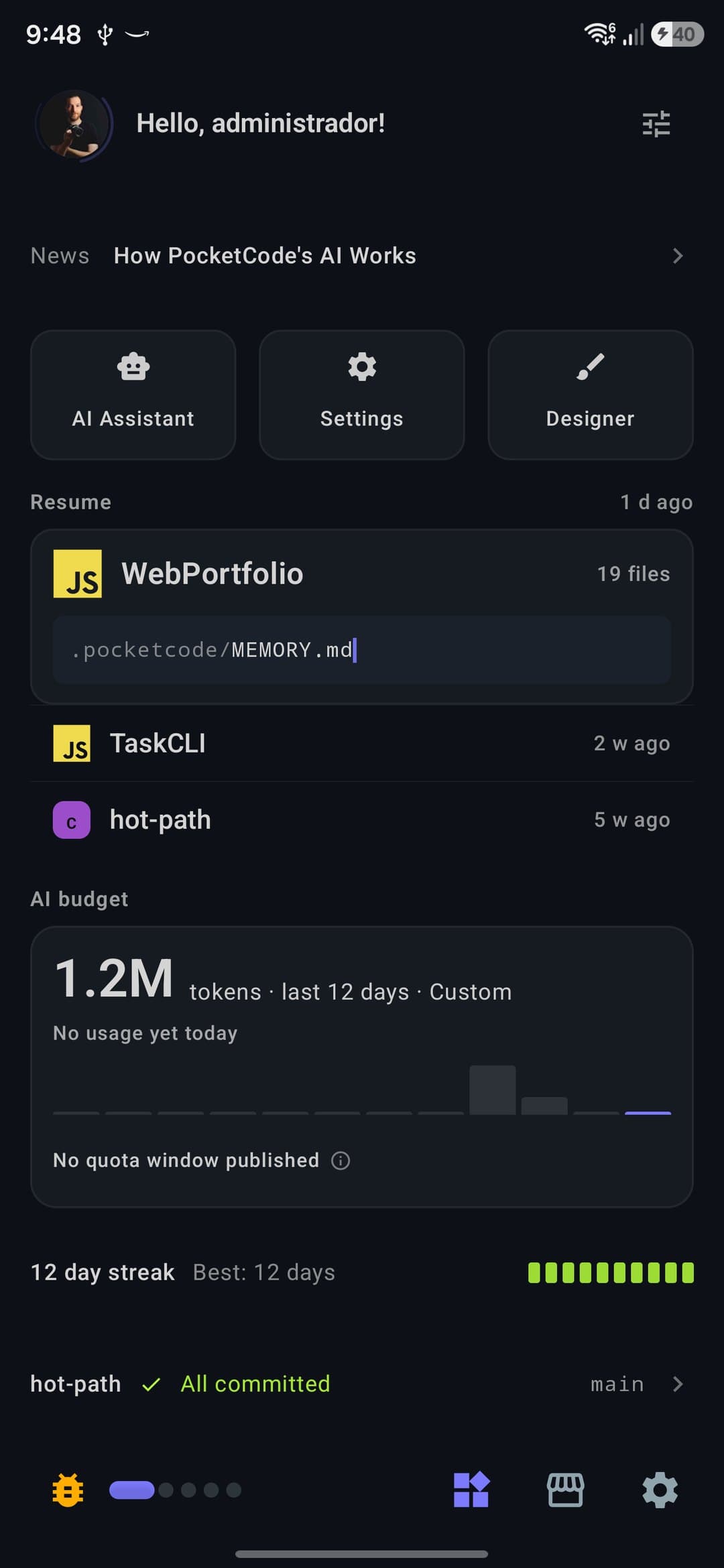
主页(Home)是 PocketCode 的第一页:这里有带着你个人资料的问候语、一排快捷操作图块,以及一个小组件信息流,汇总你最近的工作、AI 花费、Git 状态和常用工具。共有 21 个小组件,全部免费;你可以选择显示哪些、按什么顺序、以多宽显示。完成这些设置的面板叫 配置小组件,而设置把同一功能称为 仪表盘小组件,所以本页保留了 /docs/dashboard 这个地址。
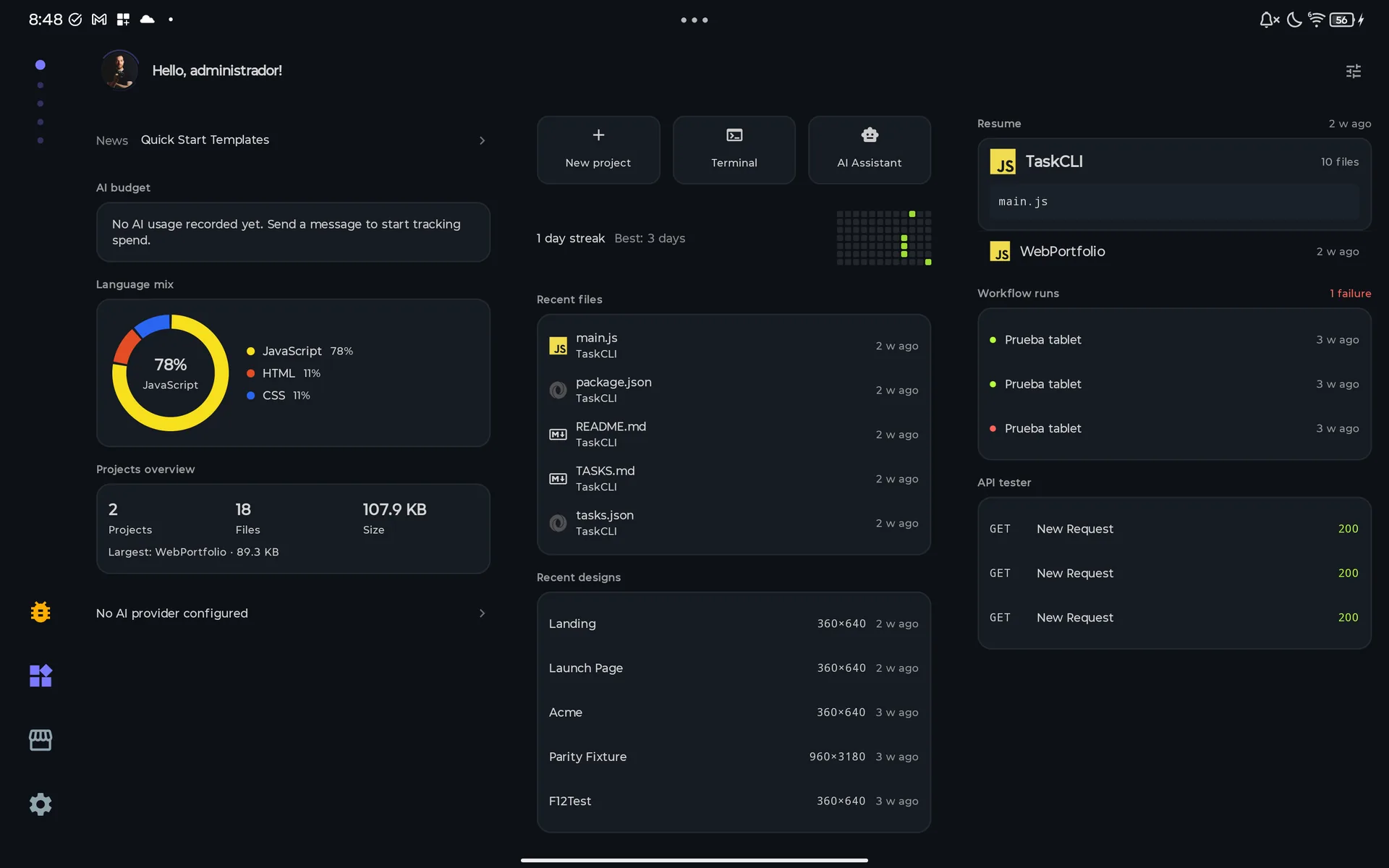
主页是什么,以及如何打开
主页是主分页器 5 个页面(Home、Projects、Files、IDE 和 AI Chat)中的第 1 页。应用在全新启动后从这里开始;如果应用恢复了你上次的会话,也可能直接回到你上次所在的页面。
- 1左右滑动 在页面之间切换。导航栏中的圆点(屏幕横屏时是侧边导航栏)显示你所在的位置;第一个就是主页。
- 2下拉信息流 即可重新加载。
- 3从设置进入:打开 设置,进入 高级工具,点击 仪表盘小组件。设置会关闭,主页打开,配置小组件 面板在其上方弹出。
主页没有自己的键盘快捷键,也没有自己的深度链接。
界面地图
主页是一个可滚动的页面,由几个部分和一个面板组成。
| 界面 | 如何到达 | 你可以做什么 |
|---|---|---|
| 主页(信息流) | 分页器的第 1 页;应用启动时进入的页面。 | 阅读小组件,下拉重新加载,点击一行跳转到它背后的工具。 |
| 页眉 | 始终位于主页顶部。 | 打开你的个人资料,查看显示待处理消息和请求的角标,阅读问候语和简介,打开小组件面板。 |
| 支持 PocketCode 卡片 | 位于页眉和小组件之间;仅限免费版,而且只是偶尔出现。 | 打开 Pro 方案页面,或用 以后再说 关闭它。 |
| 快捷操作 | 动态那一行下方的一排图块。 | 跳转到 Projects 页面、终端、AI Chat、应用市场、设置、数据库、设计器、Backend Manager、API 测试器或 Media Tools。 |
| 21 个小组件 | 信息流,按你选择的顺序排列。 | 查看近期工作、AI 花费、Git 状态、工具和动态;点击一行打开它所属的项目或工具。 |
| 配置小组件 面板 | 页眉中的调节图标,或设置 → 高级工具 → 仪表盘小组件。 | 显示、隐藏、排序和加宽小组件,重置布局,并最多选择 6 个快捷操作。 |
| 点击后去哪里 | 从图块或小组件的某一行出发。 | Files、Projects、AI Chat、终端、工作流、API 测试器、数据库、设计器、Backend Manager、应用市场、设置、你的个人资料;对于动态,则是你的浏览器。每个都有自己的文档页面。 |
页眉与个人资料
页眉位于主页顶部,无论窗口多大都占满整个宽度。
你可以
- 点击你的 头像 打开个人资料。显示的是你选择的头像,否则是你的个人照片,再否则是你名字的首字母。
- 查看头像上的红色 角标:未读消息加上你收到的待处理好友请求,超过 99 时显示为 99+。这是主页上唯一报告它们的地方。
- 阅读 问候语 你好,…!,后面是你的公开别名、别名或姓名;如果都没有,则显示 开发者。
- 如果你有 简介,它会显示在第二行。
- 点击右侧的 调节图标(配置小组件)打开小组件面板。
你不能
- 在主页阅读消息或接受好友请求:页眉只负责计数,详情在你的个人资料里。有意为之
- 在主页编辑你的简介:简介在你的个人资料中编写,主页只负责显示。有意为之
- 未登录时看到角标:消息和好友请求来自 PocketCode 的后端,需要账号。需要网络
- 在横屏手机上看到简介:页眉会折叠成不含简介的一行。设备
21 个小组件
信息流是一列小组件,每个都是 PocketCode 另一部分的简短读数。共有 21 个,默认开启 20 个:已安装的扩展 默认隐藏。没有内容可显示的小组件什么都不绘制,也不占空间。有六个总会显示内容:快捷操作(没有选择任何项时显示一条提示)、继续(暂无项目)、AI 预算(它的空状态消息)、连续编码、动态 和 AI 提供商。继续 在下面有单独的一节。
面板中的名称和信息流中的名称
有三个小组件在 配置小组件 面板中的名称与在信息流中不同。下面的表格先给出面板中的名称。
| 在面板中 | 在信息流中 |
|---|---|
| 社区 | 动态 |
| 统计 | AI 预算 |
| 最近的项目 | 继续 |
你的代码和项目
这些小组件读取你的项目文件夹、Git 仓库、编辑器的运行历史和你的设计,全部在设备上完成。
| 小组件 | 显示什么 | 点击后 |
|---|---|---|
| 最近的文件 | 你在所有项目中最近编辑的源文件:语言图标、文件名、所属项目和多久之前。5 行;小组件占两列时为 8 行。 | 在 Files 中打开包含该文件的项目。不会打开文件本身。 |
| 项目概览 | 你有多少个项目和文件、占用多少磁盘(项目、文件、大小),以及最大的项目(最大)。它把你所有的项目加在一起。无法测量的数字会被省略,而不是显示 0。 | 打开 Projects 页面。 |
| 语言构成 | 你各项目中每种语言的占比,按文件数量而非行数统计:单列信息流中是一条细条加前 3 种语言的图例,占一列时是最多 5 种语言的环形图,占两列时是环形图加每种语言一条横条。其余归为 其他。 | 无:它不可点击。 |
| 未提交的更改 | 在你最近编辑的三个项目中,属于 Git 仓库的那些:项目名、N 个文件未提交 或 全部已提交,以及分支。它每 4.5 秒轮播一次有更改的项目(动画被减弱或关闭时停留在第一条);全部干净时显示固定的一行。 | 在 Files 中打开该项目。 |
| 最近提交 | 继续 中所显示项目的最近 3 次提交:7 位哈希、标题行和多久之前;小组件占两列时还显示作者。 | 无:这些行不可点击。 |
| 运行记录 | 你最近用编辑器的运行按钮运行的文件:退出码为 0 时是绿点,否则是红点,然后是文件名、运行环境、耗时和多久之前,占两列时还有文件夹。单列信息流中 3 行,其他情况 5 行。再次运行同一个文件会把它移到顶部,而不是新增一行;已取消的运行不会被记录。 | 如果主页已加载该项目,则打开包含该文件的项目;否则没有任何反应。 |
| 最近的设计 | 你最近编辑的设计:名称、画布尺寸(设计有画布尺寸时显示,例如 360×640)以及多久之前。单列信息流中 3 行,其他情况 5 行。仅有文字:没有缩略图。 | 打开设计器,而不是那个设计。 |
你可以
- 点击 最近的文件、未提交的更改 或 运行记录 的某一行,跳转到它的项目。
- 点击 项目概览 打开 Projects 页面。
- 下拉可重新计算本组中的每个小组件。
- 把小组件加宽到两列可以看到更多:最近的文件 中 8 个文件,最近提交 中的作者,运行记录 中的文件夹。
你不能
- 打开你点击的那个文件:应用里没有接收文件的目的地,所以这些行打开的是它所在的项目。有意为之
- 在 未提交的更改 中提交:那一行只会打开项目,Git 在编辑器里。有意为之
- 查看 继续 所显示项目以外的任何项目的提交。有意为之
- 在 最近的设计 中看到缩略图:设计器不生成缩略图。有意为之
- 用代码行数衡量 语言构成:它统计的是文件,而且只识别 18 种语言(Kotlin、Java、JavaScript、TypeScript、Python、Go、Swift、C、C++、C#、Ruby、Rust、Dart、PHP、Shell、HTML、CSS 和 SQL)。有意为之
AI
这四个对所有人免费:你自带提供商密钥,所以没有任何套餐会限制它们。
| 小组件 | 显示什么 | 点击后 |
|---|---|---|
| 面板中是 统计,信息流中是 AI 预算 | 你今天用自己的 AI 提供商花费的 token,下面是一张 12 天迷你趋势图和每个提供商一行。详见「读懂 AI 预算」。 | 无,只有没有配额条的那一行上的 ⓘ 可以点击。 |
| 最近的 AI 对话 | 你最近的 3 个 AI 对话:标题、模型的标签和多久之前;占两列时还有最后一条消息。 | 打开 AI Chat 页面,停在原本就处于活动状态的对话上,而不是你点击的那个。 |
| AI 待办 | N 个待办任务 和前两个标题:聊天在你最近 5 个对话中提出的未完成任务。已完成和已取消的任务不计入。 | 打开 AI Chat 页面,与 最近的 AI 对话 相同。 |
| AI 提供商 | 已配置 N 个 AI 提供商 及其名称,针对已保存密钥或登录信息的提供商(OpenAI、Google Gemini、Anthropic Claude、GitHub Copilot、ChatGPT (Plus/Pro OAuth) 和 Custom endpoint)。一个都没有时显示 尚未配置 AI 提供商。 | 打开设置,你可以在那里添加密钥。 |
你可以
- 点击 AI 提供商 前往设置并添加密钥。
- 观察 AI 预算 跟随你的聊天变化:一次聊天回合被记录后片刻,它就会重新计算。
你不能
- 打开你在 最近的 AI 对话 或 AI 待办 中点击的那个对话:它们打开的是 AI Chat 页面,停在处于活动状态的对话上。尚未提供
- 在 AI 待办 中统计所有对话的任务:它只读取最近的 5 个对话,并且只列出 2 个标题。有意为之
- 通过 AI 提供商 判断已保存的密钥是否仍然有效:它只说明密钥已保存。有意为之
- 为套餐未公布配额窗口的提供商看到配额条。第三方
读懂 AI 预算
这张卡片由设备上保存的 AI 回合账本生成,所以它统计的是你在 PocketCode 里用自己的密钥所做的事。它衡量的是 token(输入加输出),而不是请求数。
大数字
今天花费的 token。如果你今天还没用过 AI,它改为显示最近 12 天的总数,标注为 token · 最近 12 天(只用一个提供商时会附上该提供商的名称),并带有 今天尚无用量 这一行。
与你的平均值比较
今天有用量,并且之前至少有两天有用量时,一行文字会把今天与你的日均值相比:达到 1.35 倍起显示 是日均的 1.5 倍,比日均低 30% 起显示 比日均低 N%,介于两者之间则显示 与日均持平。
12 根柱子
每天一根柱子,从最早到最新。今天是最后一根,也是唯一使用强调色的一根。
每个提供商一行
在这 12 天内有用量或公布了配额的每个提供商各一行:OpenAI、Gemini、Claude、Copilot 和 Custom。有两个或更多提供商时,每行以提供商名称开头。
配额条
仅当提供商公布了配额窗口时才显示。说明文字在低于 65% 时为 余量充足,从 65% 起为 即将用尽,从 90% 起为 已用尽。
没有条的时候
没有公布窗口的提供商不会有条:该行显示它的套餐或 未公布配额窗口,以及一个 ⓘ,点开后显示 不显示进度条:该套餐未公布配额,任何总量都是编造的。
空状态与实时更新
没有任何记录时,卡片显示 尚无用量记录。发送一条消息即可开始统计。 一旦有了历史记录,即使某天没有用量,它也会保留。
工具与服务
这些小组件读取应用其他部分的摘要。它们从不携带密码、密钥或令牌(见「隐私」)。
| 小组件 | 显示什么 | 点击后 |
|---|---|---|
| 工作流运行 | 你的工作流最近的运行:一个圆点(绿色表示已完成,红色表示失败,其他为灰色)、工作流名称和多久之前。单列信息流中 3 行,其他情况 5 行。最近 10 次运行中有失败时,标题处显示 N 个失败;占两列时,失败的运行还会显示它的错误。 | 打开工作流,而不是那次运行的详情。 |
| SSH 主机 | 你保存的 SSH 主机,最近连接的在前:名称、user@host 以及你多久之前连接过(从未连接则不显示)。单列信息流中 3 行,其他情况 5 行。 | 打开终端,而不是那台主机。 |
| API 测试器 | 标题处是 N 个集合 · N 个请求,下面是你最近运行的 3 个请求:方法、名称和 HTTP 状态(2xx 为绿色,400 起为红色,没有响应则不显示)。占两列时还会加上 URL。这是运行历史:保存了但从未发送的请求不会出现。 | 打开 API 测试器,而不是那个请求。 |
| 数据库 | 一行文字,N 个连接 和最新那个的名称;占两列时则是一张卡片,每个数据库一行:名称、引擎,以及该服务多久之前连接,最多 3 个。它统计已连接的数据库服务(Neon、Supabase、PlanetScale、MongoDB Atlas、Turso 和 Upstash),再加上你自己设置的 Firestore 项目(如果有的话)。 | 打开数据库。 |
| 后端 | 你已连接的后端项目中最多 3 个:状态圆点(失败时为红色,降级或暂停时为另一种颜色,构建中为强调色,正常或未知时为灰色)、项目名称及其提供商。有问题的排在最前,然后是最近检查过的。查看全部 位于标题处。 | 在 Backend Manager 的 状态 标签页中打开,无论是从某一行还是从 查看全部。 |
| 已安装的扩展(默认关闭) | 已安装 N 个扩展 以及你最近安装的那个的名称。 | 打开应用市场。 |
你可以
- 点击一行跳转到工具:工作流、终端、API 测试器、数据库、Backend Manager 或应用市场。
- 在面板中打开 已安装的扩展;它默认隐藏。
- 看着数字跟随你的工作变化:当背后的数据变化时,这六个都会自动更新。
你不能
- 从主页运行工作流,或打开某一次运行、某台主机或某个请求:点击打开的是工具,而不是那一项。有意为之
- 在 已安装的扩展 中看到有多少扩展有更新:面板把它描述为 已安装的扩展和可用更新,但更新数量并没有被计算,所以 N 个可更新 这一行永远不会出现。尚未提供
- 在 数据库 中统计你在数据库工具里手动添加的连接:只统计已连接的服务和你的 Firestore 项目。有意为之
- 让 后端 自己去检查你的提供商:它显示的是 Backend Manager 已经掌握的状态,自己不发起任何网络请求。有意为之
连续记录与动态
两个单行小组件。
| 小组件 | 显示什么 | 点击后 |
|---|---|---|
| 连续编码 | 连续 N 天,如果有的话还有 最佳:N 天,并为最近每一天画一个标记:单列信息流中是 10 天,占一列时是 12 周,占两列时是 24 周,每周七行。主页在某一天加载过,这一天就算数。 | 无。 |
| 面板中是 社区,信息流中是 动态 | 一行文字,标注为 动态,标题每 4.5 秒滚动到下一条(动画被减弱或关闭时停留在第一条)。这些标题是 PocketCode 博客文章和每日提示,从 pocketcodeapp.com 获取并缓存一小时;如果该网站没有返回内容,应用会改试 PocketCode 自己的后端。加载时显示 正在加载动态…;没有内容可显示时显示 暂无动态。 | 在浏览器中打开该文章(仅限 http 和 https 链接)。 |
你可以
- 点击标题,在浏览器中阅读文章。
- 一眼查看你的连续记录:最佳 保存最长的连续天数。
你不能
- 衡量你编码了多久或多少:连续记录统计的是主页加载过的天数,不是代码行数或分钟数。有意为之
- 看到标题列表或新的 AI 模型:动态只是一行 PocketCode 自己的文章。有意为之
- 没有网络时加载标题:如果上次获取不到一小时,或请求失败时有任何已保存的副本,就显示这些;都没有时显示 暂无动态。需要网络
- 在应用语言不是英语时获取你所用语言的标题:动态只有英语和西班牙语版本,其他任何应用语言都会收到西班牙语的标题。有意为之
手机、平板和横屏
主页会读取窗口的大小,并据此决定信息流有几列、能放下几个快捷图块,以及页眉的样子。
| 窗口 | 信息流 | 快捷图块和页眉 |
|---|---|---|
| 手机竖屏(窄于 600 dp) | 1 列,最宽 720 dp | 3 个图块;常规页眉 |
| 手机横屏(宽度 600 dp 及以上,高度不足 480 dp) | 2 列,不限宽度 | 3 个图块;不含简介的单行页眉 |
| 平板竖屏(宽 600 到 839 dp) | 2 列,最宽 900 dp | 6 个图块;常规页眉 |
| 平板,或任何宽度 840 dp 及以上且高度 480 dp 及以上的窗口 | 2 列,从 1200 dp 起 3 列,最宽 1180 dp | 6 个图块;常规页眉 |
小组件如何改变形态
每个小组件占据一列。一列的宽度大致和手机相当,所以平板上占一列的小组件看起来和在手机上一样,只是在高度有余的地方行数更多。用 宽度为两列 加宽的小组件会获得两倍宽度并重新排布。
- 语言构成:一条横条、一个环形图,或带每种语言一条横条的环形图。
- 继续:主卡片在列表上方;占两列且主卡片之后至少有三个项目时,则在列表旁边。
- 数据库:单行文字,或每个数据库一行的卡片。
- 空间越大行数越多:最近的文件 5 或 8 行,工作流运行、SSH 主机、运行记录 和 最近的设计 3 或 5 行。
- 占两列时细节更多:最近提交 中的作者、最近的 AI 对话 中的最后一条消息、API 测试器 中的 URL、运行记录 中的文件夹、工作流运行 中的错误、AI 预算 中分成两列的提供商。
- 连续编码 的标记:10 天、12 周或 24 周。
- 快捷操作:每行 3 个图块,占两列时每行 6 个。
数据何时更新
有些小组件会自行重绘,另一些在主页加载时读取。下拉可重新加载全部内容。
| 类型 | 小组件 |
|---|---|
| 实时 | AI 预算、最近的 AI 对话、AI 待办、工作流运行、已安装的扩展、SSH 主机、API 测试器、数据库(已连接的服务)、运行记录、AI 提供商 和 后端 会在背后的数据变化时自行重绘。 |
| 主页加载时读取 | 继续、最近的文件、项目概览、语言构成、未提交的更改、最近提交、最近的设计 和 连续编码。主页会在启动时、你创建或删除项目时、你的消息或好友发生变化时以及你下拉时加载。 |
| 动态 | 在主页启动时请求,缓存有效期为一小时。 |
快捷操作
快捷操作 是动态那一行下方的一排图块。默认显示 新建项目、AI 助手 和 终端。你可以在 配置小组件 面板中,从 12 个图块里最多选择 6 个;手机显示你所选的前 3 个,平板最多显示 6 个。顺序以下表为准,而不是你勾选的先后顺序。
| 图块 | 点击后会发生什么 | 默认 |
|---|---|---|
| 新建项目 | 打开 Projects 页面,你在那里创建项目。不会打开对话框。 | 是 |
| 导入 | 打开 Projects 页面;导入在那里进行。 | — |
| 终端 | 打开终端。 | 是 |
| AI 助手 | 打开 AI Chat 页面。不会开始新的对话。 | 是 |
| 应用市场 | 打开应用市场。 | — |
| 设置 | 打开设置。 | — |
| 数据库 | 打开数据库。 | — |
| 设计器 | 打开设计器。 | — |
| 部署 | 在 Backend Manager 的 项目 标签页中打开,并按 托管 筛选。 | — |
| 监控 | 在 Backend Manager 的 项目 标签页中打开,并按 可观测性 筛选。 | — |
| API 测试器 | 打开 API 测试器。 | — |
| 媒体 | 打开 Media Tools。 | — |
你可以
- 在 快捷操作 中最多勾选 6 个图块,并可随时取消勾选其中任何一个。
- 点击图块直接跳转到对应的页面或工具。
你不能
- 手动调整图块的顺序,或选择超过 6 个。有意为之
- 在手机上看到超过 3 个图块:手机显示你所选的前 3 个,平板显示 6 个。设备
- 添加你自己的图块,或通过图块运行上一个工作流、开始新的聊天:目录恰好就是这 12 个。有意为之
- 通过 新建项目 或 导入 打开创建或导入对话框:两者都只会带你去 Projects 页面。有意为之
继续
继续(面板中是 最近的项目)是让你接着上次的进度继续的卡片:你最近编辑的项目以较大的卡片显示,其他最近的项目作为下面的行。
- 主卡片 显示项目的语言图标、名称、文件数(无法统计时隐藏),以及你最后修改的代码文件的路径,后面带一个闪烁的光标。距那次编辑过去的时间显示在 继续 标签的右侧。
- 下面的行 显示语言图标、项目名称,以及它最后一个代码文件多久之前发生了变化:单列信息流中 2 行,占一列时最多 5 行,占两列时最多 6 行。主页最多加载 5 个项目,所以实际上是主卡片加四行。
- 占两列:主卡片之后至少有三个项目时,主卡片位于列表旁边,而不是上方。
- 顺序:按每个项目中最近更改的代码文件的修改时间排序。没有「上次打开」这个概念。
- 什么算代码:30 种文件扩展名;会跳过
.git、node_modules、build、dist、.gradle和.idea,每个项目最多读取 4000 个文件。 - 示例:全新安装时,应用会创建两个示例项目
WebPortfolio和TaskCLI。它们是普通文件夹,所以会像其他项目一样出现在这里。 - 空状态:没有任何项目时,卡片显示 暂无项目。
你可以
- 点击主卡片或任意一行,选中该项目并打开 Files 页面。不会打开编辑器。
- 在别处编辑之后下拉以重新计算顺序:继续是在主页加载时读取的,不是实时的。
你不能
- 长按项目来重命名或删除它,或查看缩略图:继续只响应点击,也不显示预览。重命名和删除在 Projects 页面。有意为之
- 回到那个文件或那一行:主卡片写出了你最后更改的文件,但点击会在 Files 中打开项目,光标位置不会被保存。有意为之
- 看到超过 5 个项目。超过五个时,只会读取其中五个来查找最近的编辑,因此范围之外的项目无法出现在 继续 或 最近的文件 中。有意为之
配置小组件
配置小组件 面板是你决定主页显示什么的地方。你做的每项更改都会立即保存。
- 1点击页眉右侧的 调节图标(配置小组件)。
- 2或者进入 设置 → 高级工具 → 仪表盘小组件:设置会关闭,同一个面板在主页上方打开。
- 3使用每一行上的控件,然后向下拖动面板将其关闭。
面板中有什么
| 控件 | 作用 |
|---|---|
| 标题、启用或禁用仪表盘小组件、2× 在平板上占两列 | 面板的标题栏,以及对宽度开关作用的提示。 |
| 小组件 部分 | 21 个小组件各占一行,带有图标、小组件名称、一行说明和位置编号。 |
| ▲ ▼(上移、下移) | 与相邻的小组件互换位置。箭头在列表顶部和底部会变暗。 |
| 宽度开关(宽度为一列、宽度为两列) | 让小组件在有两列或更多列的信息流中占两列。它总会被保存,即使在手机竖屏上没有任何变化。 |
| 右侧的开关 | 显示或隐藏小组件。最后一个可见的小组件不能关闭。 |
| 重置布局 | 把顺序、宽度和可见性恢复为默认值,不会询问。它不会影响你的快捷操作。 |
| 快捷操作 部分 | 最多选择 6 个快捷操作(3/6) 和带复选框的 12 个图块。达到 6 个后,其余的变暗且无法勾选;你随时可以取消勾选。 |
布局、所选的快捷操作、你的简介和你的连续记录天数,按账号存储在这台设备上。已保存的布局是合并而不是替换:如果以后的版本新增了小组件,它会带着默认的可见性放到你列表的末尾;无法读取的已保存布局则回退到默认值。
你可以
- 显示或隐藏任何小组件,任意组合,只要保留一个可见即可。
- 用箭头调整顺序,并把小组件加宽到两列。
- 用 重置布局 恢复默认值。
- 选择显示哪些快捷操作。
你不能
- 关闭最后一个可见的小组件:这次点击会被忽略,所以主页永远不会是空的。有意为之
- 通过拖动来排序:只有箭头能移动小组件。有意为之
- 创建、重命名或添加你自己的小组件:这 21 个是固定的目录。有意为之
- 选择超过 6 个快捷操作。有意为之
- 在手机竖屏上获得两列:宽度开关会被保存,在更宽的窗口上才会生效。设备
「支持 PocketCode」卡片
在页眉和小组件之间,可能会出现一张标题为 支持 PocketCode、带有 由一位独立开发者打造。Pro 让项目持续前进。 这行文字的卡片。它是一个邀请,而不是功能:它不会解锁或阻止任何东西。
你可以
- 点击卡片上的文字,打开 Pro 方案页面。
- 点击 X(以后再说)把它关闭。
你不能
- 自己打开或关闭这张卡片:它没有设置项。Pro 会移除它,选择 以后再说 三次也会。有意为之
它何时出现
- 仅限免费版:在你使用 Pro、试用期或宽限期时从不出现。
- 只有在你至少打开过应用 5 次、且距首次启动至少过去 3 天之后才会出现,并且最多每 14 天一次。
- 你点击它或选择 以后再说 之后,它会隐藏 30 天。第三次选择 以后再说 之后,它不再回来。
- 它与应用导览和评分请求共用每次会话的一个提示位,而且 PocketCode 可以远程关闭它,所以满足这些规则并不保证你一定会看到。
免费版与 Pro
主页没有套餐限制。全部 21 个小组件、配置小组件 面板和 12 个快捷操作在免费版中都可用。Pro 改变的是小组件背后的工具能容纳多少内容,以及支持卡片是否显示。
| 功能 | 免费版 | Pro |
|---|---|---|
| 21 个小组件、配置小组件 面板和 12 个快捷操作 | 全部包含 | 全部包含 |
| AI 预算 和 AI 提供商(自带密钥) | 包含 | 包含 |
| 支持 PocketCode 卡片 | 偶尔会出现 | 从不出现 |
| 你可以创建或添加的自己的项目 | 1 个(两个示例项目不计入) | 不限 |
| SSH 主机 中列出的 SSH 主机 | 1 台 | 不限 |
| API 测试器 中统计的 API 集合 | 1 个 | 不限 |
| API 测试器 保留的 API 历史 | 10 条 | 最多 200 条 |
隐私,以及哪些内容留在你的设备上
主页从其他工具获取只读摘要,它显示的大部分内容从不离开设备。
- 存储了什么:小组件布局、所选的快捷操作、你的简介和用于连续记录的天数保存在主页自己的偏好设置中,在这台设备上按账号分开存放。切换账号会显示该账号的布局。
- 不会同步什么:Cloud Sync 不会携带小组件布局、快捷操作或连续记录,所以即使开启了 Pro 和 Cloud Sync,它们也只留在设备上。
- 主页从其他工具读取的内容 通过窄口径的只读摘要传递。SSH 主机 从不携带密码、口令短语、私钥或代理设置。API 测试器 显示的 URL 不含查询字符串、片段或内嵌凭据,也从不显示请求头、请求体、认证信息或 Cookie。数据库 只携带名称、引擎和日期,从不携带令牌或连接字符串。AI 提供商 只知道哪些提供商保存了密钥,从不知道密钥本身。
- 离开设备的内容:动态 向 pocketcodeapp.com 请求标题(它发送的是语言,en 或 es,而不是你的账号)。你登录后,角标会从 PocketCode 的后端读取你的未读消息和好友请求。AI 预算 中的配额窗口是各提供商自己报告的内容:来自它对你聊天的响应头,或它提供的配额端点。
- 其他一切(Git 状态、提交、文件、语言构成、设计、运行记录、工作流、聊天和 AI 账本)都是在设备上,根据已经存在的文件和数据库计算出来的。
限制
主页不做什么,以及原因。
- 主页绝不会少于一个小组件。有意为之
- 没有数据的小组件会被隐藏,而不是显示一张空卡片。有意为之
- 快捷操作:最多选 6 个,手机上显示 3 个,按目录的顺序排列。有意为之
- 最近的编辑最多从 5 个项目中读取,每个项目 4000 个文件、30 种代码扩展名,并跳过
.git、node_modules、build、dist、.gradle和.idea。继续 按最后修改的代码文件排序,而不是按上次打开。有意为之 - 点击打开的是页面或工具,而不是那一项:文件对应项目,主机对应终端,请求对应 API 测试器,设计对应设计器。有意为之
- 最近的 AI 对话 和 AI 待办 打开的是 AI Chat 页面,而不是那个对话。尚未提供
- 已安装的扩展 从不显示更新数量。尚未提供
- AI 预算 统计最近 12 天的 token,且仅当提供商公布了配额窗口时才显示配额条。第三方
- 动态 需要网络连接,并且只有英语和西班牙语版本。需要网络
- 连续记录统计的是主页加载过的天数,而不是花在编码上的时间。有意为之
- 布局、快捷操作和连续记录不会同步到你的其他设备。有意为之
- 手机竖屏时信息流只有一列。设备
常见问题
暂无项目
没有任何项目文件夹时,继续 显示这条。点击 新建项目 或 导入(如果你选了这些图块)前往 Projects 页面,在那里创建或导入项目。
尚无用量记录。发送一条消息即可开始统计。
AI 预算 由你用自己的提供商密钥进行的 AI Chat 回合填充。在 AI Chat 中发送一条消息,该回合被记录后片刻,卡片就会更新。
未公布配额窗口
这不是错误。该提供商或套餐没有公布配额,所以卡片不画条。点击 ⓘ 了解原因。
尚未配置 AI 提供商
没有保存任何密钥或登录信息。点击这一行打开设置并添加一个。一旦列出了提供商,这一行只表示密钥已保存,并不表示它可用。
暂无动态 或 正在加载动态…
动态 需要连接 pocketcodeapp.com。它显示最近一小时内获取到的内容,请求失败时则显示上次保存的副本。暂无动态 表示既没有已保存的内容,也无法从该网站或 PocketCode 的后端获取。
在设置中配置快捷操作
没有选择任何快捷操作。打开 配置小组件,在 快捷操作 部分勾选一些。
我期待的小组件不见了
没有数据的小组件什么都不画:例如 最近提交 需要 继续 所显示的项目里有 Git 仓库。或者它在面板中被关闭了;已安装的扩展 默认是关闭的。
我的快捷操作只显示 3 个
手机显示你所选的前 3 个,按目录顺序排列。平板最多显示 6 个。
继续 没有显示我最新的编辑
继续是在主页加载时读取的,不是实时的。下拉以重新计算。项目超过五个时,只会读取其中五个来查找最近的编辑。
点击聊天或任务没有打开那个对话
最近的 AI 对话 和 AI 待办 打开的是 AI Chat 页面,停在原本就处于活动状态的对话上。
我无法关闭某个小组件
它是最后一个可见的小组件。请先打开另一个小组件。
我的布局没有出现在另一台设备上
布局、快捷操作和连续记录按账号存储在各台设备上,Cloud Sync 不会同步它们。