
Diseñador Visual
El Visual Designer construye pantallas HTML y CSS en un lienzo nativo. Arrastra componentes, define el layout y los estilos, edita por breakpoint, añade estados, interacciones y animaciones, y exporta HTML, CSS o SVG, o React, Vue y Svelte con Pro. También puede diseñar una pantalla a partir de un brief escrito con tu propia clave de proveedor de IA. Esta página recorre cada pantalla del módulo, qué puedes hacer en ella y qué no, con el motivo.
Qué es y cómo se abre
El Designer es un módulo a pantalla completa, no una de las cinco páginas del pager. Se abre en una pantalla de inicio y un diseño se abre en el editor. Todo se guarda en tu dispositivo.
Cómo entrar
| Desde | Cómo |
|---|---|
| Herramientas | Barra inferior o raíl → Herramientas → Designer. |
| Paleta de comandos | Ejecuta el comando Diseñador (Diseña interfaces de forma visual). |
| Home | La acción rápida Diseñador. El widget Diseños recientes también abre el Designer, en su pantalla de inicio y no en el diseño que tocaste. |
| Chat de IA | En el visor de artefactos de una respuesta, ⋮ Más acciones → Abrir en el Designer. Se ofrece para artefactos HTML y SVG y avisa La maquetación puede cambiar, porque el importador conserva solo un subconjunto de HTML. |
| Solo la Caja de herramientas | La acción rápida de Home Multimedia abre la Caja de herramientas sola, sin el resto del Designer. |
.html desde el editor ni desde el explorador de archivos. Para traer HTML que ya tengas, usa Importar desde HTML en Mis Diseños, o envía un artefacto HTML desde el chat de IA.Dónde viven tus diseños
- Cada diseño es un fichero
.pcden el almacenamiento privado de la app. Cada guardado conserva la copia anterior a su lado como.pcd.bak. - Un diseño se autoguarda unos 3 segundos después de tu último cambio y una vez más al cerrarlo. Guardar en la barra superior guarda al instante.
- Las versiones con nombre y los checkpoints automáticos se guardan por diseño (mira Versiones y Comparar en el editor).
- Tus preferencias se guardan por cuenta: la barra flotante de selección activada o no, la altura de cada panel, el orden de la barra inferior del teléfono, el modo zurdo, qué consejos de primera vez ya viste, y tus componentes recientes y favoritos.
No puedes, y por qué
- Abrir un fichero
.htmldel editor o del explorador de archivos directamente en el Designer. Las únicas formas de traer HTML son Importar desde HTML y Abrir en el Designer desde un artefacto del chat de IA.A propósito
Mapa de pantallas
Una fila por pantalla y subpantalla. Las secciones de abajo describen cada una.
| Pantalla | Cómo llegas | Qué puedes hacer |
|---|---|---|
| Pantalla de inicio | Abre el Designer | Ir a Mis Diseños, crear un Diseño Manual, empezar un Diseño con IA (Pro) o abrir la Caja de herramientas. |
| Mis Diseños | Inicio → Mis Diseños | Abrir, duplicar o borrar diseños; crear uno en blanco o desde una plantilla; importar .pcd, JSON de Figma o HTML; recuperar un diseño dañado. |
| Diseño Manual | Inicio → Diseño Manual | Poner nombre a un diseño en blanco y elegir su tamaño, orientación y modo de layout. |
| Crear con IA | Inicio → Diseño con IA (Pro), o ✨ Mejorar con IA en el editor | Escribir un brief, elegir tipo de página, estilo y sistema de diseño, y generar. |
| Revisar propuesta IA | Solo cuando una propuesta generada trae hallazgos de validación bloqueantes | Leer la Autocrítica y la lista de cambios, y después Aplicar al Canvas o Descartar. |
| Editor en tablet | Abre o crea un diseño | Lienzo y un panel acoplado con cinco pestañas de icono: Componentes, Propiedades, Capas, Tema y Herramientas. |
| Editor en teléfono | Abre o crea un diseño | Lienzo y una barra inferior: Páginas, Componentes, Estilo, Capas y Herramientas. Los paneles se abren como hojas inferiores. |
| Componentes | Pestaña del panel o barra inferior | Añadir componentes y bloques, insertar componentes descargados del Marketplace y tus componentes reutilizables. |
| Propiedades (Estilo en teléfono) | Selecciona un componente | Once pestañas de ajustes del componente seleccionado, más comentarios. |
| Capas | Pestaña del panel o barra inferior | Ver el árbol, buscar, renombrar, reordenar, anidar, ocultar, bloquear y reparar capas. |
| Tema | Tablet: pestaña Tema. Teléfono: Herramientas → Editar tema | Editar los temas claro y oscuro, los tokens, los estilos de texto y los estilos de efecto. |
| Herramientas | Pestaña Herramientas o barra inferior | Exportar, copiar, opciones de vista, anchos de vista previa, Salud, Historial, Versiones, Atajos y Gestos. |
| Vista previa responsive | Herramientas → Vista → elige un ancho | Ver el lienzo de 320 a 1440 px sin cambiar el diseño; editar los overrides de un breakpoint en la pestaña Responsive. |
| Historial | Herramientas → Historial | Ver tus ediciones y volver atrás o adelante hasta cualquiera de ellas. |
| Versiones y Comparar versiones | Herramientas → Versiones | Guardar, restaurar, eliminar y comparar versiones. |
| Salud del sistema de diseño | Herramientas → Salud del sistema de diseño | Ver nueve tipos de avisos y arreglar algunos con un toque. |
| Recuperación | Al abrir un diseño dañado, o Recuperar en su fila de Mis Diseños | Restaurar la copia de seguridad automática o una versión guardada. |
| Vista previa | 🌐 en la barra superior | WebView a pantalla completa con ancho 375, 768, 1280 o Full; capturar y compartir un PNG. |
| Atajos y Gestos | Herramientas → Atajos o Gestos; Ctrl+/ con teclado físico | Leer los atajos de teclado y los gestos táctiles; repetir la introducción de primera vez. |
| Caja de herramientas | Inicio → Caja de herramientas, o la acción rápida de Home Multimedia | Once utilidades pequeñas de diseño: colores, constructores CSS, tipografía y conversores. |
Pantalla de inicio y Mis Diseños
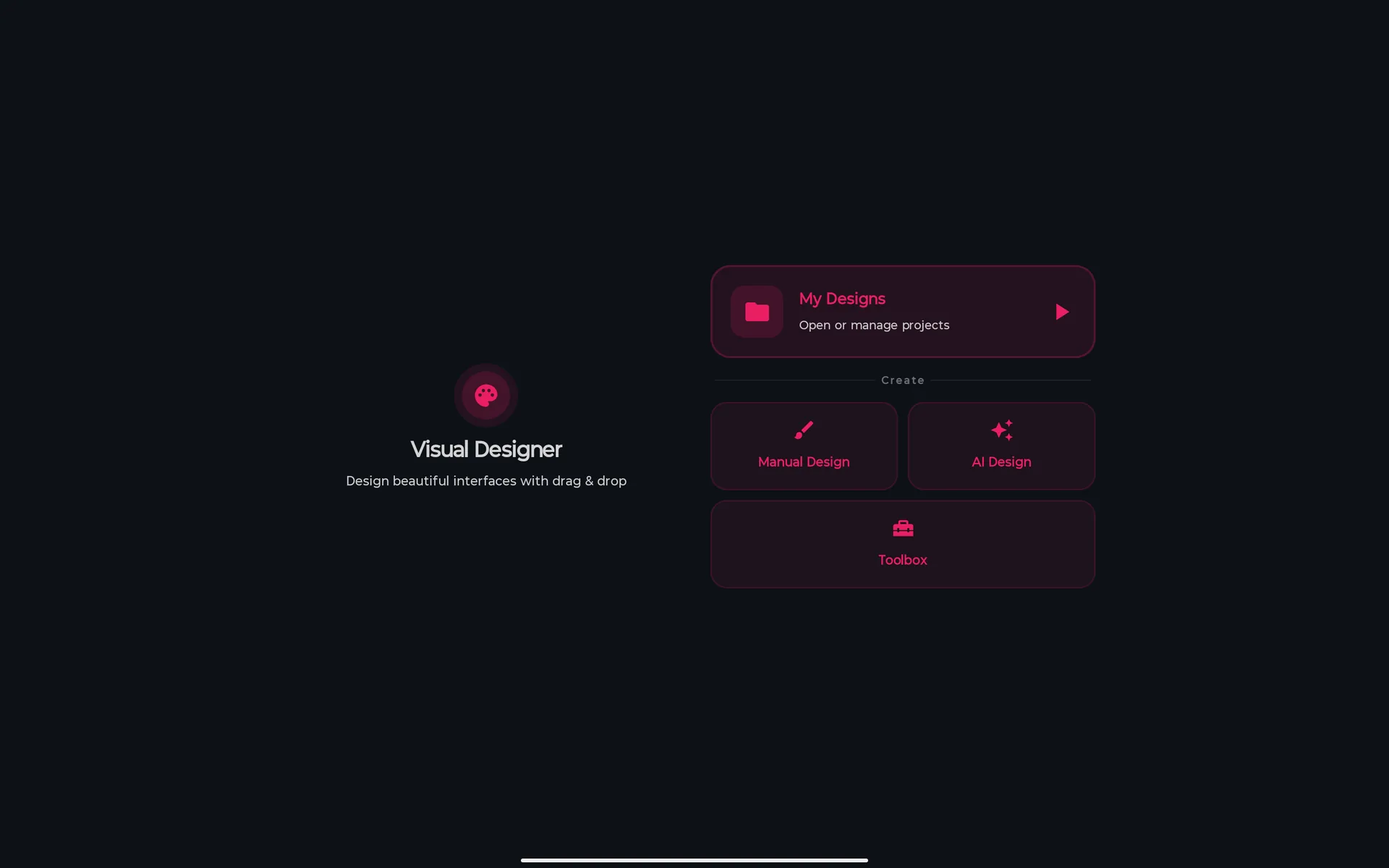
Al abrir el Designer aparece su pantalla de inicio: el título Visual Designer, Mis Diseños arriba y, debajo, tres teselas para crear.
Mis Diseños
Abre la lista de tus diseños (Abrir o gestionar proyectos).
Diseño Manual
Crea un diseño en blanco que construyes a mano (Constructor visual con control total).
Diseño con IA
Diseña una pantalla a partir de un brief con IA (Describe tu diseño en lenguaje natural). En Gratis la tesela lleva una insignia PRO y abre el muro Pro.
Caja de herramientas
Abre las once utilidades de diseño.
Mis Diseños
Cada tarjeta muestra el nombre del diseño, su tamaño, su número de páginas y su número de componentes.
Puedes
- Toca una tarjeta para abrir el diseño en el editor.
- Abre el menú ⋮ de una tarjeta para Duplicar (la copia conserva el nombre más «(copia)») o Eliminar. Eliminar pide confirmación y borra para siempre el diseño, su copia de seguridad y todas sus versiones.
- Toca Nuevo diseño para crear uno: un diseño en blanco con nombre y tamaño, o Desde plantilla.
- Usa los tres botones de importación de la cabecera: Importar diseño (.pcd), Importar desde Figma (JSON) e Importar desde HTML.
- Crea tantos diseños en blanco como quieras. En Gratis aparece una insignia PRO en Diseño Manual y Nuevo diseño cuando ya tienes tres diseños hechos desde plantillas, pero se refiere al límite de plantillas, nunca a los diseños en blanco.
- Si un fichero de diseño no se puede leer, su fila dice Este diseño está dañado; toca Recuperar (mira Recuperación en el editor).
No puedes, y por qué
- Renombrar un diseño. El nombre se fija al crearlo; la app no tiene una acción para renombrar el diseño entero (las páginas sí se pueden renombrar).Aún no
Crear un diseño
Hay tres formas de empezar un diseño: en blanco, desde una plantilla o importando un fichero. Todas acaban en el editor.
Diseño en blanco
Diseño Manual en la pantalla de inicio abre el formulario de nuevo diseño.
Puedes
- Ponle nombre al diseño y elige vertical u horizontal.
- Elige un tamaño: Mobile (360×640), Tablet (768×1024), Desktop (1280×800) o Custom, de 64 a 8192 px por lado.
- Elige el layout: Flujo de página (el predeterminado: los bloques se apilan en orden y exportan HTML real y responsive) o Lienzo libre (los componentes están en posiciones absolutas).
- Cambia entre los dos más tarde con Flujo de página en el menú de zoom del lienzo.
- Desde Mis Diseños, Nuevo diseño abre un diálogo más corto: un nombre y un tamaño, o Desde plantilla.
No puedes, y por qué
- Obtener un diseño en Flujo de página desde una plantilla o una importación: los diseños creados desde plantillas y los importados empiezan en lienzo libre.A propósito
Plantillas
Desde plantilla (Elige una plantilla) ofrece cinco plantillas integradas. Todas miden 360×640 y empiezan en lienzo libre. Sus nombres y descripciones salen en inglés sea cual sea el idioma de la app; aquí las describimos en español.
| Plantilla | Páginas | Qué es |
|---|---|---|
| Landing Page | 2: Hero, Features | Landing moderna con una sección hero y tarjetas de características. 2 páginas. |
| Login Form | 1: Login | Pantalla de inicio de sesión limpia con campos de email y contraseña y opciones sociales. |
| Dashboard | 2: Overview, Settings | Panel de administración con tarjetas de estadísticas, feed de actividad y una página de ajustes. |
| Portfolio | 3: About, Projects, Contact | Portfolio personal con páginas de presentación, proyectos y contacto. |
| E-Commerce | 2: Products, Product Detail | Tienda online con una cuadrícula de productos y vistas de detalle. |
Puedes
- Crea un diseño desde cualquier plantilla y edítalo como cualquier otro.
- En Gratis, mantén hasta tres diseños creados desde plantillas a la vez. Borrar uno libera un hueco (mira Gratis y Pro). Un duplicado de un diseño de plantilla, o un
.pcdsuyo que vuelvas a importar, también cuenta.
No puedes, y por qué
- Elegir aquí una plantilla del Marketplace: el selector lista solo las cinco integradas. Las plantillas de proyecto del Marketplace crean un proyecto de código, no un diseño.A propósito
- Crear un cuarto diseño desde una plantilla en Gratis: abre el muro Pro de plantillas ilimitadas.Pro
Importar
Los tres botones de importación de Mis Diseños abren el selector de archivos de Android. Los diseños importados reciben un id nuevo. Las importaciones de Figma y de HTML nunca cuentan para el límite de plantillas; un .pcd hecho a partir de un diseño de plantilla conserva su origen y sí cuenta.
| Importación | Qué lee |
|---|---|
| Importar diseño (.pcd) | Un fichero .pcd hecho por el Designer, por ejemplo uno que guardaste en otro dispositivo. Un fichero de más de 20 MB se rechaza. |
| Importar desde Figma (JSON) | Un fichero JSON: la respuesta de la API REST de Figma o una exportación que guardaste a mano. Nunca se conecta a una cuenta de Figma. Límites: 10 MB, 5.000 nodos y profundidad 50. |
| Importar desde HTML | Un fichero HTML. Solo div, section, h1 a h6, p, a, button, img e input se convierten en componentes; las demás etiquetas se recorren; <script> se descarta. Los estilos salen de atributos style en línea y de selectores simples de <style> (etiqueta, clase, id). Límites: 10 MB y 5.000 nodos. |
Puedes
- Importa un
.pcd, un JSON de Figma o un fichero HTML; la app dice Diseño importado, Diseño importado desde Figma o Diseño importado desde HTML. - Abre un artefacto HTML o SVG del chat de IA con Abrir en el Designer.
No puedes, y por qué
- Importar desde una cuenta o un enlace de Figma: solo funciona un fichero JSON.A propósito
- Conservar todo de un fichero HTML: los scripts, las reglas
@media, las pseudoclases, los selectores compuestos y los layouts complejos no se trasladan.A propósito - Importar un
.pcdde más de 20 MB: la app lo rechaza con «Ese fichero no es un diseño de PocketCode válido».Dispositivo
El editor
Un diseño se abre en el editor: el lienzo y los paneles con los que construyes sobre él. El layout se adapta a la pantalla y cada panel de abajo tiene sus propios límites.
Layout y barra superior
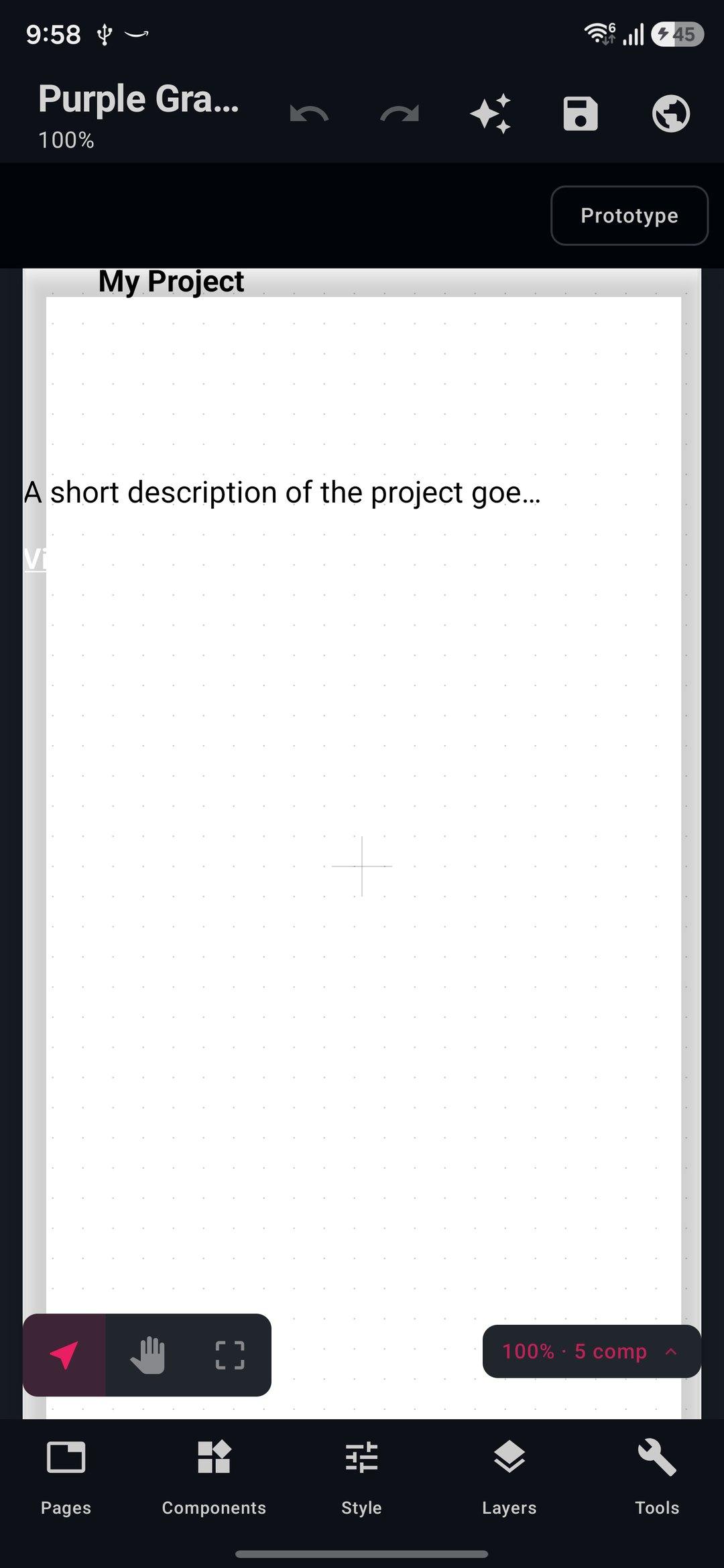
En una tablet o en horizontal el editor acopla un panel junto al lienzo con cinco pestañas de icono: Componentes, Propiedades, Capas, Tema y Herramientas. En un teléfono muestra en su lugar una barra inferior: Páginas, Componentes, Estilo, Capas y Herramientas. Los paneles se abren como hojas inferiores entre las que puedes deslizar, y puedes reordenarlos manteniendo pulsado y arrastrando.
Puedes
- Deshacer y rehacer desde la barra superior, hasta 200 pasos.
- Toca ✨ Mejorar con IA para mejorar el diseño abierto (mira Diseñar con IA).
- Toca Guardar para guardar ahora y 🌐 Vista previa para previsualizar el diseño.
- Gestiona las páginas desde el selector de páginas: cambiar de página, Añadir página, Renombrar, Duplicar página y Eliminar (con confirmación). No hay límite de páginas, pero la última página no se puede borrar.
- Activa el chip Prototipo para dibujar flechas entre componentes que tienen interacciones. En una tablet también hay Comparar, que muestra dos lienzos lado a lado.
- Pliega el panel acoplado con la pestaña de su borde y, en Herramientas, activa o desactiva la barra flotante de selección o activa el modo zurdo, que mueve la barra. La altura de cada panel se recuerda por panel.
No puedes, y por qué
- Usar Comparar en un teléfono: el chip existe solo en el layout ancho (tablet u horizontal).Dispositivo
- Conservar el historial de deshacer entre sesiones: se vacía al cerrar un diseño y guarda como mucho 200 pasos.A propósito
Lienzo
El lienzo es nativo, no un WebView. El artboard tiene el tamaño que elegiste y su fondo es el color de fondo del tema. Tres herramientas están abajo a la izquierda, y una píldora abajo a la derecha muestra el zoom y el número de componentes, por ejemplo 100% · 28 comp.
Puedes
- Cambia entre Herramienta de selección, Herramienta de desplazamiento y Herramienta de selección por área. Doble toque en la herramienta Área para mantenerla activa.
- Abre la píldora de zoom para Acercar, Alejar, un porcentaje exacto (de 10 a 400), 50%, 100% y 200%, Ajustar a pantalla, Zoom a la selección, 100 % en la selección, Minimapa (apagado por defecto), Mostrar reglas, Flujo de página y Restablecer vista.
- Pellizca con dos dedos para hacer zoom de 0,1× a 4×, anclado bajo tus dedos, y arrastra con dos dedos para desplazar.
- Toca para seleccionar el componente más interno, vuelve a tocarlo para subir un nivel, toca en vacío para deseleccionar y mantén pulsado un componente no seleccionado para añadirlo a la selección.
- Arrastra un componente seleccionado para moverlo. Suéltalo sobre un contenedor para anidarlo; una línea de inserción muestra dónde caerá. Arrastrar un componente no seleccionado o el vacío desplaza el lienzo.
- Redimensiona con los cuatro tiradores de esquina y los cuatro de borde (una vista previa en vivo muestra ancho × alto) y rota con el tirador circular, que se imanta cada 15°.
- Doble toque en un texto para abrir Editar texto. Doble toque en un contenedor para aislarlo; unas migas con un botón de cierre (Salir del aislamiento) te dejan salir.
- Imántate a la cuadrícula de 16 px y a los bordes y centros de los componentes vecinos, con etiquetas de distancia, y arrastra guías desde las reglas.
- Usa la barra flotante sobre la selección: duplicar, borrar, Editar texto o Bloquear proporción, Cambiar color, Centrar en el padre, subir, bajar y Más, que abre Propiedades.
- Mantén pulsado un componente seleccionado para su menú contextual: Duplicar, Copiar selección, Pegar, Traer al frente, Enviar al fondo, Bloquear o Desbloquear, Ocultar o Mostrar, Sacar del contenedor, Convertir en componente, Exportar como HTML (ese componente como fichero) y Eliminar.
- Con dos o más componentes seleccionados, una barra de alineación ofrece Alinear izquierda, Centrar horizontalmente, Alinear derecha, Alinear arriba, Centrar verticalmente, Alinear abajo, Distribuir horizontalmente, Distribuir verticalmente, Agrupar y Desagrupar.
No puedes, y por qué
- Cambiar el tamaño de la cuadrícula. La cuadrícula es de 16 px fijos: solo puedes mostrarla u ocultarla y activar o desactivar Ajuste.A propósito
- Seleccionar los hijos de un contenedor con la Herramienta de selección por área: solo selecciona los componentes de primer nivel que toca el rectángulo.A propósito
- Mover, redimensionar o rotar un componente bloqueado.A propósito
- Escribir directamente sobre el lienzo: el doble toque abre el diálogo Editar texto.A propósito
Tiradores de espaciado y guías de maquetación
Cuando hay seleccionado un contenedor con auto-layout, unos tiradores sobre él te dejan arrastrar su padding y su gap directamente en el lienzo.
Puedes
- Arrastra un tirador de padding o de gap para cambiar el espaciado del contenedor; los valores se redondean a píxeles enteros.
- Activa Mostrar guías de maquetación (Herramientas → Vista) para dibujar las bandas de padding y una etiqueta con el nombre y el gap de cada contenedor. Con la opción apagada, las guías salen solo en el contenedor seleccionado.
- Arrastra guías desde las reglas (Mostrar reglas). Las guías se guardan con el diseño y los componentes se imantan a ellas.
No puedes, y por qué
- Imantar el espaciado a la escala de espaciado del tema: los tiradores redondean a píxeles enteros y no se imantan a los tokens. Salud del sistema de diseño puede marcar los valores fuera de la escala y ofrecer un reemplazo.A propósito
Paleta de componentes
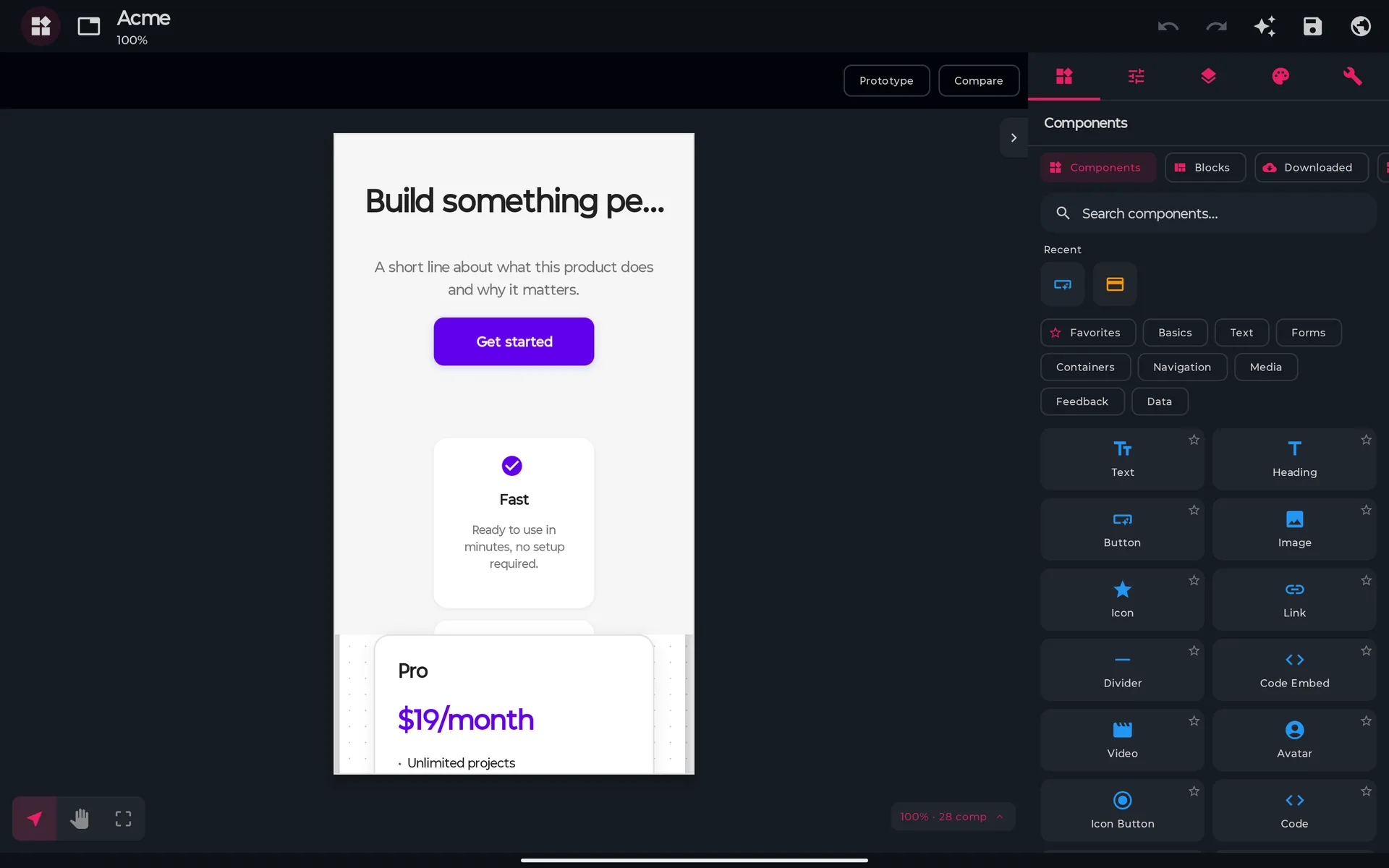
La pestaña Componentes tiene cuatro subpestañas: Componentes, Bloques, Descargados y Mis componentes. La paleta reúne 49 componentes en ocho secciones. Los nombres de los componentes están solo en inglés dentro de la app.
| Sección | Componentes |
|---|---|
| Básicos (6) | Button, Link, Icon, Icon Button, Divider, Avatar |
| Texto (6) | Text, Heading, Quote, Code, Code Embed, Keyboard |
| Formularios (8) | Text Field, Text Area, Checkbox, Switch, Slider, Radio, Dropdown, Form |
| Contenedores (14) | Row, Column, Card, Box, Spacer, Grid, Section, Header, Footer, Main, Scroll View, List, Accordion, Link List |
| Navegación (4) | Navbar, Bottom Nav, Tab Bar, Breadcrumb |
| Medios (3) | Image, Video, Carousel |
| Feedback (7) | Dialog, Snackbar, Progress Bar, Spinner, Badge, Chip, Rating |
| Datos (1) | Table |
Puedes
- Toca una tarjeta para añadir un componente, o mantén pulsada una tarjeta y arrastra para colocarlo exactamente; soltarlo sobre un contenedor lo anida.
- Encuentra componentes con Buscar componentes…, filtra por sección, reutiliza Recientes (los últimos 8) y marca Favoritos con la estrella.
- En Bloques, inserta uno de cinco bloques ya hechos: Hero, Feature strip, Pricing card, Contact form y Footer.
- En Descargados, inserta componentes que descargaste del Marketplace. Aplicar como kit (tokens, estilos, símbolos) copia los tokens, estilos y componentes reutilizables de un diseño descargado a los tuyos.
- En Mis componentes, inserta tus propios componentes reutilizables.
- Elige un icono para Icon e Icon Button de un único set de 176 iconos Material; los iconos se exportan como vectores.
- Añade HTML, CSS y JS propios con Code Embed (HTML / CSS / JS personalizado). Se emite tal cual en la exportación, sin escapar, así que no pegues código en el que no confíes.
No puedes, y por qué
- Ver una miniatura en vivo de cada componente: las tarjetas muestran un icono y el nombre del componente en inglés, y la búsqueda compara con esos nombres en inglés en todos los idiomas.A propósito
- Insertar aquí plantillas del Marketplace: Descargados lista solo componentes descargados.A propósito
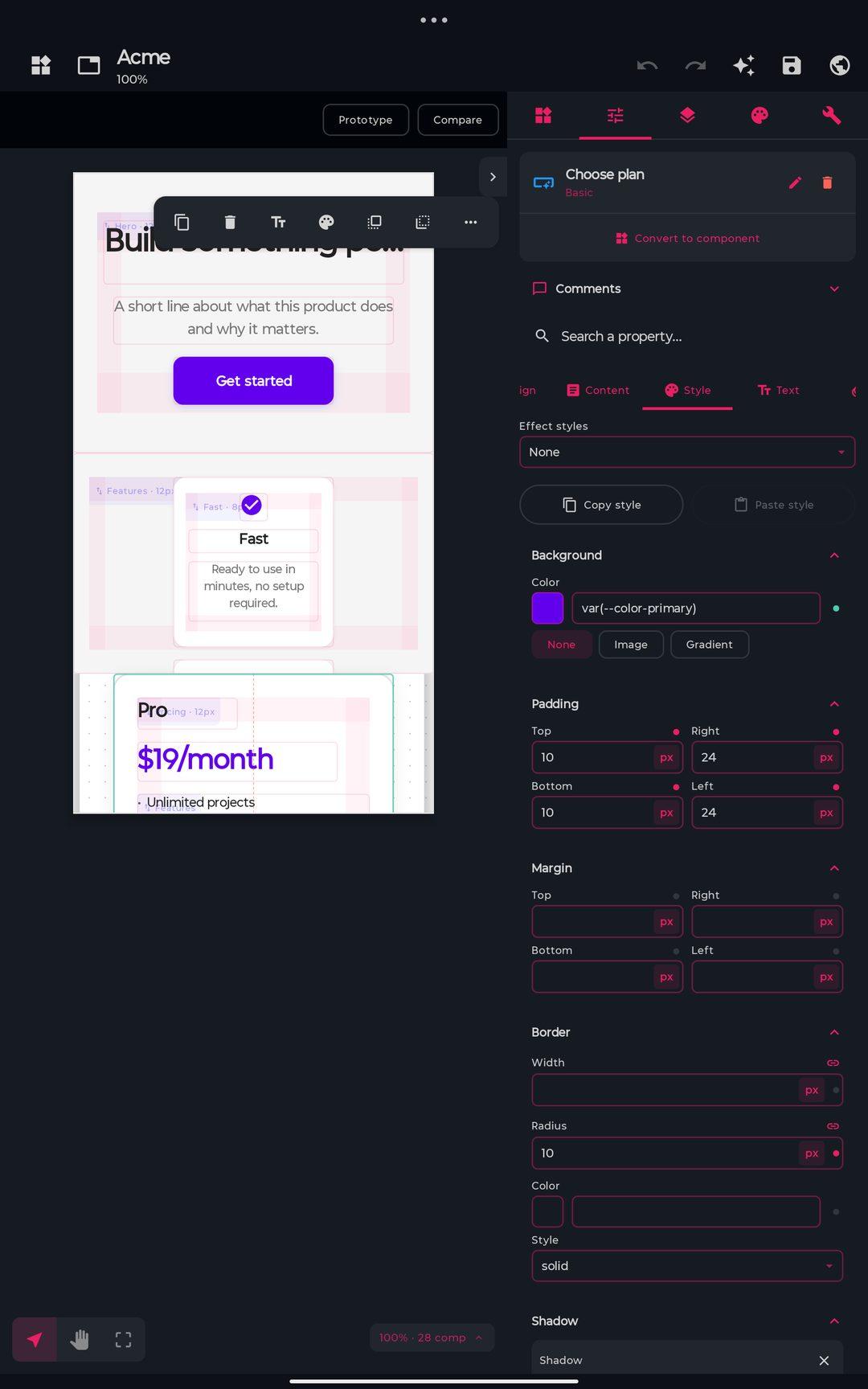
Propiedades
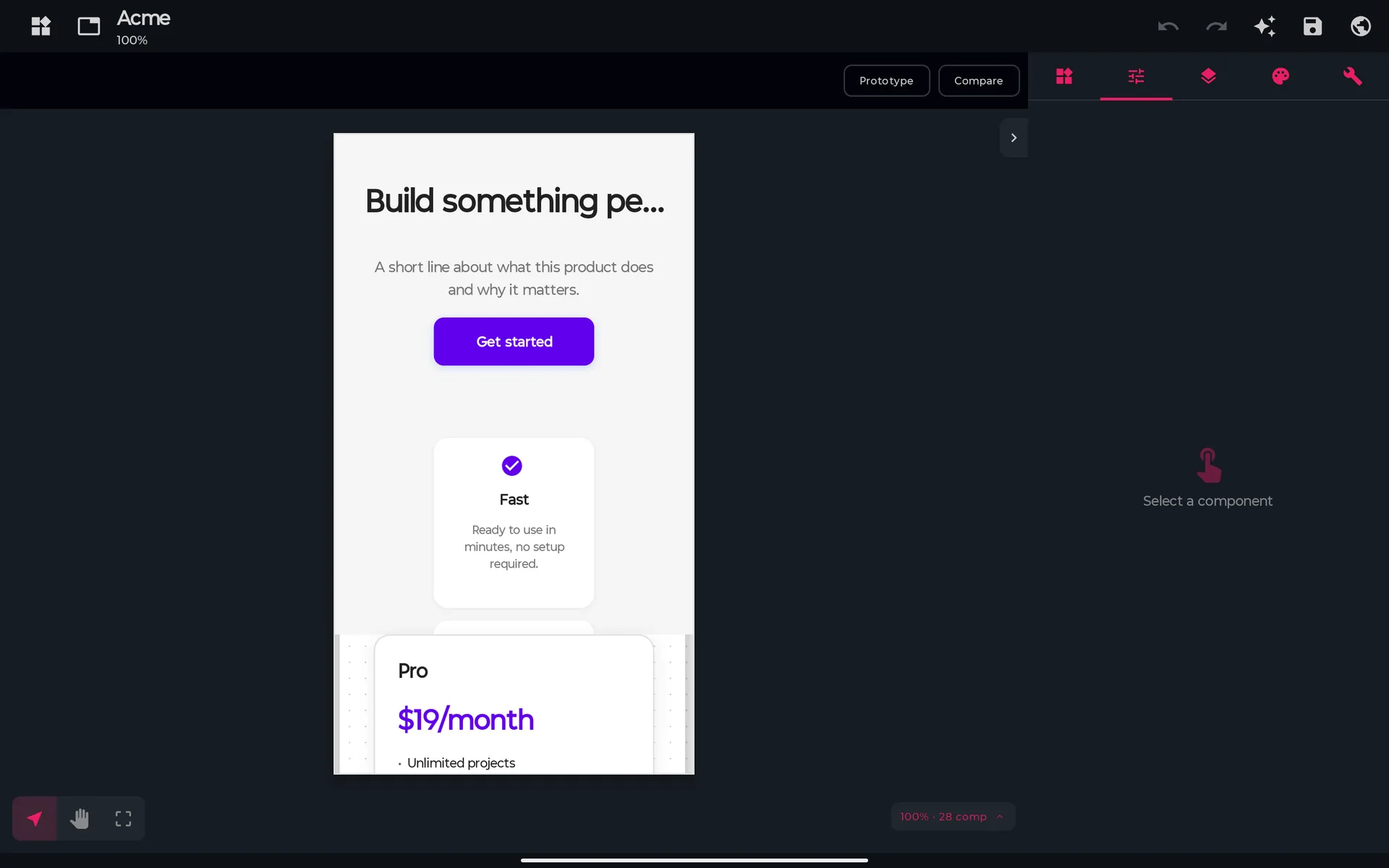
Selecciona un componente y abre Propiedades (Estilo en la barra inferior del teléfono). La cabecera muestra el nombre del componente con botones de renombrar y borrar, Convertir en componente y Comentarios. Buscar una propiedad… salta a la pestaña que contiene una propiedad. Hay 11 pestañas (10 en componentes que no son contenedores).
| Pestaña | Qué ajusta |
|---|---|
| Diseño | Padre, posición y tamaño (X, Y, W, H) con Fixed, Hug o Fill y min/max, bloqueo de proporción, redimensionar desde el centro, constraints y rotación. |
| Contenido | Las opciones de ese tipo de componente: su texto, imagen, icono, enlace, opciones de campo, etcétera. |
| Estilo | Fondo (color, imagen o degradado), padding, margin, borde y radio, sombras apiladas, Estilos de efecto, Copiar estilo y Pegar estilo. Un punto junto a un campo indica si su valor está sin definir, puesto en el componente o enlazado a un token. |
| Texto | Tipografía, con familias de fuente de un catálogo de 50 fuentes web. |
| Layout | Solo contenedores: dirección flex, gap, wrap y alineación, o una rejilla con pistas como 1fr, 200px y auto y spans; un hijo puede salir del flujo y colocarse libremente. |
| FX | Transición, efectos, filtros, transform y CSS propio. |
| Responsive, Estados, Interacciones, Animación | Cada una tiene su propia sección más abajo. |
| Código | El HTML y el CSS que exportaría este componente, en vivo (mira Inspector de código). |
Puedes
- Edita varios componentes seleccionados a la vez: un campo muestra el valor común o un estado mixto y se aplica a todos. La pestaña Diseño se deshabilita y dice Selecciona un solo componente para editar esto.
- Añade Comentarios anclados a un componente, resuélvelos y bórralos. Los comentarios viajan con el diseño y se escriben en
comments.txten una exportación ZIP. - Convierte el componente en uno reutilizable, actualiza todas sus instancias o desvincula una (mira Componentes reutilizables).
No puedes, y por qué
- Ver las fuentes web en el lienzo: el HTML exportado enlaza la fuente desde Google Fonts, pero el lienzo dibuja la fuente de sistema más parecida.A propósito
- Saltar desde el buscador de propiedades al campo exacto: abre la pestaña correcta, no el control.A propósito
Capas
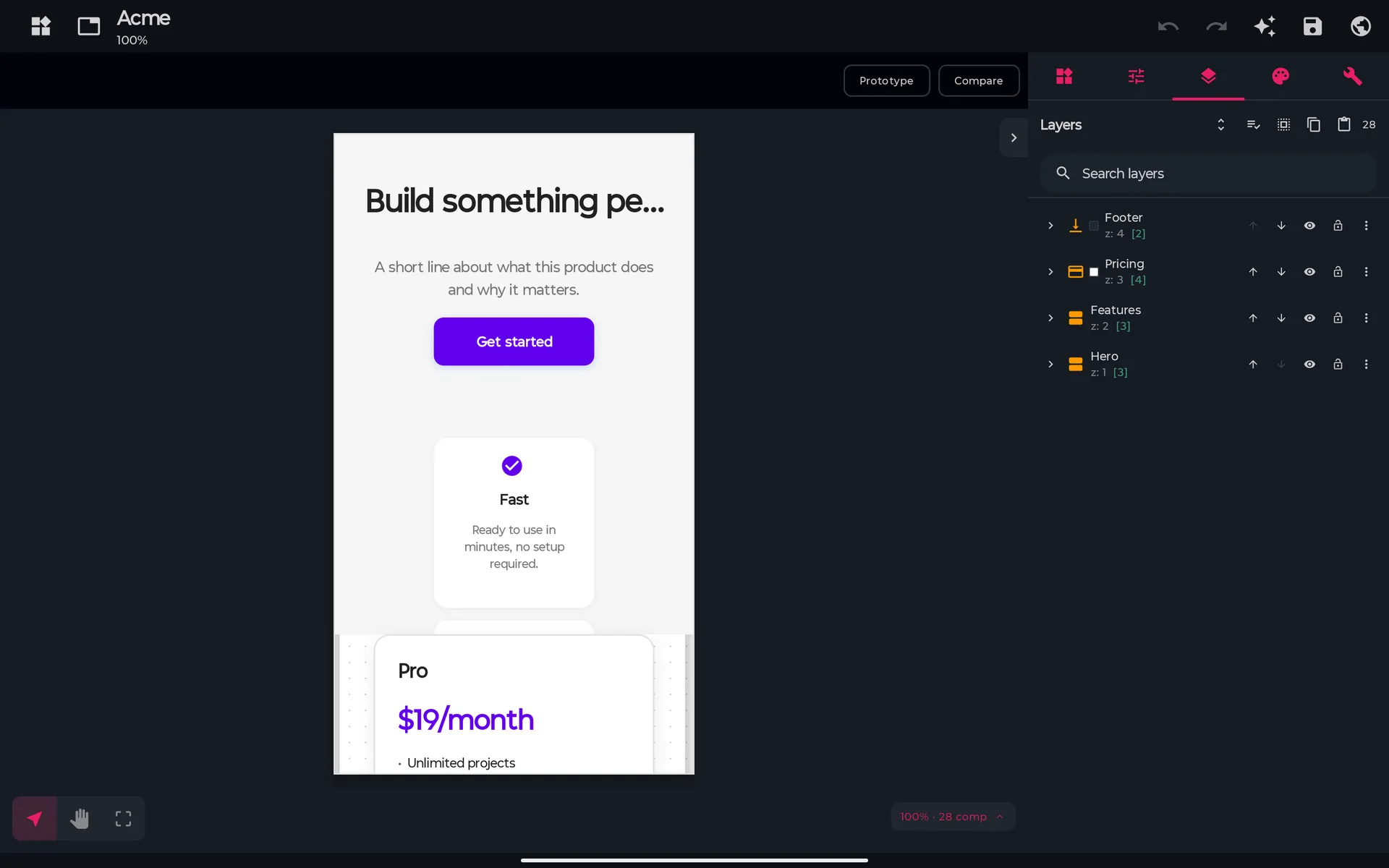
Capas muestra el árbol real de la página. Cada fila tiene su nombre, su orden z (z: 3) y, en los contenedores, su número de hijos ([4]).
Puedes
- Busca capas por nombre o por tipo con Buscar capas.
- Renombra una capa con doble toque, súbela o bájala con las flechas, anídala con Mover a, sácala con Sacar del contenedor, ocúltala con el ojo y bloquéala con el candado. El menú ⋮ tiene Renombrar, Duplicar y Eliminar.
- Activa Modo selección para actuar sobre varias capas a la vez: ocultar o mostrar, bloquear, duplicar o eliminar, copiar y pegar.
- Encuentra componentes sin un padre válido: el panel dice cuántos hay y Reparar los devuelve a la raíz.
No puedes, y por qué
—
Tema, tokens y estilos
Tema (una pestaña en tablets, Herramientas → Editar tema en teléfonos) contiene las variables CSS del diseño: Edita las variables CSS del código exportado.
Puedes
- Edita el tema Claro y, tras Crear tema oscuro, el tema Oscuro. Quitar tema oscuro lo elimina.
- En Modo por defecto al exportar elige si la página exportada sigue al Sistema, es Claro o es Oscuro.
- Crea Tokens de ocho tipos: color, espaciado, tipografía, sombra, radio de borde, opacidad, tamaño de fuente e interlineado. Cada token muestra cuántas veces se usa, y renombrar un token reescribe todas las referencias a él.
- Guarda Estilos de texto y Estilos de efecto y aplícalos con un toque.
- Mira Kits si aplicaste un kit de diseño del Marketplace.
No puedes, y por qué
- Deshacer cambios de tokens: crear, renombrar o borrar tokens, estilos de texto y estilos de efecto no forma parte del historial de deshacer. Aplicar un estilo a componentes sí.A propósito
- Definir el fondo del lienzo por separado: el color del artboard es el color de fondo del tema.A propósito
Componentes reutilizables
Cualquier selección puede convertirse en un componente reutilizable, como un símbolo.
Puedes
- Selecciona componentes y elige Convertir en componente (o
Ctrl+Alt+K). Aparece en Mis componentes. - Insértalo desde Mis componentes; cada uso es una instancia (Instancia de …).
- Edita el original y elige Actualizar todas las instancias para propagar el cambio a las demás instancias. Los campos que cambiaste a mano en una instancia se conservan.
- Elige Desvincular para volver a convertir una instancia en componentes normales.
No puedes, y por qué
- Hacer que las instancias sigan al original automáticamente: son copias estáticas y nada cambia hasta que eliges Actualizar todas las instancias.A propósito
Estados
La pestaña Estados da estilo a cómo se ve un componente cuando se pasa el ratón, se pulsa, tiene el foco o está deshabilitado.
Puedes
- Elige Hover, Activo, Foco o Deshabilitado y cambia los estilos de ese estado. Se exportan como reglas
:hover,:active,:focusy:disabled. - Usa Ver como para ver el componente seleccionado en un estado sobre el lienzo; la vista previa se aplica solo a ese componente. Restablece los overrides de un estado cuando termines.
No puedes, y por qué
—
Responsive
Responsive tiene dos partes: previsualizar anchos y editar overrides de un breakpoint.
Puedes
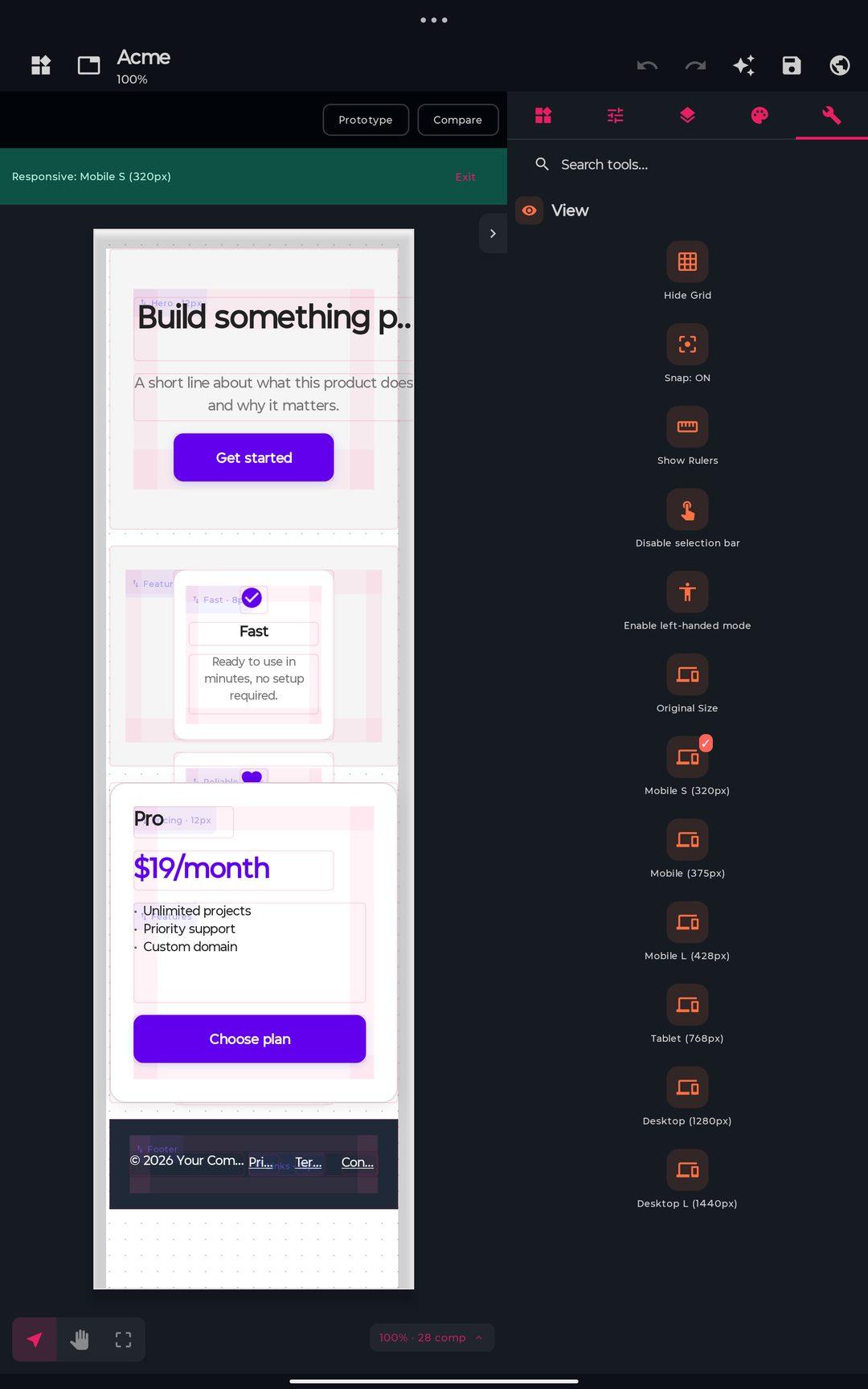
- Previsualiza el lienzo en siete anchos desde Herramientas → Vista: Tamaño original, Mobile S (320), Mobile (375), Mobile L (428), Tablet (768), Desktop (1280) y Desktop L (1440). Un banner verde (por ejemplo Responsive: Mobile S (320px)) indica dónde estás, con Salir. El documento no cambia.
- Abre la pestaña Responsive para editar overrides de un breakpoint. Por defecto son Tablet (hasta 900 px) y Mobile (hasta 480 px); puedes añadir, editar y quitar breakpoints entre 100 y 2000 px, y Desktop es la base.
- Por breakpoint y componente puedes cambiar la posición, el tamaño, la visibilidad (Ocultar en este breakpoint), los estilos incluido el layout, las columnas de la rejilla y, en componentes raíz de un lienzo libre, un modo de apilado: Apilar, Fluir, Mantener u Ocultar. Los overrides se exportan como reglas
@mediareales. - En lienzo libre, los componentes raíz se reorganizan solos en anchos estrechos (agrupados en filas, con wrap o apilados), en el lienzo y en la exportación; tus overrides tienen prioridad. En Flujo de página lo hace el navegador.
No puedes, y por qué
- Previsualizar Mobile S, Mobile L y Desktop L en Gratis: esas tres vistas previas requieren Pro (comparten la puerta de la exportación a React, Vue y Svelte). Original, Mobile, Tablet y Desktop son gratis, y también editar breakpoints.Pro
Interacciones y prototipo
La pestaña Interacciones dice qué hace un componente cuando se dispara. Las interacciones se convierten en comportamiento real en el HTML exportado.
Puedes
- Toca Añadir interacción y elige un Disparador: Tocar, Pasar el ratón, Al entrar en pantalla, Al cargar la página, Tras un retraso (con Retraso (ms)) o Enviar formulario.
- Elige una Acción: Ir a página, Abrir overlay, Cerrar overlay, Alternar visibilidad, Ir a (scroll), Fijar estado o Abrir URL. Para cambios de página elige una Transición: Ninguna (instantáneo), Fundido o Deslizar.
- Activa el chip Prototipo para dibujar flechas azules desde cada componente con una interacción hasta su componente de destino.
- Ejecuta el prototipo en Vista previa o en el HTML exportado abierto en un navegador: las páginas navegan, los diálogos se abren y se cierran, y Enviar formulario usa la validación de formularios del propio navegador.
No puedes, y por qué
- Ver flechas de prototipo hacia páginas: las flechas se dibujan solo hacia componentes de destino, no hacia páginas.A propósito
- Compartir un prototipo con un enlace: el Designer produce ficheros (HTML, ZIP) y una captura PNG, y no tiene alojamiento.A propósito
Animación
La pestaña Animación añade una animación de keyframes a un componente.
Puedes
- Elige un preset (fade in, fade out, slide in desde la izquierda, la derecha, arriba o abajo, bounce, pulse o shake) o Personalizada, y edita sus paradas con Añadir parada.
- Ajusta Duración (ms), Retraso (ms), Curva, Repeticiones (0 = bucle), Dirección y Al terminar, y elige cuándo Arranca: Al cargar la página o Al aparecer en pantalla.
- Pulsa Reproducir para previsualizarla en el lienzo. Se exporta como una regla
@keyframesreal.
No puedes, y por qué
- Dar a un componente más de una animación: hay como mucho una.A propósito
Historial
Herramientas → Historial lista tus ediciones en orden cronológico, con la actual marcada como Aquí.
Puedes
- Toca una entrada para deshacer o rehacer hasta ese punto.
- Vuelve atrás hasta 200 pasos.
No puedes, y por qué
- Leer las entradas del historial en tu idioma: se escriben en español sea cual sea el idioma de la app, por ejemplo «Mover Botón 2».A propósito
Versiones y Comparar
Herramientas → Versiones guarda copias completas de un diseño a las que puedes volver.
Puedes
- Toca Guardar versión y ponle nombre. Las versiones con nombre no se purgan nunca.
- Restaurar una versión: antes se guarda el estado actual como checkpoint automático, así que puedes volver. Eliminar versión borra una.
- Comparar versiones: elige dos versiones para ver qué componentes se Añadieron, Eliminaron, Movieron o cambiaron de estilo, más Comentarios nuevos y Comentarios resueltos, con una Vista previa lado a lado de ambas.
- Los checkpoints automáticos (insignia Automática) se hacen cada 10 minutos mientras hay un diseño abierto, antes de aplicar una propuesta de IA y antes de restaurar. Se conservan los 10 automáticos más recientes.
No puedes, y por qué
- Leer los nombres de los checkpoints automáticos en tu idioma: son nombres fijos en español como «Automático», «Antes de aplicar IA» y «Antes de restaurar».A propósito
Salud del sistema de diseño
Herramientas → Salud del sistema de diseño audita el diseño entero. Nunca bloquea nada: solo avisa.
Puedes
- Mira nueve tipos de avisos: colores fuera de la paleta, espaciados fuera de la escala, tipografía sin estilo de texto, contraste bajo (por debajo de WCAG AA, 4,5:1), saltos en la jerarquía de encabezados, imágenes sin texto alternativo, fuentes que la exportación no enlazaría, componentes fuera del artboard y textos que desbordan en móvil.
- Toca Ir al componente en una fila y, en colores y espaciados, Reemplazar por … para arreglarlo.
- La misma comprobación se ejecuta antes de una exportación y muestra ¿Exportar con avisos pendientes? (mira Exportar y compartir).
No puedes, y por qué
- Leer los mensajes de los avisos en tu idioma: se escriben en español sea cual sea el idioma de la app.A propósito
Inspector de código y Ver código
Dos formas de leer el código de un diseño sin exportarlo.
Puedes
- Abre la pestaña Código de un componente seleccionado para ver, en vivo, el HTML y el CSS que exportaría. Toca una propiedad para copiar esa línea, o Copiar todo.
- En Herramientas → Copiar, usa Copiar HTML y Copiar CSS para el diseño entero, y Ver código para abrir el diálogo HTML / CSS.
- Edita el HTML en Ver código para sobrescribir una vez lo que previsualizas o exportas.
No puedes, y por qué
- Conservar el HTML editado a mano: se borra con tu siguiente cambio de lienzo o de tema, así que úsalo como una sobrescritura puntual.A propósito
Recuperación
Si un fichero de diseño no se puede leer, el editor ofrece recuperarlo. Empieza al abrir el diseño o desde Recuperar en la fila dañada de Mis Diseños.
Puedes
- Elige Copia de seguridad automática, la copia
.bakdel guardado anterior, u O una versión guardada: cualquier versión o checkpoint, no solo el último.
No puedes, y por qué
—
Vista previa
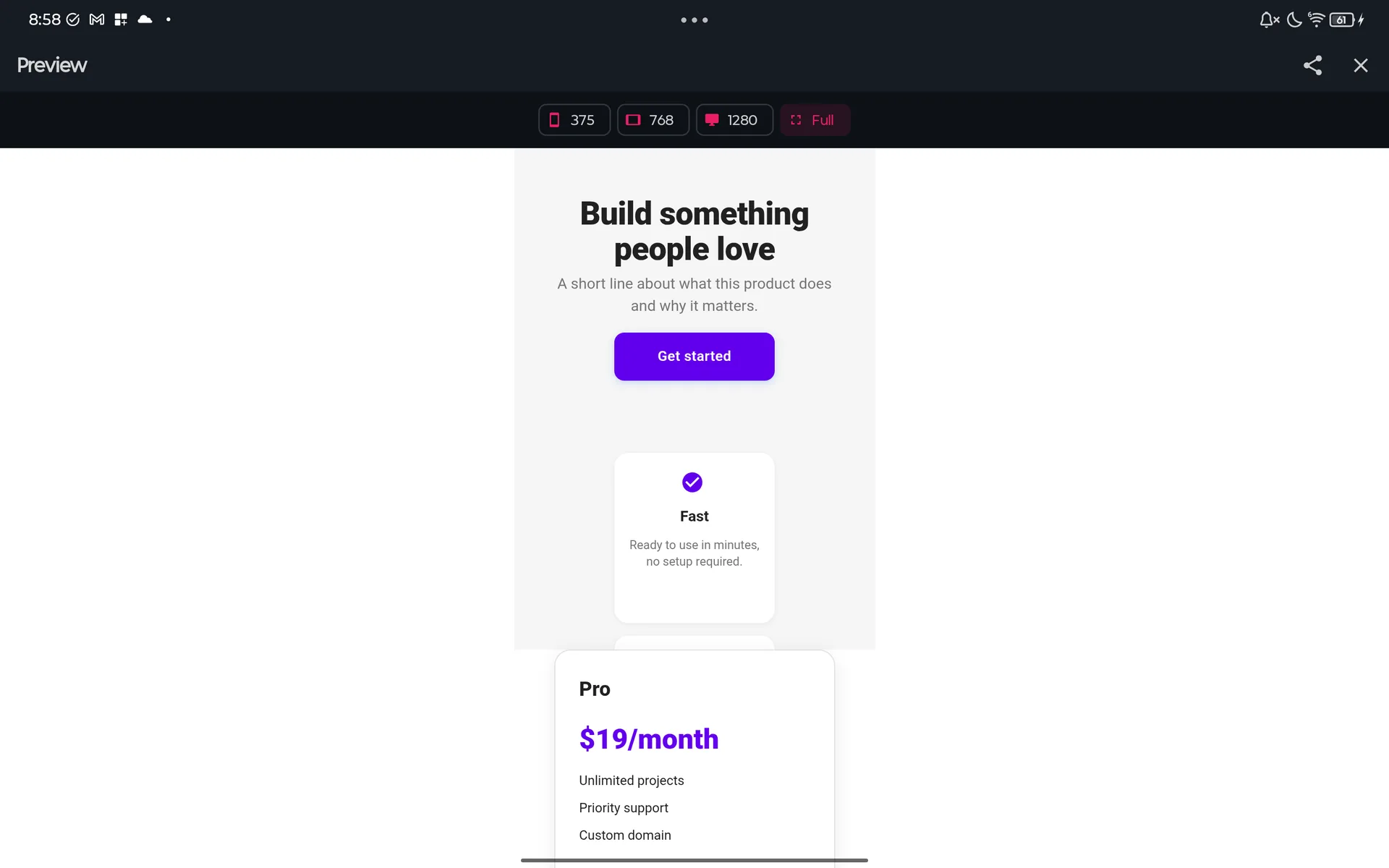
El botón 🌐 de la barra superior abre un WebView a pantalla completa del diseño, con una pestaña por página cuando hay más de una.
Puedes
- Elige el ancho 375, 768, 1280 o Full, y Vertical u Horizontal para 375 y 768.
- Toca Capturar y compartir para capturar la vista previa como PNG, con marco de dispositivo en 375 y 768, y abrir la hoja de compartir.
No puedes, y por qué
- Navegar a otros sitios o abrir ficheros locales desde la vista previa: no navega, y
file://ycontent://están bloqueados.Google Play - Ejecutar scripts externos, llamar a
fetcho a WebSockets, usar iframes o enviar formularios en la vista previa. Los scripts en línea, las imágenes, el vídeo y Google Fonts por https sí cargan.Google Play
Diseñar con IA
El Designer puede generar un diseño a partir de un brief escrito con tu propio proveedor de IA: tú pones la clave (mira Proveedores de IA) y PocketCode no incluye ningún modelo. Hay dos entradas. Diseño con IA en la pantalla de inicio (Pro) crea un diseño nuevo, y ✨ Mejorar con IA en el editor trabaja sobre el diseño que tienes abierto. Las dos usan la misma pantalla, Crear con IA.
Generar un diseño
- 1En la pantalla de inicio toca Diseño con IA. La pantalla se titula Crear con IA.
- 2Escribe el brief abajo, o toca una de las sugerencias.
- 3Elige un Tipo de página, un Estilo visual y un Sistema de diseño, y ajusta los controles si quieres.
- 4Mira el chip de proveedor y modelo arriba a la derecha. Empieza con tu proveedor preferido y el mejor modelo de diseño que ofrece. Tócalo para abrir la lista de proveedores, donde uno sin clave muestra No configurado.
- 5Toca Generar Diseño (Mejorar Diseño al mejorar). Una tarjeta de progreso sigue los pasos y Cancelar lo detiene.
- 6Si todavía no has aceptado ese proveedor (aquí o en el chat de IA), un diálogo pregunta ¿Enviar a …?. Toca Enviar y la generación se reinicia.
Qué puedes elegir
| Opción | Qué hace |
|---|---|
| Tipo de página | 20 tipos: Landing Page, Dashboard, Blog, E-commerce, Portfolio, Panel Admin, App SaaS, Marketing, Formulario, Pantalla Auth, Onboarding, Configuración, Precios, Visualización de datos, Documentación, Feed Social, Galería, Email, Wireframe y Presentación, o uno personalizado que escribes tú. |
| Estilo visual | 10 estilos: Minimal, Audaz, Oscuro, Editorial, Juguetón, Corporativo, Técnico, Glassmorphism, Brutalista y Suave & Cálido, o uno personalizado con tres selectores de color (Principal, Secundario y Fondo). |
| Sistema de diseño | Abre la hoja Sistema de diseño: Estilo rápido, 14 sistemas integrados en Sistemas integrados (PocketCode, Material 3 Dark, Tech Utility, Warm Editorial, Material 3 Light, iOS / Apple HIG, Fluent Design, Glassmorphism, Ant Design, Nordic, Cyberpunk, Notion, Tailwind SaaS y Retro Terminal), Mis sistemas que creas, editas y borras, e Importar DESIGN.md, donde pegas una especificación de al menos 40 caracteres. |
| Controles | Tipografía (Sans, Serif, Mono, Display), Movimiento (Ninguna, Sutil, Expresiva), Forma (Rectas, Redondeadas, Píldora), densidad y un color de Acento entre siete preajustes o el tuyo. |
| Personalizar | Abre Afinar el diseño: a quién va dirigido, nivel de acabado, estilo de marca, tono y personalidad, densidad de contenido, dispositivo objetivo (móvil, escritorio, responsive o tablet), requisitos y restricciones, y cómo sabrás que está bien. |
| Adjuntos | Hasta 8 elementos: Archivos del dispositivo, Proyecto de la app (canvas) o Diseño IA. Mira los límites de abajo: al brief solo llegan sus nombres. |
| Proveedor y modelo | El chip de arriba a la derecha. También puedes cambiar el modelo predeterminado de esta tarea en Ajustes, en Generación de diseño. |
Qué pasa cuando generas
La generación se ejecuta en tu proveedor, en este orden:
- 1PocketCode compone el prompt con tu brief, el tipo de página, el estilo, el sistema de diseño y, si el diseño no está vacío, una lista compacta de sus componentes (hasta 80).
- 2Una llamada a tu proveedor devuelve la propuesta: una lista de acciones de diseño (componentes nuevos y, al mejorar, ediciones de los existentes).
- 3El modelo puntúa su propio trabajo en cinco dimensiones: filosofía, jerarquía, ejecución, especificidad y contención. Salvo que ya haya marcado una puntuación baja, una segunda llamada con un contexto nuevo lo puntúa de forma independiente y cuenta la peor nota.
- 4Si una nota es baja, se hace una pasada de refinado. Su resultado solo se conserva si puntúa al menos igual de bien.
- 5La propuesta se valida: como mucho 120 acciones, 600 componentes tras aplicarla y 24.000 caracteres de CSS propio.
Cuando termina
- Si la propuesta pasa la validación se aplica sola, sin paso de revisión. Diseño con IA crea un diseño nuevo de 1440×900 en lienzo libre, con el nombre de los primeros 50 caracteres de tu brief. Mejorar con IA la aplica al diseño abierto tras un checkpoint automático (Antes de aplicar IA), y toda la propuesta es un único paso de deshacer.
- Si la validación encuentra problemas bloqueantes se abre en su lugar Revisar propuesta IA: la Autocrítica (un promedio sobre 10 y cinco barras: Philosophy, Hierarchy, Execution, Specificity y Restraint), los Problemas de validación y la lista de cambios como texto. Aplicar al Canvas aplica la parte válida y te dice cuántas acciones inválidas se descartaron; Descartar la tira, tras una confirmación.
- Para volver atrás tras un cambio de IA, deshaz una vez o restaura el checkpoint automático desde Versiones.
Mejorar con IA
El botón ✨ de la barra superior del editor abre el creador sobre el diseño que tienes abierto. El botón principal dice Mejorar Diseño.
Puedes
- Describe qué cambiar. El generador recibe una lista compacta de los componentes del diseño (id, tipo, nombre, posición, tamaño y padre) y puede añadir componentes o editar los existentes: quitar, cambiar estilos, mover, redimensionar o renombrar.
- Úsalo en Gratis: el botón no tiene puerta de plan propia, y necesita tu propia clave de proveedor.
No puedes, y por qué
—
Construir con AI Office
Herramientas → Construir con AI Office entrega el diseño abierto al AI Office para que un equipo de agentes lo convierta en un proyecto real.
Puedes
- Abre el AI Office con su lobby ya relleno: el nombre del diseño como brief, y el HTML, CSS y JS del diseño y sus variables de tema como contexto.
No puedes, y por qué
- Usarlo en Gratis: el AI Office es Pro, así que ves el paywall.Pro
No puedes, y por qué
- Usar Diseño con IA desde la pantalla de inicio en Gratis: la tesela abre un muro Pro. Su título sale en español (Diseñador con IA) sea cual sea el idioma de la app.Pro
- Generar sin internet, sin un proveedor que tenga clave, o antes de aceptar el diálogo de consentimiento de ese proveedor.Requiere red
- Revisar una propuesta visualmente antes de que aterrice: no hay diff visual y, sin hallazgos bloqueantes, tampoco hay pantalla de revisión. La pantalla de revisión lista los cambios como texto.A propósito
- Obtener varias propuestas: ¿Cuántas propuestas? (1, 2 o 3) solo añade una línea al prompt, y se genera una propuesta.Aún no
- Orientar el resultado con Profesionales B2B, Estudiantes / aprendices, Boceto lo-fi o Listo para producción: esas cuatro opciones de Afinar el diseño no cambian el prompt.Aún no
- Hacer que la IA lea archivos, proyectos o diseños adjuntos: al brief solo se añaden sus nombres.Aún no
- Pasar de los límites de validación: 120 acciones, 600 componentes tras aplicar y 24.000 caracteres de CSS propio.A propósito
Exportar y compartir
Todo está en Herramientas → Exportar y Copiar. Cada exportación abre un diálogo con el nombre del fichero y dos botones: Guardar, que escribe el fichero con el selector de archivos de Android, y Compartir, que abre la hoja de compartir.
Formatos
| Formato | Cómo y qué obtienes | Plan |
|---|---|---|
| HTML | Exportar HTML (design.html). | Gratis |
| CSS | Exportar CSS (styles.css). | Gratis |
| SVG | Exportar SVG (design.svg). | Gratis |
| ZIP | Exportar ZIP (con assets): index.html, styles.css y script.js cuando el diseño los tiene, una carpeta assets/ con las imágenes locales y comments.txt cuando hay comentarios. | Gratis |
| .pcd | Compartir diseño (.pcd): el fichero propio del Designer, que puedes volver a importar. | Gratis |
| React | Exportar React (Component.jsx). | Pro |
| Vue | Exportar Vue (Component.vue). | Pro |
| Svelte | Exportar Svelte (Component.svelte). | Pro |
| Un componente | Menú contextual → Exportar como HTML: ese componente y sus hijos como fichero HTML. | Gratis |
| Portapapeles | Copiar → Copiar HTML o Copiar CSS, del diseño entero. | Gratis |
| Proyecto de código | Proyecto PocketCode: crea un proyecto de código real entre tus proyectos a partir del diseño abierto. | Pro |
Comprobaciones antes de exportar
- Antes de exportar HTML, CSS, React, Vue, Svelte, ZIP o Proyecto PocketCode, el Designer ejecuta la comprobación de Salud. Si encuentra avisos pregunta ¿Exportar con avisos pendientes? con Exportar igualmente o Revisar avisos. No se rompe nada si exportas tal cual.
- Si el diseño está en lienzo libre también pregunta ¿Exportar en lienzo libre?: Convertir a flujo primero o Exportar tal cual.
- SVG y
.pcdse saltan las dos comprobaciones.
Guardar o compartir
- Guardar funciona con todos los formatos.
- Compartir envía los formatos de texto (HTML, CSS, SVG, React, Vue, Svelte y el HTML de un componente) como texto plano: el código en sí, no un fichero.
- Un ZIP o un
.pcdse comparte como fichero: Compartir lo escribe en la caché de la app y abre la hoja de compartir de Android con el fichero adjunto. Guardar sirve también para todos los formatos.
Qué contiene el código exportado
- HTML semántico con reglas
@mediareales para tus breakpoints, reglas:hover,:active,:focusy:disabledpara los estados,@keyframespara las animaciones y un pequeño script para la navegación entre páginas, los diálogos, la validación de formularios y los disparadores al hacer scroll. - Las variables de tus temas claro y oscuro. La página exportada sigue el Modo por defecto al exportar que elegiste: Sistema, Claro u Oscuro.
- Un enlace a Google Fonts por cada fuente web que usaste, así que la página necesita red para mostrarlas.
Puedes
- Exporta el diseño entero como HTML, CSS, SVG, ZIP o
.pcden Gratis, y como React, Vue o Svelte con Pro. - Compartir un ZIP o un
.pcdcomo fichero con Compartir (los formatos de texto van como texto plano). - Exporta un componente, copia HTML o CSS, o guarda el diseño como proyecto de código (Pro).
No puedes, y por qué
- Compartir HTML, CSS, SVG o código como un fichero con tipo: los formatos de texto se envían como texto plano, nunca como text/html ni image/svg+xml.A propósito
- Exportar React, Vue, Svelte o Proyecto PocketCode en Gratis: abren el muro Pro.Pro
- Ver las fuentes web del HTML exportado sin red: las enlaza desde Google Fonts. El catálogo tiene 50 familias.Requiere red
Caja de herramientas
La Caja de herramientas es un conjunto de once utilidades pequeñas para el trabajo de diseño. Ábrela desde la pantalla de inicio (Caja de herramientas) o desde la acción rápida de Home Multimedia. Funciona por sí sola: no necesitas un diseño abierto.
| Grupo | Herramienta | Qué hace |
|---|---|---|
| Colores | Selector de Color | Conversor HEX · RGB · HSL. |
| Colores | Generador de Gradientes | Crea gradientes CSS lineales, radiales y cónicos. |
| Colores | Generador de Paletas | Armonías de color: complementaria, análoga, triádica, complementaria dividida y monocromática. |
| Colores | Verificador de Contraste | La relación de contraste WCAG de dos colores, para AA y AAA, con texto normal y grande. |
| Generadores | Lorem Ipsum | Texto de relleno en palabras, frases o párrafos. |
| Generadores | Tamaños de Iconos | Una referencia de 28 tamaños de icono para Android, iOS, Web y macOS. |
| Herramientas CSS | Sombra de Caja | Un generador de sombras CSS. |
| Herramientas CSS | Borde Redondeado | Un generador de radios CSS. |
| Tipografía | Explorador de Fuentes | Previsualiza y compara 25 fuentes. |
| Tipografía | Escala Tipográfica | Una escala modular a partir de un tamaño base, con ocho razones de Minor Second (1,067) a Golden Ratio (1,618). |
| Conversores | Conversor de Unidades | Convierte entre px, dp, sp, rem, em y pt. |
Puedes
- Busca las herramientas por nombre y abre cualquiera de las once.
- Usa la Caja de herramientas en Gratis: no tiene puerta de plan.
No puedes, y por qué
- Editar imágenes: la Caja de herramientas no recorta, filtra ni exporta imágenes, y no es un editor de imágenes.A propósito
Gestos y atajos
Los gestos táctiles son la forma principal de trabajar. Los atajos de teclado funcionan con un teclado físico. Ambos se listan en la app en Herramientas → Gestos y Atajos (Ctrl+/). La primera vez que abres el editor aparece una introducción de cinco pasos, y Repetir introducción en Gestos la muestra otra vez.
Gestos táctiles
| Gesto | Qué hace |
|---|---|
| Toque | Selecciona el componente más interno. Vuelve a tocarlo para subir un nivel y toca en vacío para deseleccionar. |
| Mantener pulsado un componente no seleccionado | Lo añade a la selección. |
| Mantener pulsado un componente seleccionado | Abre su menú contextual. |
| Doble toque en un texto | Abre Editar texto. |
| Doble toque en un contenedor | Lo aísla. |
| Mantener pulsada una tarjeta de la paleta y arrastrar | Coloca el componente exactamente donde lo sueltas. |
| Arrastrar un componente seleccionado | Lo mueve. Suéltalo sobre un contenedor para anidarlo. |
| Arrastrar en vacío o un componente no seleccionado | Desplaza el lienzo. |
| Arrastrar con la herramienta Área | Selecciona todos los componentes de primer nivel que toca el rectángulo. |
| Arrastre con dos dedos o pellizco | Desplaza y hace zoom, anclado bajo tus dedos. |
| Arrastrar desde una regla | Crea una guía. |
| Arrastrar un tirador de esquina | Redimensiona los dos ejes. |
| Arrastrar un tirador de borde | Redimensiona un eje. |
| Arrastrar el tirador de rotación | Rota; se imanta cada 15°. |
| Arrastrar un tirador de padding o de gap | Edita el espaciado del contenedor. |
Atajos de teclado
Los atajos de abajo son los que maneja el Designer. Ctrl es Cmd en un teclado que lo tenga.
| Teclas | Acción |
|---|---|
↑ ↓ ← → | Mueve la selección 1 px; con Shift, 10 px. |
Ctrl+A · Esc | Seleccionar todo · Deseleccionar. |
Supr o Retroceso | Elimina la selección. |
Ctrl+Z · Ctrl+Shift+Z o Ctrl+Y | Deshacer · Rehacer. |
Ctrl+C · Ctrl+X · Ctrl+V | Copiar · Cortar · Pegar. |
Ctrl+D | Duplicar. |
Ctrl+E | Editar texto. |
Ctrl+G · Ctrl+Shift+G | Agrupar · Desagrupar. |
Ctrl+] · Ctrl+[ | Subir una capa · Bajar una capa; añade Shift para traer al frente o enviar al fondo. |
Ctrl+Shift+H · Ctrl+Shift+L | Ocultar o mostrar · Bloquear o desbloquear. |
Ctrl+Alt+K | Crear un componente reutilizable. |
+ · - | Acercar · Alejar. |
0 · 1 · 2 | Ajustar a pantalla · 100% · Zoom a la selección. |
Ctrl+/ | Abre el diálogo de atajos. |
Accesibilidad y uso a una mano
- Con TalkBack, unas acciones personalizadas mueven el componente seleccionado en pasos de 8 dp y cambian su ancho o su alto.
- El modo zurdo (Herramientas → Activar modo zurdo) mueve la barra flotante de selección, y la barra se puede apagar con Desactivar barra de selección.
- La altura de cada panel se recuerda, así que un panel se abre como lo dejaste.
No puedes, y por qué
- Usar los atajos con el teclado en pantalla: necesitan un teclado físico. El clic derecho, la rueda del ratón,
Shift+clic,Alt+arrastrar,Espacio+arrastrar y las letras de herramienta no están soportados.Dispositivo - Remapearlos: los atajos del Designer son fijos y no forman parte de los ajustes de atajos de la app.A propósito
Gratis y Pro
El Designer es casi por completo gratuito. Pro abre unas pocas cosas concretas, y Gratis tiene un único tope: tres diseños hechos desde plantillas.
| Función | Gratis | Pro |
|---|---|---|
| Lienzo, 49 componentes, 5 bloques, layout, tokens, temas, componentes reutilizables, estados, interacciones y animación | Incluido | Incluido |
| Páginas, autoguardado, deshacer (200 pasos), historial, versiones, recuperación y Salud | Incluido | Incluido |
| Diseños en blanco e importaciones de Figma o HTML | Sin límite de plan | Sin límite de plan |
Diseños creados desde plantillas (sus duplicados y los .pcd suyos que se vuelven a importar también cuentan) | 3 a la vez | Sin límite |
Exportar HTML, CSS, SVG, ZIP y .pcd; Copiar HTML y CSS; Ver código | Incluido | Incluido |
| Exportar React, Vue y Svelte | No disponible | Incluido |
| Vista previa responsive: Original, Mobile (375), Tablet (768) y Desktop (1280) | Incluido | Incluido |
| Vista previa responsive: Mobile S (320), Mobile L (428) y Desktop L (1440) | No disponible | Incluido |
| Proyecto PocketCode (guardar el diseño como proyecto de código) | No disponible | Incluido |
| Diseño con IA (un diseño nuevo a partir de un brief) | No disponible | Incluido, con tu propia clave de proveedor |
| ✨ Mejorar con IA (sobre el diseño abierto) | Sin puerta de plan; necesita tu propia clave de proveedor | Incluido, con tu propia clave de proveedor |
| Construir con AI Office | No disponible (el AI Office es Pro) | Incluido |
| Caja de herramientas | Incluido | Incluido |
UserPlan y PlanFeature de la app: maxDesignTemplates, UNLIMITED_TEMPLATES, EXPORT_FRAMEWORKS, AI_DESIGNER y AI_OFFICE. Los precios y la matriz completa de Gratis y Pro están en la página de Planes.Privacidad
- El Designer en sí no sube tus diseños: se quedan en el almacenamiento privado de la app hasta que exportas, compartes o envías uno al AI Office.
- La generación con IA envía tu brief, el tipo de página, el estilo, los controles y el sistema de diseño que elegiste y, cuando el diseño no está vacío, una lista compacta de sus componentes (id, tipo, nombre, posición, tamaño y padre) al proveedor que elegiste. Los adjuntos añaden solo sus nombres.
- Hasta que aceptas un proveedor, la app pregunta ¿Enviar a …? y explica que tu mensaje y lo que adjuntes van a un proveedor de IA externo por internet. La decisión se recuerda por proveedor y por cuenta. Evita poner secretos o datos personales en un brief.
- La clave del proveedor es tuya y se configura en Ajustes. Mira Proveedores de IA.
- El HTML exportado enlaza Google Fonts por las fuentes web que usaste, así que quien lo abre descarga esas fuentes de Google. Las imágenes y los vídeos cargan desde sus propias direcciones https.
- La vista previa dentro de la app ejecuta tu diseño en un WebView blindado: sin navegación a otros sitios, sin ficheros locales, sin scripts externos, sin llamadas de red desde scripts y sin envío de formularios.
- Cuando exportas, la app anuncia la exportación (id del diseño, nombre y formato, nunca el contenido) en su bus de eventos interno, y un Workflow puede usarla como disparador.
Limitaciones
Los límites que más importan, en un solo sitio. Cada uno se explica en la sección donde se aplica.
- Abrir un fichero
.htmldel editor o del explorador de archivos directamente en el Designer.A propósito - Renombrar un diseño después de crearlo.Aún no
- Cambiar el tamaño de la cuadrícula: es de 16 px fijos.A propósito
- Conservar el deshacer entre sesiones: el historial se vacía al cerrar un diseño y guarda 200 pasos.A propósito
- Usar Comparar en un teléfono y los atajos de teclado físico con el teclado en pantalla.Dispositivo
- Ver miniaturas de componentes en la paleta, o buscar en ella con un nombre en tu idioma: los nombres están en inglés.A propósito
- Ver fuentes web en el lienzo: dibuja la fuente de sistema más parecida, y solo el HTML exportado enlaza la fuente.A propósito
- Hacer que las instancias de un componente reutilizable sigan al original automáticamente.A propósito
- Conservar el HTML editado a mano en Ver código: se borra con tu siguiente cambio de lienzo o de tema.A propósito
- Compartir un prototipo con un enlace.A propósito
- Navegar, ejecutar scripts externos, llamar a la red o enviar formularios en la vista previa.Google Play
- Previsualizar Mobile S, Mobile L y Desktop L, exportar React, Vue y Svelte, guardar un Proyecto PocketCode, usar Diseño con IA o Construir con AI Office en Gratis.Pro
- Hacer un cuarto diseño desde una plantilla en Gratis.Pro
- Generar con IA sin internet, sin clave de proveedor o sin el consentimiento de ese proveedor.Requiere red
- Obtener varias propuestas de IA, u orientar la IA con las cuatro opciones de Afinar el diseño que no hacen nada.Aún no
- Importar desde una cuenta de Figma, o conservar scripts y CSS complejo de un fichero HTML.A propósito
- Importar un
.pcdde más de 20 MB: la app lo rechaza.Dispositivo - Leer las entradas del historial, los mensajes de Salud y los nombres de los checkpoints automáticos en otro idioma: son fijos en español.A propósito
Resolución de problemas
Este diseño está dañado
El fichero no se pudo leer. Toca Recuperar en su fila, o ábrelo, y elige Copia de seguridad automática (la copia de tu guardado anterior) u O una versión guardada.
No se pudo recuperar este diseño
No se pudo restaurar ni la copia de seguridad automática ni ninguna versión guardada. Si exportaste un .pcd antes, impórtalo con Importar diseño (.pcd).
Ese fichero no es un diseño de PocketCode válido
El fichero que elegiste con Importar diseño (.pcd) no es un diseño hecho por el Designer, está dañado o pesa más de 20 MB. Un fichero de Figma va en Importar desde Figma (JSON) (si no, la app dice «Ese fichero no es un JSON de Figma válido») y uno HTML en Importar desde HTML («Ese fichero no se pudo leer como HTML»).
¿Exportar con avisos pendientes?
La comprobación de Salud encontró avisos. No se rompe nada si exportas tal cual: toca Exportar igualmente, o Revisar avisos para abrir Salud del sistema de diseño.
¿Exportar en lienzo libre?
Un diseño en lienzo libre exporta posiciones absolutas. Convertir a flujo primero apila los bloques para que el HTML sea responsive; Exportar tal cual conserva las posiciones.
No configurado
En la lista de proveedores que se abre desde el chip de proveedor de Crear con IA, un proveedor sin clave lleva esta insignia. Añade una clave en Ajustes (mira Proveedores de IA) y vuelve a elegir el proveedor.
La IA no devolvió ninguna acción de diseño.
El modelo respondió sin una lista utilizable de acciones de diseño. Inténtalo otra vez, concreta más el brief o elige otro modelo en el chip.
Cambios de IA aplicados parcialmente (N acciones inválidas descartadas)
Parte de la propuesta superó un límite (120 acciones, 600 componentes, 24.000 caracteres de CSS propio) o una regla, como apuntar a un componente que no existe, así que solo se aplicó la parte válida. Un solo deshacer lo revierte todo.
¿Enviar a …?
La app pregunta antes de enviar tu brief a un proveedor externo que todavía no has aceptado. Toca Enviar para continuar; la generación vuelve a empezar.
Una fuente se ve distinta en el HTML exportado
La exportación enlaza desde Google Fonts solo las 50 familias del catálogo. Salud del sistema de diseño marca cualquier otra como Fuentes que no se enlazarían al exportar, y la página necesita red para cargar las que enlaza.
Un ancho de vista previa me pide pasar a Pro
Mobile S (320), Mobile L (428) y Desktop L (1440) son Pro. Original, Mobile, Tablet y Desktop son gratis, y puedes seguir editando cualquier breakpoint.