
应用市场
应用市场是由 PocketCode 团队精选的目录,你可以直接在手机上浏览:代码片段、页面、按钮、组件、主题、提示词、正则表达式包、MCP 服务器、项目模板和 AI 智能体。你可以安装目录提供的内容,并在 我的库 中管理。目录是封闭的:应用内不能上传。
它是什么,以及如何打开
应用市场不属于主页面滑动区的五个页面之一。它以全屏浮层的形式覆盖在你当前所做的事情之上,并有自己的界面:首页、搜索、类别列表、资源页面和 我的库。
六种进入方式
| 入口 | 操作 |
|---|---|
| 导航栏 | 底部栏(手机)或侧边栏(平板)中的店铺图标按钮。它的无障碍标签是 打开扩展。 |
| 命令面板 | 全局命令 市场,说明为“浏览扩展和附加组件”。 |
| 首页 | 快捷操作 应用市场,或者 已安装的扩展 小组件(只有在至少安装了一个资源后才会显示)。两者默认都未开启:请在 配置小组件 中添加。 |
| 设计器 | 在组件面板的 已下载 标签页中,浏览应用市场 会在设计器之上打开应用市场。 |
| 编辑器的代码片段面板 | 在市场中查看全部,或者在某个代码片段的提示上点 在市场中查看。关闭应用市场后会回到编辑器。 |
| 分享链接 | https://pocketcodeapp.com/m/<slug> 会直接打开对应资源的页面。资源页面上的 分享 按钮会生成这个链接。 |
设置中没有应用市场的入口。
如何在其中移动
- 返回就是系统返回手势。 在任何界面中,它都会回到 首页;在 首页 中,它会关闭应用市场(如果你是从编辑器进来的,则会回到编辑器)。屏幕上没有返回箭头。
- 第一次使用: 会出现三张卡片的欢迎页(精选目录、一键安装、你的库),带有 跳过、下一步 和 知道了。它只显示一次。
- 目录从哪里来: 来自 PocketCode 的服务器
api.pocketcodeapp.com。应用不内置任何目录,因此浏览需要联网。只有 我的库(已安装和已保存)可以离线使用。 - 账号: 浏览不需要账号,安装需要。编辑器的代码片段面板用应用自己的话说明了这一点:“登录后即可安装市场中的代码片段。浏览无需账号。”
界面地图
应用市场中的每个界面、面板和对话框各占一行。
| 界面 | 如何到达 | 你可以做什么 |
|---|---|---|
| 欢迎页(仅第一次) | 第一次打开应用市场时自动出现。 | 阅读三张卡片,并点 跳过、下一步 或 知道了。之后不会再显示。 |
| 首页 | 第一个界面;从其他任何界面返回都会回到这里。 | 打开搜索、我的库 或 重新加载;点类别标签、精选轮播、任意卡片或 查看全部。下拉可刷新。 |
| 搜索 | 点首页上的 搜索应用市场 输入框。 | 边输入边搜索,复用 最近搜索,按类别浏览,或打开 筛选。 |
| 筛选结果 | 搜索界面中的 筛选 图标。 | 按 种类、套餐 和 类别 缩小范围;应用 或 全部清除。 |
| 类别列表 | 类别标签,或 免费资源、Pro 工具 和 新增和更新 上的 查看全部。 | 滚动浏览每次加载 30 个资源的网格,并选择 排序方式。 |
| 资源页面 | 点任意资源、打开分享链接,或点 与此相似 下的某个资源。 | 阅读详情,安装或应用资源,收藏、分享,阅读或撰写评价。 |
| Pro 资源 卡片 | 当你使用免费计划时,它会取代 Pro 资源上的安装按钮。 | 点 获取 Pro;如果是主题,还可以点 试用主题 5 分钟。 |
| 允许此资源… | 在声明了权限的资源上点安装按钮。 | 阅读权限列表,然后选择 仍然安装 或 取消。 |
| 举报此资源 | 资源页面的 ⋮ 菜单 → 举报。 | 从五个原因中选一个,添加备注并点 发送举报。 |
| 作者个人资料 | 点资源页面上的作者姓名。 | 阅读简介,查看已验证图标,并打开该作者的其他资源。 |
| 截图查看器 | 点资源页面上的某张截图。 | 全屏查看;点图片切换到下一张。 |
| 我的库 | 首页上的 我的库 图标。 | 查看 更新、已安装 和 已保存;对已安装的资源 重新应用 或 移除;取消收藏。 |
| 应用市场偏好设置 | 我的库中的齿轮图标(库设置)。 | 开启或关闭 自动更新资源,以及 兑换促销码。 |
首页
首页 是第一个界面。每个分区都并行加载,只有在有内容可显示时才会出现。下拉可刷新全部分区,也可以点 重新加载。如果什么都没加载出来,你会看到 无法加载应用市场 和 重试。
顶部是:搜索应用市场 输入框(它只负责打开搜索,输入在搜索界面里进行)、我的库 图标和 重新加载 图标。
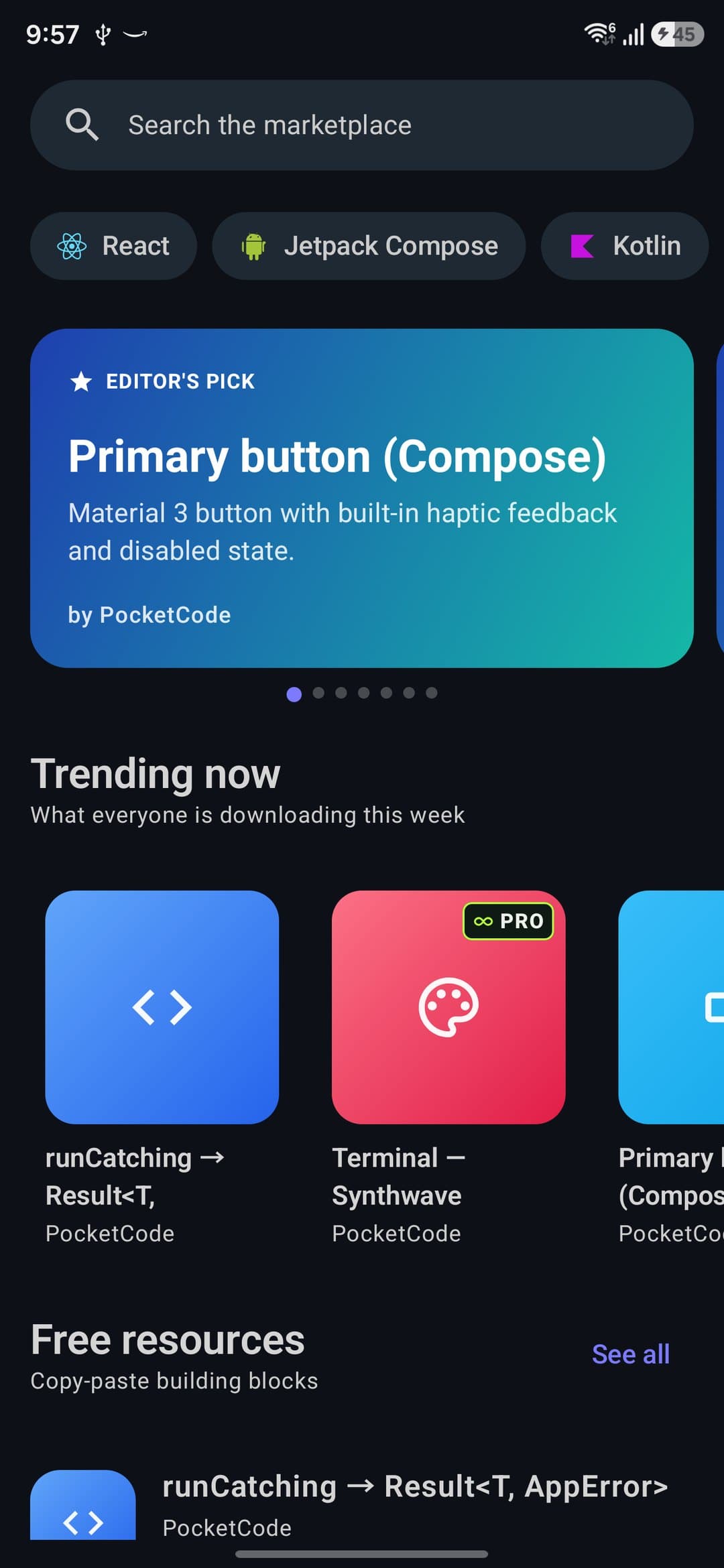
| 分区 | 显示内容 |
|---|---|
| 类别标签 | 目录定义的各个类别,每个类别带有自己的图标。点一个即可打开它的列表。应用没有内置的类别列表:你看到的取决于目录。 |
| 精选轮播 | 精选资源的幻灯片,每张都标有 编辑精选。你不滑动时,它每 5 秒自动前进一张。 |
| 编辑精选 | “由 PocketCode 团队精心挑选”。有内容时才显示。 |
| 当前热门 | “本周大家都在下载的内容”。这是一个简短的列表,而不是每周排行榜:应用取最近更新的 12 个资源,按下载量排序,并显示 10 个。 |
| 免费资源 | “即复即用的构建模块”:最多六个免费资源,外加 查看全部。 |
| Pro 工具 | “使用 PocketCode Pro 解锁”:最多六个 Pro 资源,外加 查看全部。有内容时才显示。 |
| 新增和更新 | “编辑团队的最新精选”:与「当前热门」相同的 12 个资源,按最近更新排序(显示 10 个),外加 查看全部。 |
编辑精选、当前热门 和 新增和更新 在手机上是横向轮播,在平板上是 4 列或 6 列的网格;免费资源 和 Pro 工具 在任何尺寸下都是紧凑卡片的纵向列表。在平板上,内容居中显示。
卡片有两种形态。方形卡片(轮播、平板网格和类别列表)显示按资源类型生成的图标、付费资源上的 PRO 徽章、名称、作者;如果有评分,还会显示评分。紧凑行(免费资源、Pro 工具 和搜索结果)还会显示类型,以及(有下载时)下载量。
你可以
- 从顶部栏打开搜索框、我的库 或 重新加载。
- 下拉一次即可刷新所有分区。
- 点类别标签、卡片或 查看全部 进一步深入。
你不能,原因如下
- 重新排序或隐藏首页的分区:顺序是固定的。有意为之
- 看到真正的每周下载排行榜:当前热门 是在你的手机上根据最近更新的 12 个资源计算出来的。尚未提供
搜索与筛选
点首页上的 搜索应用市场 输入框。键盘会打开,光标已经在输入框中。搜索在目录服务器上运行,你停止输入四分之一秒后刷新,或者在你按下键盘的搜索键时刷新。最多返回 30 个结果,以紧凑卡片显示。没有内容可显示时,你会看到 没有 “…” 的结果;如果服务器没有响应,你会看到 无法加载 和重试按钮,因此网络故障不会被误当成空结果。输入框为空时,搜索界面会列出 最近搜索(最多 8 条;只有按下搜索键时才会保存一个词)和 按类别浏览;清除 会清空输入框。
筛选
筛选 图标会打开 筛选结果,筛选条件生效时图标上会显示数字角标。种类 列出全部 12 种资源类型(包括插件和工作流),套餐 有 免费 和 Pro,类别 列出目录中的类别。每组最多选一个标签(再点一次可取消,或选 任意),然后点 应用;全部清除 会重置这三组。输入框为空时筛选同样有效,因此你可以列出,比如说,所有的 Pro 主题。
你可以
- 按文字搜索整个目录,可带筛选,也可不带。
- 组合使用一个种类、一个套餐和一个类别。
- 点一条最近搜索或一个类别,直接跳转过去。
你不能,原因如下
- 对结果排序,或加载超过 30 个:搜索没有分页,也没有排序方式。有意为之
- 在不同会话之间保留最近搜索:它们只保存在内存中。有意为之
类别与「查看全部」
点一个类别标签(在首页或搜索中)或 查看全部,会打开一个以该类别或分区名称为标题的列表。它是一个卡片网格,滚动时每次加载 30 个。如果为空,你会看到 这里还没有内容 — 请稍后再来;如果网络失败,则会显示错误和重试按钮。要按类型缩小列表范围,请使用搜索中的 筛选。
排序方式 提供 热门(下载最多)、最新 和 评分。排序是在你的手机上对已经加载的内容进行的,因为目录服务器只按最近更新排序。列表总是从 热门 开始,从 新增和更新 的 查看全部 进入时也一样。
你可以
- 滚动浏览任意长度的列表,按每页 30 个加载。
- 随时在 热门、最新 和 评分 之间切换。
你不能,原因如下
- 使用服务器端排序:排序只覆盖已经加载的资源,因此在较长的列表中,随着更多页面到达,顺序可能会变化。有意为之
资源页面
点任意卡片即可打开该资源的页面。你做决定所需的一切都在这里,安装它的按钮也在这里。主按钮的作用取决于资源的类型(见下一节)。
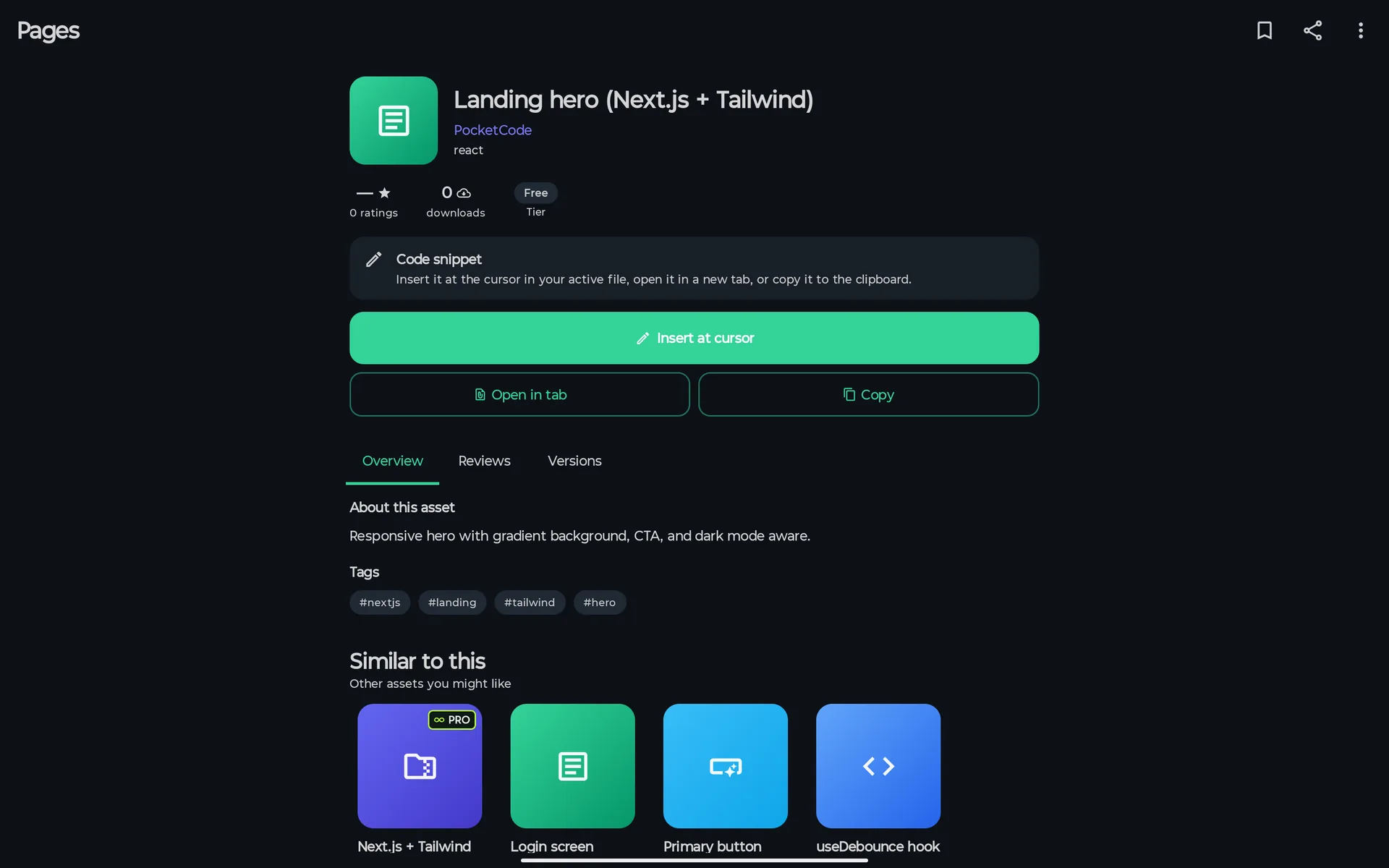
标题栏与详情
- 标题栏。 它显示的是资源的类型(主题、页面、按钮……),而不是名称。右侧是:收藏、分享 和带有 举报 的 ⋮ 菜单。
- 摘要。 图标、名称、作者(点它可打开个人资料)和类别,然后是一行:评分(尚无评分时显示短横线)及评分数量、下载量和 类型(即免费或 Pro 档位),以 PRO 徽章或 免费 标签显示。
- 类型卡片。 一张卡片会告诉你主按钮会做什么:代码片段、编辑器配色主题、AI 斜杠命令、正则表达式包、MCP 服务器、AI 智能体角色、项目模板、可执行插件(也用于工作流)或 不支持的资源。
- 安装前预览。 如果目录提供了相关内容,主题、正则表达式包、MCP 服务器、提示词和智能体可以显示色板、示例表达式、启动命令或简短摘录。
- 截图与相似资源。 如果资源有截图,会接着显示;最后,与此相似(你可能喜欢的其他资源)列出目录推荐的相关资源。
- 收藏与分享。 收藏 会把资源保存到 已保存 下而不安装它(再点一次,即 取消收藏,可撤销)。分享 会通过系统分享面板发送
Name · https://pocketcodeapp.com/m/<slug>。 - 无法加载时。 你会看到失败请求的错误文本;如果没有错误文本,则显示 无法加载此资源。如果完全没有内容可显示,则显示 未找到资源。
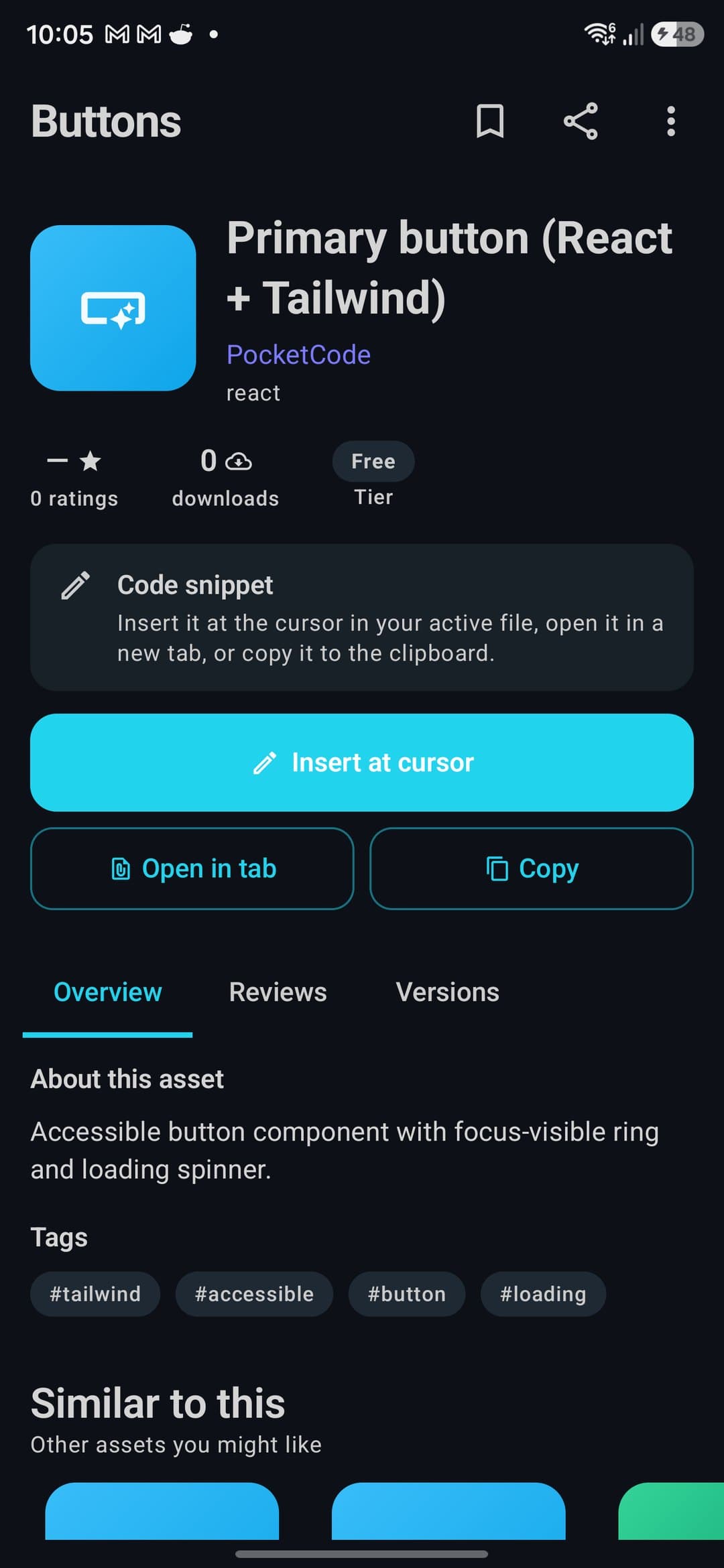
安装、应用与保存
如果资源是 Pro 而你使用的是免费计划,整行安装按钮都会被 Pro 资源 卡片取代(见「免费、Pro 与主题试用」)。否则按钮取决于类型。安装进行时,按钮会变成加载转圈,避免双击重复触发,并且会有一条消息告诉你结果。页面不会把按钮改成“已安装”;变化的是 内容 标签页和评价输入框会出现。点按之后会发生以下事情:
- 1如果资源声明了权限,会先打开 允许此资源…(见下文)。项目模板在下载任何内容之前,还会检查你的计划是否还有空间再容纳一个项目。
- 2应用向 PocketCode 的服务器请求安装链接,并附上资源和你的应用版本。服务器会检查你是否已登录、资源的档位是否适合你的计划、你的应用是否足够新,然后返回一个有时效的签名下载链接。
- 3应用下载资源包,并将其 SHA-256 指纹与服务器公布的指纹进行比对。如果服务器还提供了 Ed25519 签名,则会用应用市场的公钥进行验证。不匹配时,安装会停止,下载内容会被丢弃。
- 4资源包会被解压到应用的缓存中。任何超过 512 MB 或 20,000 个文件的内容、任何膨胀到压缩大小 200 倍以上的内容,以及任何试图跳出其文件夹的路径,都会被拒绝。
- 5资源会按其类型被应用(见下一节的表格),并添加到 我的库。
- 6应用会告知服务器安装是否成功:资源 ID 以及成功或失败。
标签页
最多六个标签页,并非总是全部出现:
| 标签页 | 何时出现,以及显示什么 |
|---|---|
| 概览 | 始终显示。关于此资源、标签(最多六个)和 版本,包含版本号和大小,例如 v1.2.3 · 12.3 KB。 |
| 内容 | 仅当资源已安装在此设备上时显示。对已解压资源包的丰富展示:主题的调色板(深色主题 · N 种颜色)、正则表达式包的表达式、MCP 服务器的 命令、参数 和 环境、提示词或智能体的 Markdown、模板的文件(此模板中有 N 个文件),以及带行数的代码。 |
| 评价 | 始终显示。公开评价,以及资源安装后用来撰写你自己评价的输入框(见下文)。 |
| 版本 | 始终显示。只读列表,最新的在前,最新版本上标有 当前,并附日期、大小和更新日志。为空时:尚无版本历史记录。 |
| 权限 | 仅当资源声明了权限时显示。此资源能做什么,每项权限一行。 |
| 更新内容 | 仅当最新版本有更新日志时显示。 |
权限:只是警告,不是沙箱
当资源声明了权限时,点它的主按钮(或 复制 之类的次要按钮)会先打开 允许此资源…:“查看此资源可在你的设备上执行的操作。你可以选择仍然安装或取消。”它每项权限列一行,例如 读取你项目中的文件、修改你项目中的文件、发起网络请求、向你的编辑器插入代码、更改你的编辑器主题、读取或更改应用设置、向你的 AI 聊天添加可用工具、启动一个 MCP 服务器进程、运行 shell 命令、写入剪贴板 和 读取已存储的密钥 / API 密钥。对话框不认识的权限会以原始文本显示。MCP 服务器始终会列出 启动一个 MCP 服务器进程,即使它的清单中没有写。点 仍然安装 或 取消。
评价
评价 标签页列出公开评价,每次 20 条,带 加载更多:星级、日期和文字,不显示姓名。为空时:暂无评价。来发表第一条吧。 要撰写评价,资源必须已安装在此设备上:你的评价 卡片只有那时才会出现。选择 1 到 5 星,添加可选的文字(最多 1,000 个字符),然后点 发表评价。如果失败,你会看到 无法发布你的评价,请重试。
你可以
- 阅读任意资源的所有公开评价。
- 为你已安装的资源发表评价,打 1 到 5 星,文字可选。
你不能,原因如下
- 在应用内删除或编辑你的评价:没有对应的按钮。尚未提供
- 评价你没有安装在此设备上的资源。有意为之
举报此资源
⋮ → 举报 会打开 举报此资源:“告诉我们哪里有问题。团队会审核每一份举报。”从五个原因中选择一个(恶意或不安全,默认选中;垃圾信息或误导;无法使用;不当内容;或 其他),添加最多 500 个字符的可选备注,然后点 发送举报。你会看到 感谢你的举报 — 我们会进行审核。 或 无法发送举报:…。应用不会告诉你举报之后会怎样处理。
作者与截图
- 作者。 点作者姓名会打开一个全屏面板,显示头像(如果有)、姓名、简介、目录将其标记为已验证时的 已验证作者 图标,以及 此作者的 N 个资源;点其中一个即可打开它的页面。应用通过根据姓名派生的 slug 来查找作者;如果失败,你会看到 无法加载此作者的个人资料。
- 截图。 它们以一行缩略图显示。点一张可全屏查看,点图片切换到下一张(会循环),用关闭按钮退出。应用会显示目录提供的所有截图。
你可以
- 阅读作者的简介和已验证状态,并跳转到他们的其他资源。
- 全屏翻看资源的截图。
你不能,原因如下
- 用双指缩放截图:查看器只会前进到下一张图片。有意为之
你可以
- 收藏资源而不安装,并分享它的链接。
- 用对应类型的按钮安装或应用它。
- 在安装前阅读它的版本和更新日志。
你不能,原因如下
- 安装资源的旧版本:安装请求只携带资源本身,所以服务器总是返回最新版本。有意为之
- 在资源页面上编辑或删除资源:目录在手机上是只读的。有意为之
12 种资源类型
目录有 12 种资源类型。筛选 会列出全部 12 种;如果某个资源的类型是这个应用版本不认识的,则会显示一个禁用的 不支持的资源 按钮。下表给出了每种类型的主按钮,以及安装会做什么。
| 类型 | 按钮 | 安装会做什么 |
|---|---|---|
| 代码片段 | 在光标处插入 · 在标签页中打开 · 复制 | 在光标处插入 会把代码发送到编辑器,插入到你当前活动文件的光标处。在标签页中打开 会把它保存为应用内的临时文件,并在新的编辑器标签页中打开。复制 会把它放到剪贴板。 |
| 页面 | 相同的三个按钮 | 与代码片段相同。 |
| 按钮 | 相同的三个按钮 | 与代码片段相同。 |
| 组件 | 相同的三个按钮 | 在这里它们的作用并不完全相同。在标签页中打开 会把组件添加到设计器的 已下载 标签页(资源包必须是有效的设计,否则你会看到 此组件包不是有效的设计),并显示 已将组件 '…' 添加到设计器。在光标处插入 和 复制 会以文本形式提供设计文件。 |
| 主题 | 应用主题 | 读取主题的颜色,并立即把你的编辑器切换为这些颜色。一条消息 已应用主题 '…' 会提供 撤销,用来回到之前的主题。如果文件不可用,你会看到 theme.json 不是有效的主题数据。 |
| 提示词 | 安装斜杠命令 | 把提示词保存为全局斜杠命令:在任意 AI 聊天中输入 /name,它就会展开为完整的提示词。消息:已安装 /… — 在任意聊天中使用。 |
| 正则表达式包 | 添加到库 | 把该包的查找和替换表达式添加到你的库中,在任意文件中一点即用。消息:已将 N 个正则表达式安装为 '…'。 |
| 插件 | 需要 WASM 运行时(已禁用) | 无法安装。可执行插件需要 WASM 运行时,而它尚未启用;应用称之为“第 2 阶段”。 |
| MCP 服务器 | 连接 MCP 服务器 | 把服务器保存到 设置 > MCP,处于关闭状态,等待你的确认(见下一节)。消息:已安装 MCP 服务器 '…'。请在“设置 > MCP”中开启后才会运行。 |
| 项目模板 | 创建新项目 | 根据模板创建一个新项目,并显示 已根据模板创建项目 '…'。它会计入你的计划的项目上限,并在下载任何内容之前进行检查。 |
| AI 智能体 | 添加到智能体菜单 | 把智能体(或聊天模式)添加到 AI 聊天的智能体选择器中。消息:已安装 /… — 从聊天智能体菜单中选择它。 |
| 工作流 | 需要 WASM 运行时(已禁用) | 目前无法从资源页面安装:按钮被禁用,标签与插件相同。 |
如果资源的类型是这个版本不认识的,会显示“此资源使用了应用尚不识别的类型。请尝试更新 PocketCode。”你安装的所有内容也都会列在 我的库 中。
MCP 服务器默认处于关闭状态
MCP 服务器是一个以与 PocketCode 相同的权限运行的 Node 进程,所以应用市场绝不会替你启动它:
- 1点 连接 MCP 服务器。应用会检查启动命令行:只接受
node或npx,并拒绝会运行代码的参数(-e、--eval、-p、--print、-r、--require、--import、--loader、--experimental-loader,对npx还包括-c和--call)。变量NODE_OPTIONS和NODE_PATH会被丢弃。真正能启动的只有node服务器:应用没有 npm,所以npx服务器会以关闭状态安装,你打开它时,设置里会显示“npx is not available: npm is not bundled with the app”。 - 2服务器会被保存为 关闭且等待确认 的状态,并有一条消息指引你前往 设置 > MCP。该界面名为 MCP 服务器。
- 3在那里把服务器打开。一个标题为 这个服务器会在你的手机上运行 的对话框会显示启动命令行,并说明它以与 PocketCode 相同的权限运行。只有点 运行 才会启动;取消则保持关闭。一旦你确认过,它在之后每次启动应用时都会随应用启动,不必每次再打开 设置 > MCP。
- 4如果资源的后续版本改变了命令、参数或环境变量,服务器会重新变为关闭状态并再次询问。如果没有任何变化,则保留你之前的决定。
你可以
- 在目录中通过 筛选 和各个列表找到插件和工作流,并阅读它们的页面。
- 从资源页面安装其余十种类型。
- 安装 MCP 服务器,在 设置 > MCP 中自己打开它,此后它会随应用启动。
你不能,原因如下
- 安装插件:它需要尚未启用的 WASM 运行时。尚未提供
- 从应用市场安装工作流:资源页面会像对插件一样禁用按钮。请在「工作流」中自己构建。尚未提供
- 运行不是
node或npx的 MCP 服务器,或者使用了内联代码参数的服务器。有意为之
我的库
点首页上的 我的库 图标。这些列表来自你手机上的数据库:每一行都是你安装或收藏过的内容。已安装和已保存可以离线使用;更新需要联网。
更新、已安装和已保存
- 已安装(N) 列出安装在此设备上的所有内容。每行显示类型图标、名称、“类型 • 作者 • 版本”和两个图标:重新应用 和 移除。为空时:尚无安装项。
- 已保存(N) 列出你收藏的资源,无论是否已安装。取消收藏 会把一个资源取消收藏;对于未安装的资源,它还会把它从库中移除。为空时:没有已保存的项目。
- 更新(N) 只在有内容存在更新版本时才会出现。当你打开我的库时,应用会通过一次批量请求向目录询问你所有已安装内容的最新版本(下拉可再次检查),并比较版本号。每行显示
v1.0.0 → v1.1.0。行上没有更新按钮:点这一行打开资源页面并重新安装,即可下载最新版本。如果检查失败,会保留上一次成功的结果,而不是声称一切都是最新的。
重新应用与移除
重新应用 使用已经存储在手机上的资源包,无需下载。移除 不会要求确认,并显示 已将 … 从你的库中移除。两者具体做什么取决于类型:
| 类型 | 重新应用 | 移除 |
|---|---|---|
| 代码片段、页面、按钮 | 再次在光标处插入代码。 | 只移除库中的条目。 |
| 组件 | 把设计文件以文本形式插入到光标处;不会再次在设计器中注册它。 | 只移除条目;组件仍保留在设计器中。 |
| 主题 | 让编辑器按名称切换到该主题:已重新应用主题 '…'。 | 只移除条目;不会把你的编辑器主题切换回去。 |
| 提示词 | 再次让 /name 在聊天中可用:/… 已在聊天中就绪。 | 删除斜杠命令。 |
| 正则表达式包 | 再次注册该包的表达式。 | 删除该包。 |
| MCP 服务器 | 根据已保存的配置再次注册服务器。如果启动命令行未改变,则保留你之前的开关决定。 | 把服务器从 MCP 服务器 中移除。 |
| 项目模板 | 不会再创建一个项目。 | 只移除条目;你创建的项目仍然保留。 |
| AI 智能体 | 再次注册该智能体。 | 删除智能体文件。 |
应用市场偏好设置
- 齿轮图标(库设置)会打开 应用市场偏好设置。
- 自动更新资源 默认关闭:“每天在 Wi-Fi 下充电时,为库中已有的每个资源安装新版本。”它会检查版本,并且只下载带有有效 Ed25519 签名的资源。更新会悄悄进行:代码片段、页面和按钮只会刷新存储的副本;主题的颜色会被刷新,但不会切换你的主题;模板绝不会再创建一个项目;提示词、正则表达式包、智能体和组件会被原地重写;启动命令行有变化的 MCP 服务器会重新变为关闭状态。如果至少有一个资源完成了更新,你会收到一条 应用市场已更新 通知,受你的通知设置和免打扰时段限制。
- 兑换促销码:输入兑换码(最多 40 个字符,输入时会自动转为大写),然后点 兑换。成功时你会看到 已添加 N 天 Pro — 尽情享用。 错误信息列在「故障排查」中。
你可以
- 离线查看你安装和收藏了什么。
- 通过 更新 检查新版本,或保持 自动更新资源 开启。
- 无需再次下载即可重新应用已安装的资源。
- 兑换可增加 Pro 天数的促销码。
你不能,原因如下
- 在列表中一键更新单个资源:这一行只会打开资源页面。有意为之
- 通过移除某一行来撤销资源所做的事:主题、组件或根据模板创建的项目都会保持原样。有意为之
- 选择自动更新何时运行:它们需要不限流量的网络(Wi-Fi)和充电器,每天一次。设备
发布
你不能在应用内发布资源。没有上传界面,没有 发布 按钮,也没有任何能解锁它的 Pro 功能。在手机上,目录是只读的,PocketCode 团队通过内部仓库和自动化检查在应用之外发布其内容。
你可以
- 安装目录提供的内容,并保持其为最新。
- 举报不安全、具有误导性或无法使用的资源。
- 为你安装的资源评分并撰写评价。
你不能,原因如下
- 在应用内上传、编辑或删除资源。有意为之
- 通过 Pro 发布或获得发布者徽章:Pro 不包含发布功能。有意为之
免费、Pro 与主题试用
应用市场本身没有计划限制。取决于你的计划的是:资源自身的档位、模板的项目上限,以及编辑器代码片段面板的自定义代码片段上限。
| 内容 | 免费 | Pro |
|---|---|---|
| 浏览、搜索、阅读页面和评价 | 是 | 是 |
| 安装免费资源 | 是,需登录 | 是,需登录 |
| 安装 Pro 资源 | 否:显示带 获取 Pro 的 Pro 资源 卡片 | 是 |
| 试用 Pro 主题 5 分钟 | 是,每个主题每台设备一次,可用时 | 不需要:你可以直接应用 |
| 从模板 创建新项目 | 仅在仍有空位时:免费计划允许 1 个项目,示例项目不计入 | 无项目上限 |
| 从编辑器的代码片段面板安装的代码片段 | 最多 5 个自定义代码片段 | 无上限 |
| 兑换促销码 | 是 | 是 |
| 发布资源 | 不可用 | 不可用 |
Pro 资源与 5 分钟主题试用
- 在免费计划下,Pro 资源上的安装行会变成 Pro 资源 卡片:“订阅 PocketCode Pro 即可安装。”并带有 获取 Pro,它会打开付费墙。描述、截图、评价和标签页仍然可见。如果服务器回应该资源需要 Pro,你同样会进入付费墙。
- 在 Pro 主题上,如果可用,你还会得到 试用主题 5 分钟。它会应用该主题,并在五分钟后恢复你之前使用的主题;计时器在关闭应用后依然有效。每个主题每台设备只有一次试用机会,并且同一时间只能有一个。
- 项目上限会显示为 无限项目:“免费计划包含一个项目,且已被使用。升级到 Pro 以添加更多项目,或删除不再需要的项目。”不会下载任何内容,也不会被计为一次安装。
你可以
- 在免费计划下试用任意 Pro 主题 5 分钟,每个主题一次。
- 在 Pro 资源上点 获取 Pro 打开付费墙。
你不能,原因如下
- 在免费计划下安装 Pro 资源。Pro
- 延长主题试用、对同一主题重复试用,或同时运行两个试用。有意为之
- 试用不是主题的 Pro 资源:试用按钮只会出现在主题上。有意为之
- 在你的计划没有空位再容纳一个项目时,从模板创建项目。Pro
隐私与安全
应用市场会发送什么,什么会留在你的手机上,以及它会检查什么。
- 会发送什么。 你的搜索和筛选,发送到位于
api.pocketcodeapp.com的目录服务器。安装时:资源和你的应用版本,随后是它的 ID 以及是否成功。检查更新时:你的库中资源的 ID。使用相应功能时:你的评价(星级和文字)、你的举报(原因和可选备注)以及你兑换的促销码。 - 你的账号。 登录后,应用会把你的 PocketCode 账号令牌附加到发往 PocketCode 自己服务器的请求上,绝不会发给第三方下载主机。
- 会留在手机上的内容。 我的库(已安装和已保存)是本地数据库;下载的资源包保存在应用的缓存中;最近搜索只存在于内存中;主题试用历史和欢迎页标记存储在本地。
- 完整性。 资源包在解压之前,会与服务器公布的 SHA-256 指纹进行比对。当服务器还提供了 Ed25519 签名时,会用应用市场的公钥进行验证;自动更新会拒绝任何没有签名的资源包。解压上限为 512 MB、20,000 个文件和 200:1 的膨胀比,并拒绝跳出文件夹的路径。
- 什么可以运行代码。 在你可以安装的十种类型中,只有 MCP 服务器会启动进程,并且在你于 设置 > MCP 中确认之前它一直处于关闭状态。其余的都是文本、颜色、文件或项目脚手架。
- 权限只是信息。 资源声明的权限列表会在你安装前显示,但应用之后并不会强制执行它。
限制
目前哪些功能不可用,免得你遇到时措手不及:
- 目录是封闭的:你不能在应用内上传、编辑或删除资源。有意为之
- 无法安装插件:它们需要尚未启用的 WASM 运行时。尚未提供
- 无法从资源页面安装工作流:按钮被禁用,与插件相同。尚未提供
- 安装需要联网和已登录的账号;浏览不需要账号。需要网络
- 资源可能要求更新的应用版本:请更新 PocketCode 以安装此资源(需要 v… 及以上版本)。有意为之
- 你不能安装资源的旧版本:安装总是下载最新版本。有意为之
- 搜索最多返回 30 个结果,没有排序方式;类别列表每次加载 30 个,并在你的手机上排序。有意为之
- 来自应用市场的 MCP 服务器只接受
node或npx,绝不能带内联代码参数,并且只有在你于 设置 > MCP 中确认之后才会启动;应用只能启动node,所以npx服务器会启动失败,并显示“npx is not available: npm is not bundled with the app”。有意为之 - 资源包被解压到应用的缓存中,上限为 512 MB、20,000 个文件和 200:1 的膨胀比;清除缓存会让 重新应用 变成重新安装。设备
- 自动更新每天运行一次,仅在不限流量的网络下并且正在充电时运行。设备
- 移除 不会撤销主题、组件或根据模板创建的项目,重新应用 也不会再次创建该项目。有意为之
- 你只能评价安装在此设备上的资源,并且不能在应用内删除或编辑评价。尚未提供
- 主题试用:5 分钟,每个主题每台设备一次,同一时间一个,仅限主题。有意为之
- Pro 资源需要 Pro,模板需要你的计划的项目上限下还有空位。Pro
- 没有返回箭头,也没有设置入口:你用系统返回手势退出。有意为之
故障排查
下面的消息是应用自己的,按它显示的样子引用。
“无法加载应用市场”
首页无法连接到目录。请检查你的网络连接,然后点 重试 或下拉。只有 我的库(已安装和已保存)可以在没有网络时使用。
“无法加载” · “请检查网络连接后重试。”
某个列表、标签页或搜索没有得到服务器的响应。这与没有结果不同:没有结果时显示的是 没有 “…” 的结果。
“无法加载此资源”或“未找到资源”
页面加载失败(有时你看到的是请求的原始错误文本),或者没有内容可显示。请返回,并从某个列表中重新打开该资源。
“请更新 PocketCode 以安装此资源(需要 v… 及以上版本)。”
该资源声明的最低应用版本比你的更新。请更新 PocketCode 后再安装。
“install-url failed: 401 …”
服务器拒绝了安装请求,通常是因为你没有登录。应用会原样显示服务器的消息。请登录后重试。
“bundle sha mismatch…”、“bundle signature verification failed for …”或“bundle download failed: HTTP …”
下载的内容与其指纹或签名不匹配,或者下载失败。应用会将其丢弃,不安装任何内容。请重试;如果持续失败,请在资源上使用 举报。
“仅支持 'node' 或 'npx' MCP 服务器(收到 '…')”
该 MCP 服务器的启动命令不是 node 或 npx。如果显示的是“收到 'node + eval flag'”,则说明参数中包含会运行内联代码的参数。无论哪种情况,该服务器都无法从应用市场安装。
“资源包为空”、“资源包缺少 mcp.json”或“资源包缺少 agent.md 或 chatmode.md”
该包中不包含此类型所需的文件。没有应用任何内容;请使用 举报,以便团队修复。
“theme.json 不是有效的主题数据”或“此组件包不是有效的设计”
主题或组件文件无法被读取为它声称的内容。没有应用任何内容。请在该资源上使用 举报。
“无法搭建项目:…”或“无法打包模板:…”
无法根据模板创建项目。冒号之后的文字说明了原因;请重试。
无限项目
你的计划没有空位再容纳一个项目,所以没有下载模板。请删除一个你不再需要的项目(示例项目不计入),或升级到 Pro。
“资源包已不在磁盘上 — 请从应用市场重新安装。”
重新应用 需要已存储的资源包,而应用的缓存已被清除。请打开资源页面并重新安装。
“无法发布你的评价,请重试。”
评价没有发布成功。请检查你的网络连接并重试。只有安装在此设备上的资源才能评价:否则 你的评价 卡片根本不存在。
“无法发送举报:…”
举报没有送达服务器。请检查你的网络连接并重试。
“无法加载此作者的个人资料”
该作者在目录中没有个人资料,或者请求失败。
“这看起来不像是有效的兑换码。” · “未知的兑换码。”
促销码输入有误或不存在。兑换码以大写显示,最多 40 个字符。
“此兑换码已过期。” · “此兑换码已被全部兑换。” · “你已使用过此兑换码。”
该兑换码已无法再兑换:已过期、所有兑换次数都已用完,或你的账号已经兑换过。
“无法连接服务器。请重试。”
请求失败,或者服务器返回了应用无法对应到其他消息的内容。请检查你的网络连接并重试。