
AI Office
AI Office 是一支分工明确的 AI 智能体团队。你说出想构建的东西,项目经理会问几个问题并提出计划;你审查并批准后,由对应角色的智能体逐个完成任务,团队里若有 QA 工程师,还会做一轮 QA 审查。文件会直接写入你设备上的一个项目,没有差异对比,也不能撤销。它是 Pro 模块,每次调用都会发往你用自己的密钥连接的 AI 提供商。
它是什么,以及如何打开
AI Office 以全屏窗口的形式打开,覆盖在整个应用之上。它不是主分页器五个页面中的一个。它没有键盘快捷键、命令面板入口或深度链接:下面四条路径是仅有的入口,并且都会经过同一次 Pro 检查。
打开方式
| 你所在的位置 | 点击什么 | 会发生什么 |
|---|---|---|
| 应用内任何位置 | 底部栏(平板上是侧边栏)的工具,然后点开发工具面板第二行第一个磁贴 AI Office。 | Office 打开。该磁贴没有 Pro 标记:免费版点击后看到的是 Pro 付费墙,而不是 Office。 |
| AI Chat | 活动小标签,或者对话菜单→ 活动,再点你的办公室所在的行。 | Office 打开。这一行会在办公室规划、运行以及等待你审查时显示;已完成的会保留 24 小时,已暂停的则没有这一行。点这一行上的停止可暂停正在运行的办公室。 |
| 通知 | AI Office 的通知,或办公室运行期间显示的常驻通知。 | Office 打开。常驻通知带有停止操作,可暂停办公室。 |
| 可视化设计器 | 设计器工具面板和 AI 中心页里的用 AI Office 构建。 | 设计器关闭,Office 在大厅打开,表单已预先填好:项目名称、需求描述、Web、HTML/CSS/JS 和 Vanilla 的技术配置,以及作为上下文的设计代码。它不会自动开始运行。 |
Pro:只在入口检查一次
- AI Office 整体属于 Pro 模块。免费版从上述任何路径进入都会显示 Pro 付费墙(Office 列在自主工作的 AI之下,与 Cortex、Swarmcode 和 AI 设计器并列),Office 不会打开。
- 进入之后,除项目数量外,没有其他内容受套餐限制(见「免费版与 Pro」)。AI 提供商不属于套餐:你自带密钥。
窗口的行为
- 关闭窗口不会暂停正在运行的办公室。它会在前台通知的保护下继续工作,直到完成或由你暂停。
- 返回(系统手势):在欢迎页会关闭 Office;在「我的办公室」、大厅和动态页会回到欢迎页(在大厅内会先退回上一页);在分析、计划审查和 AI 提供商页会回到大厅;在规划页会取消规划并回到大厅;在看板、聊天和结果页会回到动态页。
界面地图
Office 共有 11 个界面(欢迎页、我的办公室、大厅、分析中、AI 提供商、规划中、计划审查、动态、看板、聊天和结果),外加一些面板和对话框。每个界面一行;下面各节会逐一说明。
| 界面 | 如何到达 | 你可以做什么 |
|---|---|---|
| 欢迎页 | 最先打开。从「我的办公室」、大厅或动态页返回时回到这里。 | 打开我的办公室或开始新建会话。另外三个磁贴只是信息展示。 |
| 我的办公室 | 欢迎页 →我的办公室。 | 查看最多 20 个办公室及其状态,打开、删除或新建一个。 |
| 删除办公室? | 办公室卡片上的垃圾桶图标。 | 点删除确认。它删除的是会话,不是你的文件。 |
| 大厅,第 1 页 | 欢迎页 →新建会话,或「我的办公室」里的 +。 | 写需求描述,选择示例或模板,关联一个项目并分析它,然后点下一步。 |
| 大厅,第 2 页:你的团队 | 下一步。 | 为项目命名、选择角色、打开调整细节,再按启动办公室。 |
| 配置面板 | 调整细节。 | 语言、平台、框架、代码风格、设计系统、工作流方案、Playbook、快速模式、QA 审查、高级限制和提供商。 |
| AI 提供商 | 配置 →AI 提供商与模型。 | 选择自动或五个提供商之一,并为规划选一个模型;查看哪些提供商已有密钥。 |
| 正在分析项目 | 大厅第 1 页 →分析(需要已关联项目)。 | 观看 Office 读取你的项目,或跳过分析。 |
| 正在创建你的计划 | 启动办公室,或根据反馈重新规划。 | 等待计划生成,或点取消。如果项目经理提问,回答快速提问或跳过。 |
| 审查计划 | 计划就绪时,或打开一个正等待批准的办公室时。 | 编辑或删除任务、添加任务、根据反馈重新规划、批准并启动。 |
| 添加任务 / 编辑任务 | 添加任务,或任务上的编辑。 | 填写标题和描述。 |
| 动态 | 批准并启动;底部栏的第一个图标。 | 团队栏、冲刺清单和动态流;回答智能体的提问;暂停与继续。 |
| 智能体面板 | 点团队栏里的某个智能体。 | 查看它的角色、状态、模型、Token 和当前任务。 |
| 看板 | 底部栏的第二个图标,或滑动切换。 | 七个可折叠的任务分区,以及冲刺筛选。 |
| 任务操作 | 点看板上的任务卡片。 | 查看结果、跳过此任务、更改优先级、重试任务。 |
| 聊天 | 第三个图标,或滑动切换。 | 阅读办公室日志、给编排器写消息,以及举报一条消息。 |
| 结果 | 第四个图标,或滑动切换。 | 计数器、实时预览、交付物、洞察、冲刺、智能体表现、取消会话或关闭。 |
| 举报回复 | AI 消息、交付物或复盘上的旗帜图标。 | 向 PocketCode 发送举报。 |
| 数据说明 | 首次使用某个提供商时显示。 | 接受后,你的消息和代码才会发送给该提供商。 |
| 项目数量上限面板 | 当某个会话要创建的项目超出你的套餐额度时。 | 前往付费墙或关闭。 |
团队:八个角色
Office 有八个角色。它们不是八个固定的智能体:团队由你来选,从一个智能体到全部八个都可以,你选中的每个角色对应一个智能体。下表说明每个角色在应用里做什么。
| 角色 | 它做什么 |
|---|---|
| 项目经理 | 协调团队,不写功能代码。它负责提出澄清问题、评估复杂度,并把需求拆成带有负责人和依赖关系的冲刺与任务。始终在团队中。 |
| 架构师 | 设计架构:模块边界、数据流,以及每个决策背后的取舍。 |
| 前端开发 | 构建界面:组件、布局和动画。开启 QA 审查后,它在每个任务上的第一次尝试会额外经过一轮设计打磨。 |
| 后端开发 | 构建 API、业务逻辑和数据层。 |
| QA 工程师 | 编写测试并审查代码质量。它同时也是审查者:每个任务都会由一位不是执行者本人的 QA 工程师阅读,并给出通过或打回。 |
| DevOps | 处理构建、CI/CD、部署文件和基础设施配置。 |
| 技术文档撰写 | 撰写文档、README 文件和注释。 |
| 数据工程师 | 设计数据库结构、迁移和查询。 |
你的团队
- 大厅列出八个角色,每个都有一个开关。项目经理带有锁(必填),不能关闭,因此一个团队有 1 到 8 个智能体。
- 默认团队有五个:项目经理、架构师、前端开发、后端开发和 QA 工程师。每个模板会建议自己的团队,并且总是加入项目经理。
- 只有团队里有 QA 工程师时才会有审查:没有的话,任务不经审查直接通过。
- 你在聊天里看到的编排器,以及分析背后的项目研究员,都不是角色:它们是 Office 引擎的功能。
每个角色使用哪个模型
- 你不能为每个角色单独选模型。当你按下启动办公室时,Office 会在已有密钥的提供商中为每个角色选出最合适的模型,并显示在团队页的角色卡片上、动态的智能体面板里,以及结果的智能体表现中。
- 它把角色分成三档:项目经理、架构师和 QA 工程师用最强的模型;前端开发、后端开发和数据工程师用速度快、能力强的模型;DevOps 和技术文档撰写用最便宜、最快的模型。
- 如果同一关联项目的早期会话显示,另一个提供商在某个角色上明显表现更好(至少 3 个样本,且成功率高出 15 个百分点以上),就会把该角色切换到那个提供商。
你不能,以及原因
- 为单个角色选择模型、提供商或推理等级:Office 没有这样的控件,AI 提供商与模型里的选择也不会设置它。尚未提供
- 关闭项目经理:它始终在团队中。有意为之
- 在 Office 内部部署:它没有连接到后端管理器,因此没有部署步骤或按钮。请在后端管理器中部署。有意为之
- 在没有连接任何 AI 提供商的情况下使用 Office:没有密钥时,第一次调用就会失败,大厅会显示「规划失败——请查看聊天记录了解详情」。需要网络
欢迎页与我的办公室
欢迎页是 Office 的第一个界面。在这里你可以打开已有的办公室,或开始一次新会话。
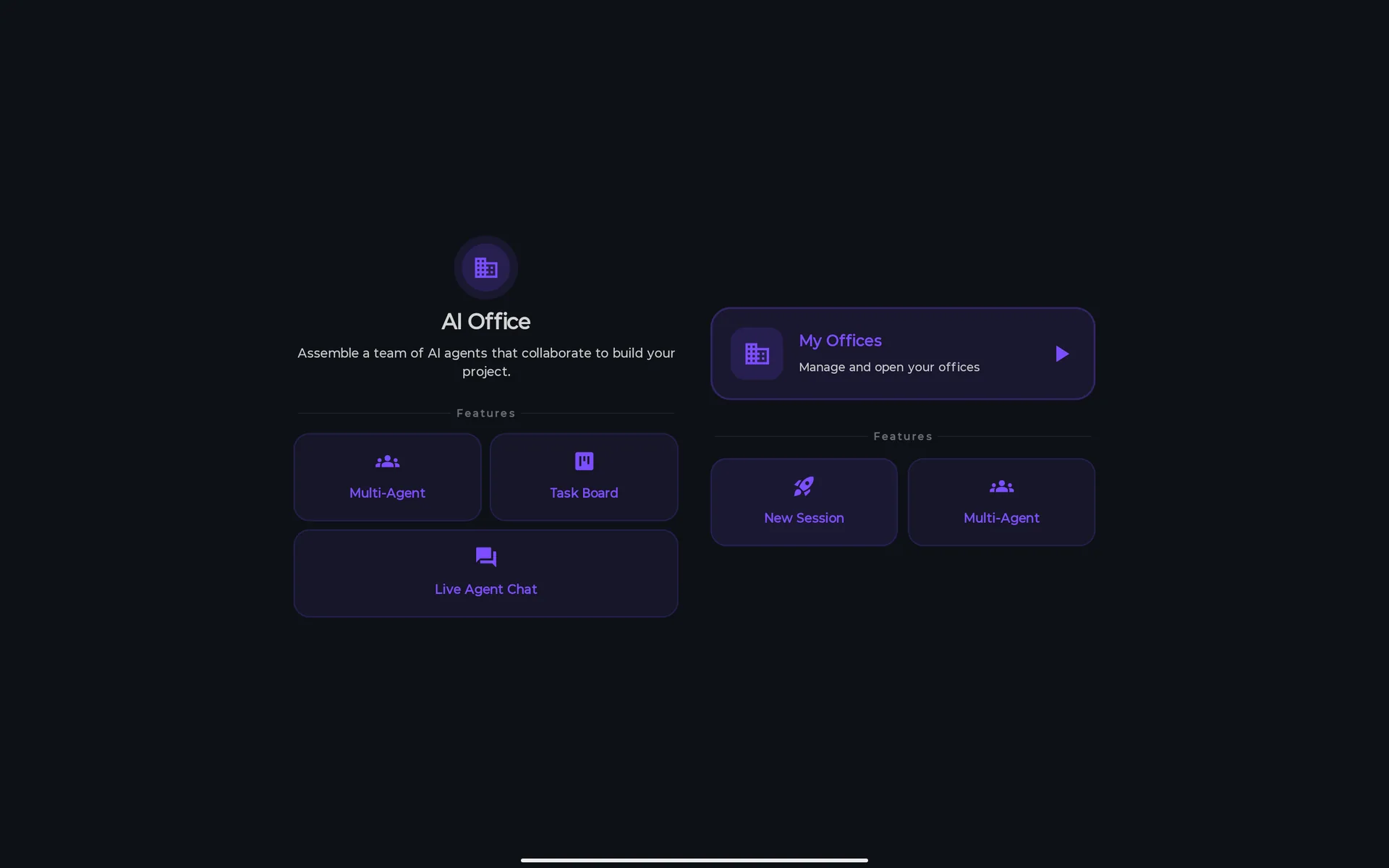
欢迎页
两个操作,加上功能下的三个信息磁贴。横屏时信息磁贴在左、操作在右;竖屏时全部堆叠成一列。
你可以
- 点我的办公室(管理并打开你的办公室)查看你的办公室。
- 点新建会话进入大厅。
你不能,以及原因
- 点击多智能体、任务看板或实时智能体聊天:它们是信息磁贴,不是按钮。有意为之
我的办公室
办公室就是你启动过的会话:当前的和以往的。顶部有三个计数器:总计、运行中(正在执行的办公室)和已完成(已完成的)。卡片显示名称、状态、需求描述的前几行、一条显示已完成任务的进度条,以及若干标签:智能体数量、冲刺数量、日期、估算的 token(~Xk tok)和已关联项目。状态共有七种标签;等待冲刺评审的办公室和已取消的办公室都显示为设置。
你可以
- 点一个办公室打开它。它会按状态跳转:等待批准的进入计划审查,正在规划的进入规划页,正在运行、已暂停或等待冲刺评审的进入动态页,其余(已完成、失败、已取消或设置中)进入结果页。
- 重新打开应用关闭时正在运行的办公室。它会以暂停状态回来,聊天里有一条消息说明已完成多少任务,并且绝不会自行恢复,因此不会在你不知情时消耗你的 token:点继续。
- 用垃圾桶图标删除办公室,然后在删除办公室?对话框里点删除。它会删除会话及其任务,不会动已经写入你项目的文件。
- 用 +(新建办公室)新建办公室;列表为空(暂无办公室)时,用新建办公室按钮。
你不能,以及原因
- 查看超过最近 20 个的办公室。有意为之
大厅:需求、团队与配置
大厅是一个两页的向导。第 1 页是今天我们构建什么?;第 2 页是你的团队,配置面板从这里打开。返回从第 2 页回到第 1 页。
第 1 页:构建什么
一个大文本框、三个示例标签、一个模板轮播;如果你已有项目,还有基于其中一个项目构建的入口。「用你自己的话描述,团队负责其余的一切。」
你可以
- 在文本框中写需求描述(「详细描述你的项目——越详细越好…」)。有内容之前,下一步保持禁用。
- 点一个示例(📝 笔记应用、🌐 落地页、🎮 简单游戏)。它会选中 Web App、Landing Page 或 Game 模板并填入文本框。
- 在选择模板下选一个模板(共 13 个,见「13 个模板」),再点一次可取消选择。模板会用完整的起始提示词填充需求描述(不会覆盖你自己写的内容),设定平台、语言、框架和代码风格,选中建议的团队,并给智能体一个可在其上构建的起始架构。Blank 会让需求描述保持为空,团队为项目经理和前端开发。
- 用基于现有项目构建在已有项目上构建,它会列出你的项目。关联一个项目后,团队会在其中工作(团队会先阅读此项目):如果你没改过语言、平台和框架,Office 会检测它的技术栈并应用到配置面板,并把它的路径、技术栈和最多 60 个文件名交给规划者。
- 如果工作文件夹里有说明文件(
.pocketcode/AGENTS.md、AGENTS.md、.pocketcode/COPILOT_INSTRUCTIONS.md或.github/copilot-instructions.md,取找到的第一个),它的前 4,000 个字符会作为项目规则交给每个智能体。 - 按已关联项目旁边的分析,让 Office 深入读取项目(见「分析」),或点 X 取消关联。下一步进入第 2 页。
你不能,以及原因
- 看到你所用语言的模板名称和描述:它们是固定的英文文本。尚未提供
第 2 页:你的团队
你的团队页有项目名称、每个角色一张卡片,以及调整细节按钮。
你可以
- 编辑项目名称。启动时必须有名称;如果留空,会用需求描述的前三个词填充。没有关联项目时,会在以该名称命名的文件夹里创建项目。
- 在选择你的团队下开关各个角色。项目经理不能关闭。每个选中的角色都会显示它将使用的模型。
- 打开调整细节。它那一行最多显示三项:快速(快速模式已开启)、已开启审查(QA 审查已开启)和平台。
- 按启动办公室。名称或需求描述为空时它保持禁用,准备期间显示正在设置办公室…。在花费任何额度之前,它会先检查新项目文件夹是否在你的套餐额度内;然后进入规划,为每个角色选模型、创建会话,并请项目经理制定计划。计划生成后你会进入计划审查;失败则回到大厅,并显示「规划失败——请查看聊天记录了解详情」。
- 按返回回到第 1 页。
你不能,以及原因
—
配置面板
调整细节会打开一个标题为配置的面板。它只存在于大厅:一旦按下启动办公室,其中的任何设置都不能再改。以下是它的控件,按顺序排列。
| 控件 | 它做什么 |
|---|---|
| 语言 | 14 个选项:Kotlin、Java、Swift、Dart、JavaScript、TypeScript、Python、Go、Rust、C++、C#、PHP、Ruby 和 HTML/CSS/JS。 |
| 平台 | 适合该语言的平台。如果你原来选的平台不再适用,会改为第一个有效的平台。 |
| 框架 | 适合该语言和平台的框架。 |
| 代码风格 | 十种风格:Clean Architecture、MVVM、MVC、MVP、MVI、Hexagonal、Layered、Modular、Monolith 和 Microservices。 |
| 设计系统 | 无,或可视化设计器目录里的 14 个系统之一:PocketCode、Material 3 Dark、Tech Utility、Warm Editorial、Material 3 Light、iOS / Apple HIG、Fluent Design (Microsoft)、Glassmorphism、Ant Design (Enterprise)、Nordic / Scandinavian、Cyberpunk / Neon、Notion / Document、Tailwind SaaS 和 Retro Terminal。它的 token 和规则会变成每个 UI 智能体都会收到的设计约定。 |
| 工作流方案 | 八张卡片:见下文。 |
| Playbook | 五个标签:见下文。 |
| ⚡ 快速模式 | 「跳过提问、自动批准、无 QA 审查——最适合简单项目」。具体条件见下文。 |
| 启用 QA 审查 | 默认开启。每个任务都由一位 QA 工程师审查。 |
| 自动批准计划 | 默认关闭。目前没有任何效果(见「限制」)。 |
| 原生工具调用(实验性) | 默认开启,尽管标注为实验性。见下文。 |
| 高级设置 | 默认折叠。Adversarial review (experimental)、最大冲刺数(1 到 10,默认 5)、每个任务的最大重试次数(0 到 5,默认 2)、并行任务(1 到 4,默认 1)和 Best-of-N 次尝试(1 到 3,默认 1)。 |
| AI 提供商与模型 | 打开 AI 提供商界面。它显示你选择的提供商和模型,或者自动和默认模型。 |
这些控件实际做什么
- 快速模式总是跳过澄清问题,让规划者给出 3 到 5 个任务、每个涉及 2 到 4 个文件,并在并行任务为 1 时把它提高到 2。只有当项目被评为 Trivial 或 Simple 时,它才会自动批准计划并跳过 QA 审查;从 Moderate 起,你仍要审查计划,QA 仍会审查。
- 启用 QA 审查:只有团队里有 QA 工程师时才有审查。如果审查调用本身失败,任务会不经审查直接通过,聊天里会说明。在最后一次允许的重试上,超过 200 个字符的输出会被自动批准。
- 原生工具调用:开启时,智能体使用提供商的原生工具调用,权限关卡与 AI Chat 相同,文件被限制在工作文件夹内。关闭时,它们使用较旧的文本协议,按角色和风险等级使用固定的工具列表,每个任务最多 8 轮工具调用。
- 并行任务:滑块可到 4,但 Office 同时最多运行 3 个任务,而且只运行计划中标记为可并行并且声明了所涉文件的任务。Feature Delivery 方案、SPARC 和自动(默认是 Feature Delivery)会把最小值提高到 2,这会关闭 Best-of-N。
- 最大冲刺数:规划者最多被要求给出最大冲刺数与建议冲刺数加一两者中较小的那个。建议值:Trivial 和 Simple 为 1,Moderate 为 2,Complex 为 3,Massive 为 5。
- Best-of-N 次尝试:对每个代码任务,它依次尝试 N 次,保留通过本地检查的那一次,因此这些任务大约要花 N 倍的 token。它只在并行任务为 1、开启原生工具调用,并且是每个任务的第一次尝试时才生效。
- Adversarial review:由 N 位持怀疑态度的评审组成评审团(1 到 5 位,需达到法定人数,同时最多 3 位),取代单个 QA 工程师来审查每个任务。它要求开启 QA 审查,且团队里有 QA 工程师,并且会成倍增加调用次数。这个开关上的所有文字都是英文。
- 设计系统、Playbook 和工作流方案塑造智能体的提示词;它们不会增加工具或审批步骤。
你不能,以及原因
- 选择 SPARC:Office 有这个方案,但选择器显示八张卡片,其中没有 SPARC。只有当你的需求描述包含「sparc」、「specification pseudocode」或「pseudocode architecture」时,自动才会启用它。尚未提供
- 让自动批准计划起任何作用:应用里没有任何地方读取它。要跳过计划审查,请使用快速模式,它只对 Trivial 和 Simple 项目有效。尚未提供
- 设置 token 上限、时间上限、测试策略或工具的严格模式:它们存在于 Office 的设置中,但没有任何控件展示它们。尚未提供
- 在按下启动办公室之后更改办公室的配置:这个面板只存在于大厅。有意为之
工作流方案:工作如何被规划
每张卡片告诉项目经理如何规划和分派工作:它塑造规划提示词,以及哪个智能体拿到哪个任务。它本身不会增加工具或审批步骤。
| 卡片 | 它规划什么 |
|---|---|
| 自动 | 根据需求描述里的词(中英文词汇,例如 bug、fix、refactor、rendimiento、security、docs 或 release)选一个,按固定顺序、先匹配先得,找不到就回退到 Feature Delivery。 |
| 功能交付 | Plan Feature、Implement Feature、Verify Feature。把并行任务的最小值提高到 2。 |
| Bug 修复 | Triage Bug、Patch Cause、Regression Test。 |
| 重构 | Map Current Structure、Apply Refactor、Guard Behavior。 |
| 性能优化 | Measure、Optimize、Verify。 |
| 安全审查 | Audit、Harden、Verify。 |
| 文档 | Scope Docs、Write Docs、Review Docs。由技术文档撰写来写。 |
| 发布 | Run Checks、Release Notes、Ship。 |
Playbook:质量标准
Playbook 是添加到每个智能体提示词中的一组规则。名称和描述是固定的英文文本。
| 标签 | 它告诉智能体什么 |
|---|---|
| None | 没有额外规则。 |
| Production-ready | 严格的质量标准:错误处理、输入校验,以及覆盖正常路径和边界情况的测试;不留 TODO、桩代码、被吞掉的异常或死代码。 |
| MVP / prototype | 做出能端到端展示核心价值的最小版本,然后停下;不要过度设计。 |
| Security-first | 把每个输入都当作恶意的:校验并清理它,查询参数化,绝不记录密钥;不写死凭据、不禁用 TLS、不用字符串拼接 SQL 或 HTML。 |
| Accessibility-first | 语义化 HTML、每个输入都有标签、键盘导航、足够的对比度和可见的焦点;不缺 alt 文本。 |
AI 提供商与模型
配置面板底部的 AI 提供商与模型会打开 AI 提供商界面。界面上写着:「选择办公室智能体使用的 AI 提供商和模型。未配置 API 密钥的提供商将显示为不可用。」下面是它实际控制的内容。密钥和登录在设置里管理,而不是在这里:这个界面只显示每个提供商有没有密钥。
你可以
- 选择自动(默认),或在或选择特定提供商下选五个提供商之一。每个都显示已配置或无 API 密钥;点一个可展开。
- 选默认模型,或从提供商的列表中选一个模型。当该模型有推理等级时,会出现 Reasoning tier。
- 按使用此提供商确认并回到大厅。
你不能,以及原因
- 让智能体使用你在这里选的提供商和模型:它只设置计划、复杂度评估、分析本次会话复盘和默认推理等级。每个智能体沿用你按下启动办公室时为它的角色选好的模型。尚未提供
每个提供商如何连接
| 提供商 | 如何连接(在设置中) |
|---|---|
| OpenAI | 一个 API 密钥,或用你的 ChatGPT 账号登录(这会运行应用内置的 OpenAI Codex CLI,需要付费的 ChatGPT 套餐)。 |
| Gemini | 来自 Google AI Studio 的 API 密钥。 |
| Claude | 一个 API 密钥。没有 Claude 登录方式。 |
| Copilot | 你的 GitHub 账号(设备流程);需要付费的 Copilot 订阅。 |
| Custom | 任何与 OpenAI 兼容的端点(OpenRouter、Ollama、你自己的服务器):它的 URL,以及服务器要求时的密钥。 |
这个选择实际控制什么
- Office 自己的调用:计划、复杂度评估和分析本次会话复盘使用你选的提供商和模型;选自动时,则为每项工作使用已连接的最佳模型。如果你选的提供商不可用(无 API 密钥),它们会改用已连接的最佳模型。
- 当你选了 Reasoning tier 时,智能体的默认推理等级。
- 它不会改变每个智能体使用哪个模型:那是你按下启动办公室时按角色选好的(见「团队:八个角色」)。分析也不使用它:它使用已连接的最快的模型。
- 自动并不像界面所说的那样是「Gemini Flash」(「自动选择可用的最佳提供商(默认 Gemini Flash)」)。它会按能力、成本和速度选择已连接的最佳模型,只有在没有任何连接时才回退到某个 Gemini 模型。
分析:读取你的项目
分析是可选的。它出现在大厅第 1 页已关联项目的旁边。Office 会读取项目并写出一份摘要,之后每个智能体都会把它当作上下文收到。
你可以
- 观看正在分析项目界面:扫描中…加一行进度(正在初始化研究员智能体…,然后是诸如「Reading N files…」和「Analysing architecture with AI…」这样的消息,始终为英文),以及研究员的工作内容列表。
- 按跳过分析(或返回)回到大厅。它不会取消已经在运行的调用。
你不能,以及原因
- 在没有连接任何提供商时运行它:它会失败(研究失败,或该错误自带的消息)并回到大厅。需要网络
它做什么
- 它读取项目的清单和文档(例如
package.json、build.gradle、index.html、requirements.txt、README.md、AGENTS.md或CLAUDE.md),外加根目录下最多 5 个源文件,以及整个目录树中最小的 12 个源文件(根目录的文件只算一次),每个文件截取前 2,000 个字符。 - 它把这些内容发送给你的 AI 提供商(已连接的最快的模型),请求一份摘要:技术栈、架构、模块、模式、关键依赖和命名约定。如果回复无法按这种结构解析,则保留原始回复的开头部分。
- 完成后你会回到大厅第 1 页,摘要被加入每个智能体的上下文,并且如果项目名称为空,会用已关联项目的名称填充。
- 即使不使用分析,关联项目也会给规划者一份简要摘要:它的路径、检测到的技术栈和最多 60 个文件名。
规划与计划审查
按下启动办公室之后,由项目经理进行规划。正在创建你的计划界面显示三行固定文字(正在组建智能体…、正在分析需求…、正在创建任务分解…),它们不是真实的进度条,另有一个取消按钮;返回同样会取消并回到大厅。
规划做了什么
- 1选定工作流方案(选自动时,根据你需求描述里的词)。
- 2提出项目经理的澄清问题,除非快速模式已开启。
- 3按 1 到 5 评估复杂度:Trivial、Simple、Moderate、Complex 或 Massive。如果评估调用失败,则按 Moderate 处理。
- 4请模型以冲刺和任务的形式给出计划,每个任务包含标题、描述、角色、优先级、依赖、文件、技能、验收标准、风险、工作量,以及是否可并行运行。计划使用你设备的语言书写。
- 5把每个任务交给团队里最合适的智能体;如果团队有 QA 工程师,则指定一位不是执行者的 QA 工程师作为审查者。
- 6最后进入计划审查。如果快速模式已开启且项目被评为 Trivial 或 Simple,则直接开始工作。如果计划无法解析,它会创建一个兜底的单一任务,并在聊天中说明。
快速提问
除非快速模式已开启,项目经理会先用你设备的语言提出 3 到 5 个问题,每个问题有 3 或 4 个答案选项。「回答这些问题,帮助 PM 制定更好的计划。」
你可以
- 为每个问题选一个答案,然后按继续。在全部回答之前它保持禁用。
- 按跳过,不回答问题直接规划。
你不能,以及原因
—
审查计划
界面显示复杂度(一个英文标签:TRIVIAL、SIMPLE、MODERATE、COMPLEX 或 MASSIVE)、项目经理说明的策略,以及冲刺及各自的任务数。
你可以
- 阅读每个任务:优先级条、标题和描述,以及工作量标签(Tiny、Small、Medium、Large、Extra Large)、优先级、风险:…、并行、最多 4 个技能和验收标准数量,外加前三条标准和该任务被分给这个智能体的原因。
- 编辑任务的标题和描述(编辑任务),或删除它。
- 用标题和描述添加任务(但请看下面的限制)。
- 根据反馈重新规划:写下你想改什么(描述你想要更改的内容…),项目经理会重做计划,并保留已完成的任务。
- 批准并启动,或底部栏的批准计划,会批准计划并开始工作。你会进入动态。
你不能,以及原因
- 在这里更改任务的优先级、依赖、智能体、冲刺或标准。优先级之后可以在看板上更改(设为高优先级、设为低优先级)。尚未提供
- 指望手动添加的任务会被执行:添加任务创建的任务没有智能体也没有冲刺,而冲刺调度器只运行属于某个冲刺的任务。请改在根据反馈重新规划里提出。尚未提供
- 用你的语言看到工作量、风险、优先级和复杂度标签:它们的取值始终是英文。尚未提供
批准与复杂度
- 批准计划是 Office 自己的确认。在被评为 Complex 或 Massive 的项目中,冲刺之间还有另一次确认:办公室会停在冲刺评审,底部栏显示跳过冲刺和批准。
- 快速模式只对被评为 Trivial 或 Simple 的项目跳过计划审查。自动批准计划不起任何作用。
- 从 Moderate 起,估算为 Large 或 Extra Large 的任务会在办公室工作期间被拆成更小的子任务。Complex 和 Massive 项目会把代码任务压后,直到架构任务完成。
动态:办公室的工作现场
计划获批后,办公室在四个界面上工作,你可以在它们之间滑动,或用底部栏的四个图标打开:动态、看板、聊天和结果。顶部显示项目名称、一个在办公室规划或工作时会闪动的圆点,以及一行包含冲刺、有几个智能体在工作(N 个在工作)和估算 token(~N tokens (est.))的文字。保存图标在右侧(见「它会向你的项目写入什么」)。动态页是运行中办公室的主页。
你可以
- 查看团队栏:每个智能体一个头像,带有表示状态的圆环和它已用 token 的估算。
- 点一个智能体打开它的面板:角色、状态(空闲、思考中…、工作中、审查中、等待中、完成、错误或离线)、模型、Token 和当前任务。
- 查看当前冲刺的清单:它的名称、已完成多少任务,以及前四个任务。
- 回答一个阻塞性问题。当某个智能体离开你就无法继续时,它会停下,横幅会提示它的角色需要你的输入。在你的回答…中输入并发送:回答会被保存为一条记忆,任务回到待办,办公室继续运行。等待期间,办公室处于暂停状态。
- 开启主线视角,把动态流筛选为编排器的叙述和你自己的消息。
- 阅读动态流,最新的在底部。长消息会折叠(展开、收起),工具命令显示为以 🔧 开头的低调行。
你不能,以及原因
- 在这个界面上重新分配某个智能体的任务,或给某个智能体添加指令:这些快捷操作属于一个已退役的界面。请在聊天里用自然语言提出。尚未提供
操作栏
| 当办公室处于…… | 栏上显示 |
|---|---|
| 计划审查 | 批准计划 |
| 冲刺评审(Complex 和 Massive 项目,冲刺之间) | 跳过冲刺和批准 |
| 执行中 | 暂停 |
| 已暂停 | 继续,另外在有任务失败或被阻塞时显示重试失败项,否则显示跳过冲刺 |
| 规划中、已完成、已失败或已取消 | 没有栏 |
暂停、继续,以及它们保留什么
- 暂停会立即停止:正在进行的 AI 调用被丢弃,其部分结果丢失,进行中的任务回到待办,在你继续时重新开始。已经写入的文件保持原样。
- 继续会从中断处重新启动计划。重试失败项会把失败的任务(重试次数重置)和被阻塞的任务放回待办并继续。跳过冲刺会把冲刺标记为已跳过,阻塞其中未完成的任务,并转到下一个冲刺。
- 工作结束时:如果每个任务都完成,办公室为已完成;如果有的完成、有的失败或被阻塞,它会停在已暂停,并给出类似「N/M tasks completed, N failed, N blocked」的消息,这样你可以重试、重新规划或保存已有的成果;如果没有任何任务成功,则为已失败。
- 失败的任务会再尝试最多每个任务的最大重试次数次,每次新尝试之前依次等待 3、6、12、24 秒。连续两个任务失败时,办公室会自行暂停(「⚠ N consecutive failures detected. Pausing to reassess the plan…」)。当智能体向你提问时,以及当它的项目文件夹丢失而你的套餐没有额度再容纳一个项目时,它也会暂停。
工具审批在 AI Chat 中决定
- Office 没有自己的工具审批对话框。智能体对工具做的任何事都经过与 AI Chat 相同的关卡:你在AI 工具权限(设置 → AI)中拒绝的工具、对每条终端命令风险程度的检查、聊天的访问级别(不用工具、只读、先询问、自动编辑、完全访问),以及对任何离开设备的操作(例如
git push、curl或ssh)的批准。 - 需要你同意的操作会被放进队列,智能体继续工作:它会被告知该操作没有执行而是进入了队列。卡片出现在 AI Chat 里,聊天的 活动 面板会在 需要你处理 · N 下列出 AI Office。在那里批准或拒绝:Office 绝不会在自己的界面里询问。
- 默认级别自动编辑下,文件编辑无需询问即可运行,但运行命令和任何离开设备的操作都要等你同意。在先询问下,写文件也会询问,Office 在任务结束时写入回答中的代码块时也一样:每个文件都在同一个队列中等待,在你批准之前不会写入。在只读或不用工具下,智能体的工具会被拒绝,Office 自己也不会写入文件。
看板
看板把任务分成七个可以折叠和展开的分区,一个接一个排列:它们不是可拖放的列。尚无计划时显示暂无任务。
| 分区 | 它包含什么 |
|---|---|
| 待办池 | 尚未排期的任务。 |
| 待办 | 已就绪、等待执行的任务。 |
| 待输入 | 等待你回答的任务。只有引擎在智能体向你提出阻塞性问题时才会往这里填充。 |
| 进行中 | 有智能体正在处理的任务。 |
| 审查 | 正在被审查的任务。 |
| 完成 | 已完成的任务。 |
| 失败 | 失败和被阻塞的任务合在一起。 |
你可以
- 用全部标签和每个冲刺一个的标签按冲刺筛选;当前冲刺带有 ▶。
- 阅读每张卡片:优先级(紧急、高、中或低)、标题、分配的角色、最多两项技能、风险(不是低时显示)、并行、标准数量、为什么分给这个智能体,以及它的错误(如果有)。
- 点一张卡片查看其操作:查看结果(输出、错误和审查意见,有内容可看时才有)、跳过此任务(它会变成被阻塞)、设为高优先级、设为低优先级和重试任务(它回到待办,如果办公室已暂停则同时让它继续)。
你不能,以及原因
- 在分区之间拖动卡片:请使用卡片上的操作。有意为之
聊天
聊天是办公室的日志,也是你与它之间唯一的通道。它混合了智能体、编排器、系统和你的消息,并带有时间。编排器和系统写的内容始终是英文,无论应用使用什么语言。为空时显示暂无消息。
你可以
- 给编排器写消息(向编排器发送消息…、发送),在计划审查、暂停和冲刺评审时也可以。
- 你的消息由一个模型读取,它会从九个动作中选一个(见下文)。办公室运行时,消息会等待,在当前任务结束时处理;暂停或处于计划审查、冲刺评审时会立即处理;在其他状态下,编排器会说它会把这条消息记在心里,留到下一个规划步骤。
- 用智能体和编排器消息上的旗帜图标举报一条 AI 消息(见「隐私与成本」)。
你不能,以及原因
- 与某个智能体单独交谈:只有一个通道,就是与编排器的通道。有意为之
- 确保它一定理解你:消息由模型解读,不确定时它什么都不做。有意为之
你的消息会触发什么
| 你要求…… | Office 会 |
|---|---|
| 重新规划 | 重新规划,把你的消息当作反馈。 |
| 跳过某个任务 | 把你指明的任务标记为已跳过(被阻塞)。 |
| 改变优先级 | 更改你指明的任务的优先级。 |
| 新的需求 | 把它记为一条教训,之后每个任务都会看到它。 |
| 给某个任务换一个智能体 | 重新分配该任务,前提是你同时指明了任务和智能体。 |
| 暂停或继续 | 暂停或继续办公室。 |
| 其他任何事 | 不会有结构性变化:编排器回答「Understood. No structural changes needed.」 |
结果
结果是办公室的回执。它显示任务数量、进度和估算 token:没有时长、成功率,也没有金额。每个任务的结果在看板上(查看结果)。自上而下:
| 区块 | 它显示什么 |
|---|---|
| 顶部 | 办公室完成时,显示一张庆祝卡片(办公室已完成,以及你的团队交付的任务);否则显示项目名称及其状态(设置、规划中…、审查计划、执行中、已暂停、重新规划中…、冲刺评审、已完成、已失败或已取消)。 |
| 计数器 | 任务、已完成和已失败,以及一条以 % 表示的进度条。 |
| 实时预览 | 仅适用于工作文件夹里有 index.html 的 Web 项目。这是一个加固的预览:无网络、只能访问会话文件夹里的文件、严格的内容策略,HTML 最大 8 MiB。 |
| 交付物 | 团队产出的文档(PRD、系统设计、任务计划、测试报告和代码),每种取最新版本。展开一份会显示它的前 8,000 个字符,并且每份都可以被举报。 |
| 团队洞察 | 由后台任务写出的卡片(见「后台任务」):安全审计、测试缺口、文档和代码地图。只有运行过后台任务时才会出现这一区块。 |
| 会话洞察 | 按需生成的复盘:分析本次会话会向你的提供商询问哪些做得好、哪些可改进,以及下次更好的提示词。重新生成会再问一次,并且可以被举报。 |
| 冲刺 | 每个冲刺及其 N/M 个任务已完成和状态(活跃、已完成、已规划或已跳过)。 |
| 智能体表现 | 按智能体显示:角色、模型、已完成任务数和 ~N tokens (est.),按已完成任务数排序。 |
| 执行详情 | 默认折叠。最近 6 条引擎追踪和最近 4 条记忆。 |
| 取消会话 / 关闭 | 在底部。见下文。 |
你可以
- 按分析本次会话获取复盘。
- 按取消会话,或在已完成或已取消的办公室上按关闭(效果相同)。它不会要求确认:会话变为已取消,归档在我的办公室中,你回到欢迎页。它不会删除已经写入的文件。
你不能,以及原因
- 看到金额:Office 故意只显示估算的 token,以免编造成本。有意为之
- 看到团队洞察中的优化建议和重构建议卡片:它们存在,但目前没有任何内容填充,因为后台任务把这些结果保存在了别的名称下。尚未提供
它会向你的项目写入什么
这是最重要的一节:Office 在工作时会写入你的真实项目。
它写在哪里
- 关联了项目时,它在该项目自己的文件夹里工作并修改其中已有的文件;它被告知要扩展已有内容,而不是新建一个脚手架项目。
- 没有关联项目时,它会在应用的
projects/文件夹里创建一个与项目同名的文件夹,该文件夹会成为你列表中的又一个项目。如果已存在同名文件夹,Office 就在其中工作。除非你编辑了项目名称,名称取自需求描述的前三个词。 - 开始时,聊天会说明它将写到哪里:「Working in the linked project: …」或「No project linked — the team will work in a new project: …」。
- 智能体不能写到该文件夹之外:带有
..的路径或绝对路径会被丢弃,指向文件夹之外的符号链接会被拒绝。
文件如何写入
- 任务运行期间(原生工具调用,默认开启),智能体用应用的工具创建和编辑文件、运行命令,范围被限制在工作文件夹内。
- 任务结束时,Office 还会写入在智能体回答中找到的文件(带有
path=的代码块,或写入任务目标文件的第一个代码块)。在先询问下,每个文件都会经过与智能体工具相同的审批队列:它会停放在 AI Chat 中,在你批准之前不会写入。在自动编辑或更高级别下无需询问直接写入;在访问级别为只读或不用工具时会跳过这一步,Office 自己不会写入任何内容。 - QA 审查读的是文本。在此之上,Office 还会在本地检查成果:前端开发写的 HTML 和 CSS 会做结构检查,智能体写的脚本(Python、JavaScript、Ruby、PHP 等)会在你的设备上用与编辑器运行按钮相同的运行器执行,最长 30 秒。真正的失败会让任务打回重试(仅第一次尝试,且需开启 QA 审查)。
- 另有一道独立的诚实性检查,把报告声称运行过的内容与实际执行过的命令作对比。一个声称运行了测试、实际上无人启动的任务会被打回;如果没有剩余重试次数(或智能体没有运行命令的途径),则以 Not verified by PocketCode 标记结束。
它会向你询问什么
- 你对计划的批准,以及在 Complex 和 Massive 项目中对每个冲刺的批准。这是 Office 自己唯一的确认。
- 你的 AI 提供商的数据说明,每个提供商和账号一次:与 AI Chat 是同一个说明、同一条记录。如果你拒绝,就不会发送任何内容。
- 工具审批,在 AI Chat 中决定(见「动态」)。
保存图标
- 从计划审查开始出现在顶部的保存会写入一份摘要和各任务结果中的文件。在已关联的项目中,摘要写到
.pocketcode/office/session-<id>.md,这样不会覆盖你的README.md;否则它就是项目的README.md。之后图标变成绿色对勾,不会显示任何消息。 - 你不需要它来保留文件:文件已经在项目里了(在先询问下,仍在等你批准的除外)。
- 保存写入的是智能体留在任务结果里的代码,绝不会把它们的报告写到某个文件上:带有
path=的代码块写到该路径,任务的第一个代码块写入其目标文件,没有代码块的结果则写入tasks/<title>.md,所以任务的目标文件不会被动到。
暂停、关闭与恢复
- 每个完成的任务都会保存到设备上,所以办公室重启后仍保留已完成的工作。
- 如果应用在办公室运行时关闭,请从我的办公室打开它:它会以暂停状态回来,并显示消息「This office was interrupted when the app closed (X/Y tasks done). It's paused — tap Resume to continue.」,你按继续即可。
- 每个冲刺之后,Office 还会保存一份会话检查点,但应用里没有任何地方从它恢复。
你不能,以及原因
- 查看差异、接受或拒绝某个文件、撤销 Office 写入的内容,或列出它碰过的文件:引擎私下保存着哪个智能体改了什么的记录,但没有任何界面展示它。尚未提供
- 从检查点恢复办公室:每个冲刺之后会保存检查点,但应用里没有任何地方使用它们。恢复通过我的办公室和继续进行。尚未提供
- 让智能体写到工作文件夹之外:路径会与文件夹的真实位置对照检查。有意为之
13 个模板
这是大厅第 1 页的 13 个模板,包括 Blank。选择一个模板会设定平台、语言、框架和代码风格,选中建议的团队(始终会加入项目经理),在需求描述为空或仍是另一个模板的文字时填充需求描述,并给团队一个可在其上构建的起始架构。名称和描述是固定的英文文本。
| 模板 | 它是什么 | 建议的团队 |
|---|---|---|
| Blank | 从零开始,一切由你来描述。Web、HTML/CSS/JS、Vanilla。 | 项目经理、前端开发 |
| Web App | 笔记、待办、记录类应用,在设备上运行。Web、HTML/CSS/JS、Vanilla。 | 项目经理、前端开发、后端开发、QA 工程师 |
| Landing Page | 带主视觉和行动号召的营销单页。Web、HTML/CSS/JS、Vanilla。 | 项目经理、前端开发、QA 工程师 |
| Dashboard | 基于你的数据的图表和数据卡片。Web、HTML/CSS/JS、Vanilla。 | 项目经理、前端开发、后端开发、数据工程师、QA 工程师 |
| Portfolio | 展示你作品的个人单页网站。Web、HTML/CSS/JS、Vanilla。 | 项目经理、前端开发 |
| Game | 基于 HTML5 Canvas 的 2D 浏览器游戏。Web、HTML/CSS/JS、Canvas。 | 项目经理、前端开发、后端开发、QA 工程师 |
| Python Tool | 脚本或命令行工具,在设备上运行(标准库)。CLI、Python、无框架。 | 项目经理、后端开发、QA 工程师 |
| Quiz / Flashcards | 交互式测验或学习卡片。Web、HTML/CSS/JS、Vanilla。 | 项目经理、前端开发、QA 工程师 |
| Android App | 使用 Jetpack Compose 的原生 Android 应用。Kotlin、Jetpack Compose、Clean Architecture。 | 项目经理、架构师、前端开发、后端开发、QA 工程师 |
| REST API | 使用 Ktor 或 Spring 的后端 API。Kotlin、Ktor、Clean Architecture。 | 项目经理、架构师、后端开发、数据工程师、QA 工程师 |
| Full-Stack | 前端、后端和数据库。Kotlin、Compose Multiplatform、Clean Architecture。 | 七个角色:项目经理、架构师、前端开发、后端开发、数据工程师、QA 工程师和 DevOps(没有技术文档撰写) |
| Library / SDK | 带测试和文档的可复用库。Kotlin、Kotlin Multiplatform、Clean Architecture。 | 项目经理、架构师、后端开发、QA 工程师、技术文档撰写 |
| Android Game | 2D 原生游戏(Compose Canvas)。Kotlin、Compose Canvas、MVVM。 | 项目经理、架构师、前端开发、后端开发、QA 工程师 |
后台任务
一次会话之后,Office 可以在后台依次运行七项分析。它们默认关闭。它们不会碰你的文件:它们把笔记保存在会话里,由结果展示。
| 后台任务 | 它做什么 |
|---|---|
| 安全审计 | 在已生成的代码中查找写死的密钥、SQL 或命令注入、不安全的 API 调用、路径穿越和暴露的敏感数据。 |
| 测试缺口 | 在产出代码的任务中,找出没有测试的函数、类和模块。 |
| 文档 | 写一份 README 风格的摘要:目标、架构决策、产出的文件和已知限制。 |
| 记忆整合 | 合并重复的记忆。只有在至少有 10 条可合并的条目时才会执行,并且绝不会动审计发现、测试缺口和文档。 |
| 代码地图 | 绘制产出文件的地图,标明每个文件导入了什么、暴露了什么。 |
| 优化建议 | 性能方面的建议。它在结果里的卡片目前从不会被填充。 |
| 重构建议 | 结构性重构的建议。它在结果里的卡片目前从不会被填充。 |
它们何时运行
- 你在设置 → AI → AI 工具权限中用允许 AI 自行工作开启它们(「会话结束后的审查、文档与记忆整理。仅在充电且连接 Wi-Fi 时运行,绝不抢在你前面,并有每日上限。关闭即表示不会发出这些请求。」)。默认关闭。
- 只有至少有一个已完成任务的会话才会被排入队列。每个后台任务运行之前,关卡会再次检查:手机必须在充电、使用不计费网络(Wi-Fi),电量和存储不能不足;此刻你不能在使用 AI;不能有等待中的工具审批;至少有 24 MB 的空闲内存;并且当天的上限(默认 14 次后台调用)不能用完。只要有任何一项无法确认,就不会运行。
- 它们使用你的提供商和你的额度,和 Office 里的其他一切一样。
你不能,以及原因
- 在移动数据或电池供电下运行后台任务:它会等待 Wi-Fi 和充电器。设备
免费版与 Pro
AI Office 整体属于 Pro。其中的一切都包含在内;里面唯一的数字是项目数量。
| 功能 | 免费版 | Pro |
|---|---|---|
| 打开 AI Office(四条路径) | 否:会出现 Pro 付费墙 | 是,整个模块 |
| 里面的一切:大厅、模板、配置、分析、规划、计划审查、动态、看板、聊天、结果、洞察和后台任务 | 不可用,因为 Office 打不开 | 已包含。该模块没有其他套餐限制:快速模式、工作流、Best-of-N、Adversarial review 和复盘对进入其中的任何人开放 |
| 一个办公室可以新增的项目 | 总共 1 个项目。只有当你的套餐在办公室打开期间到期,或你恢复一个文件夹已被删除的办公室时才有关系:会话会暂停,并弹出面板提供升级 | 不限 |
| AI 提供商和密钥 | 对所有人免费:你自带密钥 | 相同 |
| AI 额度 | PocketCode 不出售任何额度:每次调用使用你的提供商的额度或账单 | 相同 |
隐私与成本
AI Office 直接从你的设备把项目内容发送给你选择的 AI 提供商:PocketCode 不会在中间放置任何 AI 服务。请把需求描述和你让智能体读取的文件,当作你的提供商会处理的内容。
哪些内容会发给提供商
- 你的需求描述、你对问题的回答、计划和任务,出现在需要它们的调用里。
- 每个任务的上下文:之前的结果(每个截取前 1,500 个字符)、智能体用工具读取的文件和命令的输出;关联了项目时,还有它的路径、技术栈和最多 60 个文件名。
- 项目的说明文件(如果有的话,取前 4,000 个字符)。
- 使用分析时:项目的清单和文档,外加最多 17 个源文件,每个截取前 2,000 个字符。
- 教训与记忆:会话中最多 10 条教训,每个任务最多 8 条相关记忆,以及同一关联项目最近 5 次会话中最多 12 条记忆。
- 你第一次使用每个提供商时,Office 需要你接受它的数据说明,与 AI Chat 显示的是同一个。每个提供商和账号只询问一次,并且不会向你没有接受的提供商发送任何内容。
- AI 消息、交付物和复盘上的旗帜图标会打开举报回复:你选择一个原因(儿童性虐待或性剥削、仇恨或骚扰、暴力、色情内容、非法或有害的指示,或其他),然后发送举报,它会发给 PocketCode。
哪些内容留在你的设备上
- 每个办公室在每个任务完成后都会保存到应用的私有存储中:需求描述、计划和带结果的任务、最近 200 条聊天消息、记忆、交付物、配置以及已关联项目的路径。在我的办公室中删除办公室,会把它从列表和数据库中移除。
- 冲刺检查点是应用私有存储中的 JSON 文件。
成本
AI Office 消耗你自己提供商的额度或账单。PocketCode 不出售 AI 额度,也不显示任何金额:你看到的唯一数字是 token 数量,始终是估算值(~N tokens (est.))。
- 你不能设置 token 或时间上限。能约束花费的有:暂停和取消会话、每个任务的最大重试次数、最大冲刺数、更小的团队、在简单项目上使用快速模式,以及连续两个任务失败后的自动暂停。
- 每次调用的超时时间为 4 分钟。失败后会再试一次,然后换用另一个已连接的提供商,除非问题是缺少数据说明。
- 估算会显示在顶部、智能体面板、团队栏(
~1.2k)、智能体表现,以及我的办公室中每个办公室的卡片上(~Xk tok)。
一个办公室会发起的调用
| 阶段 | 对你的提供商的调用 |
|---|---|
| 规划 | 澄清问题(除非开启快速模式)、复杂度评估和计划,每次重新规划再加一次计划。 |
| 每个任务 | 智能体的工作(使用工具时有多次调用)。仅限第一次尝试:来自已连接的最强模型的实现简报(Moderate 及以上项目中的代码任务,且开启 QA 审查)、对照验收标准的自检,以及前端开发的设计打磨。然后是 QA 审查,或者使用 Adversarial review 时由评审团审查。每完成第 5 个任务,会多一次调用来总结一条教训。 |
| 每次重试 | 重复上述循环,等待 3、6、12、24 秒后进行。 |
| Best-of-N | 把代码任务中智能体的工作量乘以 N。 |
| 按需 | 分析(一次)和分析本次会话(每次,包括重新生成)。 |
| 后台(需主动开启) | 每个归档的会话七次调用,并且仅在开启允许 AI 自行工作时。 |
限制
你最可能遇到的限制,每条都附有原因。细节见各个界面对应的章节。
- 在免费版上使用 AI Office:整个模块都是 Pro,出现的是付费墙。Pro
- 在没有连接任何 AI 提供商时使用 Office:每次调用都发往你自己的提供商。需要网络
- 查看差异、接受或拒绝某个文件,或撤销 Office 写入的内容。尚未提供
- 从检查点恢复办公室。尚未提供
- 为会话设置 token 或时间上限。尚未提供
- 让自动批准计划起任何作用。尚未提供
- 让AI 提供商与模型设置每个智能体的模型,或选择某一个角色的模型。尚未提供
- 从选择器中选择 SPARC 方案。尚未提供
- 让在计划审查里手动添加的任务被执行。尚未提供
- 看到团队洞察中的优化建议和重构建议卡片被填充。尚未提供
- 用你的语言阅读模板、Playbook、计划标签和编排器的消息:它们是固定的英文文本。尚未提供
- 在团队里没有 QA 工程师时得到任务审查。有意为之
- 暂停时不丢失正在进行的 AI 调用:暂停会丢弃它及其部分结果。有意为之
- 在按下启动办公室之后更改办公室的配置。有意为之
- 查看超过最近 20 个的办公室。有意为之
- 在 Office 内部部署:它没有连接到后端管理器。有意为之
- 在移动数据或电池供电下运行后台任务。设备
故障排查
Office 显示的消息,按它使用的原话列出。编排器和系统在聊天里写的消息始终是英文。
项目名称和描述为必填项
两者缺一不可才能启动。任何一项为空时启动办公室都会保持禁用,所以你很少会看到这条消息。在第 1 页写好需求描述,在第 2 页填好项目名称,然后按启动办公室。
规划失败——请查看聊天记录了解详情
Office 回到了大厅,因为无法制定计划。常见原因:提供商没有密钥或无法连接(在AI 提供商与模型中查看有没有无 API 密钥)、模型返回了空计划(日志里写着「Planning returned empty response from all providers」或「Planning failed: all AI providers returned empty. Please try again.」),或者你还没有接受该提供商的数据说明,AI Chat 会在你第一次使用某个提供商时显示它。排除原因后,再按一次启动办公室。
会话创建失败
Office 无法创建会话。如果错误自带消息,应用会显示那条消息。返回,确认某个提供商显示已配置,然后再按一次启动办公室。
研究失败
分析需要一个已连接的提供商和一个它能读取的项目。如果错误自带消息,应用会显示那条消息。你会回到大厅:在AI 提供商与模型里确认某个提供商显示已配置,然后再按一次分析,或不使用它直接开始。
保存项目失败
保存无法创建项目或写入某个文件。请确认设备还有可用空间,然后重试。
⚠ QA review could not run (…) — accepting “…” without review.
审查调用失败了(网络或提供商错误),所以任务在没有审查的情况下被接受。在看板上读它的结果(查看结果),如果想重做,请用重试任务。
⚠ N consecutive failures detected. Pausing to reassess the plan…
连续两个任务失败,所以办公室暂停了。在看板上,对失败的任务打开查看结果读取错误,修复原因(密钥、额度、网络),然后使用重试失败项和继续,或在聊天里要求重新规划。
This office was interrupted when the app closed (X/Y tasks done). It's paused — tap Resume to continue.
办公室运行时应用被关闭了。它绝不会自行恢复,这样就不会在你不知情时消耗你的 token。按继续。
Paused: this office's project folder no longer exists and your plan has no room for another project. Upgrade or delete a project, then tap Resume.
办公室工作所在的文件夹被删除了,而重新创建它会让项目数超出你的套餐允许的数量。删除一个你不再需要的项目或升级,然后按继续。
Unverified claim in “…”: “…” — nothing was executed. Sending it back.
某个任务的报告声称运行了一条从未执行过的命令或测试,所以 Office 把任务打回了。如果没有剩余重试次数(或智能体没有运行命令的途径),任务会结束,其结果被标记为 Not verified by PocketCode:请把报告的这一部分视为未经验证。
An agent says an action was queued for your approval
它尝试了离开设备的操作(例如 git push)、需要你同意的命令,或(在先询问下)要写入的文件,该操作没有被执行。打开 AI Chat:卡片正在那里等待(它的 活动 面板会在 需要你处理 · N 下列出 AI Office)。批准或拒绝它;与此同时,智能体会继续做其余的工作。
启动办公室没有反应
在项目名称和需求描述都有内容之前,以及 Office 正在准备时(正在设置办公室…),它保持禁用。
办公室是已暂停,但不是我暂停的
有四种原因:某个智能体向你提了问题(在动态里回答)、连续两个任务失败、工作结束时有任务失败或被阻塞(用重试失败项),或者它的项目文件夹丢失而你的套餐没有额度再容纳一个项目。关闭应用也会让它处于暂停。准备好后按继续。
我误按了取消会话
它不会要求确认,也没有回头路:已取消的办公室不能恢复(我的办公室把它列为设置)。已经写入的文件保留在项目里。请在同一个项目上新建一个办公室。
某个提供商显示无 API 密钥
该提供商没有密钥。在设置 → AI 中添加一个;在此期间,Office 的自身调用会使用已连接的最佳模型。如果一个提供商都没有,规划会失败。