
इंस्टॉलेशन और पहले कदम
PocketCode इंस्टॉल करने से लेकर पहला प्रोजेक्ट चलने तक सब कुछ: पहली बार खोलने पर ऐप क्या पूछता है, साइन इन कैसे करें, पाँच पेज, नीचे की बार, Tools शीट और गाइडेड टूर आपस में कैसे जुड़ते हैं, और फ़ोन पर ही आप क्या चला सकते हैं।
आवश्यकताएँ
| Android | 9.0 (Pie) या उससे नया |
| प्रोसेसर | 64-bit (arm64 या x86_64)। 32-bit फ़ोन पर Google Play यह ऐप नहीं दिखाता। |
| स्टोरेज | आम ऐप से ज़्यादा: Node.js, एक C कंपाइलर, Python, Ruby और PHP इंटरप्रेटर और Java व Kotlin सपोर्ट इसके अंदर ही आते हैं। पहली बार Node इस्तेमाल होने पर ऐप अपना Node environment (लगभग 41 MB) खोलता है और इसके लिए लगभग 80 MB खाली जगह चाहिए। |
| इंटरनेट | अकाउंट बनाने और साइन इन करने (और two-step जाँच) के लिए, और AI, remote Git, deploy व Marketplace के लिए ज़रूरी। अगर आप पहले से साइन इन हैं तो ऐप खोलने के लिए कनेक्शन नहीं चाहिए: वह सेव्ड सेशन से शुरू होता है और नेटवर्क लौटने पर उसे फिर जाँचता है। आपका कोड, टर्मिनल, एडिटर और लोकल डेटाबेस डिवाइस पर ही चलते हैं। |
| ऐप की भाषा | English, Español, Português और 中文 (हिंदी अभी नहीं; यह पेज अंग्रेज़ी लेबल दिखाता है) |
| लोकल PostgreSQL | सिर्फ़ 64-bit ARM प्रोसेसर पर (एम्युलेटर या x86 Chromebook पर नहीं) |
| अकाउंट | एक मुफ़्त PocketCode अकाउंट; guest मोड नहीं है |
| उम्र | 16 या उससे ज़्यादा: ऐप पहली बार खुलने पर पूछता है |
इंस्टॉलेशन
Google Play पर उपलब्ध
PocketCode इंस्टॉल करना मुफ़्त है; Pro ऐप के भीतर एक वैकल्पिक सब्सक्रिप्शन है। डाउनलोड पेज पर जाएँ और इसे Google Play में खोलें।
- 1अपने Android डिवाइस पर Google Play खोलें और PocketCode खोजें।
- 2Install पर टैप करें। डाउनलोड बड़ा है, इसलिए Wi-Fi बेहतर है।
- 3ऐप ड्रॉअर से इसे खोलें।
अपडेट किसी भी ऐप की तरह Google Play से आते हैं। अपडेट करने से आपके projects और सेटिंग्स नहीं मिटते।
स्क्रीन मैप: पहली बार खोलना
नई इंस्टॉलेशन पर PocketCode आपको इन स्क्रीन से इसी क्रम में ले जाता है। Setup, उम्र जाँच और privacy चुनाव इंस्टॉलेशन का हिस्सा हैं, इसलिए वे एक ही बार आते हैं और साइन आउट के बाद दोबारा नहीं आते। साइन इन और two-step जाँच हर बार दोबारा साइन इन करने पर लौटते हैं।
| स्क्रीन | वहाँ कैसे पहुँचें | आप क्या कर सकते हैं |
|---|---|---|
| Splash | जब भी ऐप शुरू से चालू होता है। | एनिमेटेड लोगो देखें। ऐप खुद तय करता है कि आगे कहाँ जाना है; टैप करने के लिए कुछ नहीं है। |
| Welcome to PocketCode (Setup) | सिर्फ़ किसी इंस्टॉलेशन के पहली बार खुलने पर। | एक भाषा (English, Español, Português, 中文) और एक थीम (System, Light, Dark) चुनें, फिर Get started टैप करें। |
| Age Verification | Get started के बाद। | आगे बढ़ने के लिए I am 16 or older टैप करें, या I am under 16। |
| Age Requirement Not Met | I am under 16 के बाद। | Close टैप करें: ऐप बंद हो जाता है और कुछ सेव नहीं होता, इसलिए अगली बार वह फिर पूछता है। |
| Privacy & Data Collection | उम्र की पुष्टि के बाद। | Usage Analytics और/या Crash Reports चालू करें (दोनों शुरू में बंद रहते हैं) और Save Choices टैप करें, या Accept All टैप करें। |
| Sign in | privacy चुनाव के बाद, और जब भी आप साइन आउट हों। | ईमेल और पासवर्ड, Google या GitHub से साइन इन करें; Remember me, Forgot password? या Sign up इस्तेमाल करें। |
| Create account | साइन-इन स्क्रीन पर Sign up। | अपना नाम, ईमेल और पासवर्ड (दो बार) भरें, शर्तें स्वीकार करें और Create account टैप करें। |
| Choose your alias | सिर्फ़ Google या GitHub से साइन इन के ठीक बाद, जब आपकी प्रोफ़ाइल में alias न हो। | कोई खाली alias लिखें और Continue टैप करें, या Later टैप करें। |
| Two-step verification | हर नए साइन इन के बाद, और जब ऐप किसी साइन इन के बीच में रीस्टार्ट हो। | अगर आपके अकाउंट में two-step verification नहीं है तो कुछ नहीं करना (यह अपने आप पास हो जाता है); वरना 6 अंकों का कोड लिखें और Verify टैप करें। |
| Home और टूर | जाँच पास होने के बाद। | Home खुलता है और पहली बार 6 चरणों का टूर अपने आप शुरू होता है: Let's go या Not now। |
Setup, उम्र जाँच और privacy
साइन इन से पहले की पहली चार स्क्रीन। ये हर इंस्टॉलेशन में एक बार चलती हैं; बाद में साइन आउट करने पर ये वापस नहीं आतीं।
Splash
ऐप शुरू होते समय दिखने वाला एनिमेटेड लोगो। यही तय करता है कि अगली स्क्रीन कौन-सी होगी: बिल्कुल नई इंस्टॉलेशन पर Setup, अगर ऐप two-step जाँच के बीच में बंद हुआ था तो वही जाँच, साइन इन होने पर Home, और वरना Sign in।
आप यह कर सकते हैं
- थोड़ा रुकें: यह अपने आप खत्म होकर आपको अगली स्क्रीन पर ले जाता है।
आप यह नहीं कर सकते
- इसे छोड़ना या टैप करके आगे बढ़ना: दबाने के लिए कुछ नहीं है।जानबूझकर
Welcome to PocketCode (Setup)
सिर्फ़ एक स्क्रीन, कोई carousel नहीं। यह किसी इंस्टॉलेशन को पहली बार खोलने पर ही दिखती है। लैंडस्केप में यह दो कॉलम में बँट जाती है।
आप यह कर सकते हैं
- Language सूची खोलें और English, Español, Português या 中文 चुनें। स्क्रीन उसी भाषा में फिर लोड होती है और आप इसी चरण पर रहते हैं।
- कोई थीम कार्ड चुनें: System (डिफ़ॉल्ट), Light या Dark। यह तुरंत लागू होता है और साइन इन के बाद भी रहता है।
- उम्र जाँच पर जाने के लिए Get started टैप करें।
- दोनों को बाद में Settings → Appearance (Theme और Language) में बदलें।
आप यह नहीं कर सकते
- Setup छोड़ना: Skip बटन नहीं है।जानबूझकर
- हिंदी या कोई और भाषा चुनना: ऐप का इंटरफ़ेस सिर्फ़ English, Español, Português और 中文 में है।जानबूझकर
Age Verification
एक डायलॉग जिसे आप बंद नहीं कर सकते। PocketCode में मैसेजिंग और साझा कंटेंट जैसे कम्युनिटी फ़ीचर हैं, इसलिए आपकी उम्र कम से कम 16 साल होनी चाहिए।
आप यह कर सकते हैं
- privacy चुनाव पर जाने के लिए I am 16 or older टैप करें।
- I am under 16 टैप करें: ऐप Age Requirement Not Met दिखाता है, You can come back when you turn 16. लिखा आता है और सिर्फ़ एक Close बटन है, जो ऐप बंद कर देता है।
आप यह नहीं कर सकते
- 16 साल से कम उम्र में ऐप इस्तेमाल करना। जब आप ऐसा कहते हैं तो कुछ सेव नहीं होता, इसलिए अगली बार ऐप खोलने पर यही सवाल फिर आता है।Google Play
- बिना जवाब दिए डायलॉग बंद करना।जानबूझकर
Privacy & Data Collection
एक डायलॉग जिसे आप बंद नहीं कर सकते, जिसमें दो स्विच शुरू में बंद रहते हैं: पहले से टिक किया हुआ बॉक्स असली सहमति नहीं होता। आपके जवाब देने तक analytics और crash reporting बंद रहते हैं।
आप यह कर सकते हैं
- Usage Analytics चालू करें: गुमनाम उपयोग पैटर्न, फ़ीचर की लोकप्रियता और navigation flow। कोड का कोई कंटेंट कभी नहीं भेजा जाता।
- Crash Reports चालू करें: ऐप क्रैश होने पर stack traces और डिवाइस की जानकारी।
- जो आपने सेट किया है ठीक वही रखने के लिए Save Choices टैप करें (दोनों बंद हों तो यह "नहीं" दर्ज करता है), या दोनों चालू करने के लिए Accept All टैप करें।
- Privacy policy लिंक खोलें।
- दोनों में से कोई भी चुनाव कभी भी Settings → Privacy (Allow analytics, Crash reports) में बदलें।
आप यह नहीं कर सकते
- बिना चुने डायलॉग छोड़ना: Save Choices या Accept All टैप करना ज़रूरी है।जानबूझकर
साइन इन और आपका अकाउंट
अकाउंट ज़रूरी है और मुफ़्त है: guest मोड नहीं है, और अकाउंट बनाने या साइन इन करने के लिए कनेक्शन चाहिए। अंदर आने के तीन तरीके हैं, और two-step verification चालू हो तो वह भी।
अंदर आने के तीन तरीके
ईमेल और पासवर्ड
अकाउंट बनाने के लिए Sign up टैप करें, या Sign in में अपना ईमेल और पासवर्ड लिखें। ईमेल verification का कोई चरण नहीं है।
Google टैप करें और कोई अकाउंट चुनें। ऐप हमेशा account picker दिखाता है, भले ही फ़ोन में कोई अकाउंट पहले से साइन इन हो।
GitHub
अनुमति देने के लिए GitHub खुलता है। यह आपकी repositories तक पहुँच माँगता है (repo scope)। साइन इन के साथ आने वाला token PocketCode के backend पर भी रखा जाता है; Privacy देखें।
Remember me डिफ़ॉल्ट रूप से चालू रहता है; इसे बंद करें तो PocketCode अगली बार शुरू से चालू होने पर आपको साइन आउट कर देता है। पासवर्ड भूल जाएँ तो अपना ईमेल लिखें और रीसेट लिंक पाने के लिए Forgot password? टैप करें (3 अनुरोध, फिर 60 सेकंड का विराम)।
Sign in
privacy चुनाव के बाद और हर बार साइन आउट होने पर दिखने वाली स्क्रीन। ऊपर दाईं ओर का भाषा chip (भाषा कोड वाला globe) यहाँ भी भाषा बदलता है।
आप यह कर सकते हैं
- अपना Email और Password (8 या अधिक अक्षर) लिखें। दोनों सही दिखें तो Sign in जल उठता है, और कीबोर्ड पर Done फ़ॉर्म भेज देता है।
- अगर चाहते हैं कि अगली बार ऐप शुरू से चालू होने पर सेशन खत्म हो जाए तो Remember me बंद करें।
- अपना ईमेल लिखें और Forgot password? टैप करें: Email sent डायलॉग पुष्टि करता है कि रीसेट लिंक भेजा जा रहा है।
- उस अकाउंट से साइन इन करने के लिए Google या GitHub टैप करें।
- अकाउंट बनाने के लिए Sign up टैप करें।
आप यह नहीं कर सकते
- बिना अकाउंट के ऐप इस्तेमाल करना: guest मोड नहीं है।जानबूझकर
- बिना कनेक्शन के साइन इन करना: आपको Connection error. Check your internet. दिखता है।नेटवर्क ज़रूरी
- 5 कोशिशों के तुरंत बाद फिर कोशिश करना: आपको Too many attempts. Please wait 30 seconds before trying again. दिखता है।जानबूझकर
Create account
Sign up से खुलती है। सिस्टम का back जेस्चर या I already have an account साइन इन पर लौटाता है।
आप यह कर सकते हैं
- Full name (कम से कम 3 अक्षर), Email, Password और Confirm password भरें। पासवर्ड में 8 या अधिक अक्षर, एक बड़ा अक्षर, एक छोटा अक्षर और एक अंक होना चाहिए।
- I accept the terms and privacy policy पर टिक करें: इसके बिना फ़ॉर्म नहीं भेजा जाता।
- Create account टैप करें। ऐप अकाउंट बनाता है, Account created successfully दिखाता है और two-step जाँच पर बढ़ता है, जिसे नया अकाउंट अपने आप पास कर लेता है।
- आपके लिखे ईमेल पर रीसेट लिंक भेजने के लिए Forgot your password? टैप करें।
आप यह नहीं कर सकते
- अपना ईमेल verify करना: PocketCode verification ईमेल नहीं भेजता, और अकाउंट तुरंत काम करता है।जानबूझकर
- इस फ़ॉर्म में alias चुनना: इसमें alias फ़ील्ड नहीं है। आप बाद में, Google या GitHub से साइन इन के बाद या अपनी प्रोफ़ाइल से, चुनते हैं।जानबूझकर
- बिना कनेक्शन के अकाउंट बनाना, या 5 कोशिशों के तुरंत बाद फिर भेजना।नेटवर्क ज़रूरी
Choose your alias
आपका alias वह नाम है जो दूसरे उपयोगकर्ता आपके ईमेल की जगह देखते हैं। यह डायलॉग सिर्फ़ Google या GitHub से साइन इन के ठीक बाद दिखता है, जब आपकी प्रोफ़ाइल में अभी कोई alias न हो। ईमेल से साइन इन या साइन अप के बाद यह नहीं दिखता।
आप यह कर सकते हैं
- 3 से 20 अक्षरों का alias लिखें: अक्षर, अंक,
_या-। थोड़ी देर रुकने के बाद ऐप उसे जाँचता है और अगर किसी और के पास है तो This alias is already taken दिखाता है। - Continue टैप करें (alias खाली होने पर यह जल उठता है) या छोड़ने के लिए Later टैप करें।
- बाद में इसे अपनी प्रोफ़ाइल से बदलें: Home पर अपना avatar टैप करें।
आप यह नहीं कर सकते
- Continue या Later टैप किए बिना डायलॉग बंद करना।जानबूझकर
Two-step verification
हर नए साइन इन (ईमेल, Google, GitHub या नया अकाउंट) के बाद, और ऐप किसी साइन इन के बीच में रीस्टार्ट हो तब भी, PocketCode सर्वर से पूछता है कि आपके अकाउंट में two-step verification है या नहीं। अगर नहीं है, तो स्पिनर के बाद आप अपने आप आगे बढ़ जाते हैं। अगर है, तो कोड डालना ज़रूरी है।
आप यह कर सकते हैं
- अपने authenticator ऐप से 6 अंकों का कोड डालें और Verify टैप करें।
- अपने recovery कोड में से एक (16 अक्षर और अंक) डालने के लिए Use a recovery code instead टैप करें, और वापस जाने के लिए Use authenticator code instead।
- अगर आगे न बढ़ पाएँ तो Sign out टैप करें।
- two-step verification को अपनी प्रोफ़ाइल (Two-factor authentication) से चालू या बंद करें, इस स्क्रीन से नहीं।
आप यह नहीं कर सकते
- सर्वर तक न पहुँच पाने पर अंदर जाना: ऐप Couldn't check two-step verification. Check your connection and try again. दिखाता है, Retry और Sign out के साथ, और जाँच विफल होने पर कभी अंदर नहीं जाने देता।नेटवर्क ज़रूरी
- बार-बार विफल होने के बाद भी कोड आज़माते रहना: आपको Too many failed attempts. Wait a few minutes and try again. दिखता है।जानबूझकर
कनेक्शन न हो तो
किसे कनेक्शन चाहिए और किसे नहीं।
| क्या | कनेक्शन के बिना |
|---|---|
| पहले से साइन इन होने पर ऐप खोलना | चलता है। ऐप सेव्ड सेशन से अंदर जाता है और नेटवर्क लौटने पर उसे फिर जाँचता है। सिर्फ़ सर्वर का साफ़ इनकार (अकाउंट बंद या डिलीट, credentials रद्द) आपको साइन आउट करता है। |
| अकाउंट बनाना, साइन इन करना, Forgot password? और alias जाँच | कनेक्शन चाहिए: आपको Connection error. Check your internet. दिखता है। |
| two-step जाँच | कनेक्शन चाहिए: सर्वर के जवाब के बिना ऐप आपको कभी अंदर नहीं जाने देता। |
| projects खोलना, फ़ाइलें एडिट करना, टर्मिनल, कोड चलाना और लोकल डेटाबेस | डिवाइस पर चलते हैं। React और Vue templates अपनी लाइब्रेरी unpkg.com से लोड करते हैं, इसलिए दिखने के लिए उन्हें कनेक्शन चाहिए। |
| AI chat, remote Git, deploy, Marketplace और Cloud Sync | जिस सर्विस से ये बात करते हैं, उसके लिए कनेक्शन चाहिए। |
साइन आउट, अकाउंट बदलना और आपकी प्रोफ़ाइल
आप यह कर सकते हैं
- Home पर अपना avatar टैप करके, या Settings → Account → Manage Account से अपनी प्रोफ़ाइल खोलें।
- अपनी प्रोफ़ाइल से साइन आउट करें (Sign out)। ऐप सेशन खत्म करता है, रीस्टार्ट होता है और Sign in पर लौट आता है।
- साइन आउट करके दूसरे अकाउंट से साइन इन करके अलग अकाउंट इस्तेमाल करें। पहले अकाउंट का डेटा डिवाइस पर रहता है और उससे दोबारा साइन इन करने पर वापस आ जाता है।
आप यह नहीं कर सकते
- साइन आउट किए बिना अकाउंट बदलना: कोई account switcher नहीं है।जानबूझकर
- ऐप के अंदर से अपना नाम, ईमेल या पासवर्ड बदलना: इसके लिए कोई स्क्रीन नहीं है (Forgot password? रीसेट लिंक भेजता है)।अभी नहीं
ऐप में कैसे घूमें
PocketCode में न कोई साइड मेन्यू है, न सारे मॉड्यूल की सूची वाली बार। इसमें पाँच पेज हैं जिनके बीच आप बाएँ-दाएँ स्वाइप करते हैं, और नीचे की एक बार (लैंडस्केप में rail) है जिसके तीन बटन बाकी सब कुछ खोलते हैं।
| पेज | कैसे पहुँचें | वहाँ आप क्या करते हैं |
|---|---|---|
| Home | पहला पेज, जहाँ साइन इन के बाद ऐप खुलता है; command palette में Home। | अपना अभिवादन और प्रोफ़ाइल, quick actions, Resume और हाल के काम के widgets देखें। किसी project को Files में खोलने के लिए उस पर टैप करें। |
| Projects | Home से स्वाइप करें; command palette में Projects। | अपने projects देखें और New, Import, Open Folder और Clone इस्तेमाल करें। किसी project को खोलने के लिए उस पर टैप करें: वह Files में खुलता है। |
| Files | किसी project पर टैप करें; command palette में File Explorer। | खुले हुए project की फ़ाइलें देखें, बनाएँ, नाम बदलें और डिलीट करें। किसी फ़ाइल को Editor पेज में खोलने के लिए उस पर टैप करें। |
| Editor | किसी फ़ाइल पर टैप करें; command palette में Editor। (टूर इस पेज को IDE कहता है।) | सक्रिय फ़ाइल का read-only प्रीव्यू और आपके खुले टैब देखें। Open in editor फ़ुल-स्क्रीन एडिटर खोलता है, जहाँ आप एडिट करते और चलाते हैं। project न हो तो यह No project selected दिखाता है। |
| AI Chat | आख़िरी पेज; command palette में AI Chat। | असिस्टेंट से बात करें, जो खुला हुआ project और फ़ाइल पहले से जानता है। जब तक आप AI provider नहीं जोड़ते, यह No AI service configured दिखाता है। |
- पेजों के बीच बाएँ-दाएँ स्वाइप करें। डॉट्स बताते हैं कि आप किस पेज पर हैं, पर वे बटन नहीं हैं।
- आपकी प्रोफ़ाइल Home पर अवतार टैप करने से खुलती है। उसके पास का Configure widgets बटन तय करता है कि कौन से widgets, किस क्रम में और कौन से quick actions (छह तक) दिखें।
कहाँ मिलेगा…?
| मुझे… | यहाँ जाएँ |
|---|---|
| टर्मिनल, डेटाबेस, डिज़ाइनर या API Tester खोलना है | Tools |
| AI Office या Workflows खोलना है | Tools (AI Office के लिए Pro चाहिए) |
| project deploy करना है | Tools → Backend → Projects टैब, Hosting से फ़िल्टर किया हुआ |
| OpenAI, Claude, Gemini… की key जोड़नी है | Settings → API Keys |
| GitHub, GitLab, Bitbucket या Vercel जोड़ना है | Settings → Integrations → Connected Services |
| Go या Lua इंस्टॉल करना है | Settings → Compilers and runtimes |
| भाषा या थीम बदलनी है | Settings → Appearance → Language या Theme |
| एडिटर का font size बदलना है | Settings → Appearance → Editor appearance → Size (S, M, L या XL) |
| नोटिफ़िकेशन चालू या बंद करने हैं | Settings → Notifications → Allow notifications |
| analytics और crash reports बदलने हैं | Settings → Privacy |
| टूर फिर से देखना है | Settings → Appearance → Replay the tour |
| अपनी प्रोफ़ाइल, alias या two-step verification खोलना है | Home पर आपका avatar, या Settings → Account → Manage Account |
| Cloud Sync (Pro) चालू करना है | Settings → Advanced Tools → Settings & data sync |
| Pro देखना या मैनेज करना है | Settings, ऊपर का बैनर |
| बग रिपोर्ट करना है | Settings → About → Report a bug |
बार, Tools शीट और शॉर्टकट
नीचे की बार (पोर्ट्रेट में) या बाईं ओर की rail (लैंडस्केप में) में पेज के डॉट्स और उन सब चीज़ों के बटन होते हैं जो पेज नहीं हैं।
बार और rail
तीन आइकन बटन, जो हमेशा रहते हैं:
| बटन | क्या करता है |
|---|---|
| Tools | Dev tools शीट खोलता है, जिसका वर्णन नीचे है। |
| Marketplace | Marketplace खोलता है। |
| Settings | Settings खोलता है: ऊपर एक सर्च बॉक्स, Support PocketCode · Pro बैनर, फिर आपका अकाउंट, appearance, AI keys, integrations, एडिटर, टर्मिनल और privacy। |
| Report a bug (एम्बर रंग का, डॉट्स के बाईं ओर) | सिर्फ़ तब जब beta चैनल चालू हो: बग रिपोर्ट शीट खोलता है। यही शीट हमेशा Settings → About → Report a bug में मिलती है। |
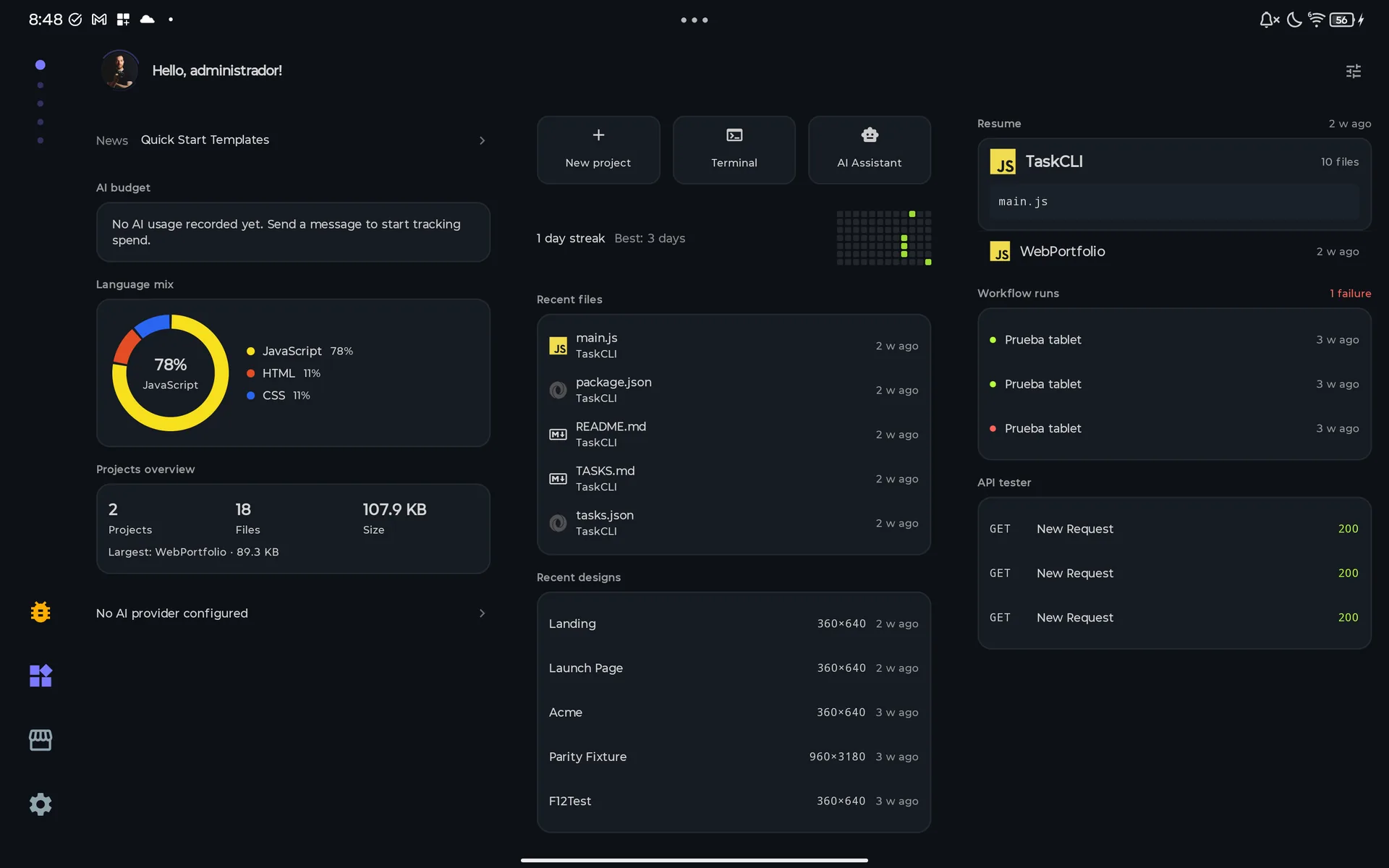
ये बटन आइकन हैं; स्क्रीन रीडर के लिए इनके नाम Tools, Open extensions और Open settings हैं। लेआउट डिवाइस के आकार के नहीं, ओरिएंटेशन के हिसाब से बदलता है, इसलिए सीधा पकड़ा हुआ टैबलेट भी बार दिखाता है। कीबोर्ड खुला होने पर बार छिप जाती है।
Tools शीट
Tools एक शीट खोलता है जिसका शीर्षक Dev tools है (capital अक्षरों में दिखता है), और उसमें ठीक सात cell हैं, दो पंक्तियों में। नाम हर भाषा में एक जैसे हैं।
| Cell | क्या खुलता है | टिप्पणियाँ |
|---|---|---|
| Terminal | Linux टर्मिनल: लोकल shell और SSH। | मुफ़्त, sessions और hosts पर सीमा के साथ; Linux टर्मिनल देखें। |
| Database | डेटाबेस मैनेजर। | मुफ़्त, connections, tables और queries पर सीमा के साथ; डेटाबेस देखें। |
| Designer | विज़ुअल डिज़ाइनर, मौजूदा पेज के ऊपर। | इसे खोलना मुफ़्त है; AI से डिज़ाइन करने के लिए Pro चाहिए। |
| API Test | API Tester। | मुफ़्त, collections और history पर सीमा के साथ; API टेस्टर देखें। |
| AI Office | AI Office, AI एजेंटों की एक टीम जो आपके project पर काम करती है। | Pro: Free पर यह cell इसकी जगह plans स्क्रीन खोलता है। |
| Workflows | Workflows: आपके ऑटोमेशन। | मुफ़्त; वर्कफ़्लो देखें। |
| Backend | Backend Manager, हमेशा अपनी welcome स्क्रीन पर। | cell पर लाल संख्या उन चीज़ों को गिनती है जिन पर आपका ध्यान चाहिए। |
Command palette (फ़िज़िकल कीबोर्ड)
फ़िज़िकल कीबोर्ड के साथ, Ctrl+Shift+P किसी भी पेज पर command palette खोलता है; एडिटर के बाहर Ctrl+P वही palette खोलता है (एडिटर के अंदर Ctrl+P फ़ाइलों के लिए Quick Open है)। दोनों को आप Settings में बदल सकते हैं। इसमें तीन समूहों में 12 कमांड हैं:
| समूह | कमांड | क्या करता है |
|---|---|---|
| Navigation | Home | Home पेज पर ले जाता है। |
| Navigation | Projects | Projects पेज पर ले जाता है। |
| Navigation | File Explorer | Files पेज पर ले जाता है। |
| Navigation | Editor | Editor पेज पर ले जाता है (फ़ुल-स्क्रीन एडिटर के अंदर उपलब्ध नहीं)। |
| Navigation | AI Chat | AI Chat पेज पर ले जाता है। |
| Tools | Open Terminal | मौजूदा पेज के ऊपर टर्मिनल खोलता है। |
| Tools | Database Manager | डेटाबेस मैनेजर खोलता है। |
| Tools | Designer | विज़ुअल डिज़ाइनर खोलता है। |
| Tools | API Tester | API Tester खोलता है। |
| Tools | Deploy | Backend Manager को उसके Projects टैब पर खोलता है, Hosting से फ़िल्टर किया हुआ। |
| App | Marketplace | Marketplace खोलता है। |
| App | App Settings | Settings खोलता है। |
पीछे जाना, वापस आना और छोटी सेटिंग्स
- पीछे जाना: Android का back जेस्चर या बटन खुला हुआ टूल बंद करता है, या वहाँ लौटाता है जहाँ से आप कूदे थे (ऐप 10 कूद तक याद रखता है), या पिछले पेज पर ले जाता है। Home पर यह ऐप से बाहर निकालता है। फ़िज़िकल कीबोर्ड के साथ
Escapeभी यही करता है। पाँचों पेजों में back तीर नहीं है; कई टूल्स में है। - बाद में वापस आना: अगर आप 30 मिनट के अंदर ऐप फिर खोलते हैं तो आप उसी पेज पर पहुँचते हैं जहाँ छोड़ा था, और आपका आख़िरी project फिर खुल जाता है।
- पेज ट्रांज़िशन: Settings → Appearance → Navigation transition में सात शैलियाँ हैं: Slide, Vertical, Fade, Scale, Slide+Fade, Material और Parallax।
- वाइब्रेशन: बार पर टैप करने से हल्का haptic कंपन होता है, जब तक आप Settings → Behavior में Vibration बंद न कर दें।
आप यह कर सकते हैं
- पाँचों पेजों के बीच स्वाइप करें, या टैप करके कूदें: project Files खोलता है, फ़ाइल Editor पेज खोलती है, Home की quick action अपना टूल खोलती है।
- किसी भी पेज से Tools, Marketplace और Settings खोलें।
- फ़िज़िकल कीबोर्ड के साथ
Ctrl+Shift+Pसे किसी भी पेज या टूल पर कूदें।
आप यह नहीं कर सकते
- डॉट्स टैप करके किसी पेज पर कूदना: वे सिर्फ़ दिखाते हैं कि आप कहाँ हैं।जानबूझकर
- साइड मेन्यू खोलना: PocketCode में कोई नहीं है।जानबूझकर
- किसी बटन से global command palette खोलना: फ़ुल-स्क्रीन एडिटर के बाहर ऐसा कोई बटन नहीं है, इसके लिए फ़िज़िकल कीबोर्ड चाहिए। एडिटर की अपनी ऑन-स्क्रीन कुंजी है (symbol bar के बाएँ सिरे पर command key), और उसका palette भी इन कमांड को सूचीबद्ध करता है।जानबूझकर
- palette में AI Office या Workflows ढूँढना: वे इसके 12 कमांड में नहीं हैं, इसलिए Tools इस्तेमाल करें।जानबूझकर
- Pro के बिना AI Office खोलना: उसका cell plans स्क्रीन खोलता है।Pro
- Tools शीट के cell जोड़ना, हटाना या उनका क्रम बदलना: यह सात का एक तय ग्रिड है।जानबूझकर
गाइडेड टूर
असली स्क्रीन पर 30 सेकंड का टूर: एक परदा उस हिस्से को छोड़कर सब कुछ धुँधला कर देता है जो समझाया जा रहा है। यह पहली बार Home पहुँचने पर अपने आप शुरू होता है (जब तक इस डिवाइस ने इसका पुराना संस्करण पहले ही पूरा न किया हो) और आप इसे कभी भी दोबारा चला सकते हैं।
| चरण | क्या हाइलाइट होता है | आप क्या करते हैं |
|---|---|---|
| Take a quick tour | बीच में एक कार्ड। | शुरू करने के लिए Let's go टैप करें या छोड़ने के लिए Not now। |
| Swipe to switch pages | पेज के डॉट्स। | pager को सच में स्वाइप करें; जब वह रुकता है तो टूर आगे बढ़ता है। Skip टूर खत्म कर देता है। |
| Tools | Tools बटन। | हाइलाइट किए गए बटन को टैप करें: असली Dev tools शीट खुलती है और आपके उसे बंद करने तक टूर रुका रहता है। या Next टैप करें। |
| Marketplace | Marketplace बटन। | हाइलाइट किए गए बटन को या Next को टैप करें। |
| Settings | Settings बटन। | हाइलाइट किए गए बटन को या Next को टैप करें। कार्ड में थीम, भाषा, AI keys और Replay the tour का ज़िक्र है। |
| You're all set | बीच में एक कार्ड। | Projects पर जाने के लिए Create a project टैप करें, या टूर बंद करने के लिए Done। |
आप यह कर सकते हैं
- कभी भी Skip से (या पहले कार्ड पर Not now से) छोड़ें: टूर देखा हुआ माना जाता है।
- इसे Settings → Appearance → Replay the tour से दोबारा चलाएँ: ऐप Home पर जाता है और इसे फिर शुरू करता है।
आप यह नहीं कर सकते
- परदे के पीछे ऐप इस्तेमाल करना: हाइलाइट की गई जगह पर टैप करना Next गिना जाता है।जानबूझकर
- इसे पूरा करने या छोड़ने के बाद अपने आप फिर शुरू करवाना।जानबूझकर
आपका पहला project
ऐप में दो सैंपल projects पहले से बने आते हैं। अपना project शुरू करने से पहले सब कुछ कैसे चलता है, यह देखने का सबसे तेज़ तरीका यही है।
सैंपल आज़माएँ
WebPortfolio
फ़ोन पर वेबसाइट देखें
- 1Home से स्वाइप करके Projects पर जाएँ और WebPortfolio टैप करें। यह Files में खुलता है।
- 2
index.htmlटैप करें। आप Editor पेज पर पहुँचते हैं। - 3Open in browser टैप करें। साइट ऐप के अंदर लोकल चलती है, इंटरनेट की ज़रूरत नहीं।
TaskCLI
कोड चलाएँ
- 1Projects में TaskCLI और फिर
main.jsटैप करें। - 2फ़ुल-स्क्रीन एडिटर के लिए Open in editor टैप करें।
- 3▶ Run टैप करें। आउटपुट वाला पैनल खुलता है; प्रोग्राम इनपुट माँगे तो stdin फ़ील्ड में लिखें और Send दबाएँ।
अपना project बनाएँ
- 1Projects में New टैप करें।
- 2नाम लिखें और टेम्पलेट चुनें। General, Frontend, Backend, Fullstack या Languages से फ़िल्टर कर सकते हैं।
- 3Create टैप करें। टेम्पलेट शुरुआती फ़ाइलें लिखता है; यह dependencies इंस्टॉल नहीं करता और Git repository नहीं बनाता।
- 4फ़ाइलें जोड़ने के लिए Files में + टैप करें। नाम बदलने या हटाने के लिए हर पंक्ति का options बटन इस्तेमाल करें; कई चुनने के लिए देर तक दबाएँ।
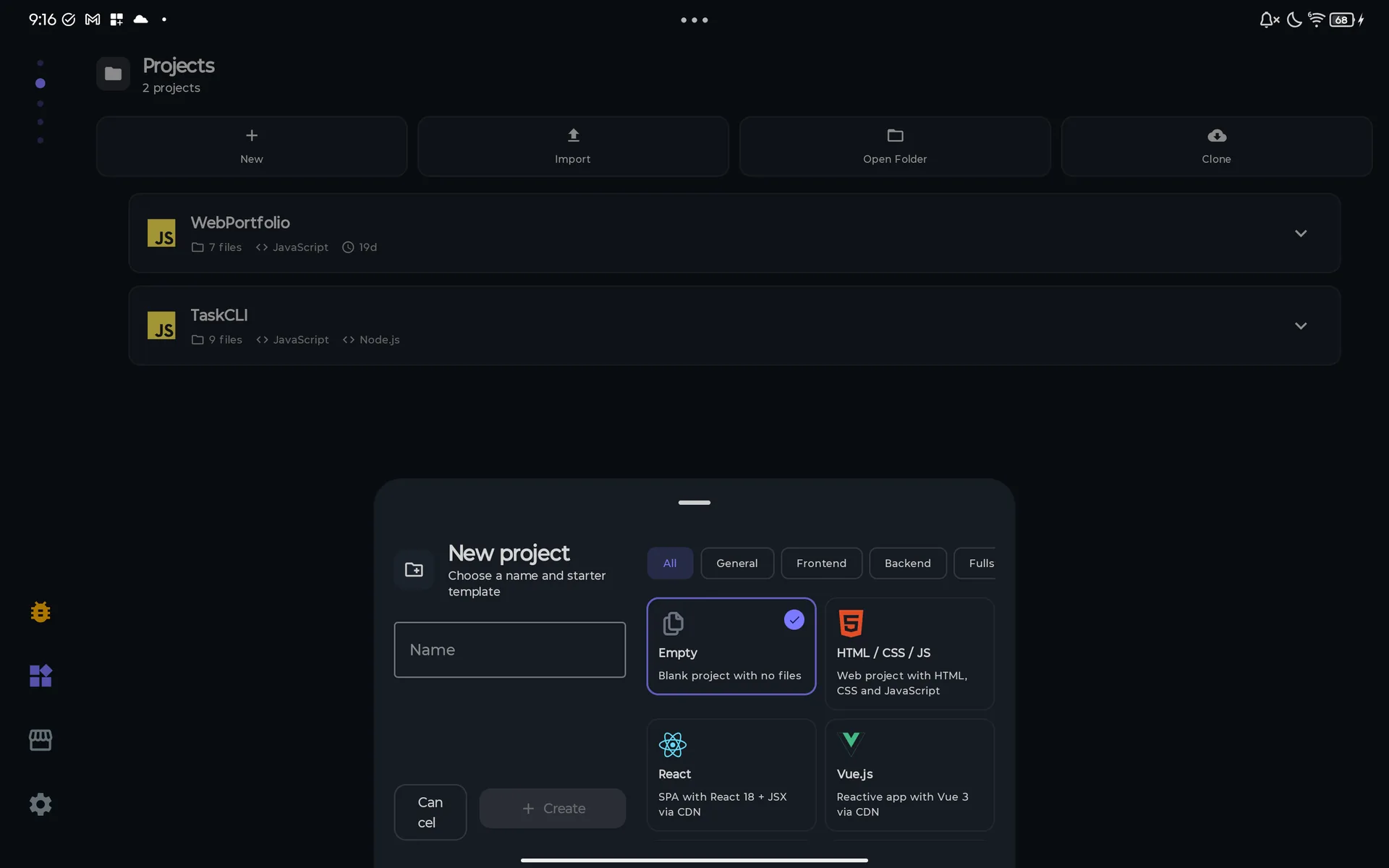
15 टेम्पलेट
| General | Empty |
| Frontend | HTML / CSS / JS · React · Vue.js · TypeScript |
| Backend | Python · Node.js (Express) · FastAPI · Django |
| Fullstack | React + Node.js · React + FastAPI · Next.js |
| Languages | Kotlin · Go · Rust |
फ़ोन पर क्या चला सकते हैं
| कोड | कैसे |
|---|---|
| वेबसाइट का HTML, CSS और JavaScript | Open in browser, लोकल प्रीव्यू के साथ |
| JavaScript और TypeScript | ▶ Run, बिल्ट-इन Node.js पर (TypeScript में type checking नहीं) |
| Python, Ruby और PHP | ▶ Run, ऐप में शामिल इंटरप्रेटर से |
| Java, Kotlin और C | ▶ Run, ऐप में बंडल किए गए इंजन के साथ (Java experimental और सीमित है) |
| Shell, SQL, Markdown और JSON | ▶ Run या प्रीव्यू |
| Go, Lua और Rhai | Settings → Compilers and runtimes में उनका पैक इंस्टॉल करें |
बटन फ़ाइल एक्सटेंशन देखकर तय करता है कि कैसे चलाना है, और अभी इसे experimental चिह्नित किया गया है। Java experimental और सीमित है: वह एक इंटरप्रेटर (BeanShell) से चलता है, javac से नहीं, इसलिए annotation processing और reflection के कुछ कोने के मामले अलग होते हैं, और ज़्यादातर object-oriented कोड (objects वाली classes, inheritance, interfaces), generics, lambdas और printf नहीं चलते। फ़ोन पर npm, pip या कोई package manager नहीं है: framework templates (Express, FastAPI, Django, Next.js, backend वाला React) यहाँ कोड लिखने के लिए हैं, पर dependencies इंस्टॉल करने और उन्हें चलाने के लिए SSH से कोई सर्वर या deploy चाहिए। Rhai एक Rust-शैली की स्क्रिप्टिंग भाषा है, असली rustc नहीं, इसलिए Cargo.toml के पास वाली .rs फ़ाइल (जैसे Rust template) नहीं चलती: .rhai फ़ाइल इस्तेमाल करें। C++, C#, Dart, Swift, Perl और Zig Compilers and runtimes में सूचीबद्ध हैं पर अभी इंस्टॉल नहीं हो सकते, इसलिए डिवाइस पर नहीं चलते।
शुरू करने के दूसरे तरीके
Import
सिस्टम फ़ाइल पिकर से चुनी गई एक ZIP, जो Google Drive भी दिखाता है। जो आर्काइव खुलकर 512 MB, 20,000 एंट्री या 200:1 अनुपात से बड़े हो जाएँ, वे अस्वीकार कर दिए जाते हैं।
Open Folder
फ़ोन के किसी फ़ोल्डर को PocketCode में कॉपी करता है (लिंक नहीं करता)। अगर उसी फ़ोल्डर नाम वाला project पहले से है, तो वह बदल दिया जाता है।
Clone
अपने GitHub, GitLab या Bitbucket अकाउंट से कोई repository चुनें; अगर वह जुड़ा नहीं है तो स्क्रीन Not connected — tap to connect दिखाती है और आपको उसे जोड़ने ले जाती है। सिर्फ़ HTTPS: SSH remotes समर्थित नहीं हैं।
टाइप करना रोकने के दो सेकंड बाद एडिटर अपने आप सेव करता है (Settings में बदल सकते हैं)। फ़ाइल हटाना स्थायी है: कोई ट्रैश नहीं है।
आप यह कर सकते हैं
- New, Import (एक ZIP), Open Folder (फ़ोन का कोई फ़ोल्डर) या Clone (GitHub, GitLab या Bitbucket) से शुरू करें।
- Free प्लान पर सभी 15 templates में से कोई भी इस्तेमाल करें: उनमें से कोई भी सिर्फ़ Pro के लिए नहीं है।
- दोनों samples को अपने किसी भी project की तरह rename, export या डिलीट करें।
- project को कोई भी नाम दें: जो अक्षर फ़ोल्डर में नहीं रखे जा सकते (जैसे
/,:या*) वे-बन जाते हैं, और पहले से मौजूद नाम में(2),(3)वगैरह जुड़ जाता है।
आप यह नहीं कर सकते
- Free प्लान पर अपना दूसरा project जोड़ना: एक होने के बाद New, Import, Open Folder और Clone Unlimited Projects वाली दीवार दिखाते हैं। दोनों samples गिने नहीं जाते। GitHub repositories sheet भी clone करने से पहले यही सीमा जाँचती है।Pro
- डिलीट किया हुआ project या फ़ाइल वापस पाना: कोई trash नहीं है, और samples डिलीट करने के बाद वापस नहीं आते।जानबूझकर
- Open Folder से असली फ़ोल्डर एडिट करना: वह उसकी कॉपी बनाता है, दोनों sync में नहीं रहते, और उसी फ़ोल्डर नाम वाला project बिना पूछे बदल दिया जाता है।डिवाइस
- फ़ोन पर dependencies इंस्टॉल करना: npm, pip या apt नहीं हैं, और ऐप executables डाउनलोड नहीं करता।Google Play
- Rust template को ▶ Run से चलाना: अपने फ़ोल्डर या उससे ऊपर के दो फ़ोल्डरों में
Cargo.tomlवाली.rsफ़ाइल छोड़ दी जाती है, क्योंकि ऐप में Rust toolchain नहीं है, सिर्फ़ Rhai scripts हैं।जानबूझकर - बिना कनेक्शन के React, Vue, React + Node.js या React + FastAPI templates दिखाना: वे React, Vue और Babel को
unpkg.comसे लोड करते हैं।नेटवर्क ज़रूरी
AI जोड़ें
दोनों प्लान में AI है और PocketCode कोई शुल्क नहीं लेता, क्योंकि आप अपनी key (BYOK) इस्तेमाल करते हैं: सीधे अपने प्रदाता को भुगतान करते हैं, बिना बिचौलिए के। PocketCode में क्रेडिट शामिल नहीं हैं।
- 1AI Chat तक स्वाइप करें। प्रदाता सेट होने तक No AI service configured दिखेगा।
- 2Set up AI services टैप करें; Settings में API Keys खुलता है।
- 3एक जोड़ें: OpenAI (key या ChatGPT साइन इन), Anthropic Claude, Google Gemini, GitHub Copilot (GitHub साइन इन) या कोई भी OpenAI-compatible endpoint, जैसे OpenRouter या Ollama।
- 4चैट पर लौटें। यह खुले project और फ़ाइल को पहले से ध्यान में रखता है।
आप यह नहीं कर सकते
- PocketCode से AI credits पाना: वह कोई credits नहीं बेचता, आप अपने provider की key इस्तेमाल करते हैं।जानबूझकर
- x86_64 फ़ोन या emulators पर ChatGPT से साइन इन करना: जो helper वह इस्तेमाल करता है वह सिर्फ़ 64-bit ARM के लिए पैक किया गया है, इसलिए वहाँ API key इस्तेमाल करें।डिवाइस
- Claude या Gemini से साइन इन करना: वे सिर्फ़ API key लेते हैं।जानबूझकर
अपना काम न खोएँ
- Export: project कार्ड के मेन्यू से ZIP कहीं भी सेव करें, Google Drive में भी।
- Git: सेवा जुड़ने के बाद उसी मेन्यू से या एडिटर से GitHub, GitLab या Bitbucket पर Commit और Push करें।
- Cloud Sync (Pro): आपकी settings, snippets, connections (SSH hosts और database connections: नाम और hosts, कभी पासवर्ड या keys नहीं), workflows, इंस्टॉल किए extensions (सिर्फ़ उनके ids), AI बातचीत (पिछले 6 महीने) और usage stats को डिवाइसों के बीच sync करता है। Project का कोड sync नहीं होता। इसे Settings → Advanced Tools → Settings & data sync में चालू करें।
आप यह नहीं कर सकते
- अपने projects तक किसी दूसरे ऐप या फ़ाइल मैनेजर से पहुँचना, या अनइंस्टॉल के बाद उन्हें बचाकर रखना: वे PocketCode के निजी स्टोरेज में रहते हैं।डिवाइस
- Android के अपने बैकअप पर भरोसा करना: PocketCode उसे बंद रखता है, इसलिए नया फ़ोन तब तक खाली रहता है जब तक आप export या push न करें।जानबूझकर
- Cloud Sync से project का कोड sync करना: वह काम का डेटा ले जाता है, आपके projects का कोड कभी नहीं।जानबूझकर
- Free प्लान पर Cloud Sync चालू करना: इसे चालू करने के लिए Pro चाहिए (बंद करना हमेशा काम करता है)।Pro
नोटिफ़िकेशन और बैकग्राउंड काम
PocketCode शुरू होते समय नोटिफ़िकेशन की अनुमति नहीं माँगता। यहाँ बताया गया है कि वह क्या माँगता है, और अपने आप क्या दिखाता है।
- अनुमति: Android 13 और उसके बाद, सिस्टम की अनुमति सही मौके पर तब माँगी जाती है जब आप Settings → Notifications में Allow notifications चालू करते हैं। इसके बिना कोई alert नहीं दिखता। उसी स्क्रीन में आप चुनते हैं कि कौन-से मॉड्यूल आपको सूचित करें और Quiet hours सेट करते हैं।
- जब काम बैकग्राउंड में चलता है: जब AI Office, कोई Cortex mission, AI chat का कोई turn या कोई workflow आपके दूर रहते भी चलता रहता है, PocketCode एक शांत, लगातार रहने वाली नोटिफ़िकेशन दिखाता है जिसमें Stop बटन होता है। उस पर टैप करने से वह काम खुल जाता है।
- क्रैश के बाद: अगर ऐप पिछली बार किसी गंभीर error से उबरा था तो वह Recovered from an unexpected error. Your data is safe. दिखाता है, Report बटन के साथ।
- कभी-कभार review prompt: कुछ अच्छा होने के बाद (कोई विफल रन अब पास हो गया, सफल push, शुरू हुआ deploy…), Android Google Play का review कार्ड दिखा सकता है। यह आपके पहले सेशन में या टूर के दौरान कभी नहीं आता, सिर्फ़ इंस्टॉल के कम से कम 5 सेशन और 3 दिन बाद, अधिकतम 3 बार और कम से कम 30 दिन के अंतर पर; दिखेगा या नहीं, यह Google तय करता है।
आप यह नहीं कर सकते
- अनुमति दिए बिना Android 13 या उसके बाद पर alerts पाना। ऐप शुरू में उसे कभी नहीं माँगता।डिवाइस
- अगर Android ऐप के foreground में न रहने पर बैकग्राउंड सर्विस शुरू करने से मना कर दे (Android 12 और उसके बाद), तब AI काम को सुरक्षित रखना: काम चलता रहता है, पर Android उसे रोक सकता है।डिवाइस
- बैकग्राउंड काम चलते समय लगातार रहने वाली नोटिफ़िकेशन छिपाना: Google Play इसी तरह किसी ऐप को बैकग्राउंड में काम करते रहने देता है, और इसमें Stop बटन होता है।Google Play
- ऐप के अंदर हर alert की ध्वनि या वाइब्रेशन चुनना: वे Android की अपनी नोटिफ़िकेशन सेटिंग्स में हैं।जानबूझकर
Free, Pro और 7 दिन का ट्रायल
वही ऐप, दो प्लान। इस पेज पर साइन इन, पाँच पेज, टूर और आपकी प्रोफ़ाइल के बारे में सब कुछ मुफ़्त है। Pro सीमाएँ हटाता है और कुछ टूल खोलता है। Pro की सामान्य क़ीमत 6.99 प्रति माह, 17.99 प्रति तिमाही या 59.99 प्रति वर्ष है (USD या EUR); कुछ देशों में स्थानीय क़ीमत कम होती है, कभी ज़्यादा नहीं, और paywall Google Play से आपकी स्थानीय क़ीमत दिखाता है।
| फ़ीचर | Free | Pro |
|---|---|---|
| अकाउंट, साइन इन, पाँच पेज और टूर | शामिल | शामिल |
| आपके अपने projects | 1 (दोनों samples गिने नहीं जाते) | असीमित |
| अपनी key के साथ AI (BYOK) | हर provider, PocketCode का कोई शुल्क नहीं | वही |
| Terminal, Database, Designer, API Test, Workflows, Backend | खुले; हर एक की अपनी सीमाएँ हैं, सिर्फ़ Workflows को छोड़कर (उसका एकमात्र Pro हिस्सा है कि असिस्टेंट workflows लिखे) | खुले; सीमाएँ हटीं और कुछ अतिरिक्त चीज़ें खुलीं |
| AI Office | cell plans स्क्रीन खोलता है | शामिल |
| Cloud Sync | बंद | उपलब्ध |
7 दिन का ट्रायल
- शुरू करना: Settings खोलें और ऊपर की Support PocketCode · Pro पंक्ति टैप करें (जब आप Free पर हों)। अगर आपके अकाउंट ने ट्रायल इस्तेमाल नहीं किया है, तो Try 7 days free — no credit card उसे शुरू करता है और Start my free trial पुष्टि करता है।
- आपको क्या मिलता है: 7 दिन का Pro, हर Pro गेट खुला। कोई कार्ड नहीं, कोई सब्सक्रिप्शन नहीं: दिन खत्म होने पर आप Free पर लौट जाते हैं, कुछ रिन्यू नहीं होता और कुछ चार्ज नहीं होता।
- हर अकाउंट के लिए एक बार: अगर आप इसे इस्तेमाल कर चुके हैं तो बटन Trial already used दिखाता है।
- रिमाइंडर: PocketCode ट्रायल खत्म होने से 48 घंटे पहले (7 में से दिन 5) एक नोटिफ़िकेशन शेड्यूल करता है, जिसका शीर्षक Your Pro trial ends in 2 days है। अगर आप सब्सक्राइब करते हैं तो वह रद्द हो जाती है, 24 घंटे से कम बचे हों तो नहीं दिखती, नोटिफ़िकेशन स्विच और Android की अनुमति का सम्मान करती है, Quiet hours में बिना आवाज़ के आती है, और उस पर टैप करने से plans स्क्रीन खुलती है।
आप यह नहीं कर सकते
- उसी अकाउंट पर दूसरा ट्रायल शुरू करना: यह हर अकाउंट को एक बार मिलता है।जानबूझकर
- Google Play के अलावा किसी और तरीके से ऐप में भुगतान करना।Google Play
- नोटिफ़िकेशन बंद होने पर या Android की अनुमति के बिना ट्रायल का रिमाइंडर पाना: वह इकलौता रिमाइंडर छोड़ दिया जाता है और दोबारा कोशिश नहीं होती।डिवाइस
Privacy: डिवाइस से क्या बाहर जाता है
पहली बार खोलने और साइन इन के आसपास ऐप क्या भेजता है, और चीज़ें कहाँ रखता है। आपका कोड, टर्मिनल और लोकल डेटाबेस डिवाइस पर ही रहते हैं, जब तक आप कोई ऐसा फ़ीचर इस्तेमाल न करें जो आपकी चुनी हुई सर्विस से बात करता है।
- Analytics और crash reports ऐप में तब तक बंद रहते हैं जब तक आप Privacy & Data Collection का जवाब नहीं देते; उससे पहले उनके लिए कुछ इकट्ठा नहीं होता। आपका चुनाव डिवाइस पर सेव होता है और आप उसे Settings → Privacy में बदल सकते हैं।
- अकाउंट: साइन इन या साइन अप Firebase Authentication (Google) से होता है, जो आपका पासवर्ड जाँचता है। Google या GitHub के साथ साइन इन उसी provider पर होता है।
- GitHub साइन इन: उसके साथ आने वाला GitHub token PocketCode के backend पर और आपके डिवाइस पर एक key के रूप में भी रखा जाता है, ताकि GitHub Copilot उसे इस्तेमाल कर सके।
- पासवर्ड रीसेट: ईमेल PocketCode की अपनी ईमेल सर्विस भेजती है, और Firebase का ईमेल विकल्प के रूप में रहता है।
- Alias, two-step verification, मैसेज और दोस्त PocketCode के backend पर रहते हैं।
- नोटिफ़िकेशन token: जब भी ऐप कनेक्शन के साथ खुलता है, वह डिवाइस का push token PocketCode के backend पर रजिस्टर करता है, चाहे आपने नोटिफ़िकेशन की अनुमति दी हो या नहीं।
- थीम, भाषा और नोटिफ़िकेशन स्विच हर प्लान पर आपके अकाउंट में सेव होते हैं, इसलिए वे आपके साथ दूसरे डिवाइस पर जाते हैं। Settings का बाकी हिस्सा सिर्फ़ Cloud Sync (Pro) के साथ जाता है।
- Keys और tokens: API keys और जुड़ी सेवाओं के tokens डिवाइस के एन्क्रिप्टेड स्टोरेज में, हर अकाउंट के हिसाब से रखे जाते हैं। साइन आउट उन्हें डिलीट नहीं करता, और उसी फ़ोन पर दूसरा अकाउंट उन्हें नहीं देख सकता।
- आपका कोड डिवाइस पर रहता है जब तक आप उसे export, push या deploy नहीं करते, या AI chat इस्तेमाल नहीं करते, जो ज़रूरी चीज़ आपके चुने provider को भेजता है।
- स्क्रीनशॉट जानबूझकर Settings में, two-step key और recovery codes पर, और अकाउंट डिलीट करने की स्क्रीन पर ब्लॉक हैं।
सीमाएँ
उन चीज़ों की छोटी सूची जो आप नहीं कर सकते, और क्यों। हर मॉड्यूल के पेज की अपनी सूची है।
- Android 9 से पुराने या 32-bit प्रोसेसर वाले फ़ोन पर PocketCode इंस्टॉल करना।डिवाइस
- emulators और x86 Chromebook पर लोकल PostgreSQL इस्तेमाल करना: इसका इंजन सिर्फ़ 64-bit ARM के लिए पैक किया गया है।डिवाइस
- 16 साल से कम उम्र में ऐप इस्तेमाल करना।Google Play
- बिना अकाउंट के PocketCode इस्तेमाल करना: guest मोड नहीं है।जानबूझकर
- बिना कनेक्शन के अकाउंट बनाना, साइन इन करना या two-step जाँच पास करना।नेटवर्क ज़रूरी
- Free प्लान पर अपना दूसरा project जोड़ना, AI Office खोलना या Cloud Sync चालू करना।Pro
- डॉट्स टैप करके पेजों के बीच कूदना, साइड मेन्यू खोलना या किसी बटन से global command palette खोलना: इनमें से कुछ भी मौजूद नहीं है।जानबूझकर
- टूर के परदे के पीछे ऐप इस्तेमाल करना: हाइलाइट की गई जगह पर टैप करना Next गिना जाता है।जानबूझकर
- लगभग 80 MB से कम खाली जगह में Node environment खोलना।डिवाइस
- फ़ोन पर packages इंस्टॉल करना: npm, pip या apt नहीं हैं, और ऐप executables डाउनलोड नहीं करता।Google Play
- डिवाइस पर C++, C#, Dart, Swift, Perl या Zig चलाना: उनके packs सूचीबद्ध हैं पर अभी इंस्टॉल नहीं हो सकते।अभी नहीं
- अनइंस्टॉल के बाद अपने projects बचाकर रखना, या उन्हें किसी दूसरे ऐप से देखना: वे PocketCode के निजी स्टोरेज में रहते हैं और Android का बैकअप बंद है।डिवाइस
- x86_64 फ़ोन या emulators पर ChatGPT से साइन इन करना।डिवाइस
- ऐप के अंदर से अपना नाम, ईमेल या पासवर्ड बदलना।अभी नहीं
आम समस्याएँ
Google Play पर ऐप नहीं मिल रहा
जाँचें कि फ़ोन में Android 9 या नया और 64-bit प्रोसेसर है। 32-bit फ़ोन पर Google Play इसे नहीं दिखाता।
साइन इन पर “Connection error. Check your internet.”
अकाउंट बनाने और साइन इन के लिए इंटरनेट चाहिए। दूसरा नेटवर्क आज़माएँ, और VPN या ad-blocking DNS हो तो थोड़ी देर के लिए बंद करें।
“Too many attempts. Please wait 30 seconds before trying again.”
साइन इन और साइन अप, दोनों में अलग-अलग 5 कोशिशों की अनुमति है; 30 सेकंड बिना कोशिश किए रहने पर गिनती फिर से शुरू होती है, इसलिए रुकें और फिर कोशिश करें। Forgot password? में यही नियम है, पर 3 अनुरोध और 60 सेकंड का विराम; उसके बाद “Too many reset requests. Please wait 60 seconds before trying again.” दिखाता है।
“Invalid credentials. Check your email and password.”
ईमेल या पासवर्ड मेल नहीं खाते। यही संदेश तब भी आता है जब आप खाली या अमान्य ईमेल के साथ Forgot password? टैप करते हैं: पहले अपना ईमेल लिखें।
“This email is already registered.”
उस ईमेल पर पहले से अकाउंट है। I already have an account से वापस जाकर साइन इन करें, या Forgot password? इस्तेमाल करें।
“Couldn't check two-step verification. Check your connection and try again.”
ऐप सर्वर तक नहीं पहुँच सका, और उस जवाब के बिना वह आपको कभी अंदर नहीं जाने देता। कनेक्शन मिलने पर Retry टैप करें, या Sign out।
“Invalid code. Try again.” या “Too many failed attempts. Wait a few minutes and try again.”
अपने authenticator ऐप में 6 अंकों का कोड जाँचें, या Use a recovery code instead टैप करें। बहुत सारे गलत कोड के बाद सर्वर आपसे कुछ मिनट रुकवाता है।
“I am under 16” टैप करने के बाद ऐप बंद हो गया
यह उम्र का नियम है: कुछ सेव नहीं होता, और अगली बार ऐप खोलने पर सवाल फिर आता है।
ऐप हर बार खोलने पर साइन इन माँगता है
पिछली बार साइन इन करते समय Remember me बंद था, इसलिए ऐप अगली बार शुरू से चालू होने पर आपको साइन आउट कर देता है। उसे चालू रखकर फिर साइन इन करें।
Ctrl+Shift+P कुछ नहीं करता
फ़ुल-स्क्रीन एडिटर के बाहर command palette सिर्फ़ फ़िज़िकल कीबोर्ड से खुलता है; स्क्रीन पर कोई बटन उसे नहीं खोलता। टूल्स के लिए Tools इस्तेमाल करें और पेजों के लिए स्वाइप करें। फ़ुल-स्क्रीन एडिटर में अपने palette के लिए एक ऑन-स्क्रीन कुंजी है: symbol bar के बाएँ सिरे पर command key।
AI Office plans स्क्रीन खोल देता है
AI Office Pro है: Free पर Tools में उसका cell plans स्क्रीन खोलता है। बाकी हर cell Free पर खुलता है।
▶ Run बटन बंद है
उस एक्सटेंशन के लिए डिवाइस पर runtime नहीं है। ऊपर की तालिका देखें; Go या Lua के लिए Settings → Compilers and runtimes में इंस्टॉल करें।
टर्मिनल में npm install या pip काम नहीं करते
लोकल टर्मिनल एक हल्का shell है जिसमें package manager नहीं है। dependencies इंस्टॉल करने के लिए टर्मिनल से ही SSH पर सर्वर से जुड़ें।
“There isn't enough room to update the Node environment.”
पहली बार जब Node की ज़रूरत पड़ती है, और फिर जब कोई अपडेट नया Node environment लाता है, ऐप उसे खोलता है (लगभग 41 MB) और लगभग 80 MB खाली जगह माँगता है। संदेश में बताई गई जगह खाली करें और फिर खोलें; पिछला environment अपनी जगह बना रहता है, इसलिए जो पहले चलता था वह अब भी चलता है।
मुझे नोटिफ़िकेशन नहीं मिलते
Settings → Notifications में Allow notifications चालू करें, Android की अनुमति दें (Android 13 और उसके बाद) और जाँचें कि जिस module से आप नोटिफ़िकेशन चाहते हैं वह चालू है। Quiet hours कुछ छिपाते नहीं: नोटिफ़िकेशन फिर भी आते हैं, बस बिना आवाज़ या वाइब्रेशन के।
“Recovered from an unexpected error. Your data is safe.”
ऐप पिछली बार के क्रैश से उबरा। जानकारी भेजने के लिए Report टैप करें।