
Instalação e primeiros passos
Tudo entre instalar o PocketCode e ter o primeiro projeto rodando: o que o app pergunta na primeira abertura, como entrar na conta, como as cinco páginas, a barra inferior, a folha Ferramentas e o tour guiado se encaixam, e o que você pode executar no próprio celular.
Requisitos
| Android | 9.0 (Pie) ou superior |
| Processador | 64 bits (arm64 ou x86_64). Em celulares de 32 bits o Google Play não oferece o app. |
| Espaço | Mais do que um app comum: Node.js, um compilador C, os interpretadores de Python, Ruby e PHP e o suporte a Java e Kotlin vêm dentro dele. Na primeira vez que o Node é usado, o app descompacta seu ambiente Node (cerca de 41 MB) e precisa de cerca de 80 MB livres para isso. |
| Conexão | Necessária para criar sua conta e entrar (e para a verificação em duas etapas), e para IA, Git remoto, deploy e o Marketplace. Abrir o app com a sessão já iniciada não exige conexão: ele começa com a sessão salva e a confirma de novo quando a rede voltar. Seu código, terminal, editor e banco de dados local rodam no dispositivo. |
| Idioma do app | Português, English, Español e 中文 |
| PostgreSQL local | Só em processadores ARM de 64 bits (não em emuladores nem Chromebooks x86) |
| Conta | Uma conta gratuita do PocketCode; não há modo visitante |
| Idade | 16 anos ou mais: o app pergunta na primeira abertura |
Instalação
Disponível no Google Play
O PocketCode é grátis para instalar; o Pro é uma assinatura opcional dentro do app. Vá à página de download e abra-o no Google Play.
- 1Abra o Google Play no seu Android e busque PocketCode.
- 2Toque em Instalar. O download é grande, então é melhor usar Wi-Fi.
- 3Abra o app pela gaveta de aplicativos.
As atualizações chegam pelo Google Play, como em qualquer app. Atualizar não apaga seus projetos nem suas configurações.
Mapa de telas: sua primeira abertura
Em uma instalação nova, o PocketCode leva você por estas telas, nesta ordem. A configuração inicial, a verificação de idade e a escolha de privacidade fazem parte da instalação: aparecem uma vez e não voltam depois que você sai da conta. O login e a verificação em duas etapas voltam sempre que você entra de novo.
| Tela | Como chegar | O que você pode fazer |
|---|---|---|
| Splash | Toda vez que o app inicia do zero. | Ver o logotipo animado. O app decide para onde ir em seguida; não há nada para tocar. |
| Boas-vindas ao PocketCode (configuração inicial) | Somente na primeira abertura de uma instalação. | Escolher um idioma (English, Español, Português, 中文) e um tema (Sistema, Claro, Escuro) e tocar em Começar. |
| Verificação de Idade | Depois de Começar. | Tocar em Tenho 16 anos ou mais para continuar, ou em Tenho menos de 16 anos. |
| Requisito de idade não atendido | Depois de Tenho menos de 16 anos. | Tocar em Fechar: o app fecha e nada é salvo, então ele pergunta de novo na próxima vez. |
| Privacidade e Coleta de Dados | Depois de confirmar sua idade. | Ativar Análises de Uso e/ou Relatórios de Falhas (ambos começam desligados) e tocar em Salvar Escolhas, ou tocar em Aceitar Tudo. |
| Entrar | Depois da escolha de privacidade e sempre que você estiver sem sessão iniciada. | Entrar com e-mail e senha, Google ou GitHub; usar Lembrar de mim, Esqueceu a senha? ou Cadastre-se. |
| Criar conta | Cadastre-se na tela de login. | Preencher nome, e-mail e senha (duas vezes), aceitar os termos e tocar em Criar conta. |
| Escolha seu alias | Somente logo após um login com Google ou GitHub, quando seu perfil ainda não tem alias. | Digitar um alias livre e tocar em Continuar, ou tocar em Mais tarde. |
| Verificação em duas etapas | Depois de cada novo login e quando o app reinicia no meio de um. | Nada, se sua conta não tem verificação em duas etapas (ela passa sozinha); caso contrário, digitar o código de 6 dígitos e tocar em Verificar. |
| Início e o tour | Depois que a verificação passa. | O Início abre e, na primeira vez, o tour de 6 passos começa sozinho: Vamos lá ou Agora não. |
Configuração inicial, idade e privacidade
As quatro primeiras telas, antes do login. Elas passam uma vez por instalação; sair da conta depois não as traz de volta.
Splash
O logotipo animado que você vê enquanto o app inicia. Ele decide qual tela vem a seguir: a configuração inicial em uma instalação nova, a verificação em duas etapas se o app foi fechado no meio de uma, o Início se você já entrou e o login nos demais casos.
Você pode
- Esperar um instante: ela termina sozinha e leva você à próxima tela.
Você não pode
- Pular ou tocar para avançar: não há nada para pressionar.De propósito
Boas-vindas ao PocketCode (configuração inicial)
Uma única tela, não um carrossel. Ela aparece apenas na primeira vez que você abre uma instalação. Na horizontal, ela se divide em duas colunas.
Você pode
- Abrir a lista Idioma e escolher English, Español, Português ou 中文. A tela recarrega nesse idioma e você continua nesta etapa.
- Escolher um cartão de tema: Sistema (o padrão), Claro ou Escuro. Ele se aplica na hora e permanece depois do login.
- Tocar em Começar para seguir para a verificação de idade.
- Mudar os dois depois em Configurações → Aparência (Tema e Idioma).
Você não pode
- Pular a configuração inicial: não há botão Pular.De propósito
- Escolher hindi ou qualquer outro idioma: a interface do app só existe em English, Español, Português e 中文.De propósito
Verificação de Idade
Um diálogo que não dá para dispensar. O PocketCode inclui recursos de comunidade, como mensagens e conteúdo compartilhado, por isso você precisa ter pelo menos 16 anos.
Você pode
- Tocar em Tenho 16 anos ou mais para seguir para a escolha de privacidade.
- Tocar em Tenho menos de 16 anos: o app mostra Requisito de idade não atendido, diz Você pode voltar quando fizer 16 anos. e tem um único botão Fechar, que fecha o app.
Você não pode
- Usar o app se você tem menos de 16 anos. Nada é salvo quando você diz isso, então a pergunta volta na próxima vez que você abrir o app.Google Play
- Fechar o diálogo sem responder.De propósito
Privacidade e Coleta de Dados
Um diálogo que não dá para dispensar, com dois interruptores que começam desligados: uma caixa já marcada não seria um consentimento de verdade. Até você responder, a análise de uso e o envio de relatórios de falhas ficam desativados.
Você pode
- Ativar Análises de Uso: padrões de uso anônimos, popularidade de recursos e fluxo de navegação. Nenhum conteúdo de código é enviado.
- Ativar Relatórios de Falhas: rastreamentos de pilha e informações do dispositivo quando o app trava.
- Tocar em Salvar Escolhas para manter exatamente o que você definiu (com os dois desligados, isso registra um não), ou em Aceitar Tudo para ligar os dois.
- Abrir o link da Política de privacidade.
- Mudar qualquer uma das escolhas a qualquer momento em Configurações → Privacidade (Permitir análises, Relatórios de falhas).
Você não pode
- Sair do diálogo sem escolher: é preciso tocar em Salvar Escolhas ou Aceitar Tudo.De propósito
Login e sua conta
A conta é obrigatória e gratuita: não há modo visitante, e criá-la ou entrar exige conexão. São três formas de entrar, mais a verificação em duas etapas, se você a ativou.
Três formas de entrar
Email e senha
Toque em Cadastre-se para criar a conta, ou digite seu e-mail e senha em Entrar. Não há etapa de verificação de e-mail.
Toque em Google e escolha uma conta. O app sempre mostra o seletor de contas, mesmo que já haja uma conta conectada no celular.
GitHub
O GitHub abre para você autorizar. Ele pede acesso aos seus repositórios (o escopo repo). O token que vem com o login também fica guardado no backend do PocketCode; veja Privacidade.
Lembrar de mim vem ativado por padrão; desative e o PocketCode desconecta você na próxima vez que iniciar do zero. Se esquecer a senha, digite seu e-mail e toque em Esqueceu a senha? para receber um link de redefinição (3 pedidos e depois uma pausa de 60 segundos).
Entrar
A tela que você vê depois da escolha de privacidade e sempre que está sem sessão. Um chip de idioma no canto superior direito (um globo com o código do idioma) também muda o idioma aqui.
Você pode
- Digitar seu E-mail e sua Senha (8 caracteres ou mais). Entrar acende quando os dois parecem válidos, e Concluir no teclado envia o formulário.
- Desativar Lembrar de mim se quiser que a sessão termine na próxima vez que o app iniciar do zero.
- Digitar seu e-mail e tocar em Esqueceu a senha?: um diálogo E-mail enviado confirma que o link de redefinição está a caminho.
- Tocar em Google ou GitHub para entrar com essa conta.
- Tocar em Cadastre-se para criar uma conta.
Você não pode
- Usar o app sem conta: não há modo visitante.De propósito
- Entrar sem conexão: você vê Erro de conexão. Verifique sua internet.Precisa de rede
- Tentar de novo logo depois de 5 tentativas: você vê Muitas tentativas. Aguarde 30 segundos antes de tentar novamente.De propósito
Criar conta
Abre a partir de Cadastre-se. O gesto de voltar do sistema ou Já tenho uma conta retorna ao login.
Você pode
- Preencher Nome completo (pelo menos 3 caracteres), E-mail, Senha e Confirmar senha. A senha precisa ter 8 ou mais caracteres, com uma letra maiúscula, uma minúscula e um número.
- Marcar Aceito os termos e política de privacidade: sem isso o formulário não é enviado.
- Tocar em Criar conta. O app cria a conta, mostra Conta criada com sucesso e segue para a verificação em duas etapas, que uma conta nova passa sozinha.
- Tocar em Esqueceu sua senha? para receber um link de redefinição no e-mail que você digitou.
Você não pode
- Verificar seu e-mail: o PocketCode não envia e-mail de verificação, e a conta funciona imediatamente.De propósito
- Escolher um alias neste formulário: ele não tem campo de alias. Você escolhe um depois, após um login com Google ou GitHub ou pelo seu perfil.De propósito
- Criar a conta sem conexão, ou enviar de novo logo depois de 5 tentativas.Precisa de rede
Escolha seu alias
Seu alias é o nome que os outros usuários veem no lugar do seu e-mail. Este diálogo aparece apenas logo depois de entrar com Google ou GitHub, quando seu perfil ainda não tem alias. Ele não aparece depois de entrar ou se cadastrar com e-mail.
Você pode
- Digitar um alias de 3 a 20 caracteres: letras, números,
_ou-. Após uma breve pausa o app o verifica e mostra Este alias já está em uso se alguém já o tiver. - Tocar em Continuar (ele acende quando o alias está livre) ou em Mais tarde para pular.
- Mudá-lo depois pelo seu perfil: toque no seu avatar no Início.
Você não pode
- Fechar o diálogo sem tocar em Continuar ou Mais tarde.De propósito
Verificação em duas etapas
Depois de cada novo login (e-mail, Google, GitHub ou uma conta nova), e também se o app reiniciar no meio de um, o PocketCode pergunta ao servidor se sua conta tem verificação em duas etapas. Se não tiver, você passa sozinho depois de um indicador de carregamento. Se tiver, é preciso digitar um código.
Você pode
- Digitar o código de 6 dígitos do seu app autenticador e tocar em Verificar.
- Tocar em Usar um código de recuperação para digitar um dos seus códigos de recuperação (16 letras e números) e em Usar o código do autenticador para voltar.
- Tocar em Terminar sessão se não conseguir continuar.
- Ativar ou desativar a verificação em duas etapas pelo seu perfil (Autenticação em duas etapas), não por esta tela.
Você não pode
- Entrar quando o servidor não pode ser alcançado: o app mostra Não foi possível verificar a autenticação em duas etapas. Verifique a ligação e tente novamente. com Tentar novamente e Terminar sessão, e nunca deixa você passar com uma verificação que falhou.Precisa de rede
- Continuar tentando códigos depois de várias falhas: você vê Demasiadas tentativas falhadas. Aguarde alguns minutos e tente novamente.De propósito
Sem conexão
O que precisa de conexão e o que não precisa.
| O quê | Sem conexão |
|---|---|
| Abrir o app quando você já entrou na conta | Funciona. O app entra com a sessão salva e a confirma de novo quando a rede voltar. Só uma recusa clara do servidor (conta desativada ou excluída, credenciais revogadas) desconecta você. |
| Criar conta, entrar, Esqueceu a senha? e a verificação do alias | Precisam de conexão: você vê Erro de conexão. Verifique sua internet. |
| A verificação em duas etapas | Precisa de conexão: o app nunca deixa você entrar sem a resposta do servidor. |
| Abrir projetos, editar arquivos, o terminal, executar código e o banco de dados local | Funcionam no dispositivo. Os templates de React e Vue carregam suas bibliotecas de unpkg.com, então precisam de conexão para aparecer. |
| Chat de IA, Git remoto, deploy, o Marketplace e o Cloud Sync | Precisam de conexão com o serviço com o qual conversam. |
Sair da conta, trocar de conta e seu perfil
Você pode
- Abrir seu perfil tocando no seu avatar no Início, ou em Configurações → Conta → Gerenciar Conta.
- Sair da conta pelo seu perfil (Sair). O app encerra a sessão, reinicia e volta para Entrar.
- Usar outra conta saindo da atual e entrando com a outra. Os dados da primeira conta ficam no dispositivo e voltam quando você entrar com ela de novo.
Você não pode
- Trocar de conta sem sair: não há alternador de contas.De propósito
- Mudar seu nome, e-mail ou senha por dentro do app: não há tela para isso (Esqueceu a senha? envia um link de redefinição).Ainda não
Como navegar pelo app
O PocketCode não tem menu lateral nem uma barra listando todos os módulos. Ele tem cinco páginas entre as quais você desliza, para a esquerda e para a direita, e uma barra inferior (um trilho na horizontal) com três botões para todo o resto.
| Página | Como chegar | O que fazer lá |
|---|---|---|
| Início | A primeira página, onde o app abre depois do login; Início na paleta de comandos. | Ver sua saudação e seu perfil, ações rápidas, Continuar e widgets do seu trabalho recente. Toque em um projeto para abri-lo em Arquivos. |
| Meus Projetos | Deslize a partir do Início; Projetos na paleta de comandos. | Ver seus projetos e usar Novo, Importar, Abrir pasta e Clonar. Toque em um projeto para abri-lo: ele abre em Arquivos. |
| Arquivos | Toque em um projeto; Explorador de arquivos na paleta de comandos. | Navegar pelos arquivos do projeto aberto, criá-los, renomeá-los e excluí-los. Toque em um arquivo para abri-lo na página Editor. |
| Editor | Toque em um arquivo; Editor na paleta de comandos. (O tour chama esta página de IDE.) | Ver uma prévia somente leitura do arquivo ativo e suas abas abertas. Abrir no editor abre o editor em tela cheia, onde você edita e executa. Sem projeto, mostra Nenhum projeto selecionado. |
| Chat IA | A última página; Chat de IA na paleta de comandos. | Conversar com o assistente, que já conhece o projeto e o arquivo abertos. Até você adicionar um provedor de IA, ele mostra Nenhum serviço de IA configurado. |
- Deslize para a esquerda e para a direita entre as páginas. Os pontos mostram em qual página você está, mas não são botões.
- Seu perfil abre ao tocar no seu avatar no Início. O botão ao lado, Configurar widgets, define quais widgets aparecem, em que ordem e quais ações rápidas são mostradas (até seis).
Onde fica…?
| Quero… | Vá em |
|---|---|
| Abrir o terminal, o banco de dados, o designer ou o API Tester | Ferramentas |
| Abrir o AI Office ou os Workflows | Ferramentas (o AI Office exige Pro) |
| Fazer deploy de um projeto | Ferramentas → Backend → aba Projetos, filtrada por Hosting |
| Adicionar minha chave da OpenAI, Claude, Gemini… | Configurações → Chaves API |
| Conectar GitHub, GitLab, Bitbucket ou Vercel | Configurações → Integrações → Serviços conectados |
| Instalar Go ou Lua | Configurações → Compiladores e runtimes |
| Mudar o idioma ou o tema | Configurações → Aparência → Idioma ou Tema |
| Mudar o tamanho da fonte do editor | Configurações → Aparência → Aparência do editor → Tamanho (S, M, L ou XL) |
| Ativar ou desativar as notificações | Configurações → Notificações → Permitir notificações |
| Mudar as análises e os relatórios de falhas | Configurações → Privacidade |
| Ver o tour de novo | Configurações → Aparência → Repetir o tour |
| Abrir meu perfil, alias ou verificação em duas etapas | Seu avatar no Início, ou Configurações → Conta → Gerenciar Conta |
| Ativar o Cloud Sync (Pro) | Configurações → Ferramentas avançadas → Sincronização de ajustes e dados |
| Ver ou gerenciar o Pro | Configurações, no banner do topo |
| Reportar um problema | Configurações → Sobre → Reportar um problema |
Barra, folha Ferramentas e atalhos
Uma barra na parte de baixo (retrato) ou um trilho à esquerda (paisagem) reúne os pontos das páginas e os botões de tudo o que não é página.
A barra e o trilho
Três botões de ícone, sempre presentes:
| Botão | O que faz |
|---|---|
| Ferramentas | Abre a folha Ferramentas de desenvolvimento, descrita abaixo. |
| Marketplace | Abre o Marketplace. |
| Configurações | Abre as Configurações: uma caixa de busca no alto, o banner Apoie o PocketCode · Pro e depois sua conta, aparência, chaves de IA, integrações, editor, terminal e privacidade. |
| Reportar um problema (âmbar, à esquerda dos pontos) | Só enquanto o canal beta está ativo: abre a folha de relatório de bug. A mesma folha está sempre em Configurações → Sobre → Reportar um problema. |
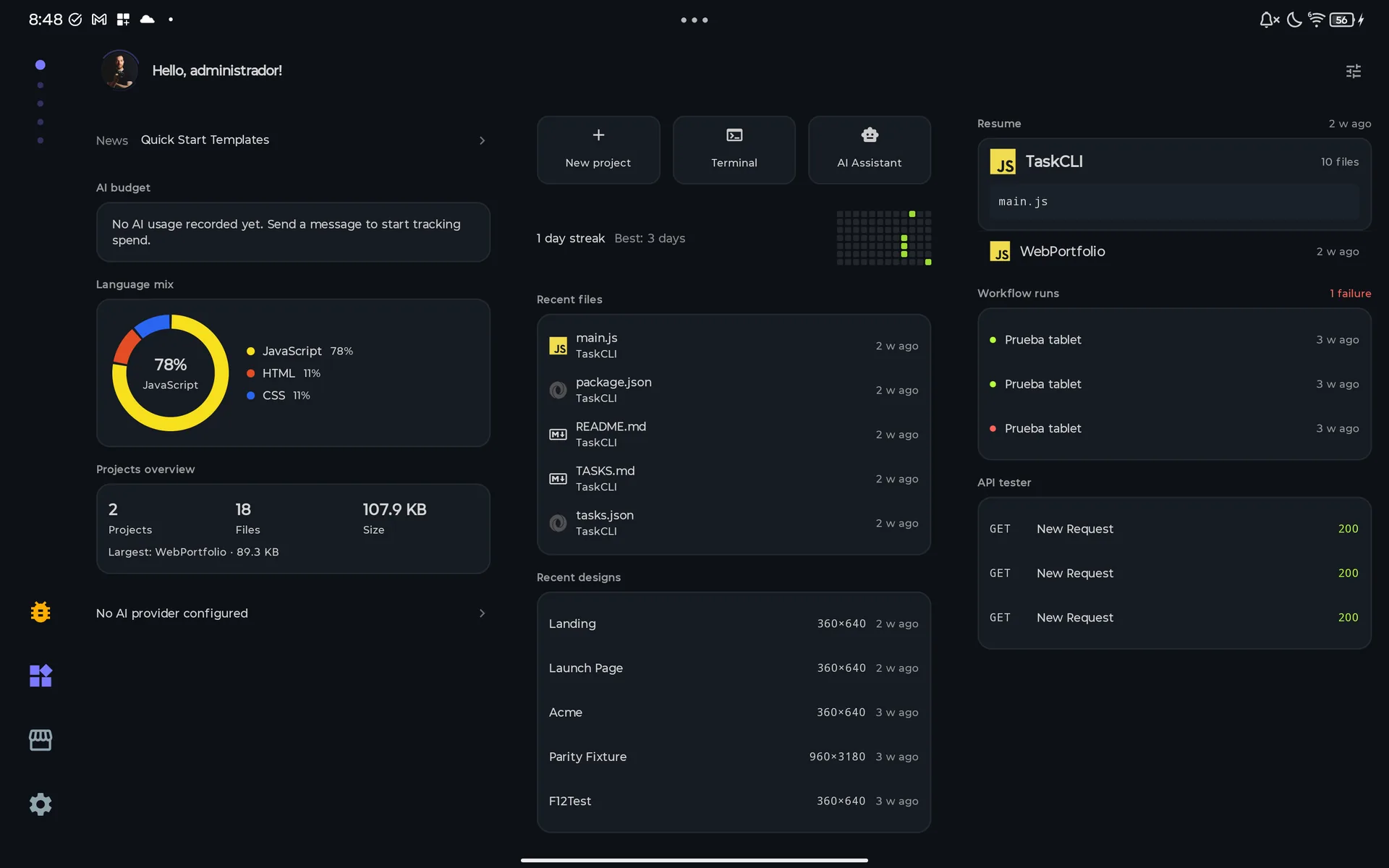
Os botões são ícones; para um leitor de tela eles se chamam Ferramentas, Abrir extensões e Abrir definições. O layout segue a orientação, não o tamanho do dispositivo, então um tablet na vertical mostra a barra. A barra se esconde enquanto o teclado está aberto.
A folha Ferramentas
Ferramentas abre uma folha intitulada Ferramentas de desenvolvimento (mostrada em maiúsculas) com exatamente sete células, em duas linhas. Os nomes são os mesmos em todos os idiomas.
| Célula | O que abre | Observações |
|---|---|---|
| Terminal | O terminal Linux: shell local e SSH. | Grátis, com limites de sessões e hosts; veja Terminal Linux. |
| Database | O gerenciador de bancos de dados. | Grátis, com limites de conexões, tabelas e consultas; veja Banco de dados. |
| Designer | O designer visual, sobre a página atual. | Abri-lo é grátis; projetar com IA exige Pro. |
| API Test | O API Tester. | Grátis, com limites de coleções e histórico; veja API Tester. |
| AI Office | O AI Office, uma equipe de agentes de IA trabalhando no seu projeto. | Pro: no Free, esta célula abre a tela de planos. |
| Workflows | Workflows: suas automações. | Grátis; veja Workflows. |
| Backend | O Backend Manager, sempre na tela de boas-vindas. | Um número vermelho na célula conta o que precisa da sua atenção. |
A paleta de comandos (teclado físico)
Com um teclado físico, Ctrl+Shift+P abre a paleta de comandos em qualquer página; fora do editor, Ctrl+P abre a mesma paleta (dentro do editor, Ctrl+P é o Quick Open de arquivos). Você pode reatribuir os dois nas Configurações. Ela tem 12 comandos em três grupos:
| Grupo | Comando | O que faz |
|---|---|---|
| Navegação | Início | Vai para a página Início. |
| Navegação | Projetos | Vai para a página de projetos. |
| Navegação | Explorador de arquivos | Vai para a página Arquivos. |
| Navegação | Editor | Vai para a página Editor (não é oferecido dentro do editor em tela cheia). |
| Navegação | Chat de IA | Vai para a página Chat IA. |
| Ferramentas | Abrir terminal | Abre o terminal sobre a página atual. |
| Ferramentas | Gerenciador de bancos de dados | Abre o gerenciador de bancos de dados. |
| Ferramentas | Designer | Abre o designer visual. |
| Ferramentas | Testador de API | Abre o API Tester. |
| Ferramentas | Implantar | Abre o Backend Manager na aba Projetos, filtrada por Hosting. |
| App | Marketplace | Abre o Marketplace. |
| App | Configurações do app | Abre as Configurações. |
Voltar, retomar e pequenos ajustes
- Voltar: o gesto ou botão de voltar do Android fecha a ferramenta aberta, ou retorna ao lugar de onde você saltou (o app lembra até 10 saltos), ou vai para a página anterior. No Início, ele sai do app. Com um teclado físico,
Escapefaz o mesmo. As cinco páginas não têm seta de voltar; muitas ferramentas têm. - Voltar mais tarde: se você reabrir o app em até 30 minutos, cai na página em que estava e seu último projeto é reaberto.
- Transição de página: Configurações → Aparência → Transição de navegação oferece sete estilos: Deslizar, Vertical, Desvanecer, Escalar, Deslizar+Desvanecer, Material e Parallax.
- Vibração: os toques na barra dão uma leve vibração háptica, a menos que você desative Vibração em Configurações → Comportamento.
Você pode
- Deslizar entre as cinco páginas, ou saltar tocando: um projeto abre Arquivos, um arquivo abre a página Editor, uma ação rápida do Início abre a sua ferramenta.
- Abrir Ferramentas, Marketplace e Configurações a partir de qualquer página.
- Com um teclado físico, saltar para qualquer página ou ferramenta com
Ctrl+Shift+P.
Você não pode
- Saltar para uma página tocando nos pontos: eles só mostram onde você está.De propósito
- Abrir um menu lateral: o PocketCode não tem um.De propósito
- Abrir a paleta de comandos global por um botão: fora do editor em tela cheia não existe nenhum, ela exige um teclado físico. O editor tem a sua própria tecla na tela (a tecla de comando, à esquerda da barra de símbolos), e a paleta dele também lista esses comandos.De propósito
- Encontrar o AI Office ou os Workflows na paleta: eles não estão entre os 12 comandos, então use Ferramentas.De propósito
- Abrir o AI Office sem Pro: a célula abre a tela de planos.Pro
- Adicionar, remover ou reordenar as células da folha Ferramentas: é uma grade fixa de sete.De propósito
O tour guiado
Um tour de 30 segundos na tela real: um véu escurece tudo, exceto a parte que está sendo explicada. Ele começa sozinho na primeira vez que você chega ao Início (a menos que este dispositivo já tenha concluído uma versão anterior dele) e você pode repeti-lo quando quiser.
| Passo | O que ele destaca | O que você faz |
|---|---|---|
| Faça um tour rápido | Um cartão no meio. | Toque em Vamos lá para começar ou em Agora não para pular. |
| Deslize para trocar de página | Os pontos das páginas. | Deslize o paginador de verdade; quando ele assentar, o tour avança. Pular encerra o tour. |
| Ferramentas | O botão Ferramentas. | Toque no botão destacado: a folha Ferramentas de desenvolvimento de verdade abre e o tour pausa até você fechá-la. Ou toque em Próximo. |
| Marketplace | O botão Marketplace. | Toque no botão destacado ou em Próximo. |
| Definições | O botão Configurações. | Toque no botão destacado ou em Próximo. O cartão menciona tema, idioma, chaves de IA e Repetir o tour. |
| Tudo pronto | Um cartão no meio. | Toque em Criar um projeto para ir a Projetos, ou em Concluir para fechar o tour. |
Você pode
- Pular a qualquer momento com Pular (ou Agora não no primeiro cartão): o tour conta como visto.
- Repeti-lo em Configurações → Aparência → Repetir o tour: o app vai ao Início e o inicia de novo.
Você não pode
- Usar o app por trás do véu: um toque no ponto destacado conta como Próximo.De propósito
- Fazê-lo começar de novo sozinho depois de você concluí-lo ou pulá-lo.De propósito
Seu primeiro projeto
O app já vem com dois projetos de exemplo criados. São o jeito mais rápido de ver como tudo funciona antes de começar o seu.
Teste os exemplos
WebPortfolio
Ver um site no celular
- 1Deslize do Início até Meus Projetos e toque em WebPortfolio. Ele abre em Arquivos.
- 2Toque em
index.html. Você chega à página Editor. - 3Toque em Abrir no navegador. O site é servido localmente, dentro do app, sem precisar de conexão.
TaskCLI
Executar código
- 1Em Meus Projetos, toque em TaskCLI e depois em
main.js. - 2Toque em Abrir no editor para ir ao editor em tela cheia.
- 3Toque em ▶ Executar. Abre um painel com a saída; se o programa pedir dados, digite na entrada de stdin e toque em Enviar.
Crie o seu
- 1Em Meus Projetos, toque em Novo.
- 2Digite um nome e escolha um template. Dá para filtrar por Geral, Frontend, Backend, Fullstack ou Linguagens.
- 3Toque em Criar. O template escreve os arquivos iniciais; ele não instala dependências nem cria um repositório Git.
- 4Para adicionar arquivos, toque em + em Arquivos. Para renomear ou excluir, use o botão de opções de cada linha; pressione e segure para selecionar vários.
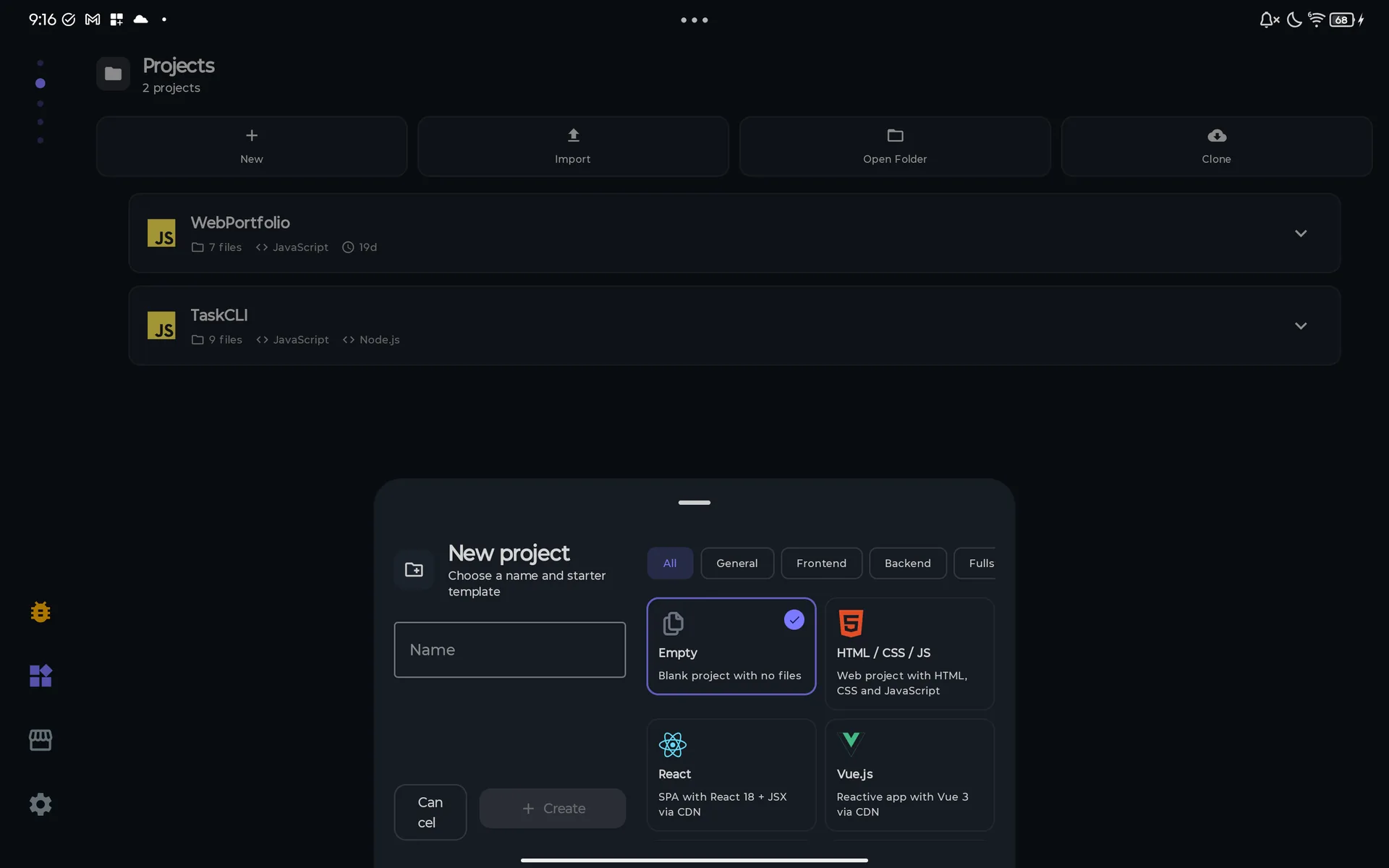
Os 15 templates
| Geral | Vazio |
| Frontend | HTML / CSS / JS · React · Vue.js · TypeScript |
| Backend | Python · Node.js (Express) · FastAPI · Django |
| Fullstack | React + Node.js · React + FastAPI · Next.js |
| Linguagens | Kotlin · Go · Rust |
O que dá para executar no celular
| Código | Como |
|---|---|
| HTML, CSS e JavaScript de um site | Abrir no navegador, com prévia local |
| JavaScript e TypeScript | ▶ Executar, no Node.js incluído (TypeScript sem checagem de tipos) |
| Python, Ruby e PHP | ▶ Executar, com interpretadores incluídos no app |
| Java, Kotlin e C | ▶ Executar, com engines incluídas no app (o Java é experimental e limitado) |
| Shell, SQL, Markdown e JSON | ▶ Executar ou prévia |
| Go, Lua e Rhai | Instale o pacote em Configurações → Compiladores e runtimes |
O botão escolhe como executar a partir da extensão do arquivo e, por ora, está marcado como experimental. O Java é experimental e limitado: roda por um interpretador (BeanShell), não pelo javac, então o processamento de anotações e alguns casos extremos de reflexão diferem, e a maior parte do código orientado a objetos (classes com objetos, herança, interfaces), generics, lambdas e printf não roda. Não há npm, pip nem gerenciador de pacotes no celular: os templates de framework (Express, FastAPI, Django, Next.js, React com backend) servem para escrever o código aqui, mas instalar as dependências e iniciá-los exige um servidor via SSH ou um deploy. O Rhai é uma linguagem de script de estilo Rust, não o rustc de verdade, então um arquivo .rs ao lado de um Cargo.toml (como o template Rust) não é executado: use um arquivo .rhai. C++, C#, Dart, Swift, Perl e Zig aparecem em Compiladores e runtimes, mas ainda não podem ser instalados, então não rodam no dispositivo.
Outras formas de começar
Importar
Um ZIP escolhido no seletor de arquivos do sistema, que também mostra o Google Drive. Arquivos que se expandem além de 512 MB, 20.000 entradas ou uma razão de 200:1 são recusados.
Abrir pasta
Copia uma pasta do celular para dentro do PocketCode (não cria um vínculo). Se você já tiver um projeto com o mesmo nome de pasta, ele é substituído.
Clonar
Escolha um repositório da sua conta do GitHub, GitLab ou Bitbucket; se ela não estiver conectada, a tela mostra Não conectado — toque para conectar e leva você a conectá-la. Somente HTTPS: remotos SSH não são suportados.
O editor salva sozinho dois segundos depois que você para de digitar (dá para mudar em Configurações). Excluir um arquivo é definitivo: não há lixeira.
Você pode
- Começar por Novo, Importar (um ZIP), Abrir pasta (uma pasta do celular) ou Clonar (GitHub, GitLab ou Bitbucket).
- Usar qualquer um dos 15 templates no plano Free: nenhum deles é exclusivo do Pro.
- Renomear, exportar ou excluir os dois exemplos como qualquer projeto seu.
- Dar qualquer nome a um projeto: caracteres que uma pasta não aceita (como
/,:ou*) viram-, e um nome que já existe ganha(2),(3)e assim por diante.
Você não pode
- Adicionar um segundo projeto seu no plano Free: Novo, Importar, Abrir pasta e Clonar mostram a tela Projetos Ilimitados quando você já tem um. Os dois exemplos não contam. A folha de repositórios do GitHub verifica o mesmo limite antes de clonar.Pro
- Recuperar um projeto ou arquivo excluído: não há lixeira, e os exemplos não voltam depois de excluídos.De propósito
- Fazer Abrir pasta editar a pasta original: ele a copia, os dois não ficam sincronizados, e um projeto com o mesmo nome de pasta é substituído sem perguntar.Dispositivo
- Instalar dependências no celular: não há npm, pip nem apt, e o app não baixa executáveis.Google Play
- Executar o template Rust com ▶ Executar: um arquivo
.rscom umCargo.tomlna própria pasta ou nas duas acima é ignorado, porque o app não tem toolchain de Rust, só scripts Rhai.De propósito - Mostrar os templates React, Vue, React + Node.js ou React + FastAPI sem conexão: eles carregam React, Vue e Babel de
unpkg.com.Precisa de rede
Conecte a IA
A IA está nos dois planos sem cobrança do PocketCode, porque você usa sua própria chave (BYOK): paga direto ao seu provedor, sem intermediários. O PocketCode não inclui créditos.
- 1Deslize até Chat IA. Enquanto não houver provedor, você verá Nenhum serviço de IA configurado.
- 2Toque em Configurar serviços de IA; abre Chaves API em Configurações.
- 3Adicione um: OpenAI (chave ou login com ChatGPT), Anthropic Claude, Google Gemini, GitHub Copilot (login com GitHub) ou qualquer endpoint compatível com OpenAI, como OpenRouter ou Ollama.
- 4Volte ao chat. Ele já considera o projeto e o arquivo que você tem abertos.
Você não pode
- Obter créditos de IA do PocketCode: ele não vende nenhum, você usa a chave do seu próprio provedor.De propósito
- Entrar com o ChatGPT em celulares x86_64 ou emuladores: o auxiliar que ele usa só é empacotado para ARM de 64 bits, então use uma chave de API ali.Dispositivo
- Entrar com Claude ou Gemini: eles aceitam apenas uma chave de API.De propósito
Não perca seu trabalho
- Exportar: no menu do cartão do projeto, salve um ZIP onde quiser, inclusive no Google Drive.
- Git: faça Commit e Push para o GitHub, GitLab ou Bitbucket a partir desse mesmo menu ou do editor, depois de conectar o serviço.
- Cloud Sync (Pro): sincroniza entre dispositivos suas configurações, snippets, conexões (hosts SSH e conexões de banco de dados: nomes e hosts, nunca senhas nem chaves), workflows, extensões instaladas (só os ids), conversas de IA (os últimos 6 meses) e estatísticas de uso. O código dos projetos não é sincronizado. Ative em Configurações → Ferramentas avançadas → Sincronização de ajustes e dados.
Você não pode
- Acessar seus projetos de outro app ou de um gerenciador de arquivos, ou mantê-los depois de desinstalar: eles ficam no armazenamento privado do PocketCode.Dispositivo
- Contar com o backup do próprio Android: o PocketCode o desativa, então um celular novo começa vazio até você exportar ou fazer push.De propósito
- Sincronizar o código dos projetos com o Cloud Sync: ele leva dados de trabalho, nunca o código dos seus projetos.De propósito
- Ativar o Cloud Sync no plano Free: ligá-lo exige Pro (desligá-lo sempre funciona).Pro
Notificações e trabalho em segundo plano
O PocketCode não pede a permissão de notificações ao iniciar. Aqui está o que ele pede e o que mostra por conta própria.
- Permissão: no Android 13 e posterior, a permissão do sistema é pedida no contexto, quando você ativa Permitir notificações em Configurações → Notificações. Sem ela, nenhum alerta é mostrado. Nessa tela você também escolhe quais módulos notificam e define as Horas de silêncio.
- Enquanto o trabalho roda em segundo plano: quando o AI Office, uma missão do Cortex, um turno do chat de IA ou um workflow continua enquanto você está fora, o PocketCode mostra uma única notificação silenciosa e contínua com um botão Parar. Tocar nela abre o trabalho.
- Depois de uma falha: se o app se recuperou de um erro fatal na execução anterior, ele mostra Recuperado de um erro inesperado. Os teus dados estão a salvo. com um botão Relatar.
- Um pedido de avaliação raro: depois de algo dar certo (uma execução que falhava e agora passa, um push bem-sucedido, um deploy iniciado…), o Android pode mostrar o cartão de avaliação do Google Play. Ele nunca aparece na sua primeira sessão nem durante o tour, só depois de pelo menos 5 sessões e 3 dias desde a instalação, no máximo 3 vezes e com pelo menos 30 dias de intervalo; quem decide se ele aparece é o Google.
Você não pode
- Receber alertas no Android 13 ou posterior sem conceder a permissão. O app nunca a pede ao iniciar.Dispositivo
- Manter o trabalho de IA protegido se o Android se recusar a iniciar o serviço em segundo plano enquanto o app não está em primeiro plano (Android 12 e posterior): o trabalho continua, mas o Android pode interrompê-lo.Dispositivo
- Ocultar a notificação contínua enquanto o trabalho em segundo plano roda: é assim que o Google Play deixa um app continuar trabalhando em segundo plano, e ela traz o botão Parar.Google Play
- Escolher o som ou a vibração de cada alerta dentro do app: isso fica nas configurações de notificação do próprio Android.De propósito
Free, Pro e o teste de 7 dias
O mesmo app, dois planos. Tudo nesta página sobre login, as cinco páginas, o tour e seu perfil é grátis. O Pro remove os limites e libera algumas ferramentas. O preço geral do Pro é 6,99 por mês, 17,99 por trimestre ou 59,99 por ano (USD ou EUR); em alguns países o preço local é menor, nunca maior, e o paywall mostra o seu preço local do Google Play.
| Recurso | Free | Pro |
|---|---|---|
| Conta, login, as cinco páginas e o tour | Incluído | Incluído |
| Projetos seus | 1 (os dois exemplos não contam) | Ilimitados |
| IA com sua própria chave (BYOK) | Todos os provedores, sem taxa do PocketCode | Igual |
| Terminal, Database, Designer, API Test, Workflows, Backend | Abertos; cada um tem seus limites, exceto Workflows (a única parte Pro é o assistente escrever workflows) | Abertos; limites removidos e alguns extras liberados |
| AI Office | A célula abre a tela de planos | Incluído |
| Cloud Sync | Desligado | Disponível |
O teste de 7 dias
- Como começar: abra Configurações e toque na linha Apoie o PocketCode · Pro no topo (enquanto você está no Free). Se sua conta ainda não usou o teste, Teste 7 dias grátis — sem cartão o inicia e Começar meu trial gratuito confirma.
- O que você recebe: o Pro por 7 dias, com todas as barreiras do Pro abertas. Sem cartão, sem assinatura: quando os dias acabam você volta ao Free, nada é renovado e nada é cobrado.
- Uma vez por conta: se você já o usou, o botão diz Trial já utilizado.
- O lembrete: o PocketCode agenda uma notificação 48 horas antes do fim do teste (dia 5 de 7), com o título Seu teste do Pro termina em 2 dias. Ela é cancelada se você assinar, não aparece se restarem menos de 24 horas, respeita o interruptor de notificações e a permissão do Android, chega sem som nas Horas de silêncio, e tocar nela abre a tela de planos.
Você não pode
- Começar um segundo teste na mesma conta: ele é concedido uma vez por conta.De propósito
- Pagar no app com algo diferente do Google Play.Google Play
- Receber o lembrete do teste com as notificações desligadas ou sem a permissão do Android: o único lembrete é descartado e não é reenviado.Dispositivo
Privacidade: o que sai do seu dispositivo
O que o app envia por volta da primeira abertura e do login, e onde ele guarda as coisas. Seu código, terminal e banco de dados local ficam no dispositivo, a menos que você use um recurso que fale com um serviço que você escolheu.
- Análises e relatórios de falhas ficam desligados no app até você responder Privacidade e Coleta de Dados; nada é coletado para eles antes disso. Sua escolha é salva no dispositivo e você pode mudá-la em Configurações → Privacidade.
- Conta: entrar ou se cadastrar passa pelo Firebase Authentication (Google), que verifica sua senha. Com Google ou GitHub, o login acontece nesse provedor.
- Login com GitHub: o token do GitHub que vem com ele é guardado no backend do PocketCode e também como uma chave no seu dispositivo, para que o GitHub Copilot possa usá-lo.
- Redefinição de senha: o e-mail é enviado pelo serviço de e-mail do próprio PocketCode, com o e-mail do Firebase como alternativa.
- Alias, verificação em duas etapas, mensagens e amigos ficam no backend do PocketCode.
- Token de notificação: toda vez que o app abre com conexão, ele registra o token push do dispositivo no backend do PocketCode, tenha você permitido notificações ou não.
- Tema, idioma e o interruptor de notificações são salvos na sua conta em todos os planos, então acompanham você a outro dispositivo. O restante das Configurações só viaja com o Cloud Sync (Pro).
- Chaves e tokens: as chaves de API e os tokens dos serviços conectados ficam no armazenamento criptografado do dispositivo, por conta. Sair da conta não os apaga, e outra conta no mesmo celular não consegue vê-los.
- Seu código fica no dispositivo até você exportá-lo, fazer push, fazer deploy ou usar o chat de IA, que envia o que precisa ao provedor que você configurou.
- Capturas de tela são bloqueadas de propósito nas Configurações, na chave de duas etapas e nos códigos de recuperação, e na exclusão da conta.
Limitações
A lista curta do que você não pode fazer e por quê. A página de cada módulo tem a sua.
- Instalar o PocketCode em um celular anterior ao Android 9 ou com processador de 32 bits.Dispositivo
- Usar o PostgreSQL local em emuladores e Chromebooks x86: o motor dele só é empacotado para ARM de 64 bits.Dispositivo
- Usar o app se você tem menos de 16 anos.Google Play
- Usar o PocketCode sem uma conta: não há modo visitante.De propósito
- Criar uma conta, entrar ou passar pela verificação em duas etapas sem conexão.Precisa de rede
- Adicionar um segundo projeto seu, abrir o AI Office ou ativar o Cloud Sync no plano Free.Pro
- Saltar entre páginas tocando nos pontos, abrir um menu lateral ou abrir a paleta de comandos global por um botão: nada disso existe.De propósito
- Usar o app por trás do véu do tour: um toque no ponto destacado conta como Próximo.De propósito
- Descompactar o ambiente Node com menos de cerca de 80 MB livres.Dispositivo
- Instalar pacotes no celular: não há npm, pip nem apt, e o app não baixa executáveis.Google Play
- Executar C++, C#, Dart, Swift, Perl ou Zig no dispositivo: seus pacotes aparecem, mas ainda não podem ser instalados.Ainda não
- Manter seus projetos depois de desinstalar, ou vê-los de outro app: eles ficam no armazenamento privado do PocketCode e o backup do Android está desligado.Dispositivo
- Entrar com o ChatGPT em celulares x86_64 ou emuladores.Dispositivo
- Mudar seu nome, e-mail ou senha por dentro do app.Ainda não
Problemas comuns
Não encontro o app no Google Play
Confira se seu celular tem Android 9 ou superior e processador de 64 bits. Em celulares de 32 bits o Google Play não o mostra.
“Erro de conexão. Verifique sua internet.” ao entrar
Criar a conta e entrar exigem conexão. Tente outra rede e, se usar VPN ou um DNS que bloqueia anúncios, desative por um momento.
“Muitas tentativas. Aguarde 30 segundos antes de tentar novamente.”
O login e o cadastro permitem, cada um, 5 tentativas; a contagem recomeça depois de 30 segundos sem tentar, então espere e tente de novo. Esqueceu a senha? permite 3 pedidos, com a mesma regra mas uma pausa de 60 segundos e, depois disso, mostra “Muitas solicitações de redefinição. Aguarde 60 segundos.”
“Credenciais inválidas. Verifique seu e-mail e senha.”
O e-mail ou a senha não conferem. A mesma mensagem aparece se você tocar em Esqueceu a senha? com o e-mail vazio ou inválido: digite seu e-mail primeiro.
“Este e-mail já está cadastrado.”
Esse e-mail já tem uma conta. Volte com Já tenho uma conta e entre, ou use Esqueceu a senha?.
“Não foi possível verificar a autenticação em duas etapas. Verifique a ligação e tente novamente.”
O app não conseguiu falar com o servidor e nunca deixa você entrar sem essa resposta. Toque em Tentar novamente quando tiver conexão, ou em Terminar sessão.
“Código inválido. Tente novamente.” ou “Demasiadas tentativas falhadas. Aguarde alguns minutos e tente novamente.”
Confira o código de 6 dígitos no seu app autenticador, ou toque em Usar um código de recuperação. Depois de muitos códigos errados, o servidor faz você esperar alguns minutos.
O app fechou depois que toquei em “Tenho menos de 16 anos”
Essa é a regra de idade: nada é salvo, e a pergunta volta na próxima vez que você abrir o app.
O app pede para eu entrar toda vez que o abro
Lembrar de mim estava desativado na última vez que você entrou, então o app desconecta você quando inicia do zero. Entre de novo com ele ativado.
Ctrl+Shift+P não faz nada
Fora do editor em tela cheia, a paleta de comandos só abre por um teclado físico; nenhum botão na tela a abre. Use Ferramentas para as ferramentas e deslize para as páginas. O editor em tela cheia tem uma tecla na tela para a própria paleta: a tecla de comando, à esquerda da barra de símbolos.
O AI Office abre a tela de planos
O AI Office é Pro: no Free, a célula dele em Ferramentas abre a tela de planos. Todas as outras células abrem no Free.
O botão ▶ Executar está desativado
Não há runtime no dispositivo para essa extensão. Veja a tabela acima; para Go ou Lua, instale em Configurações → Compiladores e runtimes.
npm install ou pip não funcionam no terminal
O terminal local é um shell leve sem gerenciador de pacotes. Para instalar dependências, conecte-se a um servidor via SSH pelo próprio terminal.
“Não há espaço para atualizar o ambiente do Node.”
Na primeira vez que o Node é necessário, e de novo quando uma atualização traz um ambiente Node novo, o app o descompacta (cerca de 41 MB) e pede cerca de 80 MB livres. Libere o espaço que a mensagem indica e abra de novo; o ambiente anterior continua no lugar, então o que funcionava antes continua funcionando.
Não recebo notificações
Ative Permitir notificações em Configurações → Notificações, permita a permissão do Android (Android 13 e posterior) e confira se o módulo que você espera está ativado. As Horas de silêncio não escondem nada: as notificações continuam chegando, sem som nem vibração.
“Recuperado de um erro inesperado. Os teus dados estão a salvo.”
O app se recuperou de uma falha na execução anterior. Toque em Relatar para enviar os detalhes.