
Marketplace
Marketplace एक curated catalog है जिसे आप अपने फ़ोन से ब्राउज़ करते हैं: snippets, pages, buttons, components, themes, prompts, regex packs, MCP servers, project templates और AI agents, जिन्हें PocketCode टीम ने चुना है। catalog जो देता है उसे आप इंस्टॉल करते हैं और My library में मैनेज करते हैं। catalog बंद है: ऐप से कुछ अपलोड नहीं किया जा सकता।
यह क्या है और इसे कैसे खोलें
Marketplace मुख्य pager के पाँच पेजों में से एक नहीं है। यह आप जो कर रहे थे उसके ऊपर फ़ुल-स्क्रीन overlay के रूप में खुलता है, और इसकी अपनी स्क्रीनें हैं: Home, सर्च, category list, asset पेज और My library।
अंदर जाने के छह तरीके
| कहाँ से | क्या करें |
|---|---|
| Navigation bar | नीचे की bar (फ़ोन) या साइड rail (टैबलेट) में storefront बटन। इसका accessibility label Open extensions है। |
| Command palette | ग्लोबल कमांड Marketplace, जिसका विवरण “Browse extensions and add-ons” है। |
| Home | Marketplace quick action, या Installed extensions widget, जो तभी दिखता है जब कम से कम एक asset इंस्टॉल हो। इनमें से कोई भी डिफ़ॉल्ट रूप से चालू नहीं है: इन्हें Configure widgets में जोड़ें। |
| Designer | component palette के Downloaded tab में Browse marketplace Designer के ऊपर Marketplace खोलता है। |
| Editor, Snippets panel | View all in the Marketplace, या किसी एक snippet के नोटिस पर View in the Marketplace। Marketplace बंद करने पर आप वापस editor में आ जाते हैं। |
| शेयर किया हुआ लिंक | https://pocketcodeapp.com/m/<slug> सीधे उस asset का पेज खोलता है। asset पेज का Share बटन यही लिंक बनाता है। |
Settings में Marketplace की कोई एंट्री नहीं है।
इसमें घूमना
- Back यानी सिस्टम का back gesture। किसी भी स्क्रीन से यह Home तक ऊपर जाता है; Home से यह Marketplace बंद कर देता है (और अगर आप editor से आए थे तो वहीं वापस ले जाता है)। स्क्रीन पर कोई back arrow नहीं हैं।
- पहली बार: तीन कार्डों की welcome स्क्रीन (A curated catalog, One-tap install, Your library) जिसमें Skip, Next और Got it हैं। यह सिर्फ़ एक बार दिखती है।
- Catalog कहाँ से आता है: PocketCode के सर्वर
api.pocketcodeapp.comसे। ऐप में कोई catalog पहले से नहीं आता, इसलिए ब्राउज़ करने के लिए कनेक्शन चाहिए। सिर्फ़ My library (Installed और Saved) ऑफ़लाइन चलती है। - Account: ब्राउज़ करने के लिए account नहीं चाहिए; इंस्टॉल करने के लिए चाहिए। editor का Snippets panel ऐप के अपने शब्दों में यही कहता है: “Sign in to install Marketplace snippets. Browsing doesn't need an account.”
स्क्रीन मैप
Marketplace की हर स्क्रीन, sheet और dialog के लिए एक पंक्ति।
| स्क्रीन | वहाँ कैसे पहुँचें | आप क्या कर सकते हैं |
|---|---|---|
| Welcome (सिर्फ़ पहली बार) | Marketplace पहली बार खोलने पर अपने आप दिखती है। | तीन कार्ड पढ़ें और Skip, Next या Got it दबाएँ। यह दोबारा नहीं दिखती। |
| Home | पहली स्क्रीन; किसी भी दूसरी स्क्रीन से back करने पर यहीं पहुँचते हैं। | सर्च, My library या Reload खोलें; category chips, featured carousel, कोई भी कार्ड या See all दबाएँ। रिफ़्रेश करने के लिए नीचे खींचें। |
| Search | Home पर Search the marketplace फ़ील्ड दबाएँ। | टाइप करते-करते सर्च करें, Recent searches दोबारा इस्तेमाल करें, category से ब्राउज़ करें या Filters खोलें। |
| Filter results | Search में Filters आइकन। | Kind, Tier और Category से नतीजे सीमित करें; Apply या Clear all। |
| Category list | कोई category chip, या Free resources, Pro tools और New & updated पर See all। | एक बार में 30 assets लोड करने वाले grid को स्क्रॉल करें और Sort by चुनें। |
| Asset पेज | कोई भी asset दबाएँ, शेयर किया हुआ लिंक खोलें, या Similar to this के नीचे कोई asset दबाएँ। | विवरण पढ़ें, asset इंस्टॉल या apply करें, उसे bookmark करें, शेयर करें, reviews पढ़ें या लिखें। |
| Pro asset कार्ड | आप Free पर हों तो Pro asset पर install बटनों की जगह यह दिखता है। | Get Pro दबाएँ; theme पर Try theme for 5 min भी। |
| Allow this asset to… | permissions घोषित करने वाले asset के install बटन को दबाएँ। | सूची पढ़ें, फिर Install anyway या Cancel चुनें। |
| Report this asset | asset पेज का ⋮ मेनू → Report। | पाँच कारणों में से एक चुनें, नोट जोड़ें और Send report दबाएँ। |
| Author profile | asset पेज पर author का नाम दबाएँ। | bio पढ़ें, verified आइकन देखें और author के बाकी assets खोलें। |
| Screenshot viewer | asset पेज पर कोई screenshot दबाएँ। | उसे फ़ुल-स्क्रीन में देखें; अगले screenshot पर जाने के लिए इमेज दबाएँ। |
| My library | Home पर My library आइकन। | Updates, Installed और Saved देखें; इंस्टॉल किए गए assets को Re-apply या Remove करें; bookmarks हटाएँ। |
| Marketplace preferences | My library में गियर आइकन (Library settings)। | Auto-update assets चालू या बंद करें और Redeem promo code करें। |
Home
Home पहली स्क्रीन है। हर section एक साथ लोड होता है और तभी दिखता है जब उसमें दिखाने को कुछ हो। सबको रिफ़्रेश करने के लिए नीचे खींचें, या Reload दबाएँ। अगर कुछ लोड न हो तो आपको Couldn't load the marketplace और Retry दिखता है।
सबसे ऊपर: Search the marketplace फ़ील्ड (यह सिर्फ़ Search खोलता है; टाइप आप वहीं करते हैं), My library आइकन और Reload आइकन।
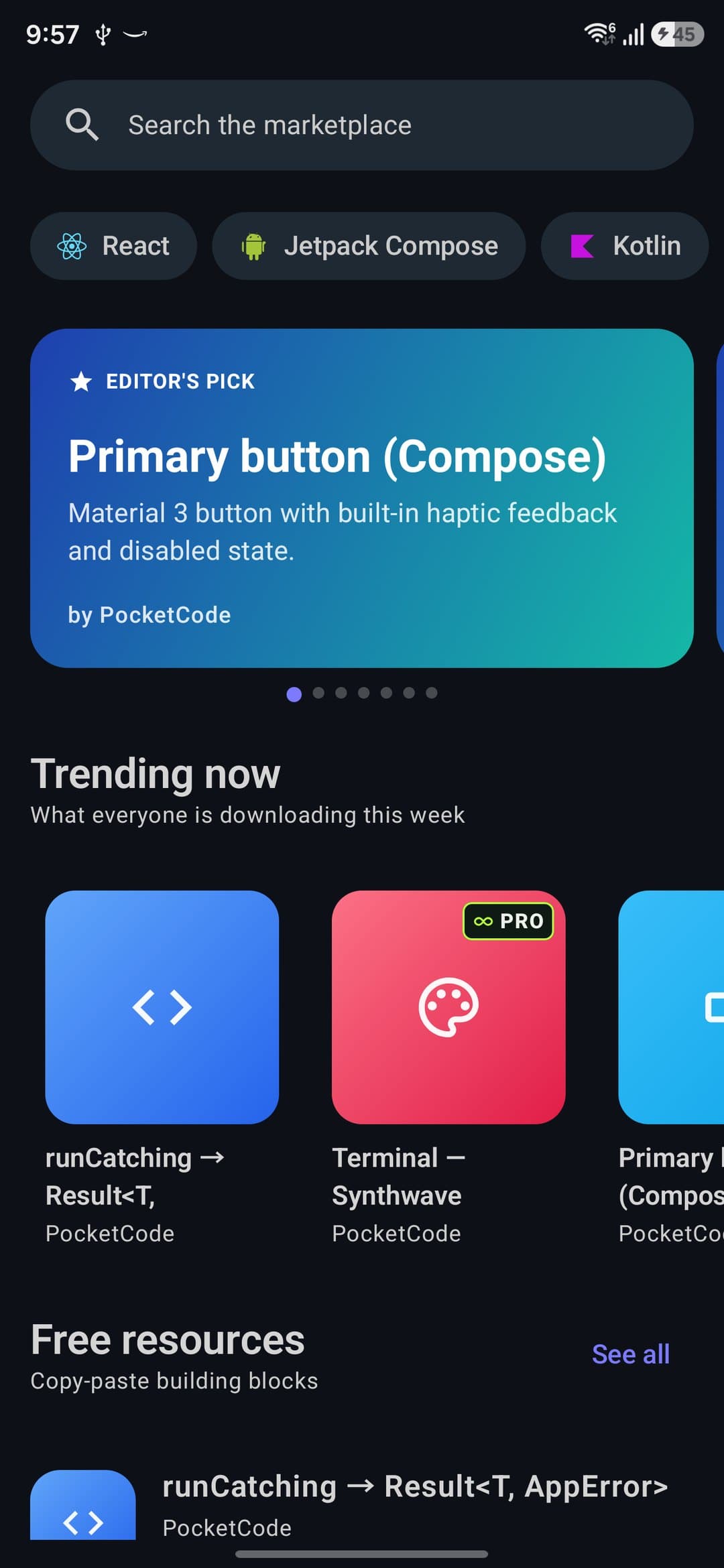
| Section | क्या दिखाता है |
|---|---|
| Category chips | catalog द्वारा तय की गई categories, हर एक अपने आइकन के साथ। उसकी list खोलने के लिए किसी एक को दबाएँ। ऐप में categories की कोई built-in list नहीं है: आप जो देखते हैं वह catalog पर निर्भर करता है। |
| Featured carousel | featured assets की slides, हर एक पर EDITOR'S PICK का निशान। जब तक आप swipe नहीं कर रहे, यह हर 5 सेकंड में अपने आप आगे बढ़ता है। |
| Editor's picks | “Hand-picked by the PocketCode team”। उपलब्ध होने पर दिखता है। |
| Trending now | “What everyone is downloading this week”। यह एक छोटी list है, साप्ताहिक ranking नहीं: ऐप सबसे हाल में अपडेट हुए 12 assets लेता है, उन्हें downloads के हिसाब से sort करता है और 10 दिखाता है। |
| Free resources | “Copy-paste building blocks”: छह तक free assets और See all। |
| Pro tools | “Unlock with PocketCode Pro”: छह तक Pro assets और See all। उपलब्ध होने पर दिखता है। |
| New & updated | “Fresh from the editorial team”: Trending वाले ही 12 assets, आखिरी अपडेट के क्रम में (10 दिखते हैं), और See all। |
Editor's picks, Trending now और New & updated फ़ोन पर horizontal carousels होते हैं और टैबलेट पर 4 या 6 कॉलम के grids; Free resources और Pro tools हर साइज़ पर compact कार्डों की vertical lists हैं। टैबलेट पर कंटेंट बीच में रहता है।
कार्ड दो रूपों में आते हैं। वर्गाकार कार्ड (carousels, टैबलेट grids और category lists) पर asset के type का जनरेट किया हुआ आइकन, paid assets पर PRO badge, नाम, author और, रेटिंग होने पर, रेटिंग दिखती है। compact पंक्तियाँ (Free resources, Pro tools और search results) में type भी दिखता है और, downloads होने पर, downloads की गिनती भी।
आप कर सकते हैं
- ऊपर की bar से सर्च फ़ील्ड, My library या Reload खोलें।
- सारे sections एक साथ रिफ़्रेश करने के लिए नीचे खींचें।
- और अंदर जाने के लिए category chip, कार्ड या See all दबाएँ।
आप नहीं कर सकते, और क्यों
- Home के sections का क्रम बदलना या उन्हें छिपाना: क्रम तय है।जानबूझकर
- असली साप्ताहिक download ranking देखना: Trending now आपके फ़ोन पर सबसे हाल में अपडेट हुए 12 assets से निकाली जाती है।अभी नहीं
सर्च और फ़िल्टर
Home पर Search the marketplace फ़ील्ड दबाएँ। कीबोर्ड खुलता है और कर्सर पहले से फ़ील्ड में होता है। सर्च catalog सर्वर पर चलती है और आपके टाइप रोकने के चौथाई सेकंड बाद, या search key दबाने पर रिफ़्रेश होती है। आपको compact कार्डों में 30 तक नतीजे मिलते हैं। दिखाने को कुछ न हो तो No results for “…” दिखता है; अगर सर्वर जवाब न दे तो Couldn't load और retry दिखता है, इसलिए नेटवर्क की गड़बड़ी कभी खाली नतीजे जैसी नहीं लगती। फ़ील्ड खाली होने पर Search Recent searches (8 तक; कोई शब्द तभी सेव होता है जब आप search key दबाते हैं) और Browse by category दिखाती है; Clear फ़ील्ड खाली कर देता है।
Filters
Filters आइकन Filter results खोलता है, और फ़िल्टर चालू रहने तक आइकन पर संख्या वाला badge रहता है। Kind में सभी 12 asset types हैं (Plugins और Workflows समेत), Tier में Free और Pro हैं, और Category में catalog की categories हैं। हर समूह में ज़्यादा से ज़्यादा एक chip चुनें (उसे हटाने के लिए दोबारा दबाएँ, या Any चुनें), फिर Apply; Clear all तीनों समूह रीसेट करता है। फ़िल्टर खाली सर्च के साथ भी काम करते हैं, इसलिए आप, मान लीजिए, हर Pro theme की list निकाल सकते हैं।
आप कर सकते हैं
- फ़िल्टर के साथ या बिना, टेक्स्ट से पूरे catalog में सर्च करें।
- एक kind, एक tier और एक category को मिलाएँ।
- सीधे वहाँ पहुँचने के लिए कोई recent search या category दबाएँ।
आप नहीं कर सकते, और क्यों
- नतीजों को sort करना या 30 से ज़्यादा लोड करना: Search में paging नहीं है और sort क्रम भी नहीं।जानबूझकर
- recent searches को सेशनों के बीच रखना: वे सिर्फ़ मेमोरी में रहती हैं।जानबूझकर
Categories और See all
कोई category chip (Home या Search में) या See all एक list खोलता है जिसका title category या section का नाम होता है। यह कार्डों का grid है जो स्क्रॉल करने पर 30-30 करके लोड होता है। खाली हो तो Nothing here yet — come back soon दिखता है; नेटवर्क फ़ेल हो तो error और retry। किसी list को type से सीमित करने के लिए Search के Filters इस्तेमाल करें।
Sort by में Popular (सबसे ज़्यादा downloaded), Newest और Rating मिलते हैं। क्रम आपके फ़ोन पर उसी पर लगाया जाता है जो पहले से लोड हो चुका है, क्योंकि catalog सर्वर सिर्फ़ आखिरी अपडेट के हिसाब से क्रम देता है। list हमेशा Popular से शुरू होती है, New & updated के See all के बाद भी।
आप कर सकते हैं
- किसी भी लंबाई की list स्क्रॉल करें, जो 30-30 के pages में लोड होती है।
- किसी भी समय Popular, Newest और Rating के बीच बदलें।
आप नहीं कर सकते, और क्यों
- server-side sort पाना: क्रम सिर्फ़ पहले से लोड हुए assets पर लगता है, इसलिए लंबी list में और pages आने पर वह बदल सकता है।जानबूझकर
Asset पेज
asset का पेज खोलने के लिए कोई भी कार्ड दबाएँ। फ़ैसला लेने के लिए जो कुछ चाहिए वह इसी पर है, और उसे इंस्टॉल करने वाले बटन भी। मुख्य बटन क्या करता है यह asset के type पर निर्भर है (अगला section देखें)।
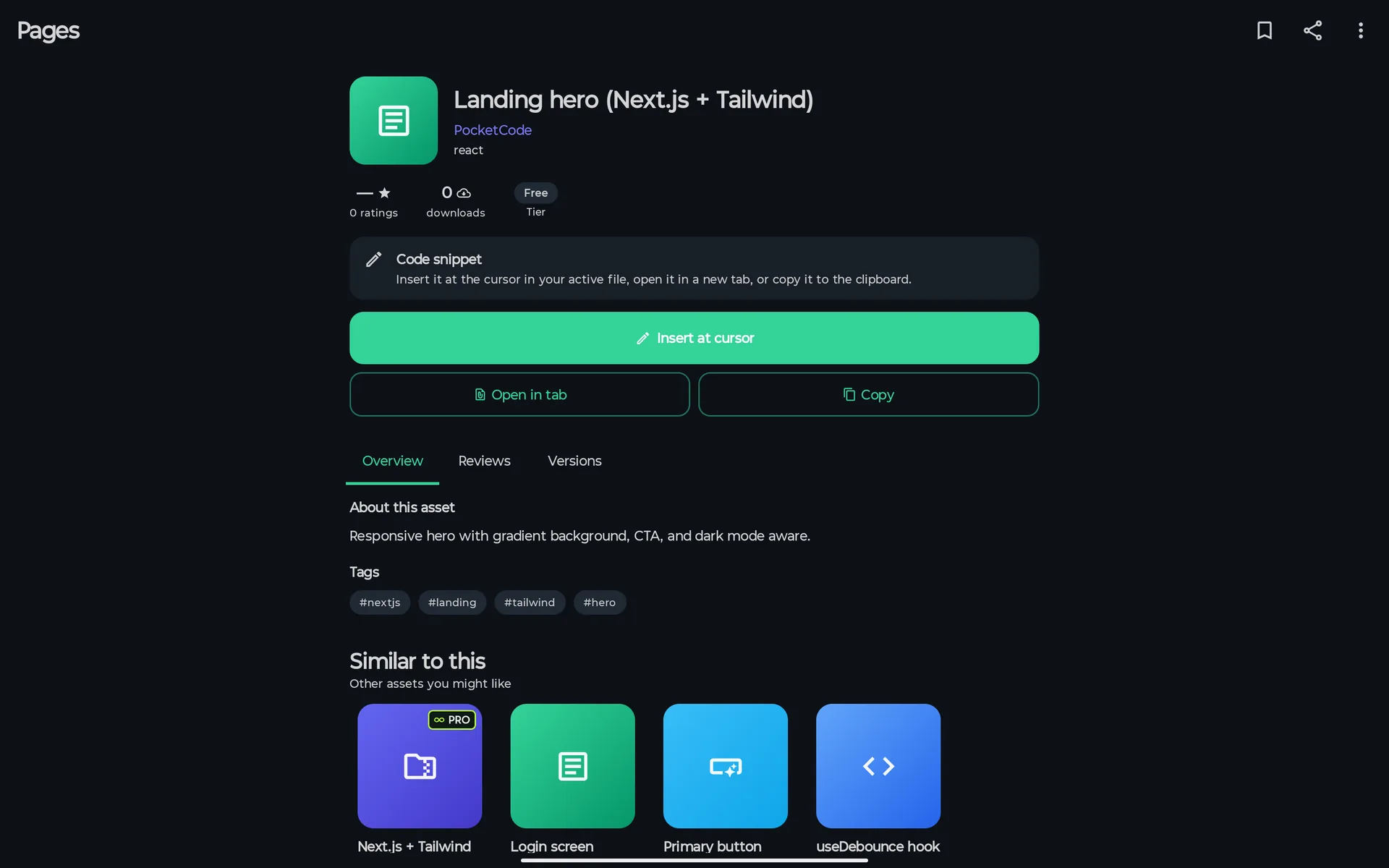
Header और विवरण
- Title bar. यह asset का type दिखाती है (Themes, Pages, Buttons…), नाम नहीं। दाईं ओर: Bookmark, Share और ⋮ मेनू जिसमें Report है।
- Summary. आइकन, नाम, author (प्रोफ़ाइल खोलने के लिए दबाएँ) और category, फिर एक पंक्ति जिसमें रेटिंग (रेटिंग न हों तो डैश) और उनकी गिनती, downloads और Tier हैं, जो PRO badge या Free pill के रूप में दिखता है।
- Type कार्ड. एक कार्ड बताता है कि मुख्य बटन क्या करेगा: Code snippet, Editor color theme, AI slash command, Regex pack, MCP server, AI agent persona, Project template, Executable plugin (workflows के लिए भी इस्तेमाल होता है) या Unsupported asset।
- इंस्टॉल से पहले preview. catalog से मिलने पर themes, regex packs, MCP servers, prompts और agents के लिए color swatches, नमूना patterns, launch command या छोटा अंश दिख सकता है।
- Screenshots और मिलते-जुलते assets. asset में screenshots हों तो वे आगे आते हैं, और आख़िर में Similar to this (Other assets you might like) में catalog के सुझाए संबंधित assets की list होती है।
- Bookmark और Share. Bookmark asset को इंस्टॉल किए बिना Saved में रख देता है (पलटने के लिए फिर दबाएँ, Remove bookmark)। Share सिस्टम के share sheet से
Name · https://pocketcodeapp.com/m/<slug>भेजता है। - जब लोड न हो. आपको फ़ेल हुई request का error टेक्स्ट दिखता है, या अगर वह न हो तो Couldn't load this asset। अगर दिखाने को कुछ भी न हो तो Asset not found।
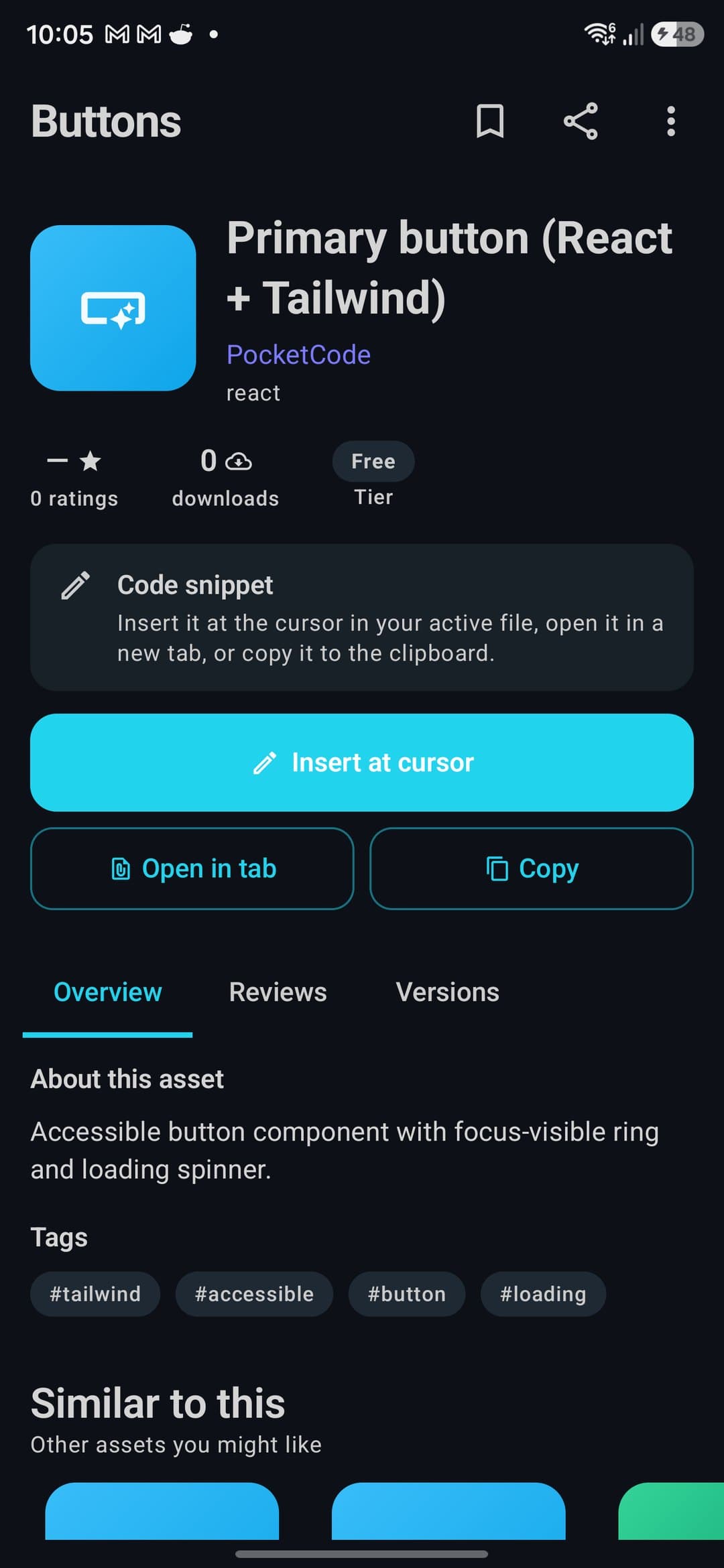
Install, apply और save
अगर asset Pro है और आप Free पर हैं, तो पूरी install पंक्ति की जगह Pro asset कार्ड आ जाता है (Free, Pro और theme trial देखें)। वरना बटन type पर निर्भर करते हैं। इंस्टॉल चलते समय बटन spinner बन जाता है ताकि डबल टैप से वह दो बार शुरू न हो, और एक संदेश नतीजा बताता है। पेज अपने बटन को “Installed” नहीं करता; जो बदलता है वह यह है कि Inside tab और review box दिखने लगते हैं। दबाने पर क्या होता है:
- 1अगर asset permissions घोषित करता है, तो पहले Allow this asset to… खुलता है (नीचे)। project template यह भी जाँचता है कि कुछ भी डाउनलोड होने से पहले आपके प्लान में एक और project की जगह है।
- 2ऐप PocketCode के सर्वर से install link माँगता है, asset और आपके ऐप का version भेजकर। सर्वर जाँचता है कि आप साइन-इन हैं, asset का tier आपके प्लान में आता है और आपका ऐप काफ़ी नया है, और समय-सीमा वाला signed download link लौटाता है।
- 3ऐप bundle डाउनलोड करता है और उसका SHA-256 fingerprint सर्वर द्वारा बताए गए fingerprint से मिलाता है। अगर सर्वर Ed25519 signature भी देता है, तो उसे marketplace की public key से verify किया जाता है। मेल न खाने पर install रुक जाता है और डाउनलोड हटा दिया जाता है।
- 4bundle ऐप के cache में unpack होता है। 512 MB या 20,000 files से ऊपर की कोई भी चीज़, compressed आकार के 200 गुना से ज़्यादा फैलने वाली कोई भी चीज़, और अपने फ़ोल्डर से बाहर जाने की कोशिश करने वाला कोई भी path, अस्वीकार कर दिया जाता है।
- 5asset को उसके type के हिसाब से apply किया जाता है (अगले section की तालिका) और My library में जोड़ दिया जाता है।
- 6ऐप सर्वर को बताता है कि install सफल रहा या नहीं: asset की ID और सफलता या विफलता।
Tabs
छह तक tabs, और हमेशा सब नहीं:
| Tab | कब दिखता है और क्या दिखाता है |
|---|---|
| Overview | हमेशा। About this asset, Tags (छह तक) और Version, नंबर और साइज़ के साथ, जैसे v1.2.3 · 12.3 KB। |
| Inside | सिर्फ़ तब जब asset इस डिवाइस पर इंस्टॉल हो। unpack हुए bundle का विस्तृत व्यू: theme का color palette (Dark theme · N colors), regex pack के patterns, MCP server का Command, Arguments और Environment, prompt या agent का Markdown, template की files (N files in this template) और लाइन गिनती के साथ कोड। |
| Reviews | हमेशा। सार्वजनिक reviews और, asset इंस्टॉल होने के बाद, आपका अपना review लिखने का box (नीचे)। |
| Versions | हमेशा। सबसे नए से शुरू होने वाली read-only list, जिसमें सबसे नए पर Current है, साथ में तारीख, साइज़ और changelog। खाली हो तो: No version history yet. |
| Permissions | सिर्फ़ अगर asset permissions घोषित करता है। What this asset can do, हर permission के लिए एक पंक्ति। |
| What's new | सिर्फ़ अगर नवीनतम version का changelog हो। |
Permissions: एक चेतावनी, sandbox नहीं
जब कोई asset permissions घोषित करता है, तो उसके मुख्य बटन (या Copy जैसे किसी गौण बटन) को दबाने पर पहले Allow this asset to… खुलता है: “Review what this asset can do on your device. You can install it anyway or cancel.” यह हर permission की एक पंक्ति दिखाता है, जैसे Read files from your projects, Modify files in your projects, Make network requests, Insert code into your editor, Change your editor theme, Read or change app settings, Add tools available to your AI chat, Spawn an MCP server process, Run shell commands, Write to the clipboard और Read stored secrets / API keys। जो permission dialog नहीं पहचानता वह कच्चे टेक्स्ट में दिखती है। MCP server हमेशा Spawn an MCP server process दिखाता है, भले ही उसके manifest में न हो। Install anyway या Cancel दबाएँ।
Reviews
Reviews tab सार्वजनिक reviews दिखाता है, Load more के साथ 20-20 करके: सितारे, तारीख और टेक्स्ट, बिना नामों के। खाली हो तो: No reviews yet. Be the first. review लिखने के लिए asset इसी डिवाइस पर इंस्टॉल होना चाहिए: Your review कार्ड तभी दिखता है। 1 से 5 सितारे चुनें, चाहें तो टेक्स्ट जोड़ें (1,000 अक्षरों तक) और Post review दबाएँ। अगर यह फ़ेल हो तो Couldn't publish your review. Try again. दिखता है।
आप कर सकते हैं
- किसी भी asset के सारे सार्वजनिक reviews पढ़ें।
- आपके इंस्टॉल किए हुए asset का review पोस्ट करें, 1 से 5 सितारों और वैकल्पिक टेक्स्ट के साथ।
आप नहीं कर सकते, और क्यों
- ऐप से अपना review हटाना या बदलना: इसका कोई बटन नहीं है।अभी नहीं
- ऐसे asset का review करना जिसे आपने इस डिवाइस पर इंस्टॉल नहीं किया है।जानबूझकर
Report this asset
⋮ → Report Report this asset खोलता है: “Tell us what's wrong. Reports are reviewed by the team.” पाँच कारणों में से एक चुनें (Malicious or unsafe, पहले से चुना हुआ, Spam or misleading, Doesn't work, Inappropriate content या Other), 500 अक्षरों तक का वैकल्पिक नोट जोड़ें और Send report दबाएँ। आपको Thanks for the report — we'll review it. या Couldn't send the report: … मिलता है। ऐप यह नहीं दिखाता कि रिपोर्ट के बाद क्या होता है।
Author और screenshots
- Author. author का नाम दबाने पर एक फ़ुल-स्क्रीन sheet खुलती है जिसमें उनका avatar (अगर हो), नाम, bio, Verified author आइकन जब catalog उन्हें verified चिह्नित करे, और N assets by this author होते हैं; किसी एक को दबाकर उसका पेज खोलें। ऐप author को नाम से निकाले गए slug के ज़रिए ढूँढता है; अगर यह फ़ेल हो तो Couldn't load this author's profile दिखता है।
- Screenshots. ये thumbnails की एक पंक्ति के रूप में दिखते हैं। एक को दबाकर फ़ुल-स्क्रीन देखें, अगले पर जाने के लिए इमेज दबाएँ (आख़िर के बाद फिर पहले पर आ जाता है) और बाहर निकलने के लिए close बटन इस्तेमाल करें। catalog जितने screenshots देता है, ऐप उतने दिखाता है।
आप कर सकते हैं
- author की bio और verified स्थिति पढ़ें, और उनके बाकी assets पर जाएँ।
- asset के screenshots फ़ुल-स्क्रीन में पलटें।
आप नहीं कर सकते, और क्यों
- pinch से screenshot ज़ूम करना: viewer सिर्फ़ अगली इमेज पर जाता है।जानबूझकर
आप कर सकते हैं
- asset को इंस्टॉल किए बिना bookmark करें, और उसका लिंक शेयर करें।
- उसके type के बटन से उसे install या apply करें।
- इंस्टॉल से पहले उसके versions और changelog पढ़ें।
आप नहीं कर सकते, और क्यों
- asset का पुराना version इंस्टॉल करना: install request में सिर्फ़ asset होता है, इसलिए सर्वर हमेशा सबसे नया लौटाता है।जानबूझकर
- asset के पेज से उसे बदलना या हटाना: फ़ोन पर catalog read-only है।जानबूझकर
12 तरह के asset
catalog में 12 asset types हैं। Filters में सभी 12 दिखते हैं, और जिस asset का type ऐप का यह version नहीं पहचानता, उस पर एक disabled Unsupported asset बटन दिखता है। तालिका हर type का मुख्य बटन और इंस्टॉल करने पर क्या होता है, बताती है।
| Type | बटन | इंस्टॉल करने पर क्या होता है |
|---|---|---|
| Snippets | Insert at cursor · Open in tab · Copy | Insert at cursor कोड को editor में आपकी active file के cursor पर भेजता है। Open in tab उसे ऐप के अंदर scratch file के रूप में सेव करता है और नए editor tab में खोलता है। Copy उसे clipboard में रख देता है। |
| Pages | वही तीन बटन | Snippets जैसा ही। |
| Buttons | वही तीन बटन | Snippets जैसा ही। |
| Components | वही तीन बटन | यहाँ ये सब एक जैसा काम नहीं करते। Open in tab component को Designer के Downloaded tab में जोड़ता है (bundle एक valid design होना चाहिए, वरना This component bundle is not a valid design दिखता है) और Component '…' added to the designer दिखाता है। Insert at cursor और Copy आपको design file टेक्स्ट के रूप में देते हैं। |
| Themes | Apply theme | theme के colors पढ़ता है और आपके editor को उन पर तुरंत स्विच कर देता है। एक संदेश, Theme '…' applied, पिछली theme पर लौटने के लिए Undo देता है। अगर file इस्तेमाल लायक न हो तो theme.json is not valid theme data मिलता है। |
| Prompts | Install slash command | prompt को ग्लोबल slash command के रूप में सेव करता है: किसी भी AI chat में /name टाइप करें और वह पूरे prompt में बदल जाता है। संदेश: Installed /… — use it in any chat। |
| Regex packs | Add to library | pack के find-and-replace patterns आपकी library में जोड़ता है, जो किसी भी file में एक टैप दूर रहते हैं। संदेश: Installed N regexes as '…'। |
| Plugins | Requires WASM runtime (disabled) | इंस्टॉल नहीं हो सकते। Executable plugins को WASM runtime चाहिए जो अभी चालू नहीं है; ऐप इसे “Phase 2” कहता है। |
| MCP servers | Connect MCP server | सर्वर को Settings > MCP में सेव करता है, बंद हालत में और आपकी पुष्टि का इंतज़ार करते हुए (अगला section)। संदेश: MCP server '…' installed. Turn it on in Settings > MCP to run it. |
| Project templates | Create new project | template से नया project बनाता है और Project '…' created from template दिखाता है। यह आपके प्लान की project सीमा में गिना जाता है और कुछ भी डाउनलोड होने से पहले जाँचा जाता है। |
| AI agents | Add to agent menu | agent (या chat mode) को AI chat के agent picker में जोड़ता है। संदेश: Installed /… — pick it from the chat agent menu। |
| Workflows | Requires WASM runtime (disabled) | आज asset पेज से इंस्टॉल नहीं हो सकते: बटन plugins वाले ही label के साथ disabled है। |
जिस asset का type यह version नहीं जानता, वह कहता है “This asset uses a type the app doesn't recognise yet. Try updating PocketCode.” आप जो कुछ भी इंस्टॉल करते हैं वह My library में भी listed होता है।
MCP servers बंद हालत में शुरू होते हैं
MCP server एक Node process है जो PocketCode जैसी ही permissions के साथ चलता है, इसलिए Marketplace कभी आपके लिए उसे शुरू नहीं करता:
- 1Connect MCP server दबाएँ। ऐप launch line जाँचता है: सिर्फ़
nodeयाnpxस्वीकार होते हैं, और वह उन flags को अस्वीकार करता है जो कोड चलाते हैं (-e,--eval,-p,--print,-r,--require,--import,--loader,--experimental-loader, औरnpxके लिए-cतथा--callभी)।NODE_OPTIONSऔरNODE_PATHवेरिएबल हटा दिए जाते हैं। असल में सिर्फ़nodeservers शुरू हो सकते हैं: ऐप में npm नहीं है, इसलिएnpxवाला server बंद हालत में इंस्टॉल होता है और उसे चालू करने पर Settings में “npx is not available: npm is not bundled with the app” दिखता है। - 2सर्वर बंद और पुष्टि के इंतज़ार की हालत में सेव होता है, और एक संदेश आपको Settings > MCP की ओर भेजता है। उस स्क्रीन का नाम MCP Servers है।
- 3सर्वर को वहीं चालू करें। This server will run on your phone शीर्षक वाला dialog launch line दिखाता है और बताता है कि वह PocketCode जैसी ही permissions के साथ चलता है। सिर्फ़ Run it उसे शुरू करता है; रद्द करने पर वह बंद ही रहता है। एक बार आपके पुष्टि कर देने के बाद, वह आगे हर बार ऐप के साथ शुरू होता है; हर बार Settings > MCP खोलने की ज़रूरत नहीं।
- 4अगर asset का कोई बाद का version command, arguments या environment बदल दे, तो सर्वर फिर से बंद हालत में आ जाता है और दोबारा पूछता है। अगर कुछ नहीं बदला, तो आपका पिछला फ़ैसला बना रहता है।
आप कर सकते हैं
- catalog में plugins और workflows Filters से और lists में खोजें, और उनके पेज पढ़ें।
- बाकी दस types asset पेज से इंस्टॉल करें।
- MCP server इंस्टॉल करें, उसे Settings > MCP में खुद चालू करें और उसके बाद वह ऐप के साथ शुरू होता है।
आप नहीं कर सकते, और क्यों
- plugin इंस्टॉल करना: उसे WASM runtime चाहिए जो अभी चालू नहीं है।अभी नहीं
- Marketplace से workflow इंस्टॉल करना: asset पेज plugins की तरह बटन को disabled कर देता है। अपने खुद के workflows Workflows में बनाएँ।अभी नहीं
- ऐसा MCP server चलाना जो
nodeयाnpxन हो, या जो inline-code flag इस्तेमाल करता हो।जानबूझकर
My library
Home पर My library आइकन दबाएँ। ये lists आपके फ़ोन के डेटाबेस से आती हैं: हर पंक्ति कुछ ऐसा है जो आपने इंस्टॉल या bookmark किया। Installed और Saved ऑफ़लाइन चलते हैं; Updates को कनेक्शन चाहिए।
Updates, Installed और Saved
- Installed (N) इस डिवाइस पर इंस्टॉल की हुई हर चीज़ दिखाता है। पंक्ति में type आइकन, नाम, “type • author • version” और दो आइकन होते हैं: Re-apply और Remove। खाली हो तो: No installs yet।
- Saved (N) आपके bookmark किए हुए assets दिखाता है, इंस्टॉल हों या नहीं। Remove bookmark एक को हटाता है; जो asset इंस्टॉल नहीं है, उसे यह library से भी हटा देता है। खाली हो तो: No saved items।
- Updates (N) तभी मौजूद होता है जब किसी का नया version हो। जब आप My library खोलते हैं, तो ऐप catalog से आपकी इंस्टॉल की हर चीज़ का नवीनतम version एक batched request में पूछता है (दोबारा जाँचने के लिए नीचे खींचें), और version नंबर मिलाता है। पंक्ति में
v1.0.0 → v1.1.0दिखता है। पंक्ति पर कोई update बटन नहीं है: उसे दबाकर asset पेज खोलें और दोबारा इंस्टॉल करें, जो नवीनतम version डाउनलोड करता है। अगर जाँच फ़ेल हो, तो यह कहने की जगह कि सब अप-टू-डेट है, आखिरी सही नतीजा बना रहता है।
Re-apply और Remove
Re-apply फ़ोन में पहले से रखे bundle से चलता है, बिना डाउनलोड के। Remove कोई पुष्टि नहीं माँगता और … removed from your library दिखाता है। हर एक क्या करता है यह type पर निर्भर है:
| Type | Re-apply | Remove |
|---|---|---|
| Snippets, Pages, Buttons | कोड को cursor पर फिर से insert करता है। | सिर्फ़ library की एंट्री हटाता है। |
| Components | design file को cursor पर टेक्स्ट के रूप में insert करता है; उसे Designer में दोबारा register नहीं करता। | सिर्फ़ एंट्री हटाता है; component Designer में बना रहता है। |
| Themes | editor से नाम के आधार पर theme पर स्विच करने को कहता है: Theme '…' re-applied। | सिर्फ़ एंट्री हटाता है; आपके editor की theme वापस नहीं बदलता। |
| Prompts | /name को chat में फिर से उपलब्ध कराता है: /… is ready in the chat। | slash command मिटा देता है। |
| Regex packs | pack के patterns फिर से register करता है। | pack मिटा देता है। |
| MCP servers | सेव की हुई configuration से सर्वर को फिर से register करता है। अगर launch line नहीं बदली है तो आपका पिछला on/off फ़ैसला बना रहता है। | सर्वर को MCP Servers से हटाता है। |
| Project templates | दूसरा project नहीं बनाता। | सिर्फ़ एंट्री हटाता है; आपका बनाया project बना रहता है। |
| AI agents | agent को फिर से register करता है। | agent file मिटा देता है। |
Marketplace preferences
- गियर आइकन (Library settings) Marketplace preferences खोलता है।
- Auto-update assets डिफ़ॉल्ट रूप से बंद है: “Once a day on Wi-Fi while charging, install new versions of every asset already in your library.” यह versions जाँचता है और सिर्फ़ उसी asset को डाउनलोड करता है जिस पर वैध Ed25519 signature हो। updates चुपचाप लागू होते हैं: snippets, pages और buttons सिर्फ़ सेव की हुई कॉपी रिफ़्रेश करते हैं; theme के colors आपकी theme बदले बिना रिफ़्रेश होते हैं; template कभी दूसरा project नहीं बनाता; prompts, regex packs, agents और components वहीं दोबारा लिखे जाते हैं; जिस MCP server की launch line बदल गई हो वह बंद हालत में लौट आता है। अगर कम से कम एक asset अपडेट हुआ, तो आपको Marketplace updated नोटिफ़िकेशन मिलता है, जो आपकी notification settings और quiet hours के अधीन है।
- Redeem promo code: कोड टाइप करें (40 अक्षरों तक, टाइप करते समय capitals में बदल जाता है) और Redeem दबाएँ। सफल होने पर N days of Pro added — enjoy. दिखता है। errors समस्या निवारण में दिए गए हैं।
आप कर सकते हैं
- ऑफ़लाइन देखें कि आपने क्या इंस्टॉल और bookmark किया है।
- Updates से नए versions जाँचें, या Auto-update assets चालू रखें।
- इंस्टॉल किए हुए asset को दोबारा डाउनलोड किए बिना re-apply करें।
- ऐसा promo code redeem करें जो Pro के दिन जोड़ता है।
आप नहीं कर सकते, और क्यों
- list से एक टैप में किसी एक asset को अपडेट करना: पंक्ति सिर्फ़ asset पेज खोलती है।जानबूझकर
- किसी asset की पंक्ति हटाकर उसका किया हुआ पलटना: theme, component या template से बना project वहीं बने रहते हैं।जानबूझकर
- यह चुनना कि automatic updates कब चलें: उन्हें बिना डेटा-सीमा वाला नेटवर्क (Wi-Fi) और चार्जर चाहिए, दिन में एक बार।डिवाइस
Publish करना
आप ऐप से कोई asset publish नहीं कर सकते। कोई upload स्क्रीन नहीं है, कोई Publish बटन नहीं है, और कोई Pro फ़ीचर भी नहीं जो इसे खोल दे। फ़ोन पर catalog read-only है, और PocketCode टीम उसकी सामग्री ऐप के बाहर से, एक आंतरिक repository और स्वचालित जाँचों के ज़रिए publish करती है।
आप कर सकते हैं
- catalog जो देता है उसे इंस्टॉल करें, और उसे अप-टू-डेट रखें।
- असुरक्षित, भ्रामक या टूटे हुए asset की रिपोर्ट करें।
- आपके इंस्टॉल किए हुए assets को रेट करें और उनका review लिखें।
आप नहीं कर सकते, और क्यों
- ऐप से assets upload, edit या delete करना।जानबूझकर
- Pro से publish करना या publisher badge पाना: Pro में publish करना शामिल नहीं है।जानबूझकर
Free, Pro और theme trial
Marketplace का अपना कोई plan lock नहीं है। आपके प्लान पर जो निर्भर करता है वह है asset का अपना tier, templates के लिए project सीमा और editor के Snippets panel की custom-snippet सीमा।
| क्या | Free | Pro |
|---|---|---|
| ब्राउज़, सर्च, पेज और reviews पढ़ना | हाँ | हाँ |
| Free assets इंस्टॉल करना | हाँ, साइन-इन होने पर | हाँ, साइन-इन होने पर |
| Pro assets इंस्टॉल करना | नहीं: Get Pro वाला Pro asset कार्ड | हाँ |
| Pro theme 5 मिनट आज़माना | हाँ, हर theme और डिवाइस पर एक बार, उपलब्ध होने पर | ज़रूरत नहीं: आप उसे apply कर सकते हैं |
| template से Create new project | सिर्फ़ जब तक जगह हो: Free में 1 project की अनुमति है और उदाहरण projects नहीं गिने जाते | project की कोई सीमा नहीं |
| editor के Snippets panel से इंस्टॉल किए snippets | 5 custom snippets तक | कोई सीमा नहीं |
| Promo code redeem करना | हाँ | हाँ |
| Assets publish करना | उपलब्ध नहीं | उपलब्ध नहीं |
Pro assets और 5 मिनट का theme trial
- Free पर रहते हुए Pro asset पर install पंक्ति Pro asset कार्ड बन जाती है: “Subscribe to PocketCode Pro to install it.” और Get Pro, जो paywall खोलता है। विवरण, screenshots, reviews और tabs दिखते रहते हैं। अगर सर्वर जवाब दे कि asset को Pro चाहिए, तो आप paywall पर भी पहुँचते हैं।
- Pro theme पर, उपलब्ध होने पर, आपको Try theme for 5 min भी मिलता है। यह theme apply करता है और पाँच मिनट बाद आपकी पिछली theme लौटा देता है; टाइमर ऐप बंद करने पर भी चलता रहता है। हर theme और डिवाइस पर एक trial मिलता है, और एक समय में सिर्फ़ एक।
- project सीमा Unlimited Projects के रूप में दिखती है: “The free plan includes one project and yours is in use. Go Pro to add more, or delete a project you no longer need.” कुछ भी डाउनलोड नहीं होता और इसे install में नहीं गिना जाता।
आप कर सकते हैं
- Free पर किसी भी Pro theme को 5 मिनट आज़माएँ, हर theme पर एक बार।
- paywall खोलने के लिए Pro asset पर Get Pro दबाएँ।
आप नहीं कर सकते, और क्यों
- Free प्लान पर Pro asset इंस्टॉल करना।Pro
- theme trial बढ़ाना, उसी theme पर दोहराना, या दो एक साथ चलाना।जानबूझकर
- ऐसा Pro asset आज़माना जो theme नहीं है: trial बटन सिर्फ़ themes पर दिखता है।जानबूझकर
- जब आपके प्लान में एक और project की जगह न हो, तब template से project बनाना।Pro
प्राइवेसी और सुरक्षा
Marketplace क्या भेजता है, क्या आपके फ़ोन पर रहता है और वह क्या जाँचता है।
- क्या भेजा जाता है। आपकी सर्च और फ़िल्टर,
api.pocketcodeapp.comपर catalog सर्वर को। इंस्टॉल करते समय: asset और आपके ऐप का version, फिर उसकी ID और वह सफल हुआ या नहीं। updates जाँचते समय: आपकी library के assets की IDs। इन्हें इस्तेमाल करते समय: आपके reviews (सितारे और टेक्स्ट), आपकी रिपोर्टें (कारण और वैकल्पिक नोट) और आपके redeem किए promo codes। - आपका account. साइन-इन होने पर ऐप आपके PocketCode account का token PocketCode के अपने सर्वरों को जाने वाली requests के साथ लगाता है, किसी तीसरे पक्ष के download host के साथ कभी नहीं।
- फ़ोन पर क्या रहता है। My library (Installed और Saved) एक लोकल डेटाबेस है; डाउनलोड किए गए bundles ऐप के cache में रहते हैं; recent searches सिर्फ़ मेमोरी में रहती हैं; theme-trial का इतिहास और welcome वाला flag लोकल रूप से सेव होते हैं।
- Integrity. unpack होने से पहले bundle को सर्वर द्वारा बताए गए SHA-256 fingerprint से जाँचा जाता है। जब सर्वर Ed25519 signature भी देता है, तो उसे marketplace की public key से verify किया जाता है; automatic updates बिना signature वाले किसी भी bundle को अस्वीकार करते हैं। unpacking 512 MB, 20,000 files और 200:1 के expansion ratio तक सीमित है और फ़ोल्डर से बाहर जाने वाले paths को अस्वीकार करती है।
- कोड क्या चला सकता है। जिन दस types को आप इंस्टॉल कर सकते हैं, उनमें से सिर्फ़ MCP server कोई process शुरू करता है, और वह तब तक बंद रहता है जब तक आप Settings > MCP में उसकी पुष्टि न करें। बाकी सब टेक्स्ट, colors, files या project scaffolding हैं।
- Permissions सिर्फ़ जानकारी हैं। asset जो list घोषित करता है वह इंस्टॉल से पहले दिखाई जाती है, लेकिन ऐप बाद में उसे लागू नहीं करता।
सीमाएँ
आज क्या काम नहीं करता, ताकि यह आपको चौंकाए नहीं:
- catalog बंद है: आप ऐप से assets upload, edit या delete नहीं कर सकते।जानबूझकर
- Plugins इंस्टॉल नहीं हो सकते: उन्हें WASM runtime चाहिए जो अभी चालू नहीं है।अभी नहीं
- Workflows asset पेज से इंस्टॉल नहीं हो सकते: बटन plugins की तरह disabled है।अभी नहीं
- इंस्टॉल करने के लिए कनेक्शन और साइन-इन account चाहिए; ब्राउज़ करने के लिए account नहीं चाहिए।नेटवर्क ज़रूरी
- कोई asset नए ऐप की माँग कर सकता है: Update PocketCode to install this asset (requires v…+).जानबूझकर
- आप asset का पुराना version इंस्टॉल नहीं कर सकते: install हमेशा नवीनतम डाउनलोड करता है।जानबूझकर
- Search अधिकतम 30 नतीजे देती है, बिना sort क्रम के; category lists 30-30 करके लोड होती हैं और आपके फ़ोन पर sort होती हैं।जानबूझकर
- Marketplace के MCP servers सिर्फ़
nodeयाnpxके साथ स्वीकार होते हैं, कभी inline-code flags के साथ नहीं, और सिर्फ़ तब शुरू होते हैं जब आप उन्हें Settings > MCP में confirm करें; ऐप सिर्फ़nodeचला सकता है, इसलिएnpxवाला server “npx is not available: npm is not bundled with the app” के साथ शुरू नहीं होता।जानबूझकर - Bundles ऐप के cache में unpack होते हैं, 512 MB, 20,000 files और 200:1 expansion ratio तक; cache साफ़ करने से Re-apply दोबारा इंस्टॉल में बदल जाता है।डिवाइस
- Automatic updates दिन में एक बार चलते हैं, सिर्फ़ बिना डेटा-सीमा वाले नेटवर्क पर और चार्जिंग के दौरान।डिवाइस
- Remove theme, component या template से बने project को नहीं पलटता, और Re-apply project दोबारा नहीं बनाता।जानबूझकर
- आप सिर्फ़ इस डिवाइस पर इंस्टॉल किए गए assets का review कर सकते हैं, और ऐप से review हटा या बदल नहीं सकते।अभी नहीं
- Theme trial: 5 मिनट, हर theme और डिवाइस पर एक बार, एक समय में एक, सिर्फ़ themes।जानबूझकर
- Pro assets के लिए Pro चाहिए, और templates के लिए आपके प्लान की project सीमा के भीतर जगह चाहिए।Pro
- कोई back arrow नहीं हैं और Settings में कोई एंट्री नहीं है: आप सिस्टम के back gesture से बाहर निकलते हैं।जानबूझकर
समस्या निवारण
नीचे के संदेश ऐप के अपने हैं, जैसे वह उन्हें दिखाता है वैसे ही उद्धृत किए गए हैं।
“Couldn't load the marketplace”
Home catalog तक नहीं पहुँच सका। अपना कनेक्शन जाँचें, फिर Retry दबाएँ या नीचे खींचें। सिर्फ़ My library (Installed और Saved) बिना कनेक्शन के चलती है।
“Couldn't load” · “Check your connection and try again.”
किसी list, tab या सर्च को सर्वर से जवाब नहीं मिला। यह नतीजे न होने जैसा नहीं है: उस स्थिति में No results for “…” दिखता है।
“Couldn't load this asset” या “Asset not found”
पेज लोड नहीं हुआ (कभी-कभी आपको request का कच्चा error टेक्स्ट दिखता है) या दिखाने को कुछ नहीं था। वापस जाएँ और asset को किसी list से दोबारा खोलें।
“Update PocketCode to install this asset (requires v…+).”
asset आपके ऐप से नया न्यूनतम ऐप version घोषित करता है। PocketCode अपडेट करें और फिर से इंस्टॉल करें।
“install-url failed: 401 …”
सर्वर ने install request अस्वीकार कर दी, आमतौर पर इसलिए कि आप साइन-इन नहीं हैं। ऐप सर्वर का संदेश जैसा आया वैसा दिखाता है। साइन-इन करें और फिर कोशिश करें।
“bundle sha mismatch…”, “bundle signature verification failed for …” या “bundle download failed: HTTP …”
डाउनलोड अपने fingerprint या signature से मेल नहीं खाया, या डाउनलोड फ़ेल हुआ। ऐप उसे हटा देता है और कुछ इंस्टॉल नहीं करता। फिर कोशिश करें; अगर बार-बार फ़ेल हो, तो asset पर Report इस्तेमाल करें।
“Only 'node' or 'npx' MCP servers are supported (got '…')”
MCP server का launch command node या npx नहीं है। अगर लिखा हो “got 'node + eval flag'”, तो arguments में ऐसा flag है जो inline कोड चलाता है। दोनों ही स्थितियों में सर्वर Marketplace से इंस्टॉल नहीं हो सकता।
“Bundle is empty”, “Bundle is missing mcp.json” या “Bundle is missing agent.md or chatmode.md”
पैकेज में वह file नहीं है जो इस type को चाहिए। कुछ लागू नहीं हुआ; टीम ठीक कर सके इसके लिए Report इस्तेमाल करें।
“theme.json is not valid theme data” या “This component bundle is not a valid design”
theme या component file को वैसा नहीं पढ़ा जा सका जैसा वह होने का दावा करती है। कुछ लागू नहीं हुआ। asset पर Report इस्तेमाल करें।
“Couldn't scaffold project: …” या “Couldn't pack template: …”
template से project नहीं बन सका। colon के बाद का टेक्स्ट कारण बताता है; फिर कोशिश करें।
Unlimited Projects
आपके प्लान में एक और project की जगह नहीं है, इसलिए template डाउनलोड नहीं हुआ। कोई ऐसा project हटाएँ जिसकी अब ज़रूरत नहीं (उदाहरण projects नहीं गिने जाते) या Pro लें।
“Bundle no longer on disk — install again from the marketplace.”
Re-apply को सेव किया हुआ bundle चाहिए, और ऐप का cache साफ़ हो चुका है। asset पेज खोलें और फिर से इंस्टॉल करें।
“Couldn't publish your review. Try again.”
review पोस्ट नहीं हुआ। अपना कनेक्शन जाँचें और फिर कोशिश करें। सिर्फ़ इस डिवाइस पर इंस्टॉल किए asset का review हो सकता है: वरना Your review कार्ड होता ही नहीं।
“Couldn't send the report: …”
रिपोर्ट सर्वर तक नहीं पहुँची। अपना कनेक्शन जाँचें और फिर कोशिश करें।
“Couldn't load this author's profile”
catalog में author की कोई प्रोफ़ाइल नहीं है, या request फ़ेल हुई।
“That doesn't look like a valid code.” · “Unknown code.”
promo code गलत टाइप हुआ है या मौजूद नहीं है। कोड capitals में दिखते हैं और 40 अक्षरों तक के हो सकते हैं।
“This code has expired.” · “This code has been fully redeemed.” · “You've already used this code.”
कोड अब redeem नहीं हो सकता: उसकी अवधि खत्म हो गई, सारे redemptions इस्तेमाल हो चुके, या आपके account ने उसे पहले ही redeem कर लिया।
“Couldn't reach the server. Try again.”
request फ़ेल हुई, या सर्वर ने ऐसा कुछ जवाब दिया जिसे ऐप बाकी संदेशों में से किसी से नहीं जोड़ता। अपना कनेक्शन जाँचें और फिर कोशिश करें।
अगले कदम