
Marketplace
El Marketplace es un catálogo curado que exploras desde el móvil: snippets, páginas, botones, componentes, temas, prompts, paquetes regex, servidores MCP, plantillas de proyecto y agentes IA, elegidos por el equipo de PocketCode. Instalas lo que ofrece el catálogo y lo gestionas en Mi biblioteca. El catálogo es cerrado: no se puede subir nada desde la app.
Qué es y cómo se abre
El Marketplace no es una de las cinco páginas del pager principal. Se abre como una superposición a pantalla completa encima de lo que estabas haciendo, con sus propias pantallas: Inicio, la búsqueda, una lista de categoría, la página del recurso y Mi biblioteca.
Seis formas de entrar
| Desde | Qué hacer |
|---|---|
| Barra de navegación | El botón con forma de tienda en la barra inferior (móvil) o en el raíl lateral (tableta). Su descripción de accesibilidad es Abrir extensiones. |
| Paleta de comandos | El comando global Marketplace, descrito como “Explora extensiones y complementos”. |
| Inicio | La acción rápida Marketplace, o el widget Extensiones instaladas, que solo aparece cuando tienes al menos un recurso instalado. Ninguno de los dos viene activado: añádelos en Configurar widgets. |
| Diseñador | En la pestaña Descargados de la paleta de componentes, Explorar Marketplace abre el Marketplace encima del Diseñador. |
| Editor, panel de Snippets | Ver todo en el Marketplace, o Ver en el Marketplace en un aviso sobre un snippet. Al cerrar el Marketplace vuelves al editor. |
| Un enlace compartido | https://pocketcodeapp.com/m/<slug> abre directamente la página de ese recurso. El botón Compartir de la página de un recurso genera este enlace. |
Ajustes no tiene ninguna entrada al Marketplace.
Moverte por él
- Atrás es el gesto atrás del sistema. Desde cualquier pantalla sube a Inicio; desde Inicio cierra el Marketplace (y te devuelve al editor si venías de él). No hay flechas de volver en pantalla.
- La primera vez: una bienvenida de tres tarjetas (Catálogo curado, Instalación con un toque, Tu biblioteca) con Saltar, Siguiente y Listo. Solo se muestra una vez.
- De dónde sale el catálogo: del servidor de PocketCode,
api.pocketcodeapp.com. La app no trae ningún catálogo, así que explorar necesita conexión. Solo Mi biblioteca (Instalados y Guardados) funciona sin conexión. - Cuenta: explorar no requiere cuenta; instalar sí. El panel de Snippets del editor lo dice con las palabras de la propia app: “Inicia sesión para instalar snippets del Marketplace. Para verlos no hace falta cuenta.”
Mapa de pantallas
Una fila por cada pantalla, hoja y diálogo del Marketplace.
| Pantalla | Cómo llegas | Qué puedes hacer |
|---|---|---|
| Bienvenida (solo la primera vez) | Aparece sola la primera vez que abres el Marketplace. | Leer tres tarjetas y pulsar Saltar, Siguiente o Listo. No vuelve a mostrarse. |
| Inicio | La primera pantalla; al volver atrás desde cualquier otra aterrizas aquí. | Abrir la búsqueda, Mi biblioteca o Recargar; pulsar chips de categoría, el carrusel de destacados, cualquier tarjeta o Ver todo. Tirar hacia abajo para refrescar. |
| Búsqueda | Pulsa el campo Busca en el marketplace de Inicio. | Buscar mientras escribes, reutilizar Búsquedas recientes, explorar por categoría o abrir Filtros. |
| Filtrar resultados | El icono Filtros de la búsqueda. | Acotar por Tipo, Plan y Categoría; Aplicar o Limpiar todo. |
| Lista de categoría | Un chip de categoría, o Ver todo en Recursos gratis, Herramientas Pro y Nuevo y actualizado. | Recorrer una rejilla que carga 30 recursos cada vez y elegir Ordenar por. |
| Página del recurso | Pulsa cualquier recurso, abre un enlace compartido o toca uno de Similares a este. | Leer los detalles, instalar o aplicar el recurso, guardarlo, compartirlo, leer o escribir reseñas. |
| Tarjeta Recurso Pro | Sustituye a los botones de instalación en un recurso Pro mientras tienes el plan Free. | Pulsar Obtener Pro; en un tema, también Probar tema 5 min. |
| Permitir a este recurso… | Pulsa un botón de instalación en un recurso que declara permisos. | Leer la lista y elegir Instalar de todos modos o Cancelar. |
| Reportar este recurso | Menú ⋮ de la página del recurso → Reportar. | Elegir uno de cinco motivos, añadir una nota y pulsar Enviar reporte. |
| Perfil del autor | Pulsa el nombre del autor en la página del recurso. | Leer la bio, ver el icono de verificado y abrir los demás recursos del autor. |
| Visor de capturas | Pulsa una captura en la página del recurso. | Verla a pantalla completa; toca la imagen para pasar a la siguiente. |
| Mi biblioteca | El icono Mi biblioteca de Inicio. | Consultar Actualizaciones, Instalados y Guardados; Reaplicar o Quitar recursos instalados; quitar marcadores. |
| Preferencias del marketplace | El icono de engranaje (Ajustes de biblioteca) de Mi biblioteca. | Activar o desactivar Actualización automática y Canjear código. |
Inicio
Inicio es la primera pantalla. Todas las secciones cargan en paralelo y aparecen solo si tienen algo que mostrar. Tira hacia abajo para refrescarlas todas, o pulsa Recargar. Si no carga nada ves No se pudo cargar el marketplace con Reintentar.
Arriba: el campo Busca en el marketplace (solo abre la búsqueda; escribes allí), el icono Mi biblioteca y el icono Recargar.
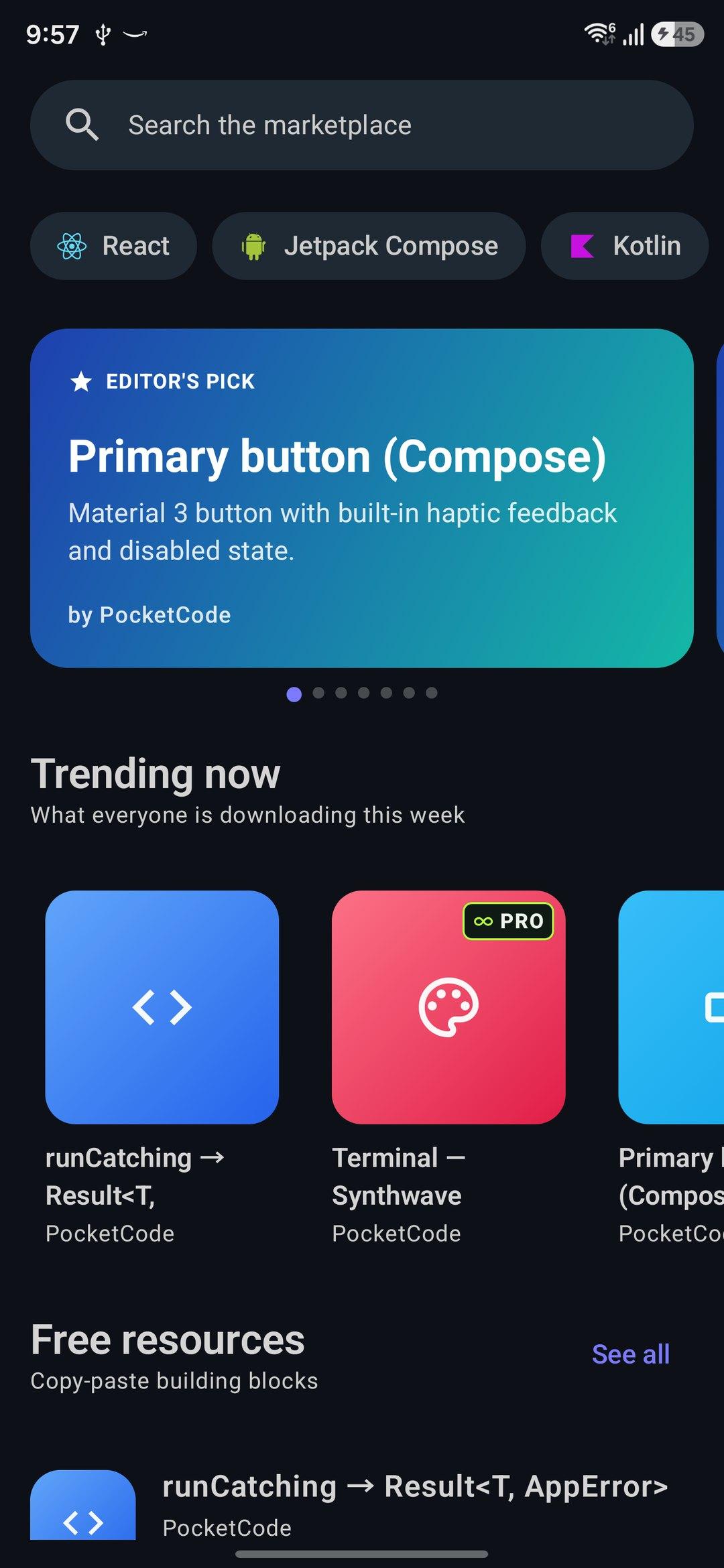
| Sección | Qué muestra |
|---|---|
| Chips de categoría | Las categorías que define el catálogo, cada una con su icono. Pulsa una para abrir su lista. La app no trae una lista de categorías propia: lo que ves depende del catálogo. |
| Carrusel de destacados | Diapositivas de los recursos destacados, cada una con la marca SELECCIÓN EDITORIAL. Avanza sola cada 5 segundos mientras no lo deslizas. |
| Selección del editor | “Elegidos a mano por el equipo de PocketCode”. Se muestra cuando está disponible. |
| En tendencia | “Lo que todos descargan esta semana”. Es una lista corta, no un ranking semanal: la app toma los 12 recursos actualizados más recientemente, los ordena por descargas y muestra 10. |
| Recursos gratis | “Bloques listos para copiar y pegar”: hasta seis recursos gratuitos y Ver todo. |
| Herramientas Pro | “Desbloquéalas con PocketCode Pro”: hasta seis recursos Pro y Ver todo. Se muestra cuando está disponible. |
| Nuevo y actualizado | “Recién curado por el equipo editorial”: los mismos 12 recursos que En tendencia, ordenados por última actualización (se muestran 10), y Ver todo. |
Selección del editor, En tendencia y Nuevo y actualizado son carruseles horizontales en el móvil y rejillas de 4 o 6 columnas en una tableta. Recursos gratis y Herramientas Pro son listas verticales de tarjetas compactas en cualquier tamaño. En una tableta el contenido va centrado.
Hay dos formatos de tarjeta. Las cuadradas (carruseles, rejillas de tableta y listas de categoría) muestran un icono generado según el tipo del recurso, una insignia PRO en los de pago, el nombre, el autor y, si tiene valoraciones, la nota. Las filas compactas (Recursos gratis, Herramientas Pro y resultados de búsqueda) añaden el tipo y, si tiene descargas, su número.
Puedes
- Abrir la búsqueda, Mi biblioteca o Recargar desde la barra superior.
- Tirar hacia abajo para refrescar todas las secciones a la vez.
- Pulsar un chip de categoría, una tarjeta o Ver todo para ir más a fondo.
No puedes, y por qué
- Reordenar u ocultar las secciones de Inicio: el orden es fijo.A propósito
- Ver un ranking semanal real de descargas: En tendencia se calcula en tu móvil a partir de los 12 recursos actualizados más recientemente.Aún no
Buscar y filtrar
Pulsa el campo Busca en el marketplace de Inicio. El teclado se abre con el cursor ya en el campo. La búsqueda la hace el servidor del catálogo y se actualiza un cuarto de segundo después de que dejes de escribir, o al pulsar la tecla de buscar. Obtienes hasta 30 resultados como tarjetas compactas. Si no hay nada que mostrar ves Sin resultados para “…”; si el servidor no responde ves No se pudo cargar con un reintento, de modo que un fallo de red nunca se confunde con una búsqueda vacía. Con el campo vacío, la búsqueda lista Búsquedas recientes (hasta 8; un término se guarda ahí al pulsar la tecla de buscar) y Explorar por categoría; Limpiar vacía el campo.
Filtros
El icono Filtros abre Filtrar resultados, y mientras haya filtros activos el icono lleva una insignia con su número. Tipo lista los 12 tipos de recurso (también Plugins y Workflows), Plan tiene Gratis y Pro, y Categoría lista las categorías del catálogo. Elige como máximo un chip por grupo (púlsalo de nuevo para quitarlo, o usa Cualquiera) y pulsa Aplicar; Limpiar todo reinicia los tres grupos. Los filtros funcionan con la búsqueda vacía, así que puedes listar, por ejemplo, todos los temas Pro.
Puedes
- Buscar por texto en todo el catálogo, con o sin filtros.
- Combinar un tipo, un plan y una categoría.
- Pulsar una búsqueda reciente o una categoría para ir directo.
No puedes, y por qué
- Ordenar los resultados o cargar más de 30: la búsqueda no pagina ni tiene orden.A propósito
- Conservar las búsquedas recientes entre sesiones: solo viven en memoria.A propósito
Categorías y Ver todo
Un chip de categoría (en Inicio o en la búsqueda) o Ver todo abre una lista con el nombre de la categoría o de la sección como título. Es una rejilla de tarjetas que carga de 30 en 30 mientras haces scroll. Si está vacía ves Aún no hay nada por aquí — vuelve pronto; si falla la red, un error con reintento. Para acotar una lista por tipo, usa Filtros en la búsqueda.
Ordenar por ofrece Popularidad (lo más descargado), Más reciente y Valoración. El orden se aplica en tu móvil a lo que ya se ha cargado, porque el servidor del catálogo solo ordena por última actualización. La lista siempre empieza en Popularidad, también tras Ver todo en Nuevo y actualizado.
Puedes
- Recorrer una lista de cualquier longitud, cargada de 30 en 30.
- Cambiar entre Popularidad, Más reciente y Valoración cuando quieras.
No puedes, y por qué
- Obtener un orden hecho por el servidor: el orden solo abarca los recursos ya cargados, así que en una lista larga puede cambiar al llegar más páginas.A propósito
La página de un recurso
Pulsa cualquier tarjeta para abrir la página del recurso. Tiene todo lo que necesitas para decidir, y también los botones que lo instalan. Lo que hace el botón principal depende del tipo del recurso (ver la sección siguiente).
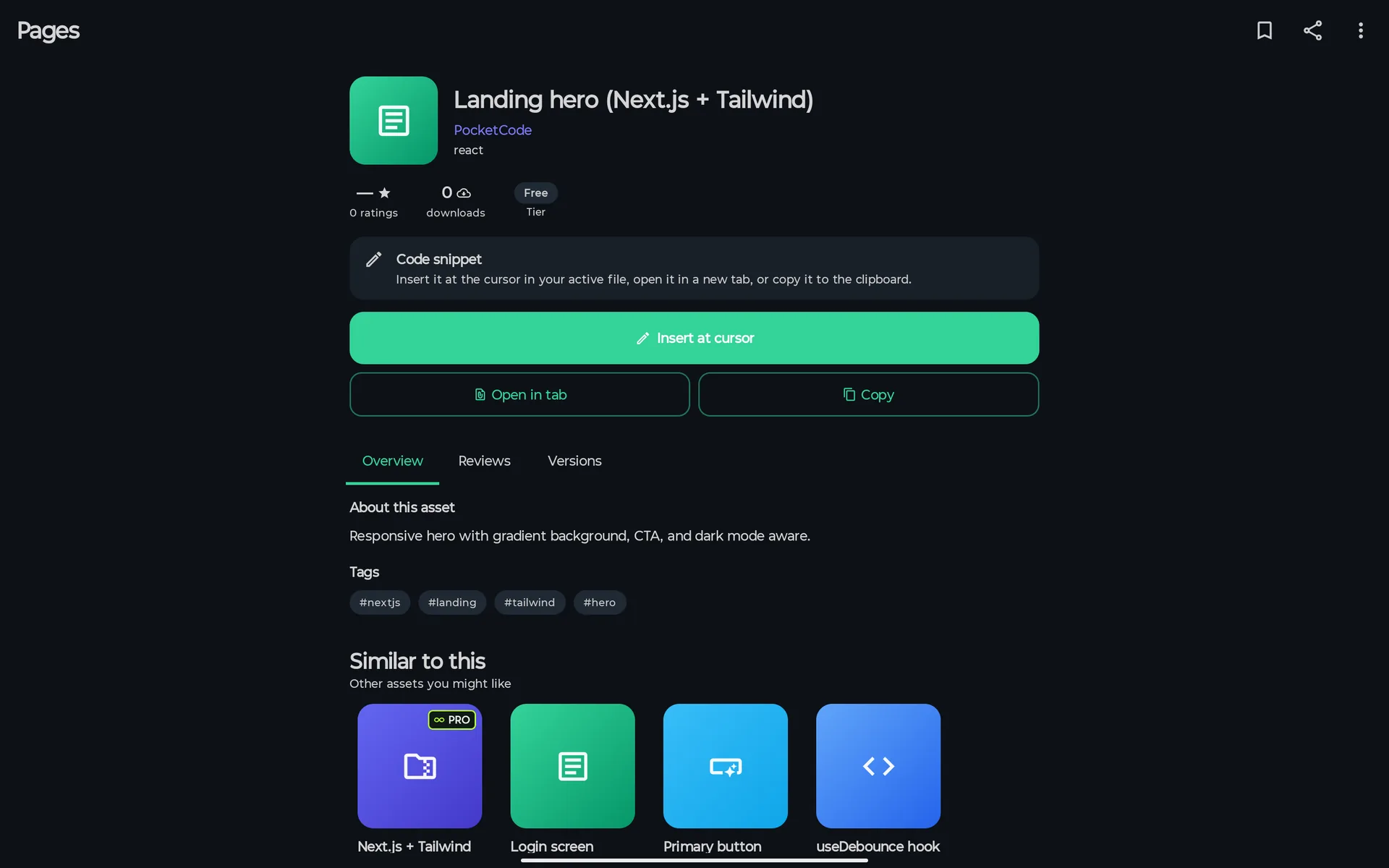
Cabecera y detalles
- Barra de título. Muestra el tipo del recurso (Temas, Páginas, Botones…), no su nombre. A la derecha: Guardar, Compartir y el menú ⋮ con Reportar.
- Resumen. El icono, el nombre, el autor (púlsalo para abrir su perfil) y la categoría; después una fila con la valoración (un guion mientras no hay valoraciones) y su número, las descargas y el Plan, que aparece como insignia PRO o como píldora Gratis.
- Tarjeta del tipo. Una tarjeta te dice qué hará el botón principal: Fragmento de código, Tema del editor, Comando IA, Paquete de regex, Servidor MCP, Agente IA personalizado, Plantilla de proyecto, Plugin ejecutable (también para los workflows) o Recurso no compatible.
- Vista previa antes de instalar. Los temas, paquetes regex, servidores MCP, prompts y agentes pueden enseñar muestras de color, patrones de ejemplo, la línea de arranque o un extracto, cuando el catálogo lo aporta.
- Capturas y recursos similares. Si el recurso tiene capturas vienen a continuación, y al final Similares a este (Otros recursos que te pueden gustar) lista los recursos relacionados que sugiere el catálogo.
- Guardar y Compartir. Guardar deja el recurso en Guardados sin instalarlo (púlsalo otra vez, Quitar marcador, para deshacerlo). Compartir envía
Nombre · https://pocketcodeapp.com/m/<slug>por el menú de compartir del sistema. - Cuando no carga. Ves el texto de error de la petición fallida, o No se pudo cargar este recurso si no tiene ninguno. Si no hay nada que mostrar, Recurso no encontrado.
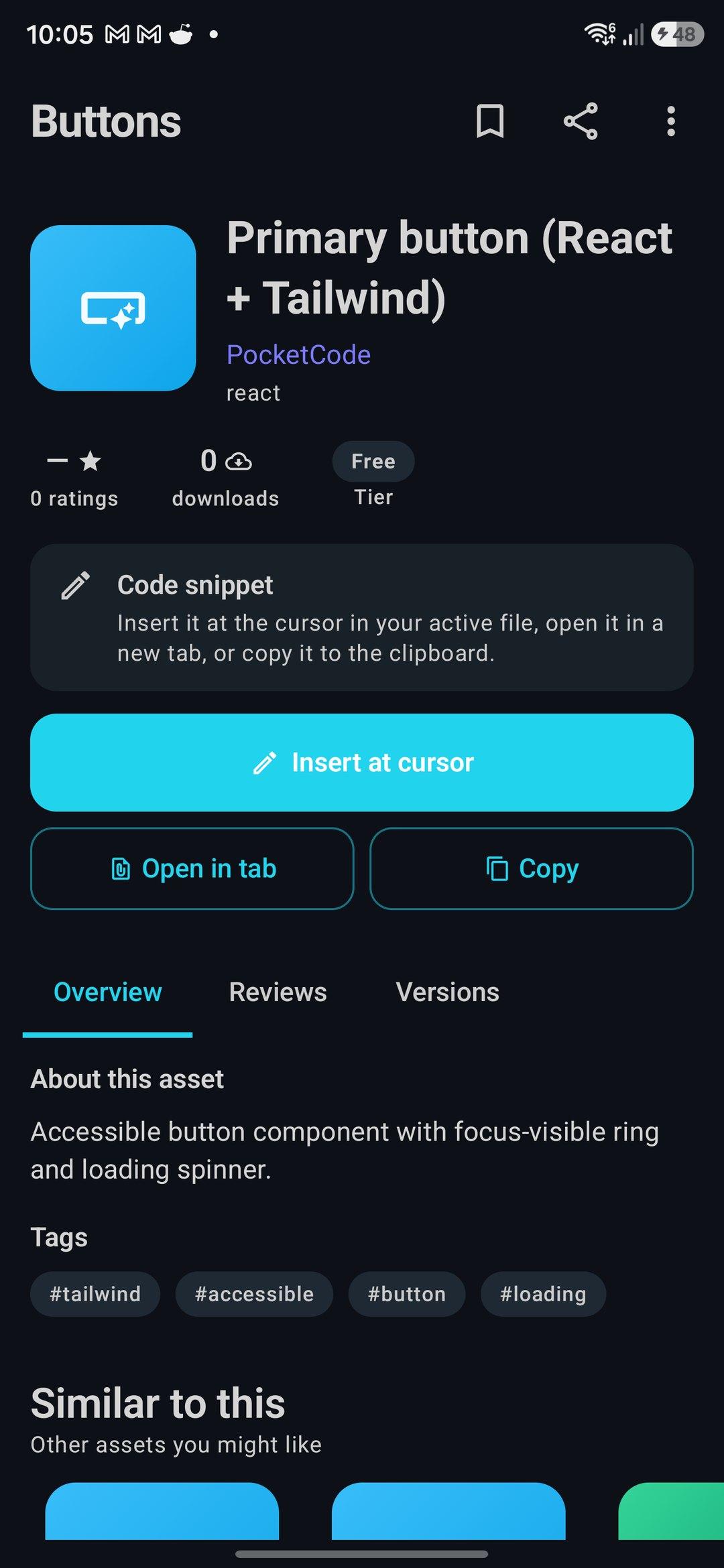
Instalar, aplicar y guardar
Si el recurso es Pro y tienes el plan Free, toda la fila de instalación se sustituye por la tarjeta Recurso Pro (ver Free, Pro y la prueba de temas). Si no, los botones dependen del tipo. Mientras una instalación está en marcha el botón se convierte en un indicador de carga, de modo que un doble toque no puede lanzarla dos veces, y un mensaje te dice el resultado. La página no cambia su botón a “Instalado”; lo que cambia es que aparecen la pestaña Contenido y la caja para escribir una reseña. Esto es lo que ocurre al pulsar:
- 1Si el recurso declara permisos, primero se abre Permitir a este recurso… (más abajo). Una plantilla de proyecto además comprueba que tu plan tiene sitio para un proyecto más antes de descargar nada.
- 2La app pide al servidor de PocketCode un enlace de instalación, enviando el recurso y la versión de tu app. El servidor comprueba que has iniciado sesión, que el plan del recurso encaja con el tuyo y que tu app es lo bastante reciente, y responde con un enlace de descarga firmado y con caducidad.
- 3La app descarga el paquete y comprueba su huella SHA-256 con la que anunció el servidor. Si el servidor aporta además una firma Ed25519, se verifica con la clave pública del marketplace. Si algo no coincide, la instalación se detiene y se descarta lo descargado.
- 4El paquete se descomprime en la caché de la app. Se rechaza todo lo que pase de 512 MB o de 20.000 archivos, todo lo que se expanda a más de 200 veces su tamaño comprimido, y cualquier ruta que intente salirse de su carpeta.
- 5El recurso se aplica según su tipo (tabla de la sección siguiente) y se añade a Mi biblioteca.
- 6La app informa al servidor de si la instalación funcionó: el ID del recurso y éxito o fallo.
Pestañas
Hasta seis pestañas, y no siempre todas:
| Pestaña | Cuándo aparece y qué muestra |
|---|---|
| Resumen | Siempre. Acerca de este recurso, Etiquetas (hasta seis) y Versión, con el número y el tamaño, como v1.2.3 · 12.3 KB. |
| Contenido | Solo cuando el recurso está instalado en este dispositivo. Una vista rica del paquete descomprimido: la paleta de colores de un tema (Tema oscuro · N colores), los patrones de un paquete regex, el Comando, los Argumentos y el Entorno de un servidor MCP, el Markdown de un prompt o de un agente, los archivos de una plantilla (N archivos en esta plantilla) y el código con su número de líneas. |
| Reseñas | Siempre. Las reseñas públicas y, cuando el recurso está instalado, la caja para escribir la tuya (más abajo). |
| Versiones | Siempre. Una lista de solo lectura, la más reciente primero y con Actual en la última, más fecha, tamaño y registro de cambios. Vacía: Aún no hay historial de versiones. |
| Permisos | Solo si el recurso declara permisos. Qué puede hacer este recurso, una línea por permiso. |
| Novedades | Solo si la última versión trae registro de cambios. |
Permisos: un aviso, no un sandbox
Cuando un recurso declara permisos, al pulsar su botón principal (o uno secundario como Copiar) se abre antes Permitir a este recurso…: “Revisa qué puede hacer en tu dispositivo. Puedes instalarlo de todos modos o cancelar.” Lista una línea por permiso, por ejemplo Leer archivos de tus proyectos, Modificar archivos de tus proyectos, Hacer peticiones de red, Insertar código en tu editor, Cambiar el tema del editor, Leer o cambiar ajustes, Añadir herramientas a tu chat IA, Lanzar un proceso servidor MCP, Ejecutar comandos de shell, Escribir en el portapapeles y Leer secretos / API keys almacenados. Un permiso que el diálogo no conoce se muestra en bruto. Un servidor MCP siempre lista Lanzar un proceso servidor MCP, aunque su manifiesto no lo diga. Pulsa Instalar de todos modos o Cancelar.
Reseñas
La pestaña Reseñas lista las reseñas públicas, de 20 en 20 con Cargar más: estrellas, fecha y texto, sin nombres. Vacía: Aún no hay reseñas. Sé el primero. Para escribir una, el recurso tiene que estar instalado en este dispositivo: la tarjeta Tu reseña solo aparece entonces. Elige de 1 a 5 estrellas, añade texto opcional (hasta 1.000 caracteres) y pulsa Publicar reseña. Si falla ves No se pudo publicar tu reseña. Inténtalo de nuevo.
Puedes
- Leer todas las reseñas públicas de cualquier recurso.
- Publicar una reseña de un recurso que tienes instalado, con 1 a 5 estrellas y texto opcional.
No puedes, y por qué
- Borrar o editar tu reseña desde la app: no hay botón para ello.Aún no
- Reseñar un recurso que no has instalado en este dispositivo.A propósito
Reportar un recurso
⋮ → Reportar abre Reportar este recurso: “Dinos qué falla. El equipo revisa cada reporte.” Elige uno de cinco motivos (Malicioso o inseguro, preseleccionado, Spam o engañoso, No funciona, Contenido inapropiado u Otro), añade una nota opcional de hasta 500 caracteres y pulsa Enviar reporte. Recibes Gracias por el reporte — lo revisaremos. o No se pudo enviar el reporte: …. La app no te muestra qué pasa con un reporte después.
Autor y capturas
- Autor. Al pulsar el nombre del autor se abre una hoja a pantalla completa con su avatar (si tiene), nombre, bio, un icono de Autor verificado cuando el catálogo lo marca como verificado, y N recursos de este autor; pulsa uno para abrir su página. La app localiza al autor mediante un slug que deriva del nombre; si falla ves No se pudo cargar el perfil de este autor.
- Capturas. Se muestran como una fila de miniaturas. Pulsa una para verla a pantalla completa, toca la imagen para pasar a la siguiente (da la vuelta al llegar a la última) y usa el botón de cerrar para salir. La app muestra tantas capturas como aporte el catálogo.
Puedes
- Leer la bio y el estado de verificado de un autor, y saltar a sus otros recursos.
- Pasar las capturas de un recurso a pantalla completa.
No puedes, y por qué
- Ampliar una captura con el gesto de pellizco: el visor solo avanza a la imagen siguiente.A propósito
Puedes
- Guardar un recurso sin instalarlo y compartir su enlace.
- Instalarlo o aplicarlo con el botón de su tipo.
- Leer sus versiones y su registro de cambios antes de instalar.
No puedes, y por qué
- Instalar una versión anterior de un recurso: la petición de instalación solo lleva el recurso, así que el servidor siempre responde con la última.A propósito
- Editar o borrar un recurso desde su página: en el móvil el catálogo es de solo lectura.A propósito
Los 12 tipos de recurso
El catálogo tiene 12 tipos de recurso. Filtros los lista todos, y un recurso de un tipo que esta versión de la app no reconoce muestra un botón desactivado Recurso no compatible. La tabla da el botón principal de cada tipo y lo que hace instalarlo.
| Tipo | Botón | Qué hace instalarlo |
|---|---|---|
| Snippets | Insertar en el cursor · Abrir en pestaña · Copiar | Insertar en el cursor envía el código al editor, en el cursor de tu archivo activo. Abrir en pestaña lo guarda como archivo temporal dentro de la app y lo abre en una pestaña nueva del editor. Copiar lo deja en el portapapeles. |
| Páginas | Los mismos tres botones | Igual que Snippets. |
| Botones | Los mismos tres botones | Igual que Snippets. |
| Componentes | Los mismos tres botones | Aquí no hacen todos lo mismo. Abrir en pestaña añade el componente a la pestaña Descargados del Diseñador (el paquete debe ser un diseño válido; si no, ves Este paquete de componente no es un diseño válido) y muestra Componente '…' añadido al diseñador. Insertar en el cursor y Copiar te dan el archivo del diseño como texto. |
| Temas | Aplicar tema | Lee los colores del tema y cambia tu editor a ellos al instante. Un mensaje, Tema '…' aplicado, ofrece Deshacer para volver al tema anterior. Si el archivo no sirve ves theme.json no contiene datos válidos de un tema. |
| Prompts | Instalar como comando | Guarda el prompt como un comando global: escribe /nombre en cualquier chat IA para expandirlo al prompt completo. Mensaje: Instalado /… — úsalo en cualquier chat. |
| Paquetes regex | Añadir a la biblioteca | Añade los patrones de buscar y reemplazar del paquete a tu biblioteca, a un toque en cualquier archivo. Mensaje: Instalados N regex como '…'. |
| Plugins | Requiere runtime WASM (desactivado) | No se puede instalar. Los plugins ejecutables necesitan un runtime WASM que aún no está activado; la app lo llama “Fase 2”. |
| Servidores MCP | Conectar servidor MCP | Guarda el servidor en Ajustes > MCP, apagado y a la espera de tu confirmación (sección siguiente). Mensaje: Servidor MCP '…' instalado. Actívalo en Ajustes > MCP para ejecutarlo. |
| Plantillas de proyecto | Crear proyecto nuevo | Crea un proyecto nuevo a partir de la plantilla y muestra Proyecto '…' creado desde la plantilla. Cuenta para el límite de proyectos de tu plan y se comprueba antes de descargar nada. |
| Agentes IA | Añadir al menú de agentes | Añade el agente (o modo de chat) al selector de agentes del chat IA. Mensaje: Instalado /… — selecciónalo en el menú de agentes. |
| Workflows | Requiere runtime WASM (desactivado) | Hoy no se pueden instalar desde la página del recurso: el botón está desactivado con la misma etiqueta que los plugins. |
Un recurso de un tipo que esta versión no conoce dice “Usa un tipo que la app aún no reconoce. Prueba a actualizar PocketCode.” Todo lo que instalas aparece también en Mi biblioteca.
Los servidores MCP empiezan apagados
Un servidor MCP es un proceso de Node que se ejecuta con los mismos permisos que PocketCode, así que el Marketplace nunca arranca uno por ti:
- 1Pulsa Conectar servidor MCP. La app comprueba la línea de arranque: solo acepta
nodeonpxy rechaza los flags que ejecutan código (-e,--eval,-p,--print,-r,--require,--import,--loader,--experimental-loadery, ennpx, también-cy--call). Las variablesNODE_OPTIONSyNODE_PATHse descartan. Solo los servidoresnodepueden arrancar de verdad: la app no trae npm, así que unonpxse instala apagado y, al encenderlo, Ajustes muestra «npx is not available: npm is not bundled with the app». - 2El servidor se guarda apagado y pendiente de confirmar, y un mensaje te lleva a Ajustes > MCP. Esa pantalla se llama Servidores MCP.
- 3Enciéndelo allí. Un diálogo titulado Este servidor se va a ejecutar en tu móvil muestra la línea de arranque y dice que se ejecuta con los mismos permisos que PocketCode. Solo Ejecutarlo lo arranca; si cancelas, sigue apagado. Una vez confirmado, arranca con la app en los inicios siguientes; no hace falta volver a abrir Ajustes > MCP cada vez.
- 4Si una versión posterior del recurso cambia el comando, los argumentos o el entorno, el servidor vuelve a quedar apagado y a pedir confirmación. Si no cambió nada, se conserva tu decisión anterior.
Puedes
- Encontrar plugins y workflows en el catálogo, con Filtros y en las listas, y leer sus páginas.
- Instalar los otros diez tipos desde su página.
- Instalar un servidor MCP, activarlo tú en Ajustes > MCP y que arranque con la app a partir de entonces.
No puedes, y por qué
- Instalar un plugin: necesita un runtime WASM que aún no está activado.Aún no
- Instalar un workflow desde el Marketplace: la página del recurso desactiva el botón, igual que en los plugins. Crea los tuyos en Workflows.Aún no
- Ejecutar un servidor MCP que no sea
nodeonpx, o que use un flag de código en línea.A propósito
Mi biblioteca
Pulsa el icono Mi biblioteca de Inicio. Las listas salen de una base de datos de tu móvil: cada fila es algo que instalaste o guardaste. Instalados y Guardados funcionan sin conexión; Actualizaciones necesita conexión.
Actualizaciones, Instalados y Guardados
- Instalados (N) lista todo lo instalado en este dispositivo. Una fila muestra el icono del tipo, el nombre, “tipo • autor • versión” y dos iconos: Reaplicar y Quitar. Vacía: Aún no hay instalaciones.
- Guardados (N) lista los recursos que marcaste con el marcador, instalados o no. Quitar marcador quita uno; si el recurso no está instalado, también desaparece de la biblioteca. Vacía: Sin elementos guardados.
- Actualizaciones (N) solo existe mientras algo tiene una versión más nueva. Al abrir Mi biblioteca la app pide al catálogo la última versión de todo lo que tienes instalado, en una sola petición por lotes (tira hacia abajo para comprobar de nuevo), y compara los números de versión. Una fila muestra
v1.0.0 → v1.1.0. La fila no tiene botón de actualizar: púlsala para abrir la página del recurso e instalar otra vez, lo que descarga la última versión. Si la comprobación falla, se mantiene el último resultado bueno en vez de decir que todo está al día.
Reaplicar y Quitar
Reaplicar funciona con el paquete que ya está guardado en el móvil, sin descargar nada. Quitar no pide confirmación y muestra … eliminado de tu biblioteca. Lo que hace cada uno depende del tipo:
| Tipo | Reaplicar | Quitar |
|---|---|---|
| Snippets, Páginas, Botones | Vuelve a insertar el código en el cursor. | Solo quita la entrada de la biblioteca. |
| Componentes | Inserta el archivo del diseño como texto en el cursor; no lo vuelve a registrar en el Diseñador. | Solo quita la entrada; el componente sigue en el Diseñador. |
| Temas | Pide al editor que cambie al tema por su nombre: Tema '…' reaplicado. | Solo quita la entrada; no devuelve tu editor al tema anterior. |
| Prompts | Vuelve a dejar /nombre disponible en el chat: /… listo en el chat. | Borra el comando. |
| Paquetes regex | Vuelve a registrar los patrones del paquete. | Borra el paquete. |
| Servidores MCP | Vuelve a registrar el servidor desde su configuración guardada. Se conserva tu decisión de encendido si la línea de arranque no cambió. | Quita el servidor de Servidores MCP. |
| Plantillas de proyecto | No crea otro proyecto. | Solo quita la entrada; el proyecto que creaste sigue ahí. |
| Agentes IA | Vuelve a registrar el agente. | Borra el archivo del agente. |
Preferencias del marketplace
- El icono de engranaje (Ajustes de biblioteca) abre Preferencias del marketplace.
- Actualización automática viene apagada: “Una vez al día con Wi-Fi y cargador, instala las nuevas versiones de los recursos de tu biblioteca.” Comprueba versiones y solo descarga un recurso que traiga una firma Ed25519 válida. Las actualizaciones se aplican sin ruido: los snippets, páginas y botones solo refrescan la copia guardada; los colores de un tema se refrescan sin cambiarte de tema; una plantilla nunca crea otro proyecto; los prompts, paquetes regex, agentes y componentes se reescriben en su sitio; un servidor MCP cuya línea de arranque cambió vuelve a quedar apagado. Si se actualizó al menos un recurso recibes una notificación Marketplace actualizado, sujeta a tus ajustes de notificaciones y a las horas de silencio.
- Canjear código: escribe el código (hasta 40 caracteres, se pasa a mayúsculas mientras escribes) y pulsa Canjear. Si funciona ves N días de Pro añadidos — disfruta. Los errores están en Problemas frecuentes.
Puedes
- Ver lo que instalaste y guardaste, sin conexión.
- Comprobar versiones nuevas en Actualizaciones, o dejar activada la Actualización automática.
- Reaplicar un recurso instalado sin volver a descargarlo.
- Canjear un código promocional que añade días de Pro.
No puedes, y por qué
- Actualizar un solo recurso con un toque desde la lista: la fila solo abre la página del recurso.A propósito
- Deshacer lo que hizo un recurso quitando su fila: un tema, un componente o un proyecto creado desde una plantilla se quedan donde están.A propósito
- Elegir cuándo se actualiza solo: necesita una red sin tarifa por uso (Wi-Fi) y el cargador, una vez al día.Dispositivo
Publicar
No puedes publicar un recurso desde la app. No hay pantalla de subida, ni botón Publicar, ni una función Pro que lo desbloquee. En el móvil el catálogo es de solo lectura, y el equipo de PocketCode publica su contenido desde fuera de la app, mediante un repositorio interno y comprobaciones automáticas.
Puedes
- Instalar lo que ofrece el catálogo y mantenerlo al día.
- Reportar un recurso inseguro, engañoso o roto.
- Valorar y reseñar los recursos que instalas.
No puedes, y por qué
- Subir, editar o borrar recursos desde la app.A propósito
- Publicar con Pro u obtener una insignia de publicador: Pro no incluye publicar.A propósito
Free, Pro y la prueba de temas
El Marketplace no tiene un bloqueo de plan propio. Lo que depende de tu plan es el plan del propio recurso, el límite de proyectos para las plantillas y el límite de snippets propios del panel de Snippets del editor.
| Qué | Free | Pro |
|---|---|---|
| Explorar, buscar, leer páginas y reseñas | Sí | Sí |
| Instalar recursos gratuitos | Sí, con sesión iniciada | Sí, con sesión iniciada |
| Instalar recursos Pro | No: la tarjeta Recurso Pro con Obtener Pro | Sí |
| Probar un tema Pro 5 minutos | Sí, una vez por tema y dispositivo, cuando está disponible | No hace falta: puedes aplicarlo |
| Crear proyecto nuevo desde una plantilla | Solo mientras te quede sitio: Free permite 1 proyecto y los proyectos de ejemplo no cuentan | Sin límite de proyectos |
| Snippets instalados desde el panel de Snippets del editor | Hasta 5 snippets propios | Sin límite |
| Canjear un código promocional | Sí | Sí |
| Publicar recursos | No disponible | No disponible |
Recursos Pro y la prueba de temas de 5 minutos
- En un recurso Pro con el plan Free, la fila de instalación pasa a ser la tarjeta Recurso Pro: “Suscríbete a PocketCode Pro para instalarlo.” con Obtener Pro, que abre el paywall. La descripción, las capturas, las reseñas y las pestañas siguen visibles. Si el servidor responde que el recurso necesita Pro, también aterrizas en el paywall.
- En un tema Pro tienes además Probar tema 5 min cuando está disponible. Aplica el tema y, cinco minutos después, devuelve el que tenías; el temporizador sobrevive si cierras la app. Tienes una prueba por tema y dispositivo, y solo una a la vez.
- El límite de proyectos se muestra como Proyectos Ilimitados: “El plan gratuito incluye un proyecto y ya lo estás usando. Hazte Pro para añadir más, o elimina un proyecto que ya no necesites.” No se descarga nada y no cuenta como instalación.
Puedes
- Probar cualquier tema Pro durante 5 minutos con el plan Free, una vez por tema.
- Pulsar Obtener Pro en un recurso Pro para abrir el paywall.
No puedes, y por qué
- Instalar un recurso Pro con el plan Free.Pro
- Alargar la prueba de un tema, repetirla para el mismo tema o tener dos a la vez.A propósito
- Probar un recurso Pro que no sea un tema: el botón de prueba solo aparece en los temas.A propósito
- Crear un proyecto desde una plantilla cuando tu plan no tiene sitio para otro.Pro
Privacidad y seguridad
Qué envía el Marketplace, qué se queda en tu móvil y qué comprueba.
- Qué se envía. Tus búsquedas y filtros, al servidor del catálogo en
api.pocketcodeapp.com. Al instalar: el recurso y la versión de tu app, y después su ID y si salió bien. Al buscar actualizaciones: los ID de los recursos de tu biblioteca. Cuando los usas: tus reseñas (estrellas y texto), tus reportes (motivo y nota opcional) y los códigos promocionales que canjeas. - Tu cuenta. Con la sesión iniciada, la app adjunta el token de tu cuenta de PocketCode a las peticiones a los servidores de PocketCode, nunca a un host de descarga de terceros.
- Qué se queda en el móvil. Mi biblioteca (Instalados y Guardados) es una base de datos local; los paquetes descargados se guardan en la caché de la app; las búsquedas recientes solo viven en memoria; el historial de pruebas de temas y la marca de bienvenida se guardan en local.
- Integridad. Un paquete se comprueba contra la huella SHA-256 que anunció el servidor antes de descomprimirse. Si el servidor aporta además una firma Ed25519, se verifica con la clave pública del marketplace; las actualizaciones automáticas rechazan cualquier paquete que no la traiga. La descompresión tiene un tope de 512 MB, 20.000 archivos y una proporción de expansión de 200:1, y rechaza las rutas que se salen de la carpeta.
- Qué puede ejecutar código. De los diez tipos que puedes instalar, solo un servidor MCP arranca un proceso, y sigue apagado hasta que lo confirmas en Ajustes > MCP. El resto son texto, colores, archivos o el esqueleto de un proyecto.
- Los permisos son información. La lista que declara un recurso se muestra antes de instalar, pero la app no la hace cumplir después.
Limitaciones
Lo que hoy no funciona, para que no te pille por sorpresa:
- El catálogo es cerrado: no puedes subir, editar ni borrar recursos desde la app.A propósito
- Los plugins no se pueden instalar: necesitan un runtime WASM que aún no está activado.Aún no
- Los workflows no se pueden instalar desde la página del recurso: el botón está desactivado, igual que en los plugins.Aún no
- Instalar necesita conexión y una cuenta con sesión iniciada; explorar no requiere cuenta.Requiere red
- Un recurso puede exigir una app más reciente: Actualiza PocketCode para instalar este recurso (requiere v…+).A propósito
- No puedes instalar una versión anterior de un recurso: la instalación siempre descarga la última.A propósito
- La búsqueda devuelve como máximo 30 resultados sin orden; las listas de categoría cargan de 30 en 30 y se ordenan en tu móvil.A propósito
- Los servidores MCP del Marketplace solo se aceptan con
nodeonpxy nunca con flags de código en línea, y solo arrancan tras confirmarlos en Ajustes > MCP; la app solo puede lanzarnode, así que unonpxfalla al arrancar con «npx is not available: npm is not bundled with the app».A propósito - Los paquetes se descomprimen en la caché de la app, hasta 512 MB, 20.000 archivos y una proporción de expansión de 200:1; vaciar la caché convierte Reaplicar en una reinstalación.Dispositivo
- Las actualizaciones automáticas se ejecutan una vez al día, solo con una red sin tarifa por uso y con el cargador conectado.Dispositivo
- Quitar no deshace un tema, un componente ni un proyecto creado desde una plantilla, y Reaplicar no vuelve a crear el proyecto.A propósito
- Solo puedes reseñar recursos instalados en este dispositivo, y no puedes borrar ni editar una reseña desde la app.Aún no
- Prueba de tema: 5 minutos, una vez por tema y dispositivo, una a la vez, solo temas.A propósito
- Los recursos Pro necesitan Pro, y las plantillas necesitan sitio bajo el límite de proyectos de tu plan.Pro
- No hay flechas de volver ni entrada en Ajustes: sales con el gesto atrás del sistema.A propósito
Problemas frecuentes
Los mensajes de abajo son los de la propia app, citados tal y como los muestra.
“No se pudo cargar el marketplace”
Inicio no pudo llegar al catálogo. Comprueba tu conexión y pulsa Reintentar o tira hacia abajo. Solo Mi biblioteca (Instalados y Guardados) funciona sin conexión.
“No se pudo cargar” · “Comprueba tu conexión e inténtalo de nuevo.”
Una lista, una pestaña o una búsqueda no recibió respuesta del servidor. No es lo mismo que no tener resultados: eso se lee Sin resultados para “…”.
“No se pudo cargar este recurso” o “Recurso no encontrado”
La página no cargó (a veces ves el texto de error en bruto de la petición) o no había nada que mostrar. Vuelve atrás y abre el recurso de nuevo desde una lista.
“Actualiza PocketCode para instalar este recurso (requiere v…+).”
El recurso declara una versión mínima de la app más nueva que la tuya. Actualiza PocketCode e instala de nuevo.
“install-url failed: 401 …”
El servidor rechazó la petición de instalación, normalmente porque no has iniciado sesión. La app muestra el mensaje del servidor tal como llegó. Inicia sesión e inténtalo de nuevo.
“bundle sha mismatch…”, “bundle signature verification failed for …” o “bundle download failed: HTTP …”
La descarga no coincidía con su huella o su firma, o la descarga falló. La app la descarta y no instala nada. Inténtalo de nuevo; si sigue fallando, usa Reportar en el recurso.
“Solo se admiten servidores MCP 'node' o 'npx' (recibido '…')”
El comando de arranque del servidor MCP no es node ni npx. Si dice “recibido 'node + eval flag'”, los argumentos incluyen un flag que ejecuta código en línea. En ambos casos el servidor no se puede instalar desde el Marketplace.
“El bundle está vacío”, “Al bundle le falta mcp.json” o “Al bundle le falta agent.md o chatmode.md”
El paquete no contiene el archivo que necesita este tipo. No se aplicó nada; usa Reportar para que el equipo lo arregle.
“theme.json no contiene datos válidos de un tema” o “Este paquete de componente no es un diseño válido”
El archivo del tema o del componente no se pudo leer como lo que dice ser. No se aplicó nada. Usa Reportar en el recurso.
“No se pudo crear el proyecto: …” o “No se pudo empaquetar la plantilla: …”
No se pudo crear el proyecto desde la plantilla. El texto tras los dos puntos dice por qué; inténtalo de nuevo.
Proyectos Ilimitados
Tu plan no tiene sitio para otro proyecto, así que no se descargó la plantilla. Elimina un proyecto que ya no necesites (los proyectos de ejemplo no cuentan) o hazte Pro.
“El bundle ya no está en disco — instálalo de nuevo desde el marketplace.”
Reaplicar necesita el paquete guardado, y se vació la caché de la app. Abre la página del recurso e instálalo de nuevo.
“No se pudo publicar tu reseña. Inténtalo de nuevo.”
La reseña no se publicó. Comprueba tu conexión e inténtalo de nuevo. Solo se puede reseñar un recurso instalado en este dispositivo: si no, la tarjeta Tu reseña no existe.
“No se pudo enviar el reporte: …”
El reporte no llegó al servidor. Comprueba tu conexión e inténtalo de nuevo.
“No se pudo cargar el perfil de este autor”
El autor no tiene perfil en el catálogo, o la petición falló.
“Eso no parece un código válido.” · “Código desconocido.”
El código promocional está mal escrito o no existe. Los códigos se muestran en mayúsculas y admiten hasta 40 caracteres.
“Este código ha caducado.” · “Este código ya se agotó.” · “Ya usaste este código.”
El código ya no se puede canjear: caducó, se usaron todos los canjes o tu cuenta ya lo canjeó.
“No se pudo contactar el servidor. Reintenta.”
La petición falló, o el servidor respondió algo que la app no asocia a ninguno de los otros mensajes. Comprueba tu conexión e inténtalo de nuevo.
Siguientes pasos