
Marketplace
O Marketplace é um catálogo curado que você explora pelo celular: snippets, páginas, botões, componentes, temas, prompts, pacotes de regex, servidores MCP, templates de projeto e agentes de IA, escolhidos pela equipe do PocketCode. Você instala o que o catálogo oferece e gerencia em Minha biblioteca. O catálogo é fechado: não há envio de recursos pelo app.
O que é e como abrir
O Marketplace não é uma das cinco páginas do pager principal. Ele abre como uma sobreposição em tela cheia sobre o que você estava fazendo, com telas próprias: Início, busca, uma lista de categoria, a página do recurso e Minha biblioteca.
Seis formas de entrar
| De onde | O que fazer |
|---|---|
| Barra de navegação | O botão de vitrine na barra inferior (celular) ou na lateral (tablet). O rótulo de acessibilidade dele é Abrir extensões. |
| Paleta de comandos | O comando global Marketplace, descrito como “Explore extensões e complementos”. |
| Início | A ação rápida Marketplace, ou o widget Extensões instaladas, que só aparece depois de você ter pelo menos um recurso instalado. Nenhum dos dois vem ativado por padrão: adicione em Configurar widgets. |
| Designer | Na aba Baixados da paleta de componentes, Explorar Marketplace abre o Marketplace sobre o Designer. |
| Editor, painel de Snippets | Ver tudo no Marketplace, ou Ver no Marketplace em um aviso sobre um snippet. Ao fechar o Marketplace, você volta ao editor. |
| Um link compartilhado | https://pocketcodeapp.com/m/<slug> abre direto a página daquele recurso. O botão Compartilhar de uma página de recurso gera esse link. |
Não há entrada do Marketplace em Configurações.
Como se movimentar
- Voltar é o gesto de voltar do sistema. A partir de qualquer tela ele sobe para o Início; a partir do Início ele fecha o Marketplace (e leva de volta ao editor, se você veio dele). Não há setas de voltar na tela.
- Na primeira vez: uma boas-vindas de três cartões (Um catálogo curado, Instalação com um toque, Sua biblioteca) com Pular, Próximo e Entendido. Ela aparece uma única vez.
- De onde vem o catálogo: do servidor do PocketCode,
api.pocketcodeapp.com. O app não traz nenhum catálogo, então explorar exige conexão. Só Minha biblioteca (Instalados e Salvos) funciona offline. - Conta: explorar não exige conta; instalar exige. O painel de Snippets do editor diz isso com as palavras do próprio app: “Entre para instalar snippets do Marketplace. Para vê-los não é preciso conta.”
Mapa de telas
Uma linha por tela, painel e diálogo do Marketplace.
| Tela | Como chegar | O que você pode fazer |
|---|---|---|
| Boas-vindas (só na primeira vez) | Aparece sozinha na primeira vez que você abre o Marketplace. | Ler três cartões e tocar em Pular, Próximo ou Entendido. Ela não aparece de novo. |
| Início | A primeira tela; voltar de qualquer outra tela leva até aqui. | Abrir a busca, Minha biblioteca ou Recarregar; tocar nos chips de categoria, no carrossel de destaques, em qualquer cartão ou em Ver tudo. Puxe para baixo para atualizar. |
| Busca | Toque no campo Buscar no marketplace do Início. | Buscar enquanto digita, reutilizar Buscas recentes, navegar por categoria ou abrir Filtros. |
| Filtrar resultados | O ícone Filtros da Busca. | Restringir por Tipo, Plano e Categoria; Aplicar ou Limpar tudo. |
| Lista de categoria | Um chip de categoria, ou Ver tudo em Recursos gratuitos, Ferramentas Pro e Novos e atualizados. | Rolar uma grade que carrega 30 recursos por vez e escolher Ordenar por. |
| Página do recurso | Toque em qualquer recurso, abra um link compartilhado ou toque em um dos que estão em Similar a este. | Ler os detalhes, instalar ou aplicar o recurso, salvá-lo, compartilhá-lo, ler ou escrever avaliações. |
| Cartão Recurso Pro | Substitui os botões de instalação em um recurso Pro enquanto você está no plano Free. | Tocar em Obter Pro; em um tema, também Testar tema por 5 min. |
| Permitir que este recurso… | Toque em um botão de instalação de um recurso que declara permissões. | Ler a lista e depois Instalar mesmo assim ou Cancelar. |
| Denunciar este recurso | Menu ⋮ da página do recurso → Denunciar. | Escolher um de cinco motivos, adicionar uma nota e tocar em Enviar denúncia. |
| Perfil do autor | Toque no nome do autor na página do recurso. | Ler a bio, ver o ícone de verificado e abrir os outros recursos do autor. |
| Visualizador de capturas de tela | Toque em uma captura de tela na página do recurso. | Ver em tela cheia; toque na imagem para ir à próxima. |
| Minha biblioteca | O ícone Minha biblioteca do Início. | Consultar Atualizações, Instalados e Salvos; Reaplicar ou Remover recursos instalados; remover marcadores. |
| Preferências do marketplace | O ícone de engrenagem (Configurações da biblioteca) em Minha biblioteca. | Ligar ou desligar Atualizar recursos automaticamente e Resgatar código promocional. |
Início
O Início é a primeira tela. Todas as seções carregam em paralelo e só aparecem quando têm algo a mostrar. Puxe para baixo para atualizar todas, ou toque em Recarregar. Se nada carregar, você vê Não foi possível carregar o marketplace com Tentar novamente.
No topo: o campo Buscar no marketplace (ele só abre a Busca; você digita lá), o ícone Minha biblioteca e o ícone Recarregar.
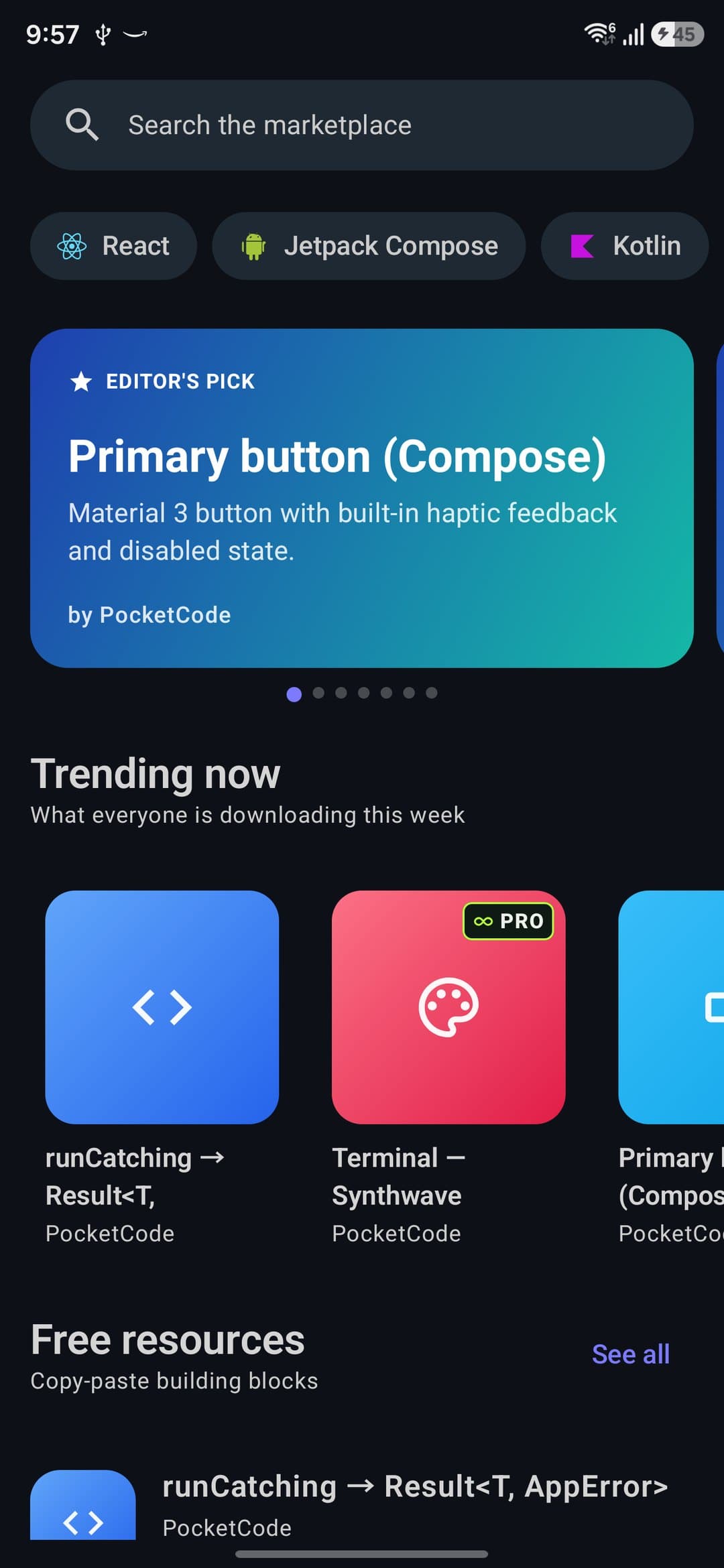
| Seção | O que mostra |
|---|---|
| Chips de categoria | As categorias que o catálogo define, cada uma com seu ícone. Toque em uma para abrir a lista dela. O app não tem uma lista de categorias embutida: o que você vê depende do catálogo. |
| Carrossel de destaques | Slides de recursos em destaque, cada um marcado com ESCOLHA DA REDAÇÃO. Avança sozinho a cada 5 segundos enquanto você não desliza. |
| Escolhas do editor | “Selecionado a dedo pela equipe do PocketCode”. Aparece quando disponível. |
| Em alta agora | “O que todo mundo está baixando esta semana”. É uma lista curta, não um ranking semanal: o app pega os 12 recursos atualizados mais recentemente, ordena por downloads e mostra 10. |
| Recursos gratuitos | “Blocos para copiar e colar”: até seis recursos gratuitos e Ver tudo. |
| Ferramentas Pro | “Desbloqueie com o PocketCode Pro”: até seis recursos Pro e Ver tudo. Aparece quando disponível. |
| Novos e atualizados | “Direto da equipe editorial”: os mesmos 12 recursos de Em alta, ordenados pela última atualização (10 exibidos), e Ver tudo. |
Escolhas do editor, Em alta agora e Novos e atualizados são carrosséis horizontais no celular e grades de 4 ou 6 colunas no tablet. Recursos gratuitos e Ferramentas Pro são listas verticais de cartões compactos em qualquer tamanho. No tablet o conteúdo fica centralizado.
Há dois formatos de cartão. Os quadrados (carrosséis, grades do tablet e listas de categoria) mostram um ícone gerado para o tipo do recurso, um selo PRO nos recursos pagos, o nome, o autor e, quando tem avaliações, a nota. As linhas compactas (Recursos gratuitos, Ferramentas Pro e resultados de busca) também mostram o tipo e, quando há downloads, a contagem.
Você pode
- Abrir o campo de busca, Minha biblioteca ou Recarregar pela barra superior.
- Puxar para baixo para atualizar todas as seções de uma vez.
- Tocar em um chip de categoria, um cartão ou Ver tudo para ir mais fundo.
Você não pode, e por quê
- Reordenar ou ocultar as seções do Início: a ordem é fixa.De propósito
- Ver um ranking semanal de downloads de verdade: Em alta agora é calculado no seu celular a partir dos 12 recursos atualizados mais recentemente.Ainda não
Busca e filtros
Toque no campo Buscar no marketplace do Início. O teclado abre com o cursor já no campo. A busca roda no servidor do catálogo e atualiza um quarto de segundo depois que você para de digitar, ou quando você aperta a tecla de busca. Você recebe até 30 resultados em cartões compactos. Sem nada para mostrar, você vê Nenhum resultado para “…”; se o servidor não responder, você vê Não foi possível carregar com uma nova tentativa, então uma falha de rede nunca parece um resultado vazio. Com o campo vazio, a Busca lista Buscas recentes (até 8; um termo é salvo ali quando você toca na tecla de busca) e Navegar por categoria; Limpar esvazia o campo.
Filtros
O ícone Filtros abre Filtrar resultados, com um número no ícone enquanto há filtros ativos. Tipo lista os 12 tipos de recurso (incluindo Plugins e Workflows), Plano tem Grátis e Pro, e Categoria lista as categorias do catálogo. Escolha no máximo um chip por grupo (toque de novo para limpá-lo, ou use Qualquer) e depois Aplicar; Limpar tudo zera os três grupos. Os filtros funcionam com a busca vazia, então você pode listar, por exemplo, todos os temas Pro.
Você pode
- Buscar por texto em todo o catálogo, com ou sem filtros.
- Combinar um tipo, um plano e uma categoria.
- Tocar em uma busca recente ou em uma categoria para ir direto a ela.
Você não pode, e por quê
- Ordenar os resultados ou carregar mais de 30: a Busca não tem paginação nem ordenação.De propósito
- Manter as buscas recentes entre sessões: elas só ficam na memória.De propósito
Categorias e Ver tudo
Um chip de categoria (no Início ou na Busca) ou Ver tudo abre uma lista com o nome da categoria ou da seção como título. É uma grade de cartões que carrega 30 por vez conforme você rola. Se estiver vazia, você vê Nada por aqui ainda — volte em breve; se a rede falhar, um erro com nova tentativa. Para restringir uma lista por tipo, use Filtros na Busca.
Ordenar por oferece Populares (mais baixados), Mais recentes e Avaliação. A ordenação é aplicada no seu celular ao que já foi carregado, porque o servidor do catálogo só ordena pela última atualização. A lista sempre começa em Populares, inclusive depois de Ver tudo em Novos e atualizados.
Você pode
- Rolar uma lista de qualquer tamanho, carregada em páginas de 30.
- Alternar entre Populares, Mais recentes e Avaliação a qualquer momento.
Você não pode, e por quê
- Obter uma ordenação feita no servidor: a ordem cobre só os recursos já carregados, então em uma lista longa ela pode mudar conforme chegam mais páginas.De propósito
A página de um recurso
Toque em qualquer cartão para abrir a página do recurso. Tudo o que você precisa para decidir está nela, e os botões que o instalam também. O que o botão principal faz depende do tipo do recurso (veja a próxima seção).
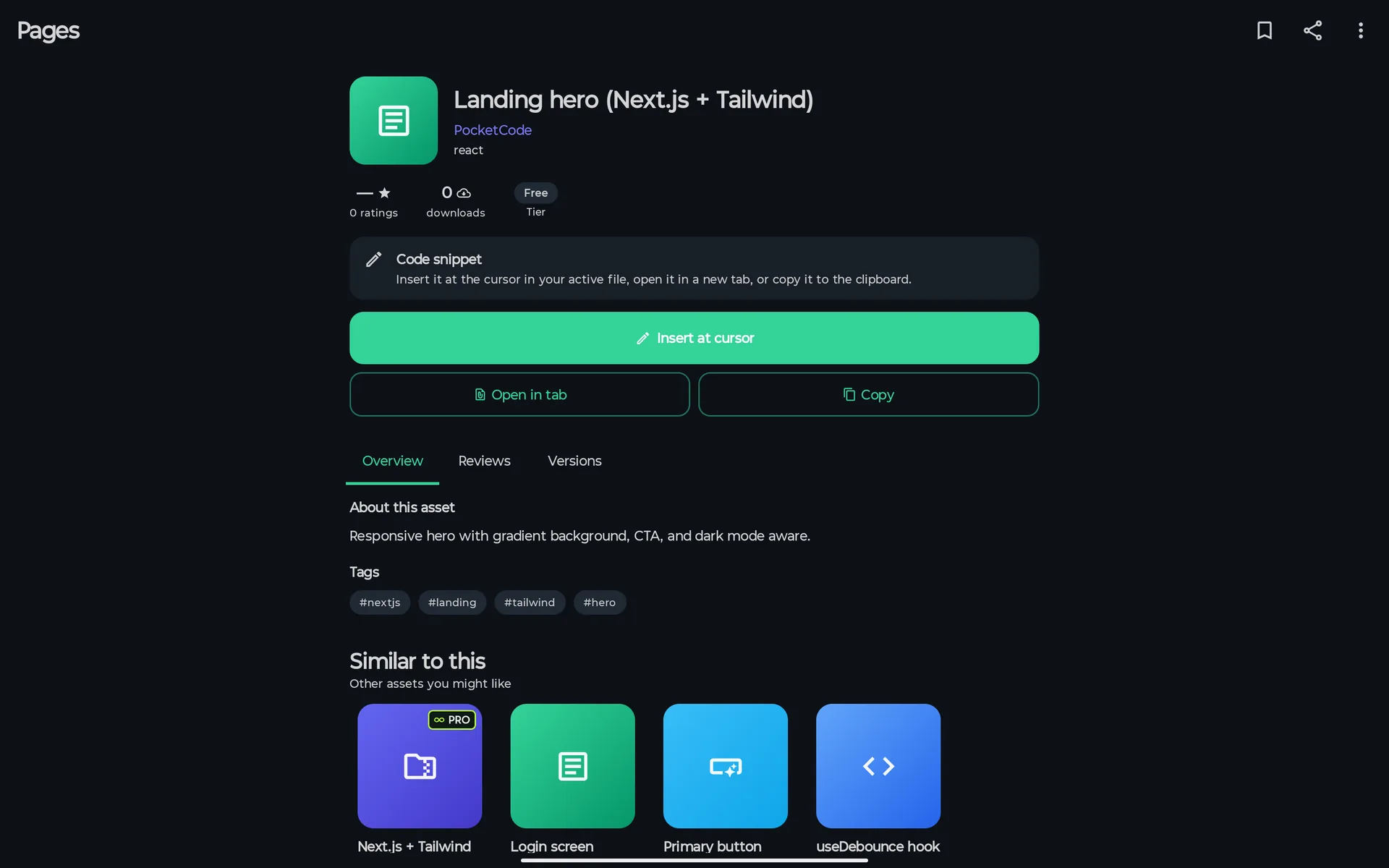
Cabeçalho e detalhes
- Barra de título. Mostra o tipo do recurso (Temas, Páginas, Botões…), não o nome. À direita: Salvar, Compartilhar e o menu ⋮ com Denunciar.
- Resumo. O ícone, o nome, o autor (toque para abrir o perfil) e a categoria, depois uma linha com a avaliação (um traço enquanto não há avaliações) e a contagem, os downloads e o Plano, exibido como um selo PRO ou uma etiqueta Grátis.
- Cartão de tipo. Um cartão diz o que o botão principal vai fazer: Snippet de código, Tema do editor, Slash command de IA, Pacote de regex, Servidor MCP, Persona de agente de IA, Template de projeto, Plugin executável (também usado para workflows) ou Recurso não suportado.
- Prévia antes de instalar. Temas, pacotes de regex, servidores MCP, prompts e agentes podem mostrar amostras de cor, padrões de exemplo, o comando de inicialização ou um trecho curto, quando o catálogo fornece.
- Capturas de tela e recursos parecidos. Quando o recurso tem capturas de tela, elas vêm em seguida, e no final Similar a este (Outros recursos que podem te interessar) lista os recursos relacionados que o catálogo sugere.
- Salvar e Compartilhar. Salvar guarda o recurso em Salvos sem instalá-lo (toque de novo, Remover marcador, para desfazer). Compartilhar envia
Name · https://pocketcodeapp.com/m/<slug>pela folha de compartilhamento do sistema. - Quando não carrega. Você vê o texto de erro da requisição que falhou, ou Não foi possível carregar este recurso quando não há texto. Se não houver nada para mostrar, Recurso não encontrado.
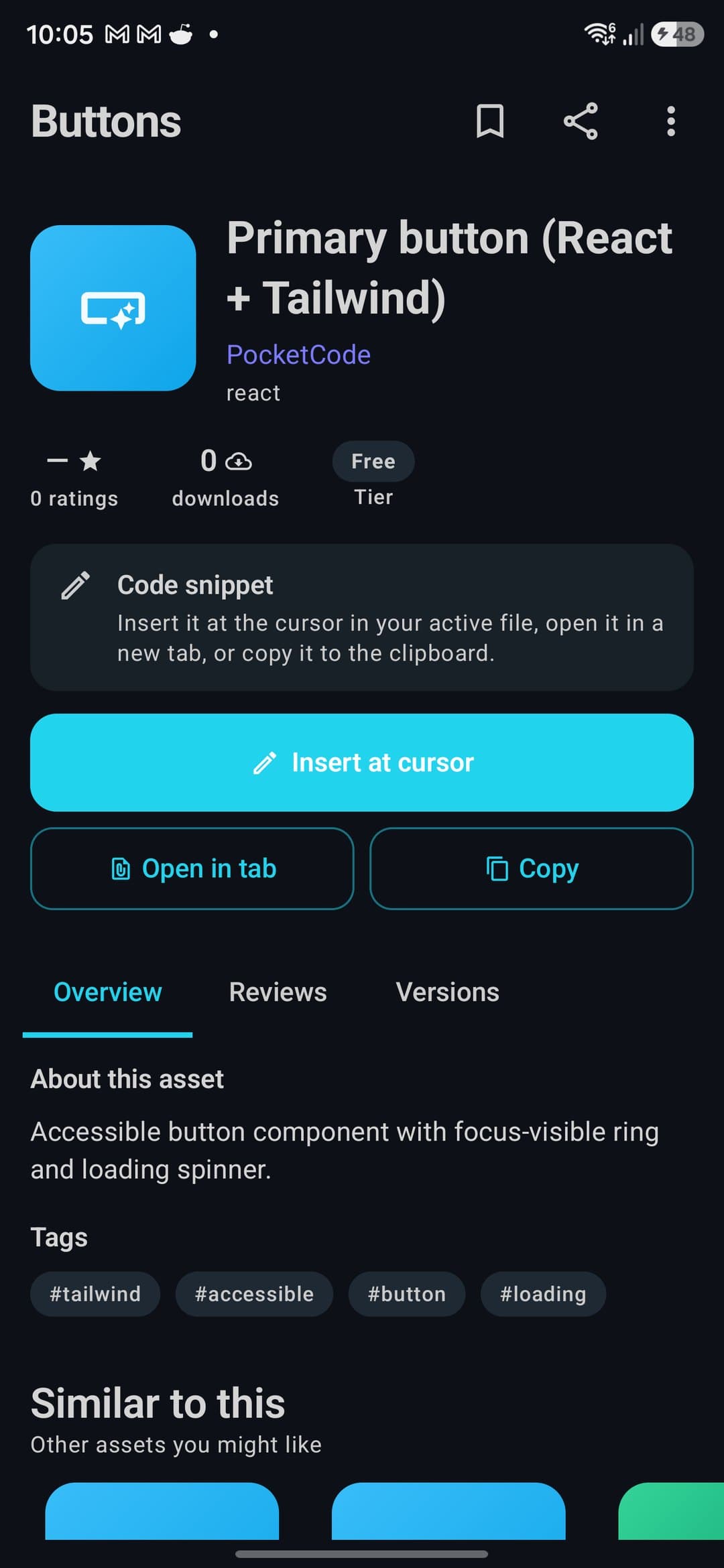
Instalar, aplicar e salvar
Se o recurso é Pro e você está no plano Free, a linha de instalação inteira é substituída pelo cartão Recurso Pro (veja Free, Pro e o teste de temas). Caso contrário, os botões dependem do tipo. Enquanto uma instalação roda, o botão vira um indicador de progresso para que um toque duplo não a dispare duas vezes, e uma mensagem informa o resultado. A página não troca o botão para “Instalado”; o que muda é que a aba Conteúdo e a caixa de avaliação aparecem. O que acontece quando você toca:
- 1Se o recurso declara permissões, primeiro abre Permitir que este recurso… (abaixo). Um template de projeto também verifica se o seu plano tem espaço para mais um projeto antes de baixar qualquer coisa.
- 2O app pede ao servidor do PocketCode um link de instalação, enviando o recurso e a versão do seu app. O servidor confere se você está logado, se o plano do recurso cabe no seu plano e se o seu app é recente o bastante, e responde com um link de download assinado e com prazo de validade.
- 3O app baixa o bundle e confere a impressão digital SHA-256 dele com a que o servidor anunciou. Se o servidor também fornece uma assinatura Ed25519, ela é verificada com a chave pública do marketplace. Se algo não bater, a instalação para e o download é descartado.
- 4O bundle é descompactado no cache do app. Qualquer coisa acima de 512 MB ou 20.000 arquivos, qualquer coisa que se expanda a mais de 200 vezes o tamanho compactado, e qualquer caminho que tente sair da própria pasta, é recusada.
- 5O recurso é aplicado conforme o tipo (tabela na próxima seção) e adicionado a Minha biblioteca.
- 6O app informa ao servidor se a instalação funcionou: o ID do recurso e sucesso ou falha.
Abas
Até seis abas, e nem sempre todas:
| Aba | Quando aparece e o que mostra |
|---|---|
| Visão geral | Sempre. Sobre este recurso, Tags (até seis) e Versão, com o número e o tamanho, como v1.2.3 · 12.3 KB. |
| Conteúdo | Só depois que o recurso está instalado neste dispositivo. Uma visão detalhada do bundle descompactado: a paleta de cores de um tema (Tema escuro · N cores), os padrões de um pacote de regex, o Comando, os Argumentos e o Ambiente de um servidor MCP, o Markdown de um prompt ou de um agente, os arquivos de um template (N arquivos neste template) e código com a contagem de linhas. |
| Avaliações | Sempre. As avaliações públicas e, depois que o recurso está instalado, a caixa para escrever a sua (abaixo). |
| Versões | Sempre. Uma lista somente leitura, da mais nova para a mais antiga, com Atual na última, além de data, tamanho e changelog. Vazia: Sem histórico de versões ainda. |
| Permissões | Só se o recurso declara permissões. O que este recurso pode fazer, uma linha por permissão. |
| Novidades | Só se a versão mais recente tem changelog. |
Permissões: um aviso, não uma sandbox
Quando um recurso declara permissões, tocar no botão principal dele (ou em um secundário, como Copiar) abre primeiro Permitir que este recurso…: “Verifique o que este recurso pode fazer no seu dispositivo. Você pode instalá-lo mesmo assim ou cancelar.” Ela lista uma linha por permissão, por exemplo Ler arquivos dos seus projetos, Modificar arquivos dos seus projetos, Fazer requisições de rede, Inserir código no seu editor, Alterar o tema do seu editor, Ler ou alterar configurações do app, Adicionar ferramentas ao seu chat de IA, Iniciar um processo de servidor MCP, Executar comandos do shell, Escrever na área de transferência e Ler segredos / chaves de API armazenados. Uma permissão que o diálogo não conhece aparece como texto bruto. Um servidor MCP sempre lista Iniciar um processo de servidor MCP, mesmo que o manifest dele não traga. Toque em Instalar mesmo assim ou Cancelar.
Avaliações
A aba Avaliações lista as avaliações públicas, 20 por vez com Carregar mais: estrelas, data e texto, sem nomes. Vazia: Sem avaliações ainda. Seja o primeiro. Para escrever uma, o recurso precisa estar instalado neste dispositivo: o cartão Sua avaliação só aparece então. Escolha de 1 a 5 estrelas, adicione um texto opcional (até 1.000 caracteres) e toque em Publicar avaliação. Se falhar, você vê Não foi possível publicar sua avaliação. Tente novamente.
Você pode
- Ler todas as avaliações públicas de qualquer recurso.
- Publicar uma avaliação de um recurso que você instalou, com 1 a 5 estrelas e texto opcional.
Você não pode, e por quê
- Excluir ou editar sua avaliação pelo app: não há botão para isso.Ainda não
- Avaliar um recurso que você não instalou neste dispositivo.De propósito
Denunciar este recurso
⋮ → Denunciar abre Denunciar este recurso: “Conte o que está errado. As denúncias são revisadas pela equipe.” Escolha um de cinco motivos (Malicioso ou inseguro, pré-selecionado, Spam ou enganoso, Não funciona, Conteúdo inapropriado ou Outro), adicione uma nota opcional de até 500 caracteres e toque em Enviar denúncia. Você recebe Obrigado pela denúncia — vamos revisá-la. ou Não foi possível enviar a denúncia: …. O app não mostra o que acontece com a denúncia depois.
Autor e capturas de tela
- Autor. Tocar no nome do autor abre um painel em tela cheia com o avatar (se houver), o nome, a bio, um ícone Autor verificado quando o catálogo o marca como verificado e N recursos deste autor; toque em um para abrir a página dele. O app encontra o autor por um slug derivado do nome; se isso falhar, você vê Não foi possível carregar o perfil deste autor.
- Capturas de tela. Aparecem como uma fileira de miniaturas. Toque em uma para ver em tela cheia, toque na imagem para ir à próxima (volta ao início depois da última) e use o botão de fechar para sair. O app mostra quantas capturas o catálogo fornecer.
Você pode
- Ler a bio e o status de verificado de um autor, e ir para os outros recursos dele.
- Folhear as capturas de tela de um recurso em tela cheia.
Você não pode, e por quê
- Dar zoom em uma captura de tela com pinça: o visualizador só avança para a imagem seguinte.De propósito
Você pode
- Salvar um recurso sem instalá-lo e compartilhar o link dele.
- Instalá-lo ou aplicá-lo com o botão do tipo dele.
- Ler as versões e o changelog antes de instalar.
Você não pode, e por quê
- Instalar uma versão mais antiga de um recurso: a requisição de instalação leva só o recurso, então o servidor sempre responde com a mais recente.De propósito
- Editar ou excluir um recurso pela página dele: o catálogo é somente leitura no celular.De propósito
Os 12 tipos de recurso
O catálogo tem 12 tipos de recurso. Filtros lista os 12, e um recurso de um tipo que esta versão do app não reconhece mostra um botão desativado Recurso não suportado. A tabela dá o botão principal de cada tipo e o que a instalação faz.
| Tipo | Botão | O que a instalação faz |
|---|---|---|
| Snippets | Inserir no cursor · Abrir em nova aba · Copiar | Inserir no cursor envia o código ao editor, no cursor do seu arquivo ativo. Abrir em nova aba salva como um arquivo temporário dentro do app e abre em uma nova aba do editor. Copiar coloca na área de transferência. |
| Páginas | Os mesmos três botões | Igual aos Snippets. |
| Botões | Os mesmos três botões | Igual aos Snippets. |
| Componentes | Os mesmos três botões | Aqui eles não fazem todos a mesma coisa. Abrir em nova aba adiciona o componente à aba Baixados do Designer (o bundle precisa ser um design válido, senão você vê Este pacote de componente não é um design válido) e mostra Componente '…' adicionado ao designer. Inserir no cursor e Copiar entregam o arquivo de design como texto. |
| Temas | Aplicar tema | Lê as cores do tema e troca o seu editor para elas na hora. Uma mensagem, Tema '…' aplicado, oferece Desfazer para voltar ao tema anterior. Se o arquivo não for utilizável, você recebe theme.json não contém dados de tema válidos. |
| Prompts | Instalar slash command | Salva o prompt como um slash command global: digite /name em qualquer chat de IA para expandi-lo no prompt completo. Mensagem: Instalado /… — use em qualquer chat. |
| Pacotes de regex | Adicionar à biblioteca | Adiciona os padrões de buscar e substituir do pacote à sua biblioteca, a um toque em qualquer arquivo. Mensagem: N regex instalados como '…'. |
| Plugins | Requer runtime WASM (desativado) | Não podem ser instalados. Plugins executáveis precisam de um runtime WASM que ainda não está ativo; o app chama isso de “Fase 2”. |
| Servidores MCP | Conectar servidor MCP | Salva o servidor em Configurações > MCP, desligado e aguardando a sua confirmação (próxima seção). Mensagem: Servidor MCP '…' instalado. Ative-o em Ajustes > MCP para executá-lo. |
| Templates de projeto | Criar novo projeto | Cria um novo projeto a partir do template e mostra Projeto '…' criado a partir do template. Conta no limite de projetos do seu plano e é verificado antes de baixar qualquer coisa. |
| Agentes de IA | Adicionar ao menu de agentes | Adiciona o agente (ou modo de chat) ao seletor de agentes do chat de IA. Mensagem: Instalado /… — escolha-o no menu de agentes do chat. |
| Workflows | Requer runtime WASM (desativado) | Hoje não podem ser instalados pela página do recurso: o botão fica desativado, com o mesmo rótulo dos plugins. |
Um recurso cujo tipo esta versão não conhece diz “Este recurso usa um tipo que o app ainda não reconhece. Tente atualizar o PocketCode.” Tudo o que você instala também aparece em Minha biblioteca.
Servidores MCP começam desligados
Um servidor MCP é um processo Node que roda com as mesmas permissões do PocketCode, então o Marketplace nunca inicia um por você:
- 1Toque em Conectar servidor MCP. O app confere a linha de inicialização: só
nodeounpxsão aceitos, e ele recusa as flags que executam código (-e,--eval,-p,--print,-r,--require,--import,--loader,--experimental-loadere, paranpx, também-ce--call). As variáveisNODE_OPTIONSeNODE_PATHsão descartadas. Só os servidoresnodeconseguem de fato iniciar: o app não tem npm, então umnpxé instalado desligado e, ao ligá-lo, as Configurações mostram “npx is not available: npm is not bundled with the app”. - 2O servidor é salvo desligado e aguardando confirmação, e uma mensagem leva você a Configurações > MCP. Essa tela se chama Servidores MCP.
- 3Ligue o servidor lá. Um diálogo com o título Este servidor vai ser executado no seu celular mostra a linha de inicialização e diz que ele roda com as mesmas permissões do PocketCode. Só Executar o inicia; cancelar o deixa desligado. Depois de confirmado, ele inicia com o app nas próximas aberturas; não precisa abrir Configurações > MCP toda vez.
- 4Se uma versão posterior do recurso mudar o comando, os argumentos ou o ambiente, o servidor volta desligado e pergunta de novo. Se nada mudou, a sua decisão anterior é mantida.
Você pode
- Encontrar plugins e workflows no catálogo, com Filtros e nas listas, e ler as páginas deles.
- Instalar os outros dez tipos pela página do recurso.
- Instalar um servidor MCP, ligá-lo você mesmo em Configurações > MCP e deixá-lo iniciar com o app daí em diante.
Você não pode, e por quê
- Instalar um plugin: ele precisa de um runtime WASM que ainda não está ativo.Ainda não
- Instalar um workflow pelo Marketplace: a página do recurso desativa o botão, como nos plugins. Crie os seus em Workflows.Ainda não
- Rodar um servidor MCP que não seja
nodeounpx, ou que use uma flag de código inline.De propósito
Minha biblioteca
Toque no ícone Minha biblioteca do Início. As listas vêm de um banco de dados no seu celular: cada linha é algo que você instalou ou salvou. Instalados e Salvos funcionam offline; Atualizações precisa de conexão.
Atualizações, Instalados e Salvos
- Instalados (N) lista tudo o que está instalado neste dispositivo. Uma linha mostra o ícone do tipo, o nome, “tipo • autor • versão” e dois ícones: Reaplicar e Remover. Vazia: Sem instalações ainda.
- Salvos (N) lista os recursos que você salvou, instalados ou não. Remover marcador tira um da lista; para um recurso que não está instalado, também o remove da biblioteca. Vazia: Sem itens salvos.
- Atualizações (N) só existe enquanto algo tem uma versão mais nova. Quando você abre Minha biblioteca, o app pergunta ao catálogo a versão mais recente de tudo o que você instalou, em uma única requisição em lote (puxe para baixo para verificar de novo), e compara os números de versão. Uma linha mostra
v1.0.0 → v1.1.0. Não há botão de atualizar na linha: toque nela para abrir a página do recurso e instalar de novo, o que baixa a versão mais recente. Se a verificação falhar, o último bom resultado é mantido em vez de afirmar que está tudo atualizado.
Reaplicar e Remover
Reaplicar funciona a partir do bundle já guardado no celular, sem download. Remover não pede confirmação e mostra … removido da sua biblioteca. O que cada um faz depende do tipo:
| Tipo | Reaplicar | Remover |
|---|---|---|
| Snippets, Páginas, Botões | Insere o código no cursor de novo. | Remove só a entrada da biblioteca. |
| Componentes | Insere o arquivo de design como texto no cursor; não o registra no Designer de novo. | Remove só a entrada; o componente continua no Designer. |
| Temas | Pede ao editor para trocar para o tema pelo nome: Tema '…' reaplicado. | Remove só a entrada; não volta o tema do seu editor. |
| Prompts | Torna /name disponível no chat de novo: /… está pronto no chat. | Exclui o slash command. |
| Pacotes de regex | Registra os padrões do pacote de novo. | Exclui o pacote. |
| Servidores MCP | Registra o servidor de novo a partir da configuração salva. A sua decisão anterior de ligar ou desligar é mantida se a linha de inicialização não mudou. | Remove o servidor de Servidores MCP. |
| Templates de projeto | Não cria outro projeto. | Remove só a entrada; o projeto que você criou continua. |
| Agentes de IA | Registra o agente de novo. | Exclui o arquivo do agente. |
Preferências do marketplace
- O ícone de engrenagem (Configurações da biblioteca) abre Preferências do marketplace.
- Atualizar recursos automaticamente vem desligado por padrão: “Uma vez por dia, em Wi-Fi e carregando, instala novas versões de cada recurso já na sua biblioteca.” Ele confere as versões e só baixa um recurso que tenha uma assinatura Ed25519 válida. As atualizações são aplicadas em silêncio: snippets, páginas e botões só atualizam a cópia guardada; as cores de um tema são atualizadas sem trocar o seu tema; um template nunca cria outro projeto; prompts, pacotes de regex, agentes e componentes são reescritos no lugar; um servidor MCP cuja linha de inicialização mudou volta desligado. Se pelo menos um recurso foi atualizado, você recebe uma notificação Marketplace atualizado, sujeita às suas configurações de notificação e ao horário de silêncio.
- Resgatar código promocional: digite o código (até 40 caracteres, convertido em maiúsculas enquanto você digita) e toque em Resgatar. Em caso de sucesso você vê N dias de Pro adicionados — aproveite. Os erros estão em Solução de problemas.
Você pode
- Ver o que você instalou e salvou, offline.
- Verificar versões mais novas em Atualizações, ou deixar Atualizar recursos automaticamente ligado.
- Reaplicar um recurso instalado sem baixá-lo de novo.
- Resgatar um código promocional que adiciona dias de Pro.
Você não pode, e por quê
- Atualizar um único recurso com um toque na lista: a linha só abre a página do recurso.De propósito
- Desfazer o que um recurso fez removendo a linha dele: um tema, um componente ou um projeto criado a partir de um template continuam onde estão.De propósito
- Escolher quando as atualizações automáticas rodam: elas precisam de uma rede sem limite de dados (Wi-Fi) e de um carregador, uma vez por dia.Dispositivo
Publicação
Você não pode publicar um recurso pelo app. Não há tela de envio, nem botão Publicar, nem recurso Pro que libere isso. No celular o catálogo é somente leitura, e a equipe do PocketCode publica o conteúdo dele fora do app, por um repositório interno e verificações automatizadas.
Você pode
- Instalar o que o catálogo oferece e mantê-lo atualizado.
- Denunciar um recurso inseguro, enganoso ou quebrado.
- Avaliar e comentar os recursos que você instala.
Você não pode, e por quê
- Enviar, editar ou excluir recursos pelo app.De propósito
- Publicar com o Pro ou obter um selo de publicador: o Pro não inclui publicação.De propósito
Free, Pro e o teste de temas
O Marketplace não tem um bloqueio de plano próprio. O que depende do seu plano é o plano do próprio recurso, o limite de projetos para os templates e o limite de snippets personalizados do painel de Snippets do editor.
| O quê | Free | Pro |
|---|---|---|
| Explorar, buscar, ler páginas e avaliações | Sim | Sim |
| Instalar recursos gratuitos | Sim, com login | Sim, com login |
| Instalar recursos Pro | Não: o cartão Recurso Pro com Obter Pro | Sim |
| Testar um tema Pro por 5 minutos | Sim, uma vez por tema e dispositivo, quando disponível | Não precisa: você pode aplicá-lo |
| Criar novo projeto a partir de um template | Só enquanto houver espaço: o Free permite 1 projeto e os projetos de exemplo não contam | Sem limite de projetos |
| Snippets instalados pelo painel de Snippets do editor | Até 5 snippets personalizados | Sem limite |
| Resgatar um código promocional | Sim | Sim |
| Publicar recursos | Indisponível | Indisponível |
Recursos Pro e o teste de tema de 5 minutos
- Em um recurso Pro enquanto você está no plano Free, a linha de instalação vira o cartão Recurso Pro: “Assine o PocketCode Pro para instalá-lo.” com Obter Pro, que abre a tela de assinatura. A descrição, as capturas de tela, as avaliações e as abas continuam visíveis. Se o servidor responder que o recurso exige Pro, você também cai na tela de assinatura.
- Em um tema Pro você também recebe Testar tema por 5 min, quando disponível. Ele aplica o tema e, cinco minutos depois, devolve o que você tinha; o cronômetro sobrevive ao fechamento do app. Você tem um teste por tema e dispositivo, e só um de cada vez.
- O limite de projetos aparece como Projetos Ilimitados: “O plano gratuito inclui um projeto e ele já está em uso. Assine o Pro para adicionar mais, ou exclua um projeto de que não precisa mais.” Nada é baixado e isso não conta como instalação.
Você pode
- Testar qualquer tema Pro por 5 minutos no Free, uma vez por tema.
- Tocar em Obter Pro em um recurso Pro para abrir a tela de assinatura.
Você não pode, e por quê
- Instalar um recurso Pro no plano Free.Pro
- Estender o teste de um tema, repeti-lo para o mesmo tema ou rodar dois ao mesmo tempo.De propósito
- Testar um recurso Pro que não seja um tema: o botão de teste só aparece em temas.De propósito
- Criar um projeto a partir de um template quando o seu plano não tem espaço para mais um.Pro
Privacidade e segurança
O que o Marketplace envia, o que fica no seu celular e o que ele verifica.
- O que é enviado. Suas buscas e filtros, ao servidor do catálogo em
api.pocketcodeapp.com. Ao instalar: o recurso e a versão do seu app, depois o ID dele e se deu certo. Ao verificar atualizações: os IDs dos recursos da sua biblioteca. Ao usar esses recursos: suas avaliações (estrelas e texto), suas denúncias (motivo e nota opcional) e os códigos promocionais que você resgata. - Sua conta. Quando você está logado, o app anexa o token da sua conta do PocketCode às requisições aos servidores do próprio PocketCode, nunca a um host de download de terceiros.
- O que fica no celular. Minha biblioteca (Instalados e Salvos) é um banco de dados local; os bundles baixados ficam no cache do app; as buscas recentes só existem na memória; o histórico de testes de tema e a marca das boas-vindas são guardados localmente.
- Integridade. Um bundle é conferido com a impressão digital SHA-256 que o servidor anunciou antes de ser descompactado. Quando o servidor também fornece uma assinatura Ed25519, ela é verificada com a chave pública do marketplace; as atualizações automáticas recusam qualquer bundle sem uma. A descompactação é limitada a 512 MB, 20.000 arquivos e uma razão de expansão de 200:1, e rejeita caminhos que saem da pasta.
- O que pode executar código. Dos dez tipos que você pode instalar, só um servidor MCP inicia um processo, e ele fica desligado até você confirmar em Configurações > MCP. O restante é texto, cores, arquivos ou estrutura de projeto.
- Permissões são informação. A lista que um recurso declara é mostrada antes de você instalar, mas o app não a aplica depois.
Limitações
O que não funciona hoje, para não pegar você de surpresa:
- O catálogo é fechado: você não pode enviar, editar ou excluir recursos pelo app.De propósito
- Plugins não podem ser instalados: eles precisam de um runtime WASM que ainda não está ativo.Ainda não
- Workflows não podem ser instalados pela página do recurso: o botão fica desativado, como nos plugins.Ainda não
- Instalar exige conexão e uma conta logada; explorar não exige conta.Precisa de rede
- Um recurso pode exigir um app mais novo: Atualize o PocketCode para instalar este recurso (requer v…+).De propósito
- Você não pode instalar uma versão mais antiga de um recurso: a instalação sempre baixa a mais recente.De propósito
- A busca devolve no máximo 30 resultados, sem ordenação; as listas de categoria carregam 30 por vez e são ordenadas no seu celular.De propósito
- Os servidores MCP do Marketplace só são aceitos com
nodeounpx, nunca com flags de código inline, e só iniciam depois de você confirmá-los em Configurações > MCP; o app só consegue iniciarnode, então um servidornpxfalha ao iniciar com “npx is not available: npm is not bundled with the app”.De propósito - Os bundles são descompactados no cache do app, até 512 MB, 20.000 arquivos e uma razão de expansão de 200:1; limpar o cache transforma Reaplicar em uma reinstalação.Dispositivo
- As atualizações automáticas rodam uma vez por dia, só em rede sem limite de dados e com o aparelho carregando.Dispositivo
- Remover não desfaz um tema, um componente nem um projeto criado a partir de um template, e Reaplicar não cria o projeto de novo.De propósito
- Você só pode avaliar recursos instalados neste dispositivo, e não pode excluir nem editar uma avaliação pelo app.Ainda não
- Teste de tema: 5 minutos, uma vez por tema e dispositivo, um de cada vez, só temas.De propósito
- Recursos Pro exigem Pro, e os templates precisam de espaço dentro do limite de projetos do seu plano.Pro
- Não há setas de voltar nem entrada em Configurações: você sai com o gesto de voltar do sistema.De propósito
Solução de problemas
As mensagens abaixo são do próprio app, citadas como ele as mostra.
“Não foi possível carregar o marketplace”
O Início não conseguiu acessar o catálogo. Verifique sua conexão e toque em Tentar novamente ou puxe para baixo. Só Minha biblioteca (Instalados e Salvos) funciona sem conexão.
“Não foi possível carregar” · “Verifique sua conexão e tente novamente.”
Uma lista, uma aba ou uma busca não teve resposta do servidor. Isso não é o mesmo que não ter resultados: neste caso aparece Nenhum resultado para “…”.
“Não foi possível carregar este recurso” ou “Recurso não encontrado”
A página não carregou (às vezes você vê o texto bruto do erro da requisição) ou não havia nada para mostrar. Volte e abra o recurso de novo a partir de uma lista.
“Atualize o PocketCode para instalar este recurso (requer v…+).”
O recurso declara uma versão mínima do app mais nova que a sua. Atualize o PocketCode e instale de novo.
“install-url failed: 401 …”
O servidor rejeitou a requisição de instalação, em geral porque você não está logado. O app mostra a mensagem do servidor como ela chegou. Entre na sua conta e tente de novo.
“bundle sha mismatch…”, “bundle signature verification failed for …” ou “bundle download failed: HTTP …”
O download não bateu com a impressão digital ou a assinatura, ou o download falhou. O app o descarta e não instala nada. Tente de novo; se continuar falhando, use Denunciar no recurso.
“Apenas servidores MCP 'node' ou 'npx' são suportados (recebido '…')”
O comando de inicialização do servidor MCP não é node nem npx. Se disser “recebido 'node + eval flag'”, os argumentos incluem uma flag que executa código inline. Em qualquer caso, o servidor não pode ser instalado pelo Marketplace.
“O bundle está vazio”, “Falta mcp.json no bundle” ou “Falta agent.md ou chatmode.md no bundle”
O pacote não contém o arquivo de que esse tipo precisa. Nada foi aplicado; use Denunciar para a equipe corrigir.
“theme.json não contém dados de tema válidos” ou “Este pacote de componente não é um design válido”
O arquivo do tema ou do componente não pôde ser lido como aquilo que diz ser. Nada foi aplicado. Use Denunciar no recurso.
“Não foi possível criar o projeto: …” ou “Não foi possível empacotar o template: …”
Não foi possível criar o projeto a partir do template. O texto depois dos dois-pontos diz o motivo; tente de novo.
Projetos Ilimitados
O seu plano não tem espaço para mais um projeto, então o template não foi baixado. Exclua um projeto de que não precisa mais (os projetos de exemplo não contam) ou assine o Pro.
“O bundle não está mais no disco — instale novamente pelo marketplace.”
Reaplicar precisa do bundle guardado, e o cache do app foi limpo. Abra a página do recurso e instale de novo.
“Não foi possível publicar sua avaliação. Tente novamente.”
A avaliação não foi publicada. Verifique sua conexão e tente de novo. Só um recurso instalado neste dispositivo pode ser avaliado: o cartão Sua avaliação não existe caso contrário.
“Não foi possível enviar a denúncia: …”
A denúncia não chegou ao servidor. Verifique sua conexão e tente de novo.
“Não foi possível carregar o perfil deste autor”
O autor não tem perfil no catálogo, ou a requisição falhou.
“Isso não parece um código válido.” · “Código desconhecido.”
O código promocional foi digitado errado ou não existe. Os códigos aparecem em maiúsculas e aceitam até 40 caracteres.
“Este código expirou.” · “Este código já foi totalmente resgatado.” · “Você já usou este código.”
O código não pode mais ser resgatado: expirou, todos os resgates foram usados ou a sua conta já o resgatou.
“Não foi possível conectar ao servidor. Tente novamente.”
A requisição falhou, ou o servidor respondeu algo que o app não associa a nenhuma das outras mensagens. Verifique sua conexão e tente de novo.
Próximos passos