
AI Office
AI Office es un equipo de agentes de IA con roles. Tú dices qué quieres construir, el Director de Proyecto te hace unas preguntas y propone un plan, tú lo revisas y lo apruebas, y después cada tarea la hace el agente del rol adecuado, con una revisión de QA si tu equipo incluye un Ingeniero QA. Los archivos se escriben directamente en un proyecto de tu dispositivo, sin diff y sin deshacer. Es un módulo Pro y cada llamada va al proveedor de IA que conectaste con tu propia clave.
Qué es y cómo se abre
AI Office se abre como una ventana a pantalla completa por encima de toda la app. No es una de las cinco páginas del pager principal. No tiene atajo de teclado, ni entrada en la paleta de comandos, ni enlace profundo: las cuatro rutas de abajo son las únicas, y las cuatro pasan por la misma comprobación de Pro.
Formas de abrirlo
| Dónde estás | Qué tocas | Qué pasa |
|---|---|---|
| En cualquier punto de la app | Herramientas en la barra inferior (el raíl lateral en una tablet) y luego AI Office (segunda fila, primera celda de la hoja Herramientas de desarrollo). | Se abre el Office. La celda no lleva insignia Pro: en Free puedes tocarla y te sale el muro de pago de Pro en lugar del Office. |
| AI Chat | El chip de actividad, o el Menú de la conversación → Actividad, y después la fila de tu oficina. | Se abre el Office. La fila aparece mientras una oficina planifica o trabaja y mientras espera tu revisión; una terminada se queda 24 horas y una en pausa no tiene fila. Parar en la fila pausa una oficina en marcha. |
| Una notificación | Una notificación de AI Office, o la notificación continua que sale mientras una oficina trabaja. | Se abre el Office. La notificación continua tiene una acción Detener que pausa la oficina. |
| El Diseñador visual | Construir con AI Office, en la hoja de herramientas del Diseñador y en su pantalla de IA. | El Diseñador se cierra y el Office se abre en el Lobby con el formulario ya rellenado: un nombre de proyecto, un encargo, la configuración Web, HTML/CSS/JS y Vanilla, y el código del diseño como contexto. No arranca solo. |
Pro, comprobado una sola vez en la puerta
- AI Office es un módulo Pro entero. En Free, todas las rutas de arriba muestran el muro de pago de Pro (el Office aparece en IA que trabaja sola, junto a Cortex, Swarmcode y el Diseñador con IA) y el Office no se abre.
- Una vez dentro, nada más depende del plan salvo el número de proyectos (mira Free y Pro). Los proveedores de IA no forman parte del plan: traes tu propia clave.
Cómo se comporta la ventana
- Cerrar la ventana no pausa una oficina en marcha. Sigue trabajando, protegida por una notificación en primer plano, hasta que termina o la pausas.
- Atrás (el gesto del sistema): desde Bienvenida cierra el Office; desde Mis Oficinas, el Lobby y Actividad va a Bienvenida (dentro del Lobby primero vuelve una página); desde Analizar, la revisión del plan y Proveedor IA vuelve al Lobby; desde Planificando cancela la planificación y vuelve al Lobby; desde Tablero, Chat y Resultados va a Actividad.
Mapa de pantallas
El Office tiene 11 pantallas (Bienvenida, Mis Oficinas, Lobby, Analizando, Proveedor IA, Planificando, Revisar Plan, Actividad, Tablero, Chat y Resultados) más algunas hojas y diálogos. Una fila para cada una; todas se explican en las secciones de abajo.
| Pantalla | Cómo llegas | Qué puedes hacer |
|---|---|---|
| Bienvenida | Es lo primero que se abre. Atrás desde Mis Oficinas, el Lobby o Actividad vuelve aquí. | Abrir Mis Oficinas o empezar una Nueva Sesión. Las otras tres tarjetas son solo informativas. |
| Mis Oficinas | Bienvenida → Mis Oficinas. | Ver hasta 20 oficinas con su estado, abrir una, eliminar una o empezar una nueva. |
| ¿Eliminar oficina? | El icono de papelera de la tarjeta de una oficina. | Confirmar con Eliminar. Borra la sesión, no tus archivos. |
| Lobby, página 1 | Bienvenida → Nueva Sesión, o el + de Mis Oficinas. | Escribir el encargo, elegir un ejemplo o una plantilla, vincular un proyecto y pulsar Analizar si quieres que lo lea, y luego Siguiente. |
| Lobby, página 2: Tu equipo | Siguiente. | Poner nombre al proyecto, elegir los roles, abrir Ajustar detalles y pulsar Iniciar Oficina. |
| Hoja Config | Ajustar detalles. | Lenguaje, plataforma, framework, estilo de código, sistema de diseño, workflow, playbook, Modo Rápido, revisiones QA, límites avanzados y el proveedor. |
| Proveedor IA | Config → Proveedor e Modelo IA. | Elegir Auto o uno de cinco proveedores y un modelo para planificar; ver qué proveedores tienen clave. |
| Analizando Proyecto | Lobby página 1 → Analizar (hace falta un proyecto vinculado). | Ver cómo el Office lee tu proyecto, o Saltar análisis. |
| Creando Tu Plan | Iniciar Oficina, o Re-planificar con feedback. | Esperar el plan, o Cancelar. Si el Director de Proyecto pregunta, responder las Preguntas Rápidas o pulsar Omitir. |
| Revisar Plan | Cuando el plan está listo, o al abrir una oficina que espera aprobación. | Editar o eliminar tareas, añadir una, re-planificar con feedback, Aprobar e Iniciar. |
| Agregar Tarea / Editar tarea | Agregar Tarea, o Editar en una tarea. | Escribir un título y una descripción. |
| Actividad | Aprobar e Iniciar; el primer icono de la barra inferior. | Tira del equipo, lista del sprint y feed de actividad; responder la pregunta de un agente; Pausar y Reanudar. |
| Hoja del agente | Toca un agente en la tira del equipo. | Ver su rol, estado, Modelo, Tokens y Tarea actual. |
| Tablero | El segundo icono de la barra inferior, o desliza. | Siete secciones plegables de tareas y un filtro por sprint. |
| Acciones de tarea | Toca una tarjeta de tarea en el Tablero. | Ver resultado, Saltar esta tarea, cambiar la prioridad, Reintentar tarea. |
| Chat | El tercer icono, o desliza. | Leer el registro de la oficina, escribir al orquestador y denunciar un mensaje. |
| Resultados | El cuarto icono, o desliza. | Contadores, vista previa, artefactos, análisis, sprints, rendimiento de los agentes, Cancelar Sesión o Cerrar. |
| Reportar respuesta | El icono de bandera en un mensaje de IA, un artefacto o un post-mortem. | Enviar un reporte a PocketCode. |
| Aviso de datos | Sale la primera vez que se usa un proveedor. | Aceptar para que tus mensajes y tu código vayan a ese proveedor. |
| Hoja de límite de proyectos | Cuando una sesión crearía un proyecto que tu plan no admite. | Ir al muro de pago o descartarla. |
El equipo: ocho roles
El Office tiene ocho roles. No son ocho agentes fijos: tú eliges el equipo, desde un solo agente hasta los ocho, y hay un agente por cada rol que seleccionas. La tabla dice qué hace cada rol en la app.
| Rol | Qué hace |
|---|---|
| Director de Proyecto | Coordina al equipo y no escribe código de funcionalidades. Hace las preguntas aclaratorias, evalúa la complejidad y divide el encargo en sprints y tareas con responsables y dependencias. Siempre está en el equipo. |
| Arquitecto | Diseña la arquitectura: límites entre módulos, flujos de datos y los compromisos detrás de cada decisión. |
| Desarrollador Frontend | Construye la interfaz: componentes, layouts y animaciones. Con las revisiones QA activadas, su primer intento de cada tarea pasa además por una pasada de pulido de diseño. |
| Desarrollador Backend | Construye APIs, lógica de negocio y la capa de datos. |
| Ingeniero QA | Escribe tests y revisa la calidad del código. Es también el revisor: cada tarea la lee un Ingeniero QA que no sea el agente que la hizo, y la aprueba o la devuelve. |
| DevOps | Se ocupa de builds, CI/CD, archivos de despliegue y configuración de infraestructura. |
| Redactor Técnico | Escribe documentación, archivos README y comentarios. |
| Ingeniero de Datos | Diseña esquemas de base de datos, migraciones y consultas. |
Tu equipo
- El Lobby lista los ocho roles, cada uno con un interruptor. El Director de Proyecto lleva un candado (Requerido) y no se puede apagar, así que un equipo tiene de 1 a 8 agentes.
- El equipo por defecto tiene cinco: Director de Proyecto, Arquitecto, Desarrollador Frontend, Desarrollador Backend e Ingeniero QA. Cada plantilla sugiere su propio equipo y siempre añade al Director de Proyecto.
- Las revisiones existen solo si el equipo tiene un Ingeniero QA: sin ninguno, las tareas se aceptan sin revisar.
- El Orquestador que ves en el Chat y el investigador de Analizar no son roles: son funciones del motor del Office.
Qué modelo usa cada rol
- No eliges un modelo por rol. Al pulsar Iniciar Oficina, el Office elige para cada rol el mejor modelo entre los proveedores que tienen clave, y lo enseña en la tarjeta del rol de la página del equipo, en la hoja del agente de Actividad y en Rendimiento de Agentes de Resultados.
- Agrupa los roles en tres niveles: los modelos más potentes para Director de Proyecto, Arquitecto e Ingeniero QA; los rápidos y capaces para Desarrollador Frontend, Desarrollador Backend e Ingeniero de Datos; los más baratos y rápidos para DevOps y Redactor Técnico.
- Si sesiones anteriores del mismo proyecto vinculado muestran que otro proveedor rinde claramente mejor para un rol (al menos 3 muestras y más de 15 puntos de éxito), cambia ese rol a ese proveedor.
No puedes, y por qué
- Elegir el modelo, el proveedor o el nivel de razonamiento de un solo rol: el Office no tiene un control para eso, y lo que eliges en Proveedor e Modelo IA tampoco lo fija.Aún no
- Apagar al Director de Proyecto: siempre está en el equipo.A propósito
- Desplegar desde dentro del Office: no está conectado al Backend Manager, así que no hay paso ni botón de despliegue. Despliega desde el Backend Manager.A propósito
- Usar el Office sin ningún proveedor de IA conectado: sin clave, la primera llamada falla y el Lobby muestra «La planificación falló — revisa el registro de chat para más detalles».Requiere red
Bienvenida y Mis Oficinas
Bienvenida es la primera pantalla del Office. Desde aquí abres tus oficinas o empiezas una sesión nueva.
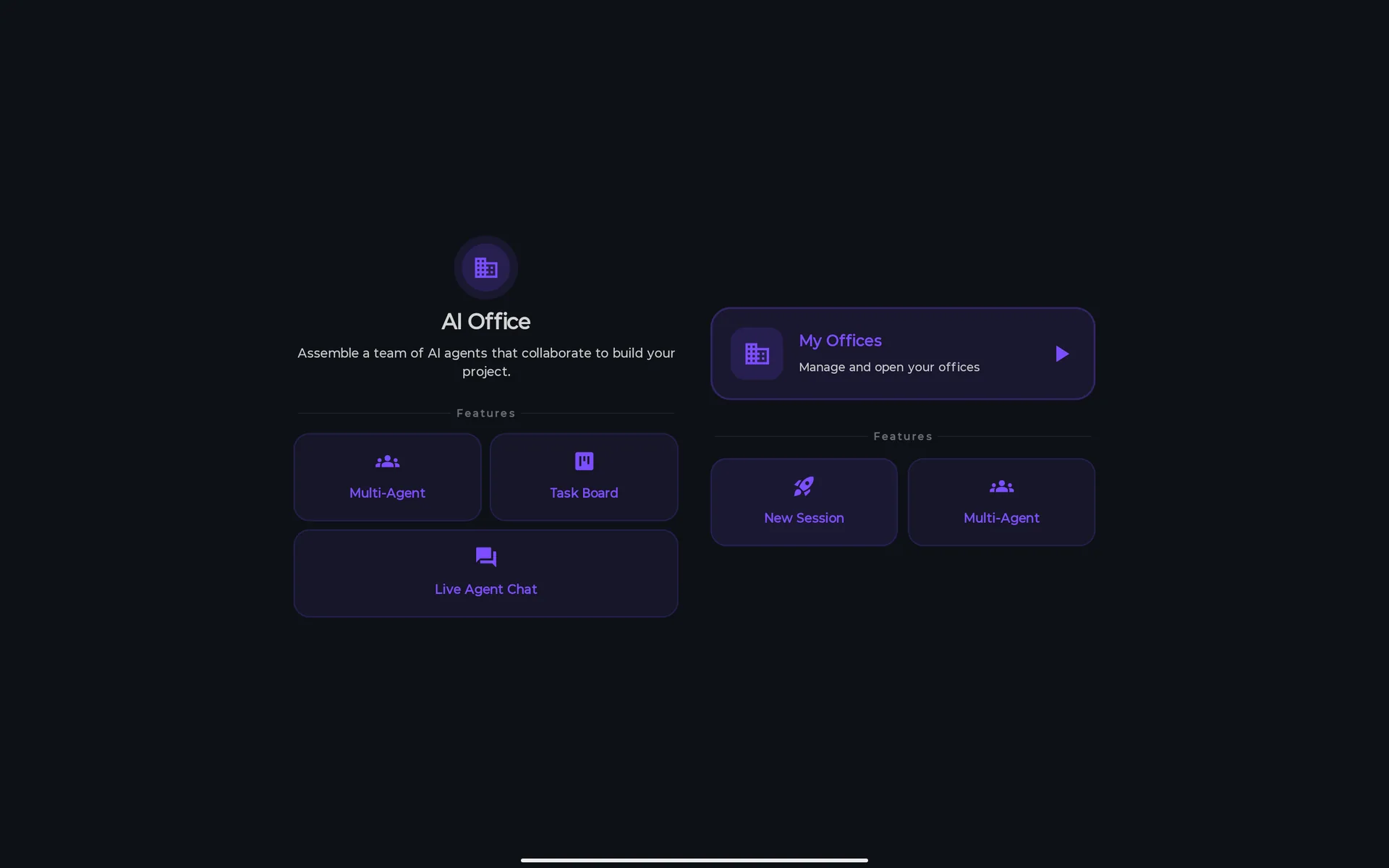
Bienvenida
Dos acciones y tres tarjetas informativas bajo Características. En horizontal las tarjetas informativas quedan a la izquierda y las acciones a la derecha; en vertical todo va apilado en una columna.
Puedes
- Toca Mis Oficinas (Gestiona y abre tus oficinas) para ver tus oficinas.
- Toca Nueva Sesión para ir al Lobby.
No puedes, y por qué
- Tocar Multi-Agente, Tablero de Tareas o Chat de Agentes en Vivo: son tarjetas informativas, no botones.A propósito
Mis Oficinas
Las oficinas son las sesiones que has empezado: la actual y las pasadas. Arriba hay tres contadores: Total, Activas (oficinas ejecutándose ahora) y Completadas. Una tarjeta muestra el nombre, el estado, las primeras líneas del encargo, una barra con las tareas hechas y chips con el número de agentes, el número de sprints, la fecha, los tokens estimados (~Xk tok) y Proyecto vinculado. El estado tiene siete etiquetas; una oficina que espera una revisión de sprint y una cancelada se muestran como Configuración.
Puedes
- Toca una oficina para abrirla. Va adonde dice su estado: a la revisión del plan si espera aprobación, a Planificando si está planificando, a Actividad si está en marcha, en pausa o esperando una revisión de sprint, y a Resultados para el resto (completadas, fallidas, canceladas o en configuración).
- Reabre una oficina que estaba en marcha cuando se cerró la app. Vuelve en pausa, con un mensaje en el chat que dice cuántas tareas estaban hechas, y nunca se reanuda sola, así que no puede gastar tus tokens sin ti: toca Reanudar.
- Elimina una oficina con el icono de papelera y luego Eliminar en el diálogo ¿Eliminar oficina?. Borra la sesión y sus tareas; no toca los archivos que ya se escribieron en tu proyecto.
- Empieza una oficina nueva con + (Nueva Oficina) o, con la lista vacía (Sin oficinas todavía), con el botón Nueva Oficina.
No puedes, y por qué
- Ver más de las 20 oficinas más recientes.A propósito
El Lobby: encargo, equipo y Config
El Lobby es un asistente de dos páginas. La página 1 es ¿Qué construimos hoy?; la página 2 es Tu equipo, y desde ella se abre la hoja Config. Atrás vuelve de la página 2 a la 1.
Página 1: qué construir
Un cuadro de texto grande, tres chips de ejemplo, un carrusel de plantillas y, si ya tienes proyectos, una forma de construir sobre uno. «Descríbelo con tus palabras. Tu equipo se encarga del resto.»
Puedes
- Escribe el encargo en el cuadro de texto («Describe tu proyecto en detalle — cuanto más detalle, mejor…»). Siguiente sigue desactivado hasta que haya texto.
- Toca un ejemplo (📝 Una app de notas, 🌐 Una landing, 🎮 Un juego sencillo). Selecciona la plantilla Web App, Landing Page o Game y rellena el cuadro.
- Elige una plantilla en Elige una plantilla (13, mira Las 13 plantillas) y tócala otra vez para quitarla. Una plantilla rellena el encargo con un prompt de arranque completo (nunca pisa un encargo que hayas escrito tú), fija la plataforma, el lenguaje, el framework y el estilo de código, selecciona el equipo sugerido y da a los agentes una arquitectura inicial sobre la que construir. Blank deja el encargo vacío y el equipo en Director de Proyecto y Desarrollador Frontend.
- Construye sobre un proyecto existente con Construir sobre un proyecto existente, que lista tus proyectos. Vincular uno hace que el equipo trabaje dentro de él (Tu equipo leerá este proyecto primero): el Office detecta su stack y lo aplica a la hoja Config si no has cambiado el lenguaje, la plataforma y el framework, y le da al planificador su ruta, su stack y hasta 60 de sus nombres de archivo.
- Si la carpeta de trabajo tiene un archivo de instrucciones (
.pocketcode/AGENTS.md,AGENTS.md,.pocketcode/COPILOT_INSTRUCTIONS.mdo.github/copilot-instructions.md, el primero que encuentre), sus primeros 4.000 caracteres van a todos los agentes como reglas del proyecto. - Pulsa Analizar, junto al proyecto vinculado, para que se lea el proyecto a fondo (mira Analizar), o la X para desvincularlo. Siguiente va a la página 2.
No puedes, y por qué
- Ver los nombres y las descripciones de las plantillas en tu idioma: son texto fijo en inglés.Aún no
Página 2: tu equipo
Tu equipo tiene el nombre del proyecto, una tarjeta por rol y el botón Ajustar detalles.
Puedes
- Edita Nombre del Proyecto. Es obligatorio para empezar; si lo dejas vacío se rellena con las tres primeras palabras del encargo. Sin proyecto vinculado, el proyecto se crea en una carpeta con ese nombre.
- Activa y desactiva roles en Selecciona Tu Equipo. El Director de Proyecto no se puede desactivar. Cada rol seleccionado muestra el modelo que usará.
- Abre Ajustar detalles. Su línea muestra hasta tres de estos datos: Rápido (el Modo Rápido está activo), Revisión ON (las revisiones QA están activas) y la plataforma.
- Pulsa Iniciar Oficina. Se queda desactivado mientras el nombre o el encargo estén vacíos, y muestra Configurando oficina… mientras se prepara. Antes de gastar nada comprueba que una carpeta de proyecto nueva cabe en tu plan; después pasa a Planificando, elige el modelo de cada rol, crea la sesión y le pide el plan al Director de Proyecto. Si el plan sale bien llegas a la revisión del plan; si falla, vuelves al Lobby con «La planificación falló — revisa el registro de chat para más detalles».
- Pulsa Atrás para volver a la página 1.
No puedes, y por qué
—
La hoja Config
Ajustar detalles abre una hoja titulada Config. Existe solo en el Lobby: una vez que pulsas Iniciar Oficina no puedes cambiar nada de lo que hay en ella. Estos son sus controles, en orden.
| Control | Qué hace |
|---|---|
| Lenguaje | 14 opciones: Kotlin, Java, Swift, Dart, JavaScript, TypeScript, Python, Go, Rust, C++, C#, PHP, Ruby y HTML/CSS/JS. |
| Plataforma | Las plataformas que encajan con el lenguaje. Si la que tenías deja de encajar, cambia a la primera válida. |
| Framework | Los frameworks que encajan con el lenguaje y la plataforma. |
| Estilo de Código | Diez estilos: Clean Architecture, MVVM, MVC, MVP, MVI, Hexagonal, Layered, Modular, Monolith y Microservices. |
| Sistema de diseño | Ninguno o uno de los 14 sistemas del catálogo del Diseñador visual: PocketCode, Material 3 Dark, Tech Utility, Warm Editorial, Material 3 Light, iOS / Apple HIG, Fluent Design (Microsoft), Glassmorphism, Ant Design (Enterprise), Nordic / Scandinavian, Cyberpunk / Neon, Notion / Document, Tailwind SaaS y Retro Terminal. Sus tokens y reglas se convierten en un contrato de diseño que reciben todos los agentes de interfaz. |
| Workflow de trabajo | Ocho tarjetas: mira más abajo. |
| Playbook | Cinco chips: mira más abajo. |
| ⚡ Modo Rápido | «Sin preguntas, auto-aprobación, sin revisión QA — ideal para proyectos simples». Las condiciones exactas están más abajo. |
| Habilitar revisiones QA | Activado por defecto. Cada tarea la revisa un Ingeniero QA. |
| Auto-aprobar planes | Desactivado por defecto. Hoy no tiene ningún efecto (mira Limitaciones). |
| Tool-calling nativo (experimental) | Activado por defecto, aunque lleve la etiqueta experimental. Mira más abajo. |
| Ajustes avanzados | Plegado. Adversarial review (experimental), Máximo de sprints (de 1 a 10, por defecto 5), Reintentos máx. por tarea (de 0 a 5, por defecto 2), Tareas paralelas (de 1 a 4, por defecto 1) e Intentos Best-of-N (de 1 a 3, por defecto 1). |
| Proveedor e Modelo IA | Abre la pantalla Proveedor IA. Muestra el proveedor y el modelo que elegiste, o Auto y Modelo por defecto. |
Lo que hacen de verdad los controles
- El Modo Rápido siempre se salta las preguntas aclaratorias, le pide al planificador de 3 a 5 tareas de 2 a 4 archivos cada una y sube Tareas paralelas a 2 si estaba en 1. Aprueba el plan solo y se salta la revisión QA únicamente cuando el proyecto se evalúa como Trivial o Simple; de Moderate en adelante sigues revisando el plan y QA sigue revisando.
- Habilitar revisiones QA: una revisión existe solo si el equipo tiene un Ingeniero QA. Si la propia llamada de revisión falla, la tarea se acepta sin revisar y el chat lo dice. En el último reintento permitido, una salida de más de 200 caracteres se aprueba automáticamente.
- Tool-calling nativo: activado, los agentes usan las llamadas de herramientas nativas del proveedor, con las mismas puertas de permisos que AI Chat y los archivos encerrados en la carpeta de trabajo. Desactivado, usan el protocolo de texto antiguo, con una lista fija de herramientas por rol y nivel de riesgo y hasta 8 rondas de herramientas por tarea.
- Tareas paralelas: el deslizador llega a 4 pero el Office ejecuta como máximo 3 tareas a la vez, y solo las que el plan marca como paralelas y que declaran sus archivos. El workflow de Entrega de feature, SPARC y Auto (que por defecto es Entrega de feature) suben el mínimo a 2, lo que desactiva Best-of-N.
- Máximo de sprints: al planificador se le pide como máximo el menor de Máximo de sprints y los sprints sugeridos más uno. La sugerencia es 1 para Trivial y Simple, 2 para Moderate, 3 para Complex y 5 para Massive.
- Intentos Best-of-N: en cada tarea de código hace N intentos uno tras otro y se queda con el que pasa la comprobación local, así que cuesta unas N veces los tokens en esas tareas. Solo funciona con Tareas paralelas en 1 y el tool-calling nativo activado, en el primer intento de cada tarea.
- Adversarial review: un panel de N jueces escépticos (de 1 a 5, con un quórum y hasta 3 jueces a la vez) revisa cada tarea en lugar del único Ingeniero QA. Necesita las revisiones QA activadas y un Ingeniero QA en el equipo, y multiplica las llamadas. Todo lo de este interruptor se muestra en inglés.
- Sistema de diseño, Playbook y Workflow de trabajo moldean los prompts de los agentes; no añaden herramientas ni pasos de aprobación.
No puedes, y por qué
- Elegir SPARC: el Office tiene este playbook, pero el selector muestra ocho tarjetas y SPARC no es una de ellas. Auto solo lo activa si tu encargo contiene «sparc», «specification pseudocode» o «pseudocode architecture».Aún no
- Hacer que Auto-aprobar planes haga algo: nada en la app lo lee. Para saltarte la revisión del plan usa el Modo Rápido, que solo vale para proyectos Trivial y Simple.Aún no
- Fijar un límite de tokens, un límite de tiempo, una estrategia de testing o un modo estricto para las herramientas: existen en los ajustes del Office, pero ningún control los muestra.Aún no
- Cambiar la Config de una oficina después de pulsar Iniciar Oficina: la hoja solo existe en el Lobby.A propósito
Workflow de trabajo: cómo se planifica el trabajo
Cada tarjeta le dice al Director de Proyecto cómo planificar y repartir el trabajo: da forma al prompt de planificación y a qué agente se le asigna cada tarea. No añade herramientas ni pasos de aprobación por su cuenta.
| Tarjeta | Qué planifica |
|---|---|
| Auto | Elige uno según las palabras de tu encargo (palabras en inglés y en español como bug, fix, refactor, rendimiento, security, docs o release), en un orden fijo en el que gana la primera coincidencia, y si no encuentra ninguna usa Entrega de feature. |
| Entrega de feature | Planificar la feature, implementarla y verificarla. Sube el mínimo de tareas paralelas a 2. |
| Corrección de bug | Triage del bug, parche de la causa y test de regresión. |
| Refactor | Mapear la estructura actual, aplicar el refactor y proteger el comportamiento. |
| Rendimiento | Medir, optimizar y verificar. |
| Revisión de seguridad | Auditar, endurecer y verificar. |
| Documentación | Acotar la documentación, escribirla y revisarla. Escribe el Redactor Técnico. |
| Release | Ejecutar comprobaciones, redactar las notas de la versión y entregar. |
Playbook: el listón de calidad
Un playbook es un bloque de reglas que se añade al prompt de todos los agentes. Los nombres y las descripciones son texto fijo en inglés.
| Chip | Qué les dice a los agentes |
|---|---|
| None | Sin reglas adicionales. |
| Production-ready | Un listón de calidad estricto: gestión de errores, validación de entradas y tests del camino feliz y de los casos límite; sin TODO, stubs, excepciones tragadas ni código muerto. |
| MVP / prototype | Construir la versión más pequeña que muestre el valor central de punta a punta y parar; sin sobreingeniería. |
| Security-first | Tratar cada entrada como hostil: validarla y sanearla, parametrizar las consultas y no registrar nunca secretos; sin credenciales escritas en el código, sin TLS desactivado y sin SQL ni HTML construidos con cadenas. |
| Accessibility-first | HTML semántico, etiquetas en cada campo, navegación con teclado, contraste suficiente y foco visible; sin imágenes sin texto alternativo. |
Proveedor e Modelo IA
Proveedor e Modelo IA, al final de la hoja Config, abre la pantalla Proveedor IA. Dice: «Elige qué proveedor y modelo de IA usarán los agentes de la oficina. Los proveedores sin clave API configurada aparecen como no disponibles.» Abajo está lo que controla de verdad. Las claves y los inicios de sesión se gestionan en Ajustes, no aquí: esta pantalla solo enseña si cada proveedor tiene una.
Puedes
- Elige Auto (el valor por defecto) o uno de los cinco proveedores bajo O elige un proveedor específico. Cada uno muestra Configurado o Sin clave API; tócalo para expandirlo.
- Elige Modelo por defecto o un modelo de la lista del proveedor. Cuando el modelo tiene niveles de razonamiento, aparece un Reasoning tier.
- Pulsa Usar este proveedor para confirmar y volver al Lobby.
No puedes, y por qué
- Hacer que los agentes usen el proveedor y el modelo que eliges aquí: solo fija el plan, la evaluación de complejidad, el post-mortem de Analizar esta sesión y el nivel de razonamiento por defecto. Cada agente conserva el modelo elegido para su rol cuando pulsaste Iniciar Oficina.Aún no
Cómo se conecta cada proveedor
| Proveedor | Cómo lo conectas (en Ajustes) |
|---|---|
| OpenAI | Una clave de API, o iniciar sesión con tu cuenta de ChatGPT, que ejecuta el CLI de Codex de OpenAI incluido en la app y necesita un plan de pago de ChatGPT. |
| Gemini | Una clave de API de Google AI Studio. |
| Claude | Una clave de API. No hay inicio de sesión de Claude. |
| Copilot | Tu cuenta de GitHub (flujo de dispositivo); necesita una suscripción de pago de Copilot. |
| Custom | Cualquier endpoint compatible con OpenAI (OpenRouter, Ollama, un servidor tuyo): su URL, y una clave si el servidor la pide. |
Lo que controla de verdad esta elección
- Las llamadas del propio Office: el plan, la evaluación de complejidad y el post-mortem de Analizar esta sesión usan el proveedor y el modelo que elijas o, con Auto, el mejor modelo conectado para cada trabajo. Si el proveedor que eliges no se puede usar (Sin clave API), usan el mejor modelo conectado en su lugar.
- El nivel de razonamiento por defecto de los agentes, cuando eliges un Reasoning tier.
- No cambia qué modelo usa cada agente: eso se eligió por rol al pulsar Iniciar Oficina (mira El equipo: ocho roles). Analizar tampoco lo usa: emplea el modelo conectado más rápido.
- Auto no es «Gemini Flash», como dice la pantalla («Selecciona automáticamente el mejor proveedor disponible (Gemini Flash por defecto)»). Elige el mejor modelo conectado por capacidad, coste y velocidad, y solo recurre a un modelo de Gemini cuando no hay nada conectado.
Analizar: leer tu proyecto
Analizar es opcional. Aparece en la página 1 del Lobby junto a un proyecto vinculado. El Office lee el proyecto y escribe un resumen que después reciben todos los agentes como contexto.
Puedes
- Mira la pantalla Analizando Proyecto: Escaneando… con una línea de progreso (Inicializando agente investigador… y después mensajes como «Reading N files…» y «Analysing architecture with AI…», siempre en inglés) y la lista QUÉ HACE EL INVESTIGADOR.
- Pulsa Saltar análisis (o Atrás) para volver al Lobby. No cancela la llamada que ya está en marcha.
No puedes, y por qué
- Ejecutarlo sin ningún proveedor conectado: falla (Fallo en la investigación, o el mensaje propio del error) y vuelve al Lobby.Requiere red
Qué hace
- Lee los manifiestos y la documentación del proyecto (por ejemplo
package.json,build.gradle,index.html,requirements.txt,README.md,AGENTS.mdoCLAUDE.md), hasta 5 archivos de código de la raíz y los 12 archivos de código más pequeños de todo el árbol (uno de la raíz cuenta una sola vez), cada uno recortado a 2.000 caracteres. - Envía ese contenido a tu proveedor de IA (el modelo conectado más rápido) y le pide un resumen: stack, arquitectura, módulos, patrones, dependencias clave y convenciones de nombres. Si la respuesta no se puede leer como tal, se conserva el principio de la respuesta en bruto.
- Al terminar vuelves a la página 1 del Lobby, el resumen se añade al contexto de todos los agentes y, si el nombre del proyecto estaba vacío, se rellena con el del proyecto vinculado.
- Incluso sin Analizar, vincular un proyecto le da al planificador un resumen ligero: su ruta, su stack detectado y hasta 60 nombres de archivo.
Planificación y revisión del plan
Tras Iniciar Oficina planifica el Director de Proyecto. La pantalla Creando Tu Plan muestra tres líneas fijas (Ensamblando agentes…, Analizando requisitos…, Creando desglose de tareas…) que no son una barra de progreso real, y un botón Cancelar; Atrás también cancela y vuelve al Lobby.
Qué hace la planificación
- 1Elige el workflow (con Auto, según las palabras de tu encargo).
- 2Hace las preguntas aclaratorias del Director de Proyecto, salvo que el Modo Rápido esté activo.
- 3Evalúa la complejidad de 1 a 5: Trivial, Simple, Moderate, Complex o Massive. Si la llamada de evaluación falla, supone Moderate.
- 4Le pide al modelo el plan como sprints y tareas, cada una con título, descripción, rol, prioridad, dependencias, archivos, skills, criterios de aceptación, riesgo, esfuerzo y si puede ejecutarse en paralelo. El plan se escribe en el idioma de tu dispositivo.
- 5Asigna cada tarea al agente de tu equipo que mejor encaja y, si el equipo tiene un Ingeniero QA, a un Ingeniero QA distinto del asignado como revisor.
- 6Termina en la revisión del plan. Con el Modo Rápido activo y un proyecto evaluado como Trivial o Simple, empieza a trabajar directamente. Si el plan no se puede leer, crea una única tarea genérica y lo dice en el chat.
Preguntas Rápidas
Salvo que el Modo Rápido esté activo, el Director de Proyecto empieza haciendo de 3 a 5 preguntas, cada una con 3 o 4 opciones de respuesta, en el idioma de tu dispositivo. «Responde para que el PM cree un plan más preciso.»
Puedes
- Elige una respuesta para cada pregunta y pulsa Continuar. Se queda desactivado hasta que respondes todas.
- Pulsa Omitir para planificar sin las preguntas.
No puedes, y por qué
—
Revisar Plan
La pantalla muestra la complejidad (un chip en inglés: TRIVIAL, SIMPLE, MODERATE, COMPLEX o MASSIVE), la Estrategia que explica el Director de Proyecto y los Sprints, cada uno con su número de tareas.
Puedes
- Lee cada tarea: una barra de prioridad, el título y la descripción, y chips de esfuerzo (Tiny, Small, Medium, Large, Extra Large), prioridad, Riesgo: …, Paralela, hasta 4 skills y el número de Criterios de aceptación, además de los tres primeros criterios y el motivo por el que la tarea fue a ese agente.
- Pulsa Editar para cambiar el título y la descripción de una tarea (Editar tarea), o Eliminar para borrarla.
- Agregar Tarea con título y descripción (pero mira los límites de abajo).
- Re-planificar con feedback: escribe lo que quieres cambiar (Describe lo que te gustaría cambiar…) y el Director de Proyecto rehace el plan, conservando las tareas ya hechas.
- Aprobar e Iniciar, o Aprobar plan en la barra inferior, aprueba el plan y empieza el trabajo. Llegas a Actividad.
No puedes, y por qué
- Cambiar aquí la prioridad, las dependencias, el agente, el sprint o los criterios de una tarea. La prioridad se puede cambiar después desde el Tablero (Marcar prioridad alta, Marcar prioridad baja).Aún no
- Contar con que se ejecute una tarea que añades a mano: Agregar Tarea la crea sin agente y sin sprint, y el planificador de sprints solo ejecuta tareas que pertenecen a un sprint. Pídela mejor en Re-planificar con feedback.Aún no
- Ver los chips de esfuerzo, riesgo, prioridad y complejidad en tu idioma: siempre salen en inglés.Aún no
Aprobaciones y complejidad
- Aprobar el plan es la confirmación propia del Office. En los proyectos evaluados como Complex o Massive hay otra entre sprints: la oficina se detiene en Revisión de Sprint y la barra inferior muestra Saltar Sprint y Aprobar.
- El Modo Rápido se salta la revisión del plan solo en proyectos evaluados como Trivial o Simple. Auto-aprobar planes no hace nada.
- De Moderate en adelante, las tareas estimadas como Large o Extra Large se dividen en subtareas más pequeñas mientras la oficina trabaja. Los proyectos Complex y Massive retienen las tareas de código hasta que se terminan las de arquitectura.
Actividad: la oficina trabajando
Una vez aprobado el plan, la oficina trabaja en cuatro pantallas entre las que puedes deslizar o que abres con los cuatro iconos de la barra inferior: Actividad, Tablero, Chat y Resultados. La cabecera muestra el nombre del proyecto, un punto que late mientras la oficina planifica o trabaja, y una línea con el sprint, cuántos agentes trabajan (N trabajando) y los tokens estimados (~N tokens (est.)). A la derecha está el icono Guardar (mira Qué escribe en tu proyecto). Actividad es el hogar de una oficina en marcha.
Puedes
- Mira la tira del equipo: un avatar por agente, con un anillo según su estado y una estimación de los tokens que ha usado.
- Toca un agente para abrir su hoja: rol, estado (Inactivo, Pensando…, Trabajando, Revisando, Esperando, Listo, Error o Desconectado), Modelo, Tokens y Tarea actual.
- Mira la lista del sprint actual: su nombre, cuántas tareas están hechas y las cuatro primeras tareas.
- Responde una pregunta bloqueante. Cuando un agente no puede seguir sin ti, se detiene y un aviso dice que su rol necesita tu respuesta. Escribe en Tu respuesta… y envíala: la respuesta se guarda como memoria, la tarea vuelve a Por Hacer y la oficina se reanuda. Mientras espera, la oficina está en pausa.
- Activa Voz líder para filtrar el feed a la narración del orquestador y a tus propios mensajes.
- Lee el feed de actividad, con lo más reciente abajo. Los mensajes largos se pliegan (Mostrar más, Mostrar menos) y los comandos de herramientas salen como filas discretas que empiezan por 🔧.
No puedes, y por qué
- Reasignar las tareas de un agente o añadir una instrucción a un agente desde esta pantalla: esas acciones rápidas pertenecen a una pantalla retirada. Pídelo en el Chat, con palabras normales.Aún no
La barra de acción
| Cuando la oficina está… | La barra muestra |
|---|---|
| En revisión del plan | Aprobar plan |
| En revisión de sprint (proyectos Complex y Massive, entre sprints) | Saltar Sprint y Aprobar |
| Ejecutando | Pausar |
| En pausa | Reanudar, más Reintentar cuando una tarea ha fallado o está bloqueada, o Saltar Sprint en caso contrario |
| Planificando, completada, fallida o cancelada | Sin barra |
Pausar, reanudar y qué conservan
- Pausar detiene todo al instante: la llamada a la IA en curso se descarta y su resultado parcial se pierde, y una tarea en curso vuelve a Por Hacer y empieza de cero cuando reanudas. Los archivos ya escritos se quedan como están.
- Reanudar relanza el plan desde donde estaba. Reintentar devuelve a Por Hacer las tareas fallidas (con sus reintentos a cero) y las bloqueadas, y reanuda. Saltar Sprint marca el sprint como omitido, bloquea sus tareas sin terminar y pasa al siguiente.
- Cuando acaba el trabajo: si todas las tareas están hechas, la oficina queda Completado; si unas están hechas y otras han fallado o están bloqueadas, se detiene en pausa con un mensaje del tipo «N/M tasks completed, N failed, N blocked», para que reintentes, re-planifiques o guardes lo que tienes; si ninguna salió bien, queda Fallido.
- Una tarea fallida se vuelve a intentar hasta Reintentos máx. por tarea veces, esperando 3, 6, 12 y luego 24 segundos antes de cada nuevo intento. Cuando fallan dos tareas seguidas, la oficina se pausa sola («⚠ N consecutive failures detected. Pausing to reassess the plan…»). También se pausa cuando un agente te hace una pregunta, y cuando falta la carpeta de su proyecto y tu plan no admite otro proyecto.
Las aprobaciones de herramientas se deciden en AI Chat
- El Office no tiene un diálogo de aprobación propio para las herramientas. Lo que los agentes hacen con herramientas pasa por las mismas puertas que AI Chat: las herramientas que denegaste en Permisos de herramientas IA (Ajustes → IA), la comprobación de lo arriesgado que es cada comando de terminal, el nivel de acceso del chat (Sin herramientas, Solo lectura, Preguntar, Editar solo, Acceso total) y la aprobación de todo lo que sale del dispositivo, como un
git push, uncurlo unssh. - Lo que necesita tu visto bueno se aparca en una cola y el agente sigue trabajando: se le dice que la acción no se ejecutó y quedó en cola. Las tarjetas aparecen en AI Chat, y el panel Actividad del chat lista el AI Office en Te esperan · N. Apruébalo o recházalo allí: el Office nunca pregunta dentro de sus propias pantallas.
- Con el nivel por defecto, Editar solo, las ediciones de archivos se hacen sin preguntar, pero ejecutar comandos y todo lo que sale del dispositivo esperan tu visto bueno. Con Preguntar, escribir archivos también pregunta, incluso cuando el Office escribe los bloques de código de una respuesta al terminar una tarea: cada archivo espera en la misma cola y no se escribe hasta que lo apruebes. Con Solo lectura o Sin herramientas, las herramientas de los agentes se rechazan y el Office tampoco escribe archivos por su cuenta.
Tablero
El Tablero lista las tareas en siete secciones que se pliegan y se despliegan, una bajo otra: no son columnas de arrastrar y soltar. Sin plan todavía dice Sin tareas aún.
| Sección | Qué contiene |
|---|---|
| Pendientes | Tareas que aún no están programadas. |
| Por Hacer | Tareas listas para hacerse. |
| Espera respuesta | Tareas que esperan tu respuesta. Solo la rellena el motor, cuando un agente te hace una pregunta bloqueante. |
| En Progreso | Tareas en las que trabaja un agente. |
| Revisión | Tareas que se están revisando. |
| Hecho | Tareas terminadas. |
| Fallido | Tareas fallidas y bloqueadas juntas. |
Puedes
- Filtra por sprint con los chips Todos y uno por sprint; el sprint actual lleva un ▶.
- Lee cada tarjeta: prioridad (CRÍT, ALTA, MÉD o BAJA), título, rol asignado, hasta dos skills, riesgo (cuando no es bajo), Paralela, el número de criterios, por qué fue a ese agente y su error, si lo hay.
- Toca una tarjeta para ver sus acciones: Ver resultado (la salida, el error y los comentarios de la revisión, cuando hay algo que ver), Saltar esta tarea (queda bloqueada), Marcar prioridad alta, Marcar prioridad baja y Reintentar tarea (vuelve a Por Hacer y, si la oficina está en pausa, la reanuda).
No puedes, y por qué
- Arrastrar tarjetas entre secciones: usa las acciones de la tarjeta.A propósito
Chat
El Chat es el registro de la oficina y tu único canal con ella. Mezcla los mensajes de los agentes, del Orquestador, del Sistema y Tú, con la hora. Lo que escriben el orquestador y el sistema sale siempre en inglés, sea cual sea el idioma de la app. Mientras está vacío dice Sin mensajes aún.
Puedes
- Escribe al orquestador (Mensaje al orquestador…, Enviar), también en la revisión del plan, en pausa y en una revisión de sprint.
- Tu mensaje lo lee un modelo que elige una de nueve acciones (abajo). Mientras la oficina trabaja, el mensaje espera y se atiende cuando termina la tarea en curso; en pausa o en la revisión del plan o de sprint se atiende al momento; en los demás estados el orquestador dice que lo tendrá en cuenta en el siguiente paso de planificación.
- Denuncia un mensaje de IA con el icono de bandera en los mensajes de los agentes y del orquestador (mira Privacidad y coste).
No puedes, y por qué
- Hablar con un agente concreto: hay un solo canal, y es el del orquestador.A propósito
- Estar seguro de que te entiende: un modelo interpreta el mensaje y, cuando no está seguro, no hace nada.A propósito
Qué hacen tus mensajes
| Pides… | El Office hace |
|---|---|
| Un re-plan | Re-planifica, con tu mensaje como feedback. |
| Saltar una tarea | Marca como omitida (bloqueada) la tarea que nombras. |
| Otra prioridad | Cambia la prioridad de la tarea que nombras. |
| Un requisito nuevo | Lo guarda como una lección que ven todas las tareas futuras. |
| Otro agente para una tarea | Reasigna la tarea, si nombras la tarea y el agente. |
| Pausar o reanudar | Pausa o reanuda la oficina. |
| Cualquier otra cosa | No cambia nada estructural: el orquestador responde «Understood. No structural changes needed.» |
Resultados
Resultados es el recibo de la oficina. Muestra recuentos de tareas, progreso y tokens estimados: no hay duración, ni tasa de éxito, ni importe en dinero. El resultado de cada tarea está en el Tablero (Ver resultado). De arriba abajo:
| Bloque | Qué muestra |
|---|---|
| Cabecera | Cuando la oficina está completada, una tarjeta de celebración (Oficina completada, con las tareas entregadas por tu equipo); si no, el nombre del proyecto y su estado (Configuración, Planificando…, Revisar Plan, Ejecutando, Pausado, Re-planificando…, Revisión de Sprint, Completado, Fallido o Cancelado). |
| Contadores | Tareas, Hechas y Fallidas, y una barra de Progreso en %. |
| Vista previa | Solo para proyectos web que tienen un index.html en la carpeta de trabajo. Es una vista previa endurecida: sin red, solo archivos de la carpeta de la sesión, una política de contenido restrictiva y HTML de hasta 8 MiB. |
| Artefactos | Los documentos que produjo el equipo (PRD, diseño del sistema, plan de tareas, informe de pruebas y código), con la última versión de cada uno. Al expandir uno se ven sus primeros 8.000 caracteres, y cada uno se puede denunciar. |
| Análisis del equipo | Tarjetas escritas por los workers en segundo plano (mira Trabajo en segundo plano): Auditoría de seguridad, Huecos de tests, Documentación y Mapa del código. La sección aparece solo si los workers se ejecutaron. |
| Análisis de la sesión | Un post-mortem bajo demanda: Analizar esta sesión le pide a tu proveedor qué salió bien, qué mejorar y un prompt mejor para la próxima vez. Regenerar lo pide de nuevo, y se puede denunciar. |
| Sprints | Cada sprint con N/M tareas completadas y su estado (Activo, Completado, Planificado u Omitido). |
| Rendimiento de Agentes | Por agente: rol, modelo, tareas hechas y ~N tokens (est.), ordenado por tareas hechas. |
| Detalles de ejecución | Plegado. Las últimas 6 trazas del motor y las últimas 4 memorias. |
| Cancelar Sesión / Cerrar | Al final. Mira más abajo. |
Puedes
- Pulsa Analizar esta sesión para obtener el post-mortem.
- Pulsa Cancelar Sesión, o Cerrar en una oficina completada o cancelada (hace lo mismo). No pide confirmación: la sesión pasa a Cancelado, se archiva en Mis Oficinas y vuelves a Bienvenida. No borra los archivos ya escritos.
No puedes, y por qué
- Ver un importe en dinero: el Office muestra solo tokens estimados, a propósito, para no inventarse un coste.A propósito
- Ver las tarjetas Optimizaciones e Ideas de refactor: existen en Análisis del equipo pero nada las rellena todavía, porque los workers guardan esos resultados con otros nombres.Aún no
Qué escribe en tu proyecto
Esta es la sección que más importa: el Office escribe en un proyecto real tuyo mientras trabaja.
Dónde escribe
- Con un proyecto vinculado, trabaja en la propia carpeta de ese proyecto y modifica sus archivos existentes; se le dice que amplíe lo que hay y no que cree un proyecto nuevo.
- Sin proyecto vinculado, crea una carpeta con el nombre del proyecto dentro de la carpeta
projects/de la app, y esa carpeta pasa a ser un proyecto más de tu lista. Si ya existe una carpeta con ese nombre, el Office trabaja en ella. El nombre sale de las tres primeras palabras de tu encargo salvo que edites Nombre del Proyecto. - Al empezar, el chat dice dónde va a escribir: «Working in the linked project: …» o «No project linked — the team will work in a new project: …».
- Los agentes no pueden escribir fuera de esa carpeta: las rutas con
..o absolutas se descartan, y un enlace simbólico que apunte fuera de la carpeta se rechaza.
Cómo se escriben los archivos
- Mientras una tarea se ejecuta (tool-calling nativo, el valor por defecto) los agentes crean y editan archivos y ejecutan comandos con las herramientas de la app, encerrados en la carpeta de trabajo.
- Cuando una tarea termina, el Office escribe además los archivos que encuentra en la respuesta del agente (bloques de código con un
path=, o el primer bloque de código en los archivos objetivo de la tarea). Con Preguntar, cada archivo pasa por la misma cola de aprobaciones que las herramientas de los agentes: se aparca en AI Chat y no se escribe hasta que lo apruebes. Con Editar solo o más se escribe sin preguntar; con el nivel de acceso Solo lectura o Sin herramientas este paso se omite y el Office no escribe nada por su cuenta. - Una revisión QA lee texto. Además, el Office comprueba el trabajo en local: el HTML y el CSS del Desarrollador Frontend pasan una comprobación de estructura, y un script que escribió el agente (Python, JavaScript, Ruby, PHP y alguno más) se ejecuta en tu dispositivo con los mismos intérpretes que el botón Ejecutar del editor, durante 30 segundos como máximo. Un fallo real devuelve la tarea para otro intento (solo en el primer intento y con las revisiones QA activadas).
- Una comprobación de honestidad aparte compara lo que un informe dice que ejecutó con los comandos que de verdad se ejecutaron. Una tarea que presume de una prueba que nadie lanzó se devuelve o, sin reintentos (o si el agente no tiene forma de ejecutar comandos), termina marcada como Not verified by PocketCode.
Qué te pregunta
- Tu aprobación del plan, y de cada sprint en los proyectos Complex y Massive. Es la única confirmación del propio Office.
- El aviso de datos de tu proveedor de IA, una vez por proveedor y cuenta: el mismo aviso y el mismo registro que AI Chat. Si lo rechazas, no se envía nada.
- Las aprobaciones de herramientas, que se deciden en AI Chat (mira Actividad).
El icono Guardar
- Guardar, en la cabecera desde la revisión del plan en adelante, escribe un resumen y los archivos de los resultados de las tareas. En un proyecto vinculado el resumen va a
.pocketcode/office/session-<id>.md, para no pisar tuREADME.md; si no, es elREADME.mddel proyecto. Después el icono se vuelve un check verde y no sale ningún mensaje. - No lo necesitas para conservar los archivos: ya están en el proyecto (con Preguntar, salvo los que aún esperan tu aprobación).
- Guardar escribe el código que los agentes dejaron en los resultados de las tareas, nunca su informe encima de un archivo: un bloque con
path=va a esa ruta, el primer bloque de código de una tarea va a sus archivos objetivo, y un resultado sin bloque de código se escribe entasks/<título>.md, así que los archivos objetivo de la tarea no se tocan.
Pausa, cierre y recuperación
- Cada tarea terminada se guarda en el dispositivo, así que una oficina sobrevive a un reinicio con su trabajo terminado.
- Si la app se cierra mientras una oficina trabaja, ábrela desde Mis Oficinas: vuelve en pausa, con el mensaje «This office was interrupted when the app closed (X/Y tasks done). It's paused — tap Resume to continue.», y pulsas Reanudar.
- Tras cada sprint el Office guarda también un punto de control de la sesión, pero nada en la app restaura a partir de él.
No puedes, y por qué
- Ver un diff, aceptar o rechazar un archivo, deshacer lo que escribió el Office o listar los archivos que tocó: el motor guarda un registro privado de qué agente cambió qué, pero ninguna pantalla lo enseña.Aún no
- Restaurar una oficina desde sus puntos de control: se guardan tras cada sprint, pero nada en la app los usa. La recuperación funciona con Mis Oficinas y Reanudar.Aún no
- Hacer que un agente escriba fuera de la carpeta de trabajo: las rutas se comprueban contra la ubicación real de la carpeta.A propósito
Las 13 plantillas
Estas son las 13 plantillas de la página 1 del Lobby, Blank incluida. Elegir una fija la plataforma, el lenguaje, el framework y el estilo de código, selecciona el equipo sugerido (siempre se añade al Director de Proyecto), rellena el encargo si está vacío o si aún tiene el texto de otra plantilla, y le da al equipo una arquitectura inicial sobre la que construir. Los nombres y las descripciones son texto fijo en inglés.
| Plantilla | Qué es | Equipo sugerido |
|---|---|---|
| Blank | Empezar de cero: tú lo describes todo. Web, HTML/CSS/JS, Vanilla. | Director de Proyecto, Desarrollador Frontend |
| Web App | Notas, tareas pendientes, seguimiento; funciona en el dispositivo. Web, HTML/CSS/JS, Vanilla. | Director de Proyecto, Desarrollador Frontend, Desarrollador Backend, Ingeniero QA |
| Landing Page | Página de una sola pantalla de marketing con un hero y una llamada a la acción. Web, HTML/CSS/JS, Vanilla. | Director de Proyecto, Desarrollador Frontend, Ingeniero QA |
| Dashboard | Gráficos y tarjetas de datos a partir de tus datos. Web, HTML/CSS/JS, Vanilla. | Director de Proyecto, Desarrollador Frontend, Desarrollador Backend, Ingeniero de Datos, Ingeniero QA |
| Portfolio | Sitio personal de una página para tu trabajo. Web, HTML/CSS/JS, Vanilla. | Director de Proyecto, Desarrollador Frontend |
| Game | Juego 2D de navegador sobre HTML5 Canvas. Web, HTML/CSS/JS, Canvas. | Director de Proyecto, Desarrollador Frontend, Desarrollador Backend, Ingeniero QA |
| Python Tool | Script o CLI; funciona en el dispositivo (biblioteca estándar). CLI, Python, sin framework. | Director de Proyecto, Desarrollador Backend, Ingeniero QA |
| Quiz / Flashcards | Cuestionario interactivo o tarjetas de estudio. Web, HTML/CSS/JS, Vanilla. | Director de Proyecto, Desarrollador Frontend, Ingeniero QA |
| Android App | App Android nativa con Jetpack Compose. Kotlin, Jetpack Compose, Clean Architecture. | Director de Proyecto, Arquitecto, Desarrollador Frontend, Desarrollador Backend, Ingeniero QA |
| REST API | API de backend con Ktor o Spring. Kotlin, Ktor, Clean Architecture. | Director de Proyecto, Arquitecto, Desarrollador Backend, Ingeniero de Datos, Ingeniero QA |
| Full-Stack | Frontend, backend y base de datos. Kotlin, Compose Multiplatform, Clean Architecture. | Siete roles: Director de Proyecto, Arquitecto, Desarrollador Frontend, Desarrollador Backend, Ingeniero de Datos, Ingeniero QA y DevOps (sin Redactor Técnico) |
| Library / SDK | Biblioteca reutilizable con tests y documentación. Kotlin, Kotlin Multiplatform, Clean Architecture. | Director de Proyecto, Arquitecto, Desarrollador Backend, Ingeniero QA, Redactor Técnico |
| Android Game | Juego 2D nativo (Compose Canvas). Kotlin, Compose Canvas, MVVM. | Director de Proyecto, Arquitecto, Desarrollador Frontend, Desarrollador Backend, Ingeniero QA |
Trabajo en segundo plano
Tras una sesión, el Office puede ejecutar siete análisis en segundo plano, uno detrás de otro. Están desactivados por defecto. No tocan tus archivos: guardan notas en la sesión, que muestra Resultados.
| Worker | Qué hace |
|---|---|
| Auditoría de seguridad | Busca en el código producido secretos escritos en el código, inyección SQL o de comandos, llamadas a API inseguras, path traversal y datos sensibles expuestos. |
| Huecos de tests | Encuentra funciones, clases y módulos sin tests, en las tareas que produjeron código. |
| Documentación | Escribe un resumen estilo README: objetivo, decisiones de arquitectura, archivos producidos y limitaciones conocidas. |
| Consolidación de memoria | Fusiona memorias duplicadas. Solo actúa cuando hay al menos 10 entradas fusionables, y nunca toca los hallazgos de auditoría, los huecos de tests ni la documentación. |
| Mapa del código | Mapea los archivos producidos con lo que importa y expone cada uno. |
| Sugerencias de optimización | Sugerencias de rendimiento. Su tarjeta en Resultados no se rellena todavía. |
| Sugerencias de refactor | Sugerencias de refactor estructural. Su tarjeta en Resultados no se rellena todavía. |
Cuándo se ejecutan
- Los activas en Ajustes → IA → Permisos de herramientas IA con Dejar que la IA trabaje por su cuenta («Auditorías, documentación y memoria al terminar una sesión. Solo con el cargador puesto y wifi, nunca por delante de ti, y con tope diario. Apagado significa que esas llamadas no se hacen.»). Está desactivado por defecto.
- Se encolan solo para una sesión con al menos una tarea terminada. Antes de ejecutar cada worker, la puerta vuelve a comprobar: el teléfono debe estar cargando, en una red sin medir (wifi), con batería y almacenamiento no bajos; no debes estar usando la IA en ese momento; no puede haber aprobaciones de herramientas esperando; deben quedar libres al menos 24 MB de memoria; y no se puede haber agotado el tope de hoy (14 llamadas en segundo plano por defecto). Si algo no se puede confirmar, no se ejecuta.
- Usan tu proveedor y tu cuota, como todo lo demás en el Office.
No puedes, y por qué
- Ejecutar trabajo en segundo plano con datos móviles o con batería: espera a la wifi y al cargador.Dispositivo
Free y Pro
AI Office es Pro en su conjunto. Todo lo que hay dentro está incluido; el único número de dentro es el de proyectos.
| Función | Free | Pro |
|---|---|---|
| Abrir AI Office (las cuatro rutas) | No: en su lugar sale el muro de pago de Pro | Sí, el módulo entero |
| Todo lo de dentro: Lobby, plantillas, Config, Analizar, planificación, revisión del plan, Actividad, Tablero, Chat, Resultados, análisis y trabajo en segundo plano | No disponible, porque el Office no se abre | Incluido. El módulo no tiene otra puerta de plan: el Modo Rápido, los workflows, Best-of-N, Adversarial review y el post-mortem están abiertos para quien esté dentro |
| Proyectos que una oficina puede añadir | 1 proyecto en total. Solo importa si tu plan termina con una oficina abierta, o al reanudar una oficina cuya carpeta se borró: la sesión se pausa y una hoja ofrece la mejora | Ilimitados |
| Proveedores de IA y claves | Gratis para todos: traes tu propia clave | Igual |
| Créditos de IA | PocketCode no vende ninguno: cada llamada usa la cuota o la factura de tu proveedor | Igual |
Privacidad y coste
AI Office envía el contenido de tu proyecto al proveedor de IA que elegiste, directamente desde tu dispositivo: PocketCode no pone ningún servicio de IA en medio. Trata el encargo y los archivos que dejas leer a los agentes como cosas que tu proveedor va a procesar.
Qué va al proveedor
- Tu encargo, tus respuestas a las preguntas, el plan y las tareas, en las llamadas que los necesitan.
- El contexto de cada tarea: los resultados anteriores (cada uno recortado a 1.500 caracteres), los archivos que el agente lee con sus herramientas y lo que imprimen sus comandos y, con un proyecto vinculado, su ruta, su stack y hasta 60 nombres de archivo.
- El archivo de instrucciones del proyecto, si lo tiene (sus primeros 4.000 caracteres).
- Con Analizar: los manifiestos y la documentación del proyecto más hasta 17 archivos de código, cada uno recortado a 2.000 caracteres.
- Lecciones y memorias: hasta 10 lecciones de la sesión, hasta 8 memorias relevantes por tarea y hasta 12 memorias de las últimas 5 sesiones del mismo proyecto vinculado.
- La primera vez que usas cada proveedor, el Office necesita que aceptes su aviso de datos, el mismo que muestra AI Chat. Se pregunta una vez por proveedor y cuenta, y no se envía nada a un proveedor que no hayas aceptado.
- El icono de bandera en los mensajes de IA, los artefactos y los post-mortems abre Reportar respuesta: eliges un motivo (abuso o explotación sexual infantil, odio o acoso, violencia, contenido sexual, instrucciones ilegales o dañinas, u otra cosa) y Enviar reporte lo envía a PocketCode.
Qué se queda en tu dispositivo
- Cada oficina se guarda en el almacenamiento privado de la app tras cada tarea terminada: el encargo, el plan y las tareas con sus resultados, los últimos 200 mensajes del chat, las memorias, los artefactos, la Config y la ruta del proyecto vinculado. Eliminar una oficina desde Mis Oficinas la quita de la lista y de la base de datos.
- Los puntos de control de los sprints son archivos JSON en el almacenamiento privado de la app.
Cuánto cuesta
AI Office gasta la cuota o la factura de tu propio proveedor. PocketCode no vende créditos de IA y no muestra ningún importe en dinero: los únicos números que ves son recuentos de tokens, siempre una estimación (~N tokens (est.)).
- No puedes fijar un límite de tokens ni de tiempo. Lo que acota el gasto: Pausar y Cancelar Sesión, Reintentos máx. por tarea, Máximo de sprints, un equipo más pequeño, el Modo Rápido en proyectos simples y la pausa automática tras dos tareas fallidas seguidas.
- Cada llamada tiene un tiempo máximo de 4 minutos. Tras un fallo se vuelve a intentar una vez y después con otro proveedor conectado, salvo que el problema sea un aviso de datos sin aceptar.
- La estimación aparece en la cabecera, en la hoja del agente, en la tira del equipo (
~1.2k), en Rendimiento de Agentes y en la tarjeta de cada oficina de Mis Oficinas (~Xk tok).
Las llamadas que hace una oficina
| Momento | Llamadas a tu proveedor |
|---|---|
| Planificación | Las preguntas aclaratorias (salvo con el Modo Rápido), la evaluación de complejidad y el plan, más un plan más por cada re-plan. |
| Cada tarea | El trabajo del agente (varias llamadas cuando usa herramientas). Solo en el primer intento: un resumen de implementación del modelo conectado más potente (tareas de código en proyectos Moderate o mayores, con las revisiones QA activadas), una autocomprobación contra los criterios de aceptación y, para el Desarrollador Frontend, una pasada de pulido de diseño. Después la revisión QA o, con Adversarial review, los jueces. Cada 5.ª tarea terminada añade una llamada para aprender una lección. |
| Cada reintento | Repite ese ciclo, tras esperar 3, 6, 12 y luego 24 segundos. |
| Best-of-N | Multiplica por N el trabajo del agente en las tareas de código. |
| Bajo demanda | Analizar (una vez) y Analizar esta sesión (cada vez, Regenerar incluido). |
| En segundo plano (opcional) | Siete llamadas por sesión archivada, y solo con Dejar que la IA trabaje por su cuenta activado. |
Limitaciones
Los límites con los que es más probable que te encuentres, cada uno con su motivo. El detalle está en la sección de cada pantalla.
- Usar AI Office en Free: el módulo entero es Pro y en su lugar sale el muro de pago.Pro
- Usar el Office sin ningún proveedor de IA conectado: cada llamada va a tu propio proveedor.Requiere red
- Ver un diff, aceptar o rechazar un archivo, o deshacer lo que escribió el Office.Aún no
- Restaurar una oficina desde sus puntos de control.Aún no
- Fijar un límite de tokens o de tiempo para una sesión.Aún no
- Hacer que Auto-aprobar planes haga algo.Aún no
- Hacer que Proveedor e Modelo IA fije el modelo de cada agente, o elegir el modelo de un solo rol.Aún no
- Elegir el playbook SPARC en el selector.Aún no
- Que se ejecute una tarea que añades a mano en la revisión del plan.Aún no
- Ver rellenas las tarjetas Optimizaciones e Ideas de refactor de Análisis del equipo.Aún no
- Leer las plantillas, los playbooks, los chips del plan y los mensajes del orquestador en tu idioma: son texto fijo en inglés.Aún no
- Tener una revisión de las tareas sin un Ingeniero QA en el equipo.A propósito
- Pausar sin perder la llamada a la IA en curso: Pausar la descarta junto con su resultado parcial.A propósito
- Cambiar la Config de una oficina después de pulsar Iniciar Oficina.A propósito
- Ver más de las 20 oficinas más recientes.A propósito
- Desplegar desde dentro del Office: no está conectado al Backend Manager.A propósito
- Ejecutar los workers en segundo plano con datos móviles o con batería.Dispositivo
Resolución de problemas
Los mensajes que muestra el Office, con las palabras que usa. Los que el orquestador y el sistema escriben en el chat salen siempre en inglés.
El nombre del proyecto y la descripción son requeridos
Hacen falta los dos para empezar. Iniciar Oficina queda desactivado mientras falte uno de los dos, así que rara vez verás este mensaje. Escribe el encargo en la página 1 y un nombre de proyecto en la página 2, y pulsa Iniciar Oficina.
La planificación falló — revisa el registro de chat para más detalles
El Office volvió al Lobby porque no se pudo hacer el plan. Las causas habituales: el proveedor no tiene clave o no se puede alcanzar (busca Sin clave API en Proveedor e Modelo IA), el modelo devolvió un plan vacío (el registro dice «Planning returned empty response from all providers» o «Planning failed: all AI providers returned empty. Please try again.»), o no has aceptado el aviso de datos de ese proveedor, que AI Chat muestra la primera vez que usas uno. Arregla la causa y pulsa Iniciar Oficina otra vez.
Falló la creación de la sesión
El Office no pudo crear la sesión. Cuando el error trae su propio mensaje, la app muestra ese mensaje en su lugar. Vuelve atrás, comprueba que algún proveedor aparece como Configurado y pulsa Iniciar Oficina otra vez.
Fallo en la investigación
Analizar necesita un proveedor conectado y un proyecto que pueda leer. Cuando el error trae su propio mensaje, la app muestra ese mensaje en su lugar. Vuelves al Lobby: comprueba que algún proveedor aparece como Configurado en Proveedor e Modelo IA, y pulsa Analizar otra vez o empieza sin ello.
Error al guardar el proyecto
Guardar no pudo crear el proyecto o escribir un archivo. Comprueba que el dispositivo tiene espacio libre e inténtalo de nuevo.
⚠ QA review could not run (…) — accepting «…» without review.
La llamada de revisión falló (un error de red o del proveedor), así que la tarea se aceptó sin revisión. Lee su resultado en el Tablero (Ver resultado) y usa Reintentar tarea si quieres que se haga de nuevo.
⚠ N consecutive failures detected. Pausing to reassess the plan…
Fallaron dos tareas seguidas, así que la oficina se pausó. En el Tablero, abre Ver resultado en las tareas fallidas para leer el error, arregla la causa (clave, cuota, red) y usa Reintentar y Reanudar, o pide un re-plan en el Chat.
This office was interrupted when the app closed (X/Y tasks done). It's paused — tap Resume to continue.
La app se cerró mientras la oficina trabajaba. Nunca se reanuda sola, para que no pueda gastar tus tokens sin ti. Pulsa Reanudar.
Paused: this office's project folder no longer exists and your plan has no room for another project. Upgrade or delete a project, then tap Resume.
La carpeta donde trabajaba la oficina se borró, y volver a crearla añadiría un proyecto por encima de lo que permite tu plan. Elimina un proyecto que ya no necesites o mejora tu plan, y pulsa Reanudar.
Unverified claim in «…»: «…» — nothing was executed. Sending it back.
El informe de una tarea dice que ejecutó un comando o una prueba que nunca se ejecutó, así que el Office devolvió la tarea. Sin reintentos (o si el agente no tiene forma de ejecutar comandos), la tarea termina y su resultado queda marcado como Not verified by PocketCode: trata esa parte del informe como no verificada.
Un agente dice que una acción quedó en cola a la espera de tu aprobación
Intentó algo que sale del dispositivo (por ejemplo un git push), un comando que necesita tu visto bueno o, con Preguntar, un archivo que escribir, y la acción no se ejecutó. Abre AI Chat: la tarjeta te espera allí (su panel Actividad lista el AI Office en Te esperan · N). Apruébala o recházala; mientras tanto, el agente sigue con el resto del trabajo.
Iniciar Oficina no hace nada
Se queda desactivado hasta que el nombre del proyecto y el encargo tienen texto, y mientras el Office ya se está preparando (Configurando oficina…).
La oficina aparece como Pausado y yo no la pausé
Hay cuatro causas: un agente te hizo una pregunta (respóndela en Actividad), fallaron dos tareas seguidas, el trabajo terminó con algunas tareas fallidas o bloqueadas (usa Reintentar), o falta la carpeta de su proyecto y tu plan no admite otro proyecto. Cerrar la app también la deja en pausa. Pulsa Reanudar cuando estés listo.
Pulsé Cancelar Sesión sin querer
No pide confirmación y no hay vuelta atrás: una oficina cancelada no se puede reanudar (Mis Oficinas la lista como Configuración). Los archivos ya escritos se quedan en el proyecto. Empieza una oficina nueva sobre el mismo proyecto.
Un proveedor dice Sin clave API
Ese proveedor no tiene clave. Añade una en Ajustes → IA; mientras tanto el Office usa el mejor modelo conectado para sus propias llamadas. Sin ningún proveedor, la planificación falla.