
AI Office
AI Office अलग-अलग roles वाले AI agents की एक टीम है। आप बताते हैं कि क्या बनाना है, Project Manager कुछ सवाल पूछकर plan प्रस्तावित करता है, आप उसे review करके approve करते हैं, और फिर सही role वाला agent हर task करता है; अगर आपकी टीम में QA Engineer है तो QA review भी होता है। फ़ाइलें सीधे आपके डिवाइस के एक प्रोजेक्ट में लिखी जाती हैं, न diff मिलता है और न undo। यह एक Pro module है और हर call उस AI provider को जाती है जिसे आपने अपनी key से जोड़ा है।
यह क्या है और इसे कैसे खोलें
AI Office पूरे app के ऊपर full-screen window के रूप में खुलता है। यह मुख्य pager के पाँच पेजों में से कोई एक नहीं है। इसका कोई keyboard shortcut, command palette entry या deep link नहीं है: नीचे दिए चार रास्ते ही एकमात्र रास्ते हैं, और चारों एक ही Pro check से गुज़रते हैं।
इसे खोलने के तरीके
| आप कहाँ हैं | क्या tap करें | क्या होता है |
|---|---|---|
| app में कहीं भी | नीचे की bar में Tools (tablet पर side rail में), फिर AI Office (Dev tools sheet की दूसरी पंक्ति का पहला tile)। | Office खुल जाता है। इस tile पर Pro badge नहीं है: Free पर आप इसे tap कर सकते हैं और Office की जगह Pro paywall दिखता है। |
| AI Chat | activity chip, या Conversation menu → Activity, फिर आपके office की पंक्ति। | Office खुल जाता है। यह पंक्ति तब दिखती है जब office plan या run कर रहा हो और जब वह आपके review का इंतज़ार कर रहा हो; पूरा हो चुका office 24 घंटे तक रहता है और paused office की कोई पंक्ति नहीं होती। पंक्ति पर Stop चल रहे office को pause कर देता है। |
| एक notification | AI Office का notification, या office चलने के दौरान दिखने वाला ongoing notification। | Office खुल जाता है। ongoing notification में Stop action होता है जो office को pause करता है। |
| Visual Designer | Designer की tools sheet और उसकी AI hub screen में Build with AI Office। | Designer बंद हो जाता है और Office, भरे हुए form के साथ, Lobby पर खुलता है: प्रोजेक्ट का नाम, एक brief, Web, HTML/CSS/JS और Vanilla setup, और संदर्भ के रूप में design का code। यह अपने आप शुरू नहीं होता। |
Pro, दरवाज़े पर एक बार check होता है
- AI Office पूरा का पूरा एक Pro module है। Free पर ऊपर के हर रास्ते से Pro paywall दिखता है (Office AI that works on its own के तहत Cortex, Swarmcode और AI Designer के साथ सूचीबद्ध है) और Office नहीं खुलता।
- अंदर पहुँचने के बाद, projects की संख्या को छोड़कर कुछ भी plan से सीमित नहीं है (Free और Pro देखें)। AI providers plan का हिस्सा नहीं हैं: आप अपनी key लाते हैं।
window कैसे व्यवहार करती है
- window बंद करने से चल रहा office pause नहीं होता। वह foreground notification की सुरक्षा में तब तक काम करता रहता है जब तक वह पूरा न हो जाए या आप उसे pause न कर दें।
- Back (system gesture): Welcome से यह Office को बंद करता है; My Offices, Lobby और Activity से यह Welcome पर जाता है (Lobby के अंदर यह पहले एक पेज पीछे जाता है); Analyze, Plan Review और AI Provider से Lobby पर लौटता है; Planning से planning रद्द करके Lobby पर लौटता है; Board, Chat और Results से Activity पर जाता है।
Screen map
Office में 11 screens हैं (Welcome, My Offices, Lobby, Analyzing, AI Provider, Planning, Plan Review, Activity, Board, Chat और Results) और कुछ sheets व dialogs। हर एक की एक पंक्ति; सब नीचे के sections में समझाई गई हैं।
| Screen | वहाँ कैसे पहुँचें | आप क्या कर सकते हैं |
|---|---|---|
| Welcome | सबसे पहले खुलती है। My Offices, Lobby या Activity से Back करने पर यहीं लौटते हैं। | My Offices खोलें या New Session शुरू करें। बाकी तीन tiles सिर्फ़ जानकारी के लिए हैं। |
| My Offices | Welcome → My Offices। | अपनी स्थिति के साथ 20 तक offices देखें, एक खोलें, एक delete करें या नया शुरू करें। |
| Delete office? | office card पर trash icon। | Delete से पुष्टि करें। यह session हटाता है, आपकी फ़ाइलें नहीं। |
| Lobby, पेज 1 | Welcome → New Session, या My Offices का +। | brief लिखें, कोई example या template चुनें, कोई प्रोजेक्ट link करके उसे Analyze करें, फिर Next। |
| Lobby, पेज 2: Your team | Next। | प्रोजेक्ट को नाम दें, roles चुनें, Adjust details खोलें और Start Office दबाएँ। |
| Config sheet | Adjust details। | Language, platform, framework, code style, design system, workflow playbook, playbook, Quick Mode, QA reviews, advanced limits और provider। |
| AI Provider | Config → AI Provider & Model। | Auto या पाँच providers में से एक और planning के लिए model चुनें; देखें किन providers के पास key है। |
| Analysing Project | Lobby पेज 1 → Analyze (link किया हुआ प्रोजेक्ट चाहिए)। | Office को आपका प्रोजेक्ट पढ़ते देखें, या Skip analysis। |
| Creating Your Plan | Start Office, या Re-plan with feedback। | plan का इंतज़ार करें, या Cancel। अगर Project Manager पूछे तो Quick Questions के जवाब दें या Skip करें। |
| Review Plan | जब plan तैयार हो, या जब आप approval का इंतज़ार कर रहा office खोलें। | tasks edit या delete करें, एक जोड़ें, feedback के साथ re-plan करें, Approve & Start। |
| Add Task / Edit task | Add Task, या किसी task पर Edit। | title और description लिखें। |
| Activity | Approve & Start; नीचे की bar का पहला icon। | Team strip, sprint checklist और activity feed; किसी agent के सवाल का जवाब दें; Pause और Resume। |
| Agent sheet | team strip में किसी agent पर tap करें। | उसका role, स्थिति, Model, Tokens और Current task देखें। |
| Board | नीचे की bar का दूसरा icon, या swipe। | tasks के सात fold होने वाले sections और sprint filter। |
| Task actions | Board पर किसी task card पर tap करें। | View result, Skip this task, priority बदलें, Retry task। |
| Chat | तीसरा icon, या swipe। | office log पढ़ें, orchestrator को लिखें और किसी message को flag करें। |
| Results | चौथा icon, या swipe। | Counters, live preview, artifacts, insights, sprints, agent performance, Cancel Session या Close। |
| Report response | किसी AI message, artifact या post-mortem पर flag icon। | PocketCode को report भेजें। |
| Data notice | किसी provider को पहली बार इस्तेमाल करने पर दिखता है। | स्वीकार करें ताकि आपके messages और code उस provider को जा सकें। |
| Project limit sheet | जब कोई session ऐसा प्रोजेक्ट बनाएगा जिसके लिए आपके plan में जगह नहीं है। | paywall पर जाएँ या बंद करें। |
टीम: आठ roles
Office में आठ roles हैं। ये आठ तय agents नहीं हैं: टीम आप चुनते हैं, एक agent से लेकर सभी आठ तक, और आपके चुने हर role के लिए एक agent होता है। नीचे की table बताती है कि हर role app में क्या करता है।
| Role | यह क्या करता है |
|---|---|
| Project Manager | टीम का समन्वय करता है और feature code नहीं लिखता। यह स्पष्टीकरण वाले सवाल पूछता है, complexity आँकता है और brief को owners और dependencies वाले sprints और tasks में बाँटता है। हमेशा टीम में रहता है। |
| Architect | architecture design करता है: module की सीमाएँ, data flows और हर निर्णय के पीछे के trade-offs। |
| Frontend Dev | interface बनाता है: components, layouts और animations। QA reviews चालू होने पर हर task पर इसके पहले प्रयास में design-polish का एक अतिरिक्त चरण जुड़ता है। |
| Backend Dev | APIs, business logic और data layer बनाता है। |
| QA Engineer | tests लिखता है और code quality review करता है। यही reviewer भी है: हर task को ऐसा QA Engineer पढ़ता है जो उसे करने वाला agent नहीं है, और उसे approve करता है या लौटा देता है। |
| DevOps | builds, CI/CD, deployment files और infrastructure configuration संभालता है। |
| Tech Writer | documentation, README files और comments लिखता है। |
| Data Engineer | database schemas, migrations और queries design करता है। |
आपकी टीम
- Lobby आठों roles को सूचीबद्ध करता है, हर एक के लिए एक switch के साथ। Project Manager पर lock (Required) है और उसे बंद नहीं किया जा सकता, इसलिए टीम में 1 से 8 agents होते हैं।
- default टीम में पाँच हैं: Project Manager, Architect, Frontend Dev, Backend Dev और QA Engineer। हर template अपनी टीम सुझाता है और हमेशा Project Manager जोड़ देता है।
- Reviews तभी होते हैं जब टीम में QA Engineer हो: उसके बिना tasks बिना review के स्वीकार हो जाते हैं।
- Chat में दिखने वाला Orchestrator और Analyze के पीछे का project researcher roles नहीं हैं: वे Office engine के functions हैं।
हर role कौन-सा model इस्तेमाल करता है
- आप हर role के लिए model नहीं चुनते। जब आप Start Office दबाते हैं, तो Office उन providers में से, जिनकी key है, हर role के लिए सबसे अच्छा model चुनता है और उसे टीम पेज के role card पर, Activity की agent sheet में और Results के Agent Performance में दिखाता है।
- यह roles को तीन स्तरों में बाँटता है: Project Manager, Architect और QA Engineer के लिए सबसे मज़बूत models; Frontend Dev, Backend Dev और Data Engineer के लिए तेज़ और सक्षम models; DevOps और Tech Writer के लिए सबसे सस्ते और तेज़।
- अगर उसी linked प्रोजेक्ट के पिछले sessions दिखाते हैं कि किसी role के लिए कोई दूसरा provider साफ़ तौर पर बेहतर रहा (कम से कम 3 samples और 15 अंक से अधिक सफलता), तो वह उस role को उस provider पर बदल देता है।
आप नहीं कर सकते, और क्यों
- किसी एक role का model, provider या reasoning level चुनना: Office में इसके लिए कोई control नहीं है, और AI Provider & Model में किया गया चयन भी इसे तय नहीं करता।अभी नहीं
- Project Manager को बंद करना: वह हमेशा टीम में रहता है।जानबूझकर
- Office के अंदर से deploy करना: यह Backend Manager से जुड़ा नहीं है, इसलिए कोई deploy step या button नहीं है। Backend Manager से deploy करें।जानबूझकर
- कोई AI provider जुड़ा हुए बिना Office इस्तेमाल करना: key के बिना पहली call फ़ेल हो जाती है और Lobby “Planning failed — check the chat log for details” दिखाता है।नेटवर्क ज़रूरी
Welcome और My Offices
Welcome, Office की पहली screen है। यहाँ से आप अपने offices खोलते हैं या नया session शुरू करते हैं।
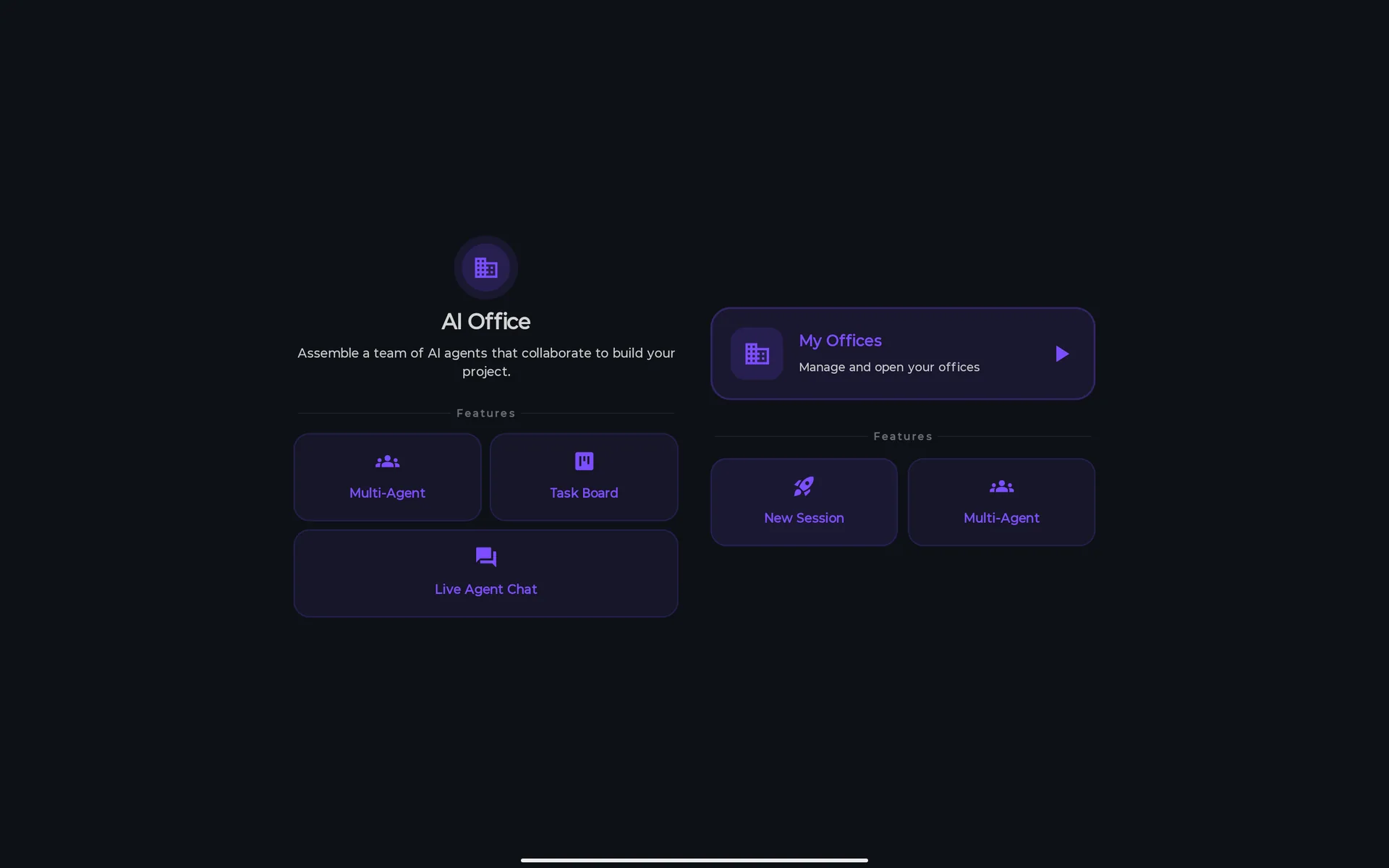
Welcome
दो actions और Features के नीचे तीन जानकारी वाले tiles। Landscape में जानकारी वाले tiles बाईं ओर और actions दाईं ओर होते हैं; portrait में सब कुछ एक column में ऊपर-नीचे होता है।
आप कर सकते हैं
- अपने offices देखने के लिए My Offices (Manage and open your offices) पर tap करें।
- Lobby में जाने के लिए New Session पर tap करें।
आप नहीं कर सकते, और क्यों
- Multi-Agent, Task Board या Live Agent Chat पर tap करना: ये जानकारी वाले tiles हैं, buttons नहीं।जानबूझकर
My Offices
Offices वे sessions हैं जो आपने शुरू किए: मौजूदा और पुराने। ऊपर तीन counters हैं: Total, Running (अभी चल रहे offices) और Done (पूरे हो चुके)। एक card नाम, स्थिति, brief की पहली कुछ पंक्तियाँ, पूरे हुए tasks वाली bar, और chips दिखाता है: agents की संख्या, sprints की संख्या, तारीख, अनुमानित tokens (~Xk tok) और Project linked। स्थिति के सात labels हैं; sprint review का इंतज़ार कर रहा office और रद्द किया हुआ office Setup के रूप में दिखते हैं।
आप कर सकते हैं
- किसी office को खोलने के लिए उस पर tap करें। वह वहीं जाता है जहाँ उसकी स्थिति कहती है: approval का इंतज़ार कर रहे office के लिए Plan Review, plan बना रहे के लिए Planning, चल रहे, paused या sprint review का इंतज़ार कर रहे के लिए Activity, और बाकी (completed, failed, cancelled या setup में) के लिए Results।
- वह office दोबारा खोलें जो app बंद होते समय चल रहा था। वह paused लौटता है, chat में एक message के साथ जो बताता है कि कितने tasks पूरे हुए थे, और वह अपने आप कभी resume नहीं होता, ताकि आपके बिना आपके tokens खर्च न हों: Resume पर tap करें।
- trash icon से office delete करें, फिर Delete office? dialog में Delete दबाएँ। यह session और उसके tasks हटाता है; आपके प्रोजेक्ट में पहले से लिखी फ़ाइलों को नहीं छूता।
- + (New Office) से नया office शुरू करें या, जब सूची खाली हो (No offices yet), New Office button से।
आप नहीं कर सकते, और क्यों
- सबसे हाल के 20 offices से ज़्यादा देखना।जानबूझकर
Lobby: brief, टीम और Config
Lobby दो पेज का wizard है। पेज 1 What should we build today? है; पेज 2 Your team है, और Config sheet उसी से खुलती है। Back पेज 2 से पेज 1 पर लौटाता है।
पेज 1: क्या बनाना है
एक बड़ा text box, तीन example chips, templates का carousel और, अगर आपके पास पहले से projects हैं, किसी एक पर बनाने का तरीका। “Describe it in your words. Your team handles the rest.”
आप कर सकते हैं
- text box में brief लिखें (“Describe your project in detail — the more detail the better…”)। जब तक उसमें text नहीं होता, Next disabled रहता है।
- कोई example tap करें (📝 A notes app, 🌐 A landing page, 🎮 A simple game)। यह Web App, Landing Page या Game template चुनता है और box भर देता है।
- Choose a template के नीचे कोई template चुनें (13, 13 templates देखें) और हटाने के लिए उसे फिर tap करें। Template एक पूरे starter prompt से brief भरता है (आपके खुद लिखे brief को वह कभी overwrite नहीं करता), platform, language, framework और code style तय करता है, सुझाई हुई टीम चुनता है और agents को शुरुआती architecture देता है जिस पर वे बनाएँ। Blank brief को खाली और टीम को Project Manager और Frontend Dev छोड़ देता है।
- Build on an existing project से किसी मौजूदा प्रोजेक्ट पर बनाएँ, जो आपके projects की सूची दिखाता है। एक को link करने पर टीम उसके अंदर काम करती है (Your team will read this project first): अगर आपने language, platform और framework नहीं बदले हैं तो Office उसका stack पहचानकर Config sheet में लगा देता है, और planner को उसका path, उसका stack और उसकी 60 तक फ़ाइलों के नाम देता है।
- अगर working folder में instructions file है (
.pocketcode/AGENTS.md,AGENTS.md,.pocketcode/COPILOT_INSTRUCTIONS.mdया.github/copilot-instructions.md, जो पहली मिले), तो उसके पहले 4,000 characters हर agent को project rules के रूप में जाते हैं। - linked प्रोजेक्ट के बगल में Analyze दबाएँ ताकि प्रोजेक्ट गहराई से पढ़ा जाए (Analyze देखें), या उसे unlink करने के लिए X दबाएँ। Next पेज 2 पर ले जाता है।
आप नहीं कर सकते, और क्यों
- अपनी भाषा में templates के नाम और descriptions देखना: वे तय अंग्रेज़ी text हैं।अभी नहीं
पेज 2: आपकी टीम
Your team में प्रोजेक्ट का नाम, हर role के लिए एक card और Adjust details button होता है।
आप कर सकते हैं
- Project Name edit करें। शुरू करने के लिए यह ज़रूरी है; खाली छोड़ने पर यह brief के पहले तीन शब्दों से भर जाता है। linked प्रोजेक्ट के बिना, प्रोजेक्ट उसी नाम के folder में बनता है।
- Select Your Team के नीचे roles चालू और बंद करें। Project Manager बंद नहीं हो सकता। हर चुना हुआ role वह model दिखाता है जो वह इस्तेमाल करेगा।
- Adjust details खोलें। उसकी पंक्ति में Fast (Quick Mode चालू है), Review on (QA reviews चालू हैं) और platform में से तीन तक दिखते हैं।
- Start Office दबाएँ। जब तक नाम या brief खाली है यह disabled रहता है, और तैयारी के दौरान Setting up office… दिखाता है। कुछ भी खर्च करने से पहले यह जाँचता है कि नए प्रोजेक्ट का folder आपके plan में समाता है या नहीं; फिर यह Planning में जाता है, हर role का model चुनता है, session बनाता है और Project Manager से plan माँगता है। plan बन जाए तो आप Plan Review पर पहुँचते हैं; फ़ेल हो जाए तो “Planning failed — check the chat log for details” के साथ Lobby पर लौट आते हैं।
- पेज 1 पर लौटने के लिए Back दबाएँ।
आप नहीं कर सकते, और क्यों
—
Config sheet
Adjust details Config नाम की एक sheet खोलता है। यह सिर्फ़ Lobby में होती है: Start Office दबाने के बाद आप इसमें कुछ भी नहीं बदल सकते। ये इसके controls हैं, क्रम से।
| Control | यह क्या करता है |
|---|---|
| Language | 14 विकल्प: Kotlin, Java, Swift, Dart, JavaScript, TypeScript, Python, Go, Rust, C++, C#, PHP, Ruby और HTML/CSS/JS। |
| Platform | वे platforms जो language के साथ चलते हैं। अगर आपका चुना हुआ अब फ़िट नहीं बैठता, तो यह पहले valid वाले पर बदल जाता है। |
| Framework | वे frameworks जो language और platform के साथ चलते हैं। |
| Code Style | दस styles: Clean Architecture, MVVM, MVC, MVP, MVI, Hexagonal, Layered, Modular, Monolith और Microservices। |
| Design System | None या Visual Designer के catalog के 14 systems में से एक: PocketCode, Material 3 Dark, Tech Utility, Warm Editorial, Material 3 Light, iOS / Apple HIG, Fluent Design (Microsoft), Glassmorphism, Ant Design (Enterprise), Nordic / Scandinavian, Cyberpunk / Neon, Notion / Document, Tailwind SaaS और Retro Terminal। इसके tokens और rules एक design contract बन जाते हैं जिसे हर UI agent पाता है। |
| Workflow playbook | आठ cards: नीचे देखें। |
| Playbook | पाँच chips: नीचे देखें। |
| ⚡ Quick Mode | “Skip questions, auto-approve, no QA review — best for simple projects”। सटीक शर्तें नीचे हैं। |
| Enable QA reviews | default रूप से चालू। हर task की समीक्षा एक QA Engineer करता है। |
| Auto-approve plans | default रूप से बंद। आज इसका कोई असर नहीं है (सीमाएँ देखें)। |
| Native tool-calling (experimental) | default रूप से चालू, भले ही experimental लिखा हो। नीचे देखें। |
| Advanced settings | Collapsed। Adversarial review (experimental), Max sprints (1 से 10, default 5), Max retries per task (0 से 5, default 2), Parallel tasks (1 से 4, default 1) और Best-of-N attempts (1 से 3, default 1)। |
| AI Provider & Model | AI Provider screen खोलता है। यह आपका चुना provider और model दिखाता है, या Auto और Default model। |
controls असल में क्या करते हैं
- Quick Mode हमेशा स्पष्टीकरण वाले सवाल छोड़ देता है, planner से 2 से 4 फ़ाइलों वाले 3 से 5 tasks माँगता है और Parallel tasks 1 हो तो उसे 2 कर देता है। यह plan को auto-approve और QA review को तभी छोड़ता है जब प्रोजेक्ट Trivial या Simple आँका गया हो; Moderate से ऊपर आप plan को फिर भी review करते हैं और QA भी review करता है।
- Enable QA reviews: review तभी होता है जब टीम में QA Engineer हो। अगर review वाली call खुद फ़ेल हो जाए, तो task बिना review के स्वीकार हो जाता है और chat इसे बताता है। आख़िरी अनुमत retry पर 200 से ज़्यादा characters वाला output अपने आप approve हो जाता है।
- Native tool-calling: चालू होने पर agents provider की native tool calls इस्तेमाल करते हैं, AI Chat जैसे ही permission gates के साथ और फ़ाइलें working folder में बंद रहती हैं। बंद होने पर वे पुराना text protocol इस्तेमाल करते हैं, जिसमें हर role और risk level के लिए tools की तय सूची होती है और हर task पर 8 तक tool rounds।
- Parallel tasks: slider 4 तक जाता है लेकिन Office एक समय में अधिकतम 3 tasks चलाता है, और सिर्फ़ वे tasks जिन्हें plan parallel चिह्नित करता है और जो अपनी फ़ाइलें declare करते हैं। Feature Delivery playbook, SPARC और Auto (जो default रूप से Feature Delivery चुनता है) न्यूनतम को 2 कर देते हैं, जिससे Best-of-N बंद हो जाता है।
- Max sprints: planner से Max sprints और सुझाए गए sprints जमा एक, इन दोनों में जो कम हो, उतने ही sprints माँगे जाते हैं। सुझाव Trivial और Simple के लिए 1, Moderate के लिए 2, Complex के लिए 3 और Massive के लिए 5 है।
- Best-of-N attempts: हर code task के लिए यह एक के बाद एक N प्रयास करता है और जो local check पास करे उसे रखता है, इसलिए इन tasks पर tokens लगभग N गुना खर्च होते हैं। यह तभी काम करता है जब Parallel tasks 1 हो और native tool-calling चालू हो, और हर task के पहले प्रयास पर।
- Adversarial review: N संदेही judges का एक panel (1 से 5, quorum के साथ और एक साथ 3 judges तक) अकेले QA Engineer की जगह हर task की review करता है। इसके लिए QA reviews चालू और टीम में QA Engineer होना ज़रूरी है, और यह calls को कई गुना कर देता है। इस switch की हर चीज़ अंग्रेज़ी में दिखती है।
- Design System, Playbook और Workflow playbook agents के prompts को आकार देते हैं; वे tools या approval steps नहीं जोड़ते।
आप नहीं कर सकते, और क्यों
- SPARC चुनना: Office में यह playbook है, लेकिन selector आठ cards दिखाता है और SPARC उनमें नहीं है। Auto इसे तभी चालू करता है जब आपके brief में “sparc”, “specification pseudocode” या “pseudocode architecture” हो।अभी नहीं
- Auto-approve plans से कुछ करवाना: app में कुछ भी इसे नहीं पढ़ता। plan review छोड़ने के लिए Quick Mode इस्तेमाल करें, जो सिर्फ़ Trivial और Simple projects पर काम करता है।अभी नहीं
- token limit, time limit, testing strategy या tools के लिए strict mode तय करना: ये Office की settings में हैं लेकिन कोई control इन्हें नहीं दिखाता।अभी नहीं
- Start Office दबाने के बाद किसी office का Config बदलना: यह sheet सिर्फ़ Lobby में होती है।जानबूझकर
Workflow playbook: काम की योजना कैसे बनती है
हर card Project Manager को बताता है कि काम की योजना और routing कैसे करनी है: यह planning prompt को और इस बात को आकार देता है कि कौन-सा task किस agent को मिले। यह अपने आप tools या approval steps नहीं जोड़ता।
| Card | यह क्या plan करता है |
|---|---|
| Auto | आपके brief के शब्दों से एक चुनता है (अंग्रेज़ी और स्पेनिश शब्द जैसे bug, fix, refactor, rendimiento, security, docs या release), एक तय क्रम में जहाँ पहला मिलान जीतता है, और न मिलने पर Feature Delivery पर लौट आता है। |
| Feature Delivery | Plan Feature, Implement Feature, Verify Feature। parallel tasks का न्यूनतम 2 कर देता है। |
| Bug Fix | Triage Bug, Patch Cause, Regression Test। |
| Refactor | Map Current Structure, Apply Refactor, Guard Behavior। |
| Performance Pass | Measure, Optimize, Verify। |
| Security Review | Audit, Harden, Verify। |
| Documentation | Scope Docs, Write Docs, Review Docs। Tech Writer लिखता है। |
| Release | Run Checks, Release Notes, Ship। |
Playbook: गुणवत्ता का मानक
Playbook नियमों का एक block है जो हर agent के prompt में जोड़ा जाता है। नाम और descriptions तय अंग्रेज़ी text हैं।
| Chip | यह agents को क्या बताता है |
|---|---|
| None | कोई अतिरिक्त नियम नहीं। |
| Production-ready | सख़्त quality मानक: error handling, input validation, और happy path तथा edge cases के लिए tests; कोई TODO, stub, निगले हुए exceptions या dead code नहीं। |
| MVP / prototype | सबसे छोटा संस्करण बनाएँ जो मूल मूल्य को शुरू से अंत तक दिखाए, फिर रुक जाएँ; ज़रूरत से ज़्यादा engineering नहीं। |
| Security-first | हर input को दुश्मन मानें: उसे validate और sanitize करें, queries को parameterize करें, secrets कभी log न करें; कोई hard-coded credentials नहीं, TLS बंद नहीं, string से बनाई SQL या HTML नहीं। |
| Accessibility-first | Semantic HTML, हर input पर label, keyboard navigation, पर्याप्त contrast और दिखने वाला focus; alt text की कमी नहीं। |
AI Provider & Model
Config sheet के नीचे AI Provider & Model AI Provider screen खोलता है। उस पर लिखा है: “Choose which AI provider and model the office agents will use. Providers without a configured API key are shown as not available.” नीचे बताया गया है कि यह असल में क्या नियंत्रित करता है। Keys और sign-ins Settings में सँभाली जाती हैं, यहाँ नहीं: यह screen सिर्फ़ दिखाती है कि हर provider के पास key है या नहीं।
आप कर सकते हैं
- Auto (default) चुनें, या Or pick a specific provider के नीचे पाँच providers में से एक। हर एक Configured या No API key दिखाता है; फैलाने के लिए किसी एक पर tap करें।
- Default model चुनें, या provider की सूची से कोई एक model। जब model में reasoning levels हों, तो Reasoning tier दिखता है।
- पुष्टि करने और Lobby पर लौटने के लिए Use this provider दबाएँ।
आप नहीं कर सकते, और क्यों
- यहाँ चुने provider और model को agents से इस्तेमाल करवाना: यह सिर्फ़ plan, complexity rating, Analyze this session post-mortem और default reasoning level तय करता है। हर agent वही model रखता है जो Start Office दबाते समय उसके role के लिए चुना गया था।अभी नहीं
हर provider कैसे जुड़ता है
| Provider | इसे कैसे जोड़ें (Settings में) |
|---|---|
| OpenAI | एक API key, या अपने ChatGPT account से sign in, जो app में bundled OpenAI का Codex CLI चलाता है और जिसके लिए paid ChatGPT plan चाहिए। |
| Gemini | Google AI Studio की API key। |
| Claude | एक API key। Claude sign-in नहीं है। |
| Copilot | आपका GitHub account (device flow); इसके लिए paid Copilot subscription चाहिए। |
| Custom | कोई भी OpenAI-compatible endpoint (OpenRouter, Ollama, आपका अपना server): उसका URL, और अगर server माँगे तो key। |
यह चयन असल में क्या नियंत्रित करता है
- Office की अपनी calls: plan, complexity rating और Analyze this session post-mortem आपके चुने provider और model का इस्तेमाल करते हैं, या Auto के साथ हर काम के लिए सबसे अच्छे connected model का। अगर आपका चुना provider इस्तेमाल लायक नहीं है (No API key), तो वे सबसे अच्छे connected model का इस्तेमाल करते हैं।
- जब आप Reasoning tier चुनते हैं, तो agents का default reasoning level।
- यह नहीं बदलता कि हर agent कौन-सा model इस्तेमाल करता है: वह Start Office दबाते समय role के आधार पर चुना गया था (टीम: आठ roles देखें)। Analyze भी इसका इस्तेमाल नहीं करता: वह सबसे तेज़ connected model इस्तेमाल करता है।
- Auto “Gemini Flash” नहीं है, जैसा screen कहती है (“Automatically selects the best available provider (Gemini Flash by default)”)। यह capability, cost और speed के आधार पर सबसे अच्छा connected model चुनता है, और सिर्फ़ तब Gemini model पर लौटता है जब कुछ भी connected न हो।
Analyze: आपके प्रोजेक्ट को पढ़ना
Analyze वैकल्पिक है। यह Lobby के पेज 1 पर linked प्रोजेक्ट के बगल में दिखता है। Office प्रोजेक्ट को पढ़कर एक summary लिखता है जिसे फिर हर agent संदर्भ के रूप में पाता है।
आप कर सकते हैं
- Analysing Project screen देखें: Scanning… के साथ एक progress पंक्ति (Initializing researcher agent…, फिर “Reading N files…” और “Analysing architecture with AI…” जैसे messages, हमेशा अंग्रेज़ी में) और WHAT THE RESEARCHER DOES सूची।
- Lobby पर लौटने के लिए Skip analysis (या Back) दबाएँ। यह पहले से चल रही call को रद्द नहीं करता।
आप नहीं कर सकते, और क्यों
- इसे बिना किसी provider के चलाना: यह फ़ेल हो जाता है (Research failed, या error का अपना message) और Lobby पर लौट आता है।नेटवर्क ज़रूरी
यह क्या करता है
- यह प्रोजेक्ट के manifests और docs पढ़ता है (उदाहरण के लिए
package.json,build.gradle,index.html,requirements.txt,README.md,AGENTS.mdयाCLAUDE.md), root से 5 तक source files और पूरे tree की 12 सबसे छोटी source files (root की file एक ही बार गिनी जाती है), हर एक 2,000 characters पर काटी हुई। - यह वह content आपके AI provider को (सबसे तेज़ connected model) भेजता है और summary माँगता है: stack, architecture, modules, patterns, मुख्य dependencies और naming conventions। अगर reply को इस रूप में पढ़ा न जा सके, तो कच्चे reply की शुरुआत रख ली जाती है।
- पूरा होने पर आप Lobby के पेज 1 पर लौटते हैं, summary हर agent के संदर्भ में जुड़ जाती है और, अगर प्रोजेक्ट का नाम खाली था, तो वह linked प्रोजेक्ट के नाम से भर जाता है।
- Analyze के बिना भी, प्रोजेक्ट link करने से planner को एक हल्की summary मिलती है: उसका path, पहचाना गया stack और 60 तक फ़ाइलों के नाम।
Planning और Plan Review
Start Office के बाद Project Manager plan बनाता है। Creating Your Plan screen तीन तय पंक्तियाँ दिखाती है (Assembling agents…, Analyzing requirements…, Creating task breakdown…) जो असली progress bar नहीं हैं, और एक Cancel button; Back भी रद्द करके Lobby पर लौटाता है।
planning क्या करती है
- 1यह workflow playbook चुनती है (Auto के साथ, आपके brief के शब्दों से)।
- 2यह Project Manager के स्पष्टीकरण वाले सवाल पूछती है, जब तक Quick Mode चालू न हो।
- 3यह complexity को 1 से 5 में आँकती है: Trivial, Simple, Moderate, Complex या Massive। अगर rating वाली call फ़ेल हो जाए तो Moderate मान लेती है।
- 4यह model से plan sprints और tasks के रूप में माँगती है, हर एक में title, description, role, priority, dependencies, files, skills, acceptance criteria, risk, effort और यह कि वह parallel चल सकता है या नहीं। plan आपके डिवाइस की भाषा में लिखा जाता है।
- 5यह हर task आपकी टीम के सबसे उपयुक्त agent को देती है और, अगर टीम में QA Engineer है, तो assignee से अलग किसी QA Engineer को उसका reviewer बनाती है।
- 6यह Plan Review पर ख़त्म होती है। Quick Mode चालू और प्रोजेक्ट Trivial या Simple आँका गया हो, तो इसकी जगह यह सीधे काम शुरू कर देती है। अगर plan पढ़ा न जा सके, तो यह एक अकेला catch-all task बनाती है और chat में बताती है।
Quick Questions
जब तक Quick Mode चालू न हो, Project Manager पहले 3 से 5 सवाल पूछता है, हर एक के 3 या 4 जवाब विकल्पों के साथ, आपके डिवाइस की भाषा में। “Answer these to help the PM build a better plan.”
आप कर सकते हैं
- हर सवाल के लिए एक जवाब चुनें और Continue दबाएँ। सभी के जवाब दिए जाने तक यह disabled रहता है।
- सवालों के बिना plan बनाने के लिए Skip दबाएँ।
आप नहीं कर सकते, और क्यों
—
Review Plan
screen complexity दिखाती है (अंग्रेज़ी में एक chip: TRIVIAL, SIMPLE, MODERATE, COMPLEX या MASSIVE), Project Manager की समझाई Strategy और Sprints, हर एक अपने tasks की संख्या के साथ।
आप कर सकते हैं
- हर task पढ़ें: एक priority bar, title और description, और effort (Tiny, Small, Medium, Large, Extra Large), priority, Risk: …, Parallel, 4 तक skills और Acceptance criteria की संख्या के chips, साथ में पहले तीन criteria और यह कारण कि task उसी agent को क्यों मिला।
- किसी task का title और description Edit करें (Edit task) या उसे Delete करें।
- title और description के साथ Add Task करें (लेकिन नीचे की सीमाएँ देखें)।
- Re-plan with feedback: लिखें कि आप क्या बदलवाना चाहते हैं (Describe what you'd like changed…) और Project Manager plan दोबारा बनाता है, पहले से पूरे हो चुके tasks को रखते हुए।
- Approve & Start, या नीचे की bar में Approve plan, plan को approve करता है और काम शुरू करता है। आप Activity पर पहुँचते हैं।
आप नहीं कर सकते, और क्यों
- यहाँ किसी task की priority, dependencies, agent, sprint या criteria बदलना। Priority बाद में Board से बदली जा सकती है (Set high priority, Set low priority)।अभी नहीं
- हाथ से जोड़े गए task के चलने पर भरोसा करना: Add Task उसे बिना agent और बिना sprint के बनाता है, और sprint scheduler सिर्फ़ वही tasks चलाता है जो किसी sprint में हैं। इसके बजाय Re-plan with feedback में माँगें।अभी नहीं
- effort, risk, priority और complexity के chips अपनी भाषा में देखना: उनके मान हमेशा अंग्रेज़ी में होते हैं।अभी नहीं
Approvals और complexity
- plan को approve करना Office की अपनी पुष्टि है। Complex या Massive आँके गए projects में sprints के बीच एक और पुष्टि होती है: office Sprint Review में रुकता है और नीचे की bar Skip Sprint और Approve दिखाती है।
- Quick Mode plan review सिर्फ़ Trivial या Simple आँके गए projects के लिए छोड़ता है। Auto-approve plans कुछ नहीं करता।
- Moderate से ऊपर, Large या Extra Large अनुमानित tasks को office के काम करते समय छोटे subtasks में बाँट दिया जाता है। Complex और Massive projects code tasks को तब तक रोके रखते हैं जब तक architecture tasks पूरे न हो जाएँ।
Activity: काम करता office
plan approve होने के बाद office चार screens पर काम करता है जिनके बीच आप swipe कर सकते हैं या नीचे की bar के चार icons से खोल सकते हैं: Activity, Board, Chat और Results। header प्रोजेक्ट का नाम, एक dot जो office के plan या काम करते समय धड़कता है, और एक पंक्ति दिखाता है जिसमें sprint, कितने agents काम कर रहे हैं (N working) और अनुमानित tokens (~N tokens (est.)) होते हैं। Save icon दाईं ओर है (यह आपके प्रोजेक्ट में क्या लिखता है देखें)। Activity चल रहे office का घर है।
आप कर सकते हैं
- team strip देखें: हर agent के लिए एक avatar, उसकी स्थिति के लिए एक ring और उसके इस्तेमाल किए tokens के अनुमान के साथ।
- किसी agent की sheet खोलने के लिए उस पर tap करें: role, स्थिति (Idle, Thinking…, Working, Reviewing, Waiting, Done, Error या Offline), Model, Tokens और Current task।
- मौजूदा sprint की checklist देखें: उसका नाम, कितने tasks पूरे हुए और पहले चार tasks।
- रोकने वाले सवाल का जवाब दें। जब कोई agent आपके बिना आगे नहीं बढ़ सकता, तो वह रुक जाता है और एक banner बताता है कि उसके role को आपके input की ज़रूरत है। Your answer… में टाइप करें और भेजें: जवाब एक memory के रूप में सहेजा जाता है, task वापस To Do में जाता है और office फिर चल पड़ता है। इंतज़ार के दौरान office paused रहता है।
- feed को orchestrator की narration और आपके अपने messages तक सीमित करने के लिए Lead voice चालू करें।
- activity feed पढ़ें, सबसे नया नीचे। लंबे messages fold हो जाते हैं (Show more, Show less) और tool commands 🔧 से शुरू होने वाली हल्की पंक्तियों के रूप में दिखते हैं।
आप नहीं कर सकते, और क्यों
- इस screen से किसी agent के tasks दोबारा सौंपना या किसी एक agent को instruction जोड़ना: वे quick actions एक retired screen के हैं। इसे Chat में सीधे शब्दों में माँगें।अभी नहीं
Action bar
| जब office… | bar दिखाती है |
|---|---|
| plan review में है | Approve plan |
| sprint review में है (Complex और Massive projects, sprints के बीच) | Skip Sprint और Approve |
| Executing है | Pause |
| Paused है | Resume, साथ में जब कोई task फ़ेल या blocked हो तब Retry failed, वरना Skip Sprint |
| Planning, completed, failed या cancelled है | कोई bar नहीं |
Pause, resume और वे क्या बचाकर रखते हैं
- Pause तुरंत रोक देता है: चल रही AI call छोड़ दी जाती है और उसका आंशिक नतीजा खो जाता है, और चल रहा task वापस To Do में जाकर आपके resume करने पर फिर से शुरू होता है। पहले से लिखी फ़ाइलें जैसी हैं वैसी रहती हैं।
- Resume plan को वहीं से फिर शुरू करता है जहाँ वह था। Retry failed फ़ेल हुए tasks (retries रीसेट करके) और blocked tasks को वापस To Do में रखकर resume करता है। Skip Sprint sprint को skipped चिह्नित करता है, उसके अधूरे tasks को block करता है और अगले sprint पर बढ़ जाता है।
- जब काम ख़त्म होता है: अगर हर task पूरा है तो office Completed होता है; अगर कुछ पूरे हैं और कुछ फ़ेल या blocked हैं तो यह “N/M tasks completed, N failed, N blocked” जैसे message के साथ Paused रुक जाता है, ताकि आप retry करें, re-plan करें या जो है उसे save करें; अगर कोई सफल नहीं हुआ तो यह Failed होता है।
- फ़ेल हुआ task Max retries per task बार तक फिर आज़माया जाता है, हर नए प्रयास से पहले 3, 6, 12 और फिर 24 सेकंड रुककर। जब लगातार दो tasks फ़ेल हों तो office अपने आप pause हो जाता है (“⚠ N consecutive failures detected. Pausing to reassess the plan…”)। यह तब भी pause होता है जब कोई agent आपसे सवाल पूछे, और जब उसका project folder गायब हो और आपके plan में दूसरे प्रोजेक्ट के लिए जगह न हो।
Tool approvals का फ़ैसला AI Chat में होता है
- Office में tools के लिए अपना कोई approval dialog नहीं है। agents tools के साथ जो कुछ करते हैं वह AI Chat जैसे ही gates से गुज़रता है: वे tools जिन्हें आपने AI Tool Permissions (Settings → AI) में मना किया, हर terminal command कितना जोखिम भरा है इसकी जाँच, chat का access level (No tools, Read only, Ask first, Auto-edit, Full access) और डिवाइस से बाहर जाने वाली किसी भी चीज़ का approval, जैसे
git push,curlयाssh। - जिसे आपकी मंज़ूरी चाहिए वह एक queue में रख दिया जाता है और agent काम करता रहता है: उसे बताया जाता है कि action execute नहीं हुआ और queue में डाला गया। cards AI Chat में दिखते हैं, और chat का Activity panel AI Office को Needs you · N के नीचे सूचीबद्ध करता है। वहीं approve या deny करें: Office अपनी screens के अंदर कभी नहीं पूछता।
- default level, Auto-edit, में file edits बिना पूछे चलते हैं, लेकिन commands चलाना और डिवाइस से बाहर जाने वाली हर चीज़ आपके OK का इंतज़ार करती है। Ask first के साथ, फ़ाइलें लिखना भी पूछता है, तब भी जब Office task के अंत में जवाब के code blocks लिखता है: हर फ़ाइल उसी queue में इंतज़ार करती है और आपके approve करने तक नहीं लिखी जाती। Read only या No tools के साथ, agents के tools मना कर दिए जाते हैं और Office अपने आप फ़ाइलें भी नहीं लिखता।
Board
Board tasks को सात sections में सूचीबद्ध करता है जो fold और unfold होते हैं, एक के नीचे एक: ये drag-and-drop columns नहीं हैं। अभी plan न हो तो यह No tasks yet कहता है।
| Section | इसमें क्या होता है |
|---|---|
| Backlog | वे tasks जो अभी schedule नहीं हुए हैं। |
| To Do | करने के लिए तैयार tasks। |
| Needs input | आपके जवाब का इंतज़ार कर रहे tasks। इसे सिर्फ़ engine भरता है, जब कोई agent आपसे रोकने वाला सवाल पूछे। |
| In Progress | वे tasks जिन पर कोई agent काम कर रहा है। |
| Review | जिन tasks की review हो रही है। |
| Done | पूरे हो चुके tasks। |
| Failed | फ़ेल और blocked tasks एक साथ। |
आप कर सकते हैं
- All और हर sprint के एक chip से sprint के हिसाब से filter करें; मौजूदा sprint पर ▶ होता है।
- हर card पढ़ें: priority (CRIT, HIGH, MED या LOW), title, सौंपा गया role, दो तक skills, risk (जब वह low न हो), Parallel, criteria की संख्या, यह कि वह उसी agent को क्यों मिला और उसका error, अगर हो।
- किसी card के actions के लिए उस पर tap करें: View result (output, error और review feedback, जब देखने को कुछ हो), Skip this task (वह blocked हो जाता है), Set high priority, Set low priority और Retry task (वह To Do में लौट जाता है और, अगर office paused है, तो उसे resume कर देता है)।
आप नहीं कर सकते, और क्यों
- cards को sections के बीच drag करना: card के actions इस्तेमाल करें।जानबूझकर
Chat
Chat office का log है और उससे आपका एकमात्र channel। यह agents, Orchestrator, System और You के messages को समय के साथ मिलाकर दिखाता है। Orchestrator और system जो लिखते हैं वह हमेशा अंग्रेज़ी में होता है, app की भाषा चाहे जो हो। खाली होने पर यह No messages yet कहता है।
आप कर सकते हैं
- orchestrator को लिखें (Message the orchestrator…, Send), Plan Review में, paused होने पर और sprint review में भी।
- आपका message एक model पढ़ता है जो नौ actions में से एक चुनता है (नीचे)। जब office चल रहा हो तो message इंतज़ार करता है और मौजूदा task ख़त्म होने पर संभाला जाता है; paused होने पर या plan या sprint review में यह तुरंत संभाला जाता है; दूसरी स्थितियों में orchestrator कहता है कि वह इसे अगले planning step के लिए ध्यान में रखेगा।
- agents और orchestrator के messages पर flag icon से किसी AI message को flag करें (Privacy और लागत देखें)।
आप नहीं कर सकते, और क्यों
- किसी एक agent से बात करना: एक ही channel है, और वह orchestrator के साथ है।जानबूझकर
- इस बात का यक़ीन करना कि वह आपको समझ लेगा: message की व्याख्या एक model करता है, और जब उसे यक़ीन न हो तो वह कुछ नहीं करता।जानबूझकर
आपके messages क्या करते हैं
| आप माँगते हैं… | Office करता है |
|---|---|
| Re-plan | आपके message को feedback मानकर re-plan करता है। |
| किसी task को skip करना | आपके बताए task को skipped (blocked) चिह्नित करता है। |
| दूसरी priority | आपके बताए task की priority बदलता है। |
| नई ज़रूरत | इसे एक lesson के रूप में रखता है जिसे हर आगे का task देखता है। |
| किसी task के लिए दूसरा agent | task को दोबारा सौंपता है, अगर आप task और agent दोनों का नाम लें। |
| Pause या resume | office को pause या resume करता है। |
| और कुछ भी | कोई structural बदलाव नहीं होता: orchestrator जवाब देता है “Understood. No structural changes needed.” |
Results
Results office की रसीद है। यह tasks की गिनती, progress और अनुमानित tokens दिखाता है: कोई अवधि, सफलता दर या रक़म नहीं है। हर task का नतीजा Board पर है (View result)। ऊपर से नीचे:
| Block | यह क्या दिखाता है |
|---|---|
| Header | जब office पूरा हो जाए, तो एक celebration card (Office complete, आपकी टीम के पूरे किए tasks के साथ); वरना प्रोजेक्ट का नाम और उसकी स्थिति (Setup, Planning…, Review Plan, Executing, Paused, Re-planning…, Sprint Review, Completed, Failed या Cancelled)। |
| Counters | Tasks, Done और Failed, और % में एक Progress bar। |
| Live preview | सिर्फ़ उन web projects के लिए जिनके working folder में index.html है। यह एक सख़्त किया हुआ preview है: कोई network नहीं, सिर्फ़ session folder की फ़ाइलें, एक restrictive content policy और 8 MiB तक का HTML। |
| Artifacts | टीम ने जो documents बनाए (PRD, system design, task plan, test report और code), हर एक का नवीनतम संस्करण। किसी को फैलाने पर उसके पहले 8,000 characters दिखते हैं, और हर एक को report किया जा सकता है। |
| Team insights | background workers के लिखे cards (Background काम देखें): Security audit, Test gaps, Documentation और Codebase map। यह section तभी दिखता है जब workers चले हों। |
| Session insights | माँग पर बनने वाला post-mortem: Analyze this session आपके provider से पूछता है कि क्या अच्छा रहा, क्या सुधारें और अगली बार के लिए बेहतर prompt। Regenerate फिर से पूछता है, और इसे report किया जा सकता है। |
| Sprints | हर sprint N/M tasks done और अपनी स्थिति (Active, Completed, Planned या Skipped) के साथ। |
| Agent Performance | हर agent के लिए: role, model, पूरे tasks और ~N tokens (est.), पूरे tasks के क्रम में। |
| Execution details | Collapsed। engine के आख़िरी 6 traces और आख़िरी 4 memories। |
| Cancel Session / Close | नीचे। आगे देखें। |
आप कर सकते हैं
- post-mortem पाने के लिए Analyze this session दबाएँ।
- Cancel Session दबाएँ, या पूरे या रद्द हुए office पर Close (यह वही करता है)। यह कोई पुष्टि नहीं माँगता: session Cancelled हो जाता है, My Offices में archive हो जाता है और आप Welcome पर लौट जाते हैं। यह पहले से लिखी फ़ाइलों को delete नहीं करता।
आप नहीं कर सकते, और क्यों
- रक़म देखना: Office जानबूझकर सिर्फ़ अनुमानित tokens दिखाता है, ताकि कोई लागत गढ़ी न जाए।जानबूझकर
- Team insights के Optimizations और Refactor ideas cards देखना: वे मौजूद हैं लेकिन अभी कुछ उन्हें भरता नहीं, क्योंकि workers वे नतीजे दूसरे नामों से सहेजते हैं।अभी नहीं
यह आपके प्रोजेक्ट में क्या लिखता है
यह सबसे ज़रूरी section है: काम करते समय Office आपके असली प्रोजेक्ट में लिखता है।
यह कहाँ लिखता है
- linked प्रोजेक्ट के साथ यह उसी प्रोजेक्ट के अपने folder में काम करता है और उसकी मौजूदा फ़ाइलें बदलता है; इसे बताया गया है कि जो है उसे बढ़ाए, नया प्रोजेक्ट scaffold न करे।
- बिना linked प्रोजेक्ट के, यह app के
projects/folder के अंदर प्रोजेक्ट के नाम का एक folder बनाता है, और वह folder आपकी सूची में एक और प्रोजेक्ट बन जाता है। अगर उस नाम का folder पहले से है, तो Office उसी में काम करता है। नाम brief के पहले तीन शब्दों से आता है, जब तक आप Project Name edit न करें। - शुरुआत में chat बताता है कि यह कहाँ लिखेगा: “Working in the linked project: …” या “No project linked — the team will work in a new project: …”।
- agents उस folder के बाहर नहीं लिख सकते:
..वाले paths या absolute paths छोड़ दिए जाते हैं, और folder के बाहर इशारा करने वाला symbolic link मना कर दिया जाता है।
फ़ाइलें कैसे लिखी जाती हैं
- जब कोई task चल रहा होता है (native tool-calling, default), agents app के tools से files बनाते और edit करते हैं और commands चलाते हैं, working folder में बंद रहकर।
- जब कोई task ख़त्म होता है, तो Office agent के जवाब में मिली फ़ाइलें भी लिखता है (
path=वाले code blocks, या task की target files में पहला code block)। Ask first के साथ, हर फ़ाइल agents के tools वाली ही approval queue से गुज़रती है: वह AI Chat में रुकी रहती है और आपके approve करने तक नहीं लिखी जाती। Auto-edit या उससे ऊपर वह बिना पूछे लिखी जाती है; access level Read only या No tools होने पर यह step छोड़ दिया जाता है और Office अपने आप कुछ नहीं लिखता। - QA review text पढ़ता है। उसके ऊपर Office काम को local रूप से जाँचता है: Frontend Dev के HTML और CSS का structure check होता है, और agent की लिखी script (Python, JavaScript, Ruby, PHP और कुछ और) आपके डिवाइस पर editor के Run button वाले ही runners से, अधिकतम 30 सेकंड के लिए चलाई जाती है। असली failure task को दूसरे प्रयास के लिए लौटा देती है (सिर्फ़ पहला प्रयास, QA reviews चालू होने पर)।
- एक अलग ईमानदारी की जाँच यह मिलाती है कि report ने क्या चलाने का दावा किया और असल में कौन-से commands चले। जो task ऐसे test run का दावा करे जिसे किसी ने चलाया ही नहीं, वह लौटा दिया जाता है या, retries न बचने पर (या जब agent के पास commands चलाने का कोई तरीका न हो), Not verified by PocketCode चिह्नित होकर ख़त्म होता है।
यह आपसे क्या पूछता है
- plan का आपका approval, और Complex तथा Massive projects में हर sprint का। यही Office की अपनी एकमात्र पुष्टि है।
- आपके AI provider का data notice, हर provider और account के लिए एक बार: वही notice और वही record जो AI Chat का है। अगर आप मना कर दें, तो कुछ नहीं भेजा जाता।
- Tool approvals, जिनका फ़ैसला AI Chat में होता है (Activity देखें)।
Save icon
- Save, जो Plan Review से header में होता है, एक summary और tasks के नतीजों की फ़ाइलें लिखता है। linked प्रोजेक्ट में summary
.pocketcode/office/session-<id>.mdमें जाती है, ताकि आपकीREADME.mdoverwrite न हो; वरना यह प्रोजेक्ट कीREADME.mdहै। इसके बाद icon हरा tick बन जाता है और कोई message नहीं दिखता। - फ़ाइलें रखने के लिए आपको इसकी ज़रूरत नहीं है: वे पहले से प्रोजेक्ट में हैं (Ask first में उन फ़ाइलों को छोड़कर जो अभी आपकी approval का इंतज़ार कर रही हैं)।
- Save वह code लिखता है जो agents ने tasks के नतीजों में छोड़ा, उनकी report को कभी किसी फ़ाइल के ऊपर नहीं:
path=वाला block उसी path पर जाता है, task का पहला code block उसकी target files में जाता है, और जिस नतीजे में code block न हो वहtasks/<title>.mdमें लिखा जाता है, इसलिए task की target files को छुआ नहीं जाता।
Pause, बंद करना और recovery
- हर पूरा हुआ task डिवाइस पर सहेजा जाता है, इसलिए restart के बाद भी office अपने पूरे हुए काम के साथ बचा रहता है।
- अगर office चलते समय app बंद हो जाए, तो उसे My Offices से खोलें: वह paused लौटता है, इस message के साथ “This office was interrupted when the app closed (X/Y tasks done). It's paused — tap Resume to continue.”, और आप Resume दबाते हैं।
- हर sprint के बाद Office session का एक checkpoint भी रखता है, लेकिन app में कुछ भी उससे restore नहीं करता।
आप नहीं कर सकते, और क्यों
- diff देखना, किसी फ़ाइल को accept या reject करना, Office के लिखे को undo करना या उसकी छुई फ़ाइलों की सूची देखना: engine एक निजी record रखता है कि किस agent ने क्या बदला, लेकिन कोई screen उसे नहीं दिखाती।अभी नहीं
- किसी office को उसके checkpoints से restore करना: वे हर sprint के बाद सहेजे जाते हैं, लेकिन app में कुछ भी उनका इस्तेमाल नहीं करता। Recovery My Offices और Resume से होती है।अभी नहीं
- किसी agent से working folder के बाहर लिखवाना: paths को folder की असली जगह के विरुद्ध जाँचा जाता है।जानबूझकर
13 templates
ये Lobby के पेज 1 के 13 templates हैं, Blank समेत। किसी को चुनने से platform, language, framework और code style तय होते हैं, सुझाई हुई टीम चुनी जाती है (Project Manager हमेशा जोड़ा जाता है), brief खाली हो या उसमें अब भी किसी दूसरे template का text हो तो वह भर जाता है, और टीम को एक शुरुआती architecture मिलता है जिस पर वह बनाए। नाम और descriptions तय अंग्रेज़ी text हैं।
| Template | यह क्या है | सुझाई गई टीम |
|---|---|---|
| Blank | शून्य से शुरू करें, सब कुछ आप बताते हैं। Web, HTML/CSS/JS, Vanilla। | Project Manager, Frontend Dev |
| Web App | Notes, to-do, tracker, डिवाइस पर चलता है। Web, HTML/CSS/JS, Vanilla। | Project Manager, Frontend Dev, Backend Dev, QA Engineer |
| Landing Page | hero और call to action वाला marketing one-pager। Web, HTML/CSS/JS, Vanilla। | Project Manager, Frontend Dev, QA Engineer |
| Dashboard | आपके data से charts और data cards। Web, HTML/CSS/JS, Vanilla। | Project Manager, Frontend Dev, Backend Dev, Data Engineer, QA Engineer |
| Portfolio | आपके काम के लिए निजी one-page site। Web, HTML/CSS/JS, Vanilla। | Project Manager, Frontend Dev |
| Game | HTML5 Canvas पर 2D browser game। Web, HTML/CSS/JS, Canvas। | Project Manager, Frontend Dev, Backend Dev, QA Engineer |
| Python Tool | Script या CLI, डिवाइस पर चलता है (standard library)। CLI, Python, कोई framework नहीं। | Project Manager, Backend Dev, QA Engineer |
| Quiz / Flashcards | Interactive quiz या पढ़ाई के cards। Web, HTML/CSS/JS, Vanilla। | Project Manager, Frontend Dev, QA Engineer |
| Android App | Jetpack Compose वाला native Android app। Kotlin, Jetpack Compose, Clean Architecture। | Project Manager, Architect, Frontend Dev, Backend Dev, QA Engineer |
| REST API | Ktor या Spring वाला backend API। Kotlin, Ktor, Clean Architecture। | Project Manager, Architect, Backend Dev, Data Engineer, QA Engineer |
| Full-Stack | Frontend, backend और database। Kotlin, Compose Multiplatform, Clean Architecture। | सात roles: Project Manager, Architect, Frontend Dev, Backend Dev, Data Engineer, QA Engineer और DevOps (Tech Writer नहीं) |
| Library / SDK | tests और docs वाली दोबारा इस्तेमाल होने वाली library। Kotlin, Kotlin Multiplatform, Clean Architecture। | Project Manager, Architect, Backend Dev, QA Engineer, Tech Writer |
| Android Game | 2D native game (Compose Canvas)। Kotlin, Compose Canvas, MVVM। | Project Manager, Architect, Frontend Dev, Backend Dev, QA Engineer |
Background काम
एक session के बाद Office background में सात analyses चला सकता है, एक के बाद एक। ये default रूप से बंद हैं। ये आपकी फ़ाइलों को नहीं छूते: ये session में notes सहेजते हैं, जिन्हें Results दिखाता है।
| Worker | यह क्या करता है |
|---|---|
| Security audit | बने हुए code में hard-coded secrets, SQL या command injection, असुरक्षित API calls, path traversal और उजागर संवेदनशील data खोजता है। |
| Test gaps | code बनाने वाले tasks में बिना tests वाले functions, classes और modules खोजता है। |
| Documentation | README जैसी summary लिखता है: लक्ष्य, architecture के निर्णय, बनी हुई फ़ाइलें और ज्ञात सीमाएँ। |
| Memory consolidation | दोहराई हुई memories को मिलाता है। यह तभी काम करता है जब कम से कम 10 मिलाने लायक entries हों, और यह audit findings, test gaps और documentation को कभी नहीं छूता। |
| Codebase map | बनी हुई फ़ाइलों का नक़्शा बनाता है, कि हर एक क्या import करती है और क्या expose करती है। |
| Optimization suggestions | Performance के सुझाव। Results में इनका card अभी कभी नहीं भरता। |
| Refactor suggestions | Structural refactor के सुझाव। Results में इनका card अभी कभी नहीं भरता। |
ये कब चलते हैं
- आप इन्हें Settings → AI → AI Tool Permissions में Let the AI work on its own से चालू करते हैं (“Audits, docs and memory after a session. Only while charging on Wi-Fi, never ahead of you, and capped per day. Off means those calls are not made.”)। यह default रूप से बंद है।
- ये सिर्फ़ ऐसे session के लिए queue में जाते हैं जिसमें कम से कम एक पूरा हुआ task हो। हर worker के चलने से पहले gate फिर जाँचता है: फ़ोन charge हो रहा हो, unmetered network (Wi-Fi) पर हो, battery और storage कम न हों; उस क्षण आप AI इस्तेमाल न कर रहे हों; कोई tool approvals इंतज़ार में न हों; कम से कम 24 MB memory खाली हो; और आज की सीमा (default रूप से 14 background calls) ख़त्म न हुई हो। अगर कुछ भी पक्का न हो सके, तो यह नहीं चलता।
- ये आपके provider और आपके quota का इस्तेमाल करते हैं, Office की हर दूसरी चीज़ की तरह।
आप नहीं कर सकते, और क्यों
- mobile data या battery पर background काम चलाना: यह Wi-Fi और charger का इंतज़ार करता है।डिवाइस
Free और Pro
AI Office पूरा का पूरा Pro है। इसके अंदर सब कुछ शामिल है; अंदर की एकमात्र संख्या projects की संख्या है।
| Feature | Free | Pro |
|---|---|---|
| AI Office खोलना (चारों रास्ते) | नहीं: इसकी जगह Pro paywall दिखता है | हाँ, पूरा module |
| अंदर की हर चीज़: Lobby, templates, Config, Analyze, planning, Plan Review, Activity, Board, Chat, Results, insights और background काम | उपलब्ध नहीं, क्योंकि Office खुलता ही नहीं | शामिल। module में plan की कोई और पाबंदी नहीं है: Quick Mode, workflows, Best-of-N, Adversarial review और post-mortem अंदर पहुँचे हर किसी के लिए खुले हैं |
| एक office जितने projects जोड़ सकता है | कुल 1 प्रोजेक्ट। यह तभी मायने रखता है जब office खुला हो और आपका plan ख़त्म हो जाए, या जब आप ऐसा office resume करें जिसका folder delete हो चुका है: session pause हो जाता है और एक sheet upgrade का विकल्प देती है | असीमित |
| AI providers और keys | सबके लिए Free: आप अपनी key लाते हैं | वही |
| AI credits | PocketCode कोई नहीं बेचता: हर call आपके provider के quota या बिल का इस्तेमाल करती है | वही |
Privacy और लागत
AI Office आपके प्रोजेक्ट का content आपके चुने AI provider को सीधे आपके डिवाइस से भेजता है: PocketCode बीच में कोई AI service नहीं रखता। brief और उन फ़ाइलों को, जिन्हें आप agents को पढ़ने देते हैं, ऐसी चीज़ें मानें जिन्हें आपका provider process करेगा।
provider को क्या जाता है
- आपका brief, सवालों के आपके जवाब, plan और tasks, उन calls में जिन्हें उनकी ज़रूरत है।
- हर task का संदर्भ: पहले के नतीजे (हर एक 1,500 characters पर काटा हुआ), वे फ़ाइलें जो agent अपने tools से पढ़ता है और उसके commands जो print करते हैं, और linked प्रोजेक्ट के साथ उसका path, उसका stack और 60 तक फ़ाइलों के नाम।
- प्रोजेक्ट की instructions file, अगर उसमें हो (उसके पहले 4,000 characters)।
- Analyze के साथ: प्रोजेक्ट के manifests और docs और 17 तक source files, हर एक 2,000 characters पर काटी हुई।
- Lessons और memories: session के 10 तक lessons, हर task के लिए 8 तक प्रासंगिक memories और उसी linked प्रोजेक्ट के आख़िरी 5 sessions से 12 तक memories।
- हर provider को पहली बार इस्तेमाल करते समय Office को उसके data notice की आपकी स्वीकृति चाहिए, वही जो AI Chat दिखाता है। यह हर provider और account के लिए एक बार पूछा जाता है, और जिस provider को आपने स्वीकार नहीं किया उसे कुछ नहीं भेजा जाता।
- AI messages, artifacts और post-mortems पर flag icon Report response खोलता है: आप एक कारण चुनते हैं (child sexual abuse or exploitation, hate or harassment, violence, sexual content, illegal or harmful instructions, या something else) और Send report उसे PocketCode को भेजता है।
आपके डिवाइस पर क्या रहता है
- हर office हर पूरे हुए task के बाद app के निजी storage में सहेजा जाता है: brief, plan और नतीजों वाले tasks, आख़िरी 200 chat messages, memories, artifacts, Config और linked प्रोजेक्ट का path। My Offices से किसी office को delete करने पर वह सूची और database दोनों से हट जाता है।
- Sprint checkpoints app के निजी storage में JSON files हैं।
इसकी लागत क्या है
AI Office आपके अपने provider का quota या बिल खर्च करता है। PocketCode AI credits नहीं बेचता और कोई रक़म नहीं दिखाता: आपको दिखने वाली एकमात्र संख्याएँ token counts हैं, हमेशा एक अनुमान (~N tokens (est.))।
- आप token या time limit तय नहीं कर सकते। जो खर्च को सीमित करता है: Pause और Cancel Session, Max retries per task, Max sprints, छोटी टीम, simple projects पर Quick Mode और लगातार दो tasks फ़ेल होने के बाद अपने आप pause।
- हर call का timeout 4 मिनट है। फ़ेल होने पर उसे एक बार और आज़माया जाता है और फिर किसी दूसरे connected provider के साथ, जब तक समस्या data notice का न होना न हो।
- अनुमान header में, agent sheet में, team strip में (
~1.2k), Agent Performance में और My Offices में हर office के card पर (~Xk tok) दिखता है।
एक office जो calls करता है
| क्षण | आपके provider को calls |
|---|---|
| Planning | स्पष्टीकरण वाले सवाल (Quick Mode न हो तो), complexity rating और plan, और हर re-plan के लिए एक और plan। |
| हर task | agent का काम (tools इस्तेमाल करने पर कई calls)। सिर्फ़ पहले प्रयास पर: सबसे मज़बूत connected model से implementation brief (Moderate या बड़े projects के code tasks, QA reviews चालू होने पर), acceptance criteria के विरुद्ध एक self-check और, Frontend Dev के लिए, design-polish चरण। फिर QA review या, Adversarial review के साथ, judges। हर 5वाँ पूरा हुआ task एक lesson सीखने के लिए एक और call जोड़ता है। |
| हर retry | वही चक्र दोहराता है, 3, 6, 12 और फिर 24 सेकंड रुकने के बाद। |
| Best-of-N | code tasks पर agent के काम को N से गुणा करता है। |
| माँग पर | Analyze (एक बार) और Analyze this session (हर बार, Regenerate समेत)। |
| Background में (opt-in) | archive हुए हर session पर सात calls, और सिर्फ़ Let the AI work on its own चालू होने पर। |
सीमाएँ
वे सीमाएँ जिनसे आपका सबसे ज़्यादा सामना होगा, हर एक अपने कारण के साथ। ब्योरा हर screen के section में है।
- Free पर AI Office इस्तेमाल करना: पूरा module Pro है और इसकी जगह paywall दिखता है।Pro
- कोई AI provider जुड़ा हुए बिना Office इस्तेमाल करना: हर call आपके अपने provider को जाती है।नेटवर्क ज़रूरी
- diff देखना, किसी फ़ाइल को accept या reject करना, या Office के लिखे को undo करना।अभी नहीं
- किसी office को उसके checkpoints से restore करना।अभी नहीं
- किसी session के लिए token या time limit तय करना।अभी नहीं
- Auto-approve plans से कुछ करवाना।अभी नहीं
- AI Provider & Model से हर agent का model तय करवाना, या किसी एक role का model चुनना।अभी नहीं
- selector से SPARC playbook चुनना।अभी नहीं
- Plan Review में हाथ से जोड़े गए task को चलवाना।अभी नहीं
- Team insights के Optimizations और Refactor ideas cards को भरा देखना।अभी नहीं
- templates, playbooks, plan chips और orchestrator के messages अपनी भाषा में पढ़ना: वे तय अंग्रेज़ी text हैं।अभी नहीं
- टीम में QA Engineer के बिना tasks की review पाना।जानबूझकर
- चल रही AI call खोए बिना pause करना: Pause उसे और उसके आंशिक नतीजे को छोड़ देता है।जानबूझकर
- Start Office दबाने के बाद किसी office का Config बदलना।जानबूझकर
- सबसे हाल के 20 offices से ज़्यादा देखना।जानबूझकर
- Office के अंदर से deploy करना: यह Backend Manager से जुड़ा नहीं है।जानबूझकर
- mobile data या battery पर background workers चलाना।डिवाइस
समस्या निवारण
Office जो messages दिखाता है, उन्हीं शब्दों में जो वह इस्तेमाल करता है। Orchestrator और system chat में जो लिखते हैं वे हमेशा अंग्रेज़ी में होते हैं।
Project name and description are required
शुरू करने के लिए दोनों चाहिए। दोनों में से कोई भी खाली हो तो Start Office disabled रहता है, इसलिए यह संदेश आपको शायद ही दिखे। पेज 1 पर brief और पेज 2 पर प्रोजेक्ट का नाम लिखें, फिर Start Office दबाएँ।
Planning failed — check the chat log for details
Office Lobby पर लौट आया क्योंकि plan नहीं बन सका। आम कारण: provider के पास key नहीं है या वह पहुँच से बाहर है (AI Provider & Model में No API key देखें), model ने ख़ाली plan लौटाया (log में लिखा होता है “Planning returned empty response from all providers” या “Planning failed: all AI providers returned empty. Please try again.”), या आपने उस provider का data notice स्वीकार नहीं किया है, जिसे AI Chat किसी provider को पहली बार इस्तेमाल करने पर दिखाता है। कारण ठीक करें और Start Office फिर दबाएँ।
Session creation failed
Office session नहीं बना सका। जब error का अपना message हो, तो app उसकी जगह वही message दिखाता है। वापस जाएँ, देखें कि कोई provider Configured दिखाता है और Start Office फिर दबाएँ।
Research failed
Analyze को एक connected provider और ऐसा प्रोजेक्ट चाहिए जिसे वह पढ़ सके। जब error का अपना message हो, तो app उसकी जगह वही message दिखाता है। आप Lobby पर लौटते हैं: AI Provider & Model में देखें कि कोई provider Configured दिखाता है, फिर Analyze दोबारा दबाएँ या उसके बिना शुरू करें।
Failed to save project
Save प्रोजेक्ट नहीं बना सका या कोई फ़ाइल नहीं लिख सका। देखें कि डिवाइस में खाली जगह है और फिर कोशिश करें।
⚠ QA review could not run (…) — accepting “…” without review.
review वाली call फ़ेल हो गई (network या provider की error), इसलिए task बिना review के स्वीकार हो गया। उसका नतीजा Board पर पढ़ें (View result) और अगर उसे दोबारा करवाना हो तो Retry task इस्तेमाल करें।
⚠ N consecutive failures detected. Pausing to reassess the plan…
लगातार दो tasks फ़ेल हुए, इसलिए office pause हो गया। Board पर, फ़ेल हुए tasks पर View result खोलकर error पढ़ें, कारण ठीक करें (key, quota, network), फिर Retry failed और Resume इस्तेमाल करें, या Chat में re-plan माँगें।
This office was interrupted when the app closed (X/Y tasks done). It's paused — tap Resume to continue.
office चलते समय app बंद हो गया था। यह अपने आप कभी resume नहीं होता, ताकि आपके बिना आपके tokens खर्च न हों। Resume दबाएँ।
Paused: this office's project folder no longer exists and your plan has no room for another project. Upgrade or delete a project, then tap Resume.
जिस folder में office काम कर रहा था वह delete हो गया था, और उसे दोबारा बनाने से आपके plan की अनुमति से ज़्यादा एक प्रोजेक्ट जुड़ जाएगा। कोई ऐसा प्रोजेक्ट delete करें जिसकी अब ज़रूरत नहीं या upgrade करें, फिर Resume दबाएँ।
Unverified claim in “…”: “…” — nothing was executed. Sending it back.
किसी task की report कहती है कि उसने ऐसा command या test चलाया जो कभी execute नहीं हुआ, इसलिए Office ने task लौटा दिया। retries न बचने पर (या जब agent के पास commands चलाने का कोई तरीका न हो) task ख़त्म होता है और उसका नतीजा Not verified by PocketCode चिह्नित होता है: report के उस हिस्से को असत्यापित मानें।
An agent says an action was queued for your approval
उसने कुछ ऐसा आज़माया जो डिवाइस से बाहर जाता है (उदाहरण के लिए git push), ऐसा command जिसे आपका OK चाहिए या, Ask first में, लिखी जाने वाली फ़ाइल, और action execute नहीं हुआ। AI Chat खोलें: card वहाँ इंतज़ार कर रहा है (उसका Activity panel AI Office को Needs you · N के नीचे सूचीबद्ध करता है)। उसे approve या deny करें; इस बीच agent बाकी काम जारी रखता है।
Start Office कुछ नहीं करता
जब तक प्रोजेक्ट के नाम और brief दोनों में text न हो, और जब Office पहले से तैयार हो रहा हो (Setting up office…), यह disabled रहता है।
office Paused है और मैंने उसे pause नहीं किया
चार कारण हैं: किसी agent ने आपसे सवाल पूछा (उसका जवाब Activity में दें), लगातार दो tasks फ़ेल हुए, काम कुछ tasks के फ़ेल या blocked होने के साथ ख़त्म हुआ (Retry failed इस्तेमाल करें), या उसका project folder गायब है और आपके plan में दूसरे प्रोजेक्ट के लिए जगह नहीं है। app बंद करना भी उसे paused छोड़ देता है। तैयार होने पर Resume दबाएँ।
मैंने ग़लती से Cancel Session दबा दिया
यह कोई पुष्टि नहीं माँगता और वापसी का कोई रास्ता नहीं है: रद्द किया हुआ office resume नहीं हो सकता (My Offices उसे Setup के रूप में सूचीबद्ध करता है)। पहले से लिखी फ़ाइलें प्रोजेक्ट में रहती हैं। उसी प्रोजेक्ट पर नया office शुरू करें।
कोई provider No API key कहता है
उस provider के पास key नहीं है। Settings → AI में एक जोड़ें; तब तक Office अपनी calls के लिए सबसे अच्छे connected model का इस्तेमाल करता है। किसी भी provider के बिना planning फ़ेल हो जाती है।