
AI Office
O AI Office é uma equipe de agentes de IA com papéis definidos. Você diz o que quer construir, o Gerente de Projeto faz algumas perguntas e propõe um plano, você revisa e aprova, e então o agente do papel certo executa cada tarefa, com uma revisão de QA se sua equipe tiver um Engenheiro QA. Os arquivos são gravados direto em um projeto no seu dispositivo, sem diff e sem desfazer. É um módulo Pro e cada chamada vai para o provedor de IA que você conectou com sua própria chave.
O que é e como abrir
O AI Office abre como uma janela em tela cheia acima de todo o app. Ele não é uma das cinco páginas do pager principal. Não tem atalho de teclado, entrada na paleta de comandos nem deep link: as quatro rotas abaixo são as únicas, e as quatro passam pela mesma verificação de Pro.
Formas de abrir
| Onde você está | O que você toca | O que acontece |
|---|---|---|
| Qualquer lugar do app | Ferramentas na barra inferior (a barra lateral em um tablet) e depois AI Office (segunda linha, primeiro bloco da folha Ferramentas de desenvolvimento). | O Office abre. O bloco não tem selo Pro: no Free você pode tocar nele e vê o paywall Pro em vez do Office. |
| AI Chat | O chip de atividade, ou o Menu da conversa → Atividade e depois a linha do seu escritório. | O Office abre. A linha aparece enquanto um escritório planeja ou executa e enquanto espera sua revisão; um concluído fica por 24 horas e um pausado não tem linha. Parar na linha pausa um escritório em execução. |
| Uma notificação | Uma notificação do AI Office, ou a notificação contínua exibida enquanto um escritório executa. | O Office abre. A notificação contínua tem uma ação Parar que pausa o escritório. |
| O Visual Designer | Construir com AI Office, na folha de ferramentas do Designer e na tela do hub de IA. | O Designer fecha e o Office abre no Lobby com o formulário já preenchido: um nome de projeto, um briefing, a configuração Web, HTML/CSS/JS e Vanilla, e o código do design como contexto. Ele não começa sozinho. |
Pro, verificado uma vez na porta
- O AI Office é um módulo Pro por inteiro. No Free, todas as rotas acima mostram o paywall Pro (o Office aparece em IA que trabalha sozinha, ao lado de Cortex, Swarmcode e do AI Designer) e o Office não abre.
- Uma vez dentro, nada mais é limitado por plano, exceto o número de projetos (veja Free e Pro). Os provedores de IA não fazem parte do plano: você traz sua própria chave.
Como a janela se comporta
- Fechar a janela não pausa um escritório em execução. Ele continua trabalhando, protegido por uma notificação em primeiro plano, até terminar ou até você pausar.
- Voltar (o gesto do sistema): em Welcome fecha o Office; em Meus Escritórios, no Lobby e em Atividade vai para Welcome (dentro do Lobby, primeiro volta uma página); em Analisar, Revisão do plano e Provedor de IA volta ao Lobby; em Planejamento cancela o planejamento e volta ao Lobby; em Quadro, Chat e Resultados vai para Atividade.
Mapa de telas
O Office tem 11 telas (Welcome, Meus Escritórios, Lobby, Analisando, Provedor de IA, Planejamento, Revisão do plano, Atividade, Quadro, Chat e Resultados), além de algumas folhas e diálogos. Uma linha para cada; todas são explicadas nas seções abaixo.
| Tela | Como chegar | O que você pode fazer |
|---|---|---|
| Welcome | Abre primeiro. Voltar de Meus Escritórios, do Lobby ou de Atividade retorna para cá. | Abrir Meus Escritórios ou iniciar uma Nova Sessão. Os outros três blocos são apenas informativos. |
| Meus Escritórios | Welcome → Meus Escritórios. | Ver até 20 escritórios com seu estado, abrir um, excluir um ou iniciar um novo. |
| Excluir escritório? | O ícone de lixeira no cartão de um escritório. | Confirmar com Excluir. Remove a sessão, não seus arquivos. |
| Lobby, página 1 | Welcome → Nova Sessão, ou o + de Meus Escritórios. | Escrever o briefing, escolher um exemplo ou um template, vincular um projeto e Analisar ele, depois Próximo. |
| Lobby, página 2: Sua equipe | Próximo. | Dar nome ao projeto, escolher os papéis, abrir Ajustar detalhes e pressionar Iniciar Escritório. |
| Folha Config | Ajustar detalhes. | Linguagem, plataforma, framework, estilo de código, sistema de design, workflow de trabalho, playbook, Modo Rápido, revisões de QA, limites avançados e o provedor. |
| Provedor de IA | Config → Provedor de IA e modelo. | Escolher Automático ou um dos cinco provedores e um modelo para o planejamento; ver quais provedores têm chave. |
| Analisando projeto | Lobby página 1 → Analisar (precisa de um projeto vinculado). | Acompanhar o Office lendo seu projeto, ou Pular análise. |
| Criando Seu Plano | Iniciar Escritório, ou Re-planejar com feedback. | Esperar o plano, ou Cancelar. Se o Gerente de Projeto perguntar, responder as Perguntas rápidas ou Pular. |
| Revisar Plano | Quando o plano está pronto, ou ao abrir um escritório que espera aprovação. | Editar ou excluir tarefas, adicionar uma, re-planejar com feedback, Aprovar e Iniciar. |
| Adicionar Tarefa / Editar tarefa | Adicionar Tarefa, ou Editar em uma tarefa. | Escrever um título e uma descrição. |
| Atividade | Aprovar e Iniciar; o primeiro ícone da barra inferior. | Faixa da equipe, checklist do sprint e feed de atividade; responder a uma pergunta de um agente; Pausar e Retomar. |
| Folha do agente | Tocar em um agente na faixa da equipe. | Ver seu papel, estado, Modelo, Tokens e Tarefa atual. |
| Quadro | O segundo ícone da barra inferior, ou deslizar. | Sete seções recolhíveis de tarefas e um filtro por sprint. |
| Ações da tarefa | Tocar em um cartão de tarefa no Quadro. | Ver resultado, Pular esta tarefa, mudar a prioridade, Tentar tarefa novamente. |
| Chat | O terceiro ícone, ou deslizar. | Ler o log do escritório, escrever ao orquestrador e denunciar uma mensagem. |
| Resultados | O quarto ícone, ou deslizar. | Contadores, pré-visualização ao vivo, artefatos, análises, sprints, desempenho dos agentes, Cancelar Sessão ou Fechar. |
| Denunciar resposta | O ícone de bandeira em uma mensagem de IA, um artefato ou um post-mortem. | Enviar uma denúncia ao PocketCode. |
| Aviso de dados | Exibido na primeira vez que um provedor é usado. | Aceitar para permitir que suas mensagens e seu código sigam para esse provedor. |
| Folha de limite de projetos | Quando uma sessão criaria um projeto para o qual seu plano não tem espaço. | Ir ao paywall ou dispensar. |
A equipe: oito papéis
O Office tem oito papéis. Eles não são oito agentes fixos: você escolhe a equipe, de um agente até os oito, e há um agente por papel selecionado. A tabela diz o que cada papel faz no app.
| Papel | O que faz |
|---|---|
| Gerente de Projeto | Coordena a equipe e não escreve código de funcionalidades. Faz as perguntas de esclarecimento, avalia a complexidade e divide o briefing em sprints e tarefas com responsáveis e dependências. Sempre está na equipe. |
| Arquiteto | Projeta a arquitetura: limites dos módulos, fluxos de dados e as trocas por trás de cada decisão. |
| Desenvolvedor Frontend | Constrói a interface: componentes, layouts e animações. Com as revisões de QA ligadas, sua primeira tentativa em cada tarefa ganha uma passada extra de polimento de design. |
| Desenvolvedor Backend | Constrói APIs, lógica de negócio e a camada de dados. |
| Engenheiro QA | Escreve testes e revisa a qualidade do código. Também é o revisor: cada tarefa é lida por um Engenheiro QA que não é o agente que a fez, e aprovada ou devolvida. |
| DevOps | Cuida de builds, CI/CD, arquivos de deploy e configuração de infraestrutura. |
| Redator Técnico | Escreve documentação, arquivos README e comentários. |
| Engenheiro de Dados | Projeta esquemas de banco de dados, migrações e consultas. |
Sua equipe
- O Lobby lista os oito papéis com um interruptor cada. O Gerente de Projeto tem um cadeado (Obrigatório) e não pode ser desligado, então uma equipe tem de 1 a 8 agentes.
- A equipe padrão tem cinco: Gerente de Projeto, Arquiteto, Desenvolvedor Frontend, Desenvolvedor Backend e Engenheiro QA. Cada template sugere sua própria equipe e sempre adiciona o Gerente de Projeto.
- As revisões só existem se a equipe tiver um Engenheiro QA: sem ele, as tarefas são aceitas sem revisão.
- O Orquestrador que você vê no Chat e o pesquisador de projeto por trás de Analisar não são papéis: são funções do motor do Office.
Qual modelo cada papel usa
- Você não escolhe um modelo por papel. Quando pressiona Iniciar Escritório, o Office escolhe, para cada papel, o melhor modelo entre os provedores que têm chave, e o mostra no cartão do papel na página da equipe, na folha do agente em Atividade e em Desempenho dos Agentes em Resultados.
- Ele agrupa os papéis em três níveis: os modelos mais fortes para Gerente de Projeto, Arquiteto e Engenheiro QA; modelos rápidos e capazes para Desenvolvedor Frontend, Desenvolvedor Backend e Engenheiro de Dados; os mais baratos e rápidos para DevOps e Redator Técnico.
- Se sessões anteriores no mesmo projeto vinculado mostram outro provedor claramente melhor em um papel (pelo menos 3 amostras e mais de 15 pontos de sucesso), ele troca esse papel para esse provedor.
Você não pode, e por quê
- Escolher o modelo, o provedor ou o nível de raciocínio de um único papel: o Office não tem controle para isso, e a escolha em Provedor de IA e modelo também não o define.Ainda não
- Desligar o Gerente de Projeto: ele está sempre na equipe.De propósito
- Fazer deploy de dentro do Office: ele não está conectado ao Backend Manager, então não há etapa nem botão de deploy. Faça o deploy pelo Backend Manager.De propósito
- Usar o Office sem nenhum provedor de IA conectado: sem chave, a primeira chamada falha e o Lobby mostra “O planejamento falhou — verifique o log do chat para detalhes”.Precisa de rede
Welcome e Meus Escritórios
Welcome é a primeira tela do Office. Daqui você abre seus escritórios ou inicia uma nova sessão.
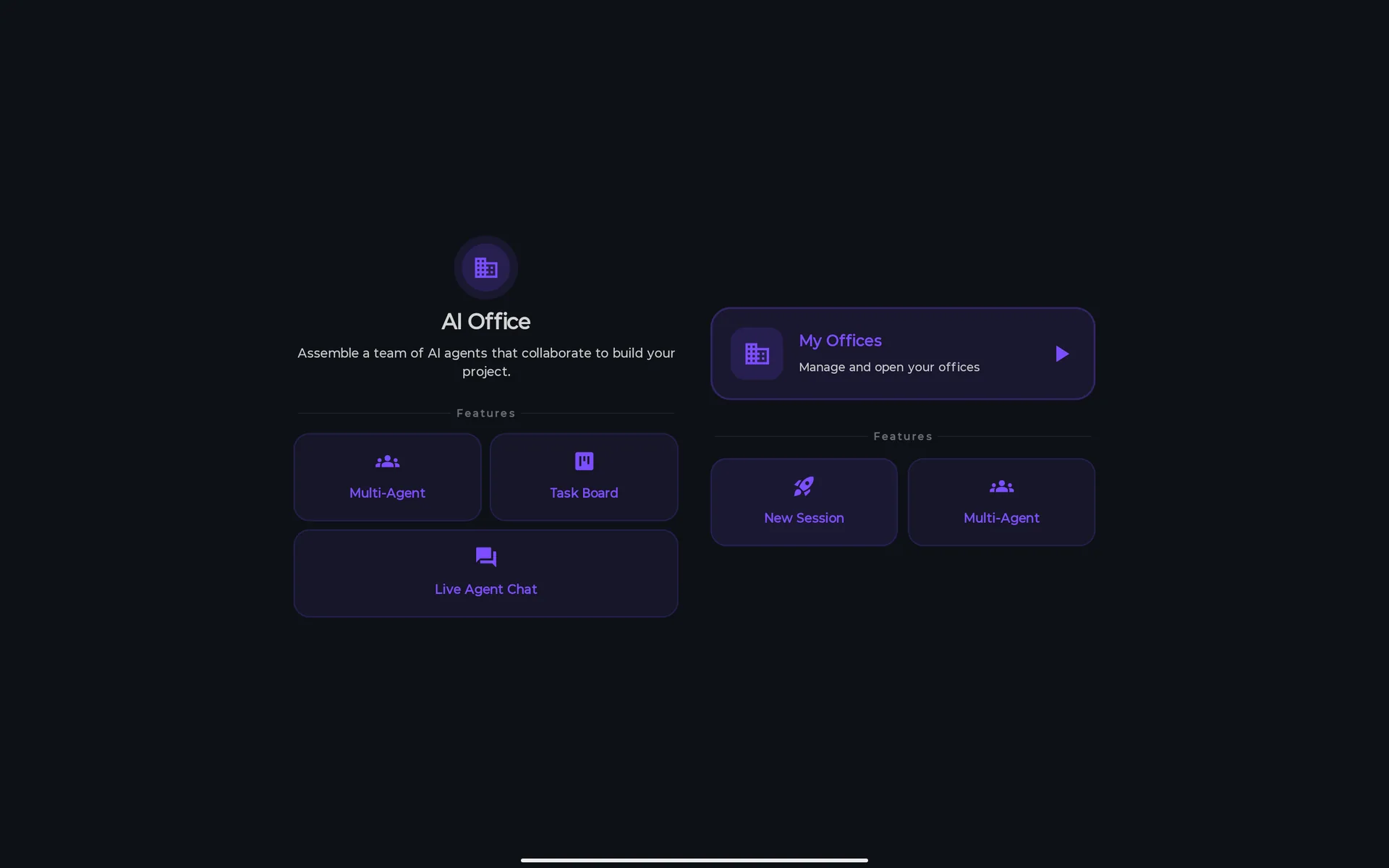
Welcome
Duas ações e três blocos informativos em Recursos. Na horizontal, os blocos informativos ficam à esquerda e as ações à direita; na vertical, tudo fica empilhado em uma coluna.
Você pode
- Tocar em Meus Escritórios (Gerencie e abra seus escritórios) para ver seus escritórios.
- Tocar em Nova Sessão para ir ao Lobby.
Você não pode, e por quê
- Tocar em Multi-Agente, Quadro de Tarefas ou Chat ao Vivo dos Agentes: são blocos informativos, não botões.De propósito
Meus Escritórios
Os escritórios são as sessões que você iniciou: a atual e as anteriores. Três contadores no topo: Total, Em execução (escritórios executando agora) e Concluído (finalizados). Um cartão mostra o nome, o estado, as primeiras linhas do briefing, uma barra com as tarefas concluídas e chips com o número de agentes, o número de sprints, a data, os tokens estimados (~Xk tok) e Projeto vinculado. O estado tem sete rótulos; um escritório aguardando a revisão de um sprint e um cancelado aparecem como Configuração.
Você pode
- Tocar em um escritório para abri-lo. Ele vai para onde o estado indica: Revisão do plano para um que aguarda aprovação, Planejamento para um que está planejando, Atividade para um que executa, está pausado ou aguarda a revisão de um sprint, e Resultados para os demais (concluído, falho, cancelado ou em configuração).
- Reabrir um escritório que estava executando quando o app fechou. Ele volta pausado, com uma mensagem no chat dizendo quantas tarefas foram concluídas, e nunca retoma sozinho, para não gastar seus tokens sem você: toque em Retomar.
- Excluir um escritório com o ícone de lixeira e depois Excluir no diálogo Excluir escritório?. Isso remove a sessão e suas tarefas; não toca nos arquivos já gravados no seu projeto.
- Iniciar um novo escritório com + (Novo escritório) ou, quando a lista está vazia (Nenhum escritório ainda), com o botão Novo escritório.
Você não pode, e por quê
- Ver mais do que os 20 escritórios mais recentes.De propósito
O Lobby: briefing, equipe e Config
O Lobby é um assistente de duas páginas. A página 1 é O que vamos construir hoje?; a página 2 é Sua equipe, e a folha Config abre a partir dela. Voltar leva da página 2 à página 1.
Página 1: o que construir
Uma caixa de texto grande, três chips de exemplo, um carrossel de templates e, se você já tem projetos, uma forma de construir sobre um deles. “Descreva com suas palavras. Sua equipe cuida do resto.”
Você pode
- Escrever o briefing na caixa de texto (“Descreva seu projeto em detalhe — quanto mais detalhes, melhor…”). Próximo fica desabilitado até haver texto.
- Tocar em um exemplo (📝 Um app de notas, 🌐 Uma landing page, 🎮 Um jogo simples). Ele seleciona o template Web App, Landing Page ou Game e preenche a caixa.
- Escolher um template em Escolha um template (13, veja Os 13 templates) e tocar nele de novo para limpar. Um template preenche o briefing com um prompt inicial completo (nunca sobrescreve um briefing que você mesmo escreveu), define plataforma, linguagem, framework e estilo de código, seleciona a equipe sugerida e dá aos agentes uma arquitetura inicial para construírem em cima. Blank deixa o briefing vazio e a equipe com Gerente de Projeto e Desenvolvedor Frontend.
- Construir sobre um projeto existente com Construir sobre um projeto existente, que lista seus projetos. Vincular um faz a equipe trabalhar dentro dele (Sua equipe vai ler este projeto primeiro): o Office detecta a stack e a aplica na folha Config se você não alterou a linguagem, a plataforma e o framework, e entrega ao planejador o caminho, a stack e até 60 nomes de arquivos do projeto.
- Se a pasta de trabalho tem um arquivo de instruções (
.pocketcode/AGENTS.md,AGENTS.md,.pocketcode/COPILOT_INSTRUCTIONS.mdou.github/copilot-instructions.md, o primeiro encontrado), seus primeiros 4.000 caracteres vão para cada agente como regras do projeto. - Pressionar Analisar, ao lado do projeto vinculado, para que o projeto seja lido em profundidade (veja Analisar), ou o X para desvinculá-lo. Próximo leva à página 2.
Você não pode, e por quê
- Ver os nomes e as descrições dos templates no seu idioma: são texto fixo em inglês.Ainda não
Página 2: sua equipe
Sua equipe tem o nome do projeto, um cartão por papel e o botão Ajustar detalhes.
Você pode
- Editar Nome do Projeto. É obrigatório para iniciar; se você o deixar vazio, é preenchido com as três primeiras palavras do briefing. Sem projeto vinculado, o projeto é criado em uma pasta com esse nome.
- Ligar e desligar papéis em Selecione Sua Equipe. O Gerente de Projeto não pode ser desligado. Cada papel selecionado mostra o modelo que vai usar.
- Abrir Ajustar detalhes. A linha dele mostra até três entre Rápido (o Modo Rápido está ligado), Revisão ON (as revisões de QA estão ligadas) e a plataforma.
- Pressionar Iniciar Escritório. Ele fica desabilitado enquanto o nome ou o briefing estiver vazio e mostra Configurando escritório… enquanto prepara. Antes de gastar qualquer coisa, verifica se uma nova pasta de projeto cabe no seu plano; depois vai para o Planejamento, escolhe o modelo de cada papel, cria a sessão e pede o plano ao Gerente de Projeto. Se o plano sai, você cai na Revisão do plano; se falha, volta ao Lobby com “O planejamento falhou — verifique o log do chat para detalhes”.
- Pressionar Voltar para retornar à página 1.
Você não pode, e por quê
—
A folha Config
Ajustar detalhes abre uma folha chamada Config. Ela só existe no Lobby: depois de pressionar Iniciar Escritório, você não pode mudar nada dela. Estes são seus controles, em ordem.
| Controle | O que faz |
|---|---|
| Linguagem | 14 opções: Kotlin, Java, Swift, Dart, JavaScript, TypeScript, Python, Go, Rust, C++, C#, PHP, Ruby e HTML/CSS/JS. |
| Plataforma | As plataformas compatíveis com a linguagem. Se a que você tinha deixa de servir, muda para a primeira válida. |
| Framework | Os frameworks compatíveis com a linguagem e a plataforma. |
| Estilo de Código | Dez estilos: Clean Architecture, MVVM, MVC, MVP, MVI, Hexagonal, Layered, Modular, Monolith e Microservices. |
| Sistema de design | Nenhum ou um dos 14 sistemas do catálogo do Visual Designer: PocketCode, Material 3 Dark, Tech Utility, Warm Editorial, Material 3 Light, iOS / Apple HIG, Fluent Design (Microsoft), Glassmorphism, Ant Design (Enterprise), Nordic / Scandinavian, Cyberpunk / Neon, Notion / Document, Tailwind SaaS e Retro Terminal. Seus tokens e regras viram um contrato de design que todo agente de UI recebe. |
| Workflow de trabalho | Oito cartões: veja abaixo. |
| Playbook | Cinco chips: veja abaixo. |
| ⚡ Modo Rápido | “Sem perguntas, auto-aprovação, sem revisão QA — ideal para projetos simples”. As condições exatas estão abaixo. |
| Habilitar revisões QA | Ligado por padrão. Cada tarefa é revisada por um Engenheiro QA. |
| Auto-aprovar planos | Desligado por padrão. Hoje não tem efeito algum (veja Limitações). |
| Tool-calling nativo (experimental) | Ligado por padrão, embora esteja marcado como experimental. Veja abaixo. |
| Configurações avançadas | Recolhido. Adversarial review (experimental), Máximo de sprints (1 a 10, padrão 5), Tentativas máx. por tarefa (0 a 5, padrão 2), Tarefas paralelas (1 a 4, padrão 1) e Tentativas Best-of-N (1 a 3, padrão 1). |
| Provedor de IA e modelo | Abre a tela Provedor de IA. Mostra o provedor e o modelo que você escolheu, ou Automático e Modelo padrão. |
O que os controles realmente fazem
- O Modo Rápido sempre pula as perguntas de esclarecimento, pede ao planejador de 3 a 5 tarefas de 2 a 4 arquivos cada e eleva Tarefas paralelas para 2 se estava em 1. Ele aprova o plano automaticamente e pula a revisão de QA somente quando o projeto é avaliado como Trivial ou Simple; a partir de Moderate você ainda revisa o plano e o QA ainda revisa.
- Habilitar revisões QA: só existe revisão se a equipe tiver um Engenheiro QA. Se a própria chamada de revisão falha, a tarefa é aceita sem revisão e o chat avisa. Na última tentativa permitida, uma saída com mais de 200 caracteres é aprovada automaticamente.
- Tool-calling nativo: ligado, os agentes usam as chamadas de ferramenta nativas do provedor, com as mesmas barreiras de permissão do AI Chat e os arquivos confinados à pasta de trabalho. Desligado, usam o protocolo de texto mais antigo, com uma lista fixa de ferramentas por papel e nível de risco e até 8 rodadas de ferramentas por tarefa.
- Tarefas paralelas: o controle vai até 4, mas o Office executa no máximo 3 tarefas por vez, e apenas tarefas que o plano marca como paralelas e que declaram seus arquivos. O workflow Feature Delivery, o SPARC e o Auto (que por padrão usa Feature Delivery) elevam o mínimo para 2, o que desliga o Best-of-N.
- Máximo de sprints: o planejador recebe o pedido de no máximo o menor valor entre Máximo de sprints e os sprints sugeridos mais um. A sugestão é 1 para Trivial e Simple, 2 para Moderate, 3 para Complex e 5 para Massive.
- Tentativas Best-of-N: para cada tarefa de código, faz N tentativas, uma após a outra, e fica com a que passa na verificação local, então custa cerca de N vezes os tokens nessas tarefas. Só funciona com Tarefas paralelas em 1 e tool-calling nativo ligado, na primeira tentativa de cada tarefa.
- Adversarial review: um painel de N juízes céticos (1 a 5, com quórum e até 3 juízes ao mesmo tempo) revisa cada tarefa no lugar do único Engenheiro QA. Exige revisões de QA ligadas e um Engenheiro QA na equipe, e multiplica as chamadas. Tudo nesse interruptor aparece em inglês.
- Sistema de design, Playbook e Workflow de trabalho moldam os prompts dos agentes; não adicionam ferramentas nem etapas de aprovação.
Você não pode, e por quê
- Escolher o SPARC: o Office tem esse playbook, mas o seletor mostra oito cartões e o SPARC não é um deles. O Auto só o ativa se o seu briefing contiver “sparc”, “specification pseudocode” ou “pseudocode architecture”.Ainda não
- Fazer Auto-aprovar planos ter algum efeito: nada no app o lê. Para pular a revisão do plano, use o Modo Rápido, que funciona apenas em projetos Trivial e Simple.Ainda não
- Definir um limite de tokens, um limite de tempo, uma estratégia de testes ou o modo estrito de ferramentas: existem nas configurações do Office, mas nenhum controle os mostra.Ainda não
- Mudar a Config de um escritório depois de pressionar Iniciar Escritório: a folha só existe no Lobby.De propósito
Workflow de trabalho: como o trabalho é planejado
Cada cartão diz ao Gerente de Projeto como planejar e encaminhar o trabalho: molda o prompt de planejamento e qual agente recebe qual tarefa. Não adiciona ferramentas nem etapas de aprovação próprias.
| Cartão | O que planeja |
|---|---|
| Auto | Escolhe um a partir das palavras do seu briefing (palavras em inglês e espanhol, como bug, fix, refactor, rendimiento, security, docs ou release), em uma ordem fixa em que a primeira correspondência vence, e recorre a Feature Delivery. |
| Entrega de feature | Plan Feature, Implement Feature, Verify Feature. Eleva o mínimo de tarefas paralelas para 2. |
| Correção de bug | Triage Bug, Patch Cause, Regression Test. |
| Refatoração | Map Current Structure, Apply Refactor, Guard Behavior. |
| Desempenho | Measure, Optimize, Verify. |
| Revisão de segurança | Audit, Harden, Verify. |
| Documentação | Scope Docs, Write Docs, Review Docs. Quem escreve é o Redator Técnico. |
| Release | Run Checks, Release Notes, Ship. |
Playbook: o nível de qualidade
Um playbook é um bloco de regras acrescentado ao prompt de cada agente. Nomes e descrições são texto fixo em inglês.
| Chip | O que diz aos agentes |
|---|---|
| None | Nenhuma regra extra. |
| Production-ready | Um padrão de qualidade rigoroso: tratamento de erros, validação de entrada e testes para o caminho feliz e os casos extremos; sem TODOs, stubs, exceções engolidas nem código morto. |
| MVP / prototype | Construir a menor versão que mostre o valor central de ponta a ponta e parar; sem excesso de engenharia. |
| Security-first | Tratar toda entrada como hostil: validá-la e sanitizá-la, parametrizar consultas, nunca registrar segredos; sem credenciais fixas no código, sem TLS desativado, sem SQL ou HTML montado por concatenação de strings. |
| Accessibility-first | HTML semântico, rótulos em todo campo, navegação por teclado, contraste suficiente e foco visível; sem texto alternativo faltando. |
Provedor de IA e modelo
Provedor de IA e modelo, no fim da folha Config, abre a tela Provedor de IA. Nela está escrito: “Escolha qual provedor de IA e modelo os agentes do escritório usarão. Provedores sem chave de API configurada aparecem como indisponíveis.” Abaixo está o que ela realmente controla. As chaves e os logins são gerenciados em Configurações, não aqui: esta tela só mostra se cada provedor tem uma.
Você pode
- Escolher Automático (o padrão) ou um dos cinco provedores em Ou escolha um provedor específico. Cada um mostra Configurado ou Sem chave de API; toque em um para expandir.
- Escolher Modelo padrão ou um modelo da lista do provedor. Quando o modelo tem níveis de raciocínio, aparece um Reasoning tier.
- Pressionar Usar este provedor para confirmar e voltar ao Lobby.
Você não pode, e por quê
- Fazer os agentes usarem o provedor e o modelo que você escolhe aqui: isso só define o plano, a avaliação de complexidade, o post-mortem de Analisar esta sessão e o nível de raciocínio padrão. Cada agente mantém o modelo escolhido para o seu papel quando você pressionou Iniciar Escritório.Ainda não
Como cada provedor se conecta
| Provedor | Como você o conecta (em Configurações) |
|---|---|
| OpenAI | Uma chave de API, ou entrar com sua conta do ChatGPT, o que executa o Codex CLI da OpenAI incluído no app e exige um plano pago do ChatGPT. |
| Gemini | Uma chave de API do Google AI Studio. |
| Claude | Uma chave de API. Não há login do Claude. |
| Copilot | Sua conta do GitHub (device flow); exige uma assinatura paga do Copilot. |
| Custom | Qualquer endpoint compatível com a OpenAI (OpenRouter, Ollama, um servidor seu): a URL dele e uma chave, se o servidor pedir. |
O que essa escolha realmente controla
- As chamadas do próprio Office: o plano, a avaliação de complexidade e o post-mortem de Analisar esta sessão usam o provedor e o modelo que você escolhe ou, com Automático, o melhor modelo conectado para cada tarefa. Se o provedor escolhido não pode ser usado (Sem chave de API), usam o melhor modelo conectado.
- O nível de raciocínio padrão dos agentes, quando você escolhe um Reasoning tier.
- Ela não muda qual modelo cada agente usa: isso foi escolhido por papel quando você pressionou Iniciar Escritório (veja A equipe: oito papéis). Analisar também não a usa: usa o modelo conectado mais rápido.
- Automático não é “Gemini Flash”, como diz a tela (“Seleciona automaticamente o melhor provedor disponível (Gemini Flash por padrão)”). Ele escolhe o melhor modelo conectado por capacidade, custo e velocidade, e só recorre a um modelo Gemini quando nada está conectado.
Analisar: lendo seu projeto
Analisar é opcional. Aparece na página 1 do Lobby ao lado de um projeto vinculado. O Office lê o projeto e escreve um resumo que todo agente passa a receber como contexto.
Você pode
- Acompanhar a tela Analisando projeto: Escaneando… com uma linha de progresso (Inicializando agente pesquisador…, depois mensagens como “Reading N files…” e “Analysing architecture with AI…”, sempre em inglês) e a lista O QUE O PESQUISADOR FAZ.
- Pressionar Pular análise (ou Voltar) para retornar ao Lobby. Isso não cancela a chamada que já está em andamento.
Você não pode, e por quê
- Executá-la sem nenhum provedor conectado: ela falha (Falha na pesquisa, ou a mensagem própria do erro) e volta ao Lobby.Precisa de rede
O que ela faz
- Lê os manifestos e a documentação do projeto (por exemplo
package.json,build.gradle,index.html,requirements.txt,README.md,AGENTS.mdouCLAUDE.md), até 5 arquivos-fonte da raiz e os 12 menores arquivos-fonte de toda a árvore (um arquivo da raiz conta uma vez só), cada um cortado em 2.000 caracteres. - Envia esse conteúdo ao seu provedor de IA (o modelo conectado mais rápido) e pede um resumo: stack, arquitetura, módulos, padrões, dependências principais e convenções de nomenclatura. Se a resposta não puder ser lida assim, mantém o início da resposta bruta.
- Ao terminar, você volta à página 1 do Lobby, o resumo é adicionado ao contexto de cada agente e, se o nome do projeto estava vazio, ele é preenchido com o nome do projeto vinculado.
- Mesmo sem Analisar, vincular um projeto dá ao planejador um resumo leve: o caminho, a stack detectada e até 60 nomes de arquivos.
Planejamento e Revisão do plano
Depois de Iniciar Escritório, o Gerente de Projeto planeja. A tela Criando Seu Plano mostra três linhas fixas (Montando agentes…, Analisando requisitos…, Criando divisão de tarefas…) que não são uma barra de progresso real, e um botão Cancelar; Voltar também cancela e retorna ao Lobby.
O que o planejamento faz
- 1Escolhe o workflow de trabalho (com Auto, a partir das palavras do seu briefing).
- 2Faz as perguntas de esclarecimento do Gerente de Projeto, a menos que o Modo Rápido esteja ligado.
- 3Avalia a complexidade de 1 a 5: Trivial, Simple, Moderate, Complex ou Massive. Se a chamada de avaliação falha, assume Moderate.
- 4Pede ao modelo o plano em sprints e tarefas, cada uma com título, descrição, papel, prioridade, dependências, arquivos, skills, critérios de aceitação, risco, esforço e se pode executar em paralelo. O plano é escrito no idioma do seu dispositivo.
- 5Entrega cada tarefa ao agente da sua equipe mais adequado e, se a equipe tem um Engenheiro QA, a um Engenheiro QA diferente do responsável como revisor.
- 6Termina na Revisão do plano. Com o Modo Rápido ligado e um projeto avaliado como Trivial ou Simple, começa a trabalhar direto. Se o plano não puder ser lido, cria uma única tarefa genérica e avisa no chat.
Perguntas rápidas
A menos que o Modo Rápido esteja ligado, o Gerente de Projeto primeiro faz de 3 a 5 perguntas, cada uma com 3 ou 4 opções de resposta, no idioma do seu dispositivo. “Responda para ajudar o PM a montar um plano melhor.”
Você pode
- Escolher uma resposta para cada pergunta e pressionar Continuar. Fica desabilitado até todas serem respondidas.
- Pressionar Pular para planejar sem as perguntas.
Você não pode, e por quê
—
Revisar Plano
A tela mostra a complexidade (um chip em inglês: TRIVIAL, SIMPLE, MODERATE, COMPLEX ou MASSIVE), a Estratégia que o Gerente de Projeto explica e os Sprints, cada um com seu número de tarefas.
Você pode
- Ler cada tarefa: uma barra de prioridade, o título e a descrição, e chips de esforço (Tiny, Small, Medium, Large, Extra Large), prioridade, Risco: …, Paralela, até 4 skills e o número de Critérios de aceitação, além dos três primeiros critérios e do motivo de a tarefa ter ido para aquele agente.
- Editar o título e a descrição de uma tarefa (Editar tarefa) ou Excluir a tarefa.
- Adicionar Tarefa com um título e uma descrição (mas veja os limites abaixo).
- Re-planejar com feedback: escreva o que quer mudar (Descreva o que gostaria de mudar…) e o Gerente de Projeto refaz o plano, mantendo as tarefas já concluídas.
- Aprovar e Iniciar, ou Aprovar plano na barra inferior, aprova o plano e inicia o trabalho. Você cai em Atividade.
Você não pode, e por quê
- Mudar aqui a prioridade, as dependências, o agente, o sprint ou os critérios de uma tarefa. A prioridade pode ser mudada depois pelo Quadro (Definir prioridade alta, Definir prioridade baixa).Ainda não
- Contar com a execução de uma tarefa adicionada à mão: Adicionar Tarefa a cria sem agente e sem sprint, e o agendador de sprints só executa tarefas que pertencem a um sprint. Peça-a em Re-planejar com feedback.Ainda não
- Ver os chips de esforço, risco, prioridade e complexidade no seu idioma: os valores são sempre em inglês.Ainda não
Aprovações e complexidade
- Aprovar o plano é a confirmação do próprio Office. Em projetos avaliados como Complex ou Massive há outra entre os sprints: o escritório para em Revisão do Sprint e a barra inferior mostra Pular Sprint e Aprovar.
- O Modo Rápido só pula a revisão do plano em projetos avaliados como Trivial ou Simple. Auto-aprovar planos não faz nada.
- A partir de Moderate, tarefas estimadas como Large ou Extra Large são divididas em subtarefas menores enquanto o escritório trabalha. Projetos Complex e Massive seguram as tarefas de código até as tarefas de arquitetura terminarem.
Atividade: o escritório trabalhando
Com o plano aprovado, o escritório trabalha em quatro telas entre as quais você pode deslizar ou que abre com os quatro ícones da barra inferior: Atividade, Quadro, Chat e Resultados. O cabeçalho mostra o nome do projeto, um ponto que pulsa enquanto o escritório planeja ou trabalha e uma linha com o sprint, quantos agentes estão trabalhando (N trabalhando) e os tokens estimados (~N tokens (est.)). O ícone Salvar fica à direita (veja O que ele grava no seu projeto). Atividade é a casa de um escritório em execução.
Você pode
- Ver a faixa da equipe: um avatar por agente, com um anel para o seu estado e uma estimativa dos tokens que usou.
- Tocar em um agente para abrir sua folha: papel, estado (Inativo, Pensando…, Trabalhando, Revisando, Aguardando, Pronto, Erro ou Offline), Modelo, Tokens e Tarefa atual.
- Ver o checklist do sprint atual: seu nome, quantas tarefas estão concluídas e as quatro primeiras tarefas.
- Responder a uma pergunta bloqueante. Quando um agente não consegue continuar sem você, ele para e um banner avisa que o papel dele precisa da sua resposta. Digite em A tua resposta… e envie: a resposta é salva como uma memória, a tarefa volta para A Fazer e o escritório retoma. Enquanto espera, o escritório fica pausado.
- Ligar Voz líder para filtrar o feed para a narração do orquestrador e as suas próprias mensagens.
- Ler o feed de atividade, com o mais novo embaixo. Mensagens longas se recolhem (Mostrar mais, Mostrar menos) e comandos de ferramentas aparecem como linhas discretas que começam com 🔧.
Você não pode, e por quê
- Reatribuir as tarefas de um agente ou adicionar uma instrução a um agente a partir desta tela: essas ações rápidas pertencem a uma tela aposentada. Peça no Chat, em palavras simples.Ainda não
A barra de ações
| Quando o escritório está… | A barra mostra |
|---|---|
| Em revisão do plano | Aprovar plano |
| Em revisão de sprint (projetos Complex e Massive, entre sprints) | Pular Sprint e Aprovar |
| Executando | Pausar |
| Pausado | Retomar, mais Repetir falhas quando uma tarefa falhou ou está bloqueada, ou Pular Sprint caso contrário |
| Planejando, concluído, falho ou cancelado | Sem barra |
Pausar, retomar e o que eles preservam
- Pausar para na hora: a chamada à IA em andamento é descartada e seu resultado parcial se perde, e uma tarefa em andamento volta para A Fazer e recomeça quando você retoma. Os arquivos já gravados ficam como estão.
- Retomar relança o plano de onde estava. Repetir falhas devolve as tarefas que falharam (com as tentativas zeradas) e as bloqueadas para A Fazer e retoma. Pular Sprint marca o sprint como pulado, bloqueia suas tarefas não concluídas e passa ao seguinte.
- Quando o trabalho termina: se todas as tarefas estão concluídas, o escritório fica Concluído; se algumas foram concluídas e outras falharam ou estão bloqueadas, ele para Pausado com uma mensagem como “N/M tasks completed, N failed, N blocked”, para você tentar de novo, re-planejar ou salvar o que tem; se nenhuma teve sucesso, fica Falhou.
- Uma tarefa que falha é tentada de novo até Tentativas máx. por tarefa vezes, esperando 3, 6, 12 e depois 24 segundos antes de cada nova tentativa. Quando duas tarefas seguidas falham, o escritório pausa sozinho (“⚠ N consecutive failures detected. Pausing to reassess the plan…”). Ele também pausa quando um agente faz uma pergunta a você e quando a pasta do projeto está faltando e seu plano não tem espaço para outro projeto.
As aprovações de ferramentas são decididas no AI Chat
- O Office não tem um diálogo de aprovação próprio para ferramentas. O que os agentes fazem com ferramentas passa pelas mesmas barreiras do AI Chat: as ferramentas que você negou em Permissões de ferramentas IA (Configurações → IA), a verificação de quão arriscado é cada comando de terminal, o nível de acesso do chat (Sem ferramentas, Só leitura, Perguntar, Editar sozinho, Acesso total) e a aprovação de qualquer coisa que saia do dispositivo, como um
git push, umcurlou umssh. - O que precisa do seu OK vai para uma fila e o agente continua trabalhando: ele é informado de que a ação não foi executada e ficou na fila. Os cartões aparecem no AI Chat, e o painel Atividade do chat lista o AI Office em Esperam por você · N. Aprove ou negue lá: o Office nunca pergunta dentro das suas próprias telas.
- Com o nível padrão, Editar sozinho, as edições de arquivos executam sem perguntar, mas executar comandos e qualquer coisa que saia do dispositivo esperam seu OK. Com Perguntar, gravar arquivos também pergunta, inclusive quando o Office grava os blocos de código de uma resposta ao fim de uma tarefa: cada arquivo espera na mesma fila e não é gravado até você aprovar. Com Só leitura ou Sem ferramentas, as ferramentas dos agentes são recusadas e o Office também não grava arquivos por conta própria.
Quadro
O Quadro lista as tarefas em sete seções que se recolhem e se expandem, uma sob a outra: não são colunas de arrastar e soltar. Sem plano ainda, diz Sem tarefas ainda.
| Seção | O que contém |
|---|---|
| Pendentes | Tarefas que ainda não foram agendadas. |
| A Fazer | Tarefas prontas para serem feitas. |
| Aguarda resposta | Tarefas esperando sua resposta. Só o motor a preenche, quando um agente faz uma pergunta bloqueante a você. |
| Em Progresso | Tarefas em que um agente está trabalhando. |
| Revisão | Tarefas em revisão. |
| Feito | Tarefas concluídas. |
| Falhou | Tarefas que falharam e bloqueadas, juntas. |
Você pode
- Filtrar por sprint com os chips Todos e um por sprint; o sprint atual tem um ▶.
- Ler cada cartão: prioridade (CRÍT, ALTA, MÉD ou BAIXA), título, papel atribuído, até duas skills, risco (quando não é baixo), Paralela, o número de critérios, por que foi para aquele agente e seu erro, se houver.
- Tocar em um cartão para ver suas ações: Ver resultado (a saída, o erro e o feedback da revisão, quando há algo para ver), Pular esta tarefa (ela fica bloqueada), Definir prioridade alta, Definir prioridade baixa e Tentar tarefa novamente (ela volta para A Fazer e, se o escritório está pausado, o retoma).
Você não pode, e por quê
- Arrastar cartões entre seções: use as ações do cartão.De propósito
Chat
O Chat é o log do escritório e seu único canal com ele. Mistura as mensagens dos agentes, do Orquestrador, do Sistema e Você, com a hora. O que o orquestrador e o sistema escrevem é sempre em inglês, qualquer que seja o idioma do app. Enquanto vazio, diz Sem mensagens ainda.
Você pode
- Escrever ao orquestrador (Mensagem ao orquestrador…, Enviar), também na Revisão do plano, quando pausado e em uma revisão de sprint.
- Sua mensagem é lida por um modelo que escolhe uma entre nove ações (abaixo). Enquanto o escritório executa, a mensagem espera e é tratada quando a tarefa atual termina; quando pausado ou em revisão de plano ou de sprint, é tratada na hora; nos outros estados o orquestrador diz que vai guardá-la para o próximo passo de planejamento.
- Denunciar uma mensagem de IA com o ícone de bandeira nas mensagens dos agentes e do orquestrador (veja Privacidade e custo).
Você não pode, e por quê
- Falar com um agente específico: há um só canal, e é com o orquestrador.De propósito
- Ter certeza de que ele entende você: um modelo interpreta a mensagem e, quando não tem certeza, não faz nada.De propósito
O que suas mensagens fazem
| Você pede… | O Office faz |
|---|---|
| Um re-planejamento | Re-planeja, com sua mensagem como feedback. |
| Pular uma tarefa | Marca como pulada (bloqueada) a tarefa que você nomeia. |
| Outra prioridade | Muda a prioridade da tarefa que você nomeia. |
| Um novo requisito | Guarda como uma lição que toda tarefa futura vê. |
| Outro agente para uma tarefa | Reatribui a tarefa, se você nomear a tarefa e o agente. |
| Pausar ou retomar | Pausa ou retoma o escritório. |
| Qualquer outra coisa | Nada estrutural muda: o orquestrador responde “Understood. No structural changes needed.” |
Resultados
Resultados é o recibo do escritório. Mostra contagens de tarefas, progresso e tokens estimados: não há duração, taxa de sucesso nem valor em dinheiro. O resultado de cada tarefa está no Quadro (Ver resultado). De cima para baixo:
| Bloco | O que mostra |
|---|---|
| Cabeçalho | Quando o escritório está concluído, um cartão de celebração (Escritório concluído, com as tarefas entregues pela sua equipe); caso contrário, o nome do projeto e seu estado (Configuração, Planejando…, Revisar Plano, Executando, Pausado, Re-planejando…, Revisão do Sprint, Concluído, Falhou ou Cancelado). |
| Contadores | Tarefas, Feitas e Falharam, e uma barra de Progresso em %. |
| Pré-visualização | Só para projetos web que têm um index.html na pasta de trabalho. É uma pré-visualização reforçada: sem rede, apenas arquivos da pasta da sessão, uma política de conteúdo restritiva e HTML de até 8 MiB. |
| Artefatos | Os documentos que a equipe produziu (PRD, design do sistema, plano de tarefas, relatório de testes e código), a versão mais recente de cada um. Expandir um mostra seus primeiros 8.000 caracteres, e cada um pode ser denunciado. |
| Análises da equipe | Cartões escritos pelos workers em segundo plano (veja Trabalho em segundo plano): Auditoria de segurança, Lacunas de testes, Documentação e Mapa do código. A seção só aparece se algum worker executou. |
| Análise da sessão | Um post-mortem sob demanda: Analisar esta sessão pergunta ao seu provedor o que foi bem, o que melhorar e um prompt melhor para a próxima vez. Regenerar pergunta de novo, e pode ser denunciado. |
| Sprints | Cada sprint com N/M tarefas concluídas e seu estado (Ativo, Concluído, Planejado ou Pulado). |
| Desempenho dos Agentes | Por agente: papel, modelo, tarefas concluídas e ~N tokens (est.), ordenados por tarefas concluídas. |
| Detalhes de execução | Recolhido. Os últimos 6 traces do motor e as últimas 4 memórias. |
| Cancelar Sessão / Fechar | No fim. Veja abaixo. |
Você pode
- Pressionar Analisar esta sessão para obter o post-mortem.
- Pressionar Cancelar Sessão, ou Fechar em um escritório concluído ou cancelado (faz o mesmo). Não pede confirmação: a sessão passa a Cancelada, é arquivada em Meus Escritórios e você volta para Welcome. Não apaga os arquivos já gravados.
Você não pode, e por quê
- Ver um valor em dinheiro: o Office mostra apenas tokens estimados, de propósito, para não inventar um custo.De propósito
- Ver os cartões Otimizações e Ideias de refatoração: existem em Análises da equipe, mas nada os preenche ainda, porque os workers salvam esses resultados com outros nomes.Ainda não
O que ele grava no seu projeto
Esta é a seção que mais importa: o Office grava em um projeto real seu enquanto trabalha.
Onde ele grava
- Com um projeto vinculado, trabalha na pasta do próprio projeto e modifica os arquivos que já existem; ele é instruído a estender o que existe e não a criar um projeto novo do zero.
- Sem um, cria uma pasta com o nome do projeto dentro da pasta
projects/do app, e essa pasta passa a ser mais um projeto na sua lista. Se já existe uma pasta com esse nome, o Office trabalha nela. O nome vem das três primeiras palavras do briefing, a menos que você edite Nome do Projeto. - No início o chat diz onde vai gravar: “Working in the linked project: …” ou “No project linked — the team will work in a new project: …”.
- Os agentes não conseguem gravar fora dessa pasta: caminhos com
..ou caminhos absolutos são descartados, e um link simbólico que aponta para fora da pasta é recusado.
Como os arquivos são gravados
- Enquanto uma tarefa executa (tool-calling nativo, o padrão), os agentes criam e editam arquivos e executam comandos com as ferramentas do app, confinados à pasta de trabalho.
- Quando uma tarefa termina, o Office também grava os arquivos encontrados na resposta do agente (blocos de código com um
path=, ou o primeiro bloco de código nos arquivos de destino da tarefa). Com Perguntar, cada arquivo passa pela mesma fila de aprovações das ferramentas dos agentes: fica estacionado no AI Chat e não é gravado até você aprovar. Com Editar sozinho ou mais, é gravado sem perguntar; com o nível de acesso Só leitura ou Sem ferramentas essa etapa é pulada e o Office não grava nada por conta própria. - Uma revisão de QA lê texto. Além dela, o Office verifica o trabalho localmente: o HTML e o CSS do Desenvolvedor Frontend passam por uma verificação de estrutura, e um script que o agente escreveu (Python, JavaScript, Ruby, PHP e mais alguns) é executado no seu dispositivo com os mesmos runners do botão Run do editor, por no máximo 30 segundos. Uma falha real devolve a tarefa para outra tentativa (somente na primeira tentativa, com as revisões de QA ligadas).
- Uma verificação de honestidade separada compara o que um relatório diz ter executado com os comandos que realmente foram executados. Uma tarefa que se gaba de uma execução de testes que ninguém iniciou é devolvida ou, sem tentativas restantes (ou se o agente não tem como executar comandos), termina marcada como Not verified by PocketCode.
O que ele pergunta a você
- Sua aprovação do plano e de cada sprint em projetos Complex e Massive. É a única confirmação do próprio Office.
- O aviso de dados do seu provedor de IA, uma vez por provedor e conta: o mesmo aviso e o mesmo registro do AI Chat. Se você recusar, nada é enviado.
- Aprovações de ferramentas, que são decididas no AI Chat (veja Atividade).
O ícone Salvar
- Salvar, no cabeçalho a partir da Revisão do plano, grava um resumo e os arquivos dos resultados das tarefas. Em um projeto vinculado, o resumo vai para
.pocketcode/office/session-<id>.md, para não sobrescrever seuREADME.md; caso contrário, é oREADME.mddo projeto. Depois, o ícone vira um visto verde e nenhuma mensagem é exibida. - Você não precisa dele para manter os arquivos: eles já estão no projeto (com Perguntar, exceto os que ainda esperam a sua aprovação).
- Salvar grava o código que os agentes deixaram nos resultados das tarefas, nunca o relatório deles em cima de um arquivo: um bloco com
path=vai para esse caminho, o primeiro bloco de código de uma tarefa vai para os arquivos de destino dela, e um resultado sem bloco de código é gravado emtasks/<title>.md, então os arquivos de destino da tarefa não são tocados.
Pausa, fechamento e recuperação
- Cada tarefa concluída é salva no dispositivo, então um escritório sobrevive a uma reinicialização com o trabalho que já terminou.
- Se o app fecha enquanto um escritório executa, abra-o em Meus Escritórios: ele volta pausado, com a mensagem “This office was interrupted when the app closed (X/Y tasks done). It's paused — tap Resume to continue.”, e você pressiona Retomar.
- Depois de cada sprint, o Office também guarda um checkpoint da sessão, mas nada no app restaura a partir dele.
Você não pode, e por quê
- Ver um diff, aceitar ou rejeitar um arquivo, desfazer o que o Office gravou ou listar os arquivos que ele tocou: o motor guarda um registro privado de qual agente mudou o quê, mas nenhuma tela o mostra.Ainda não
- Restaurar um escritório a partir dos seus checkpoints: eles são salvos depois de cada sprint, mas nada no app os usa. A recuperação funciona por Meus Escritórios e Retomar.Ainda não
- Fazer um agente gravar fora da pasta de trabalho: os caminhos são conferidos contra a localização real da pasta.De propósito
Os 13 templates
Estes são os 13 templates da página 1 do Lobby, Blank incluído. Escolher um define plataforma, linguagem, framework e estilo de código, seleciona a equipe sugerida (o Gerente de Projeto é sempre adicionado), preenche o briefing se estiver vazio ou ainda tiver o texto de outro template e dá à equipe uma arquitetura inicial para construir em cima. Os nomes e as descrições são texto fixo em inglês.
| Template | O que é | Equipe sugerida |
|---|---|---|
| Blank | Começar do zero, você descreve tudo. Web, HTML/CSS/JS, Vanilla. | Gerente de Projeto, Desenvolvedor Frontend |
| Web App | Notas, to-do, tracker, roda no dispositivo. Web, HTML/CSS/JS, Vanilla. | Gerente de Projeto, Desenvolvedor Frontend, Desenvolvedor Backend, Engenheiro QA |
| Landing Page | Página única de marketing com um hero e uma chamada para ação. Web, HTML/CSS/JS, Vanilla. | Gerente de Projeto, Desenvolvedor Frontend, Engenheiro QA |
| Dashboard | Gráficos e cartões de dados a partir dos seus dados. Web, HTML/CSS/JS, Vanilla. | Gerente de Projeto, Desenvolvedor Frontend, Desenvolvedor Backend, Engenheiro de Dados, Engenheiro QA |
| Portfolio | Site pessoal de uma página para o seu trabalho. Web, HTML/CSS/JS, Vanilla. | Gerente de Projeto, Desenvolvedor Frontend |
| Game | Jogo 2D de navegador em HTML5 Canvas. Web, HTML/CSS/JS, Canvas. | Gerente de Projeto, Desenvolvedor Frontend, Desenvolvedor Backend, Engenheiro QA |
| Python Tool | Script ou CLI, roda no dispositivo (biblioteca padrão). CLI, Python, sem framework. | Gerente de Projeto, Desenvolvedor Backend, Engenheiro QA |
| Quiz / Flashcards | Quiz interativo ou cartões de estudo. Web, HTML/CSS/JS, Vanilla. | Gerente de Projeto, Desenvolvedor Frontend, Engenheiro QA |
| Android App | App Android nativo com Jetpack Compose. Kotlin, Jetpack Compose, Clean Architecture. | Gerente de Projeto, Arquiteto, Desenvolvedor Frontend, Desenvolvedor Backend, Engenheiro QA |
| REST API | API de backend com Ktor ou Spring. Kotlin, Ktor, Clean Architecture. | Gerente de Projeto, Arquiteto, Desenvolvedor Backend, Engenheiro de Dados, Engenheiro QA |
| Full-Stack | Frontend, backend e banco de dados. Kotlin, Compose Multiplatform, Clean Architecture. | Sete papéis: Gerente de Projeto, Arquiteto, Desenvolvedor Frontend, Desenvolvedor Backend, Engenheiro de Dados, Engenheiro QA e DevOps (sem Redator Técnico) |
| Library / SDK | Biblioteca reutilizável com testes e documentação. Kotlin, Kotlin Multiplatform, Clean Architecture. | Gerente de Projeto, Arquiteto, Desenvolvedor Backend, Engenheiro QA, Redator Técnico |
| Android Game | Jogo nativo 2D (Compose Canvas). Kotlin, Compose Canvas, MVVM. | Gerente de Projeto, Arquiteto, Desenvolvedor Frontend, Desenvolvedor Backend, Engenheiro QA |
Trabalho em segundo plano
Depois de uma sessão, o Office pode executar sete análises em segundo plano, uma após a outra. Elas vêm desligadas por padrão. Não tocam nos seus arquivos: salvam anotações na sessão, que Resultados mostra.
| Worker | O que faz |
|---|---|
| Auditoria de segurança | Procura, no código produzido, segredos fixos no código, injeção de SQL ou de comandos, chamadas de API inseguras, path traversal e dados sensíveis expostos. |
| Lacunas de testes | Encontra funções, classes e módulos sem testes, nas tarefas que produziram código. |
| Documentação | Escreve um resumo no estilo de README: objetivo, decisões de arquitetura, arquivos produzidos e limitações conhecidas. |
| Consolidação de memória | Une memórias duplicadas. Só age quando há pelo menos 10 entradas que possam ser unidas e nunca toca nos achados da auditoria, nas lacunas de testes e na documentação. |
| Mapa do código | Mapeia os arquivos produzidos com o que cada um importa e expõe. |
| Sugestões de otimização | Sugestões de desempenho. O cartão delas em Resultados ainda nunca é preenchido. |
| Sugestões de refatoração | Sugestões de refatoração estrutural. O cartão delas em Resultados ainda nunca é preenchido. |
Quando executam
- Você os liga em Configurações → IA → Permissões de ferramentas IA com Deixar a IA trabalhar sozinha (“Auditorias, documentação e memória ao terminar uma sessão. Só com o carregador e Wi-Fi, nunca à tua frente, e com limite diário. Desligado significa que essas chamadas não acontecem.”). Vem desligado por padrão.
- Eles só entram na fila para uma sessão com pelo menos uma tarefa concluída. Antes de cada worker executar, a barreira confere de novo: o celular deve estar carregando, em uma rede sem tarifação (Wi-Fi), com bateria e armazenamento não baixos; você não pode estar usando a IA naquele momento; não pode haver aprovações de ferramentas esperando; pelo menos 24 MB de memória precisam estar livres; e o limite de hoje (14 chamadas em segundo plano por padrão) não pode estar esgotado. Se algo não puder ser confirmado, não executa.
- Usam seu provedor e sua cota, como todo o resto do Office.
Você não pode, e por quê
- Executar trabalho em segundo plano com dados móveis ou na bateria: ele espera por Wi-Fi e um carregador.Dispositivo
Free e Pro
O AI Office é Pro por inteiro. Tudo dentro dele está incluído; o único número lá dentro é o número de projetos.
| Recurso | Free | Pro |
|---|---|---|
| Abrir o AI Office (as quatro rotas) | Não: aparece o paywall Pro | Sim, o módulo inteiro |
| Tudo lá dentro: Lobby, templates, Config, Analisar, planejamento, Revisão do plano, Atividade, Quadro, Chat, Resultados, análises e trabalho em segundo plano | Indisponível, porque o Office não abre | Incluído. O módulo não tem outra barreira de plano: Modo Rápido, os workflows, Best-of-N, Adversarial review e o post-mortem estão abertos a quem está lá dentro |
| Projetos que um escritório pode adicionar | 1 projeto no total. Só importa se seu plano terminar com um escritório aberto, ou quando você retoma um escritório cuja pasta foi excluída: a sessão pausa e uma folha oferece o upgrade | Ilimitados |
| Provedores de IA e chaves | Grátis para todos: você traz sua própria chave | O mesmo |
| Créditos de IA | O PocketCode não vende nenhum: cada chamada usa a cota ou a fatura do seu provedor | O mesmo |
Privacidade e custo
O AI Office envia o conteúdo do seu projeto ao provedor de IA que você escolheu, direto do seu dispositivo: o PocketCode não coloca nenhum serviço de IA no meio. Trate o briefing e os arquivos que você deixa os agentes lerem como coisas que seu provedor vai processar.
O que vai para o provedor
- Seu briefing, suas respostas às perguntas, o plano e as tarefas, nas chamadas que precisam deles.
- O contexto de cada tarefa: os resultados anteriores (cada um cortado em 1.500 caracteres), os arquivos que o agente lê com suas ferramentas e o que seus comandos imprimem e, com um projeto vinculado, o caminho, a stack e até 60 nomes de arquivos dele.
- O arquivo de instruções do projeto, se ele tiver um (seus primeiros 4.000 caracteres).
- Com Analisar: os manifestos e a documentação do projeto mais até 17 arquivos-fonte, cada um cortado em 2.000 caracteres.
- Lições e memórias: até 10 lições da sessão, até 8 memórias relevantes por tarefa e até 12 memórias das últimas 5 sessões do mesmo projeto vinculado.
- Na primeira vez que você usa cada provedor, o Office precisa da sua aceitação do aviso de dados dele, o mesmo que o AI Chat mostra. É pedido uma vez por provedor e conta, e nada é enviado a um provedor que você não aceitou.
- O ícone de bandeira em mensagens de IA, artefatos e post-mortems abre Denunciar resposta: você escolhe um motivo (abuso ou exploração sexual de menores, ódio ou assédio, violência, conteúdo sexual, instruções ilegais ou prejudiciais, ou outra coisa) e Enviar denúncia o envia ao PocketCode.
O que fica no seu dispositivo
- Cada escritório é salvo no armazenamento privado do app depois de cada tarefa concluída: o briefing, o plano e as tarefas com seus resultados, as últimas 200 mensagens do chat, as memórias, os artefatos, a Config e o caminho do projeto vinculado. Excluir um escritório em Meus Escritórios o remove da lista e do banco de dados.
- Os checkpoints de sprint são arquivos JSON no armazenamento privado do app.
Quanto custa
O AI Office gasta a cota ou a fatura do seu próprio provedor. O PocketCode não vende créditos de IA e não mostra nenhum valor em dinheiro: os únicos números que você vê são contagens de tokens, sempre uma estimativa (~N tokens (est.)).
- Você não pode definir um limite de tokens ou de tempo. O que limita o gasto: Pausar e Cancelar Sessão, Tentativas máx. por tarefa, Máximo de sprints, uma equipe menor, o Modo Rápido em projetos simples e a pausa automática depois de duas tarefas seguidas com falha.
- Cada chamada tem um timeout de 4 minutos. Depois de uma falha, é tentada mais uma vez e depois com outro provedor conectado, a menos que o problema seja um aviso de dados ausente.
- A estimativa aparece no cabeçalho, na folha do agente, na faixa da equipe (
~1.2k), em Desempenho dos Agentes e no cartão de cada escritório em Meus Escritórios (~Xk tok).
As chamadas que um escritório faz
| Momento | Chamadas ao seu provedor |
|---|---|
| Planejamento | As perguntas de esclarecimento (a menos que seja Modo Rápido), a avaliação de complexidade e o plano, mais um plano a cada re-planejamento. |
| Cada tarefa | O trabalho do agente (várias chamadas quando usa ferramentas). Somente na primeira tentativa: um briefing de implementação do modelo conectado mais forte (tarefas de código em projetos Moderate ou maiores, com revisões de QA ligadas), uma autoverificação contra os critérios de aceitação e, para o Desenvolvedor Frontend, uma passada de polimento de design. Depois a revisão de QA ou, com Adversarial review, os juízes. A cada 5ª tarefa concluída, uma chamada a mais para aprender uma lição. |
| Cada nova tentativa | Repete esse ciclo, depois de esperar 3, 6, 12 e então 24 segundos. |
| Best-of-N | Multiplica por N o trabalho do agente nas tarefas de código. |
| Sob demanda | Analisar (uma vez) e Analisar esta sessão (a cada vez, Regenerar incluído). |
| Em segundo plano (opcional) | Sete chamadas por sessão arquivada, e só com Deixar a IA trabalhar sozinha ligado. |
Limitações
Os limites que você tem mais chance de encontrar, cada um com seu motivo. O detalhe está na seção de cada tela.
- Usar o AI Office no Free: o módulo inteiro é Pro e aparece o paywall.Pro
- Usar o Office sem nenhum provedor de IA conectado: toda chamada vai para o seu próprio provedor.Precisa de rede
- Ver um diff, aceitar ou rejeitar um arquivo, ou desfazer o que o Office gravou.Ainda não
- Restaurar um escritório a partir dos seus checkpoints.Ainda não
- Definir um limite de tokens ou de tempo para uma sessão.Ainda não
- Fazer Auto-aprovar planos ter algum efeito.Ainda não
- Fazer Provedor de IA e modelo definir o modelo de cada agente, ou escolher o modelo de um papel.Ainda não
- Escolher o playbook SPARC no seletor.Ainda não
- Fazer uma tarefa adicionada à mão na Revisão do plano ser executada.Ainda não
- Ver os cartões Otimizações e Ideias de refatoração de Análises da equipe preenchidos.Ainda não
- Ler os templates, os playbooks, os chips do plano e as mensagens do orquestrador no seu idioma: são texto fixo em inglês.Ainda não
- Ter uma revisão das tarefas sem um Engenheiro QA na equipe.De propósito
- Pausar sem perder a chamada à IA em andamento: Pausar a descarta, junto com seu resultado parcial.De propósito
- Mudar a Config de um escritório depois de pressionar Iniciar Escritório.De propósito
- Ver mais do que os 20 escritórios mais recentes.De propósito
- Fazer deploy de dentro do Office: ele não está conectado ao Backend Manager.De propósito
- Executar os workers em segundo plano com dados móveis ou na bateria.Dispositivo
Solução de problemas
As mensagens que o Office exibe, com as palavras que ele usa. As que o orquestrador e o sistema escrevem no chat são sempre em inglês.
O nome do projeto e a descrição são obrigatórios
Os dois são necessários para iniciar. Iniciar Escritório fica desativado enquanto um dos dois estiver vazio, então você raramente verá esta mensagem. Escreva o briefing na página 1 e um nome de projeto na página 2, depois pressione Iniciar Escritório.
O planejamento falhou — verifique o log do chat para detalhes
O Office voltou ao Lobby porque não conseguiu montar o plano. As causas habituais: o provedor não tem chave ou não pode ser alcançado (procure Sem chave de API em Provedor de IA e modelo), o modelo devolveu um plano vazio (o log diz “Planning returned empty response from all providers” ou “Planning failed: all AI providers returned empty. Please try again.”), ou você não aceitou o aviso de dados desse provedor, que o AI Chat mostra na primeira vez que você usa um. Corrija a causa e pressione Iniciar Escritório de novo.
Falha na criação da sessão
O Office não conseguiu criar a sessão. Quando o erro tem mensagem própria, o app mostra essa mensagem no lugar. Volte, confira se algum provedor mostra Configurado e pressione Iniciar Escritório de novo.
Falha na pesquisa
Analisar precisa de um provedor conectado e de um projeto que ele consiga ler. Quando o erro tem mensagem própria, o app mostra essa mensagem no lugar. Você volta ao Lobby: confira se algum provedor mostra Configurado em Provedor de IA e modelo e então pressione Analisar de novo ou comece sem ela.
Falha ao salvar projeto
Salvar não conseguiu criar o projeto ou gravar um arquivo. Confira se o dispositivo tem espaço livre e tente de novo.
⚠ QA review could not run (…) — accepting “…” without review.
A chamada de revisão falhou (um erro de rede ou do provedor), então a tarefa foi aceita sem revisão. Leia o resultado dela no Quadro (Ver resultado) e use Tentar tarefa novamente se quiser que seja refeita.
⚠ N consecutive failures detected. Pausing to reassess the plan…
Duas tarefas seguidas falharam, então o escritório pausou. No Quadro, abra Ver resultado nas tarefas que falharam para ler o erro, corrija a causa (chave, cota, rede) e então use Repetir falhas e Retomar, ou peça um re-planejamento no Chat.
This office was interrupted when the app closed (X/Y tasks done). It's paused — tap Resume to continue.
O app foi fechado enquanto o escritório executava. Ele nunca retoma sozinho, para não gastar seus tokens sem você. Pressione Retomar.
Paused: this office's project folder no longer exists and your plan has no room for another project. Upgrade or delete a project, then tap Resume.
A pasta onde o escritório trabalhava foi excluída, e recriá-la adicionaria um projeto além do que seu plano permite. Exclua um projeto de que você não precisa mais ou faça upgrade, e então pressione Retomar.
Unverified claim in “…”: “…” — nothing was executed. Sending it back.
O relatório de uma tarefa diz que executou um comando ou um teste que nunca foi executado, então o Office devolveu a tarefa. Sem tentativas restantes (ou se o agente não tem como executar comandos), a tarefa termina e seu resultado fica marcado como Not verified by PocketCode: trate essa parte do relatório como não verificada.
An agent says an action was queued for your approval
Ele tentou algo que sai do dispositivo (por exemplo um git push), um comando que precisa do seu OK ou, com Perguntar, um arquivo a gravar, e a ação não foi executada. Abra o AI Chat: o cartão está esperando lá (o painel Atividade dele lista o AI Office em Esperam por você · N). Aprove ou negue; enquanto isso, o agente segue com o resto do trabalho.
Iniciar Escritório não faz nada
Ele fica desabilitado até o nome do projeto e o briefing terem texto, e enquanto o Office já está se preparando (Configurando escritório…).
O escritório está Pausado e eu não o pausei
Há quatro causas: um agente fez uma pergunta a você (responda em Atividade), duas tarefas seguidas falharam, o trabalho terminou com algumas tarefas falhas ou bloqueadas (use Repetir falhas), ou a pasta do projeto dele está faltando e seu plano não tem espaço para outro projeto. Fechar o app também o deixa pausado. Pressione Retomar quando estiver pronto.
Pressionei Cancelar Sessão por engano
Não pede confirmação e não há volta: um escritório cancelado não pode ser retomado (Meus Escritórios o lista como Configuração). Os arquivos já gravados ficam no projeto. Inicie um novo escritório no mesmo projeto.
Um provedor diz Sem chave de API
Esse provedor não tem chave. Adicione uma em Configurações → IA; enquanto isso, o Office usa o melhor modelo conectado nas suas próprias chamadas. Sem nenhum provedor, o planejamento falha.