
Home
Home PocketCode का पहला पेज है: आपकी profile के साथ एक greeting, quick-action tiles की एक पंक्ति और widgets का एक feed, जो आपका हाल का काम, आपका AI खर्च, आपकी Git स्थिति और आपके इस्तेमाल किए tools दिखाता है। कुल 21 widgets हैं और सब free हैं; आप चुनते हैं कि कौन-से दिखें, किस क्रम में और कितने चौड़े। यह सब जिस sheet से होता है उसका नाम Configure widgets है, और Settings इसी सुविधा को Dashboard Widgets कहता है, इसीलिए यह पेज /docs/dashboard पते पर ही रहता है।
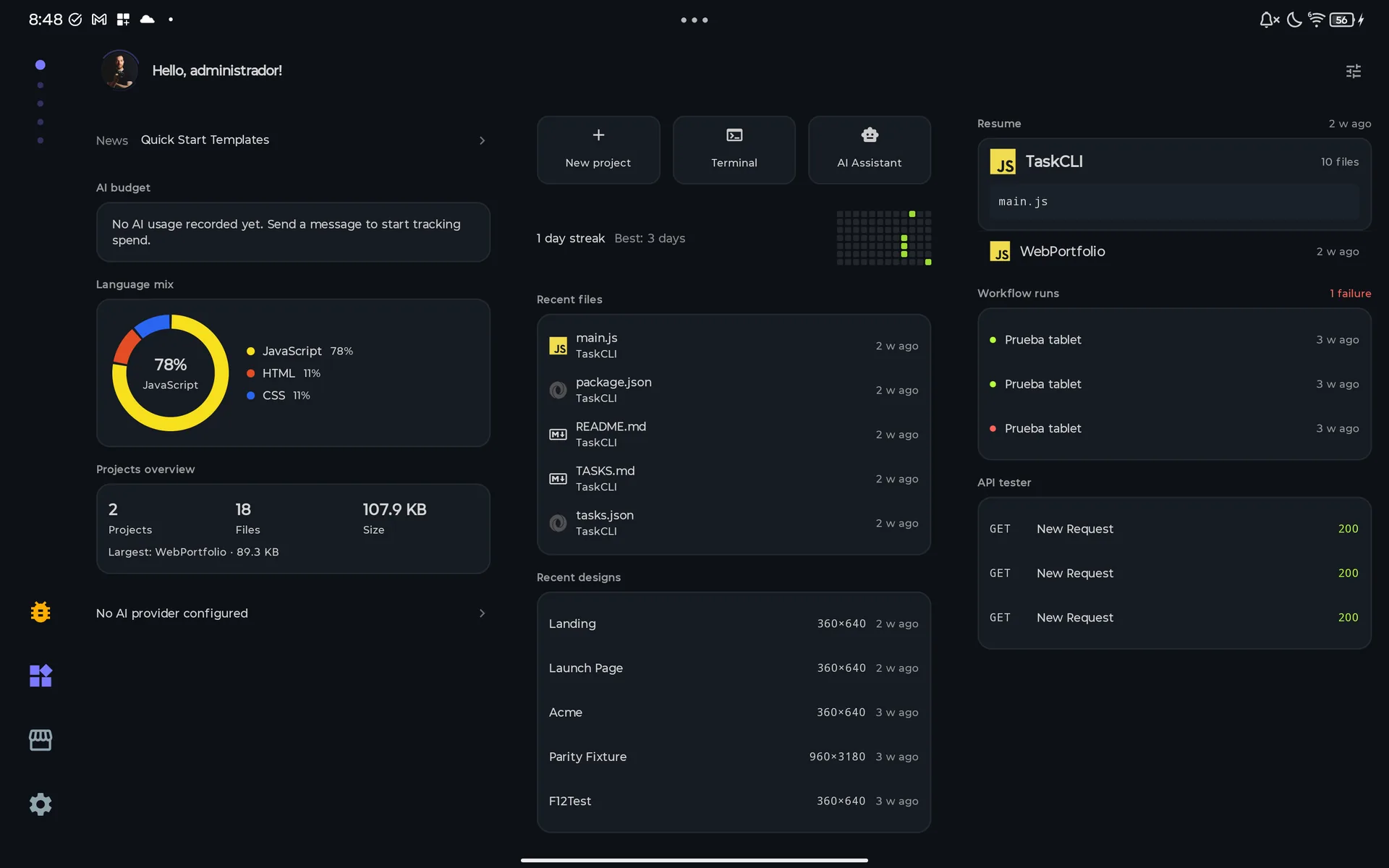
Home क्या है और इसे कैसे खोलें
Home मुख्य pager के 5 पेजों (Home, Projects, Files, IDE और AI Chat) में पेज 1 है। साफ़ launch के बाद PocketCode यहीं से शुरू होता है; अगर ऐप आपका पिछला session restore करता है तो वह उसी पेज पर दोबारा खुल सकता है जहाँ आप आख़िरी बार थे।
- 1पेजों के बीच बगल की ओर स्वाइप करें। navigation bar के dots (स्क्रीन landscape में हो तो side rail) बताते हैं कि आप कहाँ हैं; पहला dot Home है।
- 2Feed को दोबारा लोड करने के लिए उस पर नीचे खींचें।
- 3Settings से: Settings खोलें, Advanced Tools में जाएँ और Dashboard Widgets पर टैप करें। Settings बंद हो जाती है, Home खुलता है और उसके ऊपर Configure widgets sheet आ जाती है।
Home के अपने कोई keyboard shortcuts और deep links नहीं हैं।
स्क्रीन मैप
Home एक scroll होने वाला पेज है, जिसमें कुछ हिस्से और एक sheet है।
| स्क्रीन | वहाँ कैसे पहुँचें | वहाँ आप क्या कर सकते हैं |
|---|---|---|
| Home (feed) | Pager का पेज 1; वह पेज जिस पर ऐप शुरू होता है। | Widgets पढ़ें, दोबारा लोड करने के लिए नीचे खींचें, किसी पंक्ति पर टैप करके उसके पीछे के tool पर जाएँ। |
| हेडर | Home के ऊपर हमेशा मौजूद। | अपनी profile खोलें, pending messages और requests वाला badge देखें, greeting और bio पढ़ें, widget sheet खोलें। |
| Support PocketCode कार्ड | हेडर और widgets के बीच; सिर्फ़ Free plan पर, और सिर्फ़ कभी-कभी। | Pro plans की स्क्रीन खोलें या Not now से इसे हटा दें। |
| Quick actions | News की पंक्ति के नीचे tiles की पंक्ति। | Projects पेज, Terminal, AI Chat, Marketplace, Settings, Database, Designer, Backend Manager, API Tester या Media Tools पर जाएँ। |
| 21 widgets | Feed, आपके चुने क्रम में। | हाल का काम, AI खर्च, Git स्थिति, tools और news पढ़ें; किसी पंक्ति पर टैप करके वह project या tool खोलें जहाँ से वह आई है। |
| Configure widgets sheet | हेडर में tune आइकन, या Settings → Advanced Tools → Dashboard Widgets। | Widgets दिखाएँ, छिपाएँ, क्रम बदलें और चौड़ा करें, layout reset करें और 6 तक quick actions चुनें। |
| टैप कहाँ ले जाते हैं | किसी tile या widget की पंक्ति से। | Files, Projects, AI Chat, Terminal, Workflows, API Tester, Database, Designer, Backend Manager, Marketplace, Settings, आपकी profile और, News के लिए, आपका browser। हर एक का अपना docs पेज है। |
हेडर और profile
हेडर Home के ऊपर, पूरी चौड़ाई में रहता है, चाहे window कैसी भी हो।
आप कर सकते हैं
- Profile खोलने के लिए अपने avatar पर टैप करें। यह आपका चुना avatar दिखाता है, वह न हो तो आपकी profile photo, वह भी न हो तो आपके नाम के अक्षर।
- Avatar पर लाल badge पढ़ें: unread messages और आपको मिली pending friend requests का जोड़, जो 99 से ऊपर होने पर 99+ दिखता है। Home पर यही अकेली जगह है जो इन्हें बताती है।
- Greeting Hello, …! पढ़ें, जिसमें आपका public alias, आपका alias या आपका नाम होता है, और कुछ न हो तो Developer।
- अगर आपकी bio है तो वह दूसरी पंक्ति में पढ़ें।
- Widget sheet खोलने के लिए दाईं ओर tune आइकन (Configure widgets) पर टैप करें।
आप नहीं कर सकते
- Home से messages पढ़ना या friend requests स्वीकार करना: हेडर सिर्फ़ गिनती दिखाता है, ब्योरा आपकी profile में है।जानबूझकर
- Home पर अपनी bio एडिट करना: वह आपकी profile से लिखी जाती है और Home बस उसे दिखाता है।जानबूझकर
- साइन आउट होने पर badge देखना: messages और friend requests PocketCode के backend से आते हैं और इनके लिए अकाउंट चाहिए।नेटवर्क ज़रूरी
- Landscape वाले फ़ोन पर bio देखना: हेडर उसके बिना एक पंक्ति में सिमट जाता है।डिवाइस
21 widgets
Feed widgets की एक सूची है, जिनमें से हर एक PocketCode के किसी दूसरे हिस्से का छोटा-सा read-out है। कुल 21 हैं और 20 डिफ़ॉल्ट रूप से चालू हैं: Installed extensions शुरू में छिपा रहता है। जिस widget के पास दिखाने को कुछ न हो, वह कुछ नहीं बनाता और जगह भी नहीं लेता। छह widgets हमेशा कुछ न कुछ दिखाते हैं: Quick actions (कोई चुना न हो तो एक hint), Resume (No projects yet), AI budget (उसका खाली संदेश), Coding Streak, News और AI providers। Resume का नीचे अपना अलग सेक्शन है।
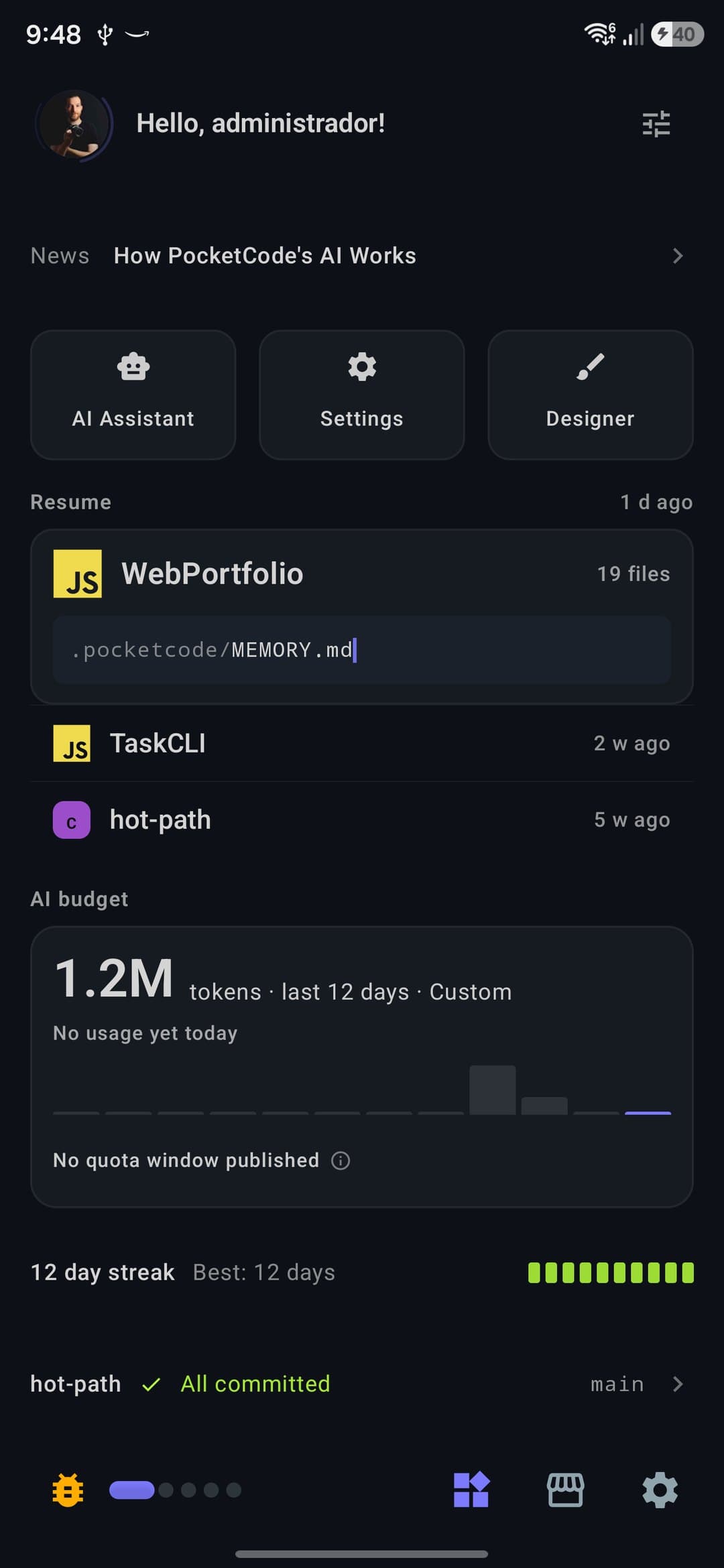
Sheet और feed में नाम
तीन widgets का नाम Configure widgets sheet में feed से अलग है। नीचे की तालिकाओं में पहले sheet वाला नाम दिया गया है।
| Sheet में | Feed में |
|---|---|
| Community | News |
| Statistics | AI budget |
| Recent projects | Resume |
आपका code और projects
ये आपके project folders, आपके Git repositories, editor की Run history और आपके designs को पढ़ते हैं, सब कुछ डिवाइस पर ही।
| Widget | यह क्या दिखाता है | टैप करने पर |
|---|---|---|
| Recent files | आपके सभी projects में आपकी सबसे हाल में एडिट की गई source फ़ाइलें: language आइकन, फ़ाइल का नाम, उसका project और कितनी देर पहले। 5 पंक्तियाँ, या जब widget दो lanes लेता है तब 8। | उस फ़ाइल वाला project Files में खोलता है। यह फ़ाइल को नहीं खोलता। |
| Projects overview | आपके कितने projects और फ़ाइलें हैं और वे कितनी disk लेती हैं (Projects, Files, Size), और सबसे बड़ा project (Largest)। यह आपके सभी projects को जोड़ता है। जो आँकड़ा नापा न जा सके उसे 0 दिखाने की जगह छोड़ दिया जाता है। | Projects पेज खोलता है। |
| Language mix | आपके projects में हर language का हिस्सा, फ़ाइलों की संख्या से गिना हुआ, lines से नहीं: एक-column वाले feed में पतली bar और top 3 languages की legend, एक lane में अधिकतम 5 languages वाली ring, दो lanes में ring और हर language की एक bar। बाकी Other में जुड़ जाता है। | कुछ नहीं: यह टैप करने योग्य नहीं है। |
| Uncommitted changes | आपके तीन सबसे हाल में एडिट किए गए projects में से जो Git repositories हैं उनके लिए: project, N files uncommitted या All committed, और branch। यह बदलाव वाले projects के बीच हर 4.5 सेकंड में घूमता है (animations कम या बंद हों तो वह पहले पर ही रहता है); सब साफ़ हों तो एक स्थिर पंक्ति दिखाता है। | वह project Files में खोलता है। |
| Recent commits | Resume में दिखाए गए project के आख़िरी 3 commits: 7 अक्षरों का hash, subject line और कितनी देर पहले, और जब widget दो lanes लेता है तब author भी। | कुछ नहीं: पंक्तियाँ टैप करने योग्य नहीं हैं। |
| Runs | वे आख़िरी फ़ाइलें जो आपने editor के Run बटन से चलाईं: exit code 0 पर हरा dot, वरना लाल, फ़ाइल का नाम, runtime, अवधि और कितनी देर पहले, और दो lanes में folder भी। एक-column feed में 3 पंक्तियाँ, बाकी जगह 5। किसी फ़ाइल को फिर चलाने पर वह दूसरी पंक्ति जोड़ने की जगह ऊपर आ जाती है, और cancel किए गए runs दर्ज नहीं होते। | अगर Home ने वह project लोड किया है तो उस फ़ाइल वाला project खोलता है; वरना कुछ नहीं होता। |
| Recent designs | सबसे हाल में एडिट किए गए designs: नाम, canvas का आकार जैसे 360×640 (जब design में हो) और कितनी देर पहले। एक-column feed में 3 पंक्तियाँ, बाकी जगह 5। सिर्फ़ text: thumbnails नहीं हैं। | Designer खोलता है, वह design नहीं। |
आप कर सकते हैं
- अपने project पर जाने के लिए Recent files, Uncommitted changes या Runs की किसी पंक्ति पर टैप करें।
- Projects पेज खोलने के लिए Projects overview पर टैप करें।
- इस समूह के हर widget को दोबारा calculate करने के लिए नीचे खींचें।
- ज़्यादा देखने के लिए widget को दो lanes तक चौड़ा करें: Recent files में 8 फ़ाइलें, Recent commits में author, Runs में folder।
आप नहीं कर सकते
- टैप की हुई फ़ाइल खोलना: ऐप में ऐसा कोई destination नहीं है जो फ़ाइल ले, इसलिए ये पंक्तियाँ उसका project खोलती हैं।जानबूझकर
- Uncommitted changes से commit करना: वह पंक्ति सिर्फ़ project खोलती है, Git editor में है।जानबूझकर
- Resume में दिखाए गए project के अलावा किसी और project के commits देखना।जानबूझकर
- Recent designs में thumbnails पाना: Designer उन्हें नहीं बनाता।जानबूझकर
- Language mix को code की lines में नापना: यह फ़ाइलें गिनता है, और सिर्फ़ 18 languages पहचानता है (Kotlin, Java, JavaScript, TypeScript, Python, Go, Swift, C, C++, C#, Ruby, Rust, Dart, PHP, Shell, HTML, CSS और SQL)।जानबूझकर
AI
ये चारों सबके लिए free हैं: provider keys आप खुद लाते हैं, इसलिए इन्हें कोई plan नहीं रोकता।
| Widget | यह क्या दिखाता है | टैप करने पर |
|---|---|---|
| Sheet में Statistics, feed में AI budget | आज आपने अपने AI providers के साथ जितने tokens खर्च किए, और उसके नीचे 12 दिन की sparkline और हर provider की एक पंक्ति। ब्योरा “AI budget कैसे पढ़ें” में। | कुछ नहीं, सिवाय उस पंक्ति के ⓘ के जिसमें quota bar नहीं है। |
| Recent AI chats | आपकी 3 सबसे नई AI बातचीतें: शीर्षक, model का label और कितनी देर पहले, और दो lanes में आख़िरी संदेश भी। | AI Chat पेज खोलता है, उसी बातचीत पर जो पहले से active थी, उस पर नहीं जिस पर आपने टैप किया। |
| AI to-dos | N pending tasks और पहले दो शीर्षक: chat ने आपकी 5 सबसे हाल की बातचीतों में जो खुले tasks सुझाए। पूरे हो चुके और cancel किए गए tasks नहीं गिने जाते। | AI Chat पेज खोलता है, Recent AI chats की तरह। |
| AI providers | N AI providers configured और उनके नाम, उन providers के लिए जिनकी key या sign-in सेव है (OpenAI, Google Gemini, Anthropic Claude, GitHub Copilot, ChatGPT (Plus/Pro OAuth) और Custom endpoint)। कोई न हो तो No AI provider configured दिखता है। | Settings खोलता है, जहाँ आप key जोड़ते हैं। |
आप कर सकते हैं
- Settings में जाकर key जोड़ने के लिए AI providers पर टैप करें।
- AI budget को अपनी chats के साथ बदलते देखें: chat turn दर्ज होने के थोड़ी देर बाद यह दोबारा calculate होता है।
आप नहीं कर सकते
- Recent AI chats या AI to-dos में टैप की हुई बातचीत खोलना: ये AI Chat पेज को active बातचीत पर खोलते हैं।अभी नहीं
- AI to-dos में हर बातचीत के tasks गिनना: यह सिर्फ़ 5 सबसे हाल की बातचीतें पढ़ता है और 2 शीर्षक बताता है।जानबूझकर
- AI providers से जानना कि सेव की हुई key अब भी चलती है या नहीं: यह सिर्फ़ बताता है कि key सेव है।जानबूझकर
- ऐसे provider के लिए quota bar देखना जिसका plan कोई quota window प्रकाशित नहीं करता।थर्ड पार्टी
AI budget कैसे पढ़ें
यह कार्ड डिवाइस पर रखे AI turns के एक ledger से बनता है, इसलिए यह वही गिनता है जो आपने PocketCode में अपनी keys से किया। यह tokens नापता है, यानी input और output का जोड़, requests नहीं।
बड़ी संख्या
आज खर्च हुए tokens। अगर आपने आज अभी AI इस्तेमाल नहीं किया तो यह इसकी जगह पिछले 12 दिनों का कुल दिखाता है, जिस पर tokens · last 12 days लिखा होता है (अगर आप सिर्फ़ एक provider इस्तेमाल करते हैं तो उसके नाम के साथ) और पंक्ति No usage yet today दिखती है।
आपके औसत की तुलना में
आज उपयोग हुआ हो और उससे पहले कम से कम दो दिन उपयोग हुआ हो, तो एक पंक्ति आज की तुलना आपके रोज़ाना औसत से करती है: 1.35 गुना या उससे ऊपर पर ×1.5 your daily average, 30% नीचे या उससे कम पर N% below your daily average, और बीच में In line with your daily average।
12 bars
हर दिन की एक bar, सबसे पुरानी से सबसे नई तक। आज आख़िरी bar है और accent रंग वाली अकेली bar।
हर provider की एक पंक्ति
उन 12 दिनों में उपयोग वाले या प्रकाशित quota वाले हर provider की एक पंक्ति: OpenAI, Gemini, Claude, Copilot और Custom। दो या ज़्यादा providers होने पर हर पंक्ति के शुरू में provider का नाम होता है।
Quota bar
सिर्फ़ तब दिखती है जब provider quota window प्रकाशित करता हो। कैप्शन 65% से नीचे Plenty left, 65% से Running out और 90% से Exhausted होता है।
जब bar नहीं होती
जो provider कोई window प्रकाशित नहीं करता उसकी bar नहीं होती: पंक्ति में उसका plan, या No quota window published, और एक ⓘ दिखता है जो No bar: that plan publishes no quota, so any total would be invented. खोलता है।
खाली और live
कुछ दर्ज न हो तो कार्ड कहता है No AI usage recorded yet. Send a message to start tracking spend. एक बार history बन जाए तो वह उपयोग-रहित दिन पर भी बनी रहती है।
Tools और services
ये ऐप के दूसरे हिस्सों से सारांश पढ़ते हैं। ये कभी passwords, keys या tokens नहीं ले जाते (Privacy देखें)।
| Widget | यह क्या दिखाता है | टैप करने पर |
|---|---|---|
| Workflow runs | आपके workflows के आख़िरी runs: एक dot (हरा पूरा हुआ, लाल विफल, बाकी स्थितियों में धूसर), workflow का नाम और कितनी देर पहले। एक-column feed में 3 पंक्तियाँ, बाकी जगह 5। आख़िरी 10 runs में विफलताएँ हों तो हेडर N failures दिखाता है; दो lanes में विफल run अपनी error भी दिखाता है। | Workflows खोलता है, उस run का ब्योरा नहीं। |
| SSH hosts | आपके सेव किए SSH hosts, सबसे हाल में कनेक्ट किए पहले: नाम, user@host और आप कितनी देर पहले कनेक्ट हुए (कभी न हुए हों तो कुछ नहीं)। एक-column feed में 3 पंक्तियाँ, बाकी जगह 5। | Terminal खोलता है, वह host नहीं। |
| API tester | हेडर में N collections · N requests और आपके चलाए आख़िरी 3 requests: method, नाम और HTTP status (2xx हरा, 400 से ऊपर लाल, response न मिला हो तो कुछ नहीं)। दो lanes में यह URL भी जोड़ता है। यह run history है: जो request आपने सेव की पर कभी भेजी नहीं, वह नहीं दिखती। | API Tester खोलता है, वह request नहीं। |
| Databases | एक पंक्ति, N connections और सबसे नए का नाम, या दो lanes में हर database की एक पंक्ति वाला कार्ड: नाम, engine और service कितनी देर पहले कनेक्ट हुई, अधिकतम 3। यह कनेक्ट की गई database services (Neon, Supabase, PlanetScale, MongoDB Atlas, Turso और Upstash) गिनता है, और अगर आपने अपना Firestore project सेट किया है तो उसे भी। | Database खोलता है। |
| Backend | आपके कनेक्ट किए backend projects में से अधिकतम 3: status dot (विफल होने पर लाल, degraded या suspended होने पर कोई और रंग, build होते समय accent रंग, live या अज्ञात होने पर धूसर), project का नाम और उसका provider। ख़राब वाले पहले आते हैं, फिर सबसे हाल में जाँचे गए। View all हेडर में है। | Backend Manager को उसके Status tab पर खोलता है, चाहे पंक्ति से हो या View all से। |
| Installed extensions (डिफ़ॉल्ट रूप से बंद) | N extensions installed और आपके सबसे हाल में install किए extension का नाम। | Marketplace खोलता है। |
आप कर सकते हैं
- किसी tool पर जाने के लिए पंक्ति पर टैप करें: Workflows, Terminal, API Tester, Database, Backend Manager या Marketplace।
- Sheet में Installed extensions चालू करें; यह शुरू में छिपा रहता है।
- संख्याओं को अपने काम के साथ बदलते देखें: पीछे का data बदलने पर ये छहों अपने आप अपडेट होते हैं।
आप नहीं कर सकते
- Home से कोई workflow चलाना, या कोई एक run, host या request खोलना: टैप tool खोलता है, वह आइटम नहीं।जानबूझकर
- Installed extensions में देखना कि कितने extensions के updates हैं: sheet इसे Installed extensions and available updates बताती है, पर updates की गिनती calculate नहीं होती, इसलिए N with updates पंक्ति कभी नहीं दिखती।अभी नहीं
- Databases में वे connections गिनना जो आपने Database में हाथ से जोड़े: सिर्फ़ कनेक्ट की गई services और आपका Firestore project गिना जाता है।जानबूझकर
- Backend से अपने providers की खुद जाँच करवाना: यह वही स्थिति दिखाता है जो Backend Manager के पास पहले से है और अपनी कोई network calls नहीं करता।जानबूझकर
Streak और news
दो एक-पंक्ति वाले widgets।
| Widget | यह क्या दिखाता है | टैप करने पर |
|---|---|---|
| Coding Streak | N day streak और, जब हो, Best: N days, हर हाल के दिन के लिए एक निशान के साथ: एक-column feed में 10 दिन, एक lane में 12 हफ़्ते और दो lanes में 24 हफ़्ते, हर हफ़्ते की सात पंक्तियाँ। कोई दिन तब गिना जाता है जब उस दिन Home लोड हुआ हो। | कुछ नहीं। |
| Sheet में Community, feed में News | News लिखी एक पंक्ति जिसकी headline हर 4.5 सेकंड में अगली पर घूम जाती है (animations कम या बंद हों तो वह पहली पर ही रहती है)। Headlines PocketCode के blog लेख और दिन की एक tip हैं, जो pocketcodeapp.com से लाई जाती हैं और एक घंटे तक रखी जाती हैं; अगर site कुछ न लौटाए तो app PocketCode के अपने backend को आज़माता है। लोड होते समय यह Loading news… कहता है; दिखाने को कुछ न हो तो No news। | लेख आपके browser में खोलता है (सिर्फ़ http और https links)। |
आप कर सकते हैं
- लेख अपने browser में पढ़ने के लिए headline पर टैप करें।
- अपनी streak एक नज़र में देखें: Best लगातार दिनों की सबसे लंबी कड़ी रखता है।
आप नहीं कर सकते
- यह नापना कि आपने कितनी देर या कितना code लिखा: streak उन दिनों को गिनती है जब Home लोड हुआ, lines या मिनट नहीं।जानबूझकर
- Headlines की सूची या नए AI models देखना: News PocketCode के अपने लेखों की एक ही पंक्ति है।जानबूझकर
- बिना कनेक्शन के headlines लोड करना: आख़िरी fetch एक घंटे से कम पुराना हो, या request विफल होने पर कोई भी सेव की हुई कॉपी हो, तो वही दिखती है; कुछ न हो तो No news।नेटवर्क ज़रूरी
- English न होने पर अपनी भाषा में headlines पाना: feed English और Spanish में है, और कोई भी दूसरी ऐप भाषा Spanish वाली headlines पाती है।जानबूझकर
फ़ोन, टैबलेट और landscape
Home window का आकार पढ़कर तय करता है कि feed में कितने columns होंगे, कितने quick tiles समाएँगे और हेडर कैसा दिखेगा।
| Window | Feed | Quick tiles और हेडर |
|---|---|---|
| फ़ोन, portrait (600 dp से कम चौड़ा) | 1 column, अधिकतम 720 dp चौड़ा | 3 tiles; सामान्य हेडर |
| फ़ोन, landscape (600 dp या ज़्यादा चौड़ा, 480 dp से कम ऊँचा) | 2 columns, चौड़ाई की कोई सीमा नहीं | 3 tiles; बिना bio का एक-पंक्ति हेडर |
| टैबलेट, portrait (600 से 839 dp चौड़ा) | 2 columns, अधिकतम 900 dp चौड़ा | 6 tiles; सामान्य हेडर |
| टैबलेट, या 840 dp या ज़्यादा चौड़ी और 480 dp या ज़्यादा ऊँची कोई भी window | 2 columns, 1200 dp से 3, अधिकतम 1180 dp चौड़ा | 6 tiles; सामान्य हेडर |
Widget का आकार कैसे बदलता है
हर widget एक lane में बैठता है। एक lane लगभग फ़ोन जितनी चौड़ी होती है, इसलिए टैबलेट की एक lane में widget वैसा ही दिखता है जैसा फ़ोन पर, बस जहाँ ऊँचाई बची हो वहाँ ज़्यादा पंक्तियाँ। जिस widget को आप Two columns wide से चौड़ा करते हैं उसे दोगुनी चौड़ाई मिलती है और वह खुद को नए सिरे से सजाता है।
- Language mix: एक bar, एक ring, या हर language की एक bar वाली ring।
- Resume: सूची के ऊपर hero, या दो lanes में, जब उसके बाद कम से कम तीन projects हों, तो सूची के बगल में।
- Databases: एक पंक्ति, या हर database की एक पंक्ति वाला कार्ड।
- जगह हो तो ज़्यादा पंक्तियाँ: Recent files 5 या 8, और Workflow runs, SSH hosts, Runs और Recent designs 3 या 5।
- दो lanes में ज़्यादा ब्योरा: Recent commits में author, Recent AI chats में आख़िरी संदेश, API tester में URL, Runs में folder, Workflow runs में error, AI budget में providers के दो columns।
- Coding Streak के निशान: 10 दिन, 12 हफ़्ते या 24 हफ़्ते।
- Quick actions: हर पंक्ति में 3 tiles, दो lanes में हर पंक्ति में 6।
Data कब अपडेट होता है
कुछ widgets अपने आप दोबारा बनते हैं; बाकी Home के लोड होने पर पढ़े जाते हैं। सब कुछ दोबारा लोड करने के लिए नीचे खींचें।
| प्रकार | Widgets |
|---|---|
| Live | AI budget, Recent AI chats, AI to-dos, Workflow runs, Installed extensions, SSH hosts, API tester, Databases (कनेक्ट की गई services), Runs, AI providers और Backend पीछे का data बदलने पर अपने आप दोबारा बनते हैं। |
| Home लोड होने पर पढ़े जाते हैं | Resume, Recent files, Projects overview, Language mix, Uncommitted changes, Recent commits, Recent designs और Coding Streak। Home तब लोड होता है जब वह शुरू होता है, जब आप कोई project बनाते या हटाते हैं, जब आपके messages या friends बदलते हैं और जब आप नीचे खींचते हैं। |
| News | Home शुरू होने पर माँगा जाता है, एक घंटे चलने वाले cache से। |
Quick actions
Quick actions News की पंक्ति के नीचे tiles की पंक्ति है। डिफ़ॉल्ट रूप से यह New project, AI Assistant और Terminal दिखाती है। आप Configure widgets sheet में 12 tiles में से 6 तक चुनते हैं; फ़ोन आपकी पसंद के पहले 3 दिखाता है और टैबलेट 6 तक। क्रम नीचे की तालिका वाला है, उस क्रम में नहीं जिसमें आपने टिक किया।
| Tile | टैप करने पर क्या होता है | डिफ़ॉल्ट |
|---|---|---|
| New project | Projects पेज खोलता है, जहाँ आप project बनाते हैं। यह कोई dialog नहीं खोलता। | हाँ |
| Import | Projects पेज खोलता है; import वहीं होता है। | — |
| Terminal | Terminal खोलता है। | हाँ |
| AI Assistant | AI Chat पेज खोलता है। यह नई बातचीत शुरू नहीं करता। | हाँ |
| Marketplace | Marketplace खोलता है। | — |
| Settings | Settings खोलता है। | — |
| Database | Database खोलता है। | — |
| Designer | Designer खोलता है। | — |
| Deploy | Backend Manager को उसके Projects tab पर खोलता है, Hosting से filter किया हुआ। | — |
| Monitoring | Backend Manager को उसके Projects tab पर खोलता है, Observability से filter किया हुआ। | — |
| API Tester | API Tester खोलता है। | — |
| Media | Media Tools खोलता है। | — |
आप कर सकते हैं
- Quick Actions में 6 तक tiles टिक करें, और किसी को भी कभी भी अनटिक करें।
- सीधे उस पेज या tool पर जाने के लिए tile पर टैप करें।
आप नहीं कर सकते
- Tiles का क्रम हाथ से बदलना, या 6 से ज़्यादा चुनना।जानबूझकर
- फ़ोन पर 3 से ज़्यादा tiles देखना: फ़ोन आपकी पसंद के पहले 3 दिखाता है, टैबलेट 6।डिवाइस
- अपने tiles जोड़ना, या tile से आख़िरी workflow चलाना या नई chat शुरू करना: catalogue ठीक यही 12 हैं।जानबूझकर
- New project या Import से creation या import dialog खोलना: दोनों आपको सिर्फ़ Projects पेज पर ले जाते हैं।जानबूझकर
Resume
Resume (sheet में Recent projects) वह कार्ड है जहाँ से आप वहीं लौटते हैं जहाँ छोड़ा था: आपका सबसे हाल में एडिट किया project बड़े कार्ड के रूप में, और बाकी हाल के projects उसके नीचे पंक्तियों में।
- Hero project का language आइकन, उसका नाम, उसकी फ़ाइलों की संख्या (गिनी न जा सके तो छिपी रहती है) और आपकी बदली आख़िरी code फ़ाइल का path दिखाता है, एक झपकते cursor के साथ। उस edit के बाद बीता समय Resume label के दाईं ओर होता है।
- पंक्तियाँ उसके नीचे language आइकन, project का नाम और उसकी आख़िरी code फ़ाइल कितनी देर पहले बदली, यह दिखाती हैं: एक-column feed में 2 पंक्तियाँ, एक lane में 5 तक और दो lanes में 6 तक। Home अधिकतम 5 projects लोड करता है, इसलिए व्यवहार में hero और चार।
- दो lanes: hero के बाद कम से कम तीन projects हों तो hero सूची के ऊपर की जगह उसके बगल में बैठता है।
- क्रम: हर project की सबसे हाल में बदली code फ़ाइल के modification time से। “आख़िरी बार खोला गया” जैसी कोई धारणा नहीं है।
- Code किसे गिना जाता है: 30 फ़ाइल extensions;
.git,node_modules,build,dist,.gradleऔर.ideaछोड़ दिए जाते हैं, और हर project की 4000 फ़ाइलों तक पढ़ी जाती हैं। - Samples: नई install पर ऐप दो sample projects बनाता है,
WebPortfolioऔरTaskCLI। ये सामान्य folders हैं, इसलिए यहाँ किसी भी दूसरे project की तरह दिखते हैं। - खाली: कोई project न हो तो कार्ड No projects yet कहता है।
आप कर सकते हैं
- वह project चुनने और Files पेज खोलने के लिए hero या किसी भी पंक्ति पर टैप करें। यह editor नहीं खोलता।
- कहीं और एडिट करने के बाद क्रम दोबारा calculate करने के लिए नीचे खींचें: Resume Home के लोड होने पर पढ़ा जाता है, live नहीं।
आप नहीं कर सकते
- Project का नाम बदलने या उसे हटाने के लिए उसे देर तक दबाना, या thumbnail देखना: Resume सिर्फ़ टैप का जवाब देता है और कोई preview नहीं दिखाता। नाम बदलना और हटाना Projects पेज पर है।जानबूझकर
- उस फ़ाइल या पंक्ति पर वापस खोलना: hero आपकी बदली आख़िरी फ़ाइल का नाम बताता है, पर टैप project को Files में खोलता है और cursor की जगह सेव नहीं होती।जानबूझकर
- 5 से ज़्यादा projects देखना। पाँच से ज़्यादा हों तो हाल के edits के लिए सिर्फ़ पाँच पढ़े जाते हैं, इसलिए उनसे बाहर का project Resume या Recent files में नहीं आ सकता।जानबूझकर
Configure widgets
Configure widgets sheet वह जगह है जहाँ आप तय करते हैं कि Home क्या दिखाए। हर बदलाव करते ही सेव हो जाता है।
- 1हेडर के दाईं ओर tune आइकन (Configure widgets) पर टैप करें।
- 2या Settings → Advanced Tools → Dashboard Widgets में जाएँ: Settings बंद हो जाती है और वही sheet Home के ऊपर खुल जाती है।
- 3हर पंक्ति के controls इस्तेमाल करें, फिर sheet को नीचे खींचकर बंद करें।
Sheet में क्या है
| Control | यह क्या करता है |
|---|---|
| शीर्षक, Enable or disable dashboard widgets, 2× takes two columns on a tablet | Sheet का हेडर और इस बात की याद कि width switch क्या करता है। |
| Widgets सेक्शन | 21 widgets में से हर एक की एक पंक्ति, आइकन, widget के नाम, एक-पंक्ति विवरण और उसके स्थान की संख्या के साथ। |
| ▲ ▼ (Move up, Move down) | Widget को उसके पड़ोसी से बदलें। सूची के ऊपर और नीचे ये तीर धुँधले हो जाते हैं। |
| Width switch (One column wide, Two columns wide) | दो या ज़्यादा columns वाले feed में widget को दो lanes लेने देता है। यह हमेशा सेव होता है, portrait वाले फ़ोन पर भी जहाँ कुछ नहीं बदलता। |
| दाईं ओर का switch | Widget दिखाता या छिपाता है। आख़िरी दिखने वाले widget को बंद नहीं किया जा सकता। |
| Reset layout | क्रम, चौड़ाई और visibility को डिफ़ॉल्ट पर लौटाता है, बिना पूछे। यह आपके quick actions को नहीं छूता। |
| Quick Actions सेक्शन | Select up to 6 quick actions (3/6) और checkbox वाले 12 tiles। 6 पर बाकी धुँधले हो जाते हैं और टिक नहीं किए जा सकते; अनटिक आप हमेशा कर सकते हैं। |
Layout, चुने गए quick actions, आपकी bio और आपकी streak के दिन इस डिवाइस पर हर अकाउंट के हिसाब से रखे जाते हैं। सेव किया layout बदला नहीं जाता, उसमें मिलाया जाता है: अगर बाद का कोई version कोई widget जोड़ता है तो वह आपकी सूची के अंत में अपनी डिफ़ॉल्ट visibility के साथ जाता है, और न पढ़ा जा सकने वाला सेव किया layout डिफ़ॉल्ट पर लौट आता है।
आप कर सकते हैं
- किसी भी widget को किसी भी संयोजन में दिखाएँ या छिपाएँ, बशर्ते एक दिखता रहे।
- तीरों से क्रम बदलें और किसी widget को दो columns तक चौड़ा करें।
- Reset layout से डिफ़ॉल्ट पर लौटें।
- चुनें कि कौन-से quick actions दिखें।
आप नहीं कर सकते
- आख़िरी दिखने वाले widget को बंद करना: टैप अनदेखा कर दिया जाता है, इसलिए Home कभी खाली नहीं होता।जानबूझकर
- खींचकर क्रम बदलना: widget को सिर्फ़ तीर हिलाते हैं।जानबूझकर
- अपने widgets बनाना, उनका नाम बदलना या जोड़ना: 21 एक तय catalogue हैं।जानबूझकर
- 6 से ज़्यादा quick actions चुनना।जानबूझकर
- Portrait वाले फ़ोन पर दो columns पाना: width switch सेव होता है और ज़्यादा चौड़ी window पर असर करता है।डिवाइस
Support PocketCode कार्ड
हेडर और widgets के बीच Support PocketCode शीर्षक वाला कार्ड, पंक्ति Built by an independent developer. Pro keeps it going. के साथ, दिख सकता है। यह एक निमंत्रण है, सुविधा नहीं: यह कुछ unlock या block नहीं करता।
आप कर सकते हैं
- Pro plans की स्क्रीन खोलने के लिए कार्ड के text पर टैप करें।
- इसे हटाने के लिए X (Not now) पर टैप करें।
आप नहीं कर सकते
- कार्ड को खुद चालू या बंद करना: इसकी कोई setting नहीं है। Pro इसे हटा देता है, और Not now तीन बार चुनना भी।जानबूझकर
यह कब दिखता है
- सिर्फ़ Free plan पर: जब तक आपके पास Pro, trial या grace period है, यह कभी नहीं दिखता।
- सिर्फ़ तब जब आपने ऐप कम से कम 5 बार खोला हो और आपके पहले launch को कम से कम 3 दिन हो चुके हों, और अधिकतम हर 14 दिन में एक बार।
- आपके इस पर टैप करने या Not now चुनने के बाद यह 30 दिन छिपा रहता है। तीसरे Not now के बाद यह वापस नहीं आता।
- यह हर session में एक prompt slot app tour और review request के साथ बाँटता है, और PocketCode इसे दूर से बंद कर सकता है, इसलिए नियम पूरे होने का मतलब यह नहीं कि यह आपको दिखेगा ही।
Free और Pro
Home में कोई plan gate नहीं है। सभी 21 widgets, Configure widgets sheet और 12 quick actions Free plan पर उपलब्ध हैं। Pro यह बदलता है कि widgets के पीछे के tools कितना रख सकते हैं, और Support कार्ड दिखे या नहीं।
| सुविधा | Free | Pro |
|---|---|---|
| 21 widgets, Configure widgets sheet और 12 quick actions | सब शामिल | सब शामिल |
| AI budget और AI providers (keys आप खुद लाते हैं) | शामिल | शामिल |
| Support PocketCode कार्ड | कभी-कभी दिख सकता है | कभी नहीं दिखता |
| आप जितने अपने projects बना या जोड़ सकते हैं | 1 (दो sample projects नहीं गिने जाते) | असीमित |
| SSH hosts में सूचीबद्ध SSH hosts | 1 | असीमित |
| API tester में गिने गए API collections | 1 | असीमित |
| API tester के लिए रखी गई API history | 10 entries | 200 तक |
प्राइवेसी और क्या आपके डिवाइस पर रहता है
Home दूसरे tools से सिर्फ़-पढ़ने वाले सारांश लेता है, और जो कुछ वह दिखाता है उसका ज़्यादातर हिस्सा कभी डिवाइस से बाहर नहीं जाता।
- क्या सेव होता है: widget layout, चुने गए quick actions, आपकी bio और आपकी streak के लिए गिने गए दिन Home की अपनी preferences में रहते हैं, इस डिवाइस पर हर अकाउंट के लिए अलग। अकाउंट बदलने पर उस अकाउंट का layout दिखता है।
- क्या sync नहीं होता: Cloud Sync widget layout, quick actions या streak को नहीं ले जाता, इसलिए Pro और Cloud Sync चालू होने पर भी ये डिवाइस पर ही रहते हैं।
- Home दूसरे tools से जो पढ़ता है वह सँकरे, सिर्फ़-पढ़ने वाले सारांशों से आता है। SSH hosts कभी passwords, passphrases, private keys या proxy settings नहीं ले जाता। API tester query string, fragment या जुड़े credentials के बिना URLs दिखाता है, और कभी headers, bodies, authentication या cookies नहीं। Databases एक नाम, एक engine और एक तारीख़ ले जाता है, कभी token या connection string नहीं। AI providers सिर्फ़ यह जानता है कि किन providers की key सेव है, key को नहीं।
- डिवाइस से क्या बाहर जाता है: News pocketcodeapp.com से headlines माँगता है (यह भाषा, en या es, भेजता है, आपका अकाउंट नहीं)। साइन इन होने पर badge आपके unread messages और friend requests PocketCode के backend से पढ़ता है। AI budget में quota windows वही हैं जो हर provider बताता है: आपकी chats पर उसके responses के headers, या उसका दिया कोई quota endpoint।
- बाकी सब कुछ (Git status, commits, फ़ाइलें, language mix, designs, runs, workflows, chats और AI ledger) डिवाइस पर पहले से मौजूद फ़ाइलों और databases से calculate होता है।
सीमाएँ
Home क्या नहीं करता, कारण सहित।
- Home कभी एक से कम widget नहीं दिखाता।जानबूझकर
- जिस widget के पास data न हो वह खाली कार्ड दिखाने की जगह छिपा रहता है।जानबूझकर
- Quick actions: अधिकतम 6 चुने जाते हैं, फ़ोन पर 3 दिखते हैं, catalogue के क्रम में।जानबूझकर
- हाल के edits अधिकतम 5 projects से पढ़े जाते हैं, हर एक की 4000 फ़ाइलें, 30 code extensions, और
.git,node_modules,build,dist,.gradleऔर.ideaछोड़ दिए जाते हैं। Resume आख़िरी बदली code फ़ाइल से क्रम बनाता है, आख़िरी बार खोले जाने से नहीं।जानबूझकर - टैप पेज या tool खोलते हैं, आइटम नहीं: फ़ाइल के लिए project, host के लिए Terminal, request के लिए API Tester, design के लिए Designer।जानबूझकर
- Recent AI chats और AI to-dos AI Chat पेज खोलते हैं, वह बातचीत नहीं।अभी नहीं
- Installed extensions कभी updates की गिनती नहीं दिखाता।अभी नहीं
- AI budget पिछले 12 दिनों के tokens गिनता है और quota bar तभी दिखाता है जब provider quota window प्रकाशित करता है।थर्ड पार्टी
- News को कनेक्शन चाहिए और यह सिर्फ़ English और Spanish में है।नेटवर्क ज़रूरी
- Streak उन दिनों को गिनती है जब Home लोड हुआ, code लिखने में बिताए समय को नहीं।जानबूझकर
- Layout, quick actions और streak आपके दूसरे डिवाइसों तक नहीं ले जाए जाते।जानबूझकर
- Portrait वाले फ़ोन पर feed में एक column होता है।डिवाइस
समस्या निवारण
No projects yet
कोई project folder न हो तो Resume यह दिखाता है। Projects पेज पर पहुँचने के लिए New project या Import (अगर आपने वे tiles चुने हैं) पर टैप करें, जहाँ आप project बनाते या import करते हैं।
No AI usage recorded yet. Send a message to start tracking spend.
AI budget आपकी अपनी provider keys से किए AI Chat turns से भरता है। AI Chat में एक संदेश भेजें और turn दर्ज होने के थोड़ी देर बाद कार्ड अपडेट हो जाता है।
No quota window published
यह error नहीं है। उस provider या plan का कोई quota प्रकाशित नहीं होता, इसलिए कार्ड कोई bar नहीं बनाता। कारण पढ़ने के लिए ⓘ पर टैप करें।
No AI provider configured
कोई key या sign-in सेव नहीं है। Settings खोलकर एक जोड़ने के लिए पंक्ति पर टैप करें। जब कोई provider सूची में आ जाए तो पंक्ति सिर्फ़ यह कहती है कि key सेव है, यह नहीं कि वह चलती है।
No news या Loading news…
News को pocketcodeapp.com से कनेक्शन चाहिए। यह वह दिखाता है जो उसने पिछले एक घंटे में लाया, या request विफल हो तो आख़िरी सेव की हुई कॉपी। No news का मतलब है कि कुछ सेव नहीं है और न site से, न PocketCode के backend से कुछ लाया जा सका।
Configure quick actions in settings
कोई quick action चुना नहीं गया है। Configure widgets खोलें और Quick Actions सेक्शन में कुछ टिक करें।
जो widget मुझे चाहिए वह नहीं दिख रहा
जिस widget के पास data न हो वह कुछ नहीं बनाता: उदाहरण के लिए Recent commits को Resume में दिखाए गए project में Git repository चाहिए। या वह sheet में बंद है; Installed extensions डिफ़ॉल्ट रूप से बंद है।
मेरे सिर्फ़ 3 quick actions दिख रहे हैं
फ़ोन आपकी पसंद के पहले 3 दिखाता है, catalogue के क्रम में। टैबलेट 6 तक दिखाता है।
Resume मेरा नवीनतम edit नहीं दिखा रहा
Resume Home के लोड होने पर पढ़ा जाता है, live नहीं। दोबारा calculate करने के लिए नीचे खींचें। पाँच से ज़्यादा projects होने पर हाल के edits के लिए सिर्फ़ पाँच पढ़े जाते हैं।
किसी chat या task पर टैप करने से वह बातचीत नहीं खुलती
Recent AI chats और AI to-dos AI Chat पेज को उस बातचीत पर खोलते हैं जो पहले से active थी।
मैं किसी widget को बंद नहीं कर पा रहा
वह आख़िरी दिखने वाला है। पहले कोई दूसरा widget चालू करें।
मेरा layout मेरे दूसरे डिवाइस पर नहीं है
Layout, quick actions और streak हर डिवाइस पर अकाउंट के हिसाब से रखे जाते हैं और Cloud Sync उन्हें नहीं ले जाता।