
Home
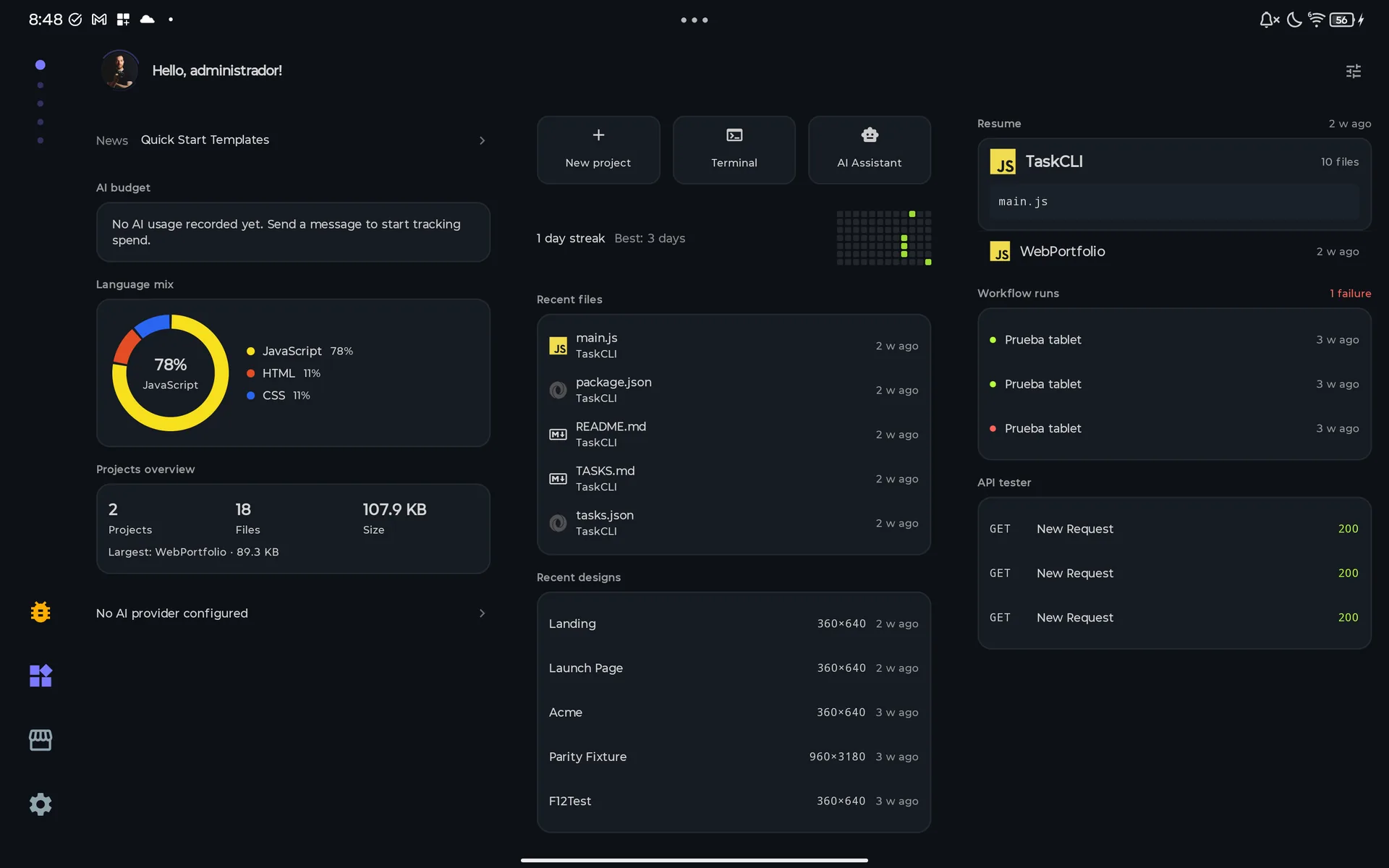
Home é a primeira página do PocketCode: uma saudação com o seu perfil, uma fileira de blocos de ação rápida e um feed de widgets que mostram seu trabalho recente, seu gasto com IA, o estado do Git e as ferramentas que você usa. São 21 widgets e todos são grátis; você escolhe quais mostrar, em que ordem e com que largura. O painel que faz isso é Configurar widgets, e as Configurações chamam o mesmo recurso de Widgets do dashboard, por isso esta página mantém o endereço /docs/dashboard.
O que é a Home e como abri-la
A Home é a página 1 das 5 do pager principal (Home, Projects, Files, IDE e AI Chat). É por onde o PocketCode começa depois de uma abertura limpa; se o app restaurar sua última sessão, ele pode reabrir na página em que você estava.
- 1Deslize para os lados entre as páginas. Os pontos da barra de navegação (uma barra lateral quando a tela está na horizontal) mostram onde você está; o primeiro é a Home.
- 2Puxe o feed para baixo para recarregá-lo.
- 3Pelas Configurações: abra Configurações, entre em Ferramentas avançadas e toque em Widgets do dashboard. As Configurações se fecham, a Home abre e o painel Configurar widgets aparece por cima.
A Home não tem atalhos de teclado nem deep links próprios.
Mapa de telas
A Home é uma única página com rolagem, com algumas partes e um painel.
| Tela | Como chegar | O que você pode fazer |
|---|---|---|
| Home (o feed) | Página 1 do pager; a página com a qual o app começa. | Ler os widgets, puxar para baixo para recarregar, tocar em uma linha para ir à ferramenta de onde ela vem. |
| Cabeçalho | Sempre no topo da Home. | Abrir seu perfil, ver o selo com suas mensagens e solicitações pendentes, ler a saudação e a bio, abrir o painel de widgets. |
| Cartão Apoie o PocketCode | Entre o cabeçalho e os widgets; só no plano Grátis, e só de vez em quando. | Abrir a tela de planos Pro ou dispensá-lo com Agora não. |
| Ações rápidas | A fileira de blocos abaixo da linha de novidades. | Ir à página Projects, ao Terminal, ao AI Chat, ao Marketplace, às Configurações, à Base de dados, ao Designer, ao Backend Manager, ao API Tester ou ao Media Tools. |
| Os 21 widgets | O feed, na ordem que você escolheu. | Ler trabalho recente, gasto com IA, estado do Git, ferramentas e novidades; tocar em uma linha para abrir o projeto ou a ferramenta de onde ela vem. |
| Painel Configurar widgets | O ícone de ajuste no cabeçalho, ou Configurações → Ferramentas avançadas → Widgets do dashboard. | Mostrar, ocultar, reordenar e alargar widgets, redefinir a disposição e escolher até 6 ações rápidas. |
| Para onde os toques levam | De um bloco ou de uma linha de widget. | Files, Projects, AI Chat, Terminal, Workflows, API Tester, Base de dados, Designer, Backend Manager, Marketplace, Configurações, seu perfil e, nas Novidades, seu navegador. Cada um tem sua própria página na documentação. |
Cabeçalho e perfil
O cabeçalho fica no topo da Home, em largura total, seja qual for a janela.
Você pode
- Toque no seu avatar para abrir o perfil. Ele mostra o avatar que você escolheu, senão sua foto de perfil, senão suas iniciais.
- Veja o selo vermelho no avatar: mensagens não lidas mais as solicitações de amizade pendentes que você recebeu, exibido como 99+ acima de 99. É o único lugar da Home que as informa.
- Leia a saudação, Olá, …!, com seu alias público, seu alias ou seu nome, ou Desenvolvedor quando não há nenhum.
- Leia sua bio na segunda linha, quando você tiver uma.
- Toque no ícone de ajuste (Configurar widgets) à direita para abrir o painel de widgets.
Você não pode
- Ler mensagens ou aceitar solicitações de amizade pela Home: o cabeçalho só conta, os detalhes estão no seu perfil.De propósito
- Editar sua bio na Home: ela é escrita a partir do seu perfil e a Home só a exibe.De propósito
- Ver o selo sem estar conectado: mensagens e solicitações de amizade vêm do backend do PocketCode e exigem uma conta.Precisa de rede
- Ver a bio em um celular na horizontal: o cabeçalho se resume a uma linha sem ela.Dispositivo
Os 21 widgets
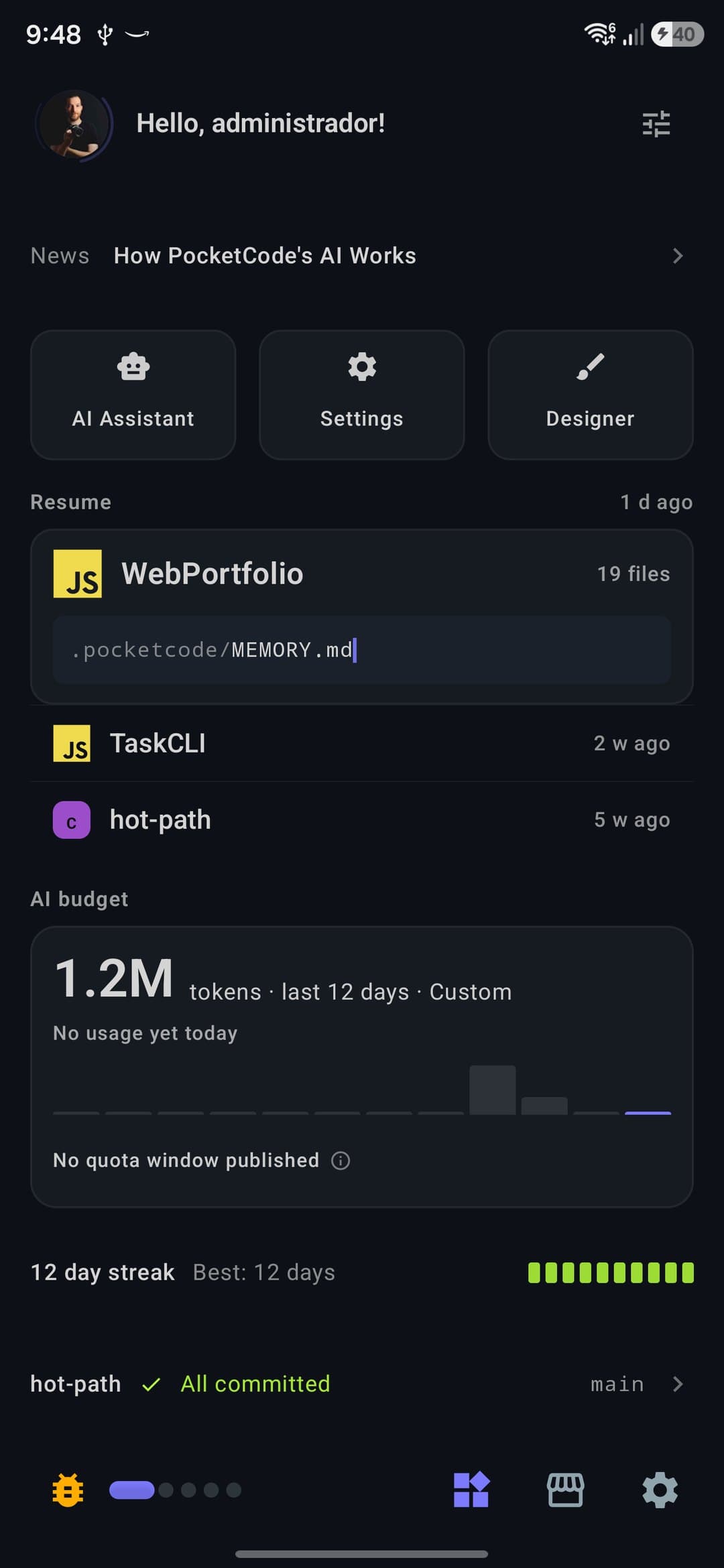
O feed é uma lista de widgets, cada um um breve resumo de outra parte do PocketCode. São 21 e 20 vêm ativados: Extensões instaladas começa oculto. Um widget sem nada para mostrar não desenha nada e não ocupa espaço. Seis sempre mostram alguma coisa: Ações rápidas (uma dica quando nenhuma está selecionada), Continuar (Ainda não há projetos), Orçamento de IA (sua mensagem de vazio), Sequência de programação, Novidades e Fornecedores de IA. Continuar tem uma seção própria mais abaixo.
Nomes no painel e no feed
Três widgets têm no painel Configurar widgets um nome diferente do que aparece no feed. As tabelas abaixo trazem primeiro o nome do painel.
| No painel | No feed |
|---|---|
| Comunidade | Novidades |
| Estatísticas | Orçamento de IA |
| Projetos recentes | Continuar |
Seu código e seus projetos
Estes leem suas pastas de projeto, seus repositórios Git, o histórico de execuções do editor e seus designs, tudo no dispositivo.
| Widget | O que mostra | Ao tocar |
|---|---|---|
| Ficheiros recentes | Os arquivos de código que você editou mais recentemente em todos os projetos: um ícone da linguagem, o nome do arquivo, o projeto e há quanto tempo. 5 linhas, ou 8 quando o widget ocupa duas faixas. | Abre, em Files, o projeto que contém o arquivo. Não abre o arquivo. |
| Resumo de projetos | Quantos projetos e arquivos você tem e quanto de disco ocupam (Projetos, Ficheiros, Tamanho), e o maior projeto (Maior). Soma todos os seus projetos. Um número que não pôde ser medido é omitido em vez de aparecer como 0. | Abre a página Projects. |
| Distribuição de linguagens | A fatia de cada linguagem nos seus projetos, contada pelo número de arquivos, não de linhas: uma barra fina com uma legenda das 3 principais linguagens em um feed de coluna única, um anel com até 5 em uma faixa, um anel com uma barra por linguagem em duas faixas. O restante fica agrupado em Outras. | Nada: não é tocável. |
| Alterações sem commit | Dos seus três projetos editados mais recentemente, os que são repositórios Git: o projeto, N ficheiros sem commit ou Tudo com commit, e o branch. Alterna a cada 4,5 segundos entre os que têm alterações (fica no primeiro quando as animações estão reduzidas ou desligadas); quando todos estão limpos, mostra uma linha fixa. | Abre esse projeto em Files. |
| Últimos commits | Os últimos 3 commits do projeto mostrado em Continuar: hash de 7 caracteres, linha de assunto e há quanto tempo, mais o autor quando o widget ocupa duas faixas. | Nada: as linhas não são tocáveis. |
| Execuções | Os últimos arquivos que você executou com o botão Run do editor: uma bolinha verde quando saiu com código 0, vermelha nos outros casos, o nome do arquivo, o runtime, a duração e há quanto tempo, mais a pasta em duas faixas. 3 linhas em um feed de coluna única, 5 nos demais. Executar um arquivo de novo o move para o topo em vez de adicionar uma segunda linha, e execuções canceladas não são registradas. | Abre o projeto que contém o arquivo, se a Home tiver carregado esse projeto; caso contrário, nada acontece. |
| Designs recentes | Os designs que você editou mais recentemente: nome, tamanho do canvas, como 360×640, quando o design tem um, e há quanto tempo. 3 linhas em um feed de coluna única, 5 nos demais. Só texto: não há miniaturas. | Abre o Designer, não esse design. |
Você pode
- Toque em uma linha de Ficheiros recentes, Alterações sem commit ou Execuções para ir ao projeto dela.
- Toque em Resumo de projetos para abrir a página Projects.
- Puxe para baixo para recalcular todos os widgets deste grupo.
- Alargue um widget para duas faixas para ver mais: 8 arquivos em Ficheiros recentes, o autor em Últimos commits, a pasta em Execuções.
Você não pode
- Abrir o arquivo em que você tocou: o app não tem um destino que receba um arquivo, então essas linhas abrem o projeto dele.De propósito
- Fazer commit a partir de Alterações sem commit: a linha só abre o projeto, o Git fica no editor.De propósito
- Ver os commits de qualquer projeto que não seja o de Continuar.De propósito
- Ter miniaturas em Designs recentes: o Designer não as produz.De propósito
- Medir a Distribuição de linguagens em linhas de código: ela conta arquivos, e só 18 linguagens são reconhecidas (Kotlin, Java, JavaScript, TypeScript, Python, Go, Swift, C, C++, C#, Ruby, Rust, Dart, PHP, Shell, HTML, CSS e SQL).De propósito
IA
Estes quatro são grátis para todos: você traz suas próprias chaves de provedor, então nenhum plano os restringe.
| Widget | O que mostra | Ao tocar |
|---|---|---|
| Estatísticas no painel, Orçamento de IA no feed | Os tokens que você gastou hoje com seus próprios provedores de IA e, abaixo, um minigráfico de 12 dias e uma linha por provedor. Detalhes em Como ler o orçamento de IA. | Nada, exceto o ⓘ em uma linha que não tem barra de cota. |
| Conversas recentes com a IA | Suas 3 conversas de IA mais recentes: título, o rótulo do modelo e há quanto tempo, mais a última mensagem em duas faixas. | Abre a página AI Chat, na conversa que já estava ativa, não na que você tocou. |
| Tarefas da IA | N tarefas pendentes e os dois primeiros títulos: as tarefas abertas que o chat propôs nas suas 5 conversas mais recentes. Tarefas concluídas e canceladas não contam. | Abre a página AI Chat, como Conversas recentes com a IA. |
| Fornecedores de IA | N fornecedores de IA configurados e seus nomes, para os provedores que têm uma chave ou um login salvos (OpenAI, Google Gemini, Anthropic Claude, GitHub Copilot, ChatGPT (Plus/Pro OAuth) e Custom endpoint). Sem nenhum, mostra Sem fornecedor de IA configurado. | Abre as Configurações, onde você adiciona uma chave. |
Você pode
- Toque em Fornecedores de IA para ir às Configurações e adicionar uma chave.
- Veja o Orçamento de IA acompanhar suas conversas: ele recalcula um instante depois de um turno do chat ser registrado.
Você não pode
- Abrir a conversa em que você tocou em Conversas recentes com a IA ou Tarefas da IA: elas abrem a página AI Chat na conversa ativa.Ainda não
- Contar em Tarefas da IA as tarefas de todas as conversas: ele lê só as 5 mais recentes e cita 2 títulos.De propósito
- Saber por Fornecedores de IA se uma chave salva ainda funciona: ele só diz que há uma chave salva.De propósito
- Ver uma barra de cota para um provedor cujo plano não publica janela de cota.Terceiros
Como ler o orçamento de IA
O cartão é montado a partir de um registro de turnos de IA guardado no dispositivo, então conta o que você fez no PocketCode com suas próprias chaves. Ele mede tokens, entrada mais saída, não requisições.
O número grande
Tokens gastos hoje. Se você ainda não usou IA hoje, mostra o total dos últimos 12 dias, com o rótulo tokens · últimos 12 dias (com o nome do provedor quando você usa só um) e a linha Ainda sem uso hoje.
Em relação à sua média
Com uso hoje e pelo menos dois dias anteriores com uso, uma linha compara hoje com sua média diária: ×1,5 da sua média diária a partir de 1,35 vez, N% abaixo da sua média diária a partir de 30% abaixo, Na sua média diária no meio.
As 12 barras
Uma barra por dia, da mais antiga à mais recente. Hoje é a última barra e a única na cor de destaque.
Uma linha por provedor
Uma linha para cada provedor com uso nesses 12 dias ou com uma cota publicada: OpenAI, Gemini, Claude, Copilot e Custom. O nome do provedor encabeça cada linha quando há dois ou mais.
A barra de cota
Só aparece quando o provedor publica uma janela de cota. A legenda diz Folgado abaixo de 65%, Acabando a partir de 65% e Esgotado a partir de 90%.
Quando não há barra
Um provedor que não publica janela fica sem barra: a linha mostra o plano dele, ou Sem janela de cota publicada, e um ⓘ que abre Sem barra: esse plano não publica cota, então o total seria inventado.
Vazio e ao vivo
Sem nada registrado, o cartão diz Ainda não há consumo registrado. Envie uma mensagem para começar a medir. Quando há histórico, ele permanece mesmo em um dia sem uso.
Ferramentas e serviços
Estes leem um resumo de outra parte do app. Nunca levam senhas, chaves nem tokens (veja Privacidade).
| Widget | O que mostra | Ao tocar |
|---|---|---|
| Execuções de workflows | As últimas execuções dos seus workflows: uma bolinha (verde concluída, vermelha com falha, cinza nos outros casos), o nome do workflow e há quanto tempo. 3 linhas em um feed de coluna única, 5 nos demais. Com falhas entre as últimas 10 execuções, o cabeçalho mostra N falhas; em duas faixas, uma execução com falha também mostra o erro. | Abre Workflows, não o detalhe daquela execução. |
| Hosts SSH | Seus hosts SSH salvos, os conectados mais recentemente primeiro: nome, user@host e há quanto tempo você se conectou (nada se nunca conectou). 3 linhas em um feed de coluna única, 5 nos demais. | Abre o Terminal, não aquele host. |
| API tester | N coleções · N pedidos no cabeçalho e as últimas 3 requisições que você executou: método, nome e status HTTP (verde para 2xx, vermelho a partir de 400, nenhum quando não houve resposta). Em duas faixas acrescenta a URL. É histórico de execução: uma requisição que você salvou mas nunca enviou não aparece. | Abre o API Tester, não aquela requisição. |
| Bases de dados | Uma linha, N ligações e o nome da mais recente, ou, em duas faixas, um cartão com uma linha por banco de dados: nome, mecanismo e há quanto tempo o serviço foi conectado, até 3. Conta os serviços de banco de dados conectados (Neon, Supabase, PlanetScale, MongoDB Atlas, Turso e Upstash) mais seu próprio projeto Firestore, se você configurou um. | Abre a Base de dados. |
| Backend | Até 3 dos seus projetos de backend conectados: uma bolinha de estado (vermelha em caso de falha, outra cor quando degradado ou suspenso, a cor de destaque durante o build, cinza quando ativo ou desconhecido), o nome do projeto e seu provedor. Os com problema vêm primeiro, depois os verificados mais recentemente. Ver todos fica no cabeçalho. | Abre o Backend Manager na aba Estado, a partir de uma linha ou de Ver todos. |
| Extensões instaladas (desativado por padrão) | N extensões instaladas e o nome da última que você instalou. | Abre o Marketplace. |
Você pode
- Toque em uma linha para ir à ferramenta: Workflows, Terminal, API Tester, Base de dados, Backend Manager ou Marketplace.
- Ative Extensões instaladas no painel; ele começa oculto.
- Veja os números acompanharem seu trabalho: os seis se atualizam sozinhos quando os dados por trás deles mudam.
Você não pode
- Executar um workflow, ou abrir uma única execução, host ou requisição, pela Home: um toque abre a ferramenta, não o item.De propósito
- Ver em Extensões instaladas quantas extensões têm atualização: o painel o descreve como Extensões instaladas e atualizações disponíveis, mas a contagem de atualizações não é calculada, então a linha N com atualização nunca aparece.Ainda não
- Contar em Bases de dados as conexões que você adicionou à mão na Base de dados: só são contados os serviços conectados e seu projeto Firestore.De propósito
- Fazer o Backend verificar seus provedores por conta própria: ele mostra o estado que o Backend Manager já tem e não faz chamadas de rede próprias.De propósito
Sequência e novidades
Dois widgets de uma linha.
| Widget | O que mostra | Ao tocar |
|---|---|---|
| Sequência de programação | N dias de sequência e, quando há, Melhor: N dias, com uma marca para cada dia recente: 10 dias em um feed de coluna única, 12 semanas em uma faixa e 24 semanas em duas, sete linhas por semana. Um dia conta quando a Home foi carregada nele. | Nada. |
| Comunidade no painel, Novidades no feed | Uma linha rotulada Novidades com uma manchete que passa para a seguinte a cada 4,5 segundos (fica na primeira quando as animações estão reduzidas ou desligadas). As manchetes são artigos do blog do PocketCode e uma dica do dia, buscados em pocketcodeapp.com e guardados por uma hora; se o site não devolve nada, o app tenta o backend do próprio PocketCode. Enquanto carrega, mostra Carregando novidades…; sem nada para mostrar, Sem novidades. | Abre o artigo no seu navegador (só links http e https). |
Você pode
- Toque na manchete para ler o artigo no navegador.
- Confira sua sequência de relance: Melhor guarda a maior série de dias consecutivos.
Você não pode
- Medir por quanto tempo ou quanto você programou: a sequência conta os dias em que a Home foi carregada, não linhas nem minutos.De propósito
- Ver uma lista de manchetes ou novos modelos de IA: as Novidades são uma única linha com artigos do próprio PocketCode.De propósito
- Carregar manchetes sem conexão: com a última busca de menos de uma hora, ou qualquer cópia salva quando a requisição falha, ele mostra essas; sem nenhuma, Sem novidades.Precisa de rede
- Receber as manchetes no seu idioma quando ele não é o inglês: o feed existe em inglês e espanhol, e qualquer outro idioma do app recebe as em espanhol.De propósito
Celular, tablet e horizontal
A Home lê o tamanho da janela e decide quantas colunas o feed tem, quantos blocos rápidos cabem e como fica o cabeçalho.
| Janela | Feed | Blocos rápidos e cabeçalho |
|---|---|---|
| Celular, vertical (menos de 600 dp de largura) | 1 coluna, até 720 dp de largura | 3 blocos; cabeçalho normal |
| Celular, horizontal (600 dp de largura ou mais, menos de 480 dp de altura) | 2 colunas, sem limite de largura | 3 blocos; cabeçalho de uma linha sem a bio |
| Tablet, vertical (de 600 a 839 dp de largura) | 2 colunas, até 900 dp de largura | 6 blocos; cabeçalho normal |
| Tablet, ou qualquer janela com 840 dp de largura ou mais e 480 dp de altura ou mais | 2 colunas, 3 a partir de 1200 dp, até 1180 dp de largura | 6 blocos; cabeçalho normal |
Como um widget muda de forma
Cada widget ocupa uma faixa. Uma faixa tem mais ou menos a largura de um celular, então um widget em uma faixa de tablet fica como no celular, com mais linhas onde sobra altura. Um widget que você alarga com Duas colunas de largura ganha o dobro da largura e se reorganiza.
- Distribuição de linguagens: uma barra, um anel, ou um anel com uma barra por linguagem.
- Continuar: o cartão principal acima da lista, ou ao lado dela em duas faixas quando pelo menos três projetos vêm depois dele.
- Bases de dados: uma única linha, ou um cartão com uma linha por banco de dados.
- Mais linhas com mais espaço: Ficheiros recentes 5 ou 8, e Execuções de workflows, Hosts SSH, Execuções e Designs recentes 3 ou 5.
- Mais detalhes em duas faixas: o autor em Últimos commits, a última mensagem em Conversas recentes com a IA, a URL em API tester, a pasta em Execuções, o erro em Execuções de workflows, duas colunas de provedores em Orçamento de IA.
- Marcas de Sequência de programação: 10 dias, 12 semanas ou 24 semanas.
- Ações rápidas: 3 blocos por linha, 6 por linha em duas faixas.
Quando os dados se atualizam
Alguns widgets se redesenham sozinhos; outros são lidos quando a Home carrega. Puxe para baixo para recarregar tudo.
| Tipo | Widgets |
|---|---|
| Ao vivo | Orçamento de IA, Conversas recentes com a IA, Tarefas da IA, Execuções de workflows, Extensões instaladas, Hosts SSH, API tester, Bases de dados (serviços conectados), Execuções, Fornecedores de IA e Backend se redesenham sozinhos quando os dados por trás deles mudam. |
| Lidos quando a Home carrega | Continuar, Ficheiros recentes, Resumo de projetos, Distribuição de linguagens, Alterações sem commit, Últimos commits, Designs recentes e Sequência de programação. A Home carrega quando inicia, quando você cria ou exclui um projeto, quando suas mensagens ou amigos mudam e quando você puxa para baixo. |
| Novidades | Pedidas quando a Home inicia, a partir de um cache que dura uma hora. |
Ações rápidas
Ações rápidas é a fileira de blocos abaixo da linha de novidades. Por padrão mostra Novo projeto, AI Assistant e Terminal. Você escolhe até 6 dos 12 blocos no painel Configurar widgets; um celular mostra os 3 primeiros da sua escolha e um tablet até 6. A ordem é a da tabela abaixo, não a ordem em que você marcou.
| Bloco | O que acontece ao tocar | Padrão |
|---|---|---|
| Novo projeto | Abre a página Projects, onde você cria o projeto. Não abre uma caixa de diálogo. | Sim |
| Importar | Abre a página Projects; a importação é feita lá. | — |
| Terminal | Abre o Terminal. | Sim |
| AI Assistant | Abre a página AI Chat. Não inicia uma nova conversa. | Sim |
| Marketplace | Abre o Marketplace. | — |
| Ajustes | Abre as Configurações. | — |
| Base de dados | Abre a Base de dados. | — |
| Designer | Abre o Designer. | — |
| Deploy | Abre o Backend Manager na aba Projetos, filtrada por Hosting. | — |
| Monitoramento | Abre o Backend Manager na aba Projetos, filtrada por Observabilidade. | — |
| API Tester | Abre o API Tester. | — |
| Multimídia | Abre o Media Tools. | — |
Você pode
- Marque até 6 blocos em Ações rápidas e desmarque qualquer um deles quando quiser.
- Toque em um bloco para ir direto à página ou à ferramenta.
Você não pode
- Reordenar os blocos à mão, ou escolher mais de 6.De propósito
- Ver mais de 3 blocos em um celular: um celular mostra os 3 primeiros da sua escolha, um tablet 6.Dispositivo
- Adicionar seus próprios blocos, ou executar o último workflow ou iniciar um novo chat a partir de um bloco: o catálogo é exatamente estes 12.De propósito
- Abrir uma caixa de diálogo de criação ou importação a partir de Novo projeto ou Importar: ambos só levam você à página Projects.De propósito
Continuar
Continuar (Projetos recentes no painel) é o cartão para retomar de onde você parou: seu projeto editado mais recentemente como um cartão maior, com os outros projetos recentes como linhas abaixo dele.
- O cartão principal mostra o ícone da linguagem do projeto, o nome, o número de arquivos (oculto quando não pôde ser contado) e o caminho do último arquivo de código que você modificou, com um cursor piscando. O tempo desde essa edição fica à direita do rótulo Continuar.
- As linhas abaixo dele mostram um ícone da linguagem, o nome do projeto e há quanto tempo seu último arquivo de código mudou: 2 linhas em um feed de coluna única, até 5 em uma faixa e até 6 em duas. A Home carrega no máximo 5 projetos, então na prática o cartão principal mais quatro.
- Duas faixas: com pelo menos três projetos depois do cartão principal, ele fica ao lado da lista em vez de acima.
- Ordem: pela data de modificação do arquivo de código alterado mais recentemente em cada projeto. Não existe a noção de último aberto.
- O que conta como código: 30 extensões de arquivo;
.git,node_modules,build,dist,.gradlee.ideasão ignorados, e cada projeto é lido até 4000 arquivos. - Exemplos: em uma instalação nova o app cria dois projetos de exemplo,
WebPortfolioeTaskCLI. São pastas comuns, então aparecem aqui como qualquer outro projeto. - Vazio: sem projetos, o cartão diz Ainda não há projetos.
Você pode
- Toque no cartão principal ou em qualquer linha para selecionar esse projeto e abrir a página Files. Não abre o editor.
- Puxe para baixo para recalcular a ordem depois de editar em outro lugar: o Continuar é lido quando a Home carrega, não ao vivo.
Você não pode
- Pressionar e segurar um projeto para renomeá-lo ou excluí-lo, ou ver uma miniatura: o Continuar só responde a toques e não mostra prévias. Renomear e excluir ficam na página Projects.De propósito
- Reabrir o arquivo ou a linha: o cartão principal cita o último arquivo que você alterou, mas um toque abre o projeto em Files e a posição do cursor não é guardada.De propósito
- Ver mais de 5 projetos. Com mais de cinco, só cinco são lidos em busca de edições recentes, então um projeto fora deles não pode aparecer em Continuar nem em Ficheiros recentes.De propósito
Configurar widgets
O painel Configurar widgets é onde você decide o que a Home mostra. Cada mudança é salva no instante em que você a faz.
- 1Toque no ícone de ajuste (Configurar widgets) à direita do cabeçalho.
- 2Ou vá em Configurações → Ferramentas avançadas → Widgets do dashboard: as Configurações se fecham e o mesmo painel abre sobre a Home.
- 3Use os controles de cada linha e depois arraste o painel para baixo para fechá-lo.
O que há no painel
| Controle | O que faz |
|---|---|
| Título, Ative ou desative widgets do dashboard, 2× ocupa duas colunas no tablet | O cabeçalho do painel e um lembrete do que o botão de largura faz. |
| Seção Widgets | Uma linha para cada um dos 21 widgets, com um ícone, o nome do widget, uma descrição de uma linha e o número da posição. |
| ▲ ▼ (Mover para cima, Mover para baixo) | Troca o widget com o vizinho. As setas ficam esmaecidas no topo e no fim da lista. |
| Botão de largura (Uma coluna de largura, Duas colunas de largura) | Faz o widget ocupar duas faixas em um feed com duas ou mais colunas. É sempre salvo, mesmo em um celular na vertical, onde nada muda. |
| Botão à direita | Mostra ou oculta o widget. O último widget visível não pode ser desativado. |
| Redefinir disposição | Devolve ordem, larguras e visibilidade aos padrões, sem perguntar. Não mexe nas suas ações rápidas. |
| Seção Ações rápidas | Selecione até 6 ações rápidas (3/6) e os 12 blocos com uma caixa de seleção. Com 6, os outros esmaecem e não podem ser marcados; você sempre pode desmarcar. |
A disposição, as ações rápidas escolhidas, sua bio e seus dias de sequência ficam guardados por conta neste dispositivo. Uma disposição salva é mesclada, não substituída: se uma versão posterior adiciona um widget, ele vai para o fim da sua lista com a visibilidade padrão, e uma disposição salva ilegível volta aos padrões.
Você pode
- Mostrar ou ocultar qualquer widget, em qualquer combinação, desde que um continue visível.
- Reordenar com as setas e alargar um widget para duas colunas.
- Voltar aos padrões com Redefinir disposição.
- Escolher quais ações rápidas aparecem.
Você não pode
- Desativar o último widget visível: o toque é ignorado, então a Home nunca fica vazia.De propósito
- Reordenar arrastando: só as setas movem um widget.De propósito
- Criar, renomear ou adicionar widgets próprios: os 21 são um catálogo fixo.De propósito
- Escolher mais de 6 ações rápidas.De propósito
- Ter duas colunas em um celular na vertical: o botão de largura é salvo e passa a valer em uma janela mais larga.Dispositivo
O cartão Apoie o PocketCode
Entre o cabeçalho e os widgets pode aparecer um cartão intitulado Apoie o PocketCode com a linha Feito por um desenvolvedor independente. O Pro mantém o projeto em andamento. É um convite, não um recurso: não desbloqueia nem bloqueia nada.
Você pode
- Toque no texto do cartão para abrir a tela de planos Pro.
- Toque no X (Agora não) para dispensá-lo.
Você não pode
- Ligar ou desligar o cartão por conta própria: ele não tem configuração. O Pro o remove, e escolher Agora não três vezes também.De propósito
Quando ele aparece
- Só no plano Grátis: nunca aparece enquanto você tem Pro, um período de teste ou um período de carência.
- Só depois de você ter aberto o app pelo menos 5 vezes e de terem passado pelo menos 3 dias desde a primeira abertura, e no máximo uma vez a cada 14 dias.
- Depois que você toca nele ou escolhe Agora não, ele fica oculto por 30 dias. Depois do terceiro Agora não, ele não volta.
- Ele divide um espaço de aviso por sessão com o tour do app e o pedido de avaliação, e o PocketCode pode desativá-lo remotamente, então cumprir as regras não garante que você o verá.
Grátis e Pro
A Home não tem bloqueios de plano. Os 21 widgets, o painel Configurar widgets e as 12 ações rápidas estão disponíveis no plano Grátis. O que o Pro muda é quanto as ferramentas por trás dos widgets comportam e se o cartão de apoio aparece.
| Recurso | Grátis | Pro |
|---|---|---|
| Os 21 widgets, o painel Configurar widgets e as 12 ações rápidas | Tudo incluído | Tudo incluído |
| Orçamento de IA e Fornecedores de IA (você traz suas chaves) | Incluído | Incluído |
| Cartão Apoie o PocketCode | Pode aparecer de vez em quando | Nunca aparece |
| Projetos próprios que você pode criar ou adicionar | 1 (os dois projetos de exemplo não contam) | Ilimitados |
| Hosts SSH listados em Hosts SSH | 1 | Ilimitados |
| Coleções de API contadas em API tester | 1 | Ilimitadas |
| Histórico de API guardado para API tester | 10 entradas | Até 200 |
Privacidade e o que fica no seu dispositivo
A Home recebe resumos somente de leitura de outras ferramentas, e a maior parte do que ela mostra nunca sai do dispositivo.
- O que é guardado: a disposição dos widgets, as ações rápidas escolhidas, sua bio e os dias contados para sua sequência ficam nas preferências da própria Home, separadamente para cada conta neste dispositivo. Trocar de conta mostra a disposição daquela conta.
- O que não sincroniza: o Cloud Sync não leva a disposição dos widgets, as ações rápidas nem a sequência, então eles ficam no dispositivo mesmo com Pro e Cloud Sync ativados.
- O que a Home lê de outras ferramentas passa por resumos estreitos, somente de leitura. Hosts SSH nunca leva senhas, frases secretas, chaves privadas nem configurações de proxy. API tester mostra URLs sem query string, fragmento nem credenciais embutidas, e nunca cabeçalhos, corpos, autenticação nem cookies. Bases de dados leva um nome, um mecanismo e uma data, nunca um token nem uma connection string. Fornecedores de IA só sabe quais provedores têm uma chave salva, nunca a chave.
- O que sai do dispositivo: Novidades pede manchetes a pocketcodeapp.com (envia o idioma, en ou es, não sua conta). O selo lê suas mensagens não lidas e solicitações de amizade do backend do PocketCode quando você está conectado. As janelas de cota em Orçamento de IA são o que cada provedor informa: os cabeçalhos das respostas dele às suas conversas, ou um endpoint de cota que ele oferece.
- Todo o resto (estado do Git, commits, arquivos, distribuição de linguagens, designs, execuções, workflows, conversas e o registro de IA) é calculado no dispositivo a partir de arquivos e bancos de dados que já estão lá.
Limitações
O que a Home não faz, com o motivo.
- A Home nunca mostra menos de um widget.De propósito
- Um widget sem dados fica oculto em vez de mostrar um cartão vazio.De propósito
- Ações rápidas: no máximo 6 escolhidas, 3 mostradas em um celular, na ordem do catálogo.De propósito
- As edições recentes são lidas de no máximo 5 projetos, 4000 arquivos cada, 30 extensões de código, ignorando
.git,node_modules,build,dist,.gradlee.idea. Continuar ordena pelo último arquivo de código modificado, não pelo último aberto.De propósito - Os toques abrem a página ou a ferramenta, não o item: o projeto para um arquivo, o Terminal para um host, o API Tester para uma requisição, o Designer para um design.De propósito
- Conversas recentes com a IA e Tarefas da IA abrem a página AI Chat, não aquela conversa.Ainda não
- Extensões instaladas nunca mostra a contagem de atualizações.Ainda não
- O Orçamento de IA conta tokens dos últimos 12 dias e só mostra uma barra de cota quando o provedor publica uma janela de cota.Terceiros
- As Novidades exigem conexão e existem só em inglês e espanhol.Precisa de rede
- A sequência conta os dias em que a Home foi carregada, não o tempo gasto programando.De propósito
- A disposição, as ações rápidas e a sequência não são levadas para seus outros dispositivos.De propósito
- O feed tem uma coluna em um celular na vertical.Dispositivo
Solução de problemas
Ainda não há projetos
Continuar mostra isso quando não há nenhuma pasta de projeto. Toque em Novo projeto ou Importar (se você escolheu esses blocos) para chegar à página Projects, onde você cria ou importa um.
Ainda não há consumo registrado. Envie uma mensagem para começar a medir.
O Orçamento de IA se enche com os turnos do AI Chat feitos com suas próprias chaves de provedor. Envie uma mensagem no AI Chat e o cartão se atualiza pouco depois de o turno ser registrado.
Sem janela de cota publicada
Não é um erro. Esse provedor ou plano não publica cota, então o cartão não desenha barra. Toque no ⓘ para ler o motivo.
Sem fornecedor de IA configurado
Nenhuma chave ou login está salvo. Toque na linha para abrir as Configurações e adicionar um. Quando um provedor já aparece, a linha só diz que há uma chave salva, não que ela funciona.
Sem novidades ou Carregando novidades…
As Novidades precisam de conexão com pocketcodeapp.com. Mostram o que foi buscado na última hora ou, se a requisição falha, a última cópia salva. Sem novidades significa que não há nada salvo e nada pôde ser buscado, nem do site nem do backend do PocketCode.
Configure ações rápidas em ajustes
Nenhuma ação rápida está selecionada. Abra Configurar widgets e marque algumas na seção Ações rápidas.
Um widget que eu esperava não está lá
Um widget sem dados não desenha nada: por exemplo, Últimos commits precisa de um repositório Git no projeto mostrado em Continuar. Ou ele está desativado no painel; Extensões instaladas vem desativado por padrão.
Só 3 das minhas ações rápidas aparecem
Um celular mostra as 3 primeiras da sua seleção, na ordem do catálogo. Um tablet mostra até 6.
Continuar não mostra minha edição mais recente
O Continuar é lido quando a Home carrega, não ao vivo. Puxe para baixo para recalcular. Com mais de cinco projetos, só cinco são lidos em busca de edições recentes.
Tocar em um chat ou em uma tarefa não abre aquela conversa
Conversas recentes com a IA e Tarefas da IA abrem a página AI Chat na conversa que já estava ativa.
Não consigo desativar um widget
É o último visível. Ative primeiro outro widget.
Minha disposição não está no meu outro dispositivo
A disposição, as ações rápidas e a sequência são guardadas por conta em cada dispositivo e não são levadas pelo Cloud Sync.
Próximos passos