
Home
Home es la primera página de PocketCode: un saludo con tu perfil, una fila de acciones rápidas y un feed de widgets que resumen tu trabajo reciente, el gasto en IA, el estado de Git y las herramientas que usas. Hay 21 widgets y todos son gratis; tú eliges cuáles ver, en qué orden y de qué ancho. La hoja que lo hace es Configurar widgets, y Ajustes llama a la misma función Widgets del panel, de ahí que esta página conserve la dirección /docs/dashboard.
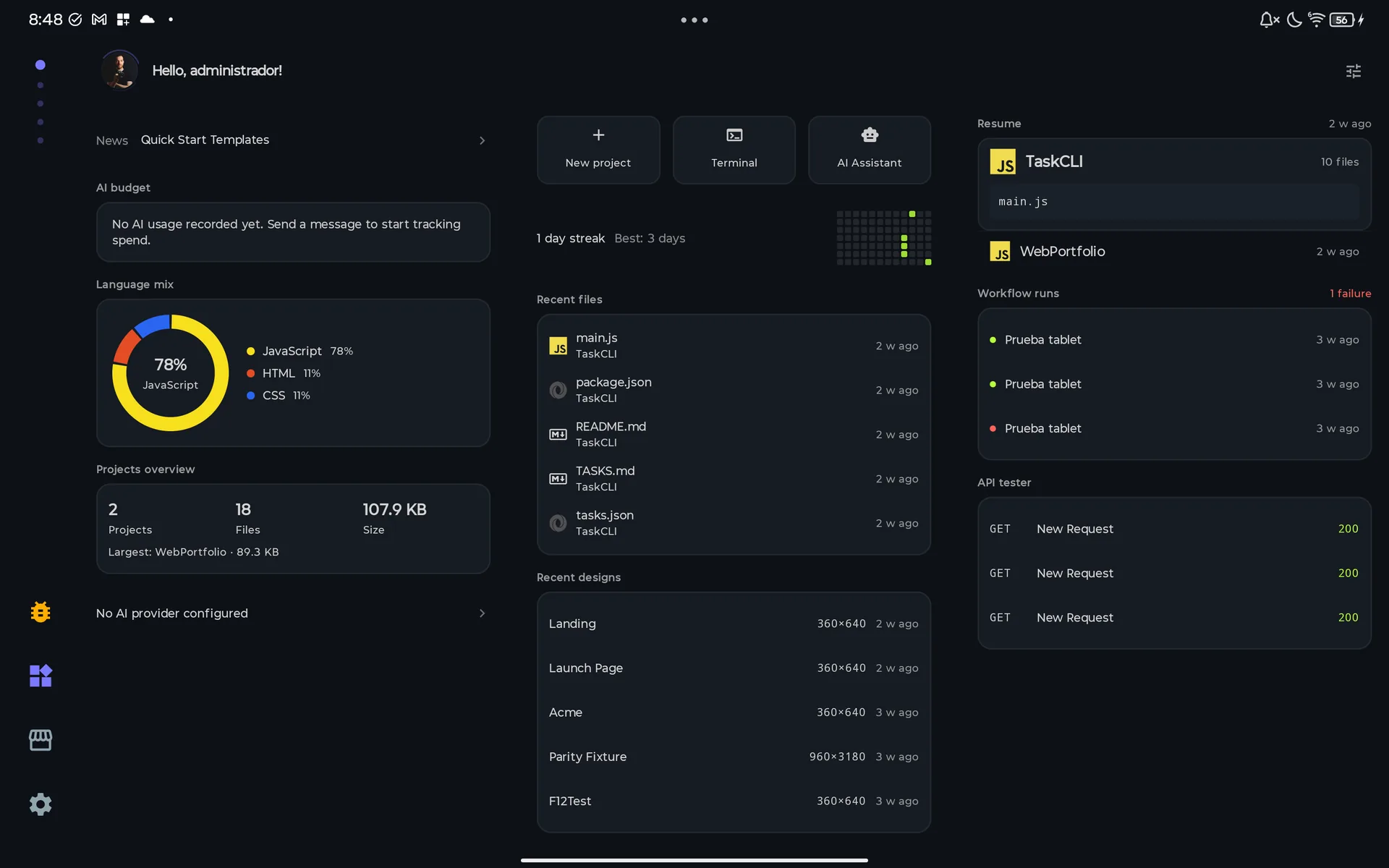
Qué es Home y cómo se abre
Home es la página 1 de las 5 del pager principal (Home, Projects, Files, IDE y AI Chat). Es donde arranca PocketCode tras un inicio limpio; si la app restaura tu última sesión, puede reabrirse en la página donde estabas.
- 1Desliza hacia los lados entre páginas. Los puntos de la barra de navegación (un raíl lateral si la pantalla está en horizontal) indican dónde estás; el primero es Home.
- 2Tira hacia abajo del feed para recargarlo.
- 3Desde Ajustes: abre Ajustes, entra en Herramientas avanzadas y toca Widgets del panel. Ajustes se cierra, se abre Home y la hoja Configurar widgets aparece encima.
Home no tiene atajos de teclado ni enlaces profundos propios.
Mapa de pantallas
Home es una sola página con scroll, con varias partes y una hoja.
| Pantalla | Cómo llegas | Qué puedes hacer |
|---|---|---|
| Home (el feed) | Página 1 del pager; la página con la que arranca la app. | Leer los widgets, tirar hacia abajo para recargar, tocar una fila para saltar a la herramienta de la que viene. |
| Cabecera | Siempre arriba de Home. | Abrir tu perfil, ver la insignia con tus mensajes y solicitudes pendientes, leer el saludo y la bio, abrir la hoja de widgets. |
| Tarjeta Apoya PocketCode | Entre la cabecera y los widgets; solo en el plan Free y solo de vez en cuando. | Abrir la pantalla de planes Pro o descartarla con Ahora no. |
| Acciones rápidas | La fila de baldosas bajo la línea de novedades. | Saltar a la página Projects, el Terminal, AI Chat, el Marketplace, Ajustes, Base de datos, el Diseñador, el Backend Manager, el API Tester o Media Tools. |
| Los 21 widgets | El feed, en el orden que elegiste. | Leer trabajo reciente, gasto en IA, estado de Git, herramientas y novedades; tocar una fila para abrir el proyecto o la herramienta de la que viene. |
| Hoja Configurar widgets | El icono de ajustes de la cabecera, o Ajustes → Herramientas avanzadas → Widgets del panel. | Mostrar, ocultar, reordenar y ensanchar widgets, restablecer la disposición y elegir hasta 6 acciones rápidas. |
| A dónde llevan los toques | Desde una baldosa o una fila de widget. | Files, Projects, AI Chat, Terminal, Workflows, API Tester, Base de datos, Diseñador, Backend Manager, Marketplace, Ajustes, tu perfil y, en Novedades, tu navegador. Cada uno tiene su página de docs. |
Cabecera y perfil
La cabecera está arriba de Home, a todo el ancho, sea cual sea la ventana.
Puedes
- Toca tu avatar para abrir tu perfil. Muestra el avatar que elegiste, si no tu foto de perfil y, si no, tus iniciales.
- Lee la insignia roja del avatar: mensajes sin leer más solicitudes de amistad recibidas pendientes, con 99+ por encima de 99. Es el único sitio de Home que las señala.
- Lee el saludo, Hola, …!, con tu alias público, tu alias o tu nombre, o Desarrollador si no hay ninguno.
- Lee tu bio en una segunda línea, si tienes una.
- Toca el icono de ajustes (Configurar widgets) de la derecha para abrir la hoja de widgets.
No puedes
- Leer mensajes o aceptar solicitudes de amistad desde Home: la cabecera solo los cuenta, el detalle está en tu perfil.A propósito
- Editar tu bio en Home: se escribe desde tu perfil y Home solo la muestra.A propósito
- Ver la insignia sin sesión: los mensajes y las solicitudes vienen del backend de PocketCode y necesitan una cuenta.Requiere red
- Ver la bio en un teléfono en horizontal: la cabecera se pliega a una línea sin ella.Dispositivo
Los 21 widgets
El feed es una lista de widgets, cada uno un resumen breve de otra parte de PocketCode. Hay 21 y 20 vienen activados: Extensiones instaladas empieza oculto. Un widget sin datos no dibuja nada y no ocupa espacio. Seis dibujan siempre algo: Acciones rápidas (una pista si no hay ninguna elegida), Continuar (No hay proyectos aún), Presupuesto de IA (su mensaje de vacío), Racha de programación, Novedades y Proveedores de IA. Continuar tiene su propia sección más abajo.
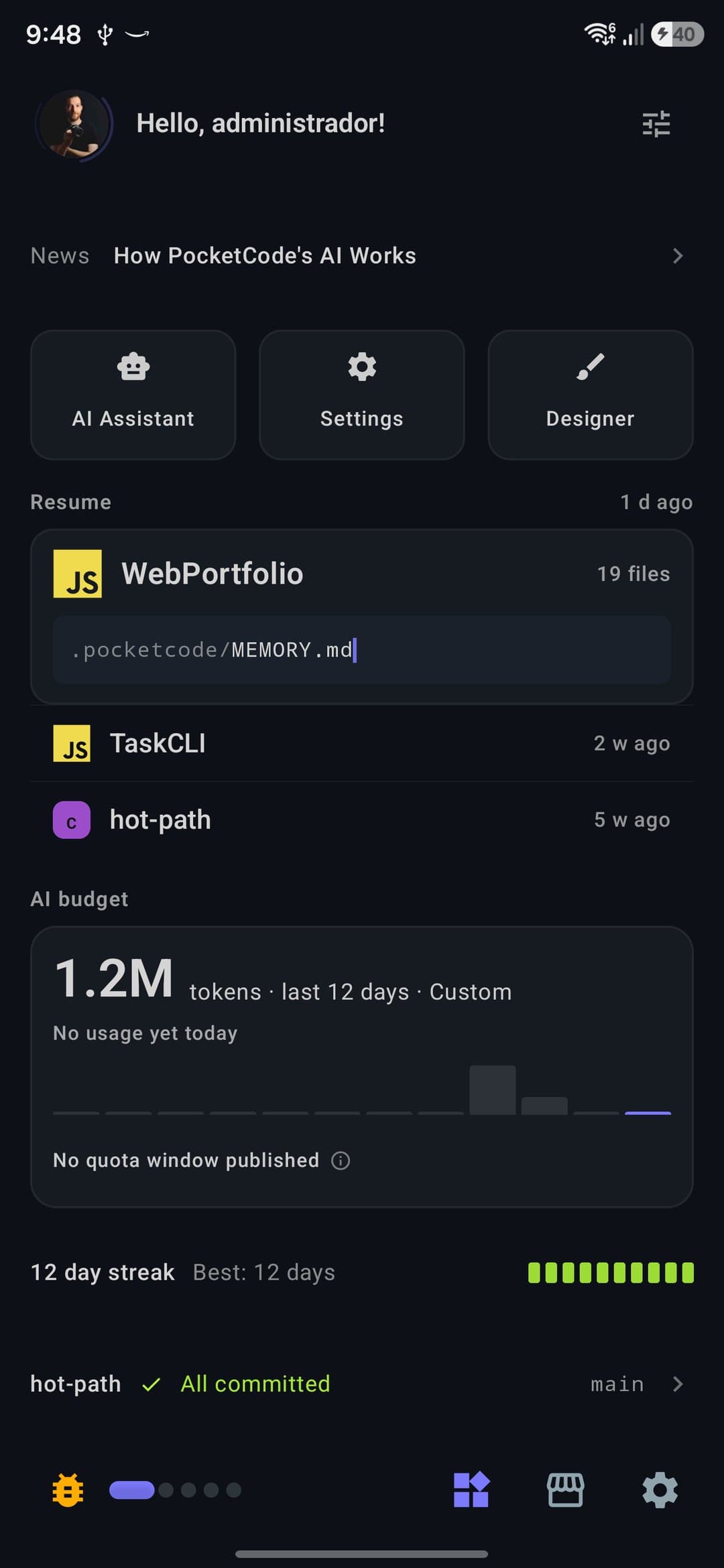
Nombres en la hoja y en el feed
Tres widgets se llaman distinto en la hoja Configurar widgets y en el feed. Las tablas de abajo ponen primero el nombre de la hoja.
| En la hoja | En el feed |
|---|---|
| Comunidad | Novedades |
| Estadísticas | Presupuesto de IA |
| Proyectos recientes | Continuar |
Tu código y tus proyectos
Estos leen tus carpetas de proyecto, tus repositorios Git, el historial del botón Run del editor y tus diseños, todo en el dispositivo.
| Widget | Qué muestra | Al tocarlo |
|---|---|---|
| Ficheros recientes | Los ficheros de código que editaste más recientemente en todos tus proyectos: icono del lenguaje, nombre del fichero, su proyecto y hace cuánto. 5 filas, u 8 si el widget ocupa dos carriles. | Abre el proyecto que contiene el fichero, en Files. No abre el fichero. |
| Resumen de proyectos | Cuántos proyectos y ficheros tienes y cuánto disco ocupan (Proyectos, Ficheros, Tamaño), y el proyecto mayor (Mayor). Suma todos tus proyectos. Una cifra que no se pudo medir se omite en vez de mostrar 0. | Abre la página Projects. |
| Reparto de lenguajes | El peso de cada lenguaje en tus proyectos, contado por número de ficheros, no por líneas: una barra fina con la leyenda de los 3 primeros lenguajes en un feed de una columna, un anillo con hasta 5 en un carril, un anillo con una barra por lenguaje en dos carriles. El resto se agrupa como Otros. | Nada: no se puede tocar. |
| Cambios sin commitear | De tus tres proyectos editados más recientemente, los que son repositorios Git: el proyecto, N archivos sin commitear o Todo commiteado, y la rama. Rota cada 4,5 segundos entre los que tienen cambios (se queda en el primero si las animaciones están reducidas o desactivadas); si todos están limpios muestra una sola línea fija. | Abre ese proyecto en Files. |
| Últimos commits | Los últimos 3 commits del proyecto que muestra Continuar: hash de 7 caracteres, asunto y hace cuánto, más el autor cuando el widget ocupa dos carriles. | Nada: las filas no se pueden tocar. |
| Ejecuciones | Los últimos ficheros que ejecutaste con el botón Run del editor: un punto verde si salió con código 0, rojo si no, el nombre del fichero, el runtime, la duración y hace cuánto, más la carpeta en dos carriles. 3 filas en un feed de una columna, 5 en el resto. Volver a ejecutar un fichero lo sube arriba en vez de añadir otra fila, y las ejecuciones canceladas no se registran. | Abre el proyecto que contiene el fichero, si Home ha cargado ese proyecto; si no, no pasa nada. |
| Diseños recientes | Los diseños que editaste más recientemente: nombre, tamaño de lienzo como 360×640 si el diseño lo tiene, y hace cuánto. 3 filas en un feed de una columna, 5 en el resto. Solo texto: no hay miniaturas. | Abre el Diseñador, no ese diseño. |
Puedes
- Toca una fila de Ficheros recientes, Cambios sin commitear o Ejecuciones para saltar a su proyecto.
- Toca Resumen de proyectos para abrir la página Projects.
- Tira hacia abajo para recalcular todos los widgets de este grupo.
- Ensancha un widget a dos carriles para ver más: 8 ficheros en Ficheros recientes, el autor en Últimos commits, la carpeta en Ejecuciones.
No puedes
- Abrir el fichero que tocaste: la app no tiene un destino que reciba un fichero, así que estas filas abren su proyecto.A propósito
- Hacer commit desde Cambios sin commitear: la línea solo abre el proyecto, Git está en el editor.A propósito
- Ver los commits de otro proyecto que no sea el de Continuar.A propósito
- Tener miniaturas en Diseños recientes: el Diseñador no las genera.A propósito
- Medir Reparto de lenguajes en líneas de código: cuenta ficheros, y solo se reconocen 18 lenguajes (Kotlin, Java, JavaScript, TypeScript, Python, Go, Swift, C, C++, C#, Ruby, Rust, Dart, PHP, Shell, HTML, CSS y SQL).A propósito
IA
Estos cuatro son gratis para todos: traes tus propias claves de proveedor, así que ningún plan los bloquea.
| Widget | Qué muestra | Al tocarlo |
|---|---|---|
| Estadísticas en la hoja, Presupuesto de IA en el feed | Los tokens que gastaste hoy con tus propios proveedores de IA y, debajo, un sparkline de 12 días y una fila por proveedor. Detalle en Cómo leer el presupuesto de IA. | Nada, salvo el ⓘ de una fila que no tiene barra de cuota. |
| Chats recientes con la IA | Tus 3 últimas conversaciones con la IA: título, la etiqueta del modelo y hace cuánto, más el último mensaje en dos carriles. | Abre la página AI Chat, en la conversación que ya estaba activa, no en la que tocaste. |
| Tareas de la IA | N tareas pendientes y los dos primeros títulos: las tareas abiertas que propuso el chat en tus 5 conversaciones más recientes. Las terminadas y las canceladas no cuentan. | Abre la página AI Chat, igual que Chats recientes con la IA. |
| Proveedores de IA | N proveedores de IA configurados y sus nombres, de los proveedores que tienen clave o inicio de sesión guardado (OpenAI, Google Gemini, Anthropic Claude, GitHub Copilot, ChatGPT (Plus/Pro OAuth) y Custom endpoint). Sin ninguno dice Sin proveedor de IA configurado. | Abre Ajustes, donde añades una clave. |
Puedes
- Toca Proveedores de IA para ir a Ajustes y añadir una clave.
- Mira cómo Presupuesto de IA sigue tus chats: se recalcula un momento después de que se registre un turno del chat.
No puedes
- Abrir la conversación que tocaste en Chats recientes con la IA o Tareas de la IA: abren la página AI Chat en la conversación activa.Aún no
- Contar tareas de todas las conversaciones en Tareas de la IA: solo lee las 5 más recientes y nombra 2 títulos.A propósito
- Saber por Proveedores de IA si una clave guardada sigue funcionando: solo dice que hay una clave guardada.A propósito
- Ver una barra de cuota de un proveedor cuyo plan no publica ventana de cuota.Terceros
Cómo leer el presupuesto de IA
La tarjeta sale de un registro de turnos de IA guardado en el dispositivo, así que cuenta lo que hiciste en PocketCode con tus propias claves. Mide tokens, entrada más salida, no peticiones.
La cifra grande
Los tokens gastados hoy. Si hoy aún no has usado IA, muestra en su lugar el total de los últimos 12 días, con la etiqueta tokens · últimos 12 días (con el nombre del proveedor si usas uno solo) y la línea Hoy aún no has gastado.
Frente a tu media
Con uso hoy y al menos dos días anteriores con uso, una línea compara hoy con tu media diaria: ×1,5 tu media diaria a partir de 1,35 veces, N% por debajo de tu media diaria a partir de un 30% por debajo, En tu media diaria entre medias.
Las 12 barras
Una barra por día, de la más antigua a la más reciente. Hoy es la última barra y la única con el color de acento.
Una fila por proveedor
Una fila por cada proveedor con uso en esos 12 días o con una cuota publicada: OpenAI, Gemini, Claude, Copilot y Custom. El nombre del proveedor encabeza cada fila cuando hay dos o más.
La barra de cuota
Solo sale cuando el proveedor publica una ventana de cuota. El texto dice Holgado por debajo del 65%, Se agota pronto desde el 65% y Agotado desde el 90%.
Cuando no hay barra
Un proveedor que no publica ventana no tiene barra: la fila muestra su plan, o Sin ventana publicada, y un ⓘ que abre Sin barra: ese plan no publica cuota, así que el total sería inventado.
Vacío y en vivo
Sin nada registrado la tarjeta dice Aún no hay consumo registrado. Envía un mensaje para empezar a medirlo. Una vez que hay historial, se queda aunque un día no hayas gastado nada.
Herramientas y servicios
Estos leen un resumen de otra parte de la app. Nunca llevan contraseñas, claves ni tokens (ver Privacidad).
| Widget | Qué muestra | Al tocarlo |
|---|---|---|
| Ejecuciones de workflows | Las últimas ejecuciones de tus workflows: un punto (verde completada, rojo fallida, gris en otro caso), el nombre del workflow y hace cuánto. 3 filas en un feed de una columna, 5 en el resto. Si hay fallos entre las últimas 10 ejecuciones, la cabecera muestra N fallos; en dos carriles una ejecución fallida muestra también su error. | Abre Workflows, no el detalle de esa ejecución. |
| Hosts SSH | Tus hosts SSH guardados, el último conectado primero: nombre, usuario@host y hace cuánto te conectaste (nada si nunca lo hiciste). 3 filas en un feed de una columna, 5 en el resto. | Abre el Terminal, no ese host. |
| API tester | N colecciones · N peticiones en la cabecera y las últimas 3 peticiones que lanzaste: método, nombre y estado HTTP (verde 2xx, rojo desde 400, ninguno si no hubo respuesta). En dos carriles añade la URL. Es historial de ejecución: una petición guardada que nunca enviaste no aparece. | Abre el API Tester, no esa petición. |
| Bases de datos | Una línea, N conexiones y el nombre de la última, o en dos carriles una tarjeta con una fila por base de datos: nombre, motor y hace cuánto se conectó el servicio, hasta 3. Cuenta los servicios de base de datos conectados (Neon, Supabase, PlanetScale, MongoDB Atlas, Turso y Upstash) más tu propio proyecto Firestore si lo configuraste. | Abre Base de datos. |
| Backend | Hasta 3 de tus proyectos de backend conectados: un punto de estado (rojo si falló, otro color si está degradado o suspendido, el color de acento mientras se construye, gris si está activo o se desconoce), el nombre del proyecto y su proveedor. Los rotos van primero, luego el comprobado más recientemente. Ver todos está en la cabecera. | Abre el Backend Manager en su pestaña Estado, desde una fila o desde Ver todos. |
| Extensiones instaladas (oculto por defecto) | N extensiones instaladas y el nombre de la última que instalaste. | Abre el Marketplace. |
Puedes
- Toca una fila para saltar a la herramienta: Workflows, Terminal, API Tester, Base de datos, Backend Manager o el Marketplace.
- Activa Extensiones instaladas en la hoja; empieza oculto.
- Mira cómo los números siguen tu trabajo: los seis se actualizan solos cuando cambian los datos que hay detrás.
No puedes
- Ejecutar un workflow, o abrir una ejecución, un host o una petición concretos, desde Home: un toque abre la herramienta, no el elemento.A propósito
- Ver cuántas extensiones tienen actualizaciones en Extensiones instaladas: la hoja lo describe como Extensiones instaladas y actualizaciones disponibles, pero el recuento de actualizaciones no se calcula, así que la línea N con actualización no sale nunca.Aún no
- Contar en Bases de datos las conexiones que añadiste a mano en Base de datos: solo se cuentan los servicios conectados y tu proyecto Firestore.A propósito
- Hacer que Backend consulte tus proveedores por sí mismo: muestra el estado que ya tiene el Backend Manager y no hace llamadas de red propias.A propósito
Racha y novedades
Dos widgets de una sola línea.
| Widget | Qué muestra | Al tocarlo |
|---|---|---|
| Racha de programación | N días de racha y, si la hay, Mejor: N días, con una marca por cada día reciente: 10 días en un feed de una columna, 12 semanas en un carril y 24 semanas en dos carriles, siete filas por semana. Un día cuenta cuando Home se cargó ese día. | Nada. |
| Comunidad en la hoja, Novedades en el feed | Una línea con la etiqueta Novedades y un titular que rueda al siguiente cada 4,5 segundos (se queda en el primero si las animaciones están reducidas o desactivadas). Los titulares son artículos del blog de PocketCode y un consejo del día, que se piden a pocketcodeapp.com y se guardan una hora; si el sitio no devuelve nada, la app prueba con el backend de PocketCode. Mientras carga dice Cargando novedades…; si no hay nada que mostrar, Sin novedades. | Abre el artículo en tu navegador (solo enlaces http y https). |
Puedes
- Toca el titular para leer el artículo en tu navegador.
- Mira tu racha de un vistazo: Mejor guarda la racha más larga de días seguidos.
No puedes
- Medir cuánto o cuánto tiempo programaste: la racha cuenta los días en que se cargó Home, no líneas ni minutos.A propósito
- Ver una lista de titulares, o modelos de IA nuevos: Novedades es una sola línea con artículos propios de PocketCode.A propósito
- Cargar titulares sin conexión: con la última descarga de menos de una hora, o con cualquier copia guardada si falla la petición, muestra esos; sin ninguno, Sin novedades.Requiere red
- Recibir los titulares en tu idioma si no es el inglés: el feed existe en inglés y español, y cualquier otro idioma de la app recibe los de español.A propósito
Teléfono, tablet y horizontal
Home lee el tamaño de la ventana y decide cuántas columnas tiene el feed, cuántas acciones rápidas caben y cómo se ve la cabecera.
| Ventana | Feed | Acciones rápidas y cabecera |
|---|---|---|
| Teléfono en vertical (menos de 600 dp de ancho) | 1 columna, hasta 720 dp de ancho | 3 baldosas; cabecera normal |
| Teléfono en horizontal (600 dp o más de ancho, menos de 480 dp de alto) | 2 columnas, sin límite de ancho | 3 baldosas; cabecera de una línea sin la bio |
| Tablet en vertical (de 600 a 839 dp de ancho) | 2 columnas, hasta 900 dp de ancho | 6 baldosas; cabecera normal |
| Tablet, o cualquier ventana de 840 dp de ancho o más y 480 dp de alto o más | 2 columnas, 3 desde 1200 dp, hasta 1180 dp de ancho | 6 baldosas; cabecera normal |
Cómo cambia de forma un widget
Cada widget ocupa un carril. Un carril mide más o menos lo que un teléfono, así que un widget en un carril de una tablet se ve como en un teléfono, con más filas donde sobra altura. Un widget que ensanchas con Dos columnas de ancho gana el doble de ancho y se recoloca.
- Reparto de lenguajes: una barra, un anillo, o un anillo con una barra por lenguaje.
- Continuar: la tarjeta principal encima de la lista, o a su lado en dos carriles cuando le siguen al menos tres proyectos.
- Bases de datos: una sola línea, o una tarjeta con una fila por base de datos.
- Más filas con más espacio: Ficheros recientes 5 u 8, y Ejecuciones de workflows, Hosts SSH, Ejecuciones y Diseños recientes 3 o 5.
- Más detalle en dos carriles: el autor en Últimos commits, el último mensaje en Chats recientes con la IA, la URL en API tester, la carpeta en Ejecuciones, el error en Ejecuciones de workflows, dos columnas de proveedores en Presupuesto de IA.
- Marcas de Racha de programación: 10 días, 12 semanas o 24 semanas.
- Acciones rápidas: 3 baldosas por fila, 6 por fila en dos carriles.
Cuándo se actualizan los datos
Algunos widgets se repintan solos; otros se leen cuando Home se carga. Tira hacia abajo para recargarlo todo.
| Tipo | Widgets |
|---|---|
| En vivo | Presupuesto de IA, Chats recientes con la IA, Tareas de la IA, Ejecuciones de workflows, Extensiones instaladas, Hosts SSH, API tester, Bases de datos (servicios conectados), Ejecuciones, Proveedores de IA y Backend se repintan solos cuando cambian los datos que hay detrás. |
| Se leen al cargar Home | Continuar, Ficheros recientes, Resumen de proyectos, Reparto de lenguajes, Cambios sin commitear, Últimos commits, Diseños recientes y Racha de programación. Home se carga al arrancar, al crear o borrar un proyecto, cuando cambian tus mensajes o amigos y cuando tiras hacia abajo. |
| Novedades | Se piden al arrancar Home, desde una caché que dura una hora. |
Acciones rápidas
Acciones rápidas es la fila de baldosas bajo la línea de novedades. Por defecto muestra Nuevo proyecto, AI Assistant y Terminal. Eliges hasta 6 de las 12 baldosas en la hoja Configurar widgets; un teléfono muestra las 3 primeras de tu elección y una tablet hasta 6. El orden es el de la tabla de abajo, no el orden en que las marcaste.
| Baldosa | Qué pasa al tocarla | Por defecto |
|---|---|---|
| Nuevo proyecto | Abre la página Projects, donde creas el proyecto. No abre ningún diálogo. | Sí |
| Importar | Abre la página Projects; la importación se hace allí. | — |
| Terminal | Abre el Terminal. | Sí |
| AI Assistant | Abre la página AI Chat. No inicia una conversación nueva. | Sí |
| Marketplace | Abre el Marketplace. | — |
| Ajustes | Abre Ajustes. | — |
| Base de datos | Abre Base de datos. | — |
| Diseñador | Abre el Diseñador. | — |
| Desplegar | Abre el Backend Manager en su pestaña Proyectos, filtrada por Hosting. | — |
| Monitoreo | Abre el Backend Manager en su pestaña Proyectos, filtrada por Observabilidad. | — |
| API Tester | Abre el API Tester. | — |
| Multimedia | Abre Media Tools. | — |
Puedes
- Marca hasta 6 baldosas en Acciones rápidas, y desmarca cualquiera en todo momento.
- Toca una baldosa para saltar directo a la página o herramienta.
No puedes
- Reordenar las baldosas a mano, o elegir más de 6.A propósito
- Ver más de 3 baldosas en un teléfono: un teléfono muestra las 3 primeras de tu elección, una tablet 6.Dispositivo
- Añadir baldosas propias, ni ejecutar el último workflow o iniciar un chat nuevo desde una baldosa: el catálogo son exactamente estas 12.A propósito
- Abrir un diálogo de creación o de importación desde Nuevo proyecto o Importar: las dos solo te llevan a la página Projects.A propósito
Continuar
Continuar (Proyectos recientes en la hoja) es la tarjeta para retomar donde lo dejaste: tu proyecto editado más recientemente como tarjeta grande, con los demás proyectos recientes como líneas debajo.
- La tarjeta principal muestra el icono del lenguaje del proyecto, su nombre, su número de archivos (oculto si no se pudo contar) y la ruta del último fichero de código que modificaste, con un cursor parpadeante. El tiempo desde esa edición va a la derecha de la etiqueta Continuar.
- Las líneas de debajo muestran un icono de lenguaje, el nombre del proyecto y hace cuánto cambió su último fichero de código: 2 líneas en un feed de una columna, hasta 5 en un carril y hasta 6 en dos carriles. Home carga como mucho 5 proyectos, así que en la práctica la tarjeta principal más cuatro.
- Dos carriles: con al menos tres proyectos después de la tarjeta principal, esta va al lado de la lista en vez de encima.
- Orden: por la fecha de modificación del fichero de código cambiado más recientemente en cada proyecto. No existe la noción de abierto por última vez.
- Qué cuenta como código: 30 extensiones de fichero; se saltan
.git,node_modules,build,dist,.gradley.idea, y de cada proyecto se leen hasta 4000 ficheros. - Ejemplos: en una instalación nueva la app crea dos proyectos de ejemplo,
WebPortfolioyTaskCLI. Son carpetas normales, así que salen aquí como cualquier otro proyecto. - Vacío: sin proyectos la tarjeta dice No hay proyectos aún.
Puedes
- Toca la tarjeta principal o cualquier línea para seleccionar ese proyecto y abrir la página Files. No abre el editor.
- Tira hacia abajo para recalcular el orden tras editar en otro sitio: Continuar se lee cuando Home se carga, no en vivo.
No puedes
- Mantener pulsado un proyecto para renombrarlo o borrarlo, ni ver una miniatura: Continuar solo responde a toques y no muestra vistas previas. Renombrar y borrar están en la página Projects.A propósito
- Reabrir el fichero o la línea: la tarjeta nombra el último fichero que cambiaste, pero un toque abre el proyecto en Files y la posición del cursor no se guarda.A propósito
- Ver más de 5 proyectos. Con más de cinco, solo se leen cinco para las ediciones recientes, así que un proyecto fuera de ellos no puede salir en Continuar ni en Ficheros recientes.A propósito
Configurar widgets
La hoja Configurar widgets es donde decides qué muestra Home. Cada cambio se guarda en el momento.
- 1Toca el icono de ajustes (Configurar widgets) a la derecha de la cabecera.
- 2O ve a Ajustes → Herramientas avanzadas → Widgets del panel: Ajustes se cierra y la misma hoja se abre sobre Home.
- 3Usa los controles de cada fila y luego arrastra la hoja hacia abajo para cerrarla.
Qué hay en la hoja
| Control | Qué hace |
|---|---|
| Título, Activa o desactiva widgets del dashboard, 2× ocupa dos columnas en tablet | La cabecera de la hoja y un recordatorio de lo que hace el interruptor de ancho. |
| Sección Widgets | Una fila por cada uno de los 21 widgets, con un icono, el nombre del widget, una descripción de una línea y su número de posición. |
| ▲ ▼ (Mover arriba, Mover abajo) | Intercambian el widget con su vecino. Las flechas se atenúan arriba y abajo de la lista. |
| Interruptor de ancho (Una columna de ancho, Dos columnas de ancho) | Hace que el widget ocupe dos carriles en un feed de dos o más columnas. Siempre se guarda, incluso en un teléfono en vertical donde no cambia nada. |
| Interruptor de la derecha | Muestra u oculta el widget. El último widget visible no se puede apagar. |
| Restablecer disposición | Devuelve orden, anchos y visibilidad a los valores por defecto, sin preguntar. No toca tus acciones rápidas. |
| Sección Acciones rápidas | Selecciona hasta 6 acciones rápidas (3/6) y las 12 baldosas con una casilla. Con 6 las demás se atenúan y no se pueden marcar; desmarcar siempre se puede. |
La disposición, las acciones rápidas elegidas, tu bio y los días de tu racha se guardan por cuenta en este dispositivo. Una disposición guardada se fusiona, no se reemplaza: si una versión posterior añade un widget, va al final de tu lista con su visibilidad por defecto, y una disposición guardada ilegible vuelve a los valores por defecto.
Puedes
- Mostrar u ocultar cualquier widget, en cualquier combinación, mientras quede uno visible.
- Reordenar con las flechas y ensanchar un widget a dos columnas.
- Volver a los valores por defecto con Restablecer disposición.
- Elegir qué acciones rápidas aparecen.
No puedes
- Apagar el último widget visible: el toque se ignora, así que Home nunca queda vacío.A propósito
- Reordenar arrastrando: solo las flechas mueven un widget.A propósito
- Crear, renombrar o añadir widgets propios: los 21 son un catálogo fijo.A propósito
- Elegir más de 6 acciones rápidas.A propósito
- Tener dos columnas en un teléfono en vertical: el interruptor de ancho se guarda y surte efecto en una ventana más ancha.Dispositivo
La tarjeta Apoya PocketCode
Entre la cabecera y los widgets puede aparecer una tarjeta titulada Apoya PocketCode con la línea Lo hace un desarrollador independiente. Pro lo mantiene en marcha. Es una invitación, no una función: no desbloquea ni bloquea nada.
Puedes
- Toca el texto de la tarjeta para abrir la pantalla de planes Pro.
- Toca la X (Ahora no) para descartarla.
No puedes
- Activar o desactivar la tarjeta tú mismo: no tiene ajuste. Pro la quita, y también elegir Ahora no tres veces.A propósito
Cuándo aparece
- Solo en el plan Free: nunca aparece mientras tengas Pro, una prueba o un periodo de gracia.
- Solo después de haber abierto la app al menos 5 veces y de que hayan pasado al menos 3 días desde tu primer arranque, y como mucho una vez cada 14 días.
- Tras tocarla o elegir Ahora no se oculta durante 30 días. Tras el tercer Ahora no no vuelve.
- Comparte una única ranura de avisos por sesión con el tour de la app y la petición de reseña, y PocketCode puede apagarla a distancia, así que cumplir las reglas no garantiza que la veas.
Free y Pro
Home no tiene puertas de plan. Los 21 widgets, la hoja Configurar widgets y las 12 acciones rápidas están disponibles en el plan Free. Lo que cambia Pro es cuánto pueden guardar las herramientas que hay detrás de los widgets, y si sale la tarjeta de apoyo.
| Función | Free | Pro |
|---|---|---|
| Los 21 widgets, la hoja Configurar widgets y las 12 acciones rápidas | Todo incluido | Todo incluido |
| Presupuesto de IA y Proveedores de IA (traes tus propias claves) | Incluido | Incluido |
| Tarjeta Apoya PocketCode | Puede aparecer de vez en cuando | Nunca aparece |
| Proyectos propios que puedes crear o añadir | 1 (los dos proyectos de ejemplo no cuentan) | Ilimitados |
| Hosts SSH listados en Hosts SSH | 1 | Ilimitados |
| Colecciones de API contadas en API tester | 1 | Ilimitadas |
| Historial de API que guarda API tester | 10 entradas | Hasta 200 |
Privacidad y qué se queda en tu dispositivo
Home toma resúmenes de solo lectura de otras herramientas, y casi todo lo que muestra no sale del dispositivo.
- Qué se guarda: la disposición de widgets, las acciones rápidas elegidas, tu bio y los días contados para tu racha viven en las preferencias propias de Home, por separado para cada cuenta de este dispositivo. Cambiar de cuenta muestra la disposición de esa cuenta.
- Qué no se sincroniza: Cloud Sync no lleva la disposición de widgets, las acciones rápidas ni la racha, así que se quedan en el dispositivo aunque tengas Pro y Cloud Sync activado.
- Lo que Home lee de otras herramientas pasa por resúmenes estrechos de solo lectura. Hosts SSH nunca lleva contraseñas, frases de paso, claves privadas ni ajustes de proxy. API tester muestra URLs sin query string, fragmento ni credenciales incrustadas, y nunca cabeceras, cuerpos, autenticación ni cookies. Bases de datos lleva un nombre, un motor y una fecha, nunca un token ni una cadena de conexión. Proveedores de IA solo sabe qué proveedores tienen una clave guardada, nunca la clave.
- Qué sale del dispositivo: Novedades pide titulares a pocketcodeapp.com (envía el idioma, en o es, no tu cuenta). La insignia lee tus mensajes sin leer y solicitudes de amistad del backend de PocketCode cuando tienes sesión iniciada. Las ventanas de cuota de Presupuesto de IA son lo que informa cada proveedor: las cabeceras de sus respuestas a tus chats, o un endpoint de cuota que ofrezca.
- Todo lo demás (estado de Git, commits, ficheros, reparto de lenguajes, diseños, ejecuciones, workflows, chats y el registro de IA) se calcula en el dispositivo a partir de ficheros y bases de datos que ya están ahí.
Limitaciones
Lo que Home no hace, con el motivo.
- Home nunca muestra menos de un widget.A propósito
- Un widget sin datos se oculta en vez de mostrar una tarjeta vacía.A propósito
- Acciones rápidas: como mucho 6 elegidas, 3 visibles en un teléfono, en el orden del catálogo.A propósito
- Las ediciones recientes se leen de 5 proyectos como mucho, 4000 ficheros cada uno, 30 extensiones de código, saltándose
.git,node_modules,build,dist,.gradley.idea. Continuar ordena por el último fichero de código modificado, no por el último abierto.A propósito - Los toques abren la página o la herramienta, no el elemento: el proyecto para un fichero, el Terminal para un host, el API Tester para una petición, el Diseñador para un diseño.A propósito
- Chats recientes con la IA y Tareas de la IA abren la página AI Chat, no esa conversación.Aún no
- Extensiones instaladas nunca muestra un recuento de actualizaciones.Aún no
- Presupuesto de IA cuenta tokens de los últimos 12 días y solo muestra una barra de cuota cuando el proveedor publica una ventana de cuota.Terceros
- Novedades necesita conexión y existe solo en inglés y español.Requiere red
- La racha cuenta los días en que se cargó Home, no el tiempo programando.A propósito
- La disposición, las acciones rápidas y la racha no pasan a tus otros dispositivos.A propósito
- El feed tiene una columna en un teléfono en vertical.Dispositivo
Resolución de problemas
No hay proyectos aún
Continuar muestra esto cuando no hay ninguna carpeta de proyecto. Toca Nuevo proyecto o Importar (si elegiste esas baldosas) para llegar a la página Projects, donde creas o importas uno.
Aún no hay consumo registrado. Envía un mensaje para empezar a medirlo.
Presupuesto de IA se llena con los turnos de AI Chat hechos con tus propias claves de proveedor. Envía un mensaje en AI Chat y la tarjeta se actualiza poco después de que se registre el turno.
Sin ventana publicada
No es un error. Ese proveedor o plan no publica cuota, así que la tarjeta no dibuja barra. Toca el ⓘ para leer por qué.
Sin proveedor de IA configurado
No hay ninguna clave ni inicio de sesión guardado. Toca la línea para abrir Ajustes y añadir uno. Cuando ya sale un proveedor, la línea solo dice que hay una clave guardada, no que funcione.
Sin novedades o Cargando novedades…
Novedades necesita conexión con pocketcodeapp.com. Muestra lo que descargó en la última hora o, si la petición falla, la última copia guardada. Sin novedades significa que no hay nada guardado y no se pudo descargar nada, ni del sitio ni del backend de PocketCode.
Configura acciones rápidas en ajustes
No hay ninguna acción rápida elegida. Abre Configurar widgets y marca algunas en la sección Acciones rápidas.
Falta un widget que espero
Un widget sin datos no dibuja nada: por ejemplo Últimos commits necesita un repositorio Git en el proyecto que muestra Continuar. O está apagado en la hoja; Extensiones instaladas viene apagado por defecto.
Solo salen 3 de mis acciones rápidas
Un teléfono muestra las 3 primeras de tu selección, en el orden del catálogo. Una tablet muestra hasta 6.
Continuar no muestra mi última edición
Continuar se lee cuando Home se carga, no en vivo. Tira hacia abajo para recalcular. Con más de cinco proyectos, solo se leen cinco para las ediciones recientes.
Al tocar un chat o una tarea no se abre esa conversación
Chats recientes con la IA y Tareas de la IA abren la página AI Chat en la conversación que ya estaba activa.
No puedo apagar un widget
Es el último visible. Activa antes otro widget.
Mi disposición no está en mi otro dispositivo
La disposición, las acciones rápidas y la racha se guardan por cuenta en cada dispositivo y Cloud Sync no las lleva.
Siguientes pasos