
Chat de IA
O Chat de IA é a quinta página do PocketCode. Ele conversa com o provedor que você conectou (OpenAI, Claude, Gemini, GitHub Copilot ou um endpoint próprio) usando sua própria chave ou login, então o PocketCode não cobra nada pela IA. Se você permitir, o agente lê e edita seu projeto, executa comandos e usa até 79 ferramentas. 5 níveis de acesso decidem o quanto ele pode tocar sem perguntar, e três motores decidem quem responde: Chat, Swarmcode e Cortex. A Auto-Iteração constrói um projeto a partir de uma descrição. O chat, as ferramentas, as aprovações, os artefatos, os checkpoints e a Auto-Iteração são gratuitos; Swarmcode, Cortex e algumas ações do agente são Pro, e o Swarmcode e o Cortex têm, cada um, um teste grátis: 2 execuções do Swarmcode e 3 missões do Cortex.
O que é e como abrir
O Chat de IA não é uma janela pop-up: é a quinta e última página do pager principal, depois de Início, Projetos, Arquivos e a página do IDE. Tudo o que é descrito aqui (conversas, artefatos, os motores, a Auto-Iteração) parte dela.
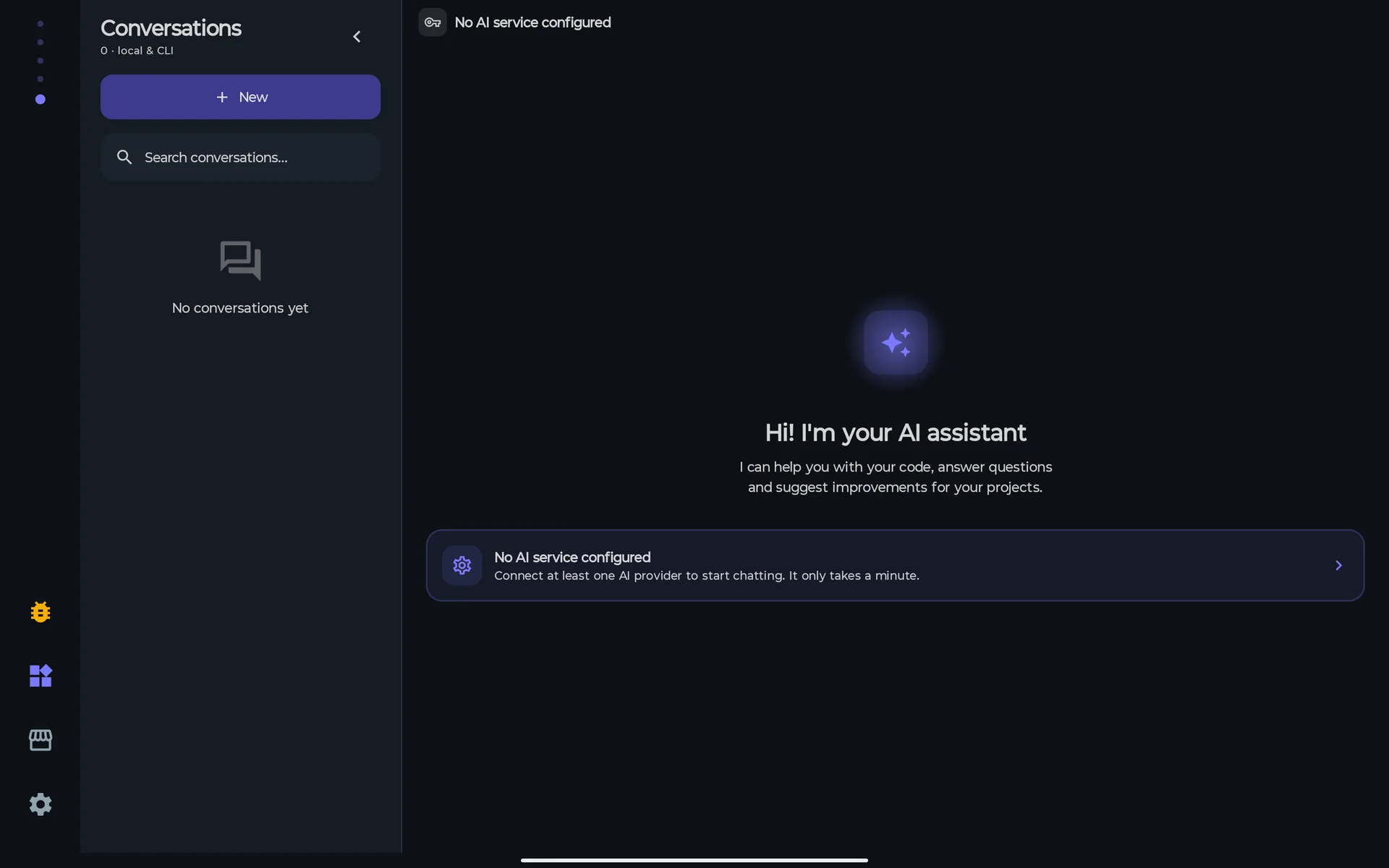
Formas de abrir
| Onde você está | O que você faz | O que acontece |
|---|---|---|
| O pager principal | Deslize até a quinta página. O indicador mostra cinco pontos e o último fica aceso. | A página Chat de IA. |
| A paleta de comandos | Execute o comando Chat de IA. | A página Chat de IA. |
| Início | Toque na ação rápida AI Assistant em Ações rápidas. | A página Chat de IA. |
| O editor de código | Selecione código e execute Perguntar à IA sobre a seleção (Ctrl+I). | O editor fecha e o chat abre com o caminho do arquivo e a seleção (até 4.000 caracteres, em um bloco de código) como contexto extra. Ele não é digitado na caixa: acompanha cada turno seguinte dessa conversa e é descartado quando você troca de conversa ou apaga esta. |
| Uma notificação | Toque na notificação de um turno concluído, de uma aprovação que espera por você ou de uma tarefa em segundo plano. | O chat abre na conversa ou no painel a que ela se refere. A notificação nunca aprova nem rejeita nada. |
| Um link | Abra pocketcode://app/chat. | A página Chat de IA. pocketcode://app/chat/<text> abre a página e aplica <text> como contexto extra, como faz o editor. |
Antes da primeira mensagem
- Você precisa de pelo menos um provedor com chave ou login. Sem isso a página mostra Nenhum serviço de IA configurado e oferece Configurar serviços de IA, que leva à folha de chaves em Configurações. A página de provedores de IA explica cada provedor, a folha de chaves e a lista de modelos.
- Na primeira vez que você envia algo a um provedor, aparece um diálogo Enviar para <provider>?. Ele diz que o PocketCode envia sua mensagem e qualquer código ou arquivo que você anexar a esse provedor terceiro pela internet, e pede que você evite segredos ou dados pessoais que não quer que sejam processados. A resposta fica guardada para esse provedor e essa conta.
- O PocketCode não cobra pela IA e não tem créditos: você paga ao seu provedor, e a requisição vai do seu dispositivo até ele. O chat não tem limite por plano de mensagens, conversas ou tokens.
Você não pode, e por quê
- Abrir uma conversa específica a partir dos cartões de chats recentes de Início ou de um link: eles abrem o chat na conversa que já está ativa, e
pocketcode://app/chatnão leva nenhum id de conversa.Ainda não
Mapa de telas
Uma linha por tela, folha e cartão do Chat de IA. Cada uma é explicada nas seções abaixo.
| Tela | Como chegar | O que você pode fazer |
|---|---|---|
| Página Chat de IA | Quinta página do pager principal. | Conversar com seu provedor, anexar arquivos e imagens, adicionar contexto com @, executar comandos /, escolher o nível de acesso, o motor e o esforço. |
| Cabeçalho | Parte de cima da página. | Mudar o modelo, abrir Conversas, o chip de atividade ● N e o Menu da conversa (⋮). |
| Estado vazio | Uma conversa nova. | Começar por dez atalhos, ou resolver o que está bloqueando: sem provedor, sem rede, a configuração sem rede. |
| Fio da conversa | O meio da página. | Ler respostas com código, diagramas e equações; copiar, tentar de novo, ler em voz alta, denunciar; editar suas mensagens; fixar os arquivos que o agente consultou. |
| Caixa de mensagem | Parte de baixo da página. | Digitar, anexar, mencionar com @, executar comandos /, ditar, enviar, parar ou enfileirar uma mensagem. |
| Barra de controles | Logo acima da caixa de mensagem. | Chip do nível de acesso, chip do motor, chip Esforço, o radial de contexto e o selo da skill ativa. |
| Seletor de modelo | Toque no nome do modelo no cabeçalho. | Escolher provedor e modelo. Está descrito na página de provedores de IA. |
| Cartões de decisão, aprovação, segredo e pergunta | Acima da caixa de mensagem, quando o agente precisa de você. | Aprovar ou rejeitar pedidos de ferramentas, permitir ou negar o que sai do seu dispositivo, fornecer um segredo, responder perguntas. |
| Barra de alterações de arquivos | Acima da caixa de mensagem, depois que o agente editou arquivos. | Manter ou Desfazer cada arquivo, ou Manter tudo / Desfazer tudo. |
| Conversas | Botão do cabeçalho; um painel fixo em tablets largos. | Criar, pesquisar, fixar, renomear, exportar, excluir, transformar uma conversa em agente do Cortex. |
| Artefactos e o visualizador de artefatos | ⋮ → Artefactos, ou o cartão Artefato no fio. | Abas Pré-visualização, Código e Alterações; barra de versões; Salvar no projeto, Compartilhar, Pedir alterações, Abrir no Designer. |
| Ficheiros | ⋮ → Ficheiros. | Ver os arquivos que a IA leu ou alterou nesta conversa e abrir um no editor. |
| Transcrição | ⋮ → Transcrição. | Ler e copiar o que foi dito, sem ferramentas nem cartões. |
| Atividade | ⋮ → Atividade, ou o chip ● N. | Ver o que precisa de você, o que está em andamento e o que terminou hoje; Revisar, Parar, Abrir, Dispensar, Parar tudo. |
| Tarefas em segundo plano | Atividade → abra um processo de terminal. | Parar comandos que a IA deixou rodando e limpar os que terminaram. |
| Contexto e consumo | Toque no radial da barra de controles. | Ver a janela de contexto, comprimir agora, definir a compressão automática, ligar ou desligar as sugestões de resposta, ler a cota do seu provedor. |
| Cartão do Swarmcode e Sala de agentes | Chip do motor → Swarmcode; depois Ver os agentes. | Acompanhar as fases de uma execução e mudar o modelo dos agentes que ainda não começaram. |
| Telas do Cortex | Chip do motor → Cortex. | Boas-vindas, a tela do Cortex com a faixa de agentes, o catálogo de Agentes, o editor de agentes, Autonomia e O trabalho da missão. |
| Auto-Iteração e Configurações de Iteração | Digite /loop; a engrenagem abre as configurações. | Descrever um projeto, revisar o plano, executá-lo tarefa por tarefa e ajustar 30 configurações. |
| Barreiras Pro | Quando os testes grátis acabam, escolha Swarmcode ou entre no Cortex sem um plano. | Folha IA Pro ou Cortex com Desbloquear IA Pro e Continuar com plano básico. |
A tela do chat
Esta é a página em si. As seções seguem a tela de cima para baixo: o cabeçalho, o estado vazio, o fio da conversa, a caixa de mensagem, os menus @ e / e a barra de controles.
Cabeçalho
A barra de cima mostra qual modelo responde e o que o chat sabe sobre o seu projeto.
Você pode
- Toque no nome do modelo (o controle Mudar modelo, com um ícone ⇅) para abrir o seletor de modelos. Ele tem as abas Recentes, Favoritos e Todos e uma caixa Pesquisar em todos os modelos; a página de provedores de IA o descreve.
- Leia, sob o nome, o título da conversa ou o contexto: projeto, arquivo aberto e sua linguagem, o número de arquivos e Código carregado; Sem projeto ativo quando não há nenhum.
- Toque em Conversas para abrir a folha de conversas.
- Toque no chip ● N para abrir Atividade. Ele só existe enquanto algo está em andamento ou esperando, e fica vermelho quando algo espera por você.
- Abra o Menu da conversa (⋮): Artefactos, Ficheiros, Atividade e Transcrição.
Você não pode, e por quê
- Encontrar um ícone do Cortex ou da Auto-Iteração no cabeçalho: o Cortex se acessa pelo chip do motor e a Auto-Iteração com o comando
/loop.De propósito - Encontrar um medidor de cota no cabeçalho: a cota foi para a folha Contexto e consumo.De propósito
Estado vazio e atalhos
Uma conversa nova mostra uma saudação (Olá! Sou seu assistente AI) e, quando há um provedor pronto e você está online, dez atalhos sob Tente com:. Cada atalho escreve o seu prompt, define o nível de acesso que a tarefa exige e, se tiver uma, liga uma skill.
Os dez atalhos
| Atalho | Nível de acesso que define | Skill que liga |
|---|---|---|
| Explicar código | Só leitura | nenhuma |
| Encontrar bugs | Só leitura | /debug |
| Sugestões | Só leitura | /review |
| Otimizar | Só leitura | /refactor |
| Documentar | Editar sozinho | nenhuma |
| Escrever testes | Editar sozinho | /test |
| Aprender | Sem ferramentas | /learn |
| Consulta SQL | Só leitura | /sql |
| Ajuda Git | Só leitura | /git |
| Perguntar | Sem ferramentas | nenhuma |
Você pode
- Toque em um atalho: o prompt aparece na caixa, o nível de acesso da tabela abaixo é definido e a skill é ligada. Nada é enviado até você apertar enviar.
- Toque no cartão que substitui os atalhos quando algo bloqueia você: Configurar serviços de IA abre a folha de chaves, Ver a definição abre a configuração sem rede, Ver outra vez procura a rede de novo.
Você não pode, e por quê
- Usar os atalhos sem provedor, com a configuração sem rede ligada (Nada sai deste dispositivo) ou offline (Não há ligação): eles ficam ocultos até a causa ser resolvida, porque um atalho que vai falhar é pior do que nenhum.De propósito
O fio da conversa e as mensagens
As respostas chegam aos poucos, conforme o modelo escreve. Código, diagramas e chamadas de ferramentas são desenhados, não mostrados como texto bruto.
Você pode
- Leia Markdown com blocos de código realçados. Um bloco marcado como
mermaiddesenha um diagrama,math,latexoutexuma equação echartum gráfico; quando um tipo de Mermaid ou um gráfico não pode ser desenhado, o bloco continua como código. Blocoshtmlesvgmostram uma pré-visualização ao vivo quando a resposta termina, com um botão Abrir na tela; blocosxmlde qualquer tamanho e qualquer outro bloco com 15 ou mais quebras de linha recebem o mesmo botão. - Imagens que o modelo vincula da internet não são carregadas sozinhas: você vê um aviso (“Imagem externa de … Não a carregámos”) e Carregar imagem. Imagens que apontam para fora do projeto aberto, usam um tipo de endereço que o app não abre ou chegam com a configuração sem rede ligada continuam bloqueadas.
- Sob cada mensagem da IA: Copiar, Tentar novamente, Ler em voz alta (e Parar leitura, com o texto para fala do Android), Denunciar e Mais, que mostra quando foi enviada, o modelo e os tokens (com “~” e “(est.)” quando o número é uma estimativa).
- Sob cada mensagem sua: Editar (veja Alterações, checkpoints e erros).
- Recolha o raciocínio (Pensando…) e os grupos de chamadas de ferramentas (Ver chamadas às ferramentas), e toque em Ver a resposta inteira para pular a revelação gradual.
- Fixe um arquivo que o agente consultou com Fixar no contexto. Os arquivos fixados aparecem em uma faixa (Ficheiros fixados no contexto) com Remover e Limpar, até 8 deles, e cada um acompanha todos os turnos.
- Leia conversas longas em janelas: as últimas 50 mensagens carregam primeiro e Ver as N mensagens anteriores carrega mais. Ir para o final volta para baixo.
- Use as sugestões de resposta sob cada resposta, ou toque em Descartar sugestões. Elas podem ser desligadas em Contexto e consumo e custam uma requisição curta por turno.
Você não pode, e por quê
- Editar uma mensagem e manter o que veio depois dela: editar restaura a conversa até aquele ponto e remove as mensagens posteriores.De propósito
- Recuperar uma imagem anexada ao reabrir uma conversa: só fica uma nota de que uma imagem foi anexada, nunca os seus bytes.De propósito
A caixa de mensagem
A caixa de baixo aceita texto, anexos, menções e comandos.
Você pode
- Digite na caixa (Pergunte algo… ou Escreva uma mensagem…). O que você estava digitando sobrevive a uma rotação de tela.
- Toque no botão + (Anexar arquivo) para @file — Arquivo do projeto, Imagem e Documento. Remover descarta um anexo antes de enviar.
- Anexe até 5 arquivos por mensagem. Arquivos de texto e código (até 500 KB, são lidos os primeiros 4.000 caracteres) vão dentro do prompt; um arquivo que se revela binário perde o conteúdo. Imagens (até 25 MB) são redimensionadas para 1.568 px no lado maior, recomprimidas e enviadas como imagens quando o modelo as enxerga. O chip de cada imagem mostra seu custo estimado (~N tok).
- Dite com o botão do microfone (Iniciar entrada de voz / Parar entrada de voz). Na primeira vez, um aviso explica que o PocketCode só usa o microfone quando você toca nele e que o reconhecimento de voz do Android processa o áudio; depois o Android pede a permissão do microfone.
- Aperte Enviar. Enquanto o agente trabalha, o botão vira Parar geração, e você pode escrever a próxima instrução e apertar Enfileirar mensagem: com provedores cujo loop o PocketCode controla, o agente a recebe na rodada seguinte sem cancelar o turno; nos demais, ela é enviada quando o turno termina.
- Pare com Parar geração: o que já foi gerado é mantido e o resumo diz Parado por você.
Você não pode, e por quê
- Enviar um PDF ou qualquer outro arquivo binário: o seletor o aceita, mas o chip diz não enviado porque não há leitor para ele. Cole o texto no lugar.Ainda não
- Anexar mais de 5 arquivos a uma mensagem: o sexto é ignorado sem aviso.De propósito
- Anexar texto ou código com mais de 500 KB (O arquivo é muito grande (máx 500 KB)) ou uma imagem com mais de 25 MB.De propósito
- Enviar imagens com o GitHub Copilot, com a OpenAI conectada pelo ChatGPT ou Codex, ou com um modelo que não as enxerga (<model> não consegue ver imagens. Troque de modelo ou remova a imagem.).De propósito
- Ditar sem a permissão do microfone, sem um serviço de voz no dispositivo, sem internet ou em um idioma para o qual o Android não tem pacote de voz: cada caso mostra a sua mensagem.Dispositivo
Adicione contexto com @
Digite @ na caixa e um menu oferece 8 comandos. Cada um adiciona um bloco de contexto àquela mensagem; continue digitando para filtrar.
| Comando | O que ele adiciona à mensagem |
|---|---|
@file Arquivo atual | O conteúdo do arquivo aberto, cortado nos primeiros 4.000 caracteres. |
@project Árvore do projeto | Uma lista de caminhos de arquivos, até 100 na mensagem (a própria lista vem da varredura de 50 arquivos descrita abaixo). |
@problems Problemas | Os erros e avisos atuais do diagnóstico. Se não houver nenhum, a mensagem diz que não há diagnósticos disponíveis. |
@terminal Terminal | A última saída do terminal. |
@codebase Codebase | Uma busca semântica no seu projeto: as 5 melhores correspondências, 800 caracteres cada. |
@web <url> Web | O texto da página. Até 3 endereços por mensagem. |
@diff Alterações git | Suas alterações não commitadas: até 30 arquivos, 20.000 caracteres no total e 6.000 por arquivo. |
@folder <path> Pasta | Os arquivos de uma pasta: até 3 pastas, 25 arquivos cada, 4.000 caracteres por arquivo e 24.000 no total. Arquivos com mais de 256 KB são pulados. |
O seletor de arquivos e seu limite de 50 arquivos
- O seletor tem uma caixa Buscar arquivos do projeto…. A busca é aproximada, sobre nomes e caminhos, e mostra até 15 resultados. Um arquivo que você escolhe é lido inteiro se pesar menos de 512.000 bytes; senão, é trocado por uma nota curta, e nos dois casos ele disputa espaço com o resto do contexto.
- O seletor e o
@foldersó olham os primeiros 50 arquivos que o app encontra: ele percorre o projeto em ordem alfabética, mantém extensões de código e texto e pula pastas ocultas,.git,.gradle,build,node_modules,__pycache__,.ideae.vscode. Em um projeto grande, o restante dos seus arquivos não é oferecido.
Você pode
- Escolha um comando no menu, ou digite-o por inteiro. Você pode usar vários em uma mesma mensagem.
- Use @file — Arquivo do projeto (no menu +) para escolher qualquer arquivo do projeto pelo nome.
Você não pode, e por quê
- Usar
@selection: ele foi removido porque só o antigo chat dentro do editor podia preenchê-lo. Para perguntar sobre uma seleção, use Perguntar à IA sobre a seleção no editor.De propósito - Obter resultados de
@codebasequando a busca semântica não encontra nada: a mensagem leva “search results not available” no lugar.De propósito - Ver mais do que os primeiros 50 arquivos de um projeto grande no seletor de arquivos ou em
@folder.De propósito
Comandos, skills e seus próprios prompts com /
Digite / como primeiríssimo caractere da caixa e um menu lista comandos, skills e seus próprios prompts. Ele só abre enquanto a caixa contém apenas uma palavra com / (sem espaço nem quebra de linha ainda), então um caminho como /usr/bin no meio de uma mensagem nunca o aciona. Não há botão /.
| Comando | O que faz |
|---|---|
/help | Listar todos os comandos disponíveis. Mostra-os agrupados em Geral, Conversa, Memória, Skills, Contexto e Prompts personalizados. |
/new | Iniciar uma nova conversa. |
/loop | Abrir a auto-iteração autônoma. Abre a Auto-Iteração. |
/remember key = value | Guardar uma memória do projeto. Salva uma nota que o agente lê em todos os turnos deste projeto. |
/forget key | Remover uma memória guardada. |
/memory | Mostrar as memórias do projeto. |
/skills | Listar as skills disponíveis. |
/skill-off | Desativar a skill ativa. |
/compact | Comprimir o contexto da conversa. Resume os turnos mais antigos para liberar espaço. |
As oito skills incorporadas
Digitar o comando de uma skill a ativa para os turnos seguintes. Os nomes e as descrições das skills são texto fixo em inglês em todos os idiomas.
| Comando | Skill (como o app a nomeia) |
|---|---|
/debug | Debug: expert debugger, focused on finding and fixing bugs. |
/refactor | Refactor: code refactoring specialist, cleaner and more maintainable code. |
/sql | SQL Expert: database and SQL specialist. |
/git | Git: version control expert. |
/deploy | Deploy: deployment and DevOps specialist. |
/learn | Learn: teaching mode, explains concepts step by step. |
/review | Code Review: finds issues and suggests improvements. |
/test | Testing: writes and improves tests. |
Seus próprios agentes, modos e prompts
- Cada arquivo
.mdde.pocketcode/agents/ou.pocketcode/chatmodes/do projeto (e os instalados pelo Marketplace, que são globais para a sua conta) vira uma skill com o comando/<nome do arquivo>. O front matter pode definirname,description,icon,command,model,provider,tools,skills,languageescope; o corpo do arquivo é o prompt de sistema. O editor de agentes do Cortex escreve esses arquivos para você. - Cada arquivo
.mdde.pocketcode/prompts/(e os instalados pelo Marketplace) é um comando/<nome do arquivo>. O front matter dele pode definir umadescription, e${input}ou{{input}}no corpo é substituído pelo que você digitar depois do comando. - Quando dois nomes colidem, o seu prompt vence uma skill e uma skill vence um comando incorporado.
Você pode
- Digite
/e um prefixo para filtrar; se nada combina por prefixo, o menu recorre a uma busca aproximada. - Execute um comando, ative uma skill (o selo dela aparece na barra de controles com um ✕ para remover) ou execute um dos seus prompts. O texto depois de um comando de skill é enviado na hora como sua mensagem.
Você não pode, e por quê
- Usar uma skill para mudar o que o agente pode fazer: uma skill só muda o prompt de sistema, nunca as permissões.De propósito
A barra de controles
Logo acima da caixa de mensagem, da esquerda para a direita: o selo da skill ativa (se houver), o chip de acesso, o chip do motor, o chip Esforço (só quando o modelo tem níveis) e, fixo à direita, o radial de contexto.
Você pode
- Toque no chip de acesso para escolher o quanto o agente pode fazer (veja Motores e níveis de acesso).
- Toque no chip do motor para escolher Chat ou Swarmcode. Cortex › fica no mesmo menu, depois de um separador, porque abre uma tela própria.
- Toque no chip Esforço para escolher o quanto o modelo pensa. Cada nível tem uma descrição de uma linha do provedor (em inglês).
- Leia o radial: fica na cor primária abaixo de 75 % da janela de contexto, laranja a partir de 75 % e vermelho a partir de 90 %. Quando o limite do modelo não é confiável, ele desenha um anel vazio e os tokens usados com “~” em vez de uma porcentagem inventada. Toque nele para abrir Contexto e consumo.
Você não pode, e por quê
- Ver o chip Esforço com um modelo sem níveis de raciocínio (Claude Haiku,
gpt-4o,gpt-4.1, Gemini anterior ao 2.5): o chip fica oculto.Terceiros - Usar o antigo seletor Ask, Plan e Agent: ele foi substituído pelos níveis de acesso e pelos motores.De propósito
Níveis de esforço por provedor
O chip mostra os níveis do modelo ativo. As listas são fixas no app, exceto a da OpenAI: o PocketCode a lê do Codex CLI incluído quando ele está instalado e, senão, recorre a uma lista interna.
| Claude (exceto Haiku) | Desligado, Baixo, Médio, Alto (o padrão), Muito alto e Máx. O Haiku não tem níveis. |
| OpenAI (modelos de raciocínio) | Do Codex CLI, ou da lista interna none, minimal, low, medium, high, xhigh. none aparece como Desligado e minimal só existe para a família gpt-5. O gpt-4o e o gpt-4.1 não têm níveis. |
| Gemini 2.5 em diante | Desligado (não nos modelos Pro), Baixo, Médio (o padrão), Alto e Máx. |
| GitHub Copilot | O que o modelo embutido tiver: de minimal a high para o gpt-5 e a série o, a escala do Claude para Opus e Sonnet, e de Desligado a Alto para o Gemini 2.5 em diante. |
| Endpoint personalizado | O app não oferece níveis. |
Motores e níveis de acesso
Duas escolhas na barra de controles são independentes: o nível de acesso diz quanto o agente pode tocar, e o motor diz quem responde. O que versões antigas do app chamavam de modo Ask, Plan e Agent agora é uma combinação dos dois.
Os cinco níveis de acesso
| Nível | O que o app diz | O que o agente faz |
|---|---|---|
| Sem ferramentas | Só texto, não lê ficheiros | Ele não recebe ferramentas: toda chamada é recusada. |
| Só leitura | Lê e procura, não muda nada | Lê e pesquisa. Qualquer coisa que escreva, execute ou mude algo é recusada, não perguntada. O catálogo cai para 56 ferramentas. |
| Perguntar | Pergunta antes de escrever ou executar | Lê livremente. Escrever um arquivo, executar um comando, fazer deploy ou qualquer outra mudança espera o seu OK. |
| Editar sozinho | Escreve sozinho, pergunta antes de executar | Também escreve arquivos por conta própria (é mantido um snapshot por arquivo, para você poder desfazer). Comandos e deploys continuam esperando o seu OK. |
| Acesso total | Só pergunta o que sai ou vai à memória | Tudo o que é local roda sem perguntar. Ele ainda pergunta pelo que sai do seu dispositivo e pelas escritas na memória do projeto. |
Uma instalação nova começa em Editar sozinho. Se você já tinha escolhido um nível, ele é mantido, e depois de reiniciar o app nunca sobe o nível por conta própria. Os atalhos do estado vazio definem o próprio nível quando você os toca. O nível vale para todo caminho que o agente pode tomar (chamadas diretas de API, o Codex CLI e o servidor de linguagem do Copilot): todos passam pela mesma barreira.
Os motores e a Auto-Iteração
| Escolha | O que o app diz | O que faz e quanto custa |
|---|---|---|
| Chat | Um agente, passo a passo consigo | Grátis. Um modelo, suas ferramentas e este fio. |
| Swarmcode | Vários agentes tentam, juízes escolhem o melhor | Pro, com 2 execuções grátis. Um modelo líder decide quantos agentes somente leitura lançar, executa-os em paralelo, sintetiza os rascunhos deles e, se a verificação estiver ligada, faz um painel de juízes conferir a resposta. |
| Cortex | Agentes com nome em várias frentes | Pro, com 3 missões grátis. Divide um trabalho entre os seus agentes, cada um com o contexto do próprio tema, e reúne as respostas. Tem telas próprias. |
| Auto-Iteração (não é um motor) | Abrir a auto-iteração autónoma | Grátis. Aberta com /loop. Constrói um projeto a partir de uma descrição, primeiro o plano, depois tarefa por tarefa. |
Você não pode, e por quê
- Escolher o Swarmcode sem um plano depois que as 2 execuções grátis acabaram: a folha IA Pro abre com Você usou suas execuções grátis do Swarmcode. Assine o Pro para continuar usando equipes de agentes. (Desbloquear IA Pro ou Continuar com plano básico) e o motor não muda. Um motor Swarmcode salvo é verificado de novo quando você envia, caso tenha perdido o plano ou gasto as execuções grátis.Pro
- Entrar no Cortex sem um plano depois que as 3 missões grátis acabaram: você recebe O Cortex faz parte do Pro. Você já usou suas missões gratuitas. e a folha Cortex.Pro
O que o agente pode fazer
Quando o nível de acesso permite, o agente trabalha por meio de ferramentas: lê e pesquisa seu projeto, edita arquivos, executa comandos, consulta bancos de dados, controla o Dev Browser e mais. O app declara 84 ferramentas. Um chat normal oferece até 79 delas; as outras 5 só existem dentro de uma missão do Cortex. Com Só leitura o agente recebe 56, as que não mudam nada. Essas contagens excluem as ferramentas de Workflows, os Workflows que você marcou como disponíveis para a IA e as ferramentas dos seus servidores MCP.
As ferramentas por categoria
| Categoria | Ferramentas em um chat normal |
|---|---|
| Somente leitura (16) | read_file, list_dir, file_search, grep_search, semantic_search, repo_map, get_errors, get_changed_files, build_list_tasks, project_list, color_info, color_palette, contrast_check, encode_decode, generate_hash, generate_uuid. |
| Perguntas (2) | ask_user faz uma pergunta com opções; secrets pede um segredo sem nunca vê-lo. |
| Escrita (6) | create_file, replace_string_in_file (uma lista de mudanças em uma chamada), delete_file, rename_file, apply_patch e artifact. |
| Terminal (3) | run_in_terminal, build_run_file, build_run_task. |
| TODOs (1) | manage_todo_list mantém a lista Tarefas do agente que você vê no fio. |
| Memória (1) | copilot_memory guarda, recupera, lista e apaga memórias do projeto. |
| Design (2) | design_export, design_list. |
| Implantação (8) | deploy_trigger, backend_status, backend_list_projects, backend_logs, backend_env (só nomes de variáveis, nunca valores), backend_rollback, mais os dois envelopes backend_list e backend_do. |
| Banco de dados (6) | db_query, db_execute, db_schema, db_list_tables, db_list_connections, db_inspect. |
| API (3) | api_request, api_list_collections, api_import_curl. |
| SSH (4) | ssh_exec, ssh_list_hosts, ssh_upload, ssh_download. |
| Git (7) | git_status, git_commit (faz stage de tudo e commit em um passo), git_log, git_diff, git_push, git_pull e git_branch (listar, criar ou trocar de branch). |
| Navegador (20) | As 19 ferramentas browser_* (navegar, informações da página, clicar, digitar, rolar, esperar, buscar texto, captura de tela, console, rede, armazenamento, cookies, perfil de dispositivo, desempenho, auditoria e mais) mais fetch_webpage. Elas atuam sobre o Dev Browser, que precisa estar aberto: senão a ferramenta responde “Dev Browser is not open. Ask the user to open the Dev Browser, then call this tool again.” |
| Workflows (não contados) | workflow__list, workflow__get, workflow__runs, workflow__create, workflow__update, workflow__run, mais todo workflow que você marcou como disponível para a IA. |
| Coordenação do Cortex (5, só em uma missão) | cortex_peers, cortex_recent, cortex_decisions, cortex_escalate, cortex_handoff. |
Essas 15 categorias são as linhas de Permissões de ferramentas IA (Configurações → IA), onde você pode permitir ou negar cada ferramenta para um provedor ou para um modelo; uma ferramenta negada nunca roda, qualquer que seja o nível de acesso. As contagens são do catálogo completo: ssh_exec e ssh_list_hosts só são oferecidas quando você tem um host salvo, api_request e api_list_collections só quando você tem coleções no API Tester, e deploy_trigger, as ferramentas backend_* e os dois envelopes só quando um provedor de hospedagem está conectado. As ferramentas dos seus servidores MCP (Configurações → IA → Servidores MCP) vêm por cima.
Limites que vale conhecer
run_in_terminalroda emshPOSIX (oashdo BusyBox que o app inclui), não em bash. Um comando espera 30 s por padrão e 120 s no máximo. Uma saída longa guarda suas primeiras 120 e últimas 120 linhas e indica um arquivo com tudo. Um comando iniciado em modo de segundo plano continua rodando e aparece em Atividade.read_filerecusa arquivos com mais de 5 MB e, para um arquivo longo, diz de qual linha continuar. As buscas retornam no máximo 100 resultados (50 por padrão).list_dirdesce no máximo 5 níveis e lista até 500 entradas.- Um turno pode levar quantas rodadas de chamadas de ferramentas o modelo precisar: com os provedores com que o PocketCode fala diretamente não há limite por padrão, e a janela de contexto limita o trabalho (o turno termina com um resumo antes de estourar). Você pode definir um teto de até 100 rodadas por provedor nas configurações do provedor. Só o caminho de contingência para modelos sem chamada nativa de ferramentas para depois de 10 rodadas.
- Com uma janela de contexto pequena (cerca de 16K tokens ou menos) o chat declara apenas dez entradas: oito ferramentas básicas mais duas que descobrem o resto. Um modelo personalizado que não chama ferramentas nativamente recebe o catálogo como texto.
- Os comandos de shell são classificados pelo dano que poderiam causar antes de rodar. Um catastrófico (destruiria os dados do app ou os seus, ou entregaria suas credenciais) nunca roda, qualquer que seja o nível de acesso e qualquer que seja a justificativa. Isso é defesa em profundidade, não um sandbox.
Regras por cima do nível de acesso
- O que sai do seu dispositivo sempre pergunta.
git_push,deploy_trigger,api_request,ssh_exec,ssh_upload,browser_navigate,fetch_webpage,browser_evaluate_js,db_executee os comandos de shell que publicam ou enviam algo esperam o seu OK em todos os níveis, Acesso total incluído, a menos que você desligue Perguntar antes de agir fora deste dispositivo (Configurações → IA → Permissões de ferramentas IA; vem ligado por padrão). - Escrever na memória do projeto sempre pergunta (guardar e apagar do
copilot_memory), mesmo com Acesso total, porque o texto é relido em todos os turnos seguintes. git_commit,git_pull,git_branch,browser_clear_storage,browser_set_cookieesecretsmudam algo sem cartão, então o agente não pergunta a cada commit, mas Só leitura e Sem ferramentas os recusam.- Uma ferramenta que você negou em Permissões de ferramentas IA não roda, qualquer que seja o nível, e os aliases dela também não.
- Se o agente insistir na mesma chamada com os mesmos argumentos, um cartão pergunta a você em vez de deixá-lo em loop (Repete … com os mesmos argumentos em vez de avançar).
Pedidos de ferramentas e cartões do Copilot
Esses cartões ficam acima da caixa de mensagem, um por vez, com um selo como “1 of 3”; a caixa diz quantos estão esperando.
Você pode
- Solicitações de ferramentas (para modelos que não chamam ferramentas nativamente, cujos pedidos chegam como blocos de texto): mostra o Comando (editável), o que o modelo diz que ele faz (Segundo o modelo), uma marca ESCREVE e os botões Aprovar, Rejeitar, Executar editado e, com vários esperando, Aprovar tudo. Se você mudar o comando, aparece Editado — executa-se o corrigido, e o risco é verificado de novo, e Restaurar o original desfaz sua edição. Um comando que você esvaziar não pode ser aprovado.
- Copilot quer executar uma ferramenta (só GitHub Copilot): mostra a Ferramenta e a sua Entrada com Permitir e Negar.
- Aplicar edições do Copilot? (só GitHub Copilot): uma linha por arquivo (N edições) com Aplicar edições e Rejeitar edições.
Você não pode, e por quê
- Descartar uma decisão deslizando-a para o lado: são cartões, não folhas, então um gesto não pode decidir sem confirmação.De propósito
Aprovações: o que precisa do seu OK
Com Perguntar (toda escrita e comando), Editar sozinho (comandos) e, em todos os níveis, para o que sai do seu dispositivo, o agente deixa o pedido em espera em uma fila de aprovações e segue com outro trabalho: nunca trava esperando por você. A ação não roda até você decidir. Aprovar uma ação local (uma escrita de arquivo, um comando) a executa; aprovar algo que sai do seu dispositivo deixa passar o próximo pedido idêntico do agente.
Você pode
- Leia uma linha recolhida, “<ação em palavras simples> · precisa da sua permissão”. Toque em Ver detalhes para ver o porquê (por exemplo “Executa comandos noutra máquina”, “Publica commits no repositório remoto, de onde já não se podem retirar” ou “Publica num ambiente que mais gente vê”) e o detalhe em fonte monoespaçada.
- Escolha Negar, Permitir ou, para ações locais como uma escrita de arquivo ou um comando, Permitir sempre isto: isso só é lembrado para aquela ação exata e só pelo resto da sessão. Nunca é oferecido para o que sai do seu dispositivo nem para escritas na memória do projeto, que são analisadas uma a uma.
- Com vários esperando, selecione-os e use Permitir selecionadas ou Recusar selecionadas.
- Se o turno já terminou, sua decisão chega ao agente com a sua próxima mensagem (São do turno anterior. O teu agente vai saber com a tua próxima mensagem.).
- Com o app em segundo plano, uma notificação abre a conversa com o cartão à vista.
Você não pode, e por quê
- Aprovar ou rejeitar por uma notificação: ela só abre a conversa.De propósito
- Aprovar em lote o que sai do seu dispositivo (O que sai do teu dispositivo decide-se uma a uma, por isso fica aqui.).De propósito
- Aprovar enquanto outro app desenha sobre o PocketCode: o cartão ignora toques enquanto está coberto (proteção contra tapjacking).De propósito
Segredos: uma chave que o agente nunca vê
A ferramenta secrets deixa o agente pedir a você um token ou uma chave de API sem nunca vê-lo.
Você pode
- Preencha o cartão O assistente precisa de um segredo: Valor (de 4 a 16.384 caracteres, em uma linha) e Hosts para onde pode ser enviado (separados por vírgulas, só
https://; vazio significa só comandos de terminal, que sempre perguntam antes). Depois Guardar, ou Recusar. - Leia a promessa no cartão: O que escreveres aqui é cifrado neste dispositivo. O assistente nunca o vê e não fica guardado no chat.
- Responda a um pedido de exclusão (Apagar um segredo guardado?) com Manter ou Apagar; ele não pode ser recuperado.
- Os segredos guardados são mascarados na saída das ferramentas, nas exportações de conversa e no que é enviado ao provedor. Um comando que usa um deles recebe seu próprio cartão (Dá ao comando o segredo guardado … que ele poderia enviar para qualquer lado), mesmo que você tenha desligado as aprovações para ações externas.
Você não pode, e por quê
- Ver ou exportar um valor guardado: o app não tem nenhuma função que o devolva, nem em parte. Gerencie a lista em Configurações → IA → Segredos.De propósito
Perguntas do agente e a lista de tarefas
O agente pode parar para perguntar algo a você, e mantém uma lista de tarefas visível.
Você pode
- Responda a um cartão de pergunta no fio (
ask_user): toque em uma opção, Outros (Ou escreve a tua própria resposta), Ignorar, Seguinte ou Enviar. É um cartão, não um diálogo, e pode ser recolhido. - Acompanhe o cartão Tarefas do agente (
manage_todo_list): ele mostra o progresso, como “2 / 5 concluídas · 1 em curso” ou Tarefas concluídas, com Recolher tarefas, Expandir tarefas e Ocultar tarefas.
Você não pode, e por quê
—
Artefatos
Um artefato é uma página, diagrama, documento ou componente que a IA cria com a ferramenta artifact em vez de colá-lo no fio. Ele aparece como um cartão Artefato; cada mudança cria uma nova versão e todas as versões são mantidas.
Os seis tipos de artefato
| Tipo | O que o visualizador mostra |
|---|---|
html | Uma página ao vivo em uma visualização reforçada. |
svg | A imagem, que também pode ser compartilhada como SVG ou PNG. |
mermaid (Diagrama Mermaid) | O diagrama. Um tipo de Mermaid que não pode ser desenhado mostra o código-fonte com “Este tipo de diagrama não pode ser desenhado aqui. Mostrando o código.” |
markdown (Documento Markdown) | O documento renderizado. |
react (Componente React) | Um componente JSX ou TSX montado com um Preact incluído, sem rede. Só react, react-dom, preact e htm podem ser importados. |
code | Código-fonte em qualquer linguagem, na aba Código. |
A lista de artefatos
⋮ → Artefactos lista todos os artefatos da conversa inteira, não só das últimas 50 mensagens, com todas as suas versões.
Você pode
- Leia cada linha: título, tipo, versão, No seu projeto ou No chat, e há quanto tempo. Toque em uma para abrir o visualizador.
- Quando ainda não há nenhum, ela diz Peça uma página ou um diagrama.
Você não pode, e por quê
- Criar artefatos com Só leitura ou Sem ferramentas, ou dentro de uma missão do Cortex: a ferramenta
artifactescreve, então fica oculta nesses casos.De propósito - Manter um artefato em disco sem um projeto aberto: sem uma pasta de projeto, a ferramenta não devolve versão nem caminho. O visualizador ainda o mostra a partir do fio.De propósito
O visualizador de artefatos
Em um tablet com pelo menos 840 dp de largura, o visualizador é um painel lateral do fio; em um celular, é tela cheia. Você o abre pela lista, pelo cartão Artefato ou pelo botão Abrir na tela de um bloco de código.
Você pode
- Alterne entre Pré-visualização, Código e, com duas ou mais versões, Alterações v1→v2 (um diff de até 400 linhas). A barra de versões (Versão N de M) se move entre as versões.
- Copie o código. Compartilhar como arquivo
.ext, uma imagem SVG ou uma imagem PNG (sempre como arquivo). Pedir alterações fecha o visualizador e coloca Altere o artefato “<title>”: na caixa. Abrir no Designer é oferecido para HTML e SVG, com a nota O layout pode mudar. - Feche-o com Fechar artefato.
Você não pode, e por quê
- Carregar qualquer coisa da internet em um artefato (Funciona offline. Não pode carregar nada da internet.): a visualização bloqueia a rede, nunca navega dentro de si, pergunta antes de abrir um link fora do PocketCode e não tem acesso a câmera, microfone nem localização, porque o HTML é escrito pelo modelo e poderia ser injetado.De propósito
- Salvar um artefato com mais de 256 KiB por versão: a ferramenta o recusa.De propósito
- Reescrever uma versão: as versões só se acrescentam, não entram nos checkpoints, e a pasta
.pocketcode/artifacts/<id>/se ignora no seu Git.De propósito
Salvar no projeto e compartilhar
Salvar no projeto transforma um artefato em um arquivo que você guarda.
Você pode
- Escolha um Nome do arquivo (subpastas como
docs/page.htmlsão aceitas), um Formato (Código (.ext), Imagem SVG ou Imagem PNG) e Onde salvar: No projeto aberto ou Escolher um local… (o seletor de documentos do sistema). Sem um projeto aberto, só a segunda é oferecida. - Leia as verificações enquanto digita, como “Use um caminho dentro do projeto, sem ".." nem barra inicial.” ou “Essa pasta é reservada (.git e .pocketcode).”. Se o nome já existe, o diálogo diz “Já existe um arquivo com esse nome no projeto. Salvar vai substituí-lo.” e oferece Substituir.
- Quando dá certo, você vê Salvo no projeto: <path>.
Você não pode, e por quê
- Salvar dentro de
.gitou.pocketcode, ou fora do projeto, com No projeto aberto: o diálogo recusa o caminho.De propósito
Conversas
Cada conversa é guardada no seu dispositivo com o provedor e o modelo que escreveu cada mensagem, então um mesmo fio pode misturar provedores. Reabrir uma conversa restaura o provedor e o modelo exato quando esse provedor está configurado; se o modelo não existe mais, um aviso diz isso e você escolhe outro, porque o chat não escolhe um por você. Com o Cloud Sync (Pro), as conversas atualizadas nos últimos 180 dias são enviadas à sua conta (veja Privacidade e segurança).
A folha de Conversas
Em um celular, a folha sobe por cima do chat. Em uma janela de tablet larga, fora do Cortex, ela fica fixa como um painel de 320 dp que você pode recolher com Recolher o painel. O subtítulo (N · locais e CLI) conta suas conversas locais mais as sessões do Codex CLI.
Você pode
- Nova cria uma conversa, como
/new. - Digite em Buscar conversas…: títulos e últimas mensagens são filtrados na hora, e a partir de 2 caracteres ela também busca dentro do corpo das mensagens.
- Leia as seções Ativa, Fixadas e Recentes. Cada linha mostra provedor, modelo, N msgs, há quanto tempo e Ativa ou Finalizada.
- Abra o menu Ações de uma linha: Fixar / Desfixar, Renomear (no lugar), Exportar (Markdown), Exportar (página HTML), Exportar (JSON), Transformar em agente / Deixar de ser agente (para o Cortex) e Eliminar, que pergunta Eliminar conversa? (Esta ação não pode ser desfeita.).
- Uma conversa recebe o título da sua primeira mensagem, localmente e sem custo (até seis palavras). Títulos com IA (Configurações → IA, desligado por padrão) pode pedir ao modelo um título melhor, o que gasta tokens e nunca sobrescreve um título que você digitou.
- As sessões do Codex CLI (quando você o usa) aparecem na mesma lista, e você pode abri-las e excluí-las.
Você não pode, e por quê
- Arquivar uma conversa: o chat tem fixar, renomear, excluir e exportar, mas não arquivar.Ainda não
- Renomear, excluir ou nem sequer ver aqui a conversa do próprio Cortex: ela fica oculta, porque é o caderno do modo.De propósito
- Fixar, renomear ou exportar as sessões do Codex CLI: delas você só pode abrir e excluir.De propósito
- Recuperar uma conversa excluída.De propósito
Formatos de exportação
| Formato | O que você recebe |
|---|---|
| Exportar (Markdown) | A folha de compartilhamento do sistema recebe o texto quando ele tem menos de 256 KiB, e um arquivo .md caso contrário. |
| Exportar (página HTML) | Uma página autocontida, sem scripts nem recursos remotos, sempre como arquivo .html. |
| Exportar (JSON) | schemaVersion, exportedAt, a conversa (id, title, createdAt, updatedAt, messageCount, isPinned) e, por mensagem, id, role, content, timestamp e isError. Sem chamadas de ferramentas, sem raciocínio, sem alterações de arquivos. |
| Os três | Os segredos guardados e padrões que parecem chaves são mascarados antes de qualquer exportação. Mensagens ocultas e de ferramentas ficam de fora do Markdown e do HTML. |
Ficheiros e Transcrição
Duas outras entradas do menu ⋮ olham para a conversa inteira.
Você pode
- Ficheiros lista os arquivos que a IA leu ou alterou (N ficheiros · M modificados). Toque em um para abri-lo no editor.
- Transcrição mostra O que foi dito, sem ferramentas nem cartões, com Tu e Assistente, e um botão Copiar.
Você não pode, e por quê
—
Atividade e tarefas em segundo plano
O trabalho longo continua quando você sai do chat. Atividade reúne o que está em andamento, o que espera por você e o que terminou hoje, vindo do chat, do Swarmcode, do Cortex, do AI Office, dos Workflows e dos processos do terminal.
O painel Atividade
Abra-o por ⋮ → Atividade, pelo chip ● N, ou tocando na notificação do serviço quando dois ou mais trabalhos estão rodando.
Você pode
- Leia três grupos: Esperam por você · N, Em andamento · N e Concluídas hoje · N. Cada linha mostra seu tipo (Swarmcode, Cortex, AI Office, Workflow, uma conversa ou um processo do terminal), a hora, ~N tokens (est.) e um estado como Aguardando aprovação, Aguardando sua resposta, Falhou, Concluído ou Parado.
- Use Revisar, Parar, Abrir e Dispensar em uma linha. Parar tudo pede um segundo toque (Toque de novo para parar N). Abrir em uma linha do AI Office ou de um Workflow leva você a essa tela.
- Sem nada para mostrar, ela diz Nada em andamento. As tarefas longas que você deixar rodando aparecem aqui.
Você não pode, e por quê
- Abrir outra conversa a partir de uma linha enquanto uma resposta está em andamento: Conclua ou pare a resposta atual para abrir outra conversa.De propósito
Trabalhando enquanto você está fora
Se você manda o app para segundo plano enquanto um turno do chat (ou uma execução do Swarmcode) está trabalhando, o PocketCode inicia um serviço em primeiro plano para o trabalho continuar.
Você pode
- Leia a notificação dele, Trabalhando: <conversa> (A IA continua trabalhando enquanto você está fora. Toque para abrir a conversa.). O serviço para quando o turno termina e libera seus wake locks.
- Receba uma notificação quando um turno termina, falha ou pede aprovação, só enquanto o app está em segundo plano. Tocar nela abre a conversa.
- Se o sistema se recusar a iniciar o serviço, o painel marca o trabalho como Sem proteção em segundo plano.
Você não pode, e por quê
- Manter um turno vivo depois de remover o app dos recentes: isso destrói o view model do chat e o turno junto.Dispositivo
Tarefas em segundo plano
Os comandos que a IA iniciou em segundo plano (servidores, watchers) aparecem listados aqui.
Você pode
- Abra a folha a partir de Atividade, abrindo uma linha de processo de terminal.
- Leia cada linha: o comando e há 3 min, terminou, terminou com código N ou paraste-a tu.
- Parar uma tarefa, ou Remover terminadas. Sem nenhuma, ela diz A IA não deixou nada a correr em segundo plano.
Você não pode, e por quê
—
Contexto e consumo
O radial da barra de controles abre uma folha com dois relógios: Esta conversa (o que preenche a janela do modelo, que se esvazia quando você comprime) e A tua conta (a cota que seu provedor informa, que reinicia no calendário dele).
A folha Contexto e consumo
Toque no radial, ou em Ver utilização em um aviso de cota.
Você pode
- Leia a porcentagem da janela de contexto e fichas na janela. Quando o limite do modelo é desconhecido, ela diz tokens na janela desta conversa (não se conhece o limite do modelo) e não mostra fração.
- Leia gasto nesta conversa e N lidos da cache, quando o provedor os informa.
- Veja a divisão Resultados de ferramentas e ficheiros, Mensagens e Instruções e ferramentas só quando o provedor a informa (hoje, o servidor de linguagem do GitHub Copilot); ela nunca é adivinhada.
- Toque em Comprimir agora: resume os turnos mais antigos e libera espaço, e nada é excluído. A folha mostra o custo estimado (~N tokens do provedor ativo) e diz Ainda não há mensagens suficientes para comprimir. quando há poucas.
- Ligue ou desligue Auto-comprimir em 85% (ligado por padrão): o app resume os turnos mais antigos sozinho quando a janela chega a 85 %, gastando tokens do seu provedor a cada vez.
/compactfaz o mesmo sob demanda. - Ligue ou desligue Sugestões de resposta (ligado por padrão): chips depois de cada resposta, uma requisição curta por turno.
- Leia a cota do seu provedor e toque em Atualizar: Últimas 5 h, Semanal, Últimos 7 dias ou Últimos 30 dias, com uma contagem regressiva (reinicia em …); para o GitHub Copilot, Premium, Chat e Conclusões. O Claude e o ChatGPT informam suas janelas junto com as respostas, então envie uma mensagem primeiro.
Você não pode, e por quê
- Ver seu gasto em dinheiro: com sua própria chave o app não sabe a sua tarifa, então mostra tokens e janelas do provedor, nunca um preço.Terceiros
- Ver sua cota do Gemini: O Google não expõe publicamente a cota restante. A folha mostra seu e-mail e um link para o painel do AI Studio.Terceiros
- Ver os limites do Codex de um plano ChatGPT Free: só os planos pagos (Plus, Pro, Team, Enterprise) os expõem.Terceiros
- Manter os números da cota depois de reiniciar o app: eles vivem na memória.De propósito
Como os tokens são contados
- Um número com “~” e “(est.)” é uma estimativa feita no seu dispositivo; um número sem eles veio do provedor. A estimativa conta 4 caracteres por token para escrita latina e 1 token por caractere CJK, arredondado para cima.
- Swarmcode, Cortex, Atividade e Auto-Iteração mostram seus tokens como “~N tokens (est.)” pelo mesmo motivo, sempre que o provedor não informa o uso.
- O chat mostra tokens e janelas do provedor, nunca um preço.
Swarmcode
O Swarmcode é o motor Pro para perguntas difíceis. Um modelo líder decide quantos agentes o trabalho exige, os agentes trabalham em paralelo, uma síntese junta os rascunhos deles e, com a verificação ligada, um painel de juízes confere a resposta antes de você vê-la. Escolha-o no chip do motor: Swarmcode leva uma etiqueta PRO enquanto você não tem nem o plano nem execuções grátis. Sem o plano você tem 2 execuções grátis de teste, e durante ele o chip mostra N execuções grátis no lugar da etiqueta. Uma execução é contada quando termina tendo entregue um rascunho ou uma descoberta concluída, por conta e sem prazo; execuções que falham, planos cancelados e paradas antes de algo ficar pronto não contam, e parar na pausa de orçamento conta se algo já foi entregue. A oferta tem um interruptor remoto, então, se ele for desligado, o Swarmcode passa a ser só Pro. Quando as execuções acabam, você vê Você usou suas execuções grátis do Swarmcode. Assine o Pro para continuar usando equipes de agentes.
O que uma execução faz
- 1Plano: o líder decide quantos agentes são necessários (A decidir quantos agentes são precisos), de 1 até o seu teto.
- 2Trabalho: os agentes rodam em paralelo até o limite de concorrência, e os demais esperam. Eles são somente leitura: podem ler arquivos e ver esquemas de bancos de dados e listas de tabelas, nada mais.
- 3Verificação: um painel de juízes independentes pontua a resposta sintetizada. Se poucos a aceitam, ela é revista e julgada de novo até passar ou as rodadas de revisão acabarem. Um juiz pode vir de outra família de modelos quando você tem um segundo provedor utilizável.
- 4Aplicar: desligado por padrão. Com Aplicar alterações ligado, um único agente escreve a resposta verificada nos arquivos do seu projeto, só dentro do projeto e pelo mesmo caminho de escrita do chat.
Padrões e intervalos
| Configuração (Configurações → IA → Swarmcode) | Padrão e intervalo |
|---|---|
| Máx. subagentes | 8 (1 a 32) |
| Concorrência | 4 (1 a 12) |
| Verificação | Ligada |
| Juízes | 3 (1 a 5) |
| Votos para aprovar | 2 (1 até o número de juízes) |
| Rondas de revisão | 2 (1 a 4) |
| Aplicar alterações | Desligado |
| Orçamento de tokens por turno | Ilimitado (0), até 500k |
| Limite por agente | O padrão do motor (0), até 100k |
A mesma folha oferece quatro missões de um toque (Revisão profunda, Caça a bugs, Refactor e Criar feature). Abri-la é grátis; usar o Swarmcode é Pro, exceto por 2 execuções grátis. A página de provedores de IA descreve a folha.
O cartão do Swarmcode no fio
Enquanto uma execução trabalha, o fio mostra um cartão Swarmcode.
Você pode
- Acompanhe as fases Plano, Trabalho, Verificação e Aplicar e o estado (A planear, A trabalhar, A verificar, A aplicar, Feito, Falhou ou Parado), com um contador como “~N / M tokens (est.)”.
- Leia o veredito dos juízes, por exemplo 2 de 3 juízes aceitaram-na.
- Toque em Ver os agentes para abrir a Sala de agentes.
- Saia do app: a execução continua trabalhando em segundo plano, com a notificação O Swarmcode continua trabalhando enquanto você está fora.
Você não pode, e por quê
- Usar o Swarmcode no plano Free além das 2 execuções grátis.Pro
- Deixar os agentes escreverem no seu projeto por conta própria: eles são somente leitura, e um único aplicador escreve, só quando Aplicar alterações está ligado.De propósito
- Ter ferramentas para os agentes com o GitHub Copilot: toda chamada do Swarmcode vai no modo Ask do Copilot, só de texto.De propósito
A Sala de agentes
Uma folha que lista os agentes da execução.
Você pode
- Leia a barra de capacidade A corrida toda e os grupos Em curso, À espera e Terminados.
- Veja cada agente (Agente N) com seu provedor, modelo e Esforço, e as marcas Ao arrancar e O líder reorientou-o. Em O que fez, um agente que terminou mostra a sua conclusão; um que falhou mostra o motivo.
- Edite o provedor, o modelo e o esforço de um agente que ainda não enviou sua requisição, ou use Mudar todos para todos os agentes que ainda esperam.
Você não pode, e por quê
- Mudar o modelo de um agente em curso: Já enviou o pedido, por isso o modelo não pode mudar a meio. O que tocares fica guardado para o próximo turno.De propósito
- Ler o que um agente fez por dentro: Ainda não se guarda o que um agente faz por dentro.Ainda não
Cortex
O Cortex é um lugar único para largar trabalho: ele divide cada tarefa, entrega as partes às suas sessões de IA (cada uma com o contexto ao vivo do próprio tema) e reúne os resultados. Substitui a interface inteira do chat (a barra própria, a faixa de agentes e o feed), não só um turno, e sair dele não interrompe os agentes que estão trabalhando (Os agentes continuam a trabalhar).
Como entrar e quanto custa
- Toque no chip do motor e depois em Cortex › no fim do menu. É o único caminho: o cabeçalho não tem ícone do Cortex. Na primeira vez, aparece uma folha de boas-vindas. O Cortex usa uma conversa própria por projeto, oculta da folha de Conversas, e sair dele leva você de volta à conversa que estava olhando.
- O Cortex é Pro. Sem o plano você tem 3 missões grátis: uma missão é contada quando termina, e só se algo foi feito, por conta e sem prazo. A oferta tem um interruptor remoto, então, se ele for desligado, o Cortex passa a ser só Pro. Quando as missões acabam, você vê O Cortex faz parte do Pro. Você já usou suas missões gratuitas.
Números para conhecer
| O quê | Valor |
|---|---|
| Frentes ao mesmo tempo | 2 por padrão. Cortex: coisas ao mesmo tempo (Configurações → IA) define de 1 a 4; o teto do próprio motor é 6. |
| Nós em um plano | Até 8. |
| Trabalhos esperando enquanto uma missão roda | Até 3. Passando disso: O Cortex já está a tratar de algo. Espera que termine antes de enviar mais. |
| Esperando sua aprovação de uma ação externa | 3 minutos. Depois disso o agente segue sem essa permissão, e o pedido continua na fila para você aprová-lo depois. |
| Agentes de fábrica | 4: Código, Revisão, Testes e Documentação, cada um só com as ferramentas de que precisa e sem modelo fixo (usam o do turno). Um arquivo .md seu com o mesmo nome substitui um deles. |
Boas-vindas
Na primeira vez que você entra no Cortex, uma folha o explica, uma única vez.
Você pode
- Leia O Cortex distribui o trabalho: você diz o que quer, o Cortex divide, entrega cada parte a uma sessão que sabe do assunto e volta com as respostas agrupadas. Você continua escrevendo ao Cortex, nunca a um agente por engano.
- Escolha Quanto pode decidir sem ti? (três níveis, veja Autonomia) e toque em Começar. Podes mudá-lo quando quiseres, no menu do Cortex.
Você não pode, e por quê
—
A tela do Cortex
O Cortex substitui a barra do chat e o fio por uma barra própria, uma faixa de agentes e um feed.
Você pode
- O título da barra de cima é a missão; seus ícones são O trabalho da missão, Catálogo de agentes e Sair do Cortex.
- A faixa de agentes tem um bloco por sessão com seu estado (na fila, a trabalhar, espera por ti, falhou, adormecido), o custo da missão (missão ~N tokens) e um botão de parar para um agente (Parar <agente>. Os outros continuam a trabalhar.). Ela avisa quando um agente está travado (Está há N minutos sem fazer nada. ou Anda às voltas sobre a mesma coisa.). Toque em um bloco para abrir a sessão desse agente; Voltar ao Cortex retorna.
- Sem nada em andamento, Atira-me trabalho mostra seus agentes e + Novo agente. É só digitar e o Cortex escolhe o agente.
- A barra de controle tem o chip Autonomia, o chip Modelo do Cortex (por padrão O mesmo que o chat), Criar um agente e Parar, que encerra a missão e mantém o que já foi feito.
- O feed mostra o plano, as perguntas dos agentes agrupadas (com a resposta recomendada já marcada, Decides tu para o Cortex escolher e mostrar o que escolheu, e Continuar) e, no fim, um cartão de encerramento (O Cortex terminou) com Ficar com isto e Desfazer isto para cada frente, Isto ficou à espera de uma decisão tua: e Também mexeu em arquivos que não tinha dito que ia mexer:.
- Quando um agente falha, o cartão diz <agente> não conseguiu e oferece Que tente outra vez, Dar a outro e Faço eu. O último desliga o Cortex, leva você à conversa desse agente e escreve na caixa o que ele estava fazendo, sem enviar.
Você não pode, e por quê
—
O catálogo de Agentes
Abra-o com o ícone Catálogo de agentes: Agentes, com N sessões · M definições.
Você pode
- Pesquise com Procurar agente ou definição e leia as seções Esperam por ti, Em curso, Adormecidos e Por arrancar. Sem nada, ela diz Ainda não há agentes neste projeto. ou Nenhum agente corresponde a isso.
- Editar um agente, ver os sem uso, tocar em Guardar para todos os projetos para promover um agente do projeto a todos os projetos, e + Novo agente.
- Transforme uma conversa em agente pelo menu de Conversas (Transformar em agente): ela mantém seu histórico e contexto.
Você não pode, e por quê
—
O editor de agentes
Agente novo ou Editar agente. Um agente é guardado como arquivo, então viaja com o seu projeto.
Você pode
- Comece por Revisão, Código, Testes ou Documentação, ou preencha os campos do zero.
- Defina Nome, Em que é bom (a linha que o Cortex lê para decidir se um trabalho é dele), Instruções, Linguagem (opcional) e Ficheiros que escreve, que são padrões glob que deixam dois agentes trabalharem ao mesmo tempo sem se atropelarem.
- Em O que pode fazer escolha Só ler, Ler e escrever ou Tudo, ou marque suas próprias ferramentas por categoria (as 15 categorias do chat). Em Onde trabalha escolha o projeto inteiro ou pastas reais dele. Fixe um Modelo ou toque em Usar o meu.
- Escolha Onde fica guardado: Este projeto (
<project>/.pocketcode/agents/<name>.md, que viaja com o repositório) ou Todos os projetos (só neste dispositivo, para a sua conta). Depois Guardar ou Guardar e usá-lo. Um agente que já existe continua onde estava guardado; para movê-lo use Guardar para todos os projetos.
Você não pode, e por quê
- Guardar um agente em Este projeto sem um projeto aberto: Abre primeiro um projeto, ou guarda-o para todos os projetos.De propósito
- Reutilizar o nome de um arquivo existente: Já existe aqui um …, e pode ter sido escrito à mão. Dá outro nome a este.De propósito
- Dar a um agente uma ferramenta fora das 15 categorias do chat.De propósito
Autonomia
Escolha o quanto o Cortex pode decidir sem perguntar a você, pelo chip Autonomia ou pela folha de boas-vindas. Decida o que decidir, você vê, e um toque desfaz.
| Nível | O que faz |
|---|---|
| Pergunta muito (o padrão) | Uma pergunta como “Mantenho o Material 3?” chega a você com a resposta recomendada já marcada. |
| Só o reversível | Repete o que você já decidiu e mostra o cartão que diz isso. |
| Autônomo | Decide nomes, formatos e ordem por conta própria. Para mexer no terminal, publicar ou escrever fora do que disse que ia tocar, ele ainda pergunta. |
Você pode
- Mude o nível pelo chip Autonomia da barra do Cortex e toque em Guardar.
- Leia cada decisão automática como uma nota (Decidi eu: …) e toque em Não, pergunta-me para desfazê-la: Desfeito. Vai perguntar-te da próxima vez.
Você não pode, e por quê
- Fazer o Cortex decidir algo em silêncio: toda decisão automática é mostrada e pode ser desfeita, mesmo no nível mais autônomo.De propósito
O trabalho da missão
Abra-o com o ícone O trabalho da missão.
Você pode
- Use as abas Artefactos, Ficheiros e Em curso, que cobrem a missão inteira (toque em um agente para ver só o dele). Abra um artefato no visualizador ou um arquivo no editor.
- Sem nada ainda, ela diz Ainda nada. Os artefactos, os ficheiros e o que estiver em curso vão aparecer aqui à medida que os teus agentes trabalham.
Você não pode, e por quê
- Criar artefatos dentro de uma missão: a ferramenta
artifactnão é oferecida lá.De propósito - Dar a um agente mais permissões do que o agente que pediu o trabalho: as permissões só se estreitam quando o trabalho é delegado.De propósito
Auto-Iteração
A Auto-Iteração constrói um projeto a partir de uma descrição. Você o descreve, a IA propõe um plano (arquitetura, módulos, tarefas), você o revisa e ela executa as tarefas uma a uma. Abra-a digitando /loop no chat: ela cobre o chat como uma tela própria e não tem barreira de plano.
git add -A && git commit -m "[auto-iteration] <task>" depois de cada tarefa (com Commit Por Tarefa ligado, o padrão) e as tarefas de build, teste e execução de comandos. Um build ou teste que falha não interrompe o plano, então confira o Terminal por conta própria.As cinco telas
- 1Lista de sessões — Descreva seu projeto e Gerar Plano. Sessões Anteriores lista as antigas, com exclusão. O texto de exemplo sugere “ex., Crie um app de rastreamento de calorias com registro de refeições, leitor de código de barras e relatórios semanais...”.
- 2Planejamento — Analisando sua solicitação... e “A IA está projetando a arquitetura, módulos e tarefas”.
- 3Revisão do plano — A Arquitetura (padrão e camadas), a Stack Tecnológica, os Módulos (N) com seus arquivos e as Tarefas (N) com suas dependências. Depois Executar Plano, Refinar Plano (O que deve ser alterado?), Regenerar ou Cancelar.
- 4Execução — O progresso como N/M tarefas, a tarefa atual e os tokens usados (com “~”: sempre estimados), Pausar e Retomar, e Cancelar. Um aviso aparece depois de 80 % do orçamento de tempo, tokens ou iterações, e Parada: o orçamento de tempo acabou. Aumenta-o nas definições e retoma. quando um deles acaba.
- 5Concluído — Projeto Gerado! com Tarefas concluídas, Módulos criados, Arquivos gerados, Tokens usados, Duração e Tarefas falhadas, e Voltar às Sessões.
Sessões e o que elas guardam
Uma tarefa é PENDING, BLOCKED, IN_PROGRESS, VALIDATING, COMPLETED, FAILED ou SKIPPED. O plano usa 10 padrões de arquitetura e 15 tipos de tarefa (scaffold, criar ou modificar um arquivo, instalar dependências, configurar, UI, lógica, dados, testes, build, executar testes, refatorar, documentar, executar um comando, revisar).
Você pode
- Pause e retome dentro da mesma sessão do app. O tempo só conta enquanto roda, então pausar por dias não gasta nada da Duração Máxima.
- Com Validar Após Cada Arquivo ligado (o padrão), as tarefas que carregam regras são validadas. A verificação de sintaxe só confere o balanceamento de chaves e parênteses, e a revisão por IA lê os primeiros 2.000 caracteres do arquivo; se a própria revisão falha com um erro, o arquivo conta como aprovado. Não há linter.
Você não pode, e por quê
- Retomar uma sessão depois de fechar o app: as sessões vivem na memória enquanto o processo do app vive, então fechar o app as perde. Não há checkpoints retomáveis.Ainda não
- Ver colunas Backlog, Todo, Review e Done ou workers especializados: a tela mostra N/M tarefas e a tarefa atual. O quadro e os workers pertencem ao AI Office.De propósito
- Dar a cada agente seu próprio nível de raciocínio: isso existe no AI Office, não aqui.De propósito
Configurações de Iteração
A engrenagem da tela da Auto-Iteração abre Configurações de Iteração: 30 controles em 7 seções. Tarefas Paralelas Máximas e Commit Por Tarefa só aparecem enquanto Execução Paralela e Integração Git estão ligadas, então você vê 28 com as duas desligadas.
| Seção | Controles |
|---|---|
| Provedores IA | Provedor de Planejamento, Provedor de Código, Provedor de Revisão (cada um Padrão (provedor ativo) ou um específico) e Rotação de Provedores. |
| Execução | Iterações Máximas (10 a 200), Duração Máxima (5 a 120 min), Orçamento de Tokens (50K a 2000K), Pausar Após Cada Tarefa, Pausar no Erro, Auto-Tentar Tarefas Falhadas Novamente, Tentativas Máximas por Tarefa (1 a 10), Execução Paralela e Tarefas Paralelas Máximas (2 a 8). |
| Qualidade do Código | Validar Após Cada Arquivo, Revisão de Código IA, Limiar de Qualidade (30 a 100 %), Gerar Testes e Gerar Documentação. |
| Escopo do Projeto | Linguagem Alvo, Framework Alvo (vazio significa Auto-detectar), Estilo de Código (Default, Minimal, Verbose, Enterprise, Startup ou Academic) e Diretório de Trabalho (Raiz do projeto atual). |
| Integração Git | Integração Git e Commit Por Tarefa. |
| Notificações | Plano Pronto, Tarefa Completa, No Erro e Sessão Completa. |
| Avançado | Usar Memória do Projeto e Instruções Personalizadas. |
Padrões
- 50 iterações, 30 minutos e 500K tokens. Pausar no erro ligado, pausar após cada tarefa desligado, nova tentativa automática ligada com até 3 tentativas.
- Validar após cada arquivo ligado. Revisão por IA ligada com um limiar de qualidade de 70 %. Gerar testes ligado, gerar documentação desligado.
- Integração Git ligada e commit por tarefa ligado. Notificações ligadas para plano pronto, erro e sessão completa, desligadas para tarefa completa.
- Usar memória do projeto ligado. Execução paralela desligada (2 tarefas por vez se você ligá-la).
Você pode
- Mova os sliders, interruptores e campos das sete seções.
- Escolha um provedor diferente para o planejamento, a codificação e a revisão, ou deixe que se alternem.
Você não pode, e por quê
- Definir as temperaturas de planejamento e codificação ou a lista de provedores de rotação por esta folha: existem na configuração, mas não têm controle.Ainda não
Alterações, checkpoints e erros
Três coisas protegem seus arquivos enquanto o agente trabalha: a barra de alterações de arquivos (manter ou desfazer cada arquivo), os checkpoints (restaurar o projeto e a conversa para um turno anterior) e o resumo do turno.
Alterações no fio e a barra de alterações de arquivos
Depois que o agente edita arquivos, você pode revisar o que ele fez e desfazer.
Você pode
- Uma barra acima da caixa de mensagem mostra o número de arquivos e as linhas adicionadas e removidas. Abra-a para Manter ou Desfazer cada arquivo, ou use Manter tudo e Desfazer tudo. Um arquivo rejeitado mostra Revertido.
- Sob cada resposta, um cartão Alterações lista os arquivos do turno (NOVO, EDITADO, EXCLUÍDO) e os Comandos que ele executou (saída N, concluído ou falhou). Toque em um arquivo para abri-lo; Revisar todas as alterações abre uma folha com o diff de cada arquivo.
- Desfazer turno aparece só no último turno, quando ele alterou arquivos, e abre o mesmo diálogo Restaurar aqui de um checkpoint.
Você não pode, e por quê
- Aceitar ou rejeitar pelo cartão Alterações no fio: ele só conta a história. É na barra acima da caixa de mensagem que você mantém ou desfaz.De propósito
Checkpoints, edição e refazer
Entre turnos que alteraram arquivos, o fio mostra um divisor Checkpoint.
Você pode
- Toque em Restaurar aqui. Restaurar este checkpoint? diz que os arquivos em disco voltam ao estado daquele ponto e as mensagens posteriores ficam ocultas. Depois Conversa restaurada ao ponto de controle. Refazer para voltar ao estado mais recente. e Refazer colocam tudo de volta.
- Editar uma das suas mensagens: Editar mensagem? restaura a conversa até esse checkpoint, reenvia sua mensagem editada e remove as posteriores (Editar e reenviar).
- Os checkpoints vivem em um repositório Git sombra por conversa, dentro do armazenamento privado do app. Ele nunca toca no seu próprio
.git, funciona mesmo quando o projeto não é um repositório Git e também captura o que um CLI escreveu.
Você não pode, e por quê
- Restaurar arquivos que o Git nunca viu: uma restauração só toca os arquivos que diferem entre snapshots.De propósito
- Manter o estado exato de Refazer depois de reiniciar o app: ele vive na memória.De propósito
Estados do turno, erros e interrupções
Todo turno termina com um estado de uma linha, e as falhas vêm com um cartão que oferece a saída.
Estados do turno
| Trabalhando · … e Pensando · … | O turno está em andamento. |
| Trabalhou 12 s e Concluído | Ele terminou. |
| Aguardando você | Precisa de uma aprovação ou de uma resposta. |
| Parado por um erro | Um cartão explica a causa e o que fazer. |
| Parado por você | Você apertou parar; o que foi gerado é mantido. |
| Em pausa · contexto cheio | O contexto encheu; compacte e continue. |
Você pode
- Quando um turno falha, um cartão mostra um título simples e uma ação principal que resolve, com Detalhes técnicos e Copiar recolhidos. A seção Solução de problemas lista os textos reais.
- As novas tentativas automáticas avisam (Tentámos de novo por ti (1/3): …), e um limite de taxa mostra Tentar de novo em N s.
- Um turno interrompido (o processo foi encerrado) diz Este turno foi interrompido. Você pode tentar de novo ou continuar daqui. com Tentar novamente e Continuar.
- Um contexto cheio pausa o turno (A conversa encheu o contexto deste modelo. O que ele fez foi mantido.) com Compactar conversa e Continuar.
- Vincular o GitHub para o Copilot mostra Liga a tua conta de GitHub: copie o código, toque em Abrir o GitHub e envie outra mensagem depois de entrar.
Você não pode, e por quê
- Fazer o chat escolher outro modelo por você quando um provedor aposenta um: ele diz O teu fornecedor já não oferece «<model>» e deixa você escolher, porque o modelo decide quanto custa um turno e o que ele pode fazer.Terceiros
Grátis e Pro
Conectar provedores é grátis nos dois planos (você traz sua própria chave ou login). O que o plano muda no chat é isto:
| Recurso | Free | Pro |
|---|---|---|
| Chat com qualquer provedor, 5 níveis de acesso, permissões de ferramentas, Esforço, anexos, menções, skills e prompts, artefatos, checkpoints, exportações, voz e leitura em voz alta, compressão de contexto, Auto-Iteração | Sim | Sim |
| Motor Swarmcode | 2 execuções grátis (contadas quando uma execução termina com algo entregue; a oferta pode ser desligada remotamente); depois, escolhê-lo abre a folha IA Pro | Sim |
| Motor Cortex | 3 missões grátis (contadas quando uma missão termina com algo feito; a oferta pode ser desligada remotamente) | Sim |
O agente cria e edita Workflows (workflow__create, workflow__update) | Não: a ferramenta é recusada com uma mensagem ao modelo | Sim |
O agente lista, lê e executa Workflows (workflow__list, get, runs, run) | Sim (executando só os que você marcou como disponíveis para a IA) | Sim |
| O agente faz rollback de um deploy ou escreve no seu backend | Não: ler status, logs e nomes de variáveis é grátis | Sim |
O agente dispara um deploy (deploy_trigger) | Sim, enquanto você estiver abaixo do limite de deploys ativos (1 no Free) | Sem limite |
| Cloud Sync das suas conversas | Não | Sim (envia as mensagens completas: veja Privacidade) |
| AI Office (aberto por Atividade ou Ferramentas) | Não | Sim |
Privacidade e segurança
Seu código vai para o provedor de IA que você escolheu e para mais nenhum lugar, a menos que você ligue o Cloud Sync. Isto é o que se move e onde as coisas ficam guardadas.
- O que sai do seu dispositivo. Sua mensagem, o que você anexa, o contexto que o app monta para o turno (o arquivo aberto até 4.000 caracteres, o nome do projeto, uma lista de caminhos, um mapa do repositório, a memória do projeto até 4.000 caracteres, suas menções e os resultados das ferramentas) e o histórico aparado. Tudo vai do seu dispositivo ao provedor que você escolheu, depois de você aceitar Enviar para <provider>? para ele. Evite compartilhar segredos ou dados pessoais que você não quer que sejam processados.
- Mascaramento. Antes de um prompt e do histórico saírem, formatos comuns de chave (chaves da OpenAI, Anthropic, Google, GitHub, AWS, Slack e Stripe, e blocos de chave privada) são mascarados, assim como os valores dos seus segredos guardados. É uma rede de segurança de alta precisão, não uma garantia.
- Suas chaves. São cifradas com uma chave mantida pelo Android Keystore, por conta, e viajam só nos cabeçalhos da requisição ao seu provedor. A página de provedores de IA descreve a folha de chaves.
- Modo sem rede. Zero-egress (IA sem rede) em Configurações → IA interrompe toda chamada de IA pela rede. O chat então diz Nada sai deste dispositivo, e as imagens externas continuam sem carregar.
- Onde seu trabalho fica guardado. Conversas e mensagens no banco de dados local do app; checkpoints em um repositório Git sombra privado; artefatos em
<project>/.pocketcode/artifacts/; memória do projeto em<project>/.pocketcode/memory.json. - Arquivos de memória no seu projeto. Antes de cada turno, quando há memória, o PocketCode escreve um bloco delimitado em
.pocketcode/MEMORY.md,CLAUDE.md,GEMINI.mdeAGENTS.mdna raiz do projeto e deixa intacto o seu próprio texto fora do bloco. O PocketCode os escreve, mas o chat não carregaAGENTS.md,CLAUDE.mdou arquivos parecidos como instruções. - Cloud Sync (Pro). A única coisa que envia conversas a qualquer lugar além do seu provedor. Quando ligado, o título, a última mensagem, o provedor, o modelo e as mensagens completas das conversas atualizadas nos últimos 180 dias são enviados à sua própria conta no Firebase Firestore, incluindo as chamadas de ferramentas, o raciocínio e os registros de alteração de arquivos de cada mensagem.
- Conteúdo de fora. Quando um turno trouxe conteúdo de fora (uma página web,
git pull, uma consulta a banco de dados, logs de backend ou a saída de outro agente), a memória escrita nesse turno é marcada e deixa de ser realimentada sozinha. A memória do projeto é mostrada ao modelo como dados, não como instruções. - Imagens e artefatos. Imagens de outros sites não são carregadas sem um toque seu, e os artefatos rodam em uma visualização sem rede.
- Voz. O ditado usa o reconhecimento de voz do Android só enquanto você mantém o microfone aberto; o PocketCode não guarda as gravações nem as envia a seus servidores.
Limitações
Os limites que mais importam, com o motivo de cada um. As seções acima listam o resto ao lado do recurso a que pertencem.
- Enviar um PDF ou qualquer outro arquivo binário: ele é aceito, mas não enviado.Ainda não
- Pesquisar um projeto grande com o seletor de arquivos ou o
@folder: eles só enxergam os primeiros 50 arquivos.De propósito - Arquivar uma conversa.Ainda não
- Retomar uma sessão da Auto-Iteração depois de fechar o app, ou contar com os passos de comando dela para relatar falhas.Ainda não
- Ler o que cada agente do Swarmcode fez por dentro.Ainda não
- Entrar com o ChatGPT (Codex) em um dispositivo que não é ARM de 64 bits: o binário do Codex só é distribuído para arm64-v8a.Dispositivo
- Enviar imagens com o GitHub Copilot ou com a OpenAI conectada pelo ChatGPT.De propósito
- Ver sua cota do Gemini, ou os limites do Codex de um plano ChatGPT Free: os provedores não os publicam.Terceiros
- Manter um turno rodando depois de remover o app dos recentes.Dispositivo
- Executar comandos exclusivos do bash: o shell do agente é
shPOSIX (ashdo BusyBox), com 30 s por padrão e no máximo 120 s por comando.Dispositivo - Usar o Swarmcode além de 2 execuções grátis, o Cortex além de 3 missões, ou a criação de Workflows, o rollback e as escritas no backend pelo agente no plano Free.Pro
- Aprovar uma ação por uma notificação: ela só abre a conversa.De propósito
Solução de problemas
Os títulos são as mensagens que o app mostra. Os botões citados em cada resposta são os do cartão.
Este fornecedor ainda não está configurado
Não há chave nem login para esse provedor. Toque em Abrir configurações: ele abre a folha de chaves nesse provedor.
A tua chave foi rejeitada
O provedor respondeu que a chave não é válida. Toque em Verifique sua chave para editá-la.
O fornecedor está a limitar os pedidos
Um limite de taxa. Toque em Tentar novamente (ele faz a contagem regressiva como Tentar de novo em N s enquanto espera) ou Escolha outro modelo.
O provedor teve um problema do lado dele
Um erro de servidor. Toque em Tentar novamente. O chat também tenta de novo sozinho e avisa (Tentámos de novo por ti (1/3): …).
A tua quota com este fornecedor esgotou-se
Toque em Usar outro fornecedor ou em Ver utilização para abrir a folha Contexto e consumo.
Esse modelo já não está neste fornecedor
O provedor o aposentou. Toque em Escolha outro modelo; o chat não escolhe um por você.
A sua conta não pode usar este modelo
A conta com que você entrou não inclui esse modelo. Toque em Usar outro fornecedor ou Usar uma chave de API.
Tens a IA na nuvem desligada
A configuração sem rede (Zero-egress (IA sem rede)) está ligada. Toque em Ver a definição.
A conversa já não cabe
O contexto estourou. Toque em Compactar a conversa, ou comece uma conversa nova.
O provedor ficou em silêncio
A resposta parou no meio. Toque em Continuar para seguir a partir do texto já recebido.
A ligação caiu
A conexão foi cortada no meio da resposta. Toque em Continuar.
O modelo não chegou a começar
A conexão está viva, mas o modelo ainda não começou a responder. O provedor pode ter o pedido em uma fila: você pode continuar esperando (Continuar), ou parar e escolher outro modelo (Escolha outro modelo).
O teu agente parou porque falhou tudo o que tentou
Toda chamada de ferramenta desse turno falhou. Abra as chamadas de ferramentas (Ver chamadas às ferramentas) para ver o porquê e depois envie o pedido de novo.
O teu agente parou ao fim de N rondas para não andar às voltas. Envia-lhe outra vez para continuar.
Só o caminho de contingência, para modelos que não chamam ferramentas nativamente, para depois de 10 rodadas. Envie o pedido de novo para continuar.
A janela de contexto do modelo (N tokens) não chega para o prompt de sistema, as ferramentas e a tua mensagem.
A mensagem continua: “Carrega o modelo com mais contexto, ou muda para o modo Ask ou Plan, que oferece menos ferramentas.” No app atual esses modos são os níveis de acesso Sem ferramentas e Só leitura.
O pedido não cabia no modelo, por isso foi rejeitado antes de correr.
As imagens contam muito mais do que o texto delas, e por isso a estimativa dizia que cabia. O histórico para a próxima tentativa foi reduzido: envie de novo.
O arquivo é muito grande (máx 500 KB)
Anexos de texto e código com mais de 500 KB são recusados. As imagens têm seu próprio limite de 25 MB.
<model> não consegue ver imagens. Troque de modelo ou remova a imagem.
O modelo, ou a forma como você entrou (GitHub Copilot, ChatGPT pelo Codex), não aceita imagens. Troque de modelo, ou toque em Remover no anexo.
A entrada de voz não está disponível para este idioma — altere o idioma do sistema ou instale o pacote de voz nas configurações
O Android não tem pacote de voz para o idioma do dispositivo. As outras mensagens de voz (É necessária permissão de microfone para entrada de voz, A entrada de voz não está disponível neste dispositivo, A entrada de voz precisa de conexão com a internet) trazem a causa no próprio texto.
O Cortex já está a tratar de algo. Espera que termine antes de enviar mais.
Até 3 trabalhos esperam na fila enquanto uma missão roda. Passando disso, espere a missão terminar.
Ainda não há nenhum agente a quem dar isto. Transforma uma conversa em agente a partir do menu dela.
O Cortex não tem nenhum agente neste projeto. Use Transformar em agente no menu de Conversas, ou + Novo agente.
O Cortex está a trabalhar sem proteção em segundo plano: o sistema pode para-lo. Abre a app outra vez para que continue.
O sistema se recusou a iniciar o serviço em primeiro plano. Atividade mostra o mesmo estado como Sem proteção em segundo plano. Traga o app para a frente para manter o trabalho andando.
A pré-visualização parou de funcionar.
A visualização do artefato travou. Toque em Recarregar pré-visualização.
Parada: o orçamento de tempo acabou. Aumenta-o nas definições e retoma.
A Auto-Iteração atingiu a Duração Máxima (pode ser também o orçamento de tokens ou de iterações). Aumente-a em Configurações de Iteração e toque em Retomar.
Dev Browser is not open. Ask the user to open the Dev Browser, then call this tool again.
As ferramentas browser_* do agente precisam que o Dev Browser esteja aberto. Abra-o pelo editor e peça de novo.
Próximos passos