
Explorador de arquivos
Arquivos é a página 3 do pager principal: a árvore do projeto que você tem aberto. Nela você cria, renomeia, recorta, copia, duplica e exclui arquivos e pastas, busca por nome ou por texto, ordena a árvore, vê quais arquivos o Git diz que mudaram e abre qualquer um deles no editor. Esta página também cobre o segundo explorador, o do editor em tela cheia, o Quick Open, os marcadores e como um arquivo entra e sai do app. Nada disto exige o Pro.
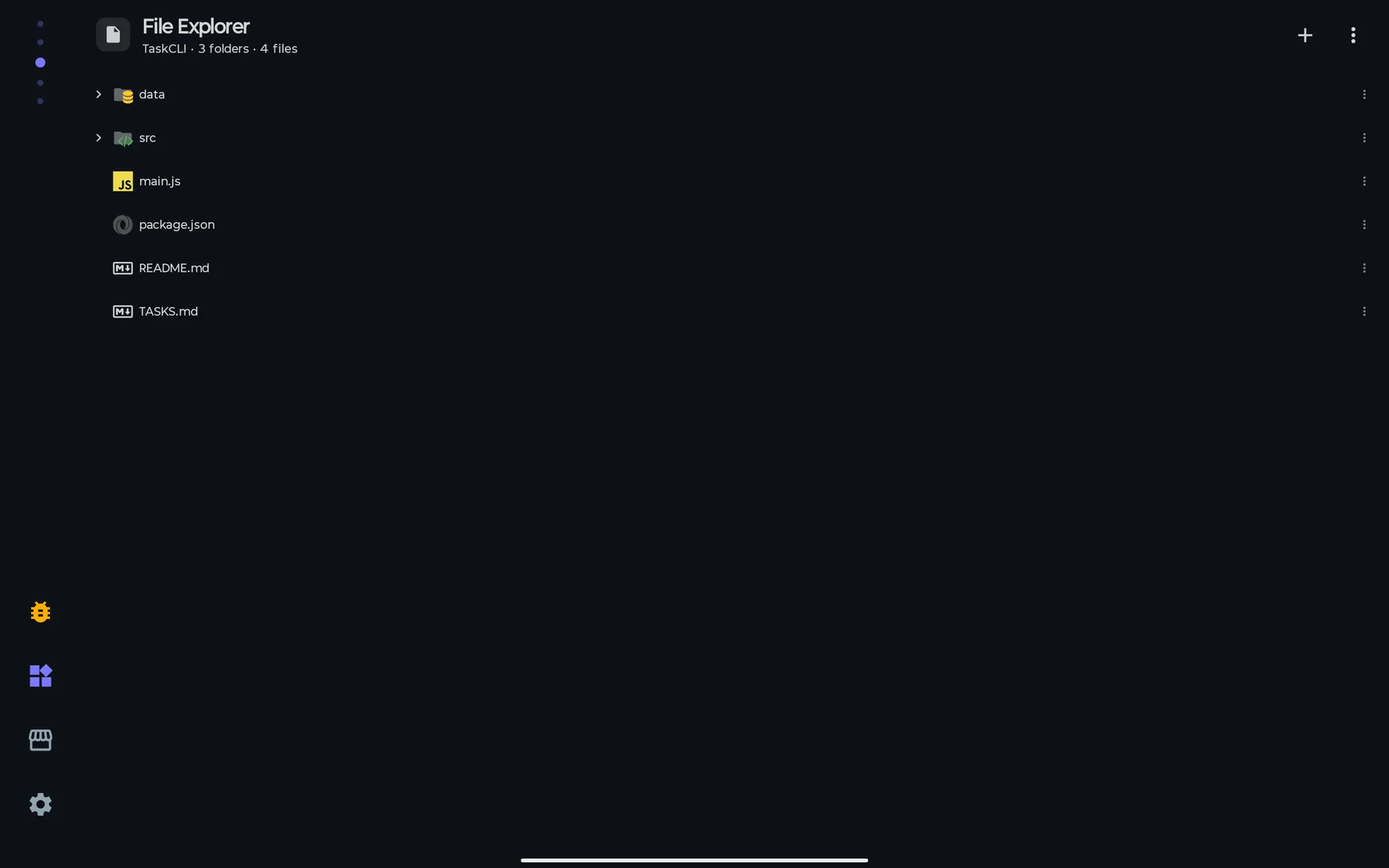
O que é Arquivos e como abri-la
Arquivos é a página 3 das 5 do pager principal (Home, Projects, Files, IDE e AI Chat). Ela mostra um projeto por vez, o que você abriu por último. O cabeçalho mostra Explorador de Arquivos, com o nome do projeto e um contador como TaskCLI · 3 pastas · 4 arquivos. Em um tablet é a mesma página, só que mais larga.
- 1Abra um projeto: toque nele na página Projetos ou toque em um projeto em Início (por exemplo, em Continuar). O projeto abre e você cai em Arquivos.
- 2Deslize para os lados entre as páginas. Os pontos da barra de navegação (um trilho lateral quando a tela está na horizontal) mostram onde você está; eles não são botões.
- 3Pela página IDE: toque em Começar a programar na tela de boas-vindas dela, que aparece quando nenhuma aba está aberta.
- 4Com teclado físico: pressione
Ctrl+Shift+P(ouCtrl+Pfora do editor) e escolha Explorador de ficheiros. - 5Por um link:
pocketcode://app/filesabre a página.
Sem nenhum projeto aberto, a página não tem nada real por trás: o cabeçalho mostra Project e a área da árvore mostra Projeto vazio com um botão Criar arquivo. Abra antes um projeto em Projetos. Logo após uma inicialização a frio, a página fica em branco por um instante enquanto o app restaura o projeto que você tinha aberto.
Mapa de telas
Uma página, algumas folhas e diálogos, e quatro coisas que vivem no editor.
| Tela | Como chegar | O que você pode fazer lá |
|---|---|---|
| Arquivos (a árvore) | Página 3 do pager, ou toque em um projeto em Projetos ou em Início. | Abrir e fechar pastas, tocar em um arquivo para abri-lo, ler as marcas do Git, abrir o menu de qualquer linha. |
| Cabeçalho: + e ⋮ | Parte superior da página. | + cria um arquivo ou pasta na raiz do projeto. ⋮ reúne Buscar, Revelar arquivo ativo, Colar na pasta…, Recolher, Ordenar, Atualizar, Mostrar arquivos ocultos e a entrada de implantação. |
| Barra de busca por nome | ⋮ → Buscar. | Encontrar um arquivo ou pasta pelo nome entre as pastas que você abriu. |
| Folha Criar novo | +, ou Criar nesta pasta no menu de uma pasta. | Escolher uma pasta de destino, criar um arquivo ou uma pasta, ou tocar em um modelo rápido. |
| Menu da linha | O botão ⋮ de uma linha. | Abrir, Criar nesta pasta, Renomear, Recortar, Copiar, Colar aqui, Copiar caminho, Duplicar, Excluir e Buscar na pasta. |
| Diálogos Renomear e Excluir | A partir do menu da linha. | Renomear no próprio lugar; confirmar antes de um arquivo ou pasta ser excluído (Confirmar antes de excluir nas Configurações, ativado por padrão). |
| Seletor de pasta | ⋮ → Colar na pasta… ou Mover para pasta…, só quando há algo na área de transferência. | Escolher a pasta onde colar ou para onde mover. |
| Barra de seleção | Pressione e segure uma linha. | Selecionar várias linhas e então Recortar, Copiar ou Excluir seleção (pergunta antes enquanto Confirmar antes de excluir estiver ativado). |
| Folha Buscar na pasta | Menu da linha de uma pasta → Buscar na pasta. | Buscar o texto dentro dos arquivos dessa pasta. |
| Estados vazios | Um projeto sem arquivos, ou uma busca sem resultados. | Projeto vazio com Criar arquivo; Sem resultados. |
| Página IDE | Toque em um arquivo em Arquivos. | Uma pré-visualização somente leitura e as suas abas abertas; Abrir no editor leva ao editor em tela cheia. Ela tem a sua própria página de documentação. |
| O explorador do editor | No editor: a seta ▾ da faixa de abas, o comando Explorador ou Ctrl+Shift+E. | Abas abertas e árvore do projeto em uma gaveta ou em um painel acoplado. |
| Quick Open | No editor: Ctrl+P, Abrir arquivo… ou a tecla de comandos da barra de símbolos. | Ir a qualquer arquivo do projeto digitando parte do caminho dele. |
| Marcadores | No editor: Alternar marcador. | Marcar linhas do arquivo aberto e saltar entre elas. |
| Abrir arquivo do dispositivo… | No editor: um comando da seção Ir para. | Abrir um arquivo de texto de fora do projeto com o seletor do Android. |
A árvore
A árvore lê o projeto pasta por pasta, apenas quando você abre uma. As pastas vêm antes dos arquivos, em todas as pastas, seja qual for a ordenação. Uma cadeia de pastas que contêm cada uma uma única pasta, como src/main/java, aparece como uma só linha. O arquivo que você tem aberto fica destacado e seu nome ganha a cor de destaque.
Linhas, ícones e o contador
Cada linha tem uma seta para pastas, um ícone, o nome, uma letra do Git quando houver e um botão ⋮.
Você pode
- Toque em uma pasta para abri-la ou fechá-la. Toque em um arquivo para abri-lo na página IDE.
- Abra o menu da linha com o botão ⋮ da linha.
- Leia os ícones: um arquivo recebe o ícone da sua linguagem ou ferramenta quando existe e um documento simples caso contrário; uma pasta recebe um ícone de duas camadas que depende do nome dela (
src,test,docs,components… mais de 900 nomes têm um). - Leia o contador:
N pastas · M arquivosconta tudo o que a página já leu, inclusive entradas que a árvore oculta, e só das pastas que você abriu. Ele pode diferir das linhas que você vê. - Recolha tudo com ⋮ → Recolher; a raiz do projeto continua aberta.
- Encontre o arquivo aberto com ⋮ → Revelar arquivo ativo, que abre as pastas dele e rola até ele. A entrada só aparece enquanto há um arquivo aberto.
- Mostre arquivos ocultos como
.gitignoreou.envcom ⋮ → Mostrar arquivos ocultos. Eles ficam ocultos por padrão. - Mantenha o seu lugar: as pastas que você abriu continuam abertas enquanto você permanecer no mesmo projeto. Trocar de projeto as reinicia.
Você não pode
- Ver
node_modules,.git,.gradle,build,.idea,__pycache__,.DS_Store,.cacheou.pocketcode. Nove nomes são ocultados por uma lista fixa, mesmo com Mostrar arquivos ocultos ativado, e uma pasta sua chamadabuildtambém fica oculta.De propósito
Marcas do Git
Se o projeto é um repositório Git, cada arquivo alterado mostra uma letra e seu nome ganha a cor do seu estado. Uma pasta assume o estado do que há dentro dela, com esta prioridade: conflito, depois modificado, depois excluído, depois adicionado ou não rastreado. Quando um arquivo é preparado (staged) e depois editado de novo, a marca mostra o estado dele na árvore de trabalho. Um projeto que não é um repositório Git não mostra marcas.
| Marca | Significado |
|---|---|
| M | Modificado |
| A | Adicionado |
| D | Excluído |
| U | Não rastreado |
| ! | Conflito |
Você pode
- Ver o que mudou sem abrir o Source Control.
- Seguir uma mudança árvore acima: uma pasta carrega o estado mais forte do seu conteúdo.
- Contar com elas atualizadas: a página relê o Git quando o projeto abre, depois de cada operação nesta página, depois de cada salvamento no editor, quando o agente de IA altera arquivos e com Atualizar.
Você não pode
- Preparar, fazer commit ou comparar a partir desta página: ela só mostra o estado. Faça o commit pelo cartão do projeto em Projetos ou pelo Source Control do editor.De propósito
- Ver uma marca R (renomeado) ou I (ignorado). O app define as duas letras, mas nunca as atribui, então elas nunca aparecem.Ainda não
Ordenação
⋮ → Ordenar abre quatro ordens. A atual aparece em negrito com um visto. A escolha não é salva, então a página volta para Nome A→Z da próxima vez que for construída.
| Ordem | O que faz |
|---|---|
| Nome A→Z | Alfabética, ignorando maiúsculas e minúsculas. É o padrão. |
| Nome Z→A | Alfabética inversa. |
| Tipo de arquivo | Agrupa os arquivos por extensão e depois por nome. |
| Tamanho | Aparece no menu, mas ordena por nome, exatamente como Nome A→Z. |
Você não pode
- Ordenar por tamanho de arquivo: Tamanho está no menu, mas ordena por nome, porque a árvore não conhece o tamanho dos arquivos.Ainda não
Busca por nome
⋮ → Buscar abre uma barra sob o cabeçalho (Buscar arquivos e pastas…). Enquanto você digita, a árvore é substituída por uma lista plana de resultados, cada um com a pasta pai à direita. ⋮ → Fechar busca, ou o ✕ do campo, traz a árvore de volta.
Você pode
- Digite as letras em ordem, não necessariamente seguidas:
mactencontraMainActivity. Os melhores resultados vêm primeiro: o nome exato, depois os nomes que começam com o seu texto e depois o início de uma palavra. - Errar na digitação: se nada corresponde literalmente, a busca tenta de novo tolerando até dois deslizes (uma letra errada, trocada ou a mais). Um resultado com erro nunca fica acima de um literal.
- Obter até 200 resultados. A busca ignora maiúsculas e minúsculas e compara nomes, não caminhos.
Você não pode
- Buscar em pastas que você nunca abriu: a busca só cobre o que a página já leu.De propósito
- Buscar entradas ocultas ou excluídas: ela segue as mesmas regras da árvore, inclusive Mostrar arquivos ocultos e os nove nomes fixos.De propósito
- Casar acentos:
arbolnão encontraárbol.De propósito
Buscar texto dentro dos arquivos
O menu da linha de uma pasta tem Buscar na pasta. Ele abre uma folha intitulada Buscar em /src (com o nome da própria pasta). Digite pelo menos 2 caracteres em Buscar texto nos arquivos…. Cada resultado mostra o nome do arquivo, Linha N e a linha cortada em 120 caracteres. Tocar em um resultado abre o arquivo.
Você pode
- Buscar literalmente, ignorando maiúsculas e minúsculas. Não é uma expressão regular.
- Alcançar o interior de qualquer pasta: ao contrário da árvore, esta busca não tem lista de exclusão, então ela também lê
node_modules,.gitebuild.
Você não pode
- Buscar no projeto inteiro a partir desta página: a folha só abre pelo menu de uma pasta. Para uma busca no projeto todo, use Buscar em arquivos no editor.Ainda não
- Cair na linha correspondente: o arquivo abre, mas o editor não é levado até essa linha.Ainda não
- Buscar em arquivos de 2.000.000 de bytes ou mais (eles são ignorados) ou ver mais de 200 resultados (a busca para aí).De propósito
- Deixar os arquivos binários de fora: a busca lê todo arquivo abaixo do limite de tamanho e não verifica se é texto.De propósito
Quando a árvore é atualizada
A árvore muda sozinha depois do que você faz nesta página, depois do que o agente de IA faz neste projeto e, só para as marcas do Git, depois de cada salvamento no editor.
Você pode
- Atualize à mão: ⋮ → Atualizar relê todas as pastas que você abriu, e as marcas do Git. Nada é recolhido.
- Conte com o agente de IA: quando ele cria, altera, renomeia ou exclui um arquivo no projeto aberto, a pasta afetada é lida de novo.
Você não pode
- Ver um arquivo criado pelo Terminal ou por outro app sem atualizar: nada observa a pasta, então use Atualizar.De propósito
Criar, renomear, mover e excluir
Criar, renomear e excluir recusam qualquer caminho que termine fora do projeto (por exemplo ../../x, ou um link que aponte para fora da pasta) com Caminho inválido ou Nome inválido. O explorador do editor executa o mesmo código de arquivos, então os dois se comportam igual no disco. Cada ação termina com um banner curto marcado com EXPLORADOR em todos os idiomas. Em renomear, excluir e colar, o banner de sucesso aparece assim que você confirma; se a operação falhar depois, um banner de erro vem em seguida.
Criar um arquivo ou pasta
Tudo começa na folha Criar novo.
- 1Toque em + no cabeçalho (Criar arquivo ou pasta). Para criar dentro de uma pasta, abra o menu da linha dela e toque em Criar nesta pasta. Em um projeto vazio, a página também oferece Criar arquivo.
- 2Na folha, Em: mostra o destino (/ (Raiz) ou uma pasta como
/src). Toque nele para escolher outro entre as pastas que a página leu. - 3Toque em Arquivo ou Pasta, digite o Nome (o campo sugere
arquivo.ktoupasta) e toque em Criar. O botão fica desativado enquanto o nome estiver em branco. - 4Ou pule o passo 3 e toque em um dos Modelos rápidos: ele cria o arquivo na hora, na pasta mostrada em Em:.
| Modelo rápido | Arquivo que ele cria |
|---|---|
| Kotlin | NewFile.kt |
| Java | NewFile.java |
| XML | layout.xml |
| JSON | data.json |
| HTML | index.html |
| CSS | styles.css |
| JavaScript | script.js |
| Markdown | README.md |
| Texto | notes.txt |
Você pode
- Criar vários níveis de uma vez: um nome como
src/util/a.kttambém cria as pastas que faltam. - Criar uma pasta que já existe sem erro: conta como feito.
- Vê-lo aparecer: o novo item surge na árvore e a pasta dele se abre.
Você não pode
- Começar com conteúdo: um modelo rápido só escolhe um nome. O arquivo é criado vazio e, se o nome já estiver em uso, você recebe O arquivo já existe e nada muda.Ainda não
O menu da linha
Abra-o com o botão ⋮ de uma linha. Pressionar e segurar faz outra coisa: inicia uma seleção (veja abaixo).
| Entrada | O que faz |
|---|---|
| Abrir | Só para arquivos. Igual a tocar no arquivo. |
| Criar nesta pasta | Só para pastas. Abre Criar novo com esta pasta como destino. |
| Renomear | Abre o diálogo Renomear com o nome atual. O botão Renomear fica desativado enquanto o nome estiver em branco ou inalterado. Se o nome já estiver em uso, você recebe Já existe um arquivo com esse nome; um nome que sai do projeto resulta em Nome inválido. Renomear uma pasta mantém abertas as subpastas dela que estavam abertas. |
| Recortar e Copiar | Colocam o item na área de transferência própria da página (veja a próxima parte). |
| Colar aqui | Só para pastas, e só quando a área de transferência tem algo. |
| Copiar caminho | Copia o caminho absoluto para a área de transferência do sistema. Também coloca o item na área de transferência da página como copiado, então Colar aqui pode aparecer. |
| Duplicar | Cria name_copy1.ext ao lado do original, depois _copy2 e assim por diante. Funciona em arquivos e pastas. |
| Excluir | Pergunta antes enquanto Confirmar antes de excluir estiver ativado (é o padrão): um diálogo Excluir que diz Tem certeza de que deseja excluir o arquivo "x"?, com os botões Excluir e Cancelar. Para uma pasta, a mensagem acrescenta que todo o conteúdo será excluído. Com o ajuste desativado, exclui na hora e mostra "x" excluído. A exclusão é recursiva e definitiva. |
| Buscar na pasta | Só para pastas. Veja "Buscar texto dentro dos arquivos". |
Você pode
- Escolher se pergunta: Confirmar antes de excluir (Configurações → Comportamento, ativado por padrão) vale para Excluir neste menu e para Excluir seleção. O explorador do editor tem o próprio diálogo e sempre pergunta.
Você não pode
- Desfazer uma exclusão: não há lixeira, o item é removido do dispositivo.De propósito
Recortar, copiar, colar e mover
A página tem a sua própria área de transferência, e ela pode guardar vários itens ao mesmo tempo. Os itens recortados são desenhados com 45% de opacidade até você colá-los.
- 1Escolha os itens: Recortar ou Copiar no menu de uma linha, ou os mesmos dois botões da barra de seleção para vários.
- 2Cole em uma pasta com Colar aqui no menu dela, ou com ⋮ → Colar na pasta… (depois de copiar) ou Mover para pasta… (depois de recortar). Isso abre um seletor com as pastas que a página leu, / (Raiz) primeiro.
Você pode
- Colar uma cópia quantas vezes quiser: uma cópia deixa a área de transferência preenchida. Um nome que já existe no destino vira
name (1).ext,name (2).ext… - Mover recortando: depois de uma colagem que moveu pelo menos um item, a área de transferência é esvaziada.
- Colar vários itens de uma vez; se alguns não passarem, o banner mostra N concluídos, M falharam.
Você não pode
- Arrastar e soltar um arquivo para movê-lo: mover é recortar e colar (ou Mover para pasta…). O código tem uma função de mover, mas nenhuma tela a chama.Ainda não
- Mover para um nome que já está em uso: esse item não é movido e conta como falha. Nada é renomeado para você, ao contrário de uma cópia.De propósito
Selecionar vários itens
Pressionar e segurar (ou clicar com o botão direito do mouse) em uma linha inicia uma seleção.
- 1Pressione e segure uma linha. Se Vibração estiver ativada nas Configurações (Settings), você sente. A linha fica selecionada, todas as linhas ganham uma caixa de seleção e o cabeçalho vira uma barra que mostra N selecionado(s).
- 2Toque nas linhas para selecioná-las ou desmarcá-las. Selecionar tudo marca todas as linhas visíveis no momento.
- 3Use Recortar, Copiar ou Excluir seleção, ou Cancelar seleção. Recortar e Copiar colocam os itens na área de transferência e encerram a seleção.
Você pode
- Excluir a seleção com uma pergunta antes: com Confirmar antes de excluir ativado, Excluir seleção abre Excluir N itens? (Os arquivos e pastas selecionados são removidos de vez. Não há lixeira nem como desfazer.) com Excluir e Cancelar. Cancelar deixa tudo como está. Com o ajuste desativado, os itens saem na hora.
- Ler o resultado: depois de confirmar, o banner N item(ns) excluídos aparece na hora, antes de o resultado ser conhecido; se algo falhar, você recebe depois Excluídos N, falharam M.
Você não pode
- Desfazer uma exclusão feita pela barra de seleção: não há lixeira, e com Confirmar antes de excluir desativado nem pergunta antes.De propósito
- Selecionar o que não está na tela: Selecionar tudo só marca as linhas visíveis no momento, então o conteúdo de pastas fechadas não entra.De propósito
Abrir, abrir com, compartilhar e importar
Arquivos navega, o editor edita. Assim um arquivo viaja entre o projeto, o editor e o resto do Android.
Abrir um arquivo no editor
Abrir leva dois passos, de propósito.
- 1Toque em um arquivo em Arquivos (ou em Abrir no menu da linha dele). Você cai na página IDE: o arquivo vira uma aba e uma pré-visualização somente leitura é mostrada.
- 2Na página IDE, toque na pré-visualização ou em Abrir no editor para chegar ao editor em tela cheia.
- 3Dentro do explorador do próprio editor, um toque abre uma aba de pré-visualização (nome em itálico) que o próximo arquivo que você abrir reaproveita. Um toque duplo, ou Abrir no menu dela, a mantém.
Você não pode
- Abrir um arquivo direto no editor em tela cheia a partir de Arquivos: um toque sempre passa pela página IDE.De propósito
Abrir com
As duas direções são tratadas pelo editor; nenhum dos exploradores tem uma entrada Abrir com….
Você pode
- Para dentro do PocketCode: em um gerenciador de arquivos, um app de e-mail ou um chat, abra ou edite um arquivo de texto com o PocketCode. Ele abre no editor como uma aba marcada com No dispositivo e nada mais acontece: sem salvar, sem executar, sem trocar de projeto. Se o app de origem não deu acesso de escrita, a aba mostra No dispositivo · somente leitura, e você guarda as suas alterações com Salvar como….
- Para fora do PocketCode: no editor, um arquivo grande demais para abrir (80 MiB ou mais) ou um arquivo binário mostra um cartão com Abrir com outro app, que entrega o arquivo ao app que você escolher.
Você não pode
- Usar Abrir com… no menu de uma linha em Arquivos ou no explorador do editor: só os dois cartões acima o oferecem.De propósito
Compartilhar
Nenhum dos exploradores tem uma entrada Compartilhar para um arquivo ou uma pasta. Duas coisas tiram uma cópia do app no lugar disso.
Você pode
- Salvar como… (editor, qualquer aba) salva uma cópia em um novo arquivo no dispositivo pelo seletor de salvamento do sistema, e você continua editando a cópia.
- Exportar em um cartão de projeto (Projects) salva o projeto inteiro como um ZIP pelo mesmo seletor, que também lista o Drive e outros provedores. O app usa o seletor em vez da folha de compartilhamento para que o backup acabe onde você escolheu.
Você não pode
- Compartilhar um arquivo, uma pasta ou uma seleção a partir de Arquivos.De propósito
Trazer um arquivo pelo seletor do Android
O editor pode abrir um arquivo que não está em nenhum projeto.
- 1No editor, execute Abrir arquivo do dispositivo… (Mais opções → Ir para, ou a paleta de comandos).
- 2Escolha o arquivo no seletor do sistema. Ele abre como uma aba marcada com No dispositivo. O PocketCode ganha acesso apenas a esse arquivo, então nenhuma permissão de armazenamento é pedida.
- 3Edite-o. Salvar grava de volta no original quando o app que o guarda permite; se não, use Salvar como….
Você não pode
- Copiar um arquivo do dispositivo para um projeto a partir de Arquivos: Abrir arquivo do dispositivo… edita o original onde ele está. Para trazer coisas para um projeto, use Importar ou Abrir pasta em Projects, que as copiam.De propósito
- Abrir um arquivo binário, um texto que não é UTF-8 ou um arquivo com mais de 20 MB. Você recebe Parece um arquivo binário; não foi aberto para não danificá-lo., O arquivo não é texto UTF-8; não foi aberto para não danificá-lo. ou O arquivo é grande demais para abrir (limite: 20 MB).De propósito
Quick Open e marcadores
Os dois ficam no editor, não na página Arquivos, e funcionam no projeto que está aberto.
Quick Open
O Quick Open é o ir-para-arquivo do editor: um painel no topo, sobre o código, com um campo de busca.
- 1Abra-o com
Ctrl+Pem um teclado físico, com Abrir arquivo… (Mais opções → Ir para) ou com a tecla de comandos na extremidade esquerda da barra de símbolos (Abrir comandos e arquivos), que abre a paleta no modo All: arquivos, comandos e símbolos juntos. - 2Digite parte de um caminho. As letras precisam aparecer em ordem, então
cevmencontraCodeEditorViewModel.kt. Uma correspondência no nome do arquivo vale mais do que uma nas pastas dele, e as letras correspondentes ficam destacadas. - 3Toque em um resultado para abri-lo. Sem nada digitado, você recebe primeiro seus arquivos recentes (até 10) e depois o resto do projeto, no máximo 50 resultados.
Você pode
- Troque o que você busca com um prefixo:
>para comandos,:seguido de um número para ir a uma linha,@para os símbolos do arquivo aberto. - Alcançar qualquer arquivo: o índice cobre o projeto inteiro, sem limite de profundidade, até 50.000 arquivos. Ele deixa de fora pastas cujo nome começa com ponto, pastas de build e de dependências (
node_modules,build,dist,target,venv…) e o que o.gitignoredo projeto lista. Arquivos ocultos como.gitignoresão incluídos.
Você não pode
- Encontrar um arquivo com um erro de digitação: o Quick Open precisa das letras em ordem e não tem tolerância a erros, ao contrário da busca por nome em Arquivos.De propósito
- Ver mais de 50 resultados ou indexar mais de 50.000 arquivos.De propósito
Marcadores
Um marcador assinala uma linha do arquivo aberto para que você possa voltar a ela. São comandos da seção Ir para da paleta e de Mais opções.
| Comando | O que faz |
|---|---|
Alternar marcador (Ctrl+Alt+K) | Adiciona ou remove um marcador na linha atual. |
Próximo marcador (Ctrl+Alt+L) | Vai ao próximo marcador e volta ao início ao chegar ao fim. Só aparece quando o arquivo tem marcadores. |
Marcador anterior (Ctrl+Alt+J) | Vai ao anterior. Só aparece quando o arquivo tem marcadores. |
| Limpar todos os marcadores | Remove todos os marcadores do arquivo. Só aparece quando o arquivo tem marcadores. |
Você não pode
- Manter marcadores entre sessões: eles pertencem à aba aberta e não fazem parte da sessão que o app salva, então fechar a aba os apaga.De propósito
- Ver um marcador no código: nenhum sinal é desenhado na linha, então os comandos são a única forma de usá-los.Ainda não
O explorador do editor
Dentro do editor em tela cheia há um segundo explorador, no estilo do VS Code, para que você trabalhe no projeto sem sair do código. Ele compartilha as operações de arquivo da página Arquivos (mesmas verificações, mesmas regras), mas é outra tela, com outros recursos.
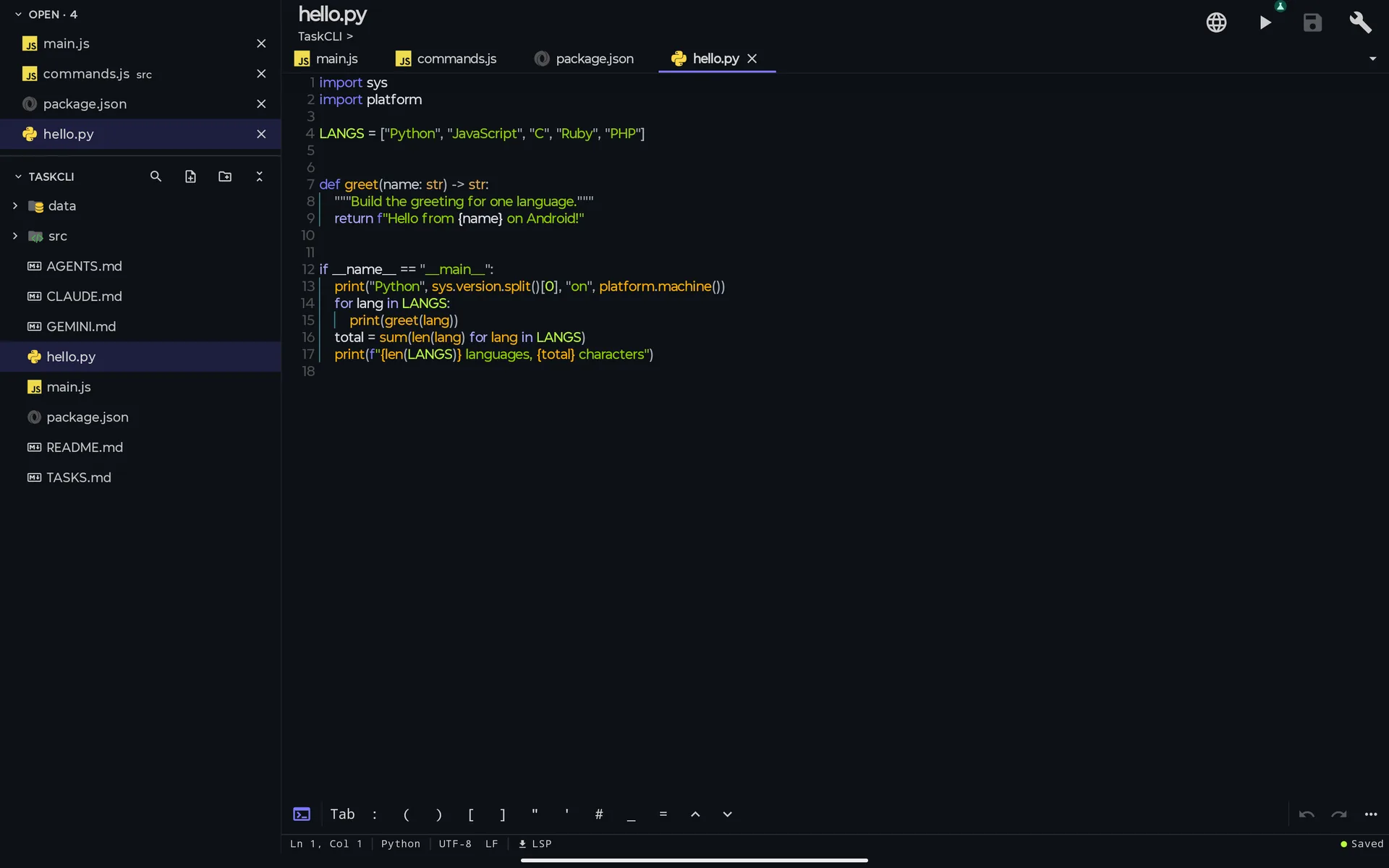
| Página Arquivos | Explorador do editor | |
|---|---|---|
| Onde | Página 3 do pager. | Dentro do editor: uma gaveta abaixo de 840 dp de largura, um painel acoplado a partir de 840 dp. |
| Tocar em um arquivo | Abre-o na página IDE. | Abre uma aba de pré-visualização; um toque duplo a mantém. |
| Menu da linha | O botão ⋮ da linha. | Pressionar e segurar a linha. |
| Criar | +, Criar nesta pasta e modelos rápidos. | Novo arquivo e Nova pasta; um nome com / também cria as pastas. |
| Recortar, copiar, colar, duplicar, selecionar vários | Sim. | Não. |
| Ordenar | Quatro ordens. | Fixa: pastas primeiro, depois por nome. |
| Arquivos ocultos | Ocultos por padrão; nove nomes sempre ocultos. | Sempre mostrados; só .git e .pocketcode ficam ocultos. As entradas ignoradas aparecem esmaecidas. |
| Busca por nome | Letras em ordem, com tolerância a erros, nas pastas que você abriu. | Um filtro: o nome contém o seu texto, no projeto inteiro. |
| Buscar texto | Buscar na pasta. | Buscar em arquivos no editor. |
| Git | Letras M, A, D, U e ! nos arquivos. | Letras M, A, U, D e R, um ponto nas pastas com mudanças e um rodapé com o branch. |
| Abas abertas | — | A seção Abertas. |
| Implantação | Implantar este projeto em ⋮. | — |
Abri-lo e ajustar o tamanho
Abra-o com a seta ▾ na extremidade direita da faixa de abas (é preciso pelo menos uma aba aberta), com o comando Explorador (Ctrl+Shift+E, também em Mais opções) ou com Ver abas quando você chega ao limite de 20 abas. Uma dica de primeiro uso diz Toque aqui para abrir o explorador de arquivos.
Você pode
- Janelas estreitas (menos de 840 dp de largura, como um celular em pé ou um tablet pequeno): uma gaveta de 320 dp de largura, no máximo 85% da tela, sobre um editor escurecido. Ela não tem deslize pela borda para abrir, porque essa borda é o gesto de voltar do sistema. Fecha com Voltar, com um toque no editor escurecido, com um deslize para a esquerda e, abaixo de 600 dp, quando você abre um arquivo.
- Janelas largas (840 dp ou mais, como um tablet na horizontal ou um celular grande deitado): um painel acoplado à esquerda, mostrado por padrão, com 280 dp de largura até você mudar. Arraste a borda direita dele para redimensioná-lo entre 200 dp e 45% da janela; a largura é lembrada. Um toque duplo na borda traz de volta o padrão. Com o TalkBack, Alargar e Estreitar fazem isso sem arrastar. O modo Zen o oculta.
Você não pode
- Redimensionar a gaveta de telas mais estreitas: a própria borda dela já significa fechar, e ela é limitada a 85% da largura.De propósito
O que ele tem
De cima para baixo: uma barra Explorador (só na gaveta), a seção Abertas, a seção do projeto e, na gaveta, um rodapé.
Você pode
- Seção Abertas: as abas, como em ABERTAS · 4. Toque em uma para trocar para ela, ✕ a fecha. Um ponto marca alterações não salvas e um nome em itálico marca uma aba de pré-visualização.
- Seção do projeto: intitulada com o nome do projeto, com os botões Novo arquivo, Nova pasta e Recolher tudo, além do botão de filtro quando o painel está acoplado. Na gaveta, o botão de filtro e ⋮ (Atualizar, Mostrar o arquivo ativo, Recolher tudo) ficam na barra Explorador do topo.
- Menu da linha (pressionar e segurar): Abrir, Novo arquivo, Nova pasta, Renomear, Excluir, Copiar caminho e Copiar caminho relativo.
- Novo arquivo, Nova pasta e Renomear verificam o nome enquanto você digita e sinalizam Esse nome não é válido. Renomear seleciona o nome sem a extensão. Um arquivo que você cria abre na hora como uma aba normal.
- Excluir pergunta Excluir x? e diz que o arquivo é excluído do dispositivo e que o histórico local dele é mantido. Se houver abas abertas com alterações não salvas, avisa que elas serão fechadas sem salvar.
- Filtre o projeto inteiro por nome: ele mantém os arquivos cujo nome contém o seu texto e os mostra dentro das pastas deles.
- Git: uma letra M, A, U, D ou R nos arquivos alterados, um ponto nas pastas que contêm mudanças e, na gaveta, um rodapé com o branch, ↑ commits para enviar, ↓ para receber e o número de alterações. As entradas ignoradas pelo
.gitignoreou em pastas de build e de dependências ficam esmaecidas, mas continuam listadas.
Você não pode
- Recortar, copiar, colar, duplicar, selecionar vários, escolher uma ordenação ou desativar os dotfiles: isso pertence à página Arquivos.De propósito
- Ver
.gitou.pocketcode: eles nunca são listados.De propósito - Ver um conflito ou uma marca de ignorado como letra: o explorador só tem cinco letras, e as entradas ignoradas ficam esmaecidas.De propósito
Armazenamento e permissões
A página Arquivos trabalha com os projetos que o PocketCode guarda dentro do app.
Onde ficam os seus projetos
Cada projeto é uma pasta no armazenamento privado do PocketCode.
Você pode
- Faça backup de um projeto com Exportar no cartão dele (um ZIP que você salva pelo seletor do sistema) ou enviando-o com o Git.
- Encontre os projetos de exemplo WebPortfolio e TaskCLI aqui: o app os coloca no mesmo lugar na primeira abertura.
Você não pode
- Ver ou editar seus projetos a partir de outro app ou de um gerenciador de arquivos: o armazenamento privado é fechado para outros apps. Desinstalar o PocketCode apaga os projetos junto.Dispositivo
- Manter um projeto em uma pasta compartilhada: Abrir pasta em Projects copia a pasta que você escolhe para o armazenamento do app, e as edições não voltam para o original.Dispositivo
Permissões
A página Arquivos não pede nenhuma permissão de armazenamento. Tudo o que toca arquivos fora do app passa pelos seletores do próprio Android: Importar (um ZIP), Abrir pasta, Exportar (um seletor de salvamento) e Abrir arquivo do dispositivo… dão, cada um, ao PocketCode acesso àquele único item. A única permissão de armazenamento no manifesto é a antiga, para Android 9 e anteriores, e Arquivos nunca a usa.
Free e Pro
Nada nesta página está atrás de um plano.
| O quê | Free | Pro |
|---|---|---|
| Página Arquivos: árvore, criar, renomear, recortar, copiar, colar, duplicar, excluir, busca, ordenação e marcas do Git | Incluído | Incluído |
| O explorador do editor, o Quick Open, os marcadores e Abrir arquivo do dispositivo… | Incluído | Incluído |
| Projetos seus para navegar (verificado na página Projects) | 1; os 2 projetos de exemplo não contam | Sem limite |
Privacidade
O que esta página lê, grava e envia.
- No seu dispositivo: Arquivos lê e grava a pasta do projeto no armazenamento privado do PocketCode. A página não faz nenhuma requisição de rede, e as marcas do Git vêm do repositório no dispositivo.
- Copiar caminho coloca o caminho absoluto do item, que começa com a pasta privada do app, na área de transferência do sistema.
- O agente de IA: quando você usa o AI Chat com ferramentas, o agente pode criar, alterar, renomear e excluir arquivos no projeto que você tem aberto, e Arquivos mostra o resultado. O que ele envia a um provedor está descrito no AI Chat.
- Excluir aqui remove o item do dispositivo, sem lixeira. Arquivos pergunta antes enquanto Confirmar antes de excluir estiver ativado. No explorador do editor, o diálogo informa que o histórico local de um arquivo excluído é mantido no dispositivo.
- Arquivos de fora (Abrir arquivo do dispositivo…, ou abrir com o PocketCode a partir de outro app): o app ganha acesso àquele único arquivo pelo Android e não pede permissão de armazenamento.
- O Quick Open lê nomes de arquivos para montar o índice, não o conteúdo. A busca de texto do editor lê conteúdos no dispositivo.
Limitações
O que os exploradores de arquivos não conseguem fazer, e por quê. Motivos: Pro = o plano, Dispositivo = Android, Por design = uma decisão do app, Ainda não = o código tem, mas nenhuma tela chega até ele.
- Ver
node_modules,.git,.gradle,build,.idea,__pycache__,.DS_Store,.cacheou.pocketcodeem Arquivos, mesmo com Mostrar arquivos ocultos ativado.De propósito - Ordenar Arquivos por tamanho: Tamanho ordena por nome.Ainda não
- Obter conteúdo de um modelo rápido: ele só escolhe um nome de arquivo e cria um arquivo vazio.Ainda não
- Arrastar um arquivo para movê-lo: use recortar e colar ou Mover para pasta….Ainda não
- Buscar no projeto inteiro a partir de Arquivos, ou saltar para a linha correspondente a partir de Buscar na pasta.Ainda não
- Ver as marcas R e I do Git: elas são definidas e nunca produzidas.Ainda não
- Buscar em pastas que você não abriu com a busca por nome de Arquivos, ou casar acentos.De propósito
- Desfazer uma exclusão: não há lixeira, o item some do dispositivo.De propósito
- Ver mudanças feitas pelo Terminal ou por outro app sem Atualizar: nada observa a pasta.De propósito
- Compartilhar um arquivo ou abri-lo com outro app a partir de um explorador, ou adicionar um arquivo do dispositivo a um projeto a partir de Arquivos.De propósito
- Abrir um arquivo binário, um texto que não é UTF-8 ou um arquivo com mais de 20 MB com Abrir arquivo do dispositivo….De propósito
- Usar seus projetos a partir de outro app ou de um gerenciador de arquivos: eles ficam no armazenamento privado.Dispositivo
- Manter marcadores entre sessões ou vê-los assinalados na linha.De propósito
- Usar Arquivos sem nenhum projeto aberto: a página mostra Projeto vazio e Criar arquivo ainda funciona, mas o arquivo cairia em uma pasta interna
defaultque Projects depois lista como um projeto.Ainda não
Solução de problemas
Caminho inválido
O que você digitou colocaria o item fora do projeto (por exemplo ../../x, ou um caminho por um link que leva para fora dele). Digite um nome simples ou um caminho relativo como src/util/a.kt.
O arquivo já existe
Um arquivo com esse nome já está na pasta de destino, e nada foi alterado. Escolha outro nome ou abra o arquivo existente. Um modelo rápido também esbarra nisso, porque sempre usa o mesmo nome padrão.
Erro ao criar arquivo: …, Não foi possível criar a pasta ou Erro ao criar pasta: …
O Android recusou a operação; o texto depois dos dois-pontos é o motivo dele. Tente outro nome ou pasta e depois toque em ⋮ → Atualizar.
Nome inválido ao renomear
O novo nome deixaria o item fora do projeto (por exemplo ../x em um arquivo da raiz do projeto). Use um nome simples, sem barras nem ...
Já existe um arquivo com esse nome
Só ao renomear: a pasta já tem um item com esse nome. Escolha outro.
Não foi possível renomear, Erro ao renomear: …, Não foi possível excluir ou Erro ao excluir: …
O sistema de arquivos disse não. Toque em ⋮ → Atualizar e tente de novo; o item pode já ter sido alterado ou removido de fora da página.
2 concluídos, 1 falharam depois de colar
Alguns itens não foram colados. A causa usual é um item recortado cujo nome já está no destino: nada é renomeado para você, então renomeie-o ou cole-o em outro lugar. Uma cópia nunca falha por isso, ela acrescenta (1), (2)…
Destino inválido
A pasta que você escolheu para colar já não existe. Toque em Atualizar e escolha de novo.
Uma exclusão foi feita sem perguntar
Confirmar antes de excluir está desativado em Configurações → Comportamento. Ative-o e Arquivos volta a perguntar antes de Excluir e Excluir seleção. O que já foi excluído não volta: não há lixeira.
Excluídos 3, falharam 1
Excluir seleção removeu 3 itens e não conseguiu remover 1. Toque em Atualizar para ver o que sobrou.
Sem resultados na busca por nome
A busca só cobre as pastas que você abriu e segue as regras de arquivos ocultos. Abra a pasta que você espera, ou ative Mostrar arquivos ocultos, e busque de novo. Nomes como node_modules e build nunca aparecem.
Sem resultados para "text" em Buscar na pasta
Digite pelo menos 2 caracteres. A busca é literal, ignora maiúsculas e minúsculas e pula arquivos de 2.000.000 de bytes ou mais.
Projeto vazio em um projeto que tem arquivos
Arquivos mostra o projeto que você abriu por último. Abra de novo o projeto certo em Projetos, ou toque em ⋮ → Atualizar. Se você nunca abriu um projeto, não há nada real por trás da página: abra um primeiro.
Um arquivo que criei no Terminal não está na árvore
Nada observa a pasta. Toque em ⋮ → Atualizar.
O contador diz 3 pastas, mas vejo 2
O contador soma tudo o que a página leu, inclusive pastas que a árvore oculta.
Mostrar arquivos ocultos não mostra .git
Nove nomes continuam ocultos de propósito mesmo assim: node_modules, .git, .gradle, build, .idea, __pycache__, .DS_Store, .cache e .pocketcode.
Esse nome não é válido no explorador do editor
O nome tem uma barra invertida, um destes caracteres : ? < > |, um asterisco ou aspas duplas, uma parte vazia (a//b) ou uma parte . ou ... Renomeie ou digite de novo. Esse caminho está fora do projeto, Já existe um arquivo ou uma pasta com esse nome e Não foi possível fazer isso são as outras mensagens deste explorador.
Nenhum projeto aberto. Abra um para ver os arquivos dele aqui.
O explorador do editor não tem projeto para mostrar. Abra um em Projetos.
Nenhum nome de arquivo contém “x”
O filtro do explorador do editor só compara nomes de arquivos, não nomes de pastas nem conteúdos. Use Buscar em arquivos para conteúdos.
Nenhum seletor de arquivos disponível neste dispositivo.
Abrir arquivo do dispositivo… precisa do seletor de arquivos do sistema, e este dispositivo não tem nenhum.
Próximos passos