
Chat de IA
El Chat de IA es la quinta página de PocketCode. Habla con el proveedor que conectaste (OpenAI, Claude, Gemini, GitHub Copilot o un endpoint propio) con tu propia clave o inicio de sesión, así que PocketCode no cobra nada por la IA. Si se lo permites, el agente lee y edita tu proyecto, ejecuta comandos y usa hasta 79 herramientas. 5 niveles de acceso deciden cuánto puede tocar sin preguntar, y tres motores deciden quién contesta: Chat, Swarmcode y Cortex. La Auto-Iteración construye un proyecto a partir de una descripción. El chat, las herramientas, las aprobaciones, los artefactos, los checkpoints y la Auto-Iteración son gratis; Swarmcode, Cortex y algunas acciones del agente son Pro, y Swarmcode y Cortex incluyen cada uno una prueba gratis: 2 ejecuciones de Swarmcode y 3 misiones de Cortex.
Qué es y cómo se abre
El Chat de IA no es una ventana emergente: es la quinta y última página del pager principal, después de Home, Proyectos, Archivos y la página del IDE. Todo lo que se describe aquí (conversaciones, artefactos, los motores, la Auto-Iteración) cuelga de ella.
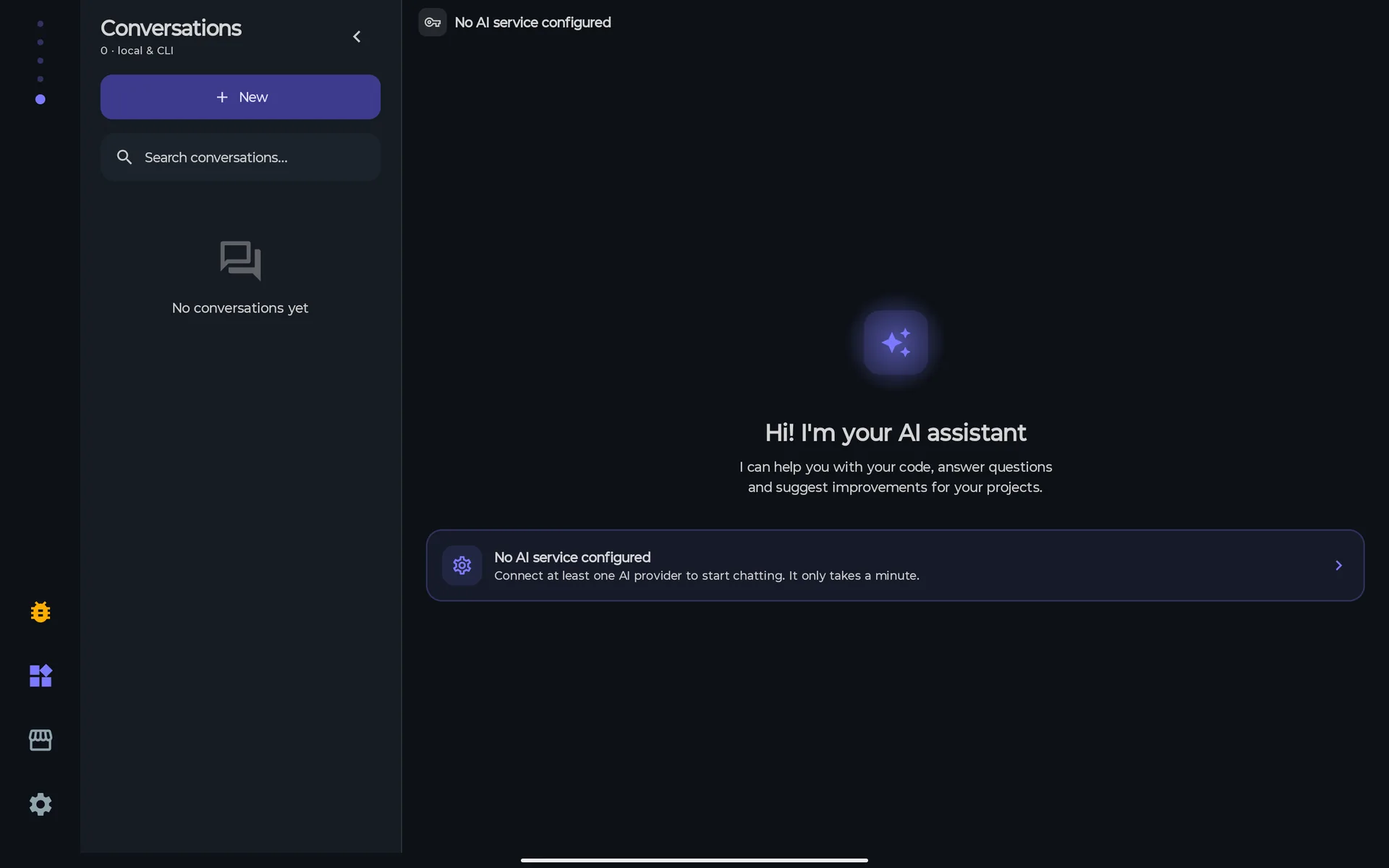
Formas de abrirlo
| Dónde estás | Qué haces | Qué pasa |
|---|---|---|
| El pager principal | Desliza hasta la quinta página. El indicador muestra cinco puntos y el último está encendido. | La página Chat de IA. |
| La paleta de comandos | Ejecuta el comando Chat de IA. | La página Chat de IA. |
| Home | Toca la acción rápida AI Assistant de Acciones rápidas. | La página Chat de IA. |
| El editor de código | Selecciona código y ejecuta Preguntar a la IA sobre la selección (Ctrl+I). | El editor se cierra y el chat se abre con la ruta del archivo y la selección (hasta 4.000 caracteres, en un bloque de código) como contexto adicional. No se escribe en la caja: viaja con cada turno siguiente de esa conversación y se descarta al cambiar de conversación o al borrar esta. |
| Una notificación | Toca la notificación de un turno terminado, de una aprobación que te espera o de una tarea en segundo plano. | El chat se abre en la conversación o el panel del que habla. La notificación nunca aprueba ni rechaza nada. |
| Un enlace | Abre pocketcode://app/chat. | La página Chat de IA. pocketcode://app/chat/<texto> la abre y aplica <texto> como contexto adicional, igual que el editor. |
Antes del primer mensaje
- Necesitas al menos un proveedor con clave o inicio de sesión. Sin él la página dice Ningún servicio de IA configurado y ofrece Configurar servicios de IA, que te lleva a la hoja de claves de Ajustes. La página de proveedores de IA explica cada proveedor, la hoja de claves y la lista de modelos.
- La primera vez que envías a un proveedor, un diálogo pregunta ¿Enviar a <proveedor>?. Dice que PocketCode envía tu mensaje y el código o los archivos que adjuntes a ese proveedor externo por internet, y te pide evitar secretos o datos personales que no quieras que procesen. La respuesta se recuerda para ese proveedor y esa cuenta.
- PocketCode no cobra nada por la IA ni tiene créditos: pagas a tu proveedor y la petición va de tu dispositivo a él. El chat no tiene ningún tope por plan de mensajes, conversaciones ni tokens.
No puedes, y por qué
- Abrir una conversación concreta desde las tarjetas de chats recientes de Home o desde un enlace: abren el chat en la conversación que ya estaba activa, y
pocketcode://app/chatno lleva el id de ninguna conversación.Aún no
Mapa de pantallas
Una fila por cada pantalla, hoja y tarjeta del Chat de IA. Cada una se explica en las secciones siguientes.
| Pantalla | Cómo llegas | Qué puedes hacer |
|---|---|---|
| Página Chat de IA | Quinta página del pager principal. | Hablar con tu proveedor, adjuntar archivos e imágenes, añadir contexto con @, ejecutar comandos /, elegir el nivel de acceso, el motor y el esfuerzo. |
| Cabecera | Parte superior de la página. | Cambiar el modelo, abrir Conversaciones, el chip de actividad ● N y el Menú de la conversación (⋮). |
| Estado vacío | Una conversación nueva. | Empezar con diez atajos, o arreglar lo que te bloquea: sin proveedor, sin red, el ajuste sin salida a internet. |
| Hilo | El centro de la página. | Leer respuestas con código, diagramas y ecuaciones; copiar, reintentar, leer en voz alta, reportar; editar tus mensajes; fijar los archivos que consultó el agente. |
| Compositor | Parte inferior de la página. | Escribir, adjuntar, mencionar con @, ejecutar comandos /, dictar, enviar, parar o encolar un mensaje. |
| Barra de controles | Justo encima del compositor. | Chip de nivel de acceso, chip de motor, chip Esfuerzo, el radial de contexto y la insignia de la skill activa. |
| Selector de modelo | Toca el nombre del modelo en la cabecera. | Elegir proveedor y modelo. Se describe en la página de proveedores de IA. |
| Tarjetas de decisión, aprobación, secreto y pregunta | Encima del compositor, cuando el agente te necesita. | Aprobar o rechazar peticiones de herramientas, permitir o denegar lo que sale de tu dispositivo, dar un secreto, contestar preguntas. |
| Barra de cambios de archivos | Encima del compositor, tras editar el agente archivos. | Mantener o Deshacer cada archivo, o Mantener todo / Deshacer todo. |
| Conversaciones | Botón de la cabecera; panel fijo en las tablets anchas. | Crear, buscar, fijar, renombrar, exportar, eliminar, convertir una conversación en agente de Cortex. |
| Artefactos y el visor de artefactos | ⋮ → Artefactos, o la tarjeta Artefacto del hilo. | Pestañas Vista previa, Código y Cambios; barra de versiones; Guardar en el proyecto, Compartir, Pedir cambios, Abrir en el Designer. |
| Archivos | ⋮ → Archivos. | Ver los archivos que la IA leyó o cambió en esta conversación y abrir uno en el editor. |
| Transcripción | ⋮ → Transcripción. | Leer y copiar lo que se dijo, sin herramientas ni tarjetas. |
| Actividad | ⋮ → Actividad, o el chip ● N. | Ver lo que te espera, lo que corre y lo que terminó hoy; Revisar, Parar, Abrir, Descartar, Parar todo. |
| Tareas en segundo plano | Actividad → abre un proceso de terminal. | Parar los comandos que la IA dejó corriendo y quitar los terminados. |
| Contexto y consumo | Toca el radial de la barra de controles. | Ver la ventana de contexto, comprimir ahora, configurar la autocompresión, activar o apagar las sugerencias de respuesta, leer la cuota de tu proveedor. |
| Tarjeta de Swarmcode y Sala de agentes | Chip de motor → Swarmcode; luego Ver los agentes. | Seguir las fases de una ejecución y cambiar el modelo de los agentes que aún no han arrancado. |
| Pantallas de Cortex | Chip de motor → Cortex. | Bienvenida, la pantalla de Cortex con la tira de agentes, el catálogo Agentes, el editor de agente, Autonomía y El trabajo de la misión. |
| Auto-Iteración y Ajustes de Iteración | Escribe /loop; el engranaje abre los ajustes. | Describir un proyecto, revisar el plan, ejecutarlo tarea a tarea y afinar 30 ajustes. |
| Muros Pro | Cuando se acaban las pruebas gratis, elige Swarmcode o entra en Cortex sin plan. | Hoja IA Pro o Cortex con Desbloquear IA Pro y Seguir con plan básico. |
La pantalla del chat
Esta es la página en sí. Las secciones siguen la pantalla de arriba abajo: la cabecera, el estado vacío, el hilo, el compositor, los menús @ y / y la barra de controles.
Cabecera
La barra superior muestra qué modelo contesta y qué sabe el chat de tu proyecto.
Puedes
- Toca el nombre del modelo (el control Cambiar modelo, con un icono ⇅) para abrir el selector de modelo. Tiene las pestañas Recientes, Favoritos y Todos y un campo Buscar en todos los modelos; la página de proveedores de IA lo describe.
- Lee, bajo el nombre, el título de la conversación o el contexto: proyecto, archivo abierto y su lenguaje, el número de archivos y Código cargado; Sin proyecto activo cuando no hay ninguno.
- Toca Conversaciones para abrir la hoja de conversaciones.
- Toca el chip ● N para abrir Actividad. Solo existe mientras algo corre o espera, y se pone rojo cuando algo te espera a ti.
- Abre el Menú de la conversación (⋮): Artefactos, Archivos, Actividad y Transcripción.
No puedes, y por qué
- Encontrar un icono de Cortex o de la Auto-Iteración en la cabecera: a Cortex se entra desde el chip de motor y la Auto-Iteración se abre con el comando
/loop.A propósito - Encontrar un velocímetro de cuota en la cabecera: la cuota pasó a la hoja Contexto y consumo.A propósito
Estado vacío y atajos
Una conversación nueva muestra un saludo (¡Hola! Soy tu asistente AI) y, cuando hay un proveedor listo y tienes conexión, diez atajos bajo Prueba con:. Cada atajo escribe su prompt, fija el nivel de acceso que necesita el trabajo y, si la tiene, activa una skill.
Los diez atajos
| Atajo | Nivel de acceso que fija | Skill que activa |
|---|---|---|
| Explicar código | Solo lectura | ninguna |
| Encontrar bugs | Solo lectura | /debug |
| Sugerencias | Solo lectura | /review |
| Optimizar | Solo lectura | /refactor |
| Documentar | Editar solo | ninguna |
| Escribir tests | Editar solo | /test |
| Aprender | Sin herramientas | /learn |
| Consulta SQL | Solo lectura | /sql |
| Ayuda Git | Solo lectura | /git |
| Preguntar | Sin herramientas | ninguna |
Puedes
- Toca un atajo: el prompt aparece en la caja, se fija el nivel de acceso de la tabla de abajo y se activa la skill. No se envía nada hasta que pulsas enviar.
- Toca la tarjeta que sustituye a los atajos cuando algo te bloquea: Configurar servicios de IA abre la hoja de claves, Ver el ajuste abre el ajuste sin salida a internet, Volver a mirar vuelve a comprobar la red.
No puedes, y por qué
- Usar los atajos sin proveedor, con el ajuste sin salida a internet activo (Nada sale de este dispositivo) o sin conexión (No hay conexión): se ocultan hasta que se arregle la causa, porque un atajo que va a fallar es peor que ninguno.A propósito
El hilo y los mensajes
Las respuestas llegan a medida que el modelo escribe. El código, los diagramas y las llamadas a herramientas se dibujan, no se muestran como texto crudo.
Puedes
- Lee Markdown con bloques de código resaltados. Un bloque marcado como
mermaiddibuja un diagrama,math,latexotexuna ecuación ychartuna gráfica; si un tipo de Mermaid o una gráfica no se puede dibujar, el bloque se queda como código. Los bloqueshtmlysvgmuestran una vista previa viva cuando la respuesta ha terminado, con un botón Abrir en lienzo; los bloquesxmlde cualquier tamaño y cualquier otro bloque con 15 o más saltos de línea llevan el mismo botón. - Las imágenes que el modelo enlaza desde internet no se cargan solas: ves un aviso («Imagen externa de … No la hemos cargado») y Cargar imagen. Las imágenes que apuntan fuera del proyecto abierto, usan un tipo de dirección que la app no abre o llegan con el ajuste sin salida a internet activo se quedan bloqueadas.
- Bajo cada mensaje de la IA: Copiar, Reintentar, Leer en voz alta (y Detener lectura, con la voz de Android), Reportar y Más, que enseña cuándo se envió, el modelo y los tokens (con «~» y «(est.)» cuando la cifra es una estimación).
- Bajo cada mensaje tuyo: Editar (mira Cambios, checkpoints y errores).
- Pliega el razonamiento (Pensando…) y los grupos de llamadas a herramientas (Ver llamadas a herramientas), y toca Ver la respuesta entera para saltarte el efecto de revelado progresivo.
- Fija un archivo que consultó el agente con Fijar al contexto. Los archivos fijados aparecen en una franja (Ficheros fijados al contexto) con Quitar y Vaciar, hasta 8, y cada uno viaja en todos los turnos.
- Lee las conversaciones largas por ventanas: primero se cargan los últimos 50 mensajes y Ver los N mensajes anteriores carga más. Ir al final te devuelve abajo.
- Usa las sugerencias de respuesta bajo cada respuesta, o toca Descartar sugerencias. Se pueden apagar en Contexto y consumo y cuestan una petición corta por turno.
No puedes, y por qué
- Editar un mensaje y conservar lo que vino después: editar restaura la conversación a ese punto y elimina los mensajes posteriores.A propósito
- Recuperar una imagen adjunta al reabrir una conversación: solo se guarda una nota de que había una imagen, nunca sus bytes.A propósito
El compositor
La caja de abajo admite texto, adjuntos, menciones y comandos.
Puedes
- Escribe en la caja (Pregúntame algo… o Escribe un mensaje…). Lo que escribías sobrevive a girar la pantalla.
- Toca el botón + (Adjuntar archivo) para @file — Archivo del proyecto, Imagen y Documento. Quitar elimina un adjunto antes de enviar.
- Adjunta hasta 5 archivos por mensaje. Los archivos de texto y código (hasta 500 KB; se leen los primeros 4.000 caracteres) viajan dentro del prompt; un archivo que resulta ser binario pierde su contenido. Las imágenes (hasta 25 MB) se reducen a 1.568 px de lado largo, se recomprimen y viajan como imágenes cuando el modelo puede verlas. La ficha de cada imagen muestra su coste estimado (~N tok).
- Dicta con el botón del micrófono (Iniciar entrada de voz / Detener entrada de voz). La primera vez un aviso explica que PocketCode solo usa el micrófono cuando lo tocas y que el reconocimiento de voz de Android procesa el audio; después Android pide el permiso de micrófono.
- Pulsa Enviar. Mientras el agente trabaja el botón pasa a Detener generación, y puedes escribir la siguiente instrucción y pulsar Encolar mensaje: con los proveedores cuyo bucle controla PocketCode, el agente la recibe en su ronda siguiente sin cancelar el turno; si no, se envía cuando el turno acaba.
- Para con Detener generación: lo ya generado se conserva y el resumen dice Lo paraste tú.
No puedes, y por qué
- Enviar un PDF o cualquier otro binario: el selector lo acepta, pero la ficha dice no se envia porque no hay lector para él. Pega el texto en su lugar.Aún no
- Adjuntar más de 5 archivos a un mensaje: el sexto se ignora sin avisar.A propósito
- Adjuntar texto o código de más de 500 KB (El archivo es demasiado grande (máx 500 KB)) ni una imagen de más de 25 MB.A propósito
- Enviar imágenes con GitHub Copilot, con OpenAI iniciado con ChatGPT o Codex, o con un modelo que no las ve (<modelo> no puede ver imagenes. Cambia de modelo o quita la imagen.).A propósito
- Dictar sin permiso de micrófono, sin servicio de reconocimiento de voz en el dispositivo, sin internet, o en un idioma para el que Android no tiene paquete de voz: cada caso muestra su propio mensaje.Dispositivo
Añade contexto con @
Escribe @ en la caja y un menú ofrece 8 comandos. Cada uno añade un bloque de contexto a ese mensaje; sigue escribiendo para filtrarlos.
| Comando | Qué añade al mensaje |
|---|---|
@file Archivo actual | El contenido del archivo abierto, recortado a sus primeros 4.000 caracteres. |
@project Árbol del proyecto | Una lista de rutas de archivos, hasta 100 en el mensaje (la lista sale del recorrido de 50 archivos que se describe abajo). |
@problems Problemas | Los errores y avisos actuales de los diagnósticos. Si no hay ninguno, el mensaje dice que no hay diagnósticos disponibles. |
@terminal Terminal | La última salida del terminal. |
@codebase Codebase | Una búsqueda semántica en tu proyecto: los 5 mejores resultados, 800 caracteres cada uno. |
@web <url> Web | El texto de la página. Hasta 3 direcciones por mensaje. |
@diff Cambios git | Tus cambios sin commitear: hasta 30 archivos, 20.000 caracteres en total y 6.000 por archivo. |
@folder <ruta> Carpeta | Los archivos de una carpeta: hasta 3 carpetas, 25 archivos cada una, 4.000 caracteres por archivo y 24.000 en total. Los archivos de más de 256 KB se saltan. |
El selector de archivos y su límite de 50
- El selector tiene un campo Buscar archivos del proyecto…. La búsqueda es difusa, sobre nombres y rutas, y muestra hasta 15 resultados. Un archivo que eliges se lee entero si pesa menos de 512.000 bytes; si no, se sustituye por una nota breve, y en ambos casos compite con el resto del contexto por el espacio.
- El selector y
@foldersolo miran los primeros 50 archivos que encuentra la app: recorre el proyecto en orden alfabético, se queda con extensiones de código y texto y salta las carpetas ocultas,.git,.gradle,build,node_modules,__pycache__,.ideay.vscode. En un proyecto grande, el resto de tus archivos no se ofrecen.
Puedes
- Elige un comando del menú, o escríbelo entero. Puedes usar varios en un mismo mensaje.
- Usa @file — Archivo del proyecto (del menú +) para elegir por nombre cualquier archivo del proyecto.
No puedes, y por qué
- Usar
@selection: se retiró porque solo lo rellenaba el antiguo chat del editor. Para preguntar por una selección usa Preguntar a la IA sobre la selección en el editor.A propósito - Obtener resultados de
@codebasecuando la búsqueda semántica no encuentra nada: el mensaje lleva «search results not available» en su lugar.A propósito - Ver más de los primeros 50 archivos de un proyecto grande en el selector de archivos ni en
@folder.A propósito
Comandos, skills y tus propios prompts con /
Escribe / como primer carácter de la caja y un menú lista comandos, skills y tus propios prompts. Solo se abre mientras la caja contiene únicamente una palabra con / (sin espacio ni salto de línea todavía), así que una ruta como /usr/bin a mitad de un mensaje nunca lo dispara. No hay un botón /.
| Comando | Qué hace |
|---|---|
/help | Lista todos los comandos disponibles. Los muestra agrupados en General, Conversation, Memory, Skills, Context y Custom prompts. |
/new | Iniciar una conversación nueva. |
/loop | Abrir la auto-iteración autónoma. Abre la Auto-Iteración. |
/remember clave = valor | Guardar una memoria del proyecto. Guarda una nota que el agente lee en cada turno de este proyecto. |
/forget clave | Eliminar una memoria guardada. |
/memory | Mostrar las memorias del proyecto. |
/skills | Listar las skills disponibles. |
/skill-off | Desactivar la skill activa. |
/compact | Comprimir el contexto de la conversación. Resume los turnos antiguos para liberar sitio. |
Las ocho skills incorporadas
Escribir el comando de una skill la activa para los turnos siguientes. Los nombres y las descripciones de las skills son texto fijo en inglés en todos los idiomas.
| Comando | Skill (como la nombra la app) |
|---|---|
/debug | Debug: expert debugger, focuses on finding and fixing bugs. |
/refactor | Refactor: code refactoring specialist, cleaner and more maintainable code. |
/sql | SQL Expert: database and SQL specialist. |
/git | Git: version control expert. |
/deploy | Deploy: deployment and DevOps specialist. |
/learn | Learn: teaching mode, explains concepts step by step. |
/review | Code Review: finds issues and suggests improvements. |
/test | Testing: writes and improves tests. |
Tus propios agentes, modos y prompts
- Cada archivo
.mdde.pocketcode/agents/o.pocketcode/chatmodes/del proyecto (y los instalados desde el Marketplace, que son globales para tu cuenta) se convierte en una skill con el comando/<nombre del archivo>. El encabezado (front matter) puede fijarname,description,icon,command,model,provider,tools,skills,languageyscope; el cuerpo del archivo es el prompt de sistema. El editor de agentes de Cortex escribe estos archivos por ti. - Cada archivo
.mdde.pocketcode/prompts/(y los instalados desde el Marketplace) es un comando/<nombre del archivo>. Su encabezado puede fijar unadescription, y${input}o{{input}}en el cuerpo se sustituye por lo que escribas tras el comando. - Cuando dos nombres chocan, tu prompt gana a una skill y una skill gana a un comando incorporado.
Puedes
- Escribe
/y un prefijo para filtrar; si nada coincide por prefijo el menú recurre a una búsqueda difusa. - Ejecuta un comando, activa una skill (su insignia aparece en la barra de controles con una ✕ para quitarla) o ejecuta uno de tus prompts. El texto que pongas tras el comando de una skill se envía enseguida como tu mensaje.
No puedes, y por qué
- Usar una skill para cambiar lo que el agente tiene permitido: una skill solo cambia el prompt de sistema, nunca los permisos.A propósito
La barra de controles
Justo encima del compositor, de izquierda a derecha: la insignia de la skill activa (si hay), el chip de acceso, el chip de motor, el chip Esfuerzo (solo cuando el modelo tiene niveles) y, fijo a la derecha, el radial de contexto.
Puedes
- Toca el chip de acceso para elegir cuánto puede hacer el agente (mira Motores y niveles de acceso).
- Toca el chip de motor para elegir Chat o Swarmcode. Cortex › está en el mismo menú, tras un separador, porque abre una pantalla propia.
- Toca el chip Esfuerzo para elegir cuánto piensa el modelo. Cada nivel lleva una descripción de una línea del proveedor (en inglés).
- Lee el radial: va en el color primario por debajo del 75 % de la ventana de contexto, naranja desde el 75 % y rojo desde el 90 %. Cuando el límite del modelo no es fiable dibuja un aro vacío y los tokens usados con «~» en vez de un porcentaje inventado. Tócalo para abrir Contexto y consumo.
No puedes, y por qué
- Ver el chip Esfuerzo con un modelo sin niveles de razonamiento (Claude Haiku,
gpt-4o,gpt-4.1, Gemini anterior a 2.5): el chip se oculta.Terceros - Usar el antiguo selector Ask, Plan y Agent: lo sustituyeron los niveles de acceso y los motores.A propósito
Niveles de esfuerzo por proveedor
El chip muestra los niveles del modelo activo. Las listas están fijas en la app, salvo la de OpenAI: PocketCode la lee del CLI de Codex incluido cuando está instalado y, si no, usa una lista incorporada.
| Claude (salvo Haiku) | Apagado, Bajo, Medio, Alto (el predeterminado), Muy alto y Máx. Haiku no tiene niveles. |
| OpenAI (modelos de razonamiento) | Los del CLI de Codex, o la lista incorporada none, minimal, low, medium, high, xhigh. none se muestra como Apagado y minimal solo existe en la familia gpt-5. gpt-4o y gpt-4.1 no tienen niveles. |
| Gemini 2.5 y posteriores | Apagado (no en los modelos Pro), Bajo, Medio (el predeterminado), Alto y Máx. |
| GitHub Copilot | Los del modelo envuelto: de minimal a high en gpt-5 y la serie o, la escalera de Claude en Opus y Sonnet, y de Apagado a Alto en Gemini 2.5 y posteriores. |
| Endpoint propio | La app no ofrece niveles. |
Motores y niveles de acceso
Dos elecciones de la barra de controles son independientes: el nivel de acceso dice cuánto puede tocar el agente, y el motor dice quién contesta. Lo que las versiones antiguas de la app llamaban modo Ask, Plan y Agent es ahora una combinación de las dos. El equipo de agentes con roles y un tablero de tareas es otra herramienta, AI Office, que tiene su propia página.
Los cinco niveles de acceso
| Nivel | Lo que dice la app | Lo que hace el agente |
|---|---|---|
| Sin herramientas | Solo texto, no lee ficheros | No recibe herramientas: toda llamada se rechaza. |
| Solo lectura | Lee y busca, no cambia nada | Lee y busca. Todo lo que escribe, ejecuta o cambia algo se rechaza, no se pregunta. El catálogo baja a 56 herramientas. |
| Preguntar | Pregunta antes de escribir o ejecutar | Lee libremente. Escribir un archivo, ejecutar un comando, desplegar o cualquier otro cambio espera tu visto bueno. |
| Editar solo | Escribe solo, pregunta antes de ejecutar | Además escribe archivos por su cuenta (se guarda una instantánea por archivo, así que puedes deshacer). Los comandos y los despliegues siguen esperando tu visto bueno. |
| Acceso total | Solo pregunta lo que sale o va a memoria | Todo lo local se ejecuta sin preguntar. Sigue preguntando por lo que sale de tu dispositivo y por las escrituras en la memoria del proyecto. |
Una instalación nueva empieza en Editar solo. Si ya habías elegido un nivel, se conserva, y tras reiniciar la app nunca sube el nivel por su cuenta. Los atajos del estado vacío fijan su propio nivel cuando los tocas. El nivel vale para todos los caminos que puede tomar el agente (llamadas directas a la API, el CLI de Codex y el servidor de lenguaje de Copilot): todos pasan por la misma puerta.
Los motores y la Auto-Iteración
| Elección | Lo que dice la app | Qué hace y qué cuesta |
|---|---|---|
| Chat | Un agente, paso a paso contigo | Gratis. Un modelo, sus herramientas y este hilo. |
| Swarmcode | Varios agentes prueban, jueces eligen el mejor | Pro, con 2 ejecuciones gratis. Un modelo líder decide cuántos agentes de solo lectura lanzar, los ejecuta en paralelo, sintetiza sus borradores y, si la verificación está activa, hace que un panel de jueces compruebe la respuesta. |
| Cortex | Agentes con nombre en varios frentes | Pro, con 3 misiones gratis. Reparte un encargo entre tus agentes, cada uno con el contexto de su propio tema, y vuelve a juntar las respuestas. Tiene pantallas propias. |
| Auto-Iteración (no es un motor) | Abrir la auto-iteración autónoma | Gratis. Se abre con /loop. Construye un proyecto a partir de una descripción: primero el plan, luego tarea a tarea. |
No puedes, y por qué
- Elegir Swarmcode sin plan cuando las 2 ejecuciones gratis están gastadas: se abre la hoja IA Pro con Has gastado tus carreras gratis de Swarmcode. Hazte Pro para seguir lanzando equipos de agentes. (Desbloquear IA Pro o Seguir con plan básico) y el motor no cambia. Un motor Swarmcode guardado se vuelve a comprobar al enviar, por si perdiste el plan o gastaste las ejecuciones gratis.Pro
- Entrar en Cortex sin plan cuando las 3 misiones gratis están gastadas: aparece Cortex es parte de Pro. Ya has usado tus misiones gratuitas. y la hoja Cortex.Pro
Qué puede hacer el agente
Cuando el nivel de acceso lo permite, el agente trabaja con herramientas: lee y busca en tu proyecto, edita archivos, ejecuta comandos, consulta bases de datos, maneja el Dev Browser y más. La app declara 84 herramientas. Un chat normal ofrece hasta 79; las otras 5 solo existen dentro de una misión de Cortex. Con Solo lectura se le ofrecen 56, las que no cambian nada. Estas cifras no incluyen las herramientas de Workflows, los Workflows que marcaste como disponibles para la IA ni las herramientas de tus servidores MCP.
Las herramientas por categoría
| Categoría | Herramientas en un chat normal |
|---|---|
| Solo lectura (16) | read_file, list_dir, file_search, grep_search, semantic_search, repo_map, get_errors, get_changed_files, build_list_tasks, project_list, color_info, color_palette, contrast_check, encode_decode, generate_hash, generate_uuid. |
| Preguntas (2) | ask_user te hace una pregunta con opciones; secrets te pide un secreto sin llegar a verlo. |
| Escritura (6) | create_file, replace_string_in_file (una lista de cambios en una llamada), delete_file, rename_file, apply_patch y artifact. |
| Terminal (3) | run_in_terminal, build_run_file, build_run_task. |
| TODOs (1) | manage_todo_list mantiene la lista Tareas del agente que ves en el hilo. |
| Memoria (1) | copilot_memory guarda, recupera, lista y borra memorias del proyecto. |
| Diseño (2) | design_export, design_list. |
| Despliegue (8) | deploy_trigger, backend_status, backend_list_projects, backend_logs, backend_env (solo los nombres de las variables, nunca los valores), backend_rollback, más los dos sobres backend_list y backend_do. |
| Base de datos (6) | db_query, db_execute, db_schema, db_list_tables, db_list_connections, db_inspect. |
| API (3) | api_request, api_list_collections, api_import_curl. |
| SSH (4) | ssh_exec, ssh_list_hosts, ssh_upload, ssh_download. |
| Git (7) | git_status, git_commit (añade todo al stage y hace commit en un solo paso), git_log, git_diff, git_push, git_pull y git_branch (listar, crear o cambiar de rama). |
| Navegador (20) | Las 19 herramientas browser_* (navegar, información de la página, clic, escribir, scroll, esperar, buscar texto, captura, consola, red, almacenamiento, cookies, perfil de dispositivo, rendimiento, auditoría y más) más fetch_webpage. Trabajan sobre el Dev Browser, que tiene que estar abierto: si no, la herramienta contesta «Dev Browser is not open. Ask the user to open the Dev Browser, then call this tool again.» |
| Workflows (no cuentan) | workflow__list, workflow__get, workflow__runs, workflow__create, workflow__update, workflow__run, más cada workflow que marcaste como disponible para la IA. |
| Coordinación de Cortex (5, solo en una misión) | cortex_peers, cortex_recent, cortex_decisions, cortex_escalate, cortex_handoff. |
Estas 15 categorías son las filas de Permisos de herramientas IA (Ajustes → IA), donde puedes permitir o denegar cada herramienta para un proveedor o para un modelo; una herramienta denegada nunca se ejecuta, sea cual sea el nivel de acceso. Las cifras son del catálogo completo: ssh_exec y ssh_list_hosts solo se ofrecen si tienes un host guardado, api_request y api_list_collections solo si tienes colecciones del API Tester, y deploy_trigger, las herramientas backend_* y los dos sobres solo si hay un proveedor de hosting conectado. Las herramientas de tus servidores MCP (Ajustes → IA → Servidores MCP) van aparte.
Límites que conviene conocer
run_in_terminalse ejecuta enshPOSIX (elashde BusyBox que incluye la app), no en bash. Un comando espera 30 s por defecto y 120 s como máximo. La salida larga conserva sus primeras 120 y sus últimas 120 líneas y nombra un archivo con todo. Un comando lanzado en modo segundo plano sigue corriendo y aparece en Actividad.read_filerechaza archivos de más de 5 MB y, en un archivo largo, indica desde qué línea seguir. Las búsquedas devuelven como máximo 100 resultados (50 por defecto).list_dirbaja como mucho 5 niveles y lista hasta 500 entradas.- Un turno puede dar tantas rondas de llamadas a herramientas como el modelo necesite: con los proveedores con los que PocketCode habla directamente no hay tope por defecto, y la ventana de contexto acota el trabajo (el turno termina con un resumen antes de desbordarse). Puedes fijar un tope de hasta 100 rondas por proveedor en los ajustes del proveedor. Solo el camino de respaldo para modelos sin llamadas nativas a herramientas se detiene tras 10 rondas.
- Con una ventana de contexto pequeña (unos 16K tokens o menos) el chat declara solo diez entradas: ocho herramientas básicas más dos que descubren el resto. Un modelo propio que no sabe llamar herramientas de forma nativa recibe el catálogo como texto.
- Los comandos de shell se clasifican por el daño que podrían hacer antes de ejecutarse. Uno catastrófico (destruiría los datos de la app o los tuyos, o entregaría tus credenciales) no se ejecuta nunca, sea cual sea el nivel de acceso y la justificación. Es defensa en profundidad, no un sandbox.
Reglas por encima del nivel de acceso
- Lo que sale de tu dispositivo siempre pregunta.
git_push,deploy_trigger,api_request,ssh_exec,ssh_upload,browser_navigate,fetch_webpage,browser_evaluate_js,db_executey los comandos de shell que publican o envían algo esperan tu visto bueno en todos los niveles, Acceso total incluido, salvo que apagues Preguntar antes de actuar fuera del dispositivo (Ajustes → IA → Permisos de herramientas IA; viene activado). - Escribir en la memoria del proyecto siempre pregunta (guardar y borrar con
copilot_memory), incluso con Acceso total, porque el texto se vuelve a leer en todos los turnos posteriores. git_commit,git_pull,git_branch,browser_clear_storage,browser_set_cookieysecretscambian algo sin tarjeta, para que el agente no pregunte en cada commit, pero Solo lectura y Sin herramientas sí las rechazan.- Una herramienta que denegaste en Permisos de herramientas IA no se ejecuta, sea cual sea el nivel, ni tampoco sus alias.
- Si el agente insiste en la misma llamada con los mismos argumentos, una tarjeta te pregunta en vez de dejarlo dar vueltas (Repite … con los mismos argumentos en vez de avanzar).
Peticiones de herramientas y tarjetas de Copilot
Estas tarjetas están encima del compositor, de una en una, con una chapa como «1 de 3»; el compositor dice cuántas esperan.
Puedes
- Solicitudes de herramientas (para modelos que no llaman herramientas de forma nativa y cuyas peticiones llegan como bloques de texto): muestra el Comando (editable), para qué dice el modelo que es (Según el modelo), una marca ESCRIBE y los botones Aprobar, Rechazar, Ejecutar editado y, con varias esperando, Aprobar todo. Si cambias el comando aparece Editado — se ejecuta el corregido, y se vuelve a comprobar su riesgo, y Restaurar el original deshace tu edición. Un comando vaciado no se puede aprobar.
- Copilot quiere ejecutar una herramienta (solo GitHub Copilot): muestra la Herramienta y su Entrada con Permitir y Denegar.
- ¿Aplicar cambios de Copilot? (solo GitHub Copilot): una fila por archivo (N ediciones) con Aplicar cambios y Rechazar cambios.
No puedes, y por qué
- Descartar una decisión deslizándola: son tarjetas, no hojas, así que un gesto no puede decidir sin confirmar.A propósito
Aprobaciones: lo que necesita tu permiso
Con Preguntar (cada escritura y comando), Editar solo (los comandos) y, en todos los niveles, para lo que sale de tu dispositivo, el agente aparca la petición en una cola de aprobaciones y sigue con otro trabajo: nunca se queda congelado esperándote. La acción no se ejecuta hasta que decides. Aprobar una acción local (escribir un archivo, un comando) la ejecuta; aprobar algo que sale de tu dispositivo deja pasar la siguiente petición idéntica del agente.
Puedes
- Lee una fila plegada, «<acción en lenguaje normal> · necesita tu permiso». Toca Ver detalles para ver el porqué (por ejemplo «Ejecuta órdenes en otra máquina», «Publica commits en el repositorio remoto, donde ya no se pueden retirar» o «Despliega a un entorno que ve más gente») y el detalle en monoespaciada.
- Elige Denegar, Permitir o, para acciones locales como escribir un archivo o un comando, Permitir siempre esto: se recuerda solo para esa acción exacta y solo durante el resto de la sesión. Nunca se ofrece para lo que sale de tu dispositivo ni para las escrituras en la memoria del proyecto, que se miran de una en una.
- Con varias esperando, selecciónalas y usa Permitir seleccionadas o Denegar seleccionadas.
- Si el turno ya terminó, tu decisión le llega al agente con tu mensaje siguiente (Son del turno anterior. Tu agente se enterará con tu próximo mensaje.).
- Con la app en segundo plano, una notificación abre la conversación con la tarjeta a la vista.
No puedes, y por qué
- Aprobar o rechazar desde una notificación: solo abre la conversación.A propósito
- Aprobar en lote lo que sale de tu dispositivo (Lo que sale de tu dispositivo se decide de una en una, así que se queda aquí.).A propósito
- Aprobar mientras otra app dibuja encima de PocketCode: la tarjeta ignora los toques mientras está tapada (protección contra tapjacking).A propósito
Secretos: una clave que el agente nunca ve
La herramienta secrets deja que el agente te pida un token o una clave de API sin llegar a verlos.
Puedes
- Rellena la tarjeta El asistente necesita un secreto: Valor (de 4 a 16.384 caracteres, en una línea) y Hosts a los que se puede enviar (separados por comas, solo
https://; vacío significa solo comandos del terminal, que siempre preguntan antes). Luego Guardar, o Rechazar. - Lee la promesa de la tarjeta: Lo que escribas aquí se cifra en este dispositivo. El asistente no lo ve nunca y no se guarda en el chat.
- Contesta una petición de borrado (¿Borrar un secreto guardado?) con Conservar o Borrar; no se puede recuperar.
- Los secretos guardados se enmascaran en la salida de las herramientas, en las exportaciones de conversaciones y en lo que se envía al proveedor. Un comando que usa uno saca su propia tarjeta (Le da al comando el secreto guardado … que podría mandar a cualquier sitio), aunque hayas apagado las aprobaciones de acciones externas.
No puedes, y por qué
- Ver o exportar un valor guardado: la app no tiene ninguna función que lo devuelva, ni siquiera en parte. Gestiona la lista en Ajustes → IA → Secretos.A propósito
Preguntas del agente y lista de tareas
El agente puede pararse a preguntarte algo, y mantiene una lista de tareas visible.
Puedes
- Contesta una tarjeta de pregunta en el hilo (
ask_user): toca una opción, Otros (O escribe tu propia respuesta), Omitir, Siguiente o Enviar. Es una tarjeta, no un diálogo, y se puede plegar. - Sigue la tarjeta Tareas del agente (
manage_todo_list): muestra el progreso, como «2 / 5 completadas · 1 en curso» o Tareas completadas, con Plegar tareas, Desplegar tareas y Ocultar tareas.
No puedes, y por qué
—
Artefactos
Un artefacto es una página, un diagrama, un documento o un componente que la IA crea con la herramienta artifact en vez de pegarlo en el hilo. Aparece como una tarjeta Artefacto; cada cambio crea una versión nueva y se conservan todas.
Los seis tipos de artefacto
| Tipo | Qué muestra el visor |
|---|---|
html | Una página viva en una vista reforzada. |
svg | La imagen, que también se puede compartir como SVG o PNG. |
mermaid (Diagrama Mermaid) | El diagrama. Un tipo de Mermaid que no se puede dibujar muestra su código con «Este tipo de diagrama no se puede dibujar aquí.» |
markdown (Documento Markdown) | El documento renderizado. |
react (Componente React) | Un componente JSX o TSX montado con un Preact incluido, sin red. Solo se pueden importar react, react-dom, preact y htm. |
code | Código fuente en cualquier lenguaje, en la pestaña Código. |
La lista de artefactos
⋮ → Artefactos lista todos los artefactos de toda la conversación, no solo los de los últimos 50 mensajes, con todas sus versiones.
Puedes
- Lee cada fila: título, tipo, versión, En tu proyecto o En el chat, y hace cuánto. Toca una para abrir el visor.
- Sin ninguno dice Pide una página o un diagrama.
No puedes, y por qué
- Crear artefactos con Solo lectura o Sin herramientas, ni dentro de una misión de Cortex: la herramienta
artifactescribe, así que se oculta ahí.A propósito - Conservar un artefacto en disco sin un proyecto abierto: sin carpeta de proyecto la herramienta no devuelve versión ni ruta. El visor lo sigue mostrando desde el hilo.A propósito
El visor de artefactos
En una tablet de al menos 840 dp de ancho el visor es un panel lateral del hilo; en un móvil es pantalla completa. Lo abres desde la lista, desde la tarjeta Artefacto o desde el botón Abrir en lienzo de un bloque de código.
Puedes
- Cambia entre Vista previa, Código y, con dos o más versiones, Cambios v1→v2 (un diff de hasta 400 líneas). La barra de versiones (Versión N de M) se mueve entre versiones.
- Copia el código. Compartir como archivo
.ext, imagen SVG o imagen PNG (siempre como archivo). Pedir cambios cierra el visor y pone Cambia el artefacto "<título>": en la caja. Abrir en el Designer se ofrece para HTML y SVG, con la nota La maquetación puede cambiar. - Ciérralo con Cerrar artefacto.
No puedes, y por qué
- Cargar nada de internet en un artefacto (Funciona sin conexión. No puede cargar nada de internet.): la vista bloquea la red, nunca navega por dentro, pregunta antes de abrir un enlace fuera de PocketCode y no tiene acceso a cámara, micrófono ni ubicación, porque el HTML lo escribe el modelo y podría estar inyectado.A propósito
- Guardar un artefacto de más de 256 KiB por versión: la herramienta lo rechaza.A propósito
- Reescribir una versión: las versiones son solo de añadir, no entran en los checkpoints y la carpeta
.pocketcode/artifacts/<id>/se ignora a sí misma en tu Git.A propósito
Guardar en el proyecto y compartir
Guardar en el proyecto convierte un artefacto en un archivo que conservas.
Puedes
- Elige un Nombre del archivo (valen subcarpetas como
docs/pagina.html), un Formato (Código (.ext), Imagen SVG o Imagen PNG) y Dónde guardar: En el proyecto abierto o Elegir una ubicación… (el selector de documentos del sistema). Sin proyecto abierto solo se ofrece la segunda. - Lee las comprobaciones mientras escribes, como «Usa una ruta dentro del proyecto, sin ".." ni barra inicial.» o «Esa carpeta está reservada (.git y .pocketcode).». Si el nombre ya existe el diálogo dice «Ya hay un archivo con ese nombre en el proyecto. Guardar lo reemplazará.» y ofrece Reemplazar.
- Si sale bien ves Guardado en el proyecto: <ruta>.
No puedes, y por qué
- Guardar dentro de
.gito.pocketcode, ni fuera del proyecto, con En el proyecto abierto: el diálogo rechaza la ruta.A propósito
Conversaciones
Cada conversación se guarda en tu dispositivo con el proveedor y el modelo que escribió cada mensaje, así que un mismo hilo puede mezclar proveedores. Al reabrir una conversación se restauran su proveedor y su modelo exacto si ese proveedor está configurado; si el modelo ya no existe un aviso lo dice y eliges otro, porque el chat no elige uno por ti. Con Cloud Sync (Pro) las conversaciones actualizadas en los últimos 180 días se suben a tu cuenta (mira Privacidad y seguridad).
La hoja Conversaciones
En un móvil la hoja sube sobre el chat. En una ventana de tablet ancha, fuera de Cortex, se queda fija como un panel de 320 dp que puedes plegar con Plegar el panel. El subtítulo (N · locales y CLI) cuenta tus conversaciones locales más las sesiones del CLI de Codex.
Puedes
- Nueva crea una conversación, igual que
/new. - Escribe en Buscar conversaciones…: los títulos y los últimos mensajes se filtran al instante, y a partir de 2 caracteres también busca dentro del cuerpo de los mensajes.
- Lee las secciones Activa, Fijadas y Recientes. Cada fila muestra proveedor, modelo, N msgs, hace cuánto y Activa o Finalizada.
- Abre el menú Acciones de una fila: Fijar / Desfijar, Renombrar (en el sitio), Exportar (Markdown), Exportar (página HTML), Exportar (JSON), Convertir en agente / Dejar de ser agente (para Cortex) y Eliminar, que pregunta ¿Eliminar conversación? (Esta acción no se puede deshacer.).
- Una conversación toma su título de tu primer mensaje, en local y sin coste (hasta seis palabras). Títulos con IA (Ajustes → IA, apagado por defecto) puede pedirle al modelo uno mejor, lo que gasta tokens y nunca pisa un título que pusiste tú.
- Las sesiones del CLI de Codex (cuando lo usas) aparecen en la misma lista, y puedes abrirlas y eliminarlas.
No puedes, y por qué
- Archivar una conversación: el chat tiene fijar, renombrar, eliminar y exportar, pero no archivar.Aún no
- Renombrar, eliminar ni siquiera ver aquí la conversación propia de Cortex: está oculta porque es el cuaderno del modo.A propósito
- Fijar, renombrar o exportar las sesiones del CLI de Codex: de esas solo puedes abrir y eliminar.A propósito
- Recuperar una conversación eliminada.A propósito
Formatos de exportación
| Formato | Qué obtienes |
|---|---|
| Exportar (Markdown) | La hoja de compartir del sistema recibe el texto cuando pesa menos de 256 KiB, y un archivo .md en caso contrario. |
| Exportar (página HTML) | Una página autocontenida sin scripts ni recursos remotos, siempre como archivo .html. |
| Exportar (JSON) | schemaVersion, exportedAt, la conversación (id, title, createdAt, updatedAt, messageCount, isPinned) y, por mensaje, id, role, content, timestamp e isError. Sin llamadas a herramientas, sin razonamiento, sin cambios de archivos. |
| Los tres | Los secretos guardados y los patrones con forma de clave se enmascaran antes de exportar. Los mensajes ocultos y de herramientas se dejan fuera de Markdown y HTML. |
Archivos y Transcripción
Dos entradas más del menú ⋮ miran la conversación entera.
Puedes
- Archivos lista los archivos que la IA leyó o cambió (N ficheros · M modificados). Toca uno para abrirlo en el editor.
- Transcripción muestra Lo que se dijo, sin herramientas ni tarjetas, con Tú y Asistente, y un botón Copiar.
No puedes, y por qué
—
Actividad y tareas en segundo plano
El trabajo largo sigue cuando sales del chat. Actividad reúne lo que corre, lo que te espera y lo que terminó hoy, del chat, Swarmcode, Cortex, AI Office, Workflows y los procesos de terminal.
El panel Actividad
Ábrelo desde ⋮ → Actividad, desde el chip ● N, o tocando la notificación del servicio cuando corren dos o más trabajos.
Puedes
- Lee tres grupos: Te esperan · N, En marcha · N y Terminadas hoy · N. Cada fila muestra su tipo (Swarmcode, Cortex, AI Office, Workflow, una conversación o un proceso de terminal), el tiempo, ~N tokens (est.) y un estado como Esperando aprobación, Esperando tu respuesta, Falló, Hecho o Parado.
- Usa Revisar, Parar, Abrir y Descartar en una fila. Parar todo pide un segundo toque (Toca otra vez para parar N). Abrir en una fila de AI Office o de Workflow te lleva a esa pantalla.
- Sin nada que mostrar dice Nada en marcha. Las tareas largas que dejes corriendo aparecerán aquí.
No puedes, y por qué
- Abrir otra conversación desde una fila mientras corre una respuesta: Termina o para la respuesta actual para abrir otra conversación.A propósito
Trabajar mientras no estás
Si pasas la app a segundo plano mientras trabaja un turno del chat (o una ejecución de Swarmcode), PocketCode arranca un servicio en primer plano para que el trabajo continúe.
Puedes
- Lee su notificación, Trabajando: <conversación> (La IA sigue trabajando mientras no estás. Toca para abrir la conversación.). El servicio se para cuando acaba el turno y suelta sus wakelocks.
- Recibe una notificación cuando un turno termina, falla o pide aprobación, solo mientras la app está en segundo plano. Tocarla abre la conversación.
- Si el sistema rechaza arrancar el servicio, el panel marca el trabajo como Sin protección en segundo plano.
No puedes, y por qué
- Mantener vivo un turno después de quitar la app de recientes: eso destruye el ViewModel del chat y con él el turno.Dispositivo
Tareas en segundo plano
Aquí se listan los comandos que la IA dejó en segundo plano (servidores, watchers).
Puedes
- Abre la hoja desde Actividad abriendo una fila de proceso de terminal.
- Lee cada fila: el comando y lleva 3 min, terminó, terminó con código N o la paraste tú.
- Parar una tarea, o Quitar terminadas. Sin ninguna dice La IA no ha dejado nada corriendo en segundo plano.
No puedes, y por qué
—
Contexto y consumo
El radial de la barra de controles abre una hoja con dos relojes: Esta conversación (lo que llena la ventana del modelo, que se vacía al comprimir) y Tu cuenta (la cuota que informa tu proveedor, que se reinicia con su propio calendario).
La hoja Contexto y consumo
Toca el radial, o Ver uso en un aviso de cuota.
Puedes
- Lee el porcentaje de la ventana de contexto y fichas en la ventana. Cuando no se conoce el límite del modelo dice tokens en la ventana de esta conversacion (no se conoce el limite del modelo) y no muestra fracción.
- Lee gastado en esta conversacion y leidos de cache, cuando el proveedor los informa.
- Mira el reparto Resultados de herramientas y ficheros, Mensajes e Instrucciones y herramientas solo cuando el proveedor lo informa (hoy, el servidor de lenguaje de GitHub Copilot); nunca se adivina.
- Toca Comprimir ahora: resume los turnos antiguos y libera sitio, y no se borra nada. La hoja muestra el coste estimado (~N tokens del proveedor activo) y dice Aún no hay suficientes mensajes para comprimir. cuando hay muy pocos.
- Activa o apaga Auto-comprimir al 85% (activado por defecto): la app resume sola los turnos antiguos cuando la ventana llega al 85 %, gastando tokens de tu proveedor cada vez.
/compacthace lo mismo a demanda. - Activa o apaga Sugerencias de respuesta (activadas por defecto): fichas tras cada respuesta, una petición corta por turno.
- Lee la cuota de tu proveedor y toca Refrescar: Últimas 5 h, Semanal, Últimos 7 días o Últimos 30 días, con cuenta atrás (se reinicia en …); en GitHub Copilot Premium, Chat y Autocompletado. Claude y ChatGPT informan de sus ventanas con las respuestas, así que manda un mensaje primero.
No puedes, y por qué
- Ver tu gasto en dinero: con tu propia clave la app no conoce tu tarifa, así que muestra tokens y ventanas del proveedor, nunca un precio.Terceros
- Ver tu cuota de Gemini: Google no expone públicamente la cuota restante. La hoja muestra tu email y un enlace al dashboard de AI Studio.Terceros
- Ver los límites de Codex de un plan ChatGPT gratuito: solo los planes de pago (Plus, Pro, Team, Enterprise) los exponen.Terceros
- Conservar las cifras de cuota tras reiniciar la app: viven en memoria.A propósito
Cómo se cuentan los tokens
- Una cifra con «~» y «(est.)» es una estimación hecha en tu dispositivo; una cifra sin ellos vino del proveedor. La estimación cuenta 4 caracteres por token en escritura latina y 1 token por carácter CJK, redondeando hacia arriba.
- Swarmcode, Cortex, Actividad y la Auto-Iteración muestran sus tokens como «~N tokens (est.)» por el mismo motivo, siempre que el proveedor no informa del consumo.
- El chat muestra tokens y ventanas del proveedor, nunca un precio.
Swarmcode
Swarmcode es el motor Pro para las preguntas difíciles. Un modelo líder decide cuántos agentes necesita el trabajo, los agentes trabajan en paralelo, una síntesis junta sus borradores y un panel de jueces comprueba la respuesta antes de que la veas. Se elige en el chip de motor: Swarmcode lleva una etiqueta PRO mientras no tengas ni el plan ni ejecuciones gratis. Sin el plan tienes 2 ejecuciones gratis de prueba, y durante ella el chip muestra N carreras gratis en lugar de la etiqueta. Una ejecución se cuenta cuando termina habiendo entregado un borrador o un hallazgo completo, por cuenta y sin reloj; las ejecuciones que fallan, los planes cancelados y las paradas antes de que algo termine no cuentan, y parar en la pausa de presupuesto cuenta si ya se entregó algo. La oferta tiene un interruptor remoto, así que si se apaga Swarmcode es solo Pro. Cuando se agotan ves Has gastado tus carreras gratis de Swarmcode. Hazte Pro para seguir lanzando equipos de agentes.
Qué hace una ejecución
- 1Plan: el líder decide cuántos agentes hacen falta (Decidiendo cuántos agentes hacen falta), de 1 hasta los intentos de tu Intensidad.
- 2Trabajo: los agentes corren en paralelo hasta el límite de concurrencia y el resto espera. Son de solo lectura: pueden leer archivos y mirar esquemas y listas de tablas de la base de datos, nada más.
- 3Verificación: un panel de jueces independientes puntúa la respuesta sintetizada. Si la aceptan muy pocos, se revisa y se vuelve a juzgar hasta que pase o se agoten las rondas de revisión. Con Segunda opinión de otro proveedor activada (viene apagada), un juez se ejecuta en otro proveedor que tengas conectado.
- 4Aplicar: solo lo hace la misión Construir. Un único agente escribe la respuesta verificada en los archivos de tu proyecto, solo dentro del proyecto y por el mismo camino de escritura que el chat. Las otras tres misiones responden y no tocan tus archivos. Con acceso Sin herramientas o Solo lectura el aplicador no se lanza, ni siquiera en Construir.
Valores por defecto y rangos
| Ajuste (Ajustes → IA → Swarmcode) | Por defecto y rango |
|---|---|
| Intensidad: Rápida | 2 intentos, 1 juez, hasta 1 ronda de revisión |
| Intensidad: Equilibrada | 3 intentos, 3 jueces, hasta 2 rondas de revisión. La de por defecto |
| Intensidad: Exhaustiva | 5 intentos, 3 jueces, hasta 3 rondas de revisión |
| Presupuesto por carrera | ~200K tokens (est.) por defecto. De un toque: 100K, 200K o 400K. Personalizado: de 0 a 500K en pasos de 10K, donde 0 es Sin tope |
| Segunda opinión de otro proveedor | Apagada |
Los cambios son un borrador hasta que tocas Aplicar cambios, y valen desde la siguiente carrera. Los intentos son un techo: el líder usa los que la tarea pida. Las misiones no están en esa hoja. Se elige una en el menú del chip de motor, bajo Misión: Revisar (busca problemas), Caza de bugs (persigue un fallo), Investigar (respuestas, sin editar) y Construir (versiones que compiten). Revisar es la misión por defecto. Abrir la hoja de ajustes es gratis; usar Swarmcode es Pro, salvo 2 ejecuciones gratis. La página de proveedores de IA describe la hoja.
La tarjeta de Swarmcode en el hilo
Mientras una ejecución trabaja, el hilo muestra una tarjeta Swarmcode.
Puedes
- Sigue las fases Plan, Trabajo, Verificación y Aplicar y el estado (Planificando, Trabajando, Verificando, Aplicando, Hecho, Falló o Parado), con un contador como «~N / M tokens (est.)».
- Lee el veredicto de los jueces, por ejemplo 2 de 3 jueces la aceptaron.
- Toca Ver los agentes para abrir la Sala de agentes.
- Sal de la app: la ejecución sigue trabajando en segundo plano, con la notificación Swarmcode sigue trabajando mientras no estás.
No puedes, y por qué
- Usar Swarmcode en el plan Free más allá de sus 2 ejecuciones gratis.Pro
- Dejar que los agentes escriban en tu proyecto por su cuenta: los agentes en paralelo son de solo lectura. Solo la misión Construir hace que un único aplicador escriba la respuesta verificada, y no con acceso Sin herramientas ni Solo lectura.A propósito
- Darles herramientas a los agentes con GitHub Copilot: toda llamada de Swarmcode va en el modo Ask de solo texto de Copilot.A propósito
La Sala de agentes
Una hoja que lista los agentes de la ejecución.
Puedes
- Lee la barra de capacidad Toda la carrera y los grupos En vuelo, En cola y Terminados.
- Mira cada agente (Agente N) con su proveedor, su modelo y su Esfuerzo, y las marcas Al arrancar y El líder lo reorientó. Bajo Lo que hizo, un agente que ha terminado muestra su conclusión; uno que ha fallado muestra el motivo.
- Edita el proveedor, el modelo y el esfuerzo de un agente que aún no ha enviado su petición, o usa Cambiarlos todos para todos los que siguen esperando.
No puedes, y por qué
- Cambiar el modelo de un agente en vuelo: Ya envió su petición, así que su modelo no puede cambiar a mitad de camino. Lo que toques se guarda para el siguiente turno.A propósito
- Leer lo que hizo un agente por dentro: Todavía no se guarda lo que hace un agente por dentro.Aún no
Swarmcode Hive (en pruebas)
La versión que estamos probando añade un segundo sabor a Swarmcode. Se elige en el mismo chip de motor, bajo Sabor. Todo lo descrito arriba es el sabor Adversarial: una pregunta, la mejor respuesta. Hive sirve para una tarea grande que quieres ver hecha entera.
| Adversarial | Hive | |
|---|---|---|
| Para | Una pregunta, la mejor respuesta | Una tarea grande, hecha entera |
| Cómo funciona | Unos pocos borradores sobre lo mismo y jueces que intentan tumbarlos | Un planificador trocea la tarea en fases y agentes a medida, un motor los ejecuta y el planificador cierra |
| Cuántos agentes | Hasta 2, 3 o 5, según la Intensidad (Rápida, Equilibrada o Exhaustiva) en los ajustes de Swarmcode | Los que pida la tarea, hasta 200 por carrera |
| Quién escribe ficheros | Solo la misión Construir: un único agente aplicador, tras los jueces | Cada agente con permiso de escritura, sin pisarse |
| Aspecto | Verde agua, con el icono habitual de Swarmcode | Naranja, con un icono de panal |
Cómo va una carrera de Hive
- 1Toca el chip de motor, elige Swarmcode y luego Hive bajo Sabor. La fila de misión solo sale con Adversarial.
- 2Describe la tarea. El planificador, que usa tu modelo Fuerte, lee la sesión y el proyecto y le entrega a la app un plan: fases y, en cada una, los agentes con su encargo, sus ficheros y el nivel de modelo que necesitan.
- 3La app comprueba el plan antes de gastar nada más: ids únicos, sin ciclos, 200 agentes y 20 fases como máximo, ficheros dentro del proyecto y herramientas nunca por encima del nivel de acceso de tu chat. Si algo falla, el planificador recibe los errores una vez para corregirlos. Si vuelve a fallar, el turno termina y explica por qué.
- 4El bloque de Hive aparece en el chat y la carrera arranca sola, sin paso de aprobación. Las fases corren en el orden de sus dependencias y trabajan cuatro agentes a la vez. Si el proveedor responde con un límite de ritmo, la app baja ese número sola y lo vuelve a subir cuando las peticiones salen bien. Dos agentes que declaran el mismo fichero nunca corren a la vez.
- 5Cada agente termina con un parte corto de forma fija. La app reúne los partes en un resumen y guarda lo completo de cada agente en su propio fichero, en
.pocketcode/hive/<run>/dentro de tu proyecto. Esa carpeta tiene su propio.gitignore, así que se queda fuera de Git. - 6El planificador lee el resumen, comprueba lo que necesite y te contesta. Puede lanzar una carrera más para arreglar lo que salió mal, con dos carreras como máximo por turno.
Niveles de modelo
- Hive, Adversarial, Cortex, AI Office y AI Designer reparten el trabajo por niveles en lugar de usar el modelo que tenga el chat. Los niveles se fijan en Ajustes → IA → Niveles de modelo: Fuerte planifica, cierra y decide, Medio hace el trabajo (lee, edita, investiga) y Barato hace las comprobaciones mecánicas (deduplicar, verificar, resumir).
- Eliges un modelo por nivel. El mismo modelo puede ocupar los tres, y para Barato vale un modelo gratis.
- La primera vez que abres uno de esos módulos sin niveles, una pantalla de un toque sugiere tres modelos sacados de los que ya usas. Usar estos los guarda. Tu chat normal conserva su propio modelo.
- En Hive el planificador usa Fuerte y el plan le da un nivel a cada agente. El planificador nunca elige un modelo concreto.
Coste y carrera gratis
- Ajustes → IA → Presupuesto de Hive fija los tokens máximos de un mensaje de Hive. Por defecto son ~2 M de tokens (est.). Puedes elegir de ~500 K a ~10 M, o quitar el techo tras una confirmación.
- Hive hace una sola pausa, al llegar al techo, y pregunta antes de seguir. Los agentes que ya corren terminan primero, así que la cuenta final puede pasarse un poco. Sin techo, nunca se pausa por coste.
- La cabecera del bloque muestra una estimación como «~N tokens previstos (est.)». Hive enseña tokens, nunca un precio, y se gastan con tu propia clave.
- Los modelos con límites bajos de peticiones, como los gratis de OpenRouter, hacen la carrera más lenta, porque la app espera a que pasen los límites. Con un servidor local, Hive ejecuta un agente cada vez.
- Hive es parte de Pro. Sin Pro tienes una carrera gratis de Hive. Cuando la gastas, elegir Hive, o enviar un mensaje con Hive seleccionado, abre la pantalla de Pro antes de que arranque nada.
- La carrera gratis tiene un techo de ~500K tokens (est.), y vale el más bajo entre ese y tu Presupuesto de Hive. Permite una carrera por mensaje, así que la segunda carrera del planificador es solo de Pro.
- La carrera gratis se gasta cuando la carrera arranca. Si la paras y la descartas con el chat abierto, antes de que ningún agente haya arrancado o gastado un token, la carrera gratis vuelve.
- En el menú del sabor, la fila de Hive muestra 1 carrera gratis o PRO.
Pausar, guardar y deshacer
- La carrera se guarda en tu móvil sobre la marcha. Pausar la carrera impide que arranquen agentes nuevos mientras los que trabajan terminan su encargo. Reanudar sigue, y no se repite nada de lo ya hecho.
- También se pausa sola cuando se cae la conexión (sigue al volver a haber red, y ningún agente queda como fallido), cuando se acaba la cuota del proveedor, al llegar al techo y cuando la app se cierra o la mata el sistema. Abre la app y reanuda.
- Los agentes que estaban trabajando cuando murió la app empiezan de nuevo, después de que la app deshaga lo que dejaron a medio escribir.
- En el menú del bloque, Deshacer la carrera devuelve el proyecto a como estaba antes: revierte solo lo que cambió la carrera y respeta lo que editaste después. Parar y descartar detiene los agentes del todo, y los ficheros que ya escribieron se quedan como están.
- Los agentes trabajan con el nivel de acceso de tu chat y pasan por las mismas puertas que un turno normal: la jaula de rutas, el veto de comandos destructivos, la puerta de red y el filtro de secretos. Cada agente tiene herramientas de lectura, escritura o completas (las completas incluyen la terminal), nunca por encima de ese nivel, así que con acceso Solo lectura ningún agente puede escribir. Una tarjeta de confirmación por algo destructivo detiene solo a ese agente.
- La carrera guardada desaparece con su conversación y a los 30 días sin cambios.
Puedes
- Seguir las fases en una línea de tiempo vertical. Solo se abre la fase en curso, con su barra de progreso y los agentes que trabajan ahora, incluidos los que esperan un fichero.
- Tocar Ver los N de esta fase para abrir la pantalla de la carrera, que aguanta hasta 200 agentes. Toca un agente para leer su encargo, sus ficheros, su parte y lo completo.
- Tocar Abrir informe para leer el resumen de la carrera.
No puedes, y por qué
- Usar Hive en la app publicada: solo existe en la versión en pruebas.Aún no
- Lanzar Hive en el plan Free más allá de su carrera gratis: cuando se gasta, la pantalla de Pro se abre antes de que arranque el planificador.Pro
- Lanzar dos carreras de Hive a la vez: hay una activa en toda la app y la segunda espera en cola.A propósito
- Pasar de 200 agentes o 20 fases en una carrera.A propósito
Cortex
Cortex es un único sitio donde soltar trabajo: parte cada encargo, reparte los trozos entre tus sesiones de IA (cada una con el contexto vivo de su propio tema) y vuelve a juntar los resultados. Sustituye toda la interfaz del chat (su propia barra, tira de agentes y feed), no solo un turno, y salir de él no detiene a los agentes que están trabajando (Los agentes siguen trabajando).
Cómo se entra y qué cuesta
- Toca el chip de motor y luego Cortex › al final del menú. Es la única entrada: la cabecera no tiene icono de Cortex. La primera vez aparece una hoja de bienvenida. Cortex usa una conversación propia por proyecto, oculta de la hoja Conversaciones, y al salir te devuelve a la conversación que estabas mirando.
- Cortex es Pro. Sin el plan tienes 3 misiones gratis: una misión se cuenta cuando termina, y solo si se completó algo, por cuenta y sin reloj. La oferta tiene un interruptor remoto, así que si se apaga Cortex es solo Pro. Cuando se agotan ves Cortex es parte de Pro. Ya has usado tus misiones gratuitas.
Cifras que conviene conocer
| Qué | Valor |
|---|---|
| Frentes a la vez | 2 por defecto. Cortex: cosas a la vez (Ajustes → IA) fija de 1 a 4; el techo del propio motor es 6. |
| Nodos en un plan | Hasta 8. |
| Encargos en espera mientras corre una misión | Hasta 3. Más allá: Cortex ya esta con algo. Espera a que termine antes de mandarle mas. |
| Esperando tu aprobación de una acción externa | 3 minutos. Pasado ese plazo el agente sigue sin ese permiso, y la petición se queda en la cola para que la apruebes después. |
| Agentes de fábrica | 4: Código, Revisión, Pruebas y Documentación, cada uno con solo las herramientas que necesita y sin modelo fijo (usan el del turno). Un archivo .md tuyo con el mismo nombre sustituye a uno. |
Bienvenida
La primera vez que entras en Cortex una hoja lo explica, una sola vez.
Puedes
- Lee Cortex reparte el trabajo: le cuentas lo que quieres, él lo parte, le da cada trozo a una sesión que ya sabe de eso y vuelve contigo con las respuestas agrupadas. Tú sigues escribiéndole a Cortex, nunca a un agente por accidente.
- Elige ¿Cuánto puede decidir sin ti? (tres niveles, mira Autonomía) y toca Empezar. Puedes cambiarlo cuando quieras, desde el menú de Cortex.
No puedes, y por qué
—
La pantalla de Cortex
Cortex sustituye la barra y el hilo del chat por su propia barra, tira de agentes y feed.
Puedes
- El título de la barra superior es la misión; sus iconos son El trabajo de la misión, Catálogo de agentes y Salir de Cortex.
- La tira de agentes tiene una baldosa por sesión con su estado (en cola, trabajando, te espera, se rompió, dormido), lo que cuesta la misión (misión ~N tokens) y un botón para parar a un agente (Detener a <agente>. Los demás siguen trabajando.). Avisa cuando un agente se atasca (Lleva N minutos sin hacer nada. o Está dando vueltas sobre lo mismo.). Toca una baldosa para abrir la sesión de ese agente; Volver a Cortex regresa.
- Sin nada en marcha, Suéltame trabajo muestra tus agentes y + Nuevo agente. Escribe y Cortex elige el agente.
- La barra de control tiene el chip Autonomía, el chip Modelo de Cortex (por defecto El mismo que el chat), Crear un agente y Detener, que termina la misión y conserva lo ya hecho.
- El feed muestra el plan, las preguntas de los agentes agrupadas (con la respuesta recomendada ya marcada, Decide tú para que Cortex elija y te enseñe lo que eligió, y Continuar) y, al final, una tarjeta de cierre (Cortex ha terminado) con Me lo quedo y Deshacer esto por cada carril, Esto se quedó esperando a que decidas tú: y También tocó ficheros que no había dicho que iba a tocar:.
- Cuando un agente falla la tarjeta dice <agente> no ha podido y ofrece Que lo intente otra vez, Dárselo a otro y Lo hago yo. La última apaga Cortex, te lleva a la conversación de ese agente y escribe en la caja lo que estaba haciendo, sin enviarlo.
No puedes, y por qué
—
El catálogo de Agentes
Ábrelo con el icono Catálogo de agentes: Agentes, con N sesiones · M definiciones.
Puedes
- Busca con Buscar agente o definición y lee las secciones Te esperan, En marcha, Dormidos y Sin arrancar. Sin nada dice Todavía no hay agentes en este proyecto. o Ningún agente encaja con eso.
- Editar un agente, ver los que están sin usar, tocar Guardarlo para todos los proyectos para promocionar un agente de proyecto a todos los proyectos, y + Nuevo agente.
- Convierte una conversación en agente desde el menú de Conversaciones (Convertir en agente): conserva su historial y su contexto.
No puedes, y por qué
—
El editor de agentes
Agente nuevo o Editar agente. Un agente se guarda como fichero, así que viaja con tu proyecto.
Puedes
- Empieza por Revisión, Código, Pruebas o Documentación, o rellena los campos en blanco.
- Fija Nombre, En qué es bueno (la línea que Cortex lee para decidir si un encargo es para él), Instrucciones, Lenguaje (opcional) y Ficheros que escribe, que son patrones glob que permiten que dos agentes trabajen a la vez sin pisarse.
- En Qué puede hacer elige Solo leer, Leer y escribir o Todo, o marca tus propias herramientas por categoría (las 15 categorías del chat). En Dónde trabaja elige todo el proyecto o carpetas reales de él. Fija un Modelo o toca Usar el mío.
- Elige Dónde se guarda: Este proyecto (
<proyecto>/.pocketcode/agents/<nombre>.md, que viaja con el repositorio) o Todos los proyectos (solo en este dispositivo, para tu cuenta). Luego Guardar o Guardar y usarlo. Un agente que ya existe se queda donde se guardó; para moverlo usa Guardarlo para todos los proyectos.
No puedes, y por qué
- Guardar un agente en Este proyecto sin proyecto abierto: Abre antes un proyecto, o guárdalo para todos los proyectos.A propósito
- Reutilizar el nombre de un archivo existente: Aquí ya hay un … y puede que lo escribiera alguien a mano. Ponle otro nombre a este.A propósito
- Darle a un agente una herramienta fuera de las 15 categorías del chat.A propósito
Autonomía
Elige cuánto puede decidir Cortex sin preguntarte, desde el chip Autonomía o la hoja de bienvenida. Decida lo que decida, lo ves y se deshace con un toque.
| Nivel | Qué hace |
|---|---|
| Pregunta a menudo (el predeterminado) | Una pregunta como «¿Mantengo Material 3?» te llega con la respuesta recomendada ya marcada. |
| Solo lo reversible | Repite lo que ya decidiste y te enseña la tarjeta que lo dice. |
| Autónomo | Decide por su cuenta nombres, formatos y orden. Para tocar la terminal, publicar o escribir fuera de lo que dijo que iba a tocar, te sigue preguntando. |
Puedes
- Cambia el nivel desde el chip Autonomía de la barra de Cortex y toca Guardar.
- Lee cada decisión automática como una nota (Lo decidí yo: …) y toca No, pregúntame para deshacerla: Deshecho. Te lo preguntará la próxima vez.
No puedes, y por qué
- Hacer que Cortex decida algo en silencio: toda decisión automática se muestra y se puede deshacer, incluso en el nivel más autónomo.A propósito
El trabajo de la misión
Ábrelo con el icono El trabajo de la misión.
Puedes
- Usa las pestañas Artefactos, Ficheros y En marcha, que cubren toda la misión (toca un agente para ver solo lo suyo). Abre un artefacto en el visor o un archivo en el editor.
- Sin nada aún dice Todavía nada. Los artefactos, los ficheros y lo que esté en marcha aparecerán aquí a medida que trabajen tus agentes.
No puedes, y por qué
- Crear artefactos dentro de una misión: la herramienta
artifactno se ofrece ahí.A propósito - Darle a un agente más permisos que el agente que pidió el trabajo: los permisos solo se estrechan al delegar.A propósito
Auto-Iteración
La Auto-Iteración construye un proyecto a partir de una descripción. La describes, la IA propone un plan (arquitectura, módulos, tareas), lo revisas y ejecuta las tareas una a una. Se abre escribiendo /loop en el chat: cubre el chat como una pantalla propia y no tiene puerta de plan.
git add -A && git commit -m "[auto-iteration] <tarea>" tras cada tarea (con Commit Por Tarea activado, el valor por defecto) y las tareas de build, tests y ejecución de comandos. Un build o unos tests que fallan no detienen el plan, así que revisa tú mismo el Terminal.Las cinco pantallas
- 1Lista de sesiones — Describe tu proyecto y Generar Plan. Sesiones Anteriores lista las viejas, con borrado. El texto de ejemplo sugiere «Crea una app de seguimiento de calorías con registro de comidas, escáner de códigos de barras e informes semanales...».
- 2Planificación — Analizando tu solicitud... y «La IA está diseñando la arquitectura, módulos y tareas».
- 3Revisión del plan — La Arquitectura (patrón y capas), el Stack Tecnológico, los Módulos (N) con sus archivos y las Tareas (N) con sus dependencias. Luego Ejecutar Plan, Refinar Plan (¿Qué debe cambiar?), Regenerar o Cancelar.
- 4Ejecución — El progreso como N/M tareas, la tarea actual y los tokens usados (con «~»: siempre estimados), Pausar y Reanudar, y Cancelar. Aparece un aviso al pasar del 80 % del presupuesto de tiempo, tokens o iteraciones, y Parada: se agoto el presupuesto de tiempo. Subelo en los ajustes y reanuda. cuando uno se agota.
- 5Completado — ¡Proyecto Generado! con Tareas completadas, Módulos creados, Archivos generados, Tokens usados, Duración y Tareas fallidas, y Volver a Sesiones.
Sesiones y qué conservan
Una tarea está PENDING, BLOCKED, IN_PROGRESS, VALIDATING, COMPLETED, FAILED o SKIPPED. El plan usa 10 patrones de arquitectura y 15 tipos de tarea (scaffold, crear o modificar un archivo, instalar dependencias, configurar, UI, lógica, datos, tests, build, ejecutar tests, refactor, documentar, ejecutar un comando, revisar).
Puedes
- Pausa y reanuda dentro de la misma sesión de la app. El tiempo cuenta solo mientras corre, así que pausar días no gasta nada de la Duración Máxima.
- Con Validar Tras Cada Archivo activado (el valor por defecto), se validan las tareas que traen reglas. La comprobación de sintaxis solo equilibra llaves y paréntesis, y la revisión con IA lee los primeros 2.000 caracteres del archivo; si la propia revisión falla con un error, el archivo cuenta como pasado. No hay linter.
No puedes, y por qué
- Reanudar una sesión tras cerrar la app: las sesiones viven en memoria mientras vive el proceso de la app, así que cerrarla las pierde. No hay checkpoints reanudables.Aún no
- Ver columnas Backlog, Todo, Review y Done ni workers especializados: la pantalla muestra N/M tareas y la tarea actual. El tablero y los workers son de AI Office.A propósito
- Darle a cada agente su propio nivel de razonamiento: eso existe en AI Office, no aquí.A propósito
Ajustes de Iteración
El engranaje de la pantalla de Auto-Iteración abre Ajustes de Iteración: 30 controles en 7 secciones. Tareas Paralelas Máximas y Commit Por Tarea solo aparecen mientras Ejecución Paralela e Integración Git están activadas, así que ves 28 con las dos apagadas.
| Sección | Controles |
|---|---|
| Proveedores IA | Proveedor de Planificación, Proveedor de Código, Proveedor de Revisión (cada uno Por defecto (proveedor activo) o uno concreto) y Rotación de Proveedores. |
| Ejecución | Iteraciones Máximas (10 a 200), Duración Máxima (5 a 120 min), Presupuesto de Tokens (50K a 2000K), Pausar Tras Cada Tarea, Pausar al Error, Auto-Reintentar Tareas Fallidas, Reintentos Máximos por Tarea (1 a 10), Ejecución Paralela y Tareas Paralelas Máximas (2 a 8). |
| Calidad del Código | Validar Tras Cada Archivo, Revisión de Código IA, Umbral de Calidad (30 a 100 %), Generar Tests y Generar Documentación. |
| Alcance del Proyecto | Lenguaje Objetivo, Framework Objetivo (vacío significa Auto-detectar), Estilo de Código (Default, Minimal, Verbose, Enterprise, Startup o Academic, siempre en inglés) y Directorio de Trabajo (Raíz del proyecto actual). |
| Integración Git | Integración Git y Commit Por Tarea. |
| Notificaciones | Plan Listo, Tarea Completa, Al Error y Sesión Completa. |
| Avanzado | Usar Memoria del Proyecto e Instrucciones Personalizadas. |
Valores por defecto
- 50 iteraciones, 30 minutos y 500K tokens. Pausar al error activado, pausar tras cada tarea apagado, auto-reintento activado con hasta 3 reintentos.
- Validar tras cada archivo activado. Revisión con IA activada con un umbral de calidad del 70 %. Generar tests activado, generar documentación apagado.
- Integración Git activada y commit por tarea activado. Notificaciones activadas para plan listo, error y sesión completa, apagadas para tarea completa.
- Usar memoria del proyecto activado. Ejecución paralela apagada (2 tareas a la vez si la enciendes).
Puedes
- Mueve los deslizadores, interruptores y campos de las siete secciones.
- Elige un proveedor distinto para planificar, programar y revisar, o deja que roten.
No puedes, y por qué
- Fijar desde esta hoja las temperaturas de planificación y de código ni la lista de proveedores de rotación: existen en la configuración pero no tienen control.Aún no
Cambios, checkpoints y errores
Tres cosas protegen tus archivos mientras el agente trabaja: la barra de cambios de archivos (mantener o deshacer cada archivo), los checkpoints (restaurar el proyecto y la conversación a un turno anterior) y el resumen del turno.
Cambios en el hilo y la barra de cambios de archivos
Después de que el agente edite archivos puedes revisar lo que hizo y deshacerlo.
Puedes
- Una barra encima del compositor muestra el número de archivos y las líneas añadidas y quitadas. Ábrela para Mantener o Deshacer cada archivo, o usa Mantener todo y Deshacer todo. Un archivo rechazado muestra Revertido.
- Bajo cada respuesta una tarjeta Cambios lista los archivos del turno (NUEVO, EDITADO, BORRADO) y los Comandos que ejecutó (salida N, hecho o falló). Toca un archivo para abrirlo; Revisar todos los cambios abre una hoja con el diff de cada archivo.
- Deshacer turno aparece solo en el último turno, cuando cambió archivos, y abre el mismo diálogo Restaurar aquí que un checkpoint.
No puedes, y por qué
- Aceptar o rechazar desde la tarjeta Cambios del hilo: solo cuenta lo ocurrido. La barra encima del compositor es donde mantienes o deshaces.A propósito
Checkpoints, editar y rehacer
Entre turnos que cambiaron archivos, el hilo muestra un separador Checkpoint.
Puedes
- Toca Restaurar aquí. ¿Restaurar este checkpoint? dice que los archivos del disco volverán al estado que tenían en ese punto y los mensajes posteriores se ocultarán. Luego Conversación restaurada al punto de control. Pulsa Rehacer para volver al último estado. y Rehacer lo devuelve todo.
- Editar uno de tus mensajes: ¿Editar mensaje? restaura la conversación a ese checkpoint, reenvía tu mensaje editado y elimina los posteriores (Editar y reenviar).
- Los checkpoints viven en un repositorio Git en la sombra por conversación dentro del almacenamiento privado de la app. Nunca toca tu propio
.git, funciona aunque el proyecto no sea un repositorio Git y también captura lo que escribió un CLI.
No puedes, y por qué
- Restaurar archivos que Git nunca vio: una restauración solo toca los archivos que difieren entre instantáneas.A propósito
- Conservar el estado exacto de Rehacer tras reiniciar la app: vive en memoria.A propósito
Estados del turno, errores e interrupciones
Cada turno termina con un estado de una línea, y los fallos traen una tarjeta que ofrece la salida.
Estados del turno
| Trabajando · … y Pensando · … | El turno está corriendo. |
| Trabajó 12 s y Hecho | Terminó. |
| Te está esperando | Necesita una aprobación o una respuesta. |
| Parado por un error | Una tarjeta explica la causa y qué hacer. |
| Lo paraste tú | Pulsaste parar; lo ya generado se conserva. |
| En pausa · contexto lleno | El contexto se llenó; compacta y continúa. |
Puedes
- Cuando un turno falla, una tarjeta muestra un título en lenguaje llano y una acción principal que lo arregla, con Detalles técnicos y Copiar plegados. La sección Resolución de problemas lista los textos reales.
- Los reintentos automáticos lo dicen (Lo hemos reintentado por ti (1/3): …), y un límite de ritmo muestra Reintentar en N s.
- Un turno interrumpido (se mató el proceso) dice Este turno se interrumpió. Puedes reintentarlo o continuar desde aquí. con Reintentar y Continuar.
- Un contexto lleno pausa el turno (La conversación llenó el contexto de este modelo. Lo que hizo se conserva.) con Compactar conversación y Continuar.
- Vincular GitHub para Copilot muestra Vincula tu cuenta de GitHub: copia el código, toca Abrir GitHub y manda otro mensaje cuando hayas iniciado sesión.
No puedes, y por qué
- Hacer que el chat elija otro modelo por ti cuando un proveedor retira uno: dice Tu proveedor ya no ofrece «<modelo>» y te deja elegir, porque el modelo decide lo que cuesta un turno y lo que sabe hacer.Terceros
Gratis y Pro
Los proveedores son gratis de conectar en los dos planes (traes tu propia clave o inicio de sesión). Lo que el plan cambia en el chat es esto:
| Función | Free | Pro |
|---|---|---|
| Chat con cualquier proveedor, 5 niveles de acceso, permisos de herramientas, Esfuerzo, adjuntos, menciones, skills y prompts, artefactos, checkpoints, exportaciones, voz y lectura en voz alta, compresión de contexto, Auto-Iteración | Sí | Sí |
| Motor Swarmcode | 2 ejecuciones gratis (se cuentan cuando una ejecución termina con algo entregado; la oferta se puede apagar de forma remota); después, elegirlo abre la hoja IA Pro | Sí |
| Motor Cortex | 3 misiones gratis (se cuentan cuando una misión termina con algo hecho; la oferta se puede apagar de forma remota) | Sí |
El agente crea y edita Workflows (workflow__create, workflow__update) | No: la herramienta se rechaza con un mensaje para el modelo | Sí |
El agente lista, lee y ejecuta Workflows (workflow__list, get, runs, run) | Sí (ejecutando solo los que marcaste como disponibles para la IA) | Sí |
| El agente revierte un despliegue o escribe en tu backend | No: leer el estado, los logs y los nombres de variables es gratis | Sí |
El agente lanza un despliegue (deploy_trigger) | Sí, mientras estés por debajo del tope de despliegues activos (1 en Free) | Sin tope |
| Cloud Sync de tus conversaciones | No | Sí (sube mensajes completos: mira Privacidad) |
| AI Office (se abre desde Actividad o Herramientas) | No | Sí |
Privacidad y seguridad
Tu código va al proveedor de IA que elegiste y a ningún otro sitio, salvo que actives Cloud Sync. Esto es lo que se mueve y dónde se guarda cada cosa.
- Lo que sale de tu dispositivo. Tu mensaje, lo que adjuntas, el contexto que la app arma para el turno (el archivo abierto hasta 4.000 caracteres, el nombre del proyecto, una lista de rutas, un mapa del repositorio, la memoria del proyecto hasta 4.000 caracteres, tus menciones y los resultados de las herramientas) y el historial recortado. Va de tu dispositivo al proveedor que elegiste, después de que aceptaras ¿Enviar a <proveedor>? para él. Evita compartir secretos o datos personales que no quieras que procesen.
- Enmascarado. Antes de que salgan un prompt y el historial, se enmascaran las formas comunes de clave (claves de OpenAI, Anthropic, Google, GitHub, AWS, Slack y Stripe, y bloques de clave privada), y también los valores de tus secretos guardados. Es una red de seguridad de alta precisión, no una garantía.
- Tus claves. Se cifran con una clave del Keystore de Android, por cuenta, y viajan solo en las cabeceras de la petición a su proveedor. La página de proveedores de IA describe la hoja de claves.
- Modo sin red. Zero-egress (IA sin red) en Ajustes → IA detiene toda llamada de IA por red. El chat entonces dice Nada sale de este dispositivo, y las imágenes externas se quedan sin cargar.
- Dónde se guarda tu trabajo. Conversaciones y mensajes en la base de datos local de la app; checkpoints en un repositorio Git en la sombra privado; artefactos en
<proyecto>/.pocketcode/artifacts/; memoria del proyecto en<proyecto>/.pocketcode/memory.json. - Archivos de memoria en tu proyecto. Antes de cada turno, cuando hay memoria, PocketCode escribe un bloque delimitado en
.pocketcode/MEMORY.md,CLAUDE.md,GEMINI.mdyAGENTS.mden la raíz del proyecto y deja intacto tu propio texto fuera del bloque. PocketCode los escribe, pero el chat no cargaAGENTS.md,CLAUDE.mdni archivos parecidos como instrucciones. - Cloud Sync (Pro). Lo único que envía conversaciones a otro sitio que no sea tu proveedor. Cuando está activo, el título, el último mensaje, el proveedor, el modelo y los mensajes completos de las conversaciones actualizadas en los últimos 180 días se suben a tu propia cuenta de Firebase Firestore, con las llamadas a herramientas, el razonamiento y los registros de cambios de archivos de cada mensaje.
- Contenido de fuera. Cuando un turno trajo contenido de fuera (una página web,
git pull, una consulta a una base de datos, logs del backend o la salida de otro agente), la memoria escrita en ese turno queda marcada y deja de reinyectarse sola. La memoria del proyecto se presenta al modelo como dato, no como instrucciones. - Imágenes y artefactos. Las imágenes de otros sitios no se cargan sin que toques, y los artefactos corren en una vista sin red.
- Voz. El dictado usa el reconocimiento de voz de Android solo mientras tienes el micrófono abierto; PocketCode no guarda las grabaciones ni las envía a sus servidores.
Limitaciones
Las limitaciones que más importan, con el motivo de cada una. Las secciones anteriores listan el resto junto a la función a la que pertenecen.
- Enviar un PDF o cualquier otro binario: se acepta pero no se envía.Aún no
- Buscar en un proyecto grande con el selector de archivos o
@folder: solo ven los primeros 50 archivos.A propósito - Archivar una conversación.Aún no
- Reanudar una sesión de Auto-Iteración tras cerrar la app, o fiarte de sus pasos de comandos para avisar de fallos.Aún no
- Leer lo que hizo por dentro cada agente de Swarmcode.Aún no
- Iniciar sesión con ChatGPT (Codex) en un dispositivo que no sea ARM de 64 bits: el binario de Codex solo se incluye para arm64-v8a.Dispositivo
- Enviar imágenes con GitHub Copilot o con OpenAI iniciado con ChatGPT.A propósito
- Ver tu cuota de Gemini, o los límites de Codex de un plan ChatGPT gratuito: los proveedores no los publican.Terceros
- Mantener un turno corriendo tras quitar la app de recientes.Dispositivo
- Ejecutar comandos solo de bash: el shell del agente es
shPOSIX (BusyBoxash) con 30 s por defecto y 120 s como máximo por comando.Dispositivo - Usar Swarmcode más allá de 2 ejecuciones gratis, Cortex más allá de 3 misiones, o la creación de Workflows, el rollback y las escrituras en el backend por el agente en el plan Free.Pro
- Aprobar una acción desde una notificación: solo abre la conversación.A propósito
Resolución de problemas
Los títulos son los mensajes que enseña la app. Los botones que nombra cada respuesta son los de la tarjeta.
Este proveedor todavía no está configurado
No hay clave ni inicio de sesión para ese proveedor. Toca Abrir ajustes: abre la hoja de claves en ese proveedor.
Tu clave fue rechazada
El proveedor contestó que la clave no es válida. Toca Revisa tu clave para editarla.
El proveedor está limitando las peticiones
Un límite de ritmo. Toca Reintentar (cuenta atrás Reintentar en N s mientras espera) o Elige otro modelo.
El proveedor tuvo un problema por su lado
Un error del servidor. Toca Reintentar. El chat también reintenta solo y te lo dice (Lo hemos reintentado por ti (1/3): …).
Se ha agotado tu cuota con este proveedor
Toca Usar otro proveedor o Ver uso para abrir la hoja Contexto y consumo.
Ese modelo ya no está en este proveedor
El proveedor lo retiró. Toca Elige otro modelo; el chat no elige uno por ti.
Tu cuenta no puede usar este modelo
La cuenta con la que iniciaste sesión no incluye ese modelo. Toca Usar otro proveedor o Usar una clave de API.
Tienes la IA en la nube apagada
El ajuste sin red (Zero-egress (IA sin red)) está activado. Toca Ver el ajuste.
La conversación ya no cabe
El contexto se desbordó. Toca Compactar la conversación, o empieza una conversación nueva.
El proveedor se quedó callado
La respuesta se detuvo a medias. Toca Continuar para seguir desde el texto ya recibido.
La conexión se cortó
La conexión se cortó en mitad de la respuesta. Toca Continuar.
El modelo no llegó a empezar
La conexión sigue viva, pero el modelo aún no ha empezado a responder. Puede que el proveedor lo tenga en cola: puedes esperar (Continuar), o parar y elegir otro modelo (Elige otro modelo).
Tu agente se ha parado porque falló todo lo que intentó
Todas las llamadas a herramientas de ese turno fallaron. Abre las llamadas (Ver llamadas a herramientas) para ver por qué y vuelve a enviar la petición.
Tu agente se ha parado tras N rondas para no dar vueltas sin avanzar. Vuelve a enviárselo para continuar.
Solo el camino de respaldo, para modelos que no llaman herramientas de forma nativa, se detiene tras 10 rondas. Vuelve a enviar la petición para continuar.
La ventana de contexto del modelo (N tokens) no da para el prompt de sistema, las herramientas y tu mensaje.
El mensaje sigue: «Carga el modelo con más contexto, o cambia a modo Ask o Plan, que ofrece menos herramientas.» En la app actual esos modos son los niveles de acceso Sin herramientas y Solo lectura.
La petición no cabía en el modelo, así que se rechazó antes de ejecutarse.
Las imágenes cuentan mucho más de lo que ocupa su texto, y por eso la estimación decía que sí cabía. Se ha recortado el historial para el siguiente intento: vuelve a enviarlo.
El archivo es demasiado grande (máx 500 KB)
Los adjuntos de texto y código de más de 500 KB se rechazan. Las imágenes tienen su propio límite de 25 MB.
<modelo> no puede ver imagenes. Cambia de modelo o quita la imagen.
El modelo, o la forma en que iniciaste sesión (GitHub Copilot, ChatGPT por Codex), no admite imágenes. Cambia de modelo, o toca Quitar en el adjunto.
La entrada de voz no está disponible para este idioma — cambia el idioma del sistema o instala el paquete de voz desde ajustes
Android no tiene paquete de voz para el idioma del dispositivo. Los otros mensajes de voz (Se necesita permiso de micrófono para la entrada de voz, La entrada de voz no está disponible en este dispositivo, La entrada de voz necesita conexión a internet) llevan la causa en su propio texto.
Cortex ya esta con algo. Espera a que termine antes de mandarle mas.
Hasta 3 encargos esperan en cola mientras corre una misión. Más allá, espera a que termine la misión.
Todavia no hay ningun agente al que darle esto. Convierte una conversacion en agente desde su menu.
Cortex no tiene ningún agente en este proyecto. Usa Convertir en agente en el menú de Conversaciones, o + Nuevo agente.
Cortex esta trabajando sin proteccion en segundo plano: el sistema puede pararlo. Vuelve a abrir la app para que siga.
El sistema rechazó arrancar el servicio en primer plano. Actividad muestra el mismo estado como Sin protección en segundo plano. Trae la app al frente para que el trabajo siga.
La vista previa dejó de funcionar.
La vista del artefacto se cayó. Toca Recargar vista previa.
Parada: se agoto el presupuesto de tiempo. Subelo en los ajustes y reanuda.
La Auto-Iteración llegó a su Duración Máxima (también puede ser el presupuesto de tokens o de iteraciones). Súbelo en Ajustes de Iteración y toca Reanudar.
Dev Browser is not open. Ask the user to open the Dev Browser, then call this tool again.
Las herramientas browser_* del agente necesitan el Dev Browser abierto. Ábrelo desde el editor y vuelve a pedirlo.
Siguiente