
Serviços de plataforma
Serviços de plataforma é onde você conecta suas próprias contas de 33 provedores: hospedagem de Git, hosting, bancos de dados, backends, monitoramento, pagamentos e mensagens. O PocketCode não tem contas nem créditos próprios: ele guarda sua chave no celular, criptografada, e fala com a API do provedor. Esta página trata da credencial: conectá-la, verificá-la, substituí-la e removê-la. O que você vê depois de cada serviço fica no Backend Manager, no Database e em Projetos.
O que é e como abrir
Há quatro entradas. Todas terminam nas mesmas folhas de credenciais.
| De onde | Como |
|---|---|
| Configurações | Configurações → Integrações → Serviços conectados abre a lista em tela cheia Serviços de plataforma. Antes ela pede sua biometria ou o bloqueio de tela, e Voltar leva de volta às Configurações. |
| Backend Manager | Toque em Ferramentas na barra inferior e depois em Backend. O módulo abre na tela de boas-vindas: Liga o teu primeiro serviço (ou Conectar outro serviço quando você já tem algum) abre a aba Serviços com o campo de busca pronto. A aba também fica a um toque no seletor Estado · Projetos · Serviços. Uma tela de Backend de um provedor sem credencial leva você à folha de conexão desse provedor. |
| Projetos | Na lista para clonar a partir de um serviço, Não conectado — toque para conectar ao lado de GitHub, GitLab ou Bitbucket abre Serviços de plataforma com esse serviço já aberto. Esse caminho pula a biometria, e Voltar não passa pelas Configurações. |
| A folha de um serviço | Abrir no Backend Manager, na folha de um serviço conectado, abre o Backend Manager nesse provedor. |
Mapa de telas
Todas as telas do módulo, da lista até as folhas próprias do Backend Manager.
| Tela | Como chegar | O que você pode fazer |
|---|---|---|
| Serviços de plataforma (a lista) | Configurações → Integrações → Serviços conectados, ou Não conectado — toque para conectar em Projetos. | Buscar entre os 33 serviços, ver quais estão conectados e se funcionam, receber um aviso quando um chega perto do limite de requisições e abrir qualquer serviço. |
| Folha do serviço | Toque em uma linha da lista. | Conectar o serviço se não houver nenhuma conta salva, ou gerenciá-lo se houver pelo menos uma. O Firebase sempre abre a folha de conexão. |
| Folha de conexão | A partir da folha do serviço e de Substituir chave e Adicionar conta. | A etapa 1 diz onde conseguir a credencial, a etapa 2 é onde você a entrega ao PocketCode, e depois vêm um resultado e um botão principal. Ela tem quatro formatos: um token, um formulário curto, um código ou um login pelo navegador. |
| Cartão da credencial | Abre no lugar da folha de conexão quando já há uma conta salva. | Ver a saúde, a impressão digital da chave, a última verificação, as requisições e as permissões. Verificar agora, Substituir chave, Desconectar, trocar de conta, Adicionar conta, Abrir no Backend Manager. |
| Backend → aba Serviços | Ferramentas → Backend → Serviços. | Buscar, ver Conectados (de cinco em cinco) e o catálogo Ligar por categoria, como uma grade de cartões de duas colunas. |
| Folha de conexão do Backend | Toque no cartão de um serviço do catálogo. | Confirmar com a biometria ou o bloqueio de tela (Confirma que és tu) e, depois, a mesma folha de conexão de cima. |
| Folha de gerenciamento do Backend | Toque em um serviço conectado (celular) ou em Gerir ligação (janela larga). | O mesmo cartão da credencial, com Adicionar conta no cabeçalho. |
| Painel da conta (janela larga) | Tablet ou paisagem: a lista à esquerda e o painel à direita. | Escolhe um serviço à esquerda. Depois Abrir conta (quando esse provedor tem tela de conta no Backend Manager) e Gerir ligação. |
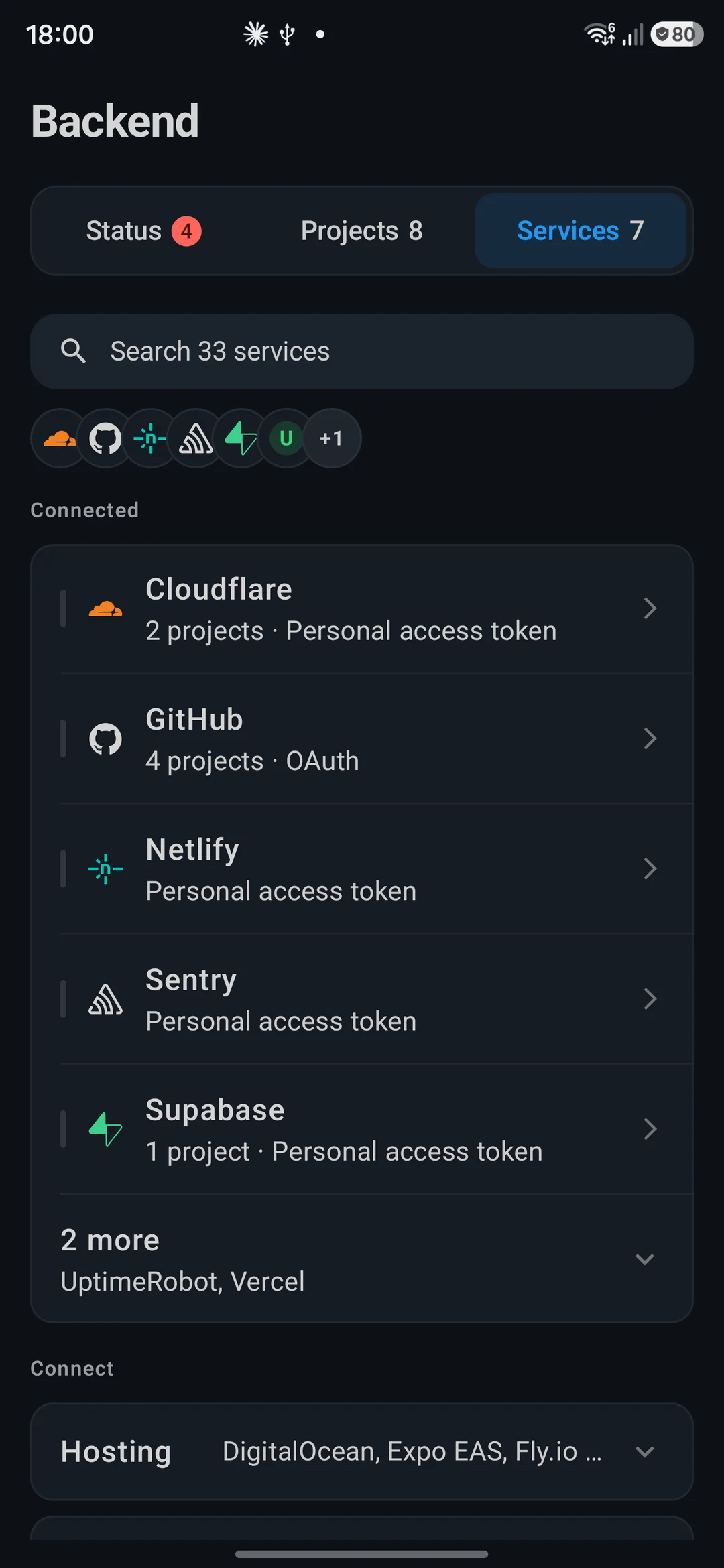
Os 33 serviços
33 serviços em 8 categorias, agrupados como a lista de Serviços de plataforma os agrupa. O que o PocketCode pede depende do serviço.
Quatro formas de conectar
- Token — 18 serviços. Você cola um valor em um campo.
- Formulário curto — 11 serviços. Dois ou três campos; os segredos ficam mascarados.
- Código — GitHub e GitLab. Eles mostram um código curto que você digita na página deles.
- Navegador — Railway, e Firebase com sua conta do Google. Você aprova na página do provedor.
O login por código ou pelo navegador exige que o registro do PocketCode nesse provedor esteja dentro do app que você instalou. Se não estiver, a mesma folha avisa e pede o token (ou, no Firebase, os três campos).
Controle de versão · 3
| Serviço | Como se conecta |
|---|---|
| GitHub | Código, ou um token como alternativa |
| GitLab | Código, ou um token como alternativa |
| Bitbucket | 2 campos: seu E-mail da Atlassian e um Token de API |
Hospedagem e deploy · 8
| Serviço | Como se conecta |
|---|---|
| Render | Token |
| Vercel | Token |
| Netlify | Token |
| Railway | Login pelo navegador, ou um token como alternativa |
| Fly.io | Token |
| Cloudflare | Token |
| DigitalOcean | Token |
| Expo EAS | 2 campos: Token de acesso e ID ou slug do app |
Bancos de dados · 7
| Serviço | Como se conecta |
|---|---|
| Firebase | Login pelo navegador com o Google, ou 3 campos como alternativa: ID do projeto, ID do app, Chave de API |
| Neon | Token |
| Supabase | Token |
| PlanetScale | 2 campos: ID do service token e Service token |
| MongoDB Atlas | 2 campos, em duas variantes: Service account (Client ID, Client secret) ou API key (Chave pública, Chave privada) |
| Turso | Token |
| Upstash | 2 campos: E-mail e Chave de API |
Backend e BaaS · 4
| Serviço | Como se conecta |
|---|---|
| Appwrite | 3 campos: Endpoint da API, ID do projeto, Chave de API |
| Convex | Token |
| PocketBase | 3 campos: Endereço do servidor, E-mail do superusuário, Senha do superusuário |
| Clerk | Token (a secret key) |
Monitoramento · 5
| Serviço | Como se conecta |
|---|---|
| Sentry | Token |
| PostHog | Token |
| UptimeRobot | Token |
| Axiom | 2 campos: Token de API e Dataset |
| Healthchecks.io | Token |
Pagamentos · 2
| Serviço | Como se conecta |
|---|---|
| Stripe | Token (uma chave restrita rk_ é a mais segura) |
| RevenueCat | Token (uma secret key v2) |
Mídia · 1
| Serviço | Como se conecta |
|---|---|
| Cloudinary | 3 campos: Nome da nuvem, Chave de API, Segredo da API |
Comunicação · 3
| Serviço | Como se conecta |
|---|---|
| Resend | Token (Full access) |
| OneSignal | 2 campos: ID do app e Chave de API do app |
| Twilio | 3 campos: Account SID, SID da chave de API, Segredo da chave de API |
A tela Serviços de plataforma
Uma lista em tela cheia. Voltar, ou o gesto de voltar do Android, fecha a tela.
Você pode
- Buscar por nome ou por descrição com Pesquisar entre 33 serviços. As descrições estão em inglês em todos os idiomas e a busca também as lê.
- Ver Conectados primeiro: todo serviço com uma credencial salva, com o logo, o nome da conta, quando foi verificado pela última vez e uma etiqueta de saúde: Funciona, Corrigir (a última verificação falhou, ou a chave funciona mas não pode escrever; o motivo da falha substitui o subtítulo) ou Verificando.
- Receber um aviso âmbar, <Serviço> está perto do limite de requisições. Abra para ver quanto resta., quando um serviço usou 80 % do limite do provedor na última hora. Toque nele para abrir o serviço.
- Percorrer o resto do catálogo sob títulos de categoria com contagem. Cada linha diz como o serviço se conecta: Chave de API, Token de acesso, 2 campos, Entrar com um código ou Entrar com Railway, com “· conta inteira” acrescentado quando o provedor não consegue limitar uma chave.
- Tocar em qualquer linha para abrir a folha dela. Nenhum serviço encontrado aparece quando a busca não acha nada.
Você não pode
- Ver um serviço nas duas listas: um serviço conectado, mesmo mostrando Corrigir, aparece só em Conectados. No catálogo ficam apenas os serviços desconectados.De propósito
- Abrir a lista pelas Configurações sem biometria nem bloqueio de tela. As Configurações mostram Configura um bloqueio de ecrã ou biometria para aceder às chaves de API. (a mensagem diz chaves de API, embora a linha seja Serviços conectados).Dispositivo
- Tirar uma captura de tela ou gravar a tela: a janela é marcada como segura.De propósito
Conectar uma conta
Toque na linha do serviço em Serviços de plataforma, ou no cartão dele na aba Serviços do Backend; não existe um botão Conectar ao lado de cada serviço. A folha que abre tem sempre as mesmas partes, na mesma ordem.
O que a folha de conexão tem
- Cabeçalho. O logo, o nome e um resumo de uma linha do formato, como Chave de API · guardada cifrada neste telemóvel, 3 campos · os segredos ficam cifrados neste telemóvel ou Entra com GitHub · um código, não um token.
- Um aviso primeiro, só quando o PocketCode pretendia abrir o navegador e não pode: O PocketCode ainda não tem uma app OAuth registada para <Serviço>, por isso não dá para entrar pelo navegador. O token ou os campos vêm depois.
- Etapa 1, onde conseguir. A dica do provedor, um alerta ou uma sugestão, as etiquetas de permissão e um link para a página onde você cria a chave.
- Etapa 2, entregue ao PocketCode. O campo ou os campos, o código a digitar, ou as instruções para aprovar no navegador.
- O resultado e um botão principal.
Cole um token
- 1Abra o serviço. A etapa 1, Obtém uma chave em <Serviço>, mostra a dica do provedor; um alerta quando a chave não pode ser limitada a uma parte da conta, ou uma sugestão quando o provedor pode emitir chaves somente leitura; as etiquetas O mínimo para ler e Também para escrever onde o provedor as tem; e Abrir a página do token, um link para onde você cria a chave. Convex, Turso, Healthchecks.io, Clerk e RevenueCat não têm link direto: a dica diz onde achar a chave.
- 2Crie a chave no provedor com essas permissões.
- 3Na etapa 2, Cola-a aqui, toque em Colar ou cole no campo mascarado. Um botão mostra ou oculta o valor e outro o copia.
- 4O PocketCode limpa o que você cola e diz o que fez: espaços ou quebras de linha, aspas, um “Bearer” no início, uma linha
NAME=value(ele mantém o valor) ou um valor dentro de um JSON colado aparecem como Ajustado antes de verificar: …. Ele também mostra o que reconheceu, como Chave restrita, Modo live ou Token fine-grained. - 5Toque em Ligar e verificar. O PocketCode chama a API do provedor com a chave e mostra o resultado.
Preencha um formulário curto
- 1Abra o serviço. A etapa 1, Encontra-os em <Serviço>, diz onde está cada valor e leva ao console do provedor quando há uma página para isso.
- 2A etapa 2, Preenche-os, tem um campo por valor, com um nome legível e o nome técnico em monoespaçada. Uma barra fina vai se enchendo conforme os campos parecem certos (um leitor de tela anuncia 2 de 3 campos com o formato certo). O MongoDB Atlas pede primeiro que você escolha Service account ou API key.
- 3Toque em Ligar e verificar. Alguns serviços juntam os campos em uma única credencial nos bastidores (Bitbucket, PlanetScale e outros); você só vê os campos separados.
- 4O Firebase sem o login do Google mostra o mesmo tipo de formulário com ID do projeto, ID do app e Chave de API do seu próprio
google-services.jsonou do console do Firebase, mais Abrir a consola do Firebase. O botão dele diz Salvar porque esse formulário não confere nada com o Google (suas regras do Firestore ainda podem negar leituras). Limpar esvazia os três campos.
Entre com um código (GitHub, GitLab)
- 1Abra o GitHub ou o GitLab. A etapa 1, GitHub dá-te um código, explica o fluxo: nenhum token para copiar, você digita um código curto no navegador e o PocketCode termina sozinho. Ela lista as permissões que vai pedir:
repo,read:usereuser:emailno GitHub;api,read_usereread_repositoryno GitLab. - 2Toque em Pedir um código ao GitHub. O código aparece grande, com Copiar código.
- 3Toque em Abrir GitHub, digite o código na página que abrir e aprove. Mantenha o PocketCode aberto: ele mostra À espera de que aproves… e conecta sozinho.
- 4O resultado aparece. Se o código expirar, peça um novo.
Entre pelo navegador (Railway, Firebase)
- 1Abra o Railway ou o Firebase. A etapa 1, O que Railway te vai pedir, lista as permissões que o PocketCode solicita; o provedor mostra a mesma lista antes de você aprovar.
- 2Toque em Conectar com Railway. No Firebase o botão diz Conectar com Firebase e o login é com sua conta do Google.
- 3Aprove no navegador. O PocketCode traz você de volta sozinho e mostra o resultado.
- 4Se falhar, Tentar de novo repete o login.
- Railway pede permissões de visualização somente leitura (
workspace:viewer,project:viewer). - Firebase pede ao Google acesso somente leitura (
firebase.readonly,cloud-platform.read-only). É o seu próprio projeto do Firebase, não o do PocketCode, e alimenta o navegador de Firestore no módulo Database.
O resultado
Ao conectar, o PocketCode faz uma chamada real ao provedor e responde em um de três níveis.
| Resultado | O que significa |
|---|---|
| Funciona | Funciona · <nome> quando o provedor informa seu nome de usuário. Tudo o que o PocketCode sabe ler está disponível. |
| Funciona, mas não pode escrever | A chave lê, mas falta uma permissão de escrita: Faltam: workflow. O que precisar dela aparece como ainda não lido. Só o GitHub sabe dizer: ele informa os escopos do token, e os tokens fine-grained do GitHub não informam, então mostram Funciona. |
| Essa chave não funcionou, ou Não foi possível ligar a <Serviço> (código e navegador) | Em seguida vem o motivo real do provedor. Veja Solução de problemas. |
Quais permissões dar à chave
Para um token colado, a folha lista o que marcar, para você não precisar adivinhar. Dez serviços listam um mínimo para ler e cinco listam o que escrever exige.
| Serviço | O mínimo para ler | Também para escrever |
|---|---|---|
| GitHub | repo, read:user, user:email | workflow |
| GitLab | read_api | api |
| Bitbucket | — | write:pipeline:bitbucket |
| Railway | workspace:viewer, project:viewer | — |
| Cloudflare | O modelo Read all resources | — |
| DigitalOcean | app:read, billing:read | — |
| Sentry | org:read, project:read, event:read, alerts:read | event:write |
| PostHog | 13 escopos de leitura, de user:read e project:read até query:read e survey:read | feature_flag:write, error_tracking:write, annotation:write |
| Axiom | query | — |
| Stripe | Balance, Charges, PaymentIntents, Events (uma chave restrita) | — |
| Resend | Full access | — |
- Somente leitura é possível em 15 serviços, e a folha sugere isso (Este fornecedor sabe emitir tokens só de leitura…): GitHub, GitLab, Railway, Fly.io, Cloudflare, DigitalOcean, Appwrite, Upstash, Sentry, PostHog, UptimeRobot, Axiom, Healthchecks.io, Stripe e Twilio.
- Uma chave não pode ser limitada em 9 serviços: Render, Netlify, Supabase, Resend, Clerk, RevenueCat, PocketBase, OneSignal e Cloudinary. A folha avisa antes de você colar: o que você colar dá acesso total à sua conta, então revogue no provedor quando não precisar mais.
Na folha de conexão
Você pode
- Colar, mostrar ou ocultar e copiar o valor; ver o que o PocketCode reconheceu e o que ajustou.
- Abrir a página do token ou o console do provedor na etapa 1.
- Depois de um resultado: Concluído, Experimentar outra chave, Tentar de novo, ou Usar esta chave mesmo assim quando o formato da chave parece duvidoso, mas não impossível.
- Conectar só com a chave: você não dá nome à conta. O nome da conta que aparece depois é o que o provedor devolve.
Você não pode
- Conectar com um valor cujo formato não pode estar certo (um endereço onde vai uma chave, por exemplo): o botão fica desabilitado até estar certo.De propósito
- Conectar o PocketBase por
http://. Ele diz O PocketCode só se conecta por https://: por http:// sua senha trafegaria sem criptografia.De propósito - Entrar com o código ou pelo navegador quando o seu build do app não tem o registro do PocketCode nesse provedor. A folha avisa e oferece o token ou os campos.Ainda não
- Manter uma chave que falhou na verificação. Nada inválido é salvo: Não se guardou nada. Se você estava substituindo a chave de uma conta, essa conta é removida deste celular e você a conecta de novo.De propósito
Gerenciar uma conexão
Quando há pelo menos uma conta salva, tocar no serviço abre o cartão da credencial em vez da folha de conexão. O Firebase é a exceção: não tem cartão e sempre abre a folha de conexão, com os três campos preenchidos e Limpar.
O que o cartão mostra, de cima para baixo
| Parte | O que você vê |
|---|---|
| Contas | Só com mais de uma conta: um chip por conta, com o nome de usuário do provedor (ou Conta principal). Toque em um chip para trocar. |
| A chave | A etiqueta de saúde (Funciona, Corrigir ou Verificando) e o tipo de credencial: Chave de API, Token de acesso pessoal, Credenciais de API ou Conectado com OAuth. Depois a impressão digital: por exemplo rk_live_••••••••9Qf2 com os chips detectados, ou •••• (N caracteres), ou Entrou com OAuth. Aqui não há nenhuma chave para substituir., ou Salva antes de o PocketCode mostrar uma prévia. Substitua a chave para vê-la aqui. |
| Conta · Adicionada · Última verificação · Requisições | O nome da conta, a data, a última verificação com sua latência (ou Ainda não verificada) e N pedidos na última hora com Limite do fornecedor: …. Quando o provedor compartilha o limite com o seu próprio painel web, aparece Partilhas este limite com o teu painel web. |
| O que esta chave pode fazer | As etiquetas O mínimo para ler e Também para escrever, com Faltam: … quando a última verificação desta sessão achou uma lacuna; ou o alerta de conta inteira; ou O PocketCode ainda não tem as permissões deste provedor documentadas. |
| Verificar agora · Substituir chave | Verificar agora repete a chamada de verificação e registra a data, a latência e o resultado. Substituir chave abre a folha de conexão; para uma conta que entrou com OAuth, o texto é Reconectar. |
| Desconectar <Serviço> | Pergunta Remover a chave de <Serviço> deste celular? com Manter e Desconectar, e um link para a página onde você revoga a chave no provedor. |
| Abaixo do cartão | Adicionar conta (Adicionar conta · Pro com um cadeado), a descrição do serviço (em inglês em todos os idiomas), chips de Capacidades, um cartão curto de “para que serve” com um início rápido na maioria dos serviços (só em inglês), Abrir no Backend Manager, Site e Documentação. |
Você pode
- Verificar de novo uma chave salva a qualquer momento com Verificar agora; uma verificação que falha mantém a chave e mostra o motivo, para você corrigir no lugar.
- Trocar a chave por uma nova com Substituir chave, ou entrar de novo com Reconectar.
- Remover a chave deste celular com Desconectar. Isso também remove o refresh token e a autorização OAuth. Com duas contas, só a que você está vendo sai e a outra assume.
- Alternar entre contas que você já conectou. Isso não exige Pro.
Você não pode
- Revogar a chave no provedor a partir do app. Desconectar só apaga a cópia do PocketCode: Ela continua funcionando em <Serviço> até você revogá-la lá. A confirmação leva à página de revogação do provedor.De propósito
- Adicionar uma segunda conta do mesmo provedor no Free. Adicionar conta · Pro abre a tela de assinatura.Pro
- Ver a chave inteira de novo ou recuperá-la. A impressão digital nunca mostra mais de 8 caracteres do segredo, e nada para chaves com menos de 16 caracteres ou, no caso de senhas, nada além do tamanho.De propósito
- Ver quais permissões a chave realmente tem, a menos que a última verificação desta sessão tenha descoberto: caso contrário, o cartão mostra o que o PocketCode declara para aquele provedor, não o que a chave recebeu.De propósito
Várias contas em um provedor
- A primeira conta de cada provedor é grátis. A partir da segunda, Adicionar conta · Pro mostra um cadeado e abre a tela de assinatura.
- Com o Pro, Adicionar conta abre a folha de conexão para uma conta nova; você não dá nome a ela, e o chip dela leva o nome de usuário que o provedor devolve.
- Alternar entre contas que você já tem não faz nenhuma chamada de rede e não exige Pro.
- Na aba Serviços do Backend, um serviço com mais de uma conta mostra os chips logo abaixo da linha dele.
No Backend Manager
- A folha de gerenciamento é o mesmo cartão. O tipo de credencial vem do serviço (Token de acesso pessoal, Chave de API, OAuth ou Conta do Google).
- Ela não tem a linha Requisições, permissões da sessão, descrição, Capacidades, início rápido, Site nem Documentação, e Adicionar conta fica no cabeçalho da folha.
- Desconectar fecha a folha quando termina.
- Quando a tela de assinatura abre a partir daqui, é a tela Pro geral do Backend Manager; a partir das Configurações, é a de Várias contas por provedor.
Onde cada conexão é usada
Serviços de plataforma guarda a credencial. Estes são os lugares que a leem.
| Onde | O que faz com a conexão |
|---|---|
| Backend Manager | Os 33 serviços estão definidos lá; o que cada um mostra está na página do Backend Manager. É o principal consumidor. Ler é grátis; as alterações destrutivas em um provedor são Pro e as reversíveis são grátis. |
| Database | Abre projetos de Supabase, Neon, PlanetScale, MongoDB Atlas, Turso, Upstash, Cloudflare (D1), DigitalOcean (bancos gerenciados) e Firebase (Firestore) com a conexão que você já deu. |
| Projetos | Lista e clona seus repositórios do GitHub, GitLab e Bitbucket. Clonar pela folha do GitHub conta como um projeto novo: no Free, sem vaga, ela fecha a folha e abre a tela de assinatura de projetos. |
| Editor de código e chat de IA — Git | O push e o pull por HTTPS usam o token do serviço conectado que corresponde ao host do remoto. |
| Feed de status | Abrir um projeto com um remoto de CI adiciona o status de CI dele ao feed do Backend Manager uma vez por seleção, sem polling. |
| Chat de IA | As ferramentas de backend dele leem pelas mesmas conexões e pelas mesmas verificações das telas: confirmações e o bloqueio Pro para alterações destrutivas. |
Free e Pro
Serviços de plataforma tem um único bloqueio Pro: uma segunda conta no mesmo provedor. Não há limite de quantos serviços você conecta.
| Função | Free | Pro |
|---|---|---|
| Conectar qualquer um dos 33 serviços | Sim: a primeira conta de cada provedor | Sim |
| Várias contas no mesmo provedor (Adicionar conta · Pro) | Não: um cadeado abre a tela de assinatura | Sim |
| Alternar entre contas que você já conectou | Sim | Sim |
| Verificar agora, Substituir chave, Reconectar, Desconectar | Sim | Sim |
| Ler o que cada serviço mostra no Backend Manager | Sim | Sim |
| Alterações destrutivas em um provedor a partir do celular (variáveis de ambiente, registros DNS, domínios, escalonamento, suspensão) | Não | Sim (um recurso do Backend Manager) |
| Alterações reversíveis em um provedor (reimplementar dentro do limite de deploys, cancelar, iniciar e parar máquinas do Fly.io, ações em issues do Sentry, limpar o cache da Cloudflare) | Sim | Sim |
Privacidade e segurança
O que o PocketCode faz com uma chave que você dá a ele.
- Onde ela fica. Neste celular, nas preferências criptografadas do Android: AES-256-GCM, com a chave mantida no Android Keystore. Se esse armazenamento não puder ser criado, o PocketCode nunca recorre ao armazenamento em texto puro.
- Um armazenamento por usuário do PocketCode. Sair da conta não o apaga e outra conta nunca o vê. Trocar de conta do PocketCode troca o conjunto de serviços conectados.
- O que ele guarda por conta. A credencial, a data em que foi adicionada, o nome de usuário e o e-mail no provedor, os valores extras de que alguns serviços precisam (um ID de equipe da Vercel, os três campos do Firebase, o refresh token de um login OAuth) e uma impressão digital: o prefixo reconhecido e os últimos 4 caracteres, ou os primeiros 4 e os últimos 4; nunca mais de 8 caracteres do segredo, e nada para chaves com menos de 16 caracteres.
- Fora dos backups. O app desativa o backup do Android, então suas conexões não são copiadas por um backup ou restauração na nuvem. Em um celular novo você as conecta de novo.
- Sem intermediário. A chave vai só para a API do próprio provedor, no cabeçalho Authorization ou no equivalente do provedor. O PocketCode não tem servidor no meio dessas chamadas. As exceções são as que você mesmo aponta: o PocketBase e o Appwrite auto-hospedado falam com o endereço de servidor que você digita, e o PocketBase só por https://. Os logins por código e pelo navegador trocam o código com o provedor.
- Telas que a escondem. Serviços de plataforma, a folha do serviço e a folha de conexão do Backend Manager bloqueiam capturas de tela, gravação de tela e a miniatura de apps recentes. A folha de gerenciamento e a lista de Serviços do Backend Manager mostram só a impressão digital mascarada e não têm essa proteção.
- Biometria, de forma desigual. Abrir Serviços de plataforma pelas Configurações pede biometria ou o bloqueio de tela. No Android 11 ou superior, o PIN, o padrão ou a senha servem; em versões mais antigas é preciso uma biometria forte. A folha de conexão do Backend Manager também pede, com Confirma que és tu e Vais ver e alterar as credenciais de um serviço., mas abre sem pedir quando o celular não tem nenhuma das duas. A folha de gerenciamento, a lista de Serviços e o caminho a partir de Projetos não pedem.
- Área de transferência. Um token copiado é marcado como sensível no Android 13 ou superior, então a prévia do sistema o oculta. O código de login não é marcado, então você pode conferir que é o seu.
- Desconectar só esquece. Apaga a cópia local, inclusive o refresh token, e não revoga nada no provedor.
Limitações
O que Serviços de plataforma não consegue fazer, e por quê. A etiqueta diz de quem é a regra.
- Uma segunda conta no mesmo provedor exige o Pro. A primeira é grátis.Pro
- Conectar exige rede e uma conta no provedor: a verificação é uma chamada real, e o login por código ou pelo navegador precisa ser aprovado no site do provedor. Um código expira se você demorar demais.Precisa de rede
- Desconectar não revoga a chave no provedor; faça isso no site dele.De propósito
- Os serviços de pagamentos, mensagens e mídia são somente leitura. Não há como enviar um e-mail, um SMS ou uma notificação push, nem movimentar dinheiro, por eles.De propósito
- O Firebase tem uma única conexão: sem cartão e sem contas extras.De propósito
- A Vercel não emite tokens somente leitura: limite o seu a uma equipe ou projeto e dê a ele uma data de validade.Terceiros
- O painel da Fly.io só emite tokens completos. Para um somente leitura, execute
fly tokens create readonlyem um computador.Terceiros - Resend: só uma chave Full access funciona. Uma chave só de envio não consegue ler domínios e é rejeitada.Terceiros
- Neon: use uma chave de API pessoal ou de organização. Uma chave limitada a um projeto não consegue listar projetos.Terceiros
- Supabase: use o token de acesso da sua conta (
sbp_…), não a chaveanonouservice_rolede um projeto.Terceiros - PlanetScale: um service token novo não tem acesso; dê a ele permissão de leitura sobre os bancos (ou sobre todos os bancos atuais e futuros) no PlanetScale.Terceiros
- MongoDB Atlas: se a sua organização exige uma lista de acesso à API, adicione lá o endereço IP do celular. O usuário e a senha do seu banco não vão aqui; o Database pede quando você abre um cluster.Terceiros
- Turso: o token de plataforma é criado pela CLI (
turso auth api-tokens mint pocketcode); não há página web para isso.Terceiros - Twilio: nunca o Auth Token; use um API Key SID e o segredo dele, e deixe o Account SID à mão. O PocketCode só lê com ela porque a credencial pode gastar dinheiro de verdade.De propósito
- Expo EAS: a API dele não é oficial e é somente leitura, então a conexão pode ficar sem confirmação.Terceiros
- Bitbucket: use seu e-mail da Atlassian e um token de API criado em id.atlassian.com, não o nome de usuário do Bitbucket.Terceiros
- Nove serviços não conseguem limitar uma chave, então o que você cola é acesso total: Render, Netlify, Supabase, Resend, Clerk, RevenueCat, PocketBase, OneSignal e Cloudinary.Terceiros
Solução de problemas
A maioria dos títulos são as mensagens que o app mostra; <Serviço> representa o nome do provedor.
O <Serviço> rejeitou este token: não é válido, expirou ou foi revogado. Cria um novo e cola-o outra vez.
O provedor respondeu 401. Crie uma chave nova no provedor (a folha leva à página quando ela existe) e cole de novo. O PocketCode já remove espaços, quebras de linha e um “Bearer” no início, então confira se você copiou a chave inteira.
O <Serviço> aceitou o token, mas não tem as permissões de que o PocketCode precisa. Volta a criá-lo com acesso de leitura à tua conta.
O provedor respondeu 403. A etapa 1 lista o que marcar em O mínimo para ler nos serviços que têm lista; crie a chave de novo com essas permissões.
O <Serviço> respondeu 404: o host ou o caminho da conta estão errados, não o token.
A chave não é o problema. Confira qualquer endereço ou ID que o formulário pediu, como o Endereço do servidor do PocketBase ou o Endpoint da API do Appwrite.
O <Serviço> está a limitar os pedidos neste momento. Espera um minuto e tenta de novo.
O provedor respondeu 429: você usou a cota de requisições dele por enquanto. A linha Requisições do cartão mostra quanto você usou na última hora.
Não foi possível chegar ao <Serviço>. Verifica a tua ligação e tenta de novo.
O provedor não respondeu. A verificação é uma chamada real, então precisa de rede.
O <Serviço> respondeu HTTP <n>.
Qualquer outro status é mostrado como veio. Tente de novo em instantes e confira a página de status do provedor se continuar acontecendo.
O PocketCode ainda não tem uma app OAuth registada para <Serviço>, por isso não dá para entrar pelo navegador. Cola um token: funciona exatamente igual.
O seu build do app não traz o registro de login do PocketCode nesse provedor. A mesma folha pede o token (nos formulários: Preenche os campos abaixo.).
Esta key do Resend só pode enviar email. Cria uma com Full access para o PocketCode poder ler domínios e emails.
As chaves do Resend são só de envio ou de acesso completo. Ler exige Full access.
Não há nenhum projeto com esse ID neste endpoint. Verifica o ID do projeto e a região do endpoint.
Appwrite: as chaves pertencem a um projeto e a uma região. Confira ID do projeto e Endpoint da API. Se a resposta for O Appwrite não reconhece esta API key. Confirma que foi criada no projeto cujo ID indicaste., a chave foi criada em outro projeto.
O PocketCode só se conecta por https://: por http:// sua senha trafegaria sem criptografia.
PocketBase: escreva o endereço completo do seu servidor começando por https://.
Token guardado. A API do Expo não é oficial e não confirmou a conta, por isso listar builds ainda pode falhar.
O token foi salvo, mas o Expo não confirmou a conta. Abra o Backend Manager e veja se os builds carregam.
O código expirou antes de ser aprovado. Pede outro ao <Serviço>.
Toque em Tentar de novo para pegar um código novo e aprove antes que ele acabe.
O pedido foi recusado no <Serviço>. Não se guardou nada.
Você negou o login na página do provedor. Comece de novo se foi engano.
O MongoDB Atlas recusou o pedido porque o IP deste dispositivo não está na lista de acesso da tua key ou service account.
Adicione o IP do celular em Atlas → Applications, ou desative a exigência de lista de acesso da organização.
Não veio nenhum motivo. Verifica se copiaste a chave inteira.
O provedor não disse por quê. Copie a chave de novo da página dele e cole inteira.
Funciona, mas não pode escrever
Só o GitHub informa isso: o token funciona, mas falta uma permissão de escrita, como em Faltam: workflow. Crie o token de novo com essa permissão marcada.
Um serviço mostra Corrigir
A última verificação falhou, ou a chave funciona mas não pode escrever. A chave continua salva. Abra o serviço, leia o motivo e toque em Verificar agora (ou Substituir chave).
Configura um bloqueio de ecrã ou biometria para aceder às chaves de API.
As Configurações não abrem Serviços conectados em um celular sem bloqueio de tela nem biometria. Configure um, ou conecte pelo Backend Manager.
Próximos passos