
Explorador de archivos
Archivos es la página 3 del pager principal: el árbol del proyecto que tienes abierto. Desde ella creas, renombras, cortas, copias, duplicas y eliminas archivos y carpetas, buscas por nombre o por texto, ordenas el árbol, ves qué archivos han cambiado según Git y abres cualquiera en el editor. Esta página cubre también el segundo explorador, el del editor a pantalla completa, Quick Open, los marcadores y cómo entra y sale un archivo de la app. Nada de esto requiere Pro.
Qué es Archivos y cómo se abre
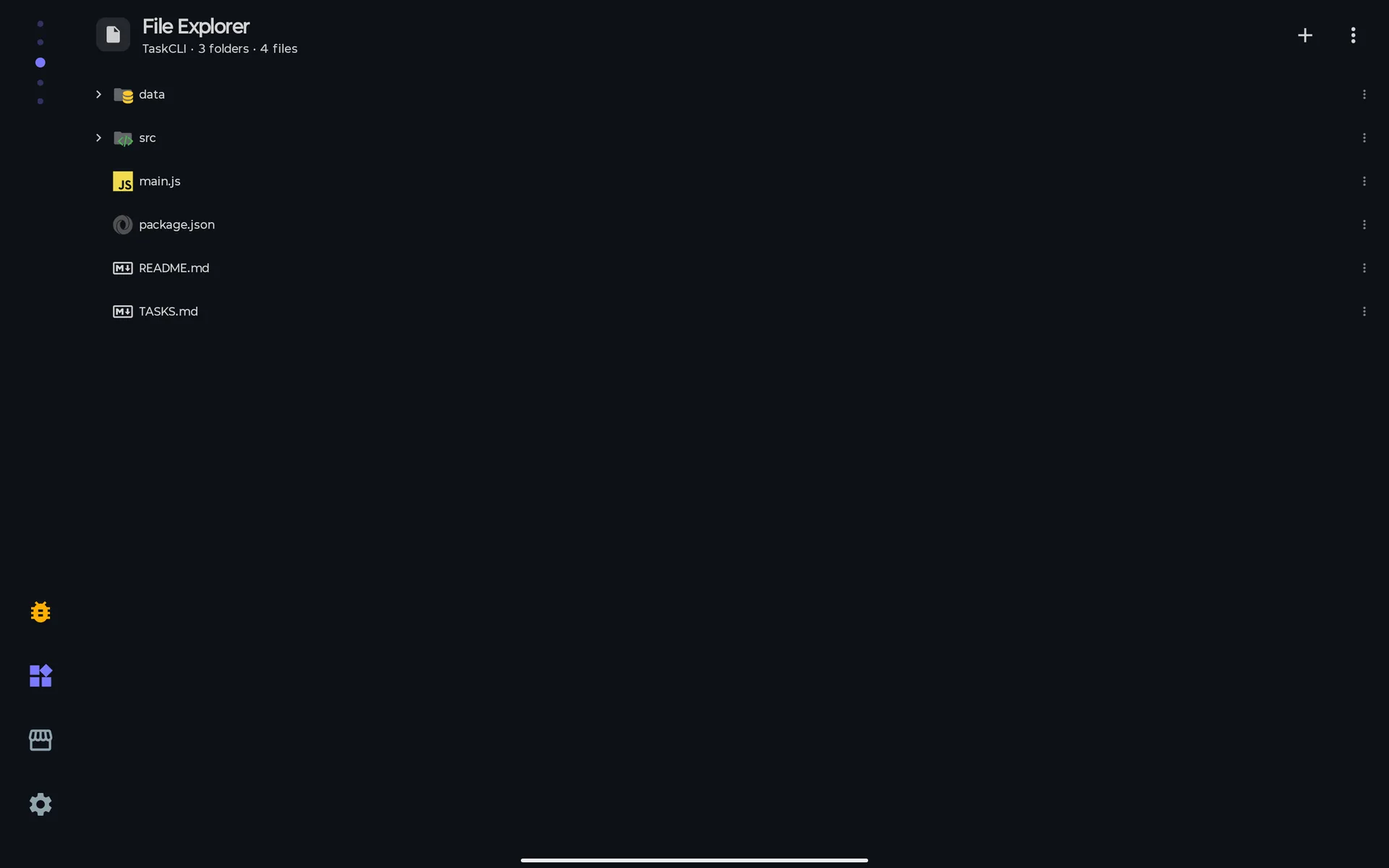
Archivos es la página 3 de las 5 del pager principal (Inicio, Proyectos, Archivos, IDE y AI Chat). Muestra un proyecto a la vez, el que abriste por última vez. La cabecera dice Explorador, con el nombre del proyecto y un contador como TaskCLI · 3 carpetas · 4 archivos. En una tablet es la misma página, solo que más ancha.
- 1Abre un proyecto: tócalo en la página Proyectos, o toca un proyecto en Inicio (por ejemplo en Continuar). El proyecto se abre y aterrizas en Archivos.
- 2Desliza hacia los lados entre páginas. Los puntos de la barra de navegación (un raíl lateral cuando la pantalla está en horizontal) indican dónde estás; no son botones.
- 3Desde la página IDE: toca Empezar a programar en su pantalla de bienvenida, que sale cuando no hay ninguna pestaña abierta.
- 4Con teclado físico: pulsa
Ctrl+Shift+P(oCtrl+Pfuera del editor) y elige Explorador de archivos. - 5Desde un enlace:
pocketcode://app/filesabre la página.
Sin ningún proyecto abierto la página no tiene nada real detrás: la cabecera dice Project (en todos los idiomas) y la zona del árbol muestra Proyecto vacío con un botón Crear archivo. Abre antes un proyecto desde Proyectos. Justo después de un arranque en frío la página queda en blanco un instante mientras la app restaura el proyecto que tenías abierto.
Mapa de pantallas
Una página, unas pocas hojas y diálogos, y cuatro cosas que viven en el editor.
| Pantalla | Cómo llegas | Qué puedes hacer ahí |
|---|---|---|
| Archivos (el árbol) | Página 3 del pager, o toca un proyecto en Proyectos o en Inicio. | Abrir y cerrar carpetas, tocar un archivo para abrirlo, leer las marcas de Git, abrir el menú de cualquier fila. |
| Cabecera: + y ⋮ | Parte superior de la página. | + crea un archivo o una carpeta en la raíz del proyecto. ⋮ tiene Buscar, Revelar archivo activo, Pegar en carpeta…, Colapsar, Ordenar, Actualizar, Mostrar archivos ocultos y la entrada de despliegue. |
| Barra de búsqueda por nombre | ⋮ → Buscar. | Encontrar un archivo o una carpeta por nombre entre las carpetas que has abierto. |
| Hoja Crear nuevo | +, o Crear en esta carpeta en el menú de una carpeta. | Elegir una carpeta de destino, crear un archivo o una carpeta, o tocar una plantilla rápida. |
| Menú de fila | El botón ⋮ de una fila. | Abrir, Crear en esta carpeta, Renombrar, Cortar, Copiar, Pegar aquí, Copiar ruta, Duplicar, Eliminar y Buscar en carpeta. |
| Diálogos Renombrar y Eliminar | Desde el menú de fila. | Renombrar en el sitio; confirmar antes de eliminar un archivo o una carpeta (Confirmar antes de eliminar en Ajustes, activado por defecto). |
| Selector de carpeta | ⋮ → Pegar en carpeta… o Mover en carpeta…, solo cuando hay algo en el portapapeles. | Elegir la carpeta donde pegar o mover. |
| Barra de selección | Mantén pulsada una fila. | Seleccionar varias filas y luego Cortar, Copiar o Eliminar selección (pregunta antes mientras Confirmar antes de eliminar esté activado). |
| Hoja Buscar en carpeta | Menú de fila de una carpeta → Buscar en carpeta. | Buscar el texto dentro de los archivos de esa carpeta. |
| Estados vacíos | Un proyecto sin archivos, o una búsqueda sin coincidencias. | Proyecto vacío con Crear archivo; Sin resultados. |
| Página IDE | Toca un archivo en Archivos. | Una vista previa de solo lectura y tus pestañas abiertas; Abrir en el editor lleva al editor a pantalla completa. Tiene su propia página de docs. |
| El explorador del editor | En el editor: la flecha ▾ de la tira de pestañas, el comando Explorador o Ctrl+Shift+E. | Pestañas abiertas y árbol del proyecto en un cajón o en un panel acoplado. |
| Quick Open | En el editor: Ctrl+P, Abrir archivo… o la tecla de mando de la barra de símbolos. | Saltar a cualquier archivo del proyecto escribiendo parte de su ruta. |
| Marcadores | En el editor: Poner/quitar marcador. | Marcar líneas del archivo abierto y saltar entre ellas. |
| Abrir fichero del dispositivo… | En el editor: un comando de la sección Ir a. | Abrir un archivo de texto de fuera del proyecto con el selector de Android. |
El árbol
El árbol lee el proyecto carpeta a carpeta, solo cuando abres una. En cada carpeta, las carpetas van antes que los archivos, sea cual sea el orden. Una cadena de carpetas que contienen una sola carpeta, como src/main/java, se muestra en una sola fila. El archivo que tienes abierto aparece resaltado y su nombre toma el color de acento.
Filas, iconos y contador
Cada fila lleva un chevrón si es una carpeta, un icono, el nombre, una letra de Git cuando la hay y un botón ⋮.
Puedes
- Toca una carpeta para abrirla o cerrarla. Toca un archivo para abrirlo en la página IDE.
- Abre el menú de la fila con el botón ⋮ de la fila.
- Lee los iconos: un archivo recibe el icono de su lenguaje o herramienta cuando existe y un documento genérico si no; una carpeta recibe un icono de dos capas que depende de su nombre (
src,test,docs,components… más de 900 nombres tienen uno). - Lee el contador:
N carpetas · M archivoscuenta todo lo que la página ha leído hasta ahora, también lo que el árbol oculta, y solo de las carpetas que has abierto. Puede no coincidir con las filas que ves. - Colapsa todo con ⋮ → Colapsar; la raíz del proyecto sigue abierta.
- Encuentra el archivo abierto con ⋮ → Revelar archivo activo, que abre sus carpetas y se desplaza hasta él. La entrada solo sale mientras hay un archivo abierto.
- Muestra archivos ocultos como
.gitignoreo.envcon ⋮ → Mostrar archivos ocultos. Por defecto están ocultos. - Conserva tu sitio: las carpetas que abriste siguen abiertas mientras te quedes en el mismo proyecto. Cambiar de proyecto las reinicia.
No puedes
- Ver
node_modules,.git,.gradle,build,.idea,__pycache__,.DS_Store,.cacheo.pocketcode. Nueve nombres se ocultan con una lista fija, incluso con Mostrar archivos ocultos activado, y una carpeta tuya llamadabuildtambién queda oculta.A propósito
Marcas de Git
Si el proyecto es un repositorio Git, cada archivo cambiado muestra una letra y su nombre toma el color de su estado. Una carpeta toma el estado de lo que contiene, con esta prioridad: conflicto, luego modificado, luego eliminado, luego añadido o sin seguimiento. Cuando un archivo se prepara (staged) y luego se edita otra vez, la marca muestra su estado en el directorio de trabajo. Un proyecto que no es un repositorio Git no muestra marcas.
| Marca | Significado |
|---|---|
| M | Modificado |
| A | Añadido |
| D | Eliminado |
| U | Sin seguimiento |
| ! | Conflicto |
Puedes
- Ver qué cambió sin abrir el control de versiones.
- Seguir un cambio hacia arriba por el árbol: una carpeta lleva el estado más fuerte de su contenido.
- Contar con que están al día: la página relee Git al abrir el proyecto, tras cada operación de esta página, tras cada guardado en el editor, cuando el agente de IA cambia archivos y con Actualizar.
No puedes
- Preparar, confirmar o comparar desde esta página: solo muestra el estado. Haz el commit desde la tarjeta del proyecto en Proyectos o desde el control de versiones del editor.A propósito
- Ver una marca R (renombrado) o I (ignorado). La app define las dos letras pero nunca las asigna, así que no salen.Aún no
Orden
⋮ → Ordenar abre cuatro órdenes. El actual aparece en negrita con una marca de verificación. La elección no se guarda, así que la página vuelve a Nombre A→Z la próxima vez que se construye.
| Orden | Qué hace |
|---|---|
| Nombre A→Z | Alfabético, sin distinguir mayúsculas. El predeterminado. |
| Nombre Z→A | Alfabético inverso. |
| Tipo de archivo | Agrupa los archivos por extensión y luego por nombre. |
| Tamaño | Aparece en el menú pero ordena por nombre, igual que Nombre A→Z. |
No puedes
- Ordenar por tamaño de archivo: Tamaño está en el menú pero ordena por nombre, porque el árbol no conoce el tamaño de los archivos.Aún no
Búsqueda por nombre
⋮ → Buscar abre una barra bajo la cabecera (Buscar archivos y carpetas…). Mientras escribes, el árbol se sustituye por una lista plana de coincidencias, cada una con su carpeta padre a la derecha. ⋮ → Cerrar búsqueda, o la ✕ del campo, devuelve el árbol.
Puedes
- Escribe las letras en orden, no necesariamente seguidas:
mactencuentraMainActivity. Las mejores coincidencias salen primero: el nombre exacto, luego los nombres que empiezan por tu texto, luego el inicio de una palabra. - Cometer una errata: si nada coincide literalmente, la búsqueda lo intenta de nuevo tolerando hasta dos fallos (una letra equivocada, intercambiada o de más). Una coincidencia con errata nunca queda por encima de una literal.
- Obtener hasta 200 resultados. La búsqueda ignora mayúsculas y compara nombres, no rutas.
No puedes
- Buscar en carpetas que nunca has abierto: la búsqueda solo cubre lo que la página ya ha leído.A propósito
- Buscar entradas ocultas o excluidas: sigue las mismas reglas que el árbol, incluido Mostrar archivos ocultos y los nueve nombres fijos.A propósito
- Coincidir con acentos:
arbolno encuentraárbol.A propósito
Buscar texto dentro de los archivos
El menú de fila de una carpeta tiene Buscar en carpeta. Abre una hoja titulada Buscar en /src (con el nombre de la propia carpeta). Escribe al menos 2 caracteres en Buscar texto en archivos…. Cada resultado muestra el nombre del archivo, Línea N y la línea recortada a 120 caracteres. Tocar un resultado abre el archivo.
Puedes
- Buscar literalmente, sin distinguir mayúsculas. No es una expresión regular.
- Llegar al interior de cualquier carpeta: a diferencia del árbol, esta búsqueda no tiene lista de exclusión, así que también lee
node_modules,.gitybuild.
No puedes
- Buscar en todo el proyecto desde esta página: la hoja solo se abre desde el menú de una carpeta. Para buscar en todo el proyecto usa Buscar en archivos en el editor.Aún no
- Aterrizar en la línea que coincide: el archivo se abre, pero el editor no se lleva a esa línea.Aún no
- Buscar en archivos de 2.000.000 de bytes o más (se omiten) o ver más de 200 resultados (la búsqueda se detiene ahí).A propósito
- Dejar fuera los archivos binarios: la búsqueda lee todo archivo por debajo del límite de tamaño y no comprueba si es texto.A propósito
Cuándo se actualiza el árbol
El árbol cambia solo tras lo que haces en esta página, tras lo que hace el agente de IA en este proyecto y, solo para las marcas de Git, tras cada guardado en el editor.
Puedes
- Actualizar a mano: ⋮ → Actualizar relee cada carpeta que has abierto y las marcas de Git. Nada se colapsa.
- Contar con el agente de IA: cuando crea, cambia, renombra o elimina un archivo del proyecto abierto, la carpeta afectada se vuelve a leer.
No puedes
- Ver un archivo creado por el Terminal u otra app sin actualizar: nada vigila la carpeta, así que usa Actualizar.A propósito
Crear, renombrar, mover y eliminar
Crear, renombrar y eliminar rechazan cualquier ruta que acabe fuera del proyecto (por ejemplo ../../x, o un enlace que apunte fuera de la carpeta) con Ruta inválida o Nombre inválido. El explorador del editor ejecuta el mismo código de archivos, así que los dos se comportan igual en disco. Cada acción termina con un aviso breve etiquetado EXPLORADOR en todos los idiomas. En renombrar, eliminar y pegar, el aviso de éxito sale en cuanto confirmas; si la operación falla después, le sigue un aviso de error.
Crear un archivo o una carpeta
Todo empieza en la hoja Crear nuevo. Los nombres de las plantillas rápidas salen en inglés en todos los idiomas.
- 1Toca + en la cabecera (Crear archivo o carpeta). Para crear dentro de una carpeta, abre el menú de su fila y toca Crear en esta carpeta. En un proyecto vacío la página ofrece también Crear archivo.
- 2En la hoja, En: muestra el destino (/ (Raíz) o una carpeta como
/src). Tócalo para elegir otra entre las carpetas que la página ha leído. - 3Toca Archivo o Carpeta, escribe el Nombre (el campo sugiere
archivo.ktocarpeta) y toca Crear. El botón queda apagado mientras el nombre esté en blanco. - 4O sáltate el paso 3 y toca una de las Plantillas rápidas: crea el archivo al instante, en la carpeta que muestra En:.
| Plantilla rápida | Archivo que crea |
|---|---|
| Kotlin | NewFile.kt |
| Java | NewFile.java |
| XML | layout.xml |
| JSON | data.json |
| HTML | index.html |
| CSS | styles.css |
| JavaScript | script.js |
| Markdown | README.md |
| Text | notes.txt |
Puedes
- Crear varios niveles a la vez: un nombre como
src/util/a.ktcrea también las carpetas que falten. - Crear una carpeta que ya existe sin error: cuenta como hecho.
- Verlo aparecer: el elemento nuevo sale en el árbol y su carpeta se abre.
No puedes
- Empezar con contenido: una plantilla rápida solo elige un nombre. El archivo se crea vacío y, si el nombre está ocupado, sale El archivo ya existe y no cambia nada.Aún no
El menú de la fila
Ábrelo con el botón ⋮ de una fila. Una pulsación larga hace otra cosa: inicia una selección (más abajo).
| Entrada | Qué hace |
|---|---|
| Abrir | Solo archivos. Igual que tocar el archivo. |
| Crear en esta carpeta | Solo carpetas. Abre Crear nuevo con esta carpeta como destino. |
| Renombrar | Abre el diálogo Renombrar con el nombre actual. El botón Renombrar queda apagado mientras el nombre esté en blanco o no cambie. Si el nombre está ocupado sale Ya existe un archivo con ese nombre; un nombre que sale del proyecto da Nombre inválido. Renombrar una carpeta mantiene abiertas sus subcarpetas abiertas. |
| Cortar y Copiar | Ponen el elemento en el portapapeles propio de la página (mira la parte siguiente). |
| Pegar aquí | Solo carpetas, y solo cuando el portapapeles tiene algo. |
| Copiar ruta | Copia la ruta absoluta al portapapeles del sistema. También pone el elemento en el portapapeles de la página como copiado, así que puede aparecer Pegar aquí. |
| Duplicar | Crea nombre_copy1.ext junto al original, luego _copy2 y así. Sirve para archivos y carpetas. |
| Eliminar | Pregunta antes mientras Confirmar antes de eliminar esté activado (lo está por defecto): un diálogo Eliminar que dice ¿Estás seguro de que quieres eliminar el archivo "x"?, con los botones Eliminar y Cancelar. En una carpeta el mensaje añade que todo el contenido será eliminado. Con el ajuste desactivado elimina al instante y muestra "x" eliminado. El borrado es recursivo y definitivo. |
| Buscar en carpeta | Solo carpetas. Mira "Buscar texto dentro de los archivos". |
Puedes
- Elegir si pregunta: Confirmar antes de eliminar (Ajustes → Comportamiento, activado por defecto) rige Eliminar en este menú y Eliminar selección. El explorador del editor tiene su propio diálogo y siempre pregunta.
No puedes
- Deshacer un borrado: no hay papelera, el elemento se quita del dispositivo.A propósito
Cortar, copiar, pegar y mover
La página tiene su propio portapapeles y puede guardar varios elementos a la vez. Lo cortado se dibuja al 45 % de opacidad hasta que lo pegas.
- 1Elige los elementos: Cortar o Copiar en un menú de fila, o los mismos dos botones de la barra de selección para varios.
- 2Pega en una carpeta con Pegar aquí en su menú, o con ⋮ → Pegar en carpeta… (tras copiar) o Mover en carpeta… (tras cortar). Se abre un selector con las carpetas que la página ha leído, / (Raíz) primero.
Puedes
- Pegar una copia tantas veces como quieras: copiar deja el portapapeles lleno. Un nombre que ya existe en el destino pasa a
nombre (1).ext,nombre (2).ext… - Mover cortando: tras un pegado que movió al menos un elemento, el portapapeles se vacía.
- Pegar varios elementos a la vez; si alguno no pasa, el aviso dice N completados, M fallaron.
No puedes
- Arrastrar y soltar un archivo para moverlo: mover es cortar y pegar (o Mover en carpeta…). El código tiene una función de mover, pero ninguna pantalla la llama.Aún no
- Mover sobre un nombre que ya está ocupado: ese elemento no se mueve y cuenta como fallido. No se renombra nada por ti, a diferencia de copiar.A propósito
Seleccionar varios elementos
Una pulsación larga (o un clic derecho con ratón) en una fila inicia una selección.
- 1Mantén pulsada una fila. Si Vibración está activada en Ajustes lo notas. La fila queda seleccionada, cada fila recibe una casilla y la cabecera se convierte en una barra que dice N seleccionado(s).
- 2Toca filas para seleccionarlas o quitarlas. Seleccionar todo marca todas las filas que están visibles.
- 3Usa Cortar, Copiar o Eliminar selección, o Cancelar selección. Cortar y Copiar ponen los elementos en el portapapeles y terminan la selección.
Puedes
- Eliminar la selección con una pregunta antes: con Confirmar antes de eliminar activado, Eliminar selección abre ¿Eliminar N elementos? (Los archivos y carpetas seleccionados se eliminan para siempre. No hay papelera ni se puede deshacer.) con Eliminar y Cancelar. Cancelar deja todo como está. Con el ajuste desactivado, los elementos se van al instante.
- Leer el resultado: tras confirmar, el aviso N elemento(s) eliminados sale al instante, antes de saber el resultado; si algo falla recibes después Eliminados N, fallaron M.
No puedes
- Deshacer un borrado hecho desde la barra de selección: no hay papelera, y con Confirmar antes de eliminar desactivado tampoco pregunta antes.A propósito
- Seleccionar lo que no está en pantalla: Seleccionar todo solo marca las filas visibles, así que no incluye el contenido de las carpetas cerradas.A propósito
Abrir, abrir con, compartir e importar
Archivos explora y el editor edita. Así viaja un archivo entre el proyecto, el editor y el resto de Android.
Abrir un archivo en el editor
Abrir lleva dos pasos a propósito.
- 1Toca un archivo en Archivos (o Abrir en el menú de su fila). Aterrizas en la página IDE: el archivo se convierte en una pestaña y se muestra una vista previa de solo lectura.
- 2En la página IDE toca la vista previa o Abrir en el editor para llegar al editor a pantalla completa.
- 3Dentro del explorador del propio editor, un toque abre una pestaña de vista previa (su nombre en cursiva) que reutiliza el siguiente archivo que abras. Un doble toque, o Abrir en su menú, la mantiene.
No puedes
- Abrir un archivo directamente en el editor a pantalla completa desde Archivos: un toque siempre pasa por la página IDE.A propósito
Abrir con
Las dos direcciones las gestiona el editor; ningún explorador tiene una entrada Abrir con….
Puedes
- Hacia PocketCode: desde un gestor de archivos, una app de correo o un chat, abre o edita un archivo de texto con PocketCode. Se abre en el editor como una pestaña marcada En el dispositivo y no pasa nada más: ni se guarda, ni se ejecuta, ni cambia el proyecto. Si la app emisora no dio acceso de escritura, la pestaña dice En el dispositivo · solo lectura y conservas tus cambios con Guardar como….
- Fuera de PocketCode: en el editor, un archivo demasiado grande para abrirlo (80 MiB o más) o un archivo binario muestra una tarjeta con Abrir con otra app, que entrega el archivo a la app que elijas.
No puedes
- Usar Abrir con… desde el menú de una fila en Archivos o en el explorador del editor: solo lo ofrecen las dos tarjetas de arriba.A propósito
Compartir
Ningún explorador tiene una entrada Compartir para un archivo o una carpeta. En su lugar, dos cosas sacan una copia de la app.
Puedes
- Guardar como… (editor, cualquier pestaña) guarda una copia en un archivo nuevo del dispositivo con el selector de guardado del sistema, y sigues editando la copia.
- Exportar en la tarjeta de un proyecto (Proyectos) guarda el proyecto entero como ZIP con el mismo selector, que también lista Drive y otros proveedores. La app usa el selector en lugar de la hoja de compartir para que la copia de seguridad acabe en un sitio que tú eliges.
No puedes
- Compartir un archivo, una carpeta o una selección desde Archivos.A propósito
Traer un archivo desde el selector de Android
El editor puede abrir un archivo que no está en ningún proyecto.
- 1En el editor ejecuta Abrir fichero del dispositivo… (Más opciones → Ir a, o la paleta de comandos).
- 2Elige el archivo en el selector del sistema. Se abre como una pestaña marcada En el dispositivo. PocketCode recibe acceso solo a ese archivo, así que no se pide ningún permiso de almacenamiento.
- 3Edítalo. Al guardar se escribe en el original cuando la app que lo guarda lo permite; si no, usa Guardar como….
No puedes
- Copiar un archivo del dispositivo a un proyecto desde Archivos: Abrir fichero del dispositivo… edita el original donde está. Para traer cosas a un proyecto usa Importar o Abrir carpeta en Proyectos, que copian.A propósito
- Abrir un archivo binario, texto que no sea UTF-8 o un archivo de más de 20 MB. Recibes Parece un fichero binario; no se ha abierto para no dañarlo., El fichero no es texto UTF-8; no se ha abierto para no dañarlo. o El fichero es demasiado grande para abrirlo (límite: 20 MB).A propósito
Quick Open y marcadores
Los dos viven en el editor, no en la página Archivos, y trabajan sobre el proyecto que está abierto.
Quick Open
Quick Open es el ir-a-archivo del editor: un panel arriba, sobre el código, con un campo de búsqueda.
- 1Ábrelo con
Ctrl+Pen un teclado físico, con Abrir archivo… (Más opciones → Ir a), o con la tecla de mando del extremo izquierdo de la barra de símbolos (Abrir comandos y ficheros), que abre la paleta en su modo Todo: archivos, comandos y símbolos a la vez. - 2Escribe parte de una ruta. Las letras tienen que aparecer en orden, así que
cevmencuentraCodeEditorViewModel.kt. Una coincidencia en el nombre del archivo vale más que una en sus carpetas, y las letras que coinciden se resaltan. - 3Toca un resultado para abrirlo. Sin escribir nada salen primero tus archivos recientes (hasta 10) y luego el resto del proyecto, 50 resultados como máximo.
Puedes
- Cambiar lo que buscas con un prefijo:
>para comandos,:seguido de un número para ir a una línea,@para los símbolos del archivo abierto. - Llegar a cualquier archivo: el índice cubre todo el proyecto sin límite de profundidad, hasta 50.000 archivos. Deja fuera las carpetas cuyo nombre empieza por punto, las carpetas de compilación y dependencias (
node_modules,build,dist,target,venv…) y lo que liste el.gitignoredel proyecto. Los archivos ocultos como.gitignoresí entran.
No puedes
- Encontrar un archivo con una errata: Quick Open necesita las letras en orden y no tolera erratas, a diferencia de la búsqueda por nombre de Archivos.A propósito
- Ver más de 50 resultados o indexar más de 50.000 archivos.A propósito
Marcadores
Un marcador señala una línea del archivo abierto para volver a ella. Son comandos de la sección Ir a de la paleta y de Más opciones.
| Comando | Qué hace |
|---|---|
Poner/quitar marcador (Ctrl+Alt+K) | Añade o quita un marcador en la línea actual. |
Siguiente marcador (Ctrl+Alt+L) | Va al siguiente marcador y da la vuelta al llegar al final. Solo sale cuando el archivo tiene marcadores. |
Marcador anterior (Ctrl+Alt+J) | Va al anterior. Solo sale cuando el archivo tiene marcadores. |
| Borrar todos los marcadores | Quita todos los marcadores del archivo. Solo sale cuando el archivo tiene marcadores. |
No puedes
- Conservar marcadores entre sesiones: pertenecen a la pestaña abierta y no forman parte de la sesión que guarda la app, así que cerrar la pestaña los borra.A propósito
- Ver un marcador en el código: no se dibuja ninguna marca en la línea, así que los comandos son la única forma de usarlos.Aún no
El explorador del editor
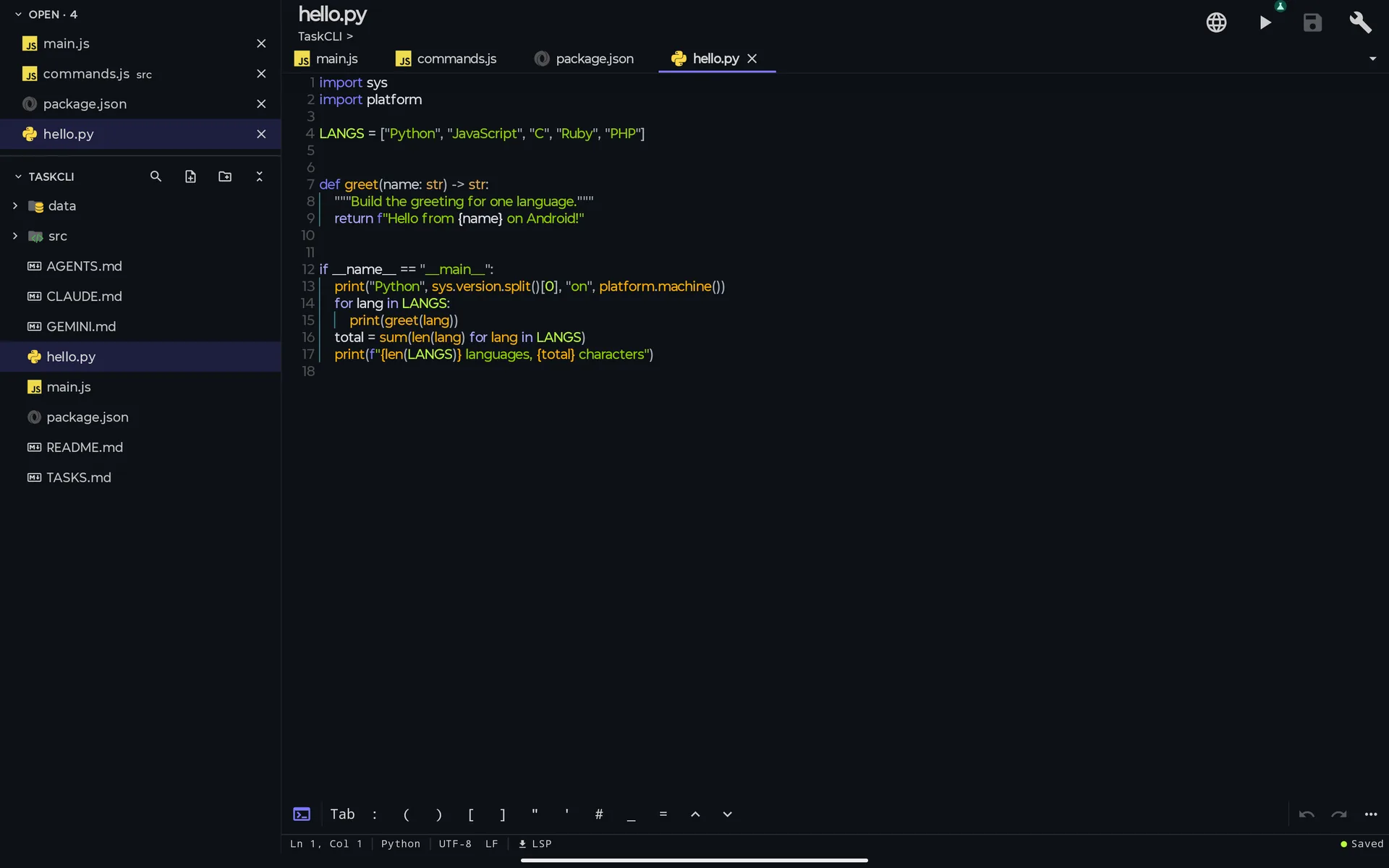
Dentro del editor a pantalla completa hay un segundo explorador, al estilo de VS Code, para trabajar en el proyecto sin salir del código. Comparte las operaciones de archivos de la página Archivos (mismas comprobaciones, mismas reglas) pero es otra pantalla con otras funciones.
| Página Archivos | Explorador del editor | |
|---|---|---|
| Dónde | Página 3 del pager. | Dentro del editor: un cajón por debajo de 840 dp de ancho, un panel acoplado desde 840 dp. |
| Tocar un archivo | Lo abre en la página IDE. | Abre una pestaña de vista previa; un doble toque la mantiene. |
| Menú de fila | El botón ⋮ de la fila. | Una pulsación larga en la fila. |
| Crear | +, Crear en esta carpeta y plantillas rápidas. | Nuevo fichero y Nueva carpeta; un nombre con / crea también las carpetas. |
| Cortar, copiar, pegar, duplicar, seleccionar varios | Sí. | No. |
| Orden | Cuatro órdenes. | Fijo: carpetas primero, luego por nombre. |
| Archivos ocultos | Ocultos por defecto; nueve nombres siempre ocultos. | Siempre visibles; solo .git y .pocketcode están ocultos. Lo ignorado se atenúa. |
| Búsqueda por nombre | Letras en orden, con tolerancia a erratas, sobre las carpetas que abriste. | Un filtro: el nombre contiene tu texto, sobre todo el proyecto. |
| Buscar texto | Buscar en carpeta. | Buscar en archivos en el editor. |
| Git | Letras M, A, D, U y ! en los archivos. | Letras M, A, U, D y R, un punto en las carpetas con cambios y un pie con la rama. |
| Pestañas abiertas | — | La sección Abiertas. |
| Desplegar | Desplegar este proyecto en ⋮. | — |
Ábrelo y ajústalo
Ábrelo con la flecha ▾ del extremo derecho de la tira de pestañas (necesita al menos una pestaña abierta), con el comando Explorador (Ctrl+Shift+E, también en Más opciones) o con Ver pestañas cuando llegas al límite de 20 pestañas. Una pista de primer uso dice Toca aquí para abrir el explorador de ficheros.
Puedes
- Ventanas estrechas (menos de 840 dp de ancho, como un móvil en vertical o una tablet pequeña): un cajón de 320 dp de ancho, como mucho el 85 % de la pantalla, sobre un editor atenuado. No se abre deslizando desde el borde, porque ese borde es el gesto de atrás del sistema. Se cierra con Atrás, con un toque en el editor atenuado, deslizando hacia la izquierda y, por debajo de 600 dp, al abrir un archivo.
- Ventanas anchas (840 dp o más, como una tablet en horizontal o un móvil grande en horizontal): un panel acoplado a la izquierda, visible por defecto, de 280 dp de ancho hasta que lo cambies. Arrastra su borde derecho para redimensionarlo entre 200 dp y el 45 % de la ventana; el ancho se recuerda. Un doble toque en el borde recupera el valor por defecto. Con TalkBack, Ensanchar y Estrechar lo hacen sin arrastrar. El modo zen lo oculta.
No puedes
- Redimensionar el cajón de las pantallas estrechas: su propio borde ya significa cerrar y está limitado al 85 % del ancho.A propósito
Qué tiene
De arriba abajo: una barra Explorador (solo en el cajón), la sección Abiertas, la sección del proyecto y, en el cajón, un pie.
Puedes
- Sección Abiertas: las pestañas, como en ABIERTAS · 4. Toca una para cambiar a ella, la ✕ la cierra. Un punto marca cambios sin guardar y un nombre en cursiva marca una pestaña de vista previa.
- Sección del proyecto: titulada con el nombre del proyecto, con los botones Nuevo fichero, Nueva carpeta y Contraer todo, más el botón de filtro cuando el panel está acoplado. En el cajón, el botón de filtro y ⋮ (Actualizar, Mostrar el fichero activo, Contraer todo) van en la barra superior Explorador.
- Menú de fila (pulsación larga): Abrir, Nuevo fichero, Nueva carpeta, Renombrar, Eliminar, Copiar ruta y Copiar ruta relativa.
- Nuevo fichero, Nueva carpeta y Renombrar comprueban el nombre mientras escribes y avisan con Ese nombre no es válido. Renombrar selecciona el nombre sin su extensión. Un fichero que creas se abre al instante como pestaña normal.
- Eliminar pregunta ¿Eliminar x? y dice que el fichero se borra del dispositivo y que su historial local se conserva. Si hay pestañas abiertas con cambios sin guardar, avisa de que se cerrarán sin guardar.
- Filtrar todo el proyecto por nombre: conserva los ficheros cuyo nombre contiene tu texto y los muestra dentro de sus carpetas.
- Git: una letra M, A, U, D o R en los ficheros cambiados, un punto en las carpetas que contienen cambios y, en el cajón, un pie con la rama, ↑ commits por enviar, ↓ por traer y el número de cambios. Lo que ignora
.gitignoreo está en carpetas de compilación y dependencias se atenúa pero sigue listado.
No puedes
- Cortar, copiar, pegar, duplicar, seleccionar varios, elegir un orden o apagar los archivos ocultos: eso es de la página Archivos.A propósito
- Ver
.gito.pocketcode: nunca se listan.A propósito - Ver un conflicto o un ignorado como letra: el explorador solo tiene cinco letras, y lo ignorado se atenúa en su lugar.A propósito
Almacenamiento y permisos
La página Archivos trabaja sobre los proyectos que PocketCode guarda dentro de la app.
Dónde viven tus proyectos
Cada proyecto es una carpeta en el almacenamiento privado de PocketCode.
Puedes
- Hacer una copia de seguridad con Exportar en su tarjeta (un ZIP que guardas con el selector del sistema) o subiéndolo con Git.
- Encontrar los proyectos de ejemplo WebPortfolio y TaskCLI aquí: la app los pone en el mismo sitio en el primer arranque.
No puedes
- Ver o editar tus proyectos desde otra app o un gestor de archivos: el almacenamiento privado está cerrado a otras apps. Desinstalar PocketCode borra los proyectos con ella.Dispositivo
- Mantener un proyecto en una carpeta compartida: Abrir carpeta en Proyectos copia la carpeta que eliges al almacenamiento de la app, y las ediciones no vuelven al original.Dispositivo
Permisos
La página Archivos no pide ningún permiso de almacenamiento. Todo lo que toca archivos fuera de la app pasa por los selectores propios de Android: Importar (un ZIP), Abrir carpeta, Exportar (un selector de guardado) y Abrir fichero del dispositivo… dan a PocketCode acceso a ese único elemento. El único permiso de almacenamiento del manifiesto es el antiguo de Android 9 y anteriores, y Archivos nunca lo usa.
Free y Pro
Nada de esta página está detrás de un plan.
| Qué | Free | Pro |
|---|---|---|
| Página Archivos: árbol, crear, renombrar, cortar, copiar, pegar, duplicar, eliminar, buscar, ordenar y marcas de Git | Incluido | Incluido |
| El explorador del editor, Quick Open, los marcadores y Abrir fichero del dispositivo… | Incluido | Incluido |
| Proyectos propios que explorar (se comprueba en la página Proyectos) | 1; los 2 proyectos de ejemplo no cuentan | Sin tope |
Privacidad
Qué lee, escribe y envía esta página.
- En tu dispositivo: Archivos lee y escribe la carpeta del proyecto en el almacenamiento privado de PocketCode. La página no hace ninguna petición de red, y las marcas de Git salen del repositorio del dispositivo.
- Copiar ruta pone en el portapapeles del sistema la ruta absoluta del elemento, que empieza por la carpeta privada de la app.
- El agente de IA: cuando usas AI Chat con herramientas, el agente puede crear, cambiar, renombrar y eliminar archivos del proyecto que tienes abierto, y Archivos muestra el resultado. Lo que envía a un proveedor se describe en AI Chat.
- Eliminar aquí quita el elemento del dispositivo sin papelera. Archivos pregunta antes mientras Confirmar antes de eliminar esté activado. En el explorador del editor el diálogo indica que el historial local de un fichero eliminado se conserva en el dispositivo.
- Archivos de fuera (Abrir fichero del dispositivo…, o abrir con PocketCode desde otra app): la app obtiene acceso a ese único archivo a través de Android y no pide ningún permiso de almacenamiento.
- Quick Open lee nombres de archivo para construir su índice, no su contenido. La búsqueda de texto del editor lee contenidos en el dispositivo.
Limitaciones
Lo que los exploradores de archivos no pueden hacer, y por qué. Motivos: Pro = el plan, Dispositivo = Android, A propósito = una decisión de la app, Aún no = el código lo tiene pero ninguna pantalla lo alcanza.
- Ver
node_modules,.git,.gradle,build,.idea,__pycache__,.DS_Store,.cacheo.pocketcodeen Archivos, incluso con Mostrar archivos ocultos activado.A propósito - Ordenar Archivos por tamaño: Tamaño ordena por nombre.Aún no
- Obtener contenido de una plantilla rápida: solo elige un nombre de archivo y crea un archivo vacío.Aún no
- Arrastrar un archivo para moverlo: usa cortar y pegar o Mover en carpeta….Aún no
- Buscar en todo el proyecto desde Archivos, o saltar a la línea que coincide desde Buscar en carpeta.Aún no
- Ver las marcas Git R e I: están definidas y nunca se producen.Aún no
- Buscar en carpetas que no has abierto con la búsqueda por nombre de Archivos, o coincidir con acentos.A propósito
- Deshacer un borrado: no hay papelera, el elemento desaparece del dispositivo.A propósito
- Ver cambios hechos por el Terminal u otra app sin Actualizar: nada vigila la carpeta.A propósito
- Compartir un archivo o abrirlo con otra app desde un explorador, o añadir un archivo del dispositivo a un proyecto desde Archivos.A propósito
- Abrir un archivo binario, texto que no sea UTF-8 o un archivo de más de 20 MB con Abrir fichero del dispositivo….A propósito
- Usar tus proyectos desde otra app o un gestor de archivos: viven en el almacenamiento privado.Dispositivo
- Conservar marcadores entre sesiones o verlos marcados en la línea.A propósito
- Usar Archivos sin ningún proyecto abierto: la página muestra Proyecto vacío y Crear archivo sigue funcionando, pero el archivo caería en una carpeta interna
defaultque Proyectos lista después como un proyecto.Aún no
Resolución de problemas
Ruta inválida
Lo que escribiste dejaría el elemento fuera del proyecto (por ejemplo ../../x, o una ruta a través de un enlace que sale de él). Escribe un nombre sencillo o una ruta relativa como src/util/a.kt.
El archivo ya existe
Ya hay un archivo con ese nombre en la carpeta de destino, y no se cambió nada. Elige otro nombre o abre el archivo existente. Una plantilla rápida cae aquí también, porque siempre usa el mismo nombre por defecto.
Error al crear archivo: …, No se pudo crear la carpeta o Error al crear carpeta: …
Android rechazó la operación; el texto tras los dos puntos es su motivo. Prueba otro nombre u otra carpeta y toca ⋮ → Actualizar.
Nombre inválido al renombrar
El nombre nuevo dejaría el elemento fuera del proyecto (por ejemplo ../x en un archivo de la raíz del proyecto). Usa un nombre sencillo, sin barras ni ...
Ya existe un archivo con ese nombre
Solo al renombrar: la carpeta ya tiene un elemento con ese nombre. Elige otro.
No se pudo renombrar, Error al renombrar: …, No se pudo eliminar o Error al eliminar: …
El sistema de archivos dijo que no. Toca ⋮ → Actualizar e inténtalo de nuevo; puede que el elemento ya se haya cambiado o quitado desde fuera de la página.
2 completados, 1 fallaron tras pegar
Algunos elementos no se pegaron. La causa habitual es un elemento cortado cuyo nombre ya está en el destino: no se renombra nada por ti, así que renómbralo o pégalo en otro sitio. Una copia nunca falla por eso, añade (1), (2)…
Destino inválido
La carpeta que elegiste para pegar ya no existe. Toca Actualizar y elige de nuevo.
Un borrado se hizo sin preguntar
Confirmar antes de eliminar está desactivado en Ajustes → Comportamiento. Actívalo y Archivos vuelve a preguntar antes de Eliminar y Eliminar selección. Lo que ya se borró no se puede recuperar: no hay papelera.
Eliminados 3, fallaron 1
Eliminar selección quitó 3 elementos y no pudo quitar 1. Toca Actualizar para ver qué queda.
Sin resultados en la búsqueda por nombre
La búsqueda solo cubre las carpetas que has abierto y sigue las reglas de los archivos ocultos. Abre la carpeta que esperas, o activa Mostrar archivos ocultos, y busca de nuevo. Nombres como node_modules y build nunca salen.
Sin resultados para "texto" en Buscar en carpeta
Escribe al menos 2 caracteres. La búsqueda es literal, no distingue mayúsculas y se salta los archivos de 2.000.000 de bytes o más.
Proyecto vacío en un proyecto que sí tiene archivos
Archivos muestra el proyecto que abriste por última vez. Abre el correcto de nuevo desde Proyectos, o toca ⋮ → Actualizar. Si nunca abriste un proyecto, no hay nada real detrás de la página: abre uno primero.
Un archivo que hice en el Terminal no sale en el árbol
Nada vigila la carpeta. Toca ⋮ → Actualizar.
El contador dice 3 carpetas pero veo 2
El contador suma todo lo que la página ha leído, también las carpetas que el árbol oculta.
Mostrar archivos ocultos no muestra .git
Nueve nombres siguen ocultos a propósito incluso entonces: node_modules, .git, .gradle, build, .idea, __pycache__, .DS_Store, .cache y .pocketcode.
Ese nombre no es válido en el explorador del editor
El nombre lleva una barra invertida, uno de : ? < > |, un asterisco o unas comillas dobles, una parte vacía (a//b) o una parte . o ... Renómbralo o reescríbelo. Esa ruta está fuera del proyecto, Ya existe un fichero o una carpeta con ese nombre y No se ha podido hacer son los otros mensajes de este explorador.
No hay ningún proyecto abierto. Abre uno para ver aquí sus ficheros.
El explorador del editor no tiene ningún proyecto que mostrar. Abre uno desde Proyectos.
Ningún nombre de fichero contiene «x»
El filtro del explorador del editor solo compara nombres de fichero, no nombres de carpeta ni contenidos. Usa Buscar en archivos para los contenidos.
No hay ningún selector de archivos en este dispositivo.
Abrir fichero del dispositivo… necesita el selector de archivos del sistema, y este dispositivo no tiene ninguno.
Siguientes pasos