
File Explorer
Files मुख्य pager का पेज 3 है: आपके खुले project का tree। यहाँ से आप फ़ाइलें और folders बनाते, rename करते, cut, copy, duplicate और delete करते हैं, नाम या text से search करते हैं, tree को sort करते हैं, देखते हैं कि Git के अनुसार कौन-सी फ़ाइलें बदली हैं, और किसी भी फ़ाइल को editor में खोलते हैं। यह पेज full-screen editor के अंदर वाले दूसरे explorer, Quick Open, bookmarks और इस बात को भी कवर करता है कि फ़ाइल app के अंदर कैसे आती और बाहर कैसे जाती है। इसमें किसी भी चीज़ के लिए Pro ज़रूरी नहीं है।
Files क्या है और इसे कैसे खोलें
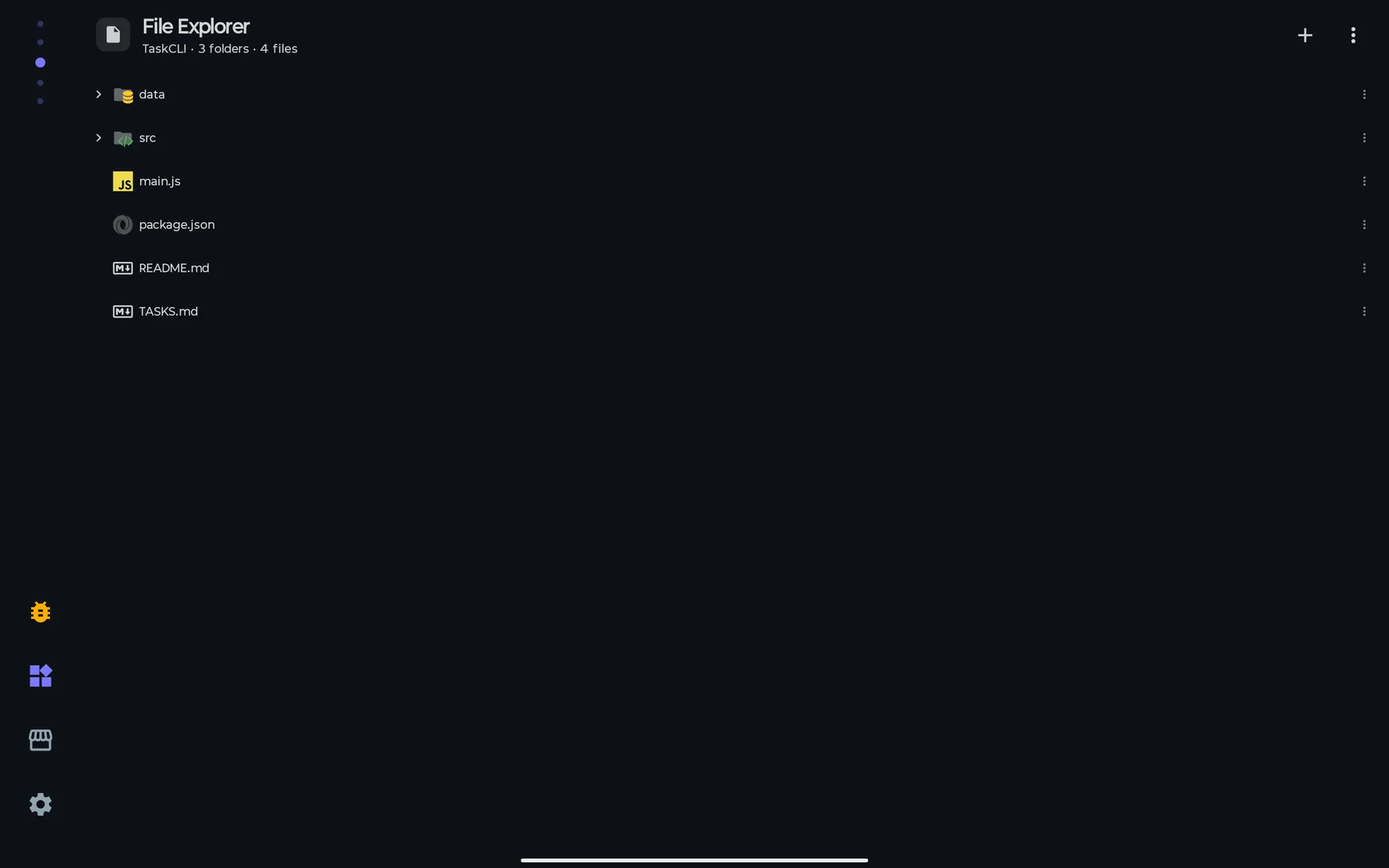
Files मुख्य pager के 5 पेजों (Home, Projects, Files, IDE और AI Chat) में पेज 3 है। यह एक समय में एक ही project दिखाता है, वही जो आपने आख़िरी बार खोला था। Header में File Explorer लिखा होता है, साथ में project का नाम और TaskCLI · 3 folders · 4 files जैसा counter। Tablet पर यह वही पेज है, बस ज़्यादा चौड़ा।
- 1Project खोलें: Projects पेज पर उस पर टैप करें, या Home पर किसी project पर टैप करें (जैसे Resume में)। Project खुल जाता है और आप Files पर पहुँच जाते हैं।
- 2पेजों के बीच बगल की ओर स्वाइप करें। navigation bar के dots (स्क्रीन landscape में हो तो side rail) बताते हैं कि आप कहाँ हैं; वे बटन नहीं हैं।
- 3IDE पेज से: उसकी welcome screen पर Start Coding पर टैप करें, जो तब दिखती है जब कोई tab खुला न हो।
- 4Physical keyboard से:
Ctrl+Shift+Pदबाएँ (editor के बाहरCtrl+P) और File Explorer चुनें। - 5Link से:
pocketcode://app/filesपेज खोल देता है।
कोई project खुला न हो तो पेज के पीछे कुछ असली नहीं होता: header में Project लिखा दिखता है और tree वाले हिस्से में Empty project के साथ एक Create file बटन दिखता है। पहले Projects से कोई project खोलें। cold start के ठीक बाद, जब तक app आपका खुला हुआ project restore करता है, पेज कुछ पल के लिए खाली रहता है।
Screen map
एक पेज, कुछ sheets और dialogs, और चार चीज़ें जो editor में रहती हैं।
| Screen | वहाँ कैसे पहुँचें | वहाँ आप क्या कर सकते हैं |
|---|---|---|
| Files (tree) | Pager का पेज 3, या Projects या Home पर किसी project पर टैप करें। | Folders खोलें और बंद करें, फ़ाइल खोलने के लिए उस पर टैप करें, Git marks पढ़ें, किसी भी पंक्ति का menu खोलें। |
| Header: + और ⋮ | पेज का ऊपरी हिस्सा। | + project के root में फ़ाइल या folder बनाता है। ⋮ में Search, Reveal active file, Paste in folder…, Collapse, Sort, Refresh, Show hidden files और deploy की entry है। |
| नाम से search bar | ⋮ → Search। | आपके खोले हुए folders में नाम से फ़ाइल या folder ढूँढें। |
| Create new sheet | +, या किसी folder के menu में Create in this folder। | Destination folder चुनें, फ़ाइल या folder बनाएँ, या कोई quick template टैप करें। |
| Row menu | पंक्ति का ⋮ बटन। | Open, Create in this folder, Rename, Cut, Copy, Paste here, Copy path, Duplicate, Delete और Find in folder। |
| Rename और Delete dialogs | Row menu से। | वहीं rename करें; फ़ाइल या folder delete होने से पहले confirm करें (Settings में Confirm before deleting, डिफ़ॉल्ट रूप से चालू)। |
| Folder picker | ⋮ → Paste in folder… या Move to folder…, सिर्फ़ तब जब clipboard में कुछ हो। | वह folder चुनें जिसमें paste या move करना है। |
| Selection bar | किसी पंक्ति को देर तक दबाएँ। | कई पंक्तियाँ चुनें, फिर Cut, Copy या Delete selection (Confirm before deleting चालू होने पर यह पहले पूछता है)। |
| Find in folder sheet | किसी folder का row menu → Find in folder। | उस folder की फ़ाइलों के अंदर text search करें। |
| Empty states | बिना फ़ाइलों वाला project, या ऐसा search जिसका कोई match न हो। | Create file के साथ Empty project; No results। |
| IDE पेज | Files में किसी फ़ाइल पर टैप करें। | Read-only preview और आपके खुले tabs; Open in editor full-screen editor पर ले जाता है। इसका अपना docs पेज है। |
| Editor का explorer | Editor में: tab strip का ▾ तीर, Explorer command या Ctrl+Shift+E। | Drawer या docked panel में खुले tabs और project tree। |
| Quick Open | Editor में: Ctrl+P, Open File… या symbol bar की command key। | Path का कुछ हिस्सा टाइप करके project की किसी भी फ़ाइल पर जाएँ। |
| Bookmarks | Editor में: Toggle Bookmark। | खुली फ़ाइल की पंक्तियों को चिह्नित करें और उनके बीच कूदें। |
| Open file from device… | Editor में: Go to section का एक command। | Android picker से project के बाहर की text फ़ाइल खोलें। |
Tree
Tree project को folder-दर-folder पढ़ता है, और सिर्फ़ तब जब आप कोई folder खोलते हैं। हर folder में, sort order चाहे जो हो, folders फ़ाइलों से पहले आते हैं। ऐसे folders की श्रृंखला जिनमें हर एक में सिर्फ़ एक folder हो, जैसे src/main/java, एक ही पंक्ति में दिखती है। आपकी खुली फ़ाइल highlight रहती है और उसका नाम accent रंग में दिखता है।
पंक्तियाँ, icons और counter
हर पंक्ति में folders के लिए एक chevron, एक icon, नाम, Git का अक्षर (अगर हो) और एक ⋮ बटन होता है।
आप कर सकते हैं
- Folder पर टैप करें उसे खोलने या बंद करने के लिए। फ़ाइल पर टैप करें उसे IDE पेज पर खोलने के लिए।
- Row menu खोलें पंक्ति के ⋮ बटन से।
- Icons पढ़ें: फ़ाइल को, जब हो, उसकी भाषा या tool का icon मिलता है, वरना सादा document icon; folder को उसके नाम पर निर्भर दो-परत वाला icon मिलता है (
src,test,docs,components… 900 से ज़्यादा नामों का icon है)। - Counter पढ़ें:
N folders · M filesवह सब गिनता है जो पेज अब तक पढ़ चुका है, जिनमें वे entries भी शामिल हैं जिन्हें tree छिपाता है, और सिर्फ़ उन folders से जो आपने खोले हैं। यह आपको दिख रही पंक्तियों से अलग हो सकता है। - सब कुछ collapse करें ⋮ → Collapse से; project का root खुला रहता है।
- खुली फ़ाइल ढूँढें ⋮ → Reveal active file से, जो उसके folders खोलकर उस तक scroll करता है। यह entry तभी दिखती है जब कोई फ़ाइल खुली हो।
.gitignoreया.envजैसी hidden files दिखाएँ ⋮ → Show hidden files से। ये डिफ़ॉल्ट रूप से छिपी रहती हैं।- अपनी जगह बनाए रखें: जब तक आप उसी project पर रहते हैं, आपके खोले हुए folders खुले रहते हैं। Project बदलने पर वे reset हो जाते हैं।
आप नहीं कर सकते
node_modules,.git,.gradle,build,.idea,__pycache__,.DS_Store,.cacheया.pocketcodeदेखना। नौ नाम एक तय सूची से छिपाए जाते हैं, Show hidden files चालू होने पर भी, औरbuildनाम का आपका अपना folder भी छिप जाता है।जानबूझकर
Git marks
अगर project एक Git repository है, तो हर बदली हुई फ़ाइल एक अक्षर दिखाती है और उसका नाम उसकी स्थिति के रंग में दिखता है। Folder अपने अंदर की चीज़ों की स्थिति लेता है, इस प्राथमिकता से: conflict, फिर modified, फिर deleted, फिर added या untracked। जब कोई फ़ाइल staged होकर दोबारा edit की जाती है, तो mark उसकी working-tree स्थिति दिखाता है। जो project Git repository नहीं है, वह कोई marks नहीं दिखाता।
| Mark | मतलब |
|---|---|
| M | Modified |
| A | Added |
| D | Deleted |
| U | Untracked |
| ! | Conflict |
आप कर सकते हैं
- देखें कि क्या बदला Source Control खोले बिना।
- बदलाव को tree में ऊपर तक फ़ॉलो करें: folder अपनी सामग्री की सबसे मज़बूत स्थिति रखता है।
- भरोसा करें कि वे ताज़ा हैं: पेज Git को तब दोबारा पढ़ता है जब project खुलता है, इस पेज के हर operation के बाद, editor में हर save के बाद, जब AI agent फ़ाइलें बदलता है और Refresh से।
आप नहीं कर सकते
- इस पेज से stage, commit या compare करना: यह सिर्फ़ स्थिति दिखाता है। Commit Projects के project card से या editor के Source Control से करें।जानबूझकर
- R (renamed) या I (ignored) mark देखना। App दोनों अक्षर परिभाषित करता है लेकिन उन्हें कभी देता नहीं, इसलिए वे कभी नहीं दिखते।अभी नहीं
Sorting
⋮ → Sort चार क्रम खोलता है। मौजूदा क्रम bold में और check के साथ दिखता है। यह चुनाव सेव नहीं होता, इसलिए अगली बार पेज बनने पर वह Name A→Z पर लौट जाता है।
| क्रम | यह क्या करता है |
|---|---|
| Name A→Z | वर्णानुक्रम, बड़े-छोटे अक्षर की परवाह किए बिना। डिफ़ॉल्ट। |
| Name Z→A | उल्टा वर्णानुक्रम। |
| File type | फ़ाइलों को extension से, फिर नाम से group करता है। |
| Size | Menu में दिखता है लेकिन नाम से sort करता है, बिल्कुल Name A→Z की तरह। |
आप नहीं कर सकते
- फ़ाइल के आकार से sort करना: Size menu में है लेकिन नाम से sort करता है, क्योंकि tree को फ़ाइलों के आकार पता नहीं होते।अभी नहीं
नाम से search
⋮ → Search header के नीचे एक bar खोलता है (Search files and folders…)। जैसे-जैसे आप टाइप करते हैं, tree की जगह matches की सपाट सूची आ जाती है, हर match के दाईं ओर उसका parent folder होता है। ⋮ → Close search, या field का ✕, tree को वापस ले आता है।
आप कर सकते हैं
- अक्षर क्रम से टाइप करें, ज़रूरी नहीं कि वे एक-दूसरे के पास हों:
mactसेMainActivityमिल जाता है। सबसे अच्छे matches पहले आते हैं: सटीक नाम, फिर वे नाम जो आपके text से शुरू होते हैं, फिर किसी शब्द की शुरुआत। - Typo करें: अगर कुछ भी अक्षरशः match नहीं करता, तो search दो चूक तक (एक ग़लत, अदला-बदली हुआ या फ़ालतू अक्षर) सहते हुए दोबारा कोशिश करता है। Typo वाला match कभी अक्षरशः match से ऊपर नहीं आता।
- 200 तक results पाएँ। Search बड़े-छोटे अक्षर की परवाह नहीं करता और नामों की तुलना करता है, paths की नहीं।
आप नहीं कर सकते
- उन folders में search करना जिन्हें आपने कभी खोला नहीं: search सिर्फ़ उसे कवर करता है जो पेज पहले पढ़ चुका है।जानबूझकर
- Hidden या excluded entries में search करना: यह tree जैसे ही नियम मानता है, जिनमें Show hidden files और वे नौ तय नाम शामिल हैं।जानबूझकर
- Accents का match:
arbolसेárbolनहीं मिलता।जानबूझकर
फ़ाइलों के अंदर text search
किसी folder के row menu में Find in folder है। यह Search in /src शीर्षक वाली sheet खोलता है (folder के अपने नाम के साथ)। Search text in files… में कम से कम 2 अक्षर टाइप करें। हर result में फ़ाइल का नाम, Line N और 120 अक्षरों में काटी गई पंक्ति दिखती है। किसी result पर टैप करने से फ़ाइल खुल जाती है।
आप कर सकते हैं
- अक्षरशः search करें, बड़े-छोटे अक्षर की परवाह किए बिना। यह regular expression नहीं है।
- किसी भी folder के अंदर पहुँचें: tree के उलट, इस search में कोई exclusion list नहीं है, इसलिए यह
node_modules,.gitऔरbuildभी पढ़ता है।
आप नहीं कर सकते
- इस पेज से पूरे project में search करना: sheet सिर्फ़ किसी folder के menu से खुलती है। पूरे project के search के लिए editor में Search in Files इस्तेमाल करें।अभी नहीं
- मेल खाने वाली पंक्ति पर सीधे पहुँचना: फ़ाइल खुलती है, लेकिन editor उस पंक्ति पर नहीं भेजा जाता।अभी नहीं
- 2,000,000 bytes या उससे बड़ी फ़ाइलों में search करना (वे छोड़ दी जाती हैं) या 200 से ज़्यादा results देखना (search वहीं रुक जाता है)।जानबूझकर
- Binary फ़ाइलों को बाहर रखना: search आकार-सीमा से नीचे की हर फ़ाइल पढ़ता है और यह नहीं जाँचता कि वह text है या नहीं।जानबूझकर
Tree कब अपडेट होता है
Tree इस पेज पर आपके किए के बाद, इस project में AI agent के किए के बाद और, सिर्फ़ Git marks के लिए, editor में हर save के बाद अपने-आप बदलता है।
आप कर सकते हैं
- हाथ से refresh करें: ⋮ → Refresh आपके खोले हर folder को और Git marks को दोबारा पढ़ता है। कुछ भी collapse नहीं होता।
- AI agent पर भरोसा करें: जब वह खुले project में कोई फ़ाइल बनाता, बदलता, rename करता या delete करता है, तो प्रभावित folder दोबारा पढ़ा जाता है।
आप नहीं कर सकते
- Terminal या किसी दूसरे app से बनी फ़ाइल को refresh किए बिना देखना: कोई भी folder पर नज़र नहीं रखता, इसलिए Refresh इस्तेमाल करें।जानबूझकर
बनाना, rename, move और delete
Create, rename और delete हर उस path को ठुकरा देते हैं जो आख़िर में project से बाहर पहुँचता है (जैसे ../../x, या folder से बाहर की ओर इशारा करता link) और Invalid path या Invalid name दिखाते हैं। Editor का explorer यही file code चलाता है, इसलिए दोनों disk पर एक जैसा व्यवहार करते हैं। हर action एक छोटे banner के साथ ख़त्म होता है, जिस पर हर भाषा में EXPLORADOR tag होता है। Rename, delete और paste के लिए success banner आपके confirm करते ही दिख जाता है; अगर operation फिर fail हो, तो उसके बाद error banner आता है।
फ़ाइल या folder बनाएँ
सब कुछ Create new sheet से शुरू होता है।
- 1Header में + टैप करें (Create file or folder)। किसी folder के अंदर बनाने के लिए उसका row menu खोलें और Create in this folder टैप करें। खाली project में पेज Create file भी देता है।
- 2Sheet में In: destination दिखाता है (/ (Root) या
/srcजैसा कोई folder)। पेज द्वारा पढ़े गए folders में से दूसरा चुनने के लिए उस पर टैप करें। - 3File या Folder टैप करें, Name टाइप करें (field
file.ktयाfolderसुझाता है) और Create टैप करें। नाम खाली रहने तक बटन बंद रहता है। - 4या चरण 3 छोड़ दें और किसी Quick templates पर टैप करें: यह फ़ाइल तुरंत बना देता है, उसी folder में जो In: में दिखा है।
| Quick template | यह कौन-सी फ़ाइल बनाता है |
|---|---|
| Kotlin | NewFile.kt |
| Java | NewFile.java |
| XML | layout.xml |
| JSON | data.json |
| HTML | index.html |
| CSS | styles.css |
| JavaScript | script.js |
| Markdown | README.md |
| Text | notes.txt |
आप कर सकते हैं
- एक साथ कई स्तर बनाएँ:
src/util/a.ktजैसा नाम छूटे हुए folders भी बना देता है। - पहले से मौजूद folder दोबारा बनाएँ बिना error के: इसे हो चुका माना जाता है।
- उसे प्रकट होते देखें: नई चीज़ tree में दिखती है और उसका folder खुल जाता है।
आप नहीं कर सकते
- सामग्री के साथ शुरू करना: quick template सिर्फ़ नाम चुनता है। फ़ाइल खाली बनती है, और अगर नाम पहले से लिया जा चुका है तो आपको The file already exists मिलता है और कुछ नहीं बदलता।अभी नहीं
Row menu
इसे पंक्ति के ⋮ बटन से खोलें। देर तक दबाने से कुछ और होता है: यह selection शुरू करता है (नीचे देखें)।
| Entry | यह क्या करती है |
|---|---|
| Open | सिर्फ़ फ़ाइलों के लिए। फ़ाइल पर टैप करने जैसा ही। |
| Create in this folder | सिर्फ़ folders के लिए। इस folder को destination बनाकर Create new खोलता है। |
| Rename | मौजूदा नाम के साथ Rename dialog खोलता है। नाम खाली या अपरिवर्तित रहने तक Rename बटन बंद रहता है। अगर नाम पहले से लिया है तो आपको A file with that name already exists मिलता है; project से बाहर जाने वाला नाम Invalid name देता है। किसी folder को rename करने पर उसके खुले sub-folders खुले रहते हैं। |
| Cut और Copy | चीज़ को पेज के अपने clipboard में रखते हैं (अगला भाग देखें)। |
| Paste here | सिर्फ़ folders के लिए, और सिर्फ़ तब जब clipboard में कुछ हो। |
| Copy path | Absolute path को system clipboard में copy करता है। यह चीज़ को पेज के clipboard में copied के रूप में भी रखता है, इसलिए Paste here दिख सकता है। |
| Duplicate | मूल के बगल में name_copy1.ext बनाता है, फिर _copy2 और आगे इसी तरह। फ़ाइलों और folders दोनों पर काम करता है। |
| Delete | Confirm before deleting चालू होने पर (डिफ़ॉल्ट) पहले पूछता है: एक Delete dialog जिसमें Are you sure you want to delete the file "x"? लिखा होता है, और बटन Delete व Cancel हैं। Folder के लिए संदेश में यह भी जुड़ता है कि सारी सामग्री delete हो जाएगी। सेटिंग बंद हो तो यह तुरंत delete कर देता है और "x" deleted दिखाता है। Delete recursive और अंतिम है। |
| Find in folder | सिर्फ़ folders के लिए। "फ़ाइलों के अंदर text search" देखें। |
आप कर सकते हैं
- चुनें कि यह पूछे या नहीं: Confirm before deleting (Settings → Behavior, डिफ़ॉल्ट रूप से चालू) इस menu के Delete और Delete selection दोनों पर लागू होता है। Editor के explorer का अपना dialog है और वह हमेशा पूछता है।
आप नहीं कर सकते
- Delete को undo करना: कोई trash नहीं है, चीज़ device से हटा दी जाती है।जानबूझकर
Cut, copy, paste और move
पेज का अपना clipboard है और वह एक साथ कई चीज़ें रख सकता है। Cut की गई चीज़ें paste करने तक 45% opacity पर दिखती हैं।
- 1चीज़ें चुनें: row menu में Cut या Copy, या कई के लिए selection bar में यही दो बटन।
- 2किसी folder में paste करें उसके menu के Paste here से, या ⋮ → Paste in folder… (copy के बाद) या Move to folder… (cut के बाद) से। यह पेज द्वारा पढ़े गए folders का picker खोलता है, / (Root) सबसे पहले।
आप कर सकते हैं
- Copy को जितनी बार चाहें paste करें: copy के बाद clipboard भरा रहता है। Destination में पहले से मौजूद नाम
name (1).ext,name (2).ext… बन जाता है। - Cut करके move करें: कम से कम एक चीज़ को move करने वाले paste के बाद clipboard खाली हो जाता है।
- एक साथ कई चीज़ें paste करें; अगर कुछ पूरी न हों, तो banner में N completed, M failed दिखता है।
आप नहीं कर सकते
- फ़ाइल को drag and drop करके move करना: move का मतलब cut और paste (या Move to folder…) है। Code में एक move function है, लेकिन कोई screen उसे नहीं बुलाती।अभी नहीं
- पहले से लिए जा चुके नाम पर move करना: वह चीज़ move नहीं होती और failed गिनी जाती है। Copy के उलट, आपके लिए कुछ rename नहीं होता।जानबूझकर
कई चीज़ें चुनें
किसी पंक्ति पर देर तक दबाना (या mouse से right click) selection शुरू करता है।
- 1किसी पंक्ति को देर तक दबाएँ। अगर Settings में Vibration चालू है तो आपको कंपन महसूस होता है। वह पंक्ति चुन ली जाती है, हर पंक्ति पर checkbox आ जाता है और header एक bar में बदल जाता है जिसमें N selected लिखा होता है।
- 2पंक्तियों पर टैप करके उन्हें चुनें या हटाएँ। Select all उन सभी पंक्तियों को चुनता है जो अभी दिख रही हैं।
- 3Cut, Copy या Delete selection इस्तेमाल करें, या Cancel selection। Cut और Copy चीज़ों को clipboard में रखकर selection ख़त्म कर देते हैं।
आप कर सकते हैं
- Selection को पहले पूछकर delete करें: Confirm before deleting चालू होने पर Delete selection Delete N items? खोलता है (The selected files and folders are removed for good. There is no trash and no undo.), जिसमें Delete और Cancel बटन हैं। Cancel सब कुछ जैसा है वैसा छोड़ देता है। सेटिंग बंद हो तो चीज़ें तुरंत हट जाती हैं।
- नतीजा पढ़ें: confirm करने के बाद N item(s) deleted banner तुरंत दिख जाता है, नतीजा पता चलने से पहले; अगर कुछ fail हो तो फिर आपको Deleted N, failed M मिलता है।
आप नहीं कर सकते
- Selection bar से किए गए delete को undo करना: कोई trash नहीं है, और Confirm before deleting बंद होने पर पहले पूछा भी नहीं जाता।जानबूझकर
- जो स्क्रीन पर नहीं है उसे चुनना: Select all सिर्फ़ अभी दिख रही पंक्तियों को चुनता है, इसलिए बंद folders की सामग्री शामिल नहीं होती।जानबूझकर
Open, open with, share और import
Files browse करता है, editor edit करता है। इस तरह एक फ़ाइल project, editor और बाक़ी Android के बीच आती-जाती है।
फ़ाइल को editor में खोलें
खोलने में जानबूझकर दो चरण लगते हैं।
- 1Files में किसी फ़ाइल पर टैप करें (या उसके row menu में Open)। आप IDE पेज पर पहुँचते हैं: फ़ाइल एक tab बन जाती है और read-only preview दिखता है।
- 2IDE पेज पर preview या Open in editor पर टैप करें ताकि full-screen editor खुले।
- 3Editor के अपने explorer में टैप से एक preview tab खुलता है (नाम italics में), जिसे आपकी अगली खोली हुई फ़ाइल दोबारा इस्तेमाल करती है। Double tap, या उसके menu में Open, उसे बनाए रखता है।
आप नहीं कर सकते
- Files से किसी फ़ाइल को सीधे full-screen editor में खोलना: टैप हमेशा IDE पेज से होकर जाता है।जानबूझकर
Open with
दोनों दिशाएँ editor संभालता है; किसी भी explorer में Open with… entry नहीं है।
आप कर सकते हैं
- PocketCode के अंदर: file manager, mail app या chat से किसी text फ़ाइल को PocketCode से खोलें या edit करें। वह editor में On device चिह्नित tab के रूप में खुलती है और और कुछ नहीं होता: न save, न run, न project में बदलाव। अगर भेजने वाले app ने write access नहीं दिया तो tab में On device · read-only लिखा होता है, और आप अपने बदलाव Save as… से रखते हैं।
- PocketCode से बाहर: editor में, खोलने के लिए बहुत बड़ी फ़ाइल (80 MiB या ज़्यादा) या binary फ़ाइल एक card दिखाती है जिसमें Open with another app होता है, जो फ़ाइल को आपके चुने app को सौंप देता है।
आप नहीं कर सकते
- Files या editor के explorer के row menu से Open with… इस्तेमाल करना: इसे सिर्फ़ ऊपर के दो cards देते हैं।जानबूझकर
Share
किसी भी explorer में फ़ाइल या folder के लिए Share entry नहीं है। इसकी जगह दो चीज़ें app से बाहर एक copy निकालती हैं।
आप कर सकते हैं
- Save as… (editor, कोई भी tab) system के save picker से copy को device पर नई फ़ाइल में सेव करता है, और आप उसी copy को edit करते रहते हैं।
- Project card (Projects) पर Export पूरे project को उसी picker से ZIP के रूप में सेव करता है, जिसमें Drive और दूसरे providers भी दिखते हैं। App share sheet की जगह picker इस्तेमाल करता है ताकि backup वहीं पहुँचे जहाँ आपने चुना।
आप नहीं कर सकते
- Files से एक फ़ाइल, एक folder या एक selection share करना।जानबूझकर
Android picker से फ़ाइल लाएँ
Editor ऐसी फ़ाइल खोल सकता है जो किसी project में नहीं है।
- 1Editor में Open file from device… चलाएँ (More options → Go to, या command palette)।
- 2System picker में फ़ाइल चुनें। वह On device चिह्नित tab के रूप में खुलती है। PocketCode को सिर्फ़ उसी एक फ़ाइल का access मिलता है, इसलिए कोई storage permission नहीं माँगी जाती।
- 3उसे edit करें। Save करने पर वह मूल फ़ाइल में वापस लिखी जाती है, अगर उसे रखने वाला app इसकी अनुमति दे; वरना Save as… इस्तेमाल करें।
आप नहीं कर सकते
- Files से device की फ़ाइल को project में copy करना: Open file from device… मूल फ़ाइल को वहीं edit करता है जहाँ वह है। Project में चीज़ें लाने के लिए Projects पर Import या Open Folder इस्तेमाल करें, जो उन्हें copy करते हैं।जानबूझकर
- Binary फ़ाइल, UTF-8 न होने वाला text, या 20 MB से बड़ी फ़ाइल खोलना। आपको This looks like a binary file; it was not opened so it cannot be damaged., The file is not UTF-8 text; it was not opened so it cannot be damaged. या The file is too large to open (limit 20 MB). मिलता है।जानबूझकर
Quick Open और bookmarks
दोनों editor में रहते हैं, Files पेज में नहीं, और खुले हुए project पर काम करते हैं।
Quick Open
Quick Open editor का go-to-file है: code के ऊपर सबसे ऊपर एक panel, जिसमें search field होती है।
- 1इसे physical keyboard पर
Ctrl+Pसे, Open File… (More options → Go to) से, या symbol bar के बाएँ सिरे की command key (Open commands and files) से खोलें, जो palette को उसके All mode में खोलती है: files, commands और symbols एक साथ। - 2Path का कुछ हिस्सा टाइप करें। अक्षरों का क्रम में आना ज़रूरी है, इसलिए
cevmसेCodeEditorViewModel.ktमिल जाता है। फ़ाइल के नाम में match, उसके folders में match से ज़्यादा मायने रखता है, और मेल खाते अक्षर highlight होते हैं। - 3किसी result पर टैप करके उसे खोलें। कुछ टाइप न करने पर पहले आपकी हाल की फ़ाइलें (10 तक) मिलती हैं और फिर project का बाक़ी हिस्सा, ज़्यादा से ज़्यादा 50 results।
आप कर सकते हैं
- Prefix से बदलें कि आप क्या search करते हैं: commands के लिए
>, किसी पंक्ति पर जाने के लिए:के बाद संख्या, खुली फ़ाइल के symbols के लिए@। - कोई भी फ़ाइल पाएँ: index पूरे project को बिना गहराई की सीमा के कवर करता है, 50,000 फ़ाइलों तक। यह उन folders को छोड़ देता है जिनका नाम dot से शुरू होता है, build और dependency folders (
node_modules,build,dist,target,venv…) को, और उसे जो project का.gitignoreसूचीबद्ध करता है।.gitignoreजैसी hidden files शामिल हैं।
आप नहीं कर सकते
- Typo से फ़ाइल ढूँढना: Quick Open को अक्षर क्रम में चाहिए और उसमें typo की सहनशीलता नहीं है, Files के नाम वाले search के उलट।जानबूझकर
- 50 से ज़्यादा results देखना या 50,000 से ज़्यादा फ़ाइलें index करना।जानबूझकर
Bookmarks
Bookmark खुली फ़ाइल की एक पंक्ति को चिह्नित करता है ताकि आप उस पर लौट सकें। ये palette और More options के Go to section के commands हैं।
| Command | यह क्या करता है |
|---|---|
Toggle Bookmark (Ctrl+Alt+K) | मौजूदा पंक्ति पर bookmark जोड़ता या हटाता है। |
Next Bookmark (Ctrl+Alt+L) | अगले bookmark पर जाता है और घूमकर शुरू में आ जाता है। सिर्फ़ तब दिखता है जब फ़ाइल में bookmarks हों। |
Previous Bookmark (Ctrl+Alt+J) | पिछले bookmark पर जाता है। सिर्फ़ तब दिखता है जब फ़ाइल में bookmarks हों। |
| Clear All Bookmarks | फ़ाइल के सारे bookmarks हटा देता है। सिर्फ़ तब दिखता है जब फ़ाइल में bookmarks हों। |
आप नहीं कर सकते
- Sessions के बीच bookmarks रखना: वे खुले tab के हैं और app जो session सेव करता है उसका हिस्सा नहीं हैं, इसलिए tab बंद करने पर वे साफ़ हो जाते हैं।जानबूझकर
- Code में bookmark देखना: पंक्ति पर कोई निशान नहीं बनता, इसलिए commands ही उन्हें इस्तेमाल करने का एकमात्र तरीक़ा हैं।अभी नहीं
Editor का explorer
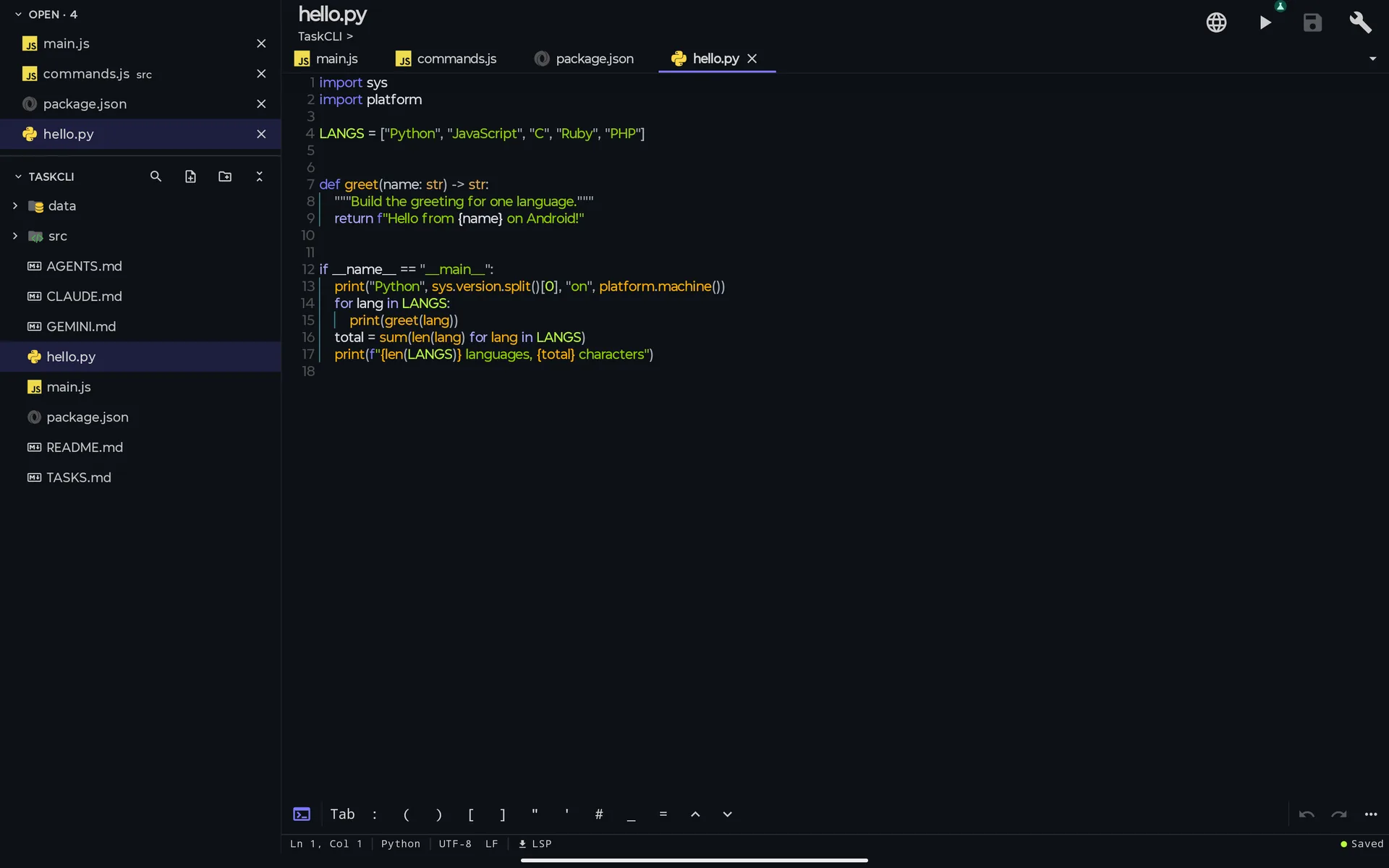
Full-screen editor के अंदर VS Code शैली का एक दूसरा explorer है, ताकि आप code छोड़े बिना project पर काम कर सकें। यह Files पेज के file operations साझा करता है (वही जाँचें, वही नियम) लेकिन यह एक अलग screen है जिसकी सुविधाएँ अलग हैं।
| Files पेज | Editor का explorer | |
|---|---|---|
| कहाँ | Pager का पेज 3। | Editor के अंदर: 840 dp चौड़ाई से कम पर drawer, 840 dp से docked panel। |
| फ़ाइल पर टैप | उसे IDE पेज पर खोलता है। | Preview tab खोलता है; double tap उसे बनाए रखता है। |
| Row menu | पंक्ति का ⋮ बटन। | पंक्ति पर देर तक दबाना। |
| बनाना | +, Create in this folder और quick templates। | New file और New folder; / वाला नाम folders भी बना देता है। |
| Cut, copy, paste, duplicate, कई चुनना | हाँ। | नहीं। |
| Sort | चार क्रम। | तय: पहले folders, फिर नाम से। |
| Hidden files | डिफ़ॉल्ट रूप से छिपी; नौ नाम हमेशा छिपे। | हमेशा दिखती हैं; सिर्फ़ .git और .pocketcode छिपे हैं। Ignored entries धुँधली दिखती हैं। |
| नाम से search | अक्षर क्रम में, typo की सहनशीलता के साथ, आपके खोले folders में। | एक filter: नाम में आपका text हो, पूरे project में। |
| Text search | Find in folder। | Editor में Search in Files। |
| Git | फ़ाइलों पर अक्षर M, A, D, U और !। | अक्षर M, A, U, D और R, बदलाव वाले folders पर एक dot, और branch के साथ एक footer। |
| खुले tabs | — | Open section। |
| Deploy | ⋮ में Deploy this project। | — |
इसे खोलें और आकार बदलें
इसे tab strip के दाएँ सिरे के ▾ तीर से खोलें (इसके लिए कम से कम एक खुला tab चाहिए), Explorer command (Ctrl+Shift+E, More options में भी) से, या 20-tab की सीमा पर पहुँचने पर View tabs से। पहली बार एक संकेत लिखा आता है: Tap here to open the file explorer।
आप कर सकते हैं
- संकरी windows (840 dp से कम चौड़ाई, जैसे सीधा पकड़ा फ़ोन या छोटा tablet): 320 dp चौड़ा drawer, स्क्रीन का ज़्यादा से ज़्यादा 85%, धुँधले किए गए editor के ऊपर। इसे खोलने के लिए किनारे से swipe नहीं है, क्योंकि वह किनारा system का back gesture है। यह Back से, धुँधले editor पर टैप से, बाईं ओर swipe से, और 600 dp से कम पर फ़ाइल खोलने पर बंद होता है।
- चौड़ी windows (840 dp या ज़्यादा, जैसे landscape में tablet या आड़ा पकड़ा बड़ा फ़ोन): बाईं ओर docked panel, जो डिफ़ॉल्ट रूप से दिखता है, जब तक आप बदलें नहीं तब तक 280 dp चौड़ा। इसका दायाँ किनारा खींचकर इसे 200 dp और window के 45% के बीच बदलें; चौड़ाई याद रखी जाती है। किनारे पर double tap डिफ़ॉल्ट वापस लाता है। TalkBack के साथ Widen और Narrow बिना खींचे यही करते हैं। Zen mode इसे छिपा देता है।
आप नहीं कर सकते
- संकरी स्क्रीनों के drawer का आकार बदलना: उसका अपना किनारा पहले से बंद करने का मतलब रखता है, और वह चौड़ाई के 85% पर सीमित है।जानबूझकर
इसमें क्या है
ऊपर से नीचे: एक Explorer bar (सिर्फ़ drawer में), Open section, project section और, drawer में, एक footer।
आप कर सकते हैं
- Open section: tabs, जैसे OPEN · 4। किसी पर टैप करके उस पर जाएँ, ✕ उसे बंद करता है। एक dot बिना सेव किए बदलाव दिखाता है और italic नाम preview tab दिखाता है।
- Project section: शीर्षक में project का नाम, New file, New folder और Collapse all बटनों के साथ, और panel docked हो तो filter बटन भी। Drawer में filter बटन और ⋮ (Refresh, Show the active file, Collapse all) ऊपर की Explorer bar में होते हैं।
- Row menu (देर तक दबाना): Open, New file, New folder, Rename, Delete, Copy path और Copy relative path।
- New file, New folder और Rename टाइप करते समय नाम जाँचते हैं और That name is not valid चिह्नित करते हैं। Rename extension के बिना नाम को चुनता है। आपकी बनाई फ़ाइल तुरंत सामान्य tab के रूप में खुल जाती है।
- Delete पूछता है Delete x? और बताता है कि फ़ाइल device से delete हो जाती है और उसकी local history रखी जाती है। अगर खुले tabs में बिना सेव किए बदलाव हों तो वह चेतावनी देता है कि वे सेव किए बिना बंद कर दिए जाएँगे।
- पूरे project को नाम से filter करें: यह उन फ़ाइलों को रखता है जिनके नाम में आपका text है और उन्हें उनके folders के अंदर दिखाता है।
- Git: बदली फ़ाइलों पर अक्षर M, A, U, D या R, बदलाव वाले folders पर एक dot और, drawer में, एक footer जिसमें branch, push के लिए ↑ commits, pull के लिए ↓ और बदलावों की संख्या होती है।
.gitignoreसे ignored या build व dependency folders की entries धुँधली दिखती हैं पर सूची में रहती हैं।
आप नहीं कर सकते
- Cut, copy, paste, duplicate, कई चुनना, sort order चुनना या dotfiles बंद करना: ये Files पेज के हैं।जानबूझकर
.gitया.pocketcodeदेखना: वे कभी सूचीबद्ध नहीं होते।जानबूझकर- Conflict या ignored mark को अक्षर के रूप में देखना: explorer में सिर्फ़ पाँच अक्षर हैं, और ignored entries की जगह धुँधली दिखती हैं।जानबूझकर
Storage और permissions
Files पेज उन projects पर काम करता है जिन्हें PocketCode app के अंदर रखता है।
आपके projects कहाँ रहते हैं
हर project PocketCode के private storage में एक folder है।
आप कर सकते हैं
- Project का backup लें उसके card पर Export से (एक ZIP जिसे आप system picker से सेव करते हैं) या उसे Git से push करके।
- Sample projects यहीं पाएँ WebPortfolio और TaskCLI: app पहली बार चलने पर उन्हें इसी जगह रखता है।
आप नहीं कर सकते
- अपने projects को किसी दूसरे app या file manager से देखना या edit करना: private storage दूसरे apps के लिए बंद है। PocketCode uninstall करने पर projects भी साथ में मिट जाते हैं।डिवाइस
- Project को shared folder में रखना: Projects पर Open Folder आपके चुने folder को app के storage में copy कर देता है, और edits मूल में वापस नहीं जाते।डिवाइस
Permissions
Files पेज कोई storage permission नहीं माँगता। App के बाहर की फ़ाइलों को छूने वाली हर चीज़ Android के अपने pickers से होकर जाती है: Import (एक ZIP), Open Folder, Export (एक save picker) और Open file from device… हर एक PocketCode को उसी एक चीज़ का access देता है। Manifest में एकमात्र storage permission Android 9 और उससे पुराने के लिए वाली पुरानी है, और Files उसे कभी इस्तेमाल नहीं करता।
Free और Pro
इस पेज की कोई चीज़ किसी plan के पीछे नहीं है।
| क्या | Free | Pro |
|---|---|---|
| Files पेज: tree, create, rename, cut, copy, paste, duplicate, delete, search, sort और Git marks | शामिल | शामिल |
| Editor का explorer, Quick Open, bookmarks और Open file from device… | शामिल | शामिल |
| Browse करने के लिए आपके अपने projects (Projects पेज पर जाँचा जाता है) | 1; 2 sample projects गिने नहीं जाते | कोई सीमा नहीं |
Privacy
यह पेज क्या पढ़ता, लिखता और भेजता है।
- आपके device पर: Files PocketCode के private storage में project folder पढ़ता और लिखता है। पेज कोई network request नहीं करता, और Git marks device की repository से आते हैं।
- Copy path चीज़ का absolute path, जो app के private folder से शुरू होता है, system clipboard में रखता है।
- AI agent: जब आप tools के साथ AI Chat इस्तेमाल करते हैं, तो agent आपके खुले project में फ़ाइलें बना, बदल, rename और delete कर सकता है, और Files नतीजा दिखाता है। वह किसी provider को क्या भेजता है, इसका वर्णन AI Chat में है।
- यहाँ Delete करना चीज़ को device से बिना trash के हटा देता है। Confirm before deleting चालू होने पर Files पहले पूछता है। Editor के explorer में dialog बताता है कि delete की गई फ़ाइल की local history device पर रखी जाती है।
- बाहर की फ़ाइलें (Open file from device…, या किसी दूसरे app से PocketCode के साथ खोलना): app को Android के ज़रिए उसी एक फ़ाइल का access मिलता है, और कोई storage permission नहीं माँगी जाती।
- Quick Open अपना index बनाने के लिए फ़ाइलों के नाम पढ़ता है, सामग्री नहीं। Editor का text search सामग्री को device पर पढ़ता है।
सीमाएँ
File explorers क्या नहीं कर सकते, और क्यों। कारण: Pro = plan, Device = Android, By design = app का फ़ैसला, Not yet = code में है पर कोई screen उस तक नहीं पहुँचती।
- Files में
node_modules,.git,.gradle,build,.idea,__pycache__,.DS_Store,.cacheया.pocketcodeदेखना, Show hidden files चालू होने पर भी।जानबूझकर - Files को आकार से sort करना: Size नाम से sort करता है।अभी नहीं
- Quick template से सामग्री पाना: वह सिर्फ़ फ़ाइल का नाम चुनता है और खाली फ़ाइल बनाता है।अभी नहीं
- फ़ाइल को drag करके move करना: cut और paste या Move to folder… इस्तेमाल करें।अभी नहीं
- Files से पूरे project में search करना, या Find in folder से मेल खाती पंक्ति पर कूदना।अभी नहीं
- Git के R और I marks देखना: वे परिभाषित हैं और कभी पैदा नहीं होते।अभी नहीं
- Files के नाम वाले search से उन folders में search करना जो आपने नहीं खोले, या accents का match।जानबूझकर
- Delete को undo करना: कोई trash नहीं है, चीज़ device से चली जाती है।जानबूझकर
- Terminal या किसी दूसरे app के किए बदलाव Refresh के बिना देखना: कोई भी folder पर नज़र नहीं रखता।जानबूझकर
- किसी explorer से फ़ाइल share करना या उसे दूसरे app से खोलना, या Files से device की फ़ाइल को project में जोड़ना।जानबूझकर
- Open file from device… से binary फ़ाइल, non-UTF-8 text या 20 MB से बड़ी फ़ाइल खोलना।जानबूझकर
- अपने projects को किसी दूसरे app या file manager से इस्तेमाल करना: वे private storage में रहते हैं।डिवाइस
- Sessions के बीच bookmarks रखना या उन्हें पंक्ति पर चिह्नित देखना।जानबूझकर
- बिना खुले project के Files इस्तेमाल करना: पेज Empty project दिखाता है और Create file तब भी काम करता है, लेकिन फ़ाइल एक internal
defaultfolder में जा गिरेगी जिसे Projects फिर एक project के रूप में सूचीबद्ध करता है।अभी नहीं
समस्या निवारण
Invalid path
आपने जो टाइप किया है वह चीज़ को project के बाहर रख देगा (जैसे ../../x, या बाहर की ओर जाने वाले link से होकर जाता path)। सादा नाम या src/util/a.kt जैसा relative path टाइप करें।
The file already exists
उस नाम की फ़ाइल destination folder में पहले से है, और कुछ नहीं बदला गया। कोई दूसरा नाम चुनें या मौजूदा फ़ाइल खोलें। Quick template भी इससे टकराता है, क्योंकि वह हमेशा एक ही डिफ़ॉल्ट नाम इस्तेमाल करता है।
Error creating file: …, Could not create the folder या Error creating folder: …
Android ने operation से मना कर दिया; colon के बाद का text उसका कारण है। दूसरा नाम या folder आज़माएँ, फिर ⋮ → Refresh टैप करें।
Rename करते समय Invalid name
नया नाम चीज़ को project के बाहर रख देगा (जैसे project root की किसी फ़ाइल पर ../x)। बिना slashes या .. वाला सादा नाम इस्तेमाल करें।
A file with that name already exists
सिर्फ़ rename में: folder में उस नाम की चीज़ पहले से है। कोई दूसरा चुनें।
Could not rename, Error renaming: …, Could not delete या Error deleting: …
File system ने मना कर दिया। ⋮ → Refresh टैप करके दोबारा कोशिश करें; हो सकता है चीज़ पेज के बाहर से पहले ही बदली या हटाई जा चुकी हो।
Paste के बाद 2 completed, 1 failed
कुछ चीज़ें paste नहीं हुईं। आम कारण है cut की गई चीज़ जिसका नाम destination में पहले से है: आपके लिए कुछ rename नहीं होता, इसलिए उसे rename करें या कहीं और paste करें। Copy इस कारण से कभी fail नहीं होता, वह (1), (2)… जोड़ देता है।
Invalid destination
जिस folder में आपने paste करना चुना था वह अब मौजूद नहीं है। Refresh टैप करें और दोबारा चुनें।
Delete बिना पूछे हो गया
Settings → Behavior में Confirm before deleting बंद है। उसे चालू करें तो Files Delete और Delete selection से पहले फिर पूछने लगता है। जो चीज़ पहले ही हट चुकी है वह वापस नहीं आती: कोई trash नहीं है।
Deleted 3, failed 1
Delete selection ने 3 चीज़ें हटाईं और 1 को नहीं हटा सका। क्या बचा है यह देखने के लिए Refresh टैप करें।
नाम से search में No results
Search सिर्फ़ आपके खोले folders को कवर करता है और hidden-file के नियम मानता है। जिस folder में आप उम्मीद करते हैं उसे खोलें, या Show hidden files चालू करें, और दोबारा search करें। node_modules और build जैसे नाम कभी नहीं दिखते।
Find in folder में No results for "text"
कम से कम 2 अक्षर टाइप करें। Search अक्षरशः होता है, बड़े-छोटे अक्षर की परवाह नहीं करता और 2,000,000 bytes या उससे बड़ी फ़ाइलें छोड़ देता है।
फ़ाइलों वाले project पर Empty project
Files वह project दिखाता है जो आपने आख़िरी बार खोला था। सही वाला Projects से दोबारा खोलें, या ⋮ → Refresh टैप करें। अगर आपने कभी कोई project नहीं खोला, तो पेज के पीछे कुछ असली नहीं है: पहले एक खोलें।
Terminal में बनाई मेरी फ़ाइल tree में नहीं है
कोई भी folder पर नज़र नहीं रखता। ⋮ → Refresh टैप करें।
Counter 3 folders कहता है पर मुझे 2 दिखते हैं
Counter वह सब जोड़ता है जो पेज ने पढ़ा है, उन folders समेत जिन्हें tree छिपाता है।
Show hidden files .git नहीं दिखाता
नौ नाम तब भी जानबूझकर छिपे रहते हैं: node_modules, .git, .gradle, build, .idea, __pycache__, .DS_Store, .cache और .pocketcode।
Editor के explorer में That name is not valid
नाम में backslash है, : ? < > | में से कोई एक, asterisk या double quote है, कोई खाली हिस्सा (a//b) है, या . अथवा .. वाला हिस्सा है। उसे rename करें या दोबारा टाइप करें। That path is outside the project, A file or folder with that name already exists और It could not be done इस explorer के बाक़ी संदेश हैं।
No project is open. Open one to see its files here.
Editor के explorer के पास दिखाने के लिए कोई project नहीं है। Projects से एक खोलें।
No file name contains "x"
Editor के explorer का filter सिर्फ़ फ़ाइलों के नामों से मेल खाता है, folders के नामों या सामग्री से नहीं। सामग्री के लिए Search in Files इस्तेमाल करें।
No file picker is available on this device.
Open file from device… को system file picker चाहिए, और इस device में कोई नहीं है।