
Database tools
Database module की Tools sheet 25 tools को छह sections (Explore, Query, Design, Data, Server और Security) में इकट्ठा करती है। NoSQL connections इसके बजाय अपनी अलग screens खोलते हैं: Redis के लिए key browser, CLI और monitor, Firestore के लिए document browser और query builder, और MongoDB के लिए collections की list। यह पेज बताता है कि हर tool क्या करता है, किन connections के साथ काम करता है और क्या नहीं कर सकता। Connections, local PostgreSQL, SQL console, data editing और backups Database पेज पर हैं। यहाँ लगभग कुछ भी plan से बंधा नहीं है; जो कुछ limits हैं वे अंत के पास एक ही table में हैं।
यह क्या है और इसे कैसे खोलें
इस पेज की हर चीज़ Database module के अंदर है, जिसे आप Tools → Database से खोलते हैं (Database पेज पर अंदर आने के सभी रास्ते लिखे हैं)। Tools एक ही sheet में, तय क्रम में रहते हैं, और sheet सिर्फ़ वही tools दिखाती है जो खुले connection के लिए मायने रखते हैं: जो tool अपना बताया काम कर ही नहीं सकता, वह चेतावनी के साथ छोड़ने के बजाय छिपा दिया जाता है।
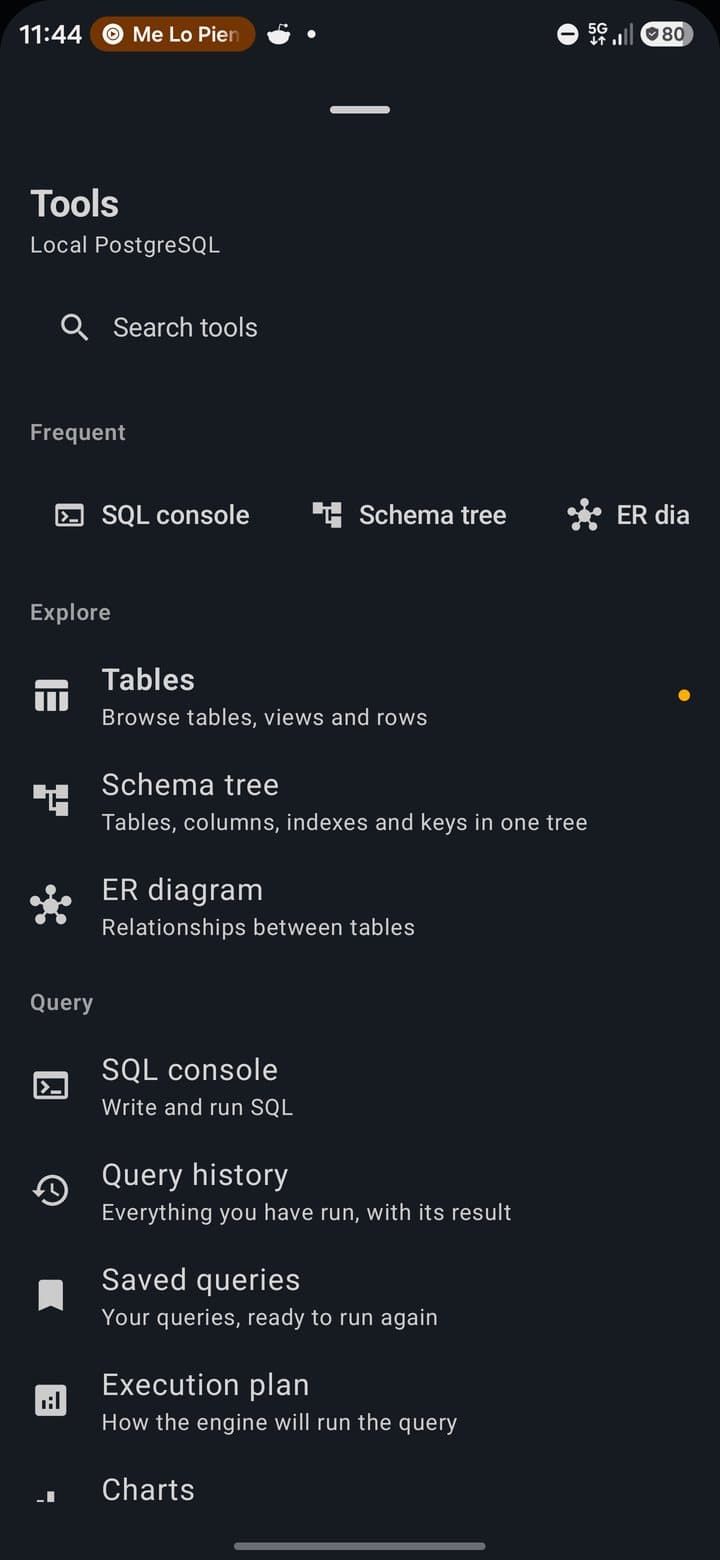
Tools कहाँ हैं
| आप कहाँ हैं | आप क्या tap करते हैं | आपको क्या मिलता है |
|---|---|---|
| Phone या tablet, portrait | Header के दाईं ओर grid icon (Tools)। | नीचे से निकलने वाली sheet, जिसमें search box, Frequent की पंक्ति और section के हिसाब से tools होते हैं। |
| Phone, landscape | Header की जगह लेने वाली पतली rail पर grid icon (Tools)। | वही sheet। |
| Tablet, landscape | कुछ नहीं: tool column हमेशा screen पर रहता है। | वही tools एक fixed column के रूप में, 280 dp चौड़े। Collapse the tool column इसे icons तक (72 dp) समेट देता है। हर section अपने आप fold होता है, और window बहुत संकरी होने पर column खुद fold हो जाता है। |
| Start screen (Database Manager) | यहाँ header नहीं है, इसलिए Tools sheet भी नहीं है। इसके अपने दो shortcuts हैं: Monitoring और Schema Designer। | Monitor, और schema designer (इसे connection की ज़रूरत नहीं)। |
Sheet के अंदर
- Title Tools है। इसके नीचे खुले connection का नाम आता है, या No connection selected।
- Search tools आपकी भाषा में tool के नाम से filter करता है। कुछ न मिले तो यह No tool goes by that name. दिखाता है।
- Frequent ऊपर की एक पंक्ति है, जो search करते समय छिपी रहती है। यह तब दिखती है जब आप कुल मिलाकर 3 बार tools खोल चुके हों, और फिर अधिकतम 4 दिखाती है, यानी जो आप सबसे ज़्यादा खोलते हैं। गिनती device पर ही रहती है।
- हर पंक्ति में एक icon, tool का नाम, एक पंक्ति का description और, Free plan पर, जब tool किसी Pro feature से जुड़ा हो तब PRO badge होता है। जिस tool की screen खुली है उस पर एक बिंदु लगा होता है।
- क्रम इस्तेमाल से कभी नहीं बदलता। Sections उसी क्रम में हैं जिसमें आप उन्हें इस्तेमाल करेंगे (देखना, पूछना, ढाँचा बदलना, data हिलाना, server, permissions), इसलिए tool वहीं रहता है जहाँ आपने उसे छोड़ा था।
25 tools
छह sections, 25 tools। आख़िरी column बताता है कि tool कब दिखता है और plan उस पर क्या असर डालता है। “Database page” का मतलब है कि screen वहाँ समझाई गई है।
Explore (3)
| Tool | क्या खुलता है | कब दिखता है · plan |
|---|---|---|
| Tables | Connection की tables; MongoDB पर उसके collections। | कोई भी connection। Redis और Firestore पर खाली। |
| Schema tree | Tables, columns, indexes और keys एक ही tree में (Database page)। | कम से कम एक table वाला SQL connection। |
| ER diagram | Tables के बीच के relationships (Database page)। | कम से कम एक table वाला SQL connection। |
Query (6)
| Tool | क्या खुलता है | कब दिखता है · plan |
|---|---|---|
| SQL console | Console (Database page)। | SQL connection। |
| Query history | Console से आपने जो कुछ चलाया (देखें Query history और saved queries)। | SQL connection। |
| Saved queries | आपकी saved queries और उनके folders। | SQL connection। Free: 5 saved queries। |
| Execution plan | Console में मौजूद query का plan (Database page)। | SQL connection। |
| Charts | Console के आख़िरी result का chart। | SQL connection। |
| Dashboards | Widgets के आपके dashboards। | कोई भी connection, या local engine जब तक चल रहा हो। Plan की कोई limit नहीं। |
Design (4)
| Tool | क्या खुलता है | कब दिखता है · plan |
|---|---|---|
| Schema designer | Schema designer (Database page)। | हमेशा, connection न हो तब भी। |
| New table | Table बनाने का form (Database page)। | SQL connection। Free: हर database में 4 tables। |
| Compare schemas | किसी saved snapshot के मुक़ाबले schema diff (Database page)। PlanetScale project पर यह इसके बजाय deploy request diff खोलता है। | SQL connection। Snapshot diff के लिए Pro (Free पर PRO दिखता है); PlanetScale diff free है। |
| Import schema | खुले database को designer में लाता है (Database page)। | कम से कम एक table वाला SQL connection। |
Data (4)
| Tool | क्या खुलता है | कब दिखता है · plan |
|---|---|---|
| Test data | खुली table के लिए Mock Data Generator। | कम से कम एक table वाला SQL connection, और एक table खुली होनी चाहिए। |
| Import | System file picker, फिर import preview। | SQL connection। Free: तब नहीं जब database में 4 tables हो चुकी हों। |
| Export | खुली table की export sheet (Database page)। | कोई भी connection। कोई table खुली न हो तो कुछ नहीं करता। |
| Backups | Backups की screen (Database page)। | कोई भी connection। सिर्फ़ scheduling Pro है। |
Server (5)
| Tool | क्या खुलता है | कब दिखता है · plan |
|---|---|---|
| Monitor | Monitoring screen। | कोई भी connection। |
| Engine settings | Engine screen, Health tab (Database page)। | Local PostgreSQL, रुका हुआ हो तब भी। |
| Extensions | Engine screen, Extensions tab (Database page)। | Local PostgreSQL जब तक चल रहा हो। |
| Server log | Engine screen, Log tab (Database page)। | Local PostgreSQL, रुका हुआ हो तब भी। |
| New database | Local engine के अंदर एक और database बनाने का dialog। | Local PostgreSQL जब तक चल रहा हो। Free: 1 database; PRO दिखता है। |
Security (3)
| Tool | क्या खुलता है | कब दिखता है · plan |
|---|---|---|
| Security | पाँच tabs: Masking, Roles, Policies, Permissions और Biometric। | कोई भी connection। |
| Audit log | Module ने जो चलाया, Run again के साथ। | कोई भी connection। |
| Sharing | Connection या query copy करना, configuration save, open या paste करना। | कोई भी connection। |
हर connection कौन-से tools दिखाता है
Sheet गिनती करती है कि खुला connection क्या-क्या कर सकता है:
| Connection | Sheet में tools |
|---|---|
| Local PostgreSQL, चलता हुआ, tables के साथ | सभी 25। |
| Local PostgreSQL, रुका हुआ | Extensions और New database छिपे रहते हैं। जिन tools को tables चाहिए वे तभी दिखते हैं जब connection में कुछ tables हों। |
| PostgreSQL या MySQL servers, Neon, Supabase, PlanetScale, Turso, Cloudflare D1 | 21: Explore, Query, Design और Data के tools, Monitor और Security के तीन tools। Engine settings, Extensions, Server log या New database नहीं; जिन tools को tables चाहिए वे तब तक इंतज़ार करते हैं जब तक कुछ tables न हो जाएँ। |
| Redis, Redis के रूप में खुला Upstash, Cloud Firestore, एक MongoDB server | 9: Tables, Dashboards, Schema designer, Export, Backups, Monitor, Security, Audit log और Sharing। नौ के नौ SQL के लिए बने थे; नीचे का note पढ़ें। |
अंदर आने के दूसरे रास्ते
- NoSQL connection sheet को छोड़ देता है। Redis connection खोलने पर key browser दिखता है, Cloud Firestore खोलने पर document browser, और MongoDB server खोलने पर उसके collections। ये catalog में नहीं हैं क्योंकि हर एक अपने connection की अपनी screen है।
- Backend Manager से, Open in Database action सीधे किसी project, उसकी tables, SQL console, Security → Policies, Supabase schema health (Monitor के अंदर) या schema diff पर जाती है। अगर service connected नहीं है तो PocketCode खाली screen खोलने के बजाय यह बता देता है।
- Tables की list से, ⋮ menu में Import CSV है (यह छह formats लेता है) और, सिर्फ़ local engine पर, Import from Clipboard और Schema Diff।
आप नहीं कर सकते, और क्यों
- वे tools देखना जो खुले connection पर लागू नहीं होते: वे छिपे होते हैं, धुँधले नहीं।जानबूझकर
- Tools का क्रम बदलना या अपने tools pin करना: क्रम तय है ताकि कोई tool कभी खिसके नहीं। सिर्फ़ Frequent पंक्ति इस्तेमाल के साथ बदलती है।जानबूझकर
- Start screen से Tools sheet खोलना: उसमें header नहीं है। उसके दो shortcuts इस्तेमाल करें, या पहले कोई connection खोलें।जानबूझकर
Screen map
इस पेज के tools की हर screen के लिए एक पंक्ति। बाक़ी tools की screens (console, data viewer, backups…) Database पेज पर हैं।
| Screen | वहाँ कैसे पहुँचें | आप क्या कर सकते हैं |
|---|---|---|
| Tools sheet और tool column | Header में grid icon (portrait), rail (landscape phone) या fixed column (landscape tablet)। | 25 tools search करें, Frequent वाले दोबारा खोलें और किसी भी screen पर जाएँ। |
| Redis Browser | कोई Redis connection खोलें, या ऐसा Upstash database जो Redis password लौटाता हो। | Keys filter करें, उनका type, TTL, size और preview पढ़ें, TTL set करें, key delete करें, और load करें, CLI और monitor खोलें। |
| Redis CLI | Redis Browser का terminal icon। | कोई भी command चलाएँ, चार shortcut chips इस्तेमाल करें और replies redis-cli format में पढ़ें; खतरनाक commands पहले पूछते हैं। |
| Redis Monitor | Redis Browser का monitor icon। | Memory, clients, प्रति सेकंड operations और version देखें, और किसी भी channel पर publish हुए messages देखें। |
| Firestore Browser | Cloud Firestore connection खोलें। | Project चुनें, path के हिसाब से browse करें, documents पढ़ें और, अपने project पर, उन्हें edit और delete करें। |
| Firestore Query | Firestore Browser का filter icon। | WHERE Clauses, Order by और Limit से query बनाएँ और results पढ़ें। |
| MongoDB collections | कोई MongoDB server connection खोलें। | Database के collections पढ़ें, हर एक के साथ एक count। |
| Monitoring | Tools में Monitor, या start screen पर Monitoring। | चार tabs (Sessions, Slow Log, Indexes, Alerts), साथ में Supabase पर Schema health या PlanetScale पर Slow queries। |
| Dashboards | Tools में Dashboards। | Auto-refresh वाले query widgets के dashboards बनाएँ, और engine का Server tab पढ़ें। |
| Charts | कम से कम 2 columns वाले console result के बाद Tools में Charts। | Bar, line, pie, scatter या heatmap chart बनाएँ; उसे PNG के रूप में export करें या dashboard में जोड़ें। |
| Mock Data Generator | कोई table खुली होने पर Tools में Test data। | Generate की हुई rows insert करें, या ऐसी rows जो कोई AI model आपके description से लिखे। |
| Import Preview | Tools में Import, या tables list में ⋮ → Import CSV। | CSV, TSV, JSON, NDJSON, SQL या XLSX file का preview देखें और उसे table में import करें। |
| Query History | Tools में Query history। | पढ़ें कि आपने क्या चलाया, query को console में दोबारा load करें, list साफ़ करें। |
| Saved Queries | Tools में Saved queries। | Saved queries को दोबारा load करें, delete करें और folders में group करें; Supabase snippets पढ़ें। |
| Security | Tools में Security, या Schema health से Open in Policies। | पाँच tabs: masking rules, roles, row level security policies, GRANT और REVOKE, और biometric lock। |
| Audit Log | Tools में Audit log। | पढ़ें कि module ने क्या चलाया और कोई statement वापस console में भेजें। |
| Sharing | Tools में Sharing। | Connection या query copy करें, configuration save, open या paste करें। |
| Projects | कोई cloud account connection खोलें (Neon, Supabase, PlanetScale, Atlas, Turso, D1 या Upstash)। | Account के projects search करें और खोलें। |
| Project sheet | Neon, PlanetScale, Turso या Supabase project पर tap करें। | Branches, deploy requests, schema, connection string, regions या pooler पढ़ें, और tables browse करें। |
| Schema Diff (PlanetScale) | PlanetScale project खुला होने पर Compare schemas। | वे statements पढ़ें जो deploy request deploy होने पर PlanetScale चलाएगा। |
MongoDB
MongoDB server connection (host, port, database, user, password, और TLS जब server को चाहिए) database के collections की list खोलता है। Test Connection असली ping करता है: यह socket खोलता है, TLS negotiate करता है और SCRAM login पूरा करता है, इसलिए हरा जवाब आने का मतलब है कि credentials काम करते हैं। PocketCode MongoDB से अपने client के ज़रिए बात करता है, क्योंकि official Java driver को एक ऐसी library चाहिए जो Android के साथ नहीं आती, और यह mongodb+srv:// addresses को DNS over HTTPS (Google या Cloudflare) से resolve करता है। Atlas cluster अपने account के नीचे listed होता है और connection form खोलता है: database का user और password टाइप करें (Atlas इन्हें अपनी API से नहीं देता) और save करें।
आप कर सकते हैं
- Connection में दिए गए database के collections देखना (field खाली हो तो
test)। हर एक के साथ एक count होता है जिसे app rows लिखता है; यह संख्या collection के documents की गिनती है। - Atlas project के database users को Security → Roles में, सिर्फ़ पढ़ने के लिए, देखना (cluster चुना हुआ होने पर)।
- Sharing से connection को उसके password के बिना copy करना।
आप नहीं कर सकते, और क्यों
- किसी collection के documents पढ़ना: collection पर tap करने से data viewer बिना columns और बिना rows के खुलता है। न कोई shell है, न aggregation builder, और न collections बनाने, indexes सँभालने या उन्हें export करने की कोई screen।अभी नहीं
- हर collection का count पाना: list को तेज़ रखने के लिए सिर्फ़ list के पहले 40 collections को count मिलता है। बाक़ी कोई संख्या नहीं दिखाते, जो शून्य के बराबर नहीं है।जानबूझकर
- Account से Atlas database password पढ़ना: Atlas इसे अपनी API से नहीं देता, इसलिए आप इसे connection form में खुद टाइप करते हैं।थर्ड पार्टी
Redis
Redis connection (host, port, password, एक optional user, TLS, और database number, डिफ़ॉल्ट रूप से 0) key browser खोलता है। Test Connection असली PING भेजता है। PocketCode Redis से अपने client के ज़रिए बात करता है, और जब connection माँगे तो TLS पर। Upstash database यहाँ असली Redis database की तरह तब खुलता है जब Upstash अपना password लौटाए; अगर वह सिर्फ़ REST token देता है, तो यह REST से एक अकेली read-only table के रूप में खुलता है, बिना key browser के।
Key browser
Redis Browser SCAN से keys को एक बार में एक page दिखाता है, जो KEYS की तरह server को block नहीं करता। हर key एक card है, और header बताता है कि कितनी keys load हो चुकी हैं।
आप कर सकते हैं
- Search keys… से filter करना। जब आप 350 ms तक टाइप करना रोकते हैं तो app
SCAN … MATCH *text*भेजता है, जो server द्वारा किया गया substring match है। - हर key पढ़ना: उसके type का icon और badge (
string,list,set,sorted set,hash,stream, या RedisJSON जैसे module type के लिए otro), TTL: (बचे हुए seconds, No expiry या Key no longer exists; जब 1 से 60 seconds बचे हों तो लाल) और उसका memory size, या size not reported। - Key पर tap करके उसकी value का preview खोलना, जो 200 characters पर कटा होता है (screen पर अधिकतम 40 lines)। Type के हिसाब से: string
GETRANGE 0..199पढ़ता है, list अपने पहले 10 items, set 10 random members, sorted set scores के साथ 10 items, hash पहले 10 fields (HSCAN) और stream 3 entries। - TTL बदलना: timer icon (Set TTL), TTL (seconds) में seconds, फिर Save। ऋणात्मक संख्या expiry हटा देती है (
PERSIST)। - Key delete करना: trash icon (Delete)। यह
DEL <key>दिखाने वाले Dangerous Operation dialog से गुज़रता है; Execute Anyway confirm करता है। App बताता है कि server ने key हटाई या वह पहले ही जा चुकी थी। - अगला page पाने के लिए Load more पर tap करना। एक page 200 keys का है, और एक page रुकने से पहले 250 वाले अधिकतम 40
SCANrounds ले सकता है। - Redis CLI (terminal icon) या Redis Monitor (monitor icon) खोलना।
आप नहीं कर सकते, और क्यों
- Screen से value बदलना, key बनाना या उसका नाम बदलना: इसके लिए कोई control नहीं है। CLI इस्तेमाल करें (
SET,RENAME…)।अभी नहीं - Browser में logical database चुनना (
SELECT n): यह connection में save किए database number से आता है।जानबूझकर - Key का size देखना जब server
MEMORY USAGEको support नहीं करता या ACL उसे मना करता है: card 0 B बनाने के बजाय size not reported कहता है।थर्ड पार्टी - Browser में पूरी value पढ़ना: preview 200 characters पर रुक जाता है। बाक़ी के लिए CLI इस्तेमाल करें।जानबूझकर
CLI
Redis CLI आप जो टाइप करते हैं उसे जस का तस server को भेजता है और reply को वैसे ही print करता है जैसे redis-cli करता है। Screen पर history में आख़िरी 200 entries रहती हैं।
आप कर सकते हैं
- Field में command टाइप करें (PING, GET key, SET key value…) और play button (Run) से चलाएँ।
- चार shortcut chips इस्तेमाल करें:
PING,KEYS *,INFOऔरDBSIZE।KEYS *हर उस command की तरह confirmation माँगता है जो server को block कर सकता है। - खतरनाक commands को उसी Dangerous Operation dialog में confirm करें, जिसमें कारण स्पेनिश में होता है (app इसे हर भाषा में स्पेनिश में लिखता है)। ये हैं:
FLUSHALL,FLUSHDBऔरSWAPDB; deletes और overwrites (DEL,UNLINK,RENAME,GETDEL,MOVE,COPY,LREM,SREM,HDEL,ZREM,SPOP,LPOP,RPOP,XDEL,XTRIM…,*STOREcommands औरSORT … STORE); server administration (CONFIG,ACL,CLIENT,DEBUG,SHUTDOWN,REPLICAOF,CLUSTER,SCRIPT,FUNCTION,MODULE,RESET…, read-only subcommands जैसेCONFIG GETयाACL WHOAMIको छोड़कर); वे commands जो server को block करते हैं (KEYS,MONITOR,BLPOP…); औरEXPIRE,PEXPIREवEXPIREAT।
आप नहीं कर सकते, और क्यों
- पसंदीदा commands या scripts save करना: इसके लिए कोई control नहीं है।अभी नहीं
- CLI से channels को subscribe करना: subscribed connection सामान्य commands नहीं चला सकता। Monitor इसके लिए अपना अलग connection खोलता है।जानबूझकर
Monitor
Redis Monitor खोलते ही अपने आप शुरू हो जाता है। हर 2 seconds में यह server से INFO माँगता है और, अपने दूसरे connection पर, हर channel को subscribe करता है (PSUBSCRIBE *)। शांत server पर आपको counters और Connected. Nothing has been published on any channel yet. दिखता है।
आप कर सकते हैं
- Memory, Clients, Ops (प्रति सेकंड operations, /s के रूप में दिखाए गए) और Version पढ़ना।
- Events देखना: publish हुआ हर message उसके channel, उसके text (500 characters पर कटा हुआ) और समय के साथ। List में आख़िरी 200 रहते हैं।
- Stop से इसे रोकना और Start Monitor से दोबारा शुरू करना।
आप नहीं कर सकते, और क्यों
- दूसरे clients जो commands चलाते हैं उन्हें देखना: monitor Redis के
MONITORcommand का इस्तेमाल नहीं करता, सिर्फ़INFOऔर published messages का।जानबूझकर - समय के साथ संख्याओं में बदलाव देखना: सिर्फ़ मौजूदा values दिखाई जाती हैं।अभी नहीं
Cloud Firestore
Cloud Firestore connection connections की list में तब दिखता है जब आपने अपना Firebase project set up किया हो (Integrations में) या Backend Manager में Firebase connect किया हो। Data तक पहुँचने के दो रास्ते हैं, और आप क्या कर सकते हैं यह इस पर निर्भर है कि कौन-सा रास्ता खुला है।
| रास्ता (जैसा header में लिखा है) | आपको क्या मिलता है |
|---|---|
| Read-only · Google connection from the Backend Manager | Backend Manager से आपका Google session इस्तेमाल करता है। आप एक Firebase project चुनते हैं (Choose a Firebase project, फिर Change project), और यह root collections और किसी document के subcollections की list दिखाता है। यह project का (default) database आपके Google account की permissions के साथ पढ़ता है, और कभी write नहीं करता। |
| Project set up in Settings → Integrations → Firebase | आपके अपने project की keys (Project ID, App ID और API key, उसकी google-services.json से) Firebase client SDK के ज़रिए इस्तेमाल करता है, एक अलग Firebase app के रूप में जो कभी PocketCode का अपना project नहीं होता। यह आपके Firestore security rules के तहत documents पढ़ता, edit और delete करता है। यह collections की list नहीं दिखा सकता, इसलिए आप path टाइप करते हैं। |
Browser
Firestore Browser एक बार में एक स्तर दिखाता है: root (Collections), एक collection (उसके documents) या एक document (उसके Subcollections)। Path सबसे ऊपर दिखता है।
आप कर सकते हैं
- जब आपके Google account में कई projects हों तब एक चुनना: Choose a Firebase project। Header Project: … और Change project दिखाता है।
- Collection path में path टाइप करना (उदाहरण के लिए
users) और तीर पर tap करना (Open path)। Collection में segments की संख्या विषम होती है (users,users/alice/posts) और document में सम (users/alice)। - किसी document पर tap करके उसके subcollections खोलना (Google वाला रास्ता)। Back gesture screen छोड़ने से पहले एक स्तर ऊपर जाता है।
- Documents पढ़ना: हर collection में अधिकतम 50, हर card पर document id, उसके पहले 4 fields और +N more fields।
- अपने project पर, pencil (Edit) से document edit करना: Edit Document एक JSON field खोलता है और Save उसे लिखता है। Trash icon से एक delete करना; यह
DELETE <path>दिखाने वाले Dangerous Operation dialog से गुज़रता है। - Query बनाने के लिए filter icon (Firestore Query) पर tap करना।
आप नहीं कर सकते, और क्यों
- SDK वाले रास्ते पर root collections, या किसी document के subcollections की list बनाना: Firestore के client SDK में इसके लिए कोई call नहीं है। इसके बजाय किसी collection का path टाइप करें।थर्ड पार्टी
- Google वाले रास्ते पर edit या delete करना: यह read-only है, इसलिए edit और delete buttons बनाए ही नहीं जाते। Write करने के लिए project को Integrations में set up करें।जानबूझकर
- Browser से नया document बनाना: यह सिर्फ़ मौजूदा documents को edit और delete करता है।अभी नहीं
- Browser में किसी collection के 50 से ज़्यादा documents देखना: Firestore Query इस्तेमाल करें, जो 500 तक जाती है।जानबूझकर
- नाम वाला Firestore database पढ़ना: दोनों रास्तों पर सिर्फ़
(default)पढ़ा जाता है।जानबूझकर
"age": "31"), और Save उसी JSON को set() से वापस लिखता है, जो पूरे document को बदल देता है। कोई number, boolean, map या list जिसे आप JSON value के रूप में दोबारा टाइप नहीं करते, text की तरह save हो जाता है। Save करने से पहले उन्हें दोबारा टाइप करें ("age": 31), या document को Firebase console में edit करें।Query
Firestore Query असली Firestore query बनाती है जिसे Firestore चलाता है। यह screen पर पहले से मौजूद documents पर लगा filter नहीं है।
आप कर सकते हैं
- Collection का path टाइप करना। खाली छोड़ें तो वही path इस्तेमाल होता है जिसे आप browse कर रहे थे।
- WHERE Clauses के नीचे Add Clause पर tap करना। हर clause में एक Field, एक operator chip (
==,!=,<,<=,>,>=,array-containsयाin) और एक Value होता है। एक icon clause हटा देता है। - Values आपके लिए type हो जाती हैं:
null,true,false, integers, decimals और ISO dates (2026-10-04या2026-10-04T10:00:00Z) पहचाने जाते हैं, और बाक़ी सब text है। Text के रूप में मजबूर करने के लिए value को quotes में रखें ('123')।inके साथ values को commas से अलग करें और जिस value में comma हो उसे quotes में रखें। - Order by (एक field) और Limit set करना (डिफ़ॉल्ट 25; app इसे 1 से 500 के बीच रखता है)।
- Run Query पर tap करना। documents के नीचे आपको count और हर result के लिए सभी fields वाला एक card मिलता है।
आप नहीं कर सकते, और क्यों
- Descending sort करना: screen में इसके लिए कोई switch नहीं है, इसलिए results हमेशा ascending क्रम में आते हैं।अभी नहीं
- Collection group query करना (किसी दिए नाम वाला हर collection): इसके लिए कोई control नहीं है।अभी नहीं
- बिना index के अलग-अलग fields पर inequalities जोड़ना, या किसी दूसरे field से sort करना: Firestore को composite index चाहिए, और उसका error, index बनाने के link के साथ, जैसा है वैसा ही दिखाया जाता है।थर्ड पार्टी
Monitor
Monitoring को Tools में Monitor से या start screen पर Monitoring से खोलें। Header का refresh icon सब कुछ दोबारा load करता है (और Supabase पर Schema health भी load करता है)। अगर कोई alert fire हुआ है, तो ऊपर एक लाल पट्टी उन्हें दिखाती है: N alerts fired, पहले 3, और Dismiss।
| Tab | यह क्या दिखाता है |
|---|---|
| Sessions | Connection की latency और counters, server के sessions और वे queries जो इस app ने चलाईं। |
| Slow Log | आपके सबसे धीमे सफल statements, audit log से। |
| Indexes | Tables के indexes, उनके इस्तेमाल के अनुमान के साथ (PostgreSQL dialect)। |
| Alerts | आपके बनाए rules, जो monitor खोलने या refresh करने पर जाँचे जाते हैं। |
| Schema health | सिर्फ़ Supabase: project के security और performance advisors। |
| Slow queries | सिर्फ़ PlanetScale: वे queries जो सबसे ज़्यादा पढ़ती हैं, Insights से। |
Sessions
पहले tab में तीन sections हैं।
आप कर सकते हैं
- Connection: Latency (आपके connection पर एक
SELECT 1के milliseconds, जो monitor खोलने या refresh करने पर नापे जाते हैं), Connections (database के खुले connections, सिर्फ़ local PostgreSQL पर), Queries per second (हमेशा —), Queries Today और Avg Query Time (आधी रात से इस app में चलाई गई queries से)। - Server sessions, सिर्फ़ local PostgreSQL पर:
pg_stat_activityका हर client session (monitor का अपना session नहीं) उसकेpid, state, wait event, Database, Application और उसकी query (पहले 200 characters) के साथ। दो icons session पर काम करते हैं: Cancel query (pg_cancel_backend: यह query रोकता है और session रखता है) और Terminate session (pg_terminate_backend: यह connection बंद करता है)। - Queries from this app: मौजूदा session की queries, हर एक अपनी state और duration के साथ। Kill Query icon चल रही query को cancel करता है और Clear Completed खत्म हो चुकी queries को खाली करता है।
- Start screen से खोलने पर, बिना connection के, sessions local engine से आते हैं।
आप नहीं कर सकते, और क्यों
- Neon, Supabase, MySQL, Redis, Firestore या MongoDB के sessions देखना: module इन्हें सिर्फ़ embedded PostgreSQL से पढ़ता है। कहीं और यह कहता है “… does not report open sessions — only the embedded engine does.”जानबूझकर
- Queries per second पाना: इसे नापा नहीं जाता, इसलिए card — दिखाता है।अभी नहीं
Slow Log
Slow log आपके audit log से बनता है: आपके वे सफल statements जो threshold पर या उससे ऊपर हों, सबसे धीमे 50। यह server का अपना slow query log नहीं है।
आप कर सकते हैं
- 100 ms, 500 ms, 1000 ms और 5000 ms chips से Slow threshold चुनना (डिफ़ॉल्ट 500)। List तब दोबारा बनती है जब आप monitor खोलते हैं या refresh icon पर tap करते हैं, इसलिए threshold बदलने के बाद refresh करें।
- हर entry अपनी duration (2000 ms से ऊपर लाल), समय, SQL (200 characters तक, 3 lines) और table दिखाती है।
- दिखाने को कुछ न हो तो यह No slow queries detected कहता है।
आप नहीं कर सकते, और क्यों
- App restart के बाद threshold बनाए रखना: यह save नहीं होता।अभी नहीं
- वे धीमे statements देखना जो इस app से नहीं आए: log आपकी अपनी audit entries से बना है, server की entries से नहीं।जानबूझकर
Indexes
Connection की tables के indexes, सिर्फ़ PostgreSQL-dialect वाले connections के लिए: local engine, Neon, Supabase और PostgreSQL servers।
आप कर सकते हैं
- हर index पढ़ना: उसका नाम, उसकी table और columns, unique होने पर UNIQUE badge और N uses (est.)।
- N uses (est.) अनुमान है, counter नहीं: यह आपके audit log की उस table की उन entries को गिनता है जिनकी SQL index के पहले column का ज़िक्र करती है। 0 से ऊपर होने पर badge हरा होता है।
- कोई न होने पर यह No indexes कहता है।
आप नहीं कर सकते, और क्यों
- MySQL, SQLite या दूसरे engines पर indexes देखना: tab खाली रहता है।अभी नहीं
Alerts
Alert rules device पर save होते हैं और हर बार monitor खोलने या refresh करने पर जाँचे जाते हैं।
आप कर सकते हैं
- Add Alert पर tap करें, उसे Alert Name दें, Alert Type और Threshold चुनें। Rule को उसके controls से on या off करें, या delete करें। N rules बताता है कि कितने हैं।
- Alert तब fire होता है जब मौजूदा value threshold से ऊपर हो। Fire हुए alerts monitor के ऊपर की लाल पट्टी में दिखते हैं।
आप नहीं कर सकते, और क्यों
- App बंद होने पर, या जब आप monitor नहीं देख रहे, notification पाना: कुछ भी background में नहीं चलता। Rules सिर्फ़ तब जाँचे जाते हैं जब आप monitor खोलते या refresh करते हैं।अभी नहीं
- वहाँ Database Size पर alert लगाना जहाँ engine size report नहीं करता: वह rule छोड़ दिया जाता है, शून्य के साथ fire नहीं किया जाता।थर्ड पार्टी
| Alert type | यह क्या नापता है |
|---|---|
| Table Row Count (rows) | खुली table की rows की गिनती, जब गिनती पता हो। |
| Query Duration (ms) | आधी रात से इस app में आपकी चलाई queries का औसत समय। |
| Database Size (MB) | खुले database का size। सिर्फ़ वहीं जाँचा जाता है जहाँ engine इसे report करता है: PostgreSQL-dialect connections, Turso और Cloudflare D1। |
| Slow Queries Count (queries) | मौजूदा threshold पर Slow Log में कितनी entries हैं। Log में अधिकतम 50 entries रहती हैं, इसलिए 50 या उससे ऊपर का threshold कभी fire नहीं होता। |
| Error Rate (%) | Fail हुए statements, audit log की सभी entries के प्रतिशत के रूप में, सिर्फ़ आज की नहीं। |
Schema health (Supabase)
सिर्फ़ Supabase project पर, और यह तब दिखता है जब आप monitor के refresh icon पर tap करें (या ऐसे Open in Database action से आएँ जो schema health को target करता है)। यह read-only रूप में वह दिखाता है जो Supabase को पहले से पता है कि project में गड़बड़ है: security और performance advisors, दो sections में।
आप कर सकते हैं
- हर finding पढ़ना: उसका level, उसका title, वह entity जिसे वह Affects करती है, remediation और एक Learn more link।
- Row level security finding पर Open in Policies पर tap करके Security → Policies पर जाना।
आप नहीं कर सकते, और क्यों
- यहाँ से किसी finding को ठीक करना: tab सिर्फ़ Supabase के advisors को पढ़ता है।जानबूझकर
Slow queries (PlanetScale)
सिर्फ़ PlanetScale project पर, जब Insights के पास data हो। “PlanetScale Insights: the queries that read or scan the most on this branch.”
आप कर सकते हैं
- हर query को उसकी table, Time, Count, Rows read और Rows examined के साथ पढ़ना, जैसा API देती है (time microseconds में है)।
आप नहीं कर सकते, और क्यों
- PlanetScale के आँकड़े milliseconds में या Slow Log के साथ मिलाकर देखना: दोनों sources अलग units इस्तेमाल करते हैं, इसलिए वे अलग रहते हैं।जानबूझकर
Dashboards और charts
Dashboards queries को widgets के रूप में एक साथ रखते हैं, और Charts console का आख़िरी result बनाता है। किसी पर भी plan की limit नहीं है। Dashboards device पर query और उसके shape के रूप में save होते हैं, result के रूप में कभी नहीं: संख्याएँ हर बार dashboard खोलने पर engine से दोबारा पढ़ी जाती हैं।
Dashboards
Dashboards आपके dashboards को tabs के रूप में खोलता है। + icon (New dashboard) एक बनाता है (Dashboard name)। कोई न हो तो यह “Dashboards you create will show up here.” कहता है।
आप कर सकते हैं
- Tabs से dashboards बदलना। हर एक के लिए आप उसे Rename या Delete कर सकते हैं; delete करने पर पूछा जाता है “Delete “X” and its N widgets? This cannot be undone.”
- Phone portrait में widgets 1 column में, बाक़ी जगह 2 columns में और 1,200 dp या उससे चौड़ी screens पर 3 columns में पढ़ना। एक-column grid पर, 2-column वाला widget बस पूरी पंक्ति भर देता है।
- किसी widget को उसके अपने button से refresh करना; हर एक दिखाता है कि वह कब पढ़ा गया (Read at …)।
- Widget यह भी कह सकता है: The connection this widget was created with is no longer available., This widget has no query., The query returned no rows., No numeric column to plot. या engine का अपना error।
आप नहीं कर सकते, और क्यों
- Dashboard को दूसरे device पर ले जाना: वे सिर्फ़ इसी device पर रहते हैं।अभी नहीं
Widgets
Widget एक query, एक shape, एक width और एक refresh interval है। आप इसे console के header में chart icon (Add to dashboard) से जोड़ते हैं, जो सिर्फ़ सफल result के साथ enabled होता है, या Charts में उसी icon से।
आप कर सकते हैं
- Sheet में Widget title set करना, वह SQL देखना जो save होगी (वहाँ दिखती है, edit नहीं होती), target Dashboard या New dashboard चुनना, और Shape, Width और Auto-refresh चुनना।
- Width: 1 column या 2 columns। Auto-refresh: Off, या dashboard के screen पर रहते हुए हर 5, 15, 30, 60 या 300 seconds।
- हर widget में title, refresh button और एक menu (Widget options) होता है जिसमें Edit widget, Move up, Move down और Delete हैं। Edit widget title, SQL, shape, width और interval बदलता है।
आप नहीं कर सकते, और क्यों
- ऐसा statement चलाना जो write करता हो: widget अपने आप और timer पर चलता है, इसलिए सिर्फ़
SELECT,WITH,EXPLAIN,SHOWऔरDESCRIBEचलते हैं। Write करने वाला statement बिना चले रह जाता है और “Not run: UPDATE writes, and a dashboard only runs read-only queries.” दिखाता है।जानबूझकर - Widget में
:nameparameters इस्तेमाल करना: जब यह अपने आप refresh होता है तो value कहाँ से लाए, इसका कोई रास्ता नहीं है।जानबूझकर - Widgets को क्रम बदलने के लिए drag करना: Move up और Move down इस्तेमाल करें।जानबूझकर
- हर 5 seconds से तेज़ refresh करना: जो widget हर सेकंड दोबारा query करे, वह किसी के database पर
SELECTका loop है।जानबूझकर - Redis, MongoDB या Firestore पर widget इस्तेमाल करना: उनमें SQL नहीं है, इसलिए widget engine का error दिखाता है।जानबूझकर
| Shape | यह क्या बनाता है |
|---|---|
| Table | पहली 5 rows, “N rows · M columns” के साथ। |
| Single value | पहली row की पहली cell, बड़े अक्षरों में। COUNT(*) या किसी भी एक-संख्या वाले aggregate के लिए। |
| Bars, Line और Pie | पहला column label के रूप में और पहला numeric column measure के रूप में, अधिकतम 24 points। जिन rows की value संख्या नहीं है वे छोड़ दी जाती हैं। Line के लिए कम से कम 2 points चाहिए। |
Server tab
पहला tab, Server, सिर्फ़ तब रहता है जब local PostgreSQL चल रहा हो। यह engine को live पढ़ता है; इसका कुछ भी save नहीं होता।
आप कर सकते हैं
- Sessions, Commits, Rollbacks, Cache hits, Data size, Version, Deadlocks और Checkpoints पढ़ना। Tab के screen पर रहते हुए ये हर 5 seconds में refresh होते हैं।
आप नहीं कर सकते, और क्यों
- किसी और engine पर यह tab देखना: यह embedded PostgreSQL से आता है, जो सिर्फ़ 64-bit ARM phones पर चलता है।डिवाइस
- इस tab को edit या save करना: इसमें कोई query नहीं है।जानबूझकर
Charts
Charts SQL console का आख़िरी result बनाता है। पहले कोई query चलाएँ: इसे कम से कम 2 columns वाला सफल result चाहिए, वरना app कहता है “Execute a query with at least 2 columns first”।
आप कर सकते हैं
- Bar, Line, Pie, Scatter या Heatmap चुनना (chart type के नाम तय अंग्रेज़ी text हैं)।
- X axis पहला column है। Y axis उसके बाद का पहला numeric column है, और pie उन्हीं दो columns को सिर्फ़ धनात्मक values के साथ इस्तेमाल करता है। Scatter पहले दो numeric columns को आपस में मिलाता है (सिर्फ़ एक हो तो बनाने को कुछ नहीं)। जो cells संख्या नहीं हैं उन्हें 0 की तरह बनाया जाता है।
- Chart के बगल के दो icons से legend और grid को on/off करना (Toggle Legend और Toggle Grid)।
- Header का refresh icon chart को console के आख़िरी result से दोबारा बनाता है।
- Save icon (Export Chart) पर tap करके system file picker से सफ़ेद background वाली PNG लिखना।
- Chart icon (Add to dashboard) पर tap करके query को widget के रूप में रखना।
- कोई numeric column न हो तो यह “No chart data. Execute a query with numeric columns first.” कहता है।
आप नहीं कर सकते, और क्यों
- एक साथ एक से ज़्यादा measure बनाना: axis पर एक numeric column जाता है, क्योंकि साझा axis पर कई columns पढ़े नहीं जा सकते (सैकड़ों के बगल में इकाइयाँ)।जानबूझकर
Test data
Test data आपकी खुली table को ऐसी rows से भरता है जो वह खुद गढ़ता है। Screen का नाम Mock Data Generator है। यह column-by-column काम करता है: हर column का अपना data type होता है, जो column के नाम से अनुमानित होता है, और आप उसे बदल सकते हैं। पहले कोई table खोलें, वरना app कहता है “Open a table first — the mock data goes into it.”
आप कर सकते हैं
- 10, 50, 100, 500 या 1000 chips से rows की संख्या चुनना (Number of Rows)।
- Respect Constraints on करना ताकि foreign key columns में पहले से मौजूद values दोबारा इस्तेमाल हों (“Use existing FK values when available”; हर foreign key column के लिए अधिकतम 1,000 अलग-अलग values)।
- Column Configuration के नीचे किसी भी column का type बदलना। Types समूहों में आते हैं: Identity, Security, Numbers, Dates, Text, Web, Places, Business और Other। शुरुआती type column के नाम से अंग्रेज़ी, स्पेनिश और पुर्तगाली में अंदाज़ा लगाकर चुना जाता है, इसलिए
nombreयाcidadeनाम के column को नाम या शहर मिलता है। - वह primary key जो database खुद भरता है (auto-increment या default) छोड़ दी जाती है, ताकि
INSERTउसका नाम न ले। - Generate N rows पर tap करना: यह खुले connection पर हर row के लिए एक
INSERTचलाता है, एक के बाद एक। यह पहले error पर “Stopped after N rows: …” के साथ रुक जाता है, और जो rows पहले insert हो चुकी हैं वे रहती हैं। - या AI Generation इस्तेमाल करना: Describe the data में लिखें कि आपको क्या चाहिए (उदाहरण के लिए “realistic e-commerce orders with products”) और Generate with AI पर tap करें। Provider का consent dialog accept करने के बाद, model को table का नाम, उसके columns (नाम, type, primary key, not null), engine का नाम और आपका description मिलता है, आपकी rows कभी नहीं। उसे ऐसा JSON array लौटाना होता है जो table से ठीक-ठीक मेल खाए, और rows एक-एक करके insert होती हैं। अगर कोई provider जवाब न दे, तो app Use the built-in one देता है।
आप नहीं कर सकते, और क्यों
- Free पर 100 से ज़्यादा rows, या AI के साथ 50 से ज़्यादा, insert करना: 500 या 1000 चुनने पर संख्या चुपचाप घटा दी जाती है, और button फिर भी “Generate 1000 rows” लिखता रहता है।Pro
- 1000 से ज़्यादा rows चुनना: सबसे बड़ा chip 1000 है और Pro पर AI 200 पर रुकता है। Code Pro पर 100,000 तक की अनुमति देता है, पर screen इसे पेश नहीं करती।अभी नहीं
- Redis, MongoDB या Firestore पर rows generate करना: tool वहाँ पेश नहीं किया जाता क्योंकि उनमें insert करने के लिए tables नहीं हैं।जानबूझकर
Data import करना
Import खुले SQL connection की किसी table में file load करता है। यह system file picker (किसी भी file type के लिए) खोलता है और फिर Import Preview। आप यहाँ Tools में Import से, या tables list में ⋮ → Import CSV से पहुँचते हैं (menu में CSV लिखा है पर यह छह formats लेता है)।
| Format | इसे कैसे पढ़ा जाता है |
|---|---|
| CSV और TSV | Delimited text। Quotes वाले fields ठीक हैं, भले ही उनके अंदर comma या line break हो। First row is the header columns के नाम तय करता है; इसके बिना वे col_1, col_2… होते हैं। |
| JSON | Objects का array, या एक object। हर object एक row है और उसकी keys columns हैं। |
| NDJSON | हर line पर एक JSON object। |
| SQL | Dump के सिर्फ़ INSERT INTO statements rows के रूप में पढ़े जाते हैं। Column के नाम statement से आते हैं (उसमें न हों तो col_1…)। |
| XLSX | Excel file की पहली sheet। |
Preview
File चुनने के बाद Import Preview दिखाता है कि क्या पढ़ा गया। Format पहले content से पहचाना जाता है और फिर file के नाम से। जब तक आप Import पर tap नहीं करते, कुछ भी नहीं लिखा जाता।
आप कर सकते हैं
- पहचाना गया format badge के रूप में, गिनती (N rows · M columns, सिर्फ़ जब पूरी file गिनी गई हो) और Preview Data के नीचे पहली 50 rows देखना।
- Table Name edit करना। यह file के नाम से, साफ़ किया हुआ, शुरू होता है (
clientes-2026.xlsxबनता हैclientes_2026)। - First row is the header (डिफ़ॉल्ट रूप से on; यह सिर्फ़ CSV, TSV और XLSX के लिए मायने रखता है), Create table (डिफ़ॉल्ट रूप से on: यह
CREATE TABLE IF NOT EXISTSचलाता है) और Truncate first (डिफ़ॉल्ट रूप से off: यह पहले table परDELETE FROMचलाता है, और tick करने पर लाल हो जाता है) को tick या clear करना। - Detected Types chips पढ़ना। वे 50 sample rows से आते हैं (“Types are deduced from the preview rows, not from the whole file.”); Create table types को पूरी file से दोबारा निकालता है।
- Import पर tap करना। एक message बताता है कि table में कितनी rows गईं।
आप नहीं कर सकते, और क्यों
- Free plan पर ऐसे database में import करना जिसमें पहले से 4 tables हों, मौजूदा table में भी नहीं: limit file पढ़े जाने से पहले जाँची जाती है, और Database Pro window खुलती है।Pro
.xls,.odsया छह के बाहर का कोई भी format import करना, या Excel file की पहली के अलावा कोई sheet पढ़ना।जानबूझकर- Redis, MongoDB या Firestore में import करना: वे SQL नहीं बोलते।जानबूझकर
Transactions और batches
| Connection | Rows कैसे जाती हैं |
|---|---|
| Local PostgreSQL | एक transaction। अगर कोई भी batch fail हो, तो सब कुछ undo हो जाता है, import की बनाई table समेत: “Import rolled back after N of M rows, so nothing was saved: …” |
| हर दूसरा SQL connection | हर batch अपने आप में atomic है। अगर एक fail हो, तो पहले वाले रहते हैं: “Imported N of M rows: …” Table बनाना और Truncate first batches से पहले अलग statements के रूप में चलते हैं, इसलिए वे भी undo नहीं होते। |
| इनमें से कोई भी | Rows 200 rows तक (या 60,000 characters) के INSERT … VALUES statements में जाती हैं। |
Import from Clipboard
सिर्फ़ local engine पर, ⋮ → Import from Clipboard (tables list में) आपका copy किया text SQL dump की तरह चलाता है।
आप कर सकते हैं
- Dump copy करें, menu खोलें और Import from Clipboard पर tap करें। Text हर
;पर बाँटा जाता है और statements एक-एक करके चलते हैं, बिना transaction के। अगर कुछ fail हों, तो आपको दिखता है कि कितने fail हुए और पहले तीन अलग-अलग messages। - Import Audit log में
IMPORTके रूप में लिखा जाता है।
आप नहीं कर सकते, और क्यों
- String या function body के अंदर semicolon रखना: dump हर
;पर बाँटा जाता है, इसलिए वे statements टूट जाते हैं।जानबूझकर - Free plan पर ऐसा dump import करना जो tables बनाता है जब database में 4 हो चुकी हों: पहले Database Pro window खुलती है।Pro
Query history और saved queries
दो tools, दोनों उस SQL के बारे में जो आपने console से चलाई।
Query history
Query History आपने जो चलाया उसे सबसे नए से शुरू करके दिखाती है। यह सभी connections की एक ही list है, device पर save रहती है, अधिकतम 500 entries।
आप कर सकते हैं
- हर entry पढ़ना: SQL (3 lines), rows की संख्या या error icon, duration, the connection's name · the date और error।
- किसी entry पर tap करके उसकी SQL को console में load करना।
- List खाली करने के लिए Clear All पर tap करना। यह पहले पूछता नहीं है।
- Parameters वाली queries template के रूप में store होती हैं। Turso और Upstash के derived credentials save होने से पहले text से मिटा दिए जाते हैं।
आप नहीं कर सकते, और क्यों
- Query का result देखना: सिर्फ़ SQL और उसके आँकड़े रखे जाते हैं, भले ही tool का एक पंक्ति वाला description कुछ भी कहे (“Everything you have run, with its result”)।जानबूझकर
- किसी एक entry को search, filter या delete करना: सिर्फ़ Clear All है।अभी नहीं
Saved queries
Saved Queries वे queries दिखाती है जो आपने console से save कीं (⋮ → Save Query), आख़िरी इस्तेमाल के क्रम में।
आप कर सकते हैं
- किसी query पर tap करके उसे console में load करना। Bin icon (Delete) उसे बिना confirmation के हटा देता है।
- Queries को folders में रखना: New folder (Folder name), chips All, No folder और हर folder के लिए एक, और query पर Move to folder (यह तब दिखता है जब आपके पास कोई folder हो)। Delete folder सिर्फ़ folder को हटाता है: “Deleting the folder keeps the queries: they move out of it.”
- Supabase project पर, From Supabase section आपके Supabase dashboard के snippets को read-only दिखाता है, Open in console और Save a copy के साथ।
आप नहीं कर सकते, और क्यों
- Free पर 6वीं query save करना: limit 5 saved queries है (Save a copy भी गिना जाता है)।Pro
- यहाँ Supabase snippet edit करना: वे read-only हैं। एक को console में खोलें या उसकी copy save करें।जानबूझकर
Security
Security में पाँच tabs हैं: Masking, Roles, Policies, Permissions और Biometric। इसे Tools से खोलने पर यह हमेशा Masking से शुरू होता है।
Masking
“Masking only changes what you see in this app. The data in the database is not touched.” Rules device पर save होते हैं।
आप कर सकते हैं
- Add Masking Rule पर tap करें, Column pattern टाइप करें और Mask type चुनें। हर rule को on या off करें, या delete करें।
- Pattern text का वह टुकड़ा है जो column के नाम में होना चाहिए, छोटे-बड़े अक्षरों का फ़र्क किए बिना:
mail,emailऔरmail_backupको mask करता है। यह regular expression नहीं है, इसलिएemail|passwordठीक वही text खोजेगा। पहला enabled rule जो मेल खाए, वही लागू होता है। - Masked column data viewer में masked value दिखाता है। असली value देखने के लिए Columns sheet खोलें और Show in clear इस्तेमाल करें (biometric lock on होने पर Show in clear (fingerprint))। यह तब तक रहता है जब तक आप table छोड़ नहीं देते।
आप नहीं कर सकते, और क्यों
- SQL console, exports, copies या AI chat जो पढ़ता है उसे mask करना: masking सिर्फ़ data viewer के grid पर लागू होती है।जानबूझकर
- Pattern में regular expression इस्तेमाल करना।जानबूझकर
| Mask type | आपको क्या दिखता है |
|---|---|
| Full Mask | ******** |
| Partial Email | पहला अक्षर, *** और domain: j***@example.com। जिस value में @ से पहले 2 से कम characters हों, या @ ही न हो, वह ******** दिखाती है। |
| Partial Phone | पहले 3 characters, -***-** और आख़िरी 2: 555-***-**67। 4 या उससे कम characters वाली value **** दिखाती है। |
| First/Last Chars | पहला और आख़िरी character, बीच में ***: J***n। 2 या उससे कम characters वाली value ** दिखाती है। |
| SHA-256 Hash | Value के SHA-256 hash के पहले 16 hex characters, उसके बाद ...। |
| REDACTED | [REDACTED] |
Roles
Roles connection के असली roles या users पढ़ता है।
आप कर सकते हैं
- PostgreSQL (local engine, Neon, Supabase या कोई server):
pg_rolesका हर role, system वालेpg_*के बिना, उसकी privileges औरpublicschema की उन tables के साथ जिन तक वह पहुँचता है। - MySQL, MariaDB और PlanetScale: accounts,
mysql.userसे या, जब वह पढ़ी न जा सके (PlanetScale उसे छिपाता है), table privileges से, उनकी tables के साथ। - MongoDB Atlas: project के database users, read-only, जब कोई cluster चुना हो।
- कोई भी दूसरा engine कहता है “This engine has no users or roles.”
आप नहीं कर सकते, और क्यों
- यहाँ roles बनाना, edit या delete करना: tab सिर्फ़ पढ़ता है।जानबूझकर
- Atlas user का password देखना: Atlas इसे सामने नहीं रखता।थर्ड पार्टी
Policies (row level security)
Policies किसी भी PostgreSQL connection (Supabase, Neon, सीधा Postgres, local engine) के लिए Row Level Security दिखाता है, pg_policies से पढ़कर।
आप कर सकते हैं
- हर table को RLS on या Unprotected चिह्नित देखना और, हर policy के लिए, उसका नाम, command, roles,
USINGऔरWITH CHECK। - RLS off वाली table कहती है “Row Level Security is off: anyone with this connection can read every row.” RLS on होने पर और कोई policy न हो तो यह कहता है कि सिर्फ़ वे roles जो RLS को bypass करते हैं (table का owner,
service_role) उसे पढ़ या लिख सकते हैं। - Copy SQL पर tap करके
ALTER TABLE … ENABLE ROW LEVEL SECURITYयाCREATE POLICY …copy करना, जिसे आप खुद चलाते हैं। - आप यहाँ Supabase के Schema health से Open in Policies के ज़रिए, या Backend Manager के Open in Database action से भी पहुँचते हैं।
आप नहीं कर सकते, और क्यों
- इस tab से कुछ भी चलाना: “Nothing here executes: Copy SQL only copies.”जानबूझकर
- MySQL, SQLite या NoSQL engines पर policies देखना: Row Level Security सिर्फ़ PostgreSQL में है।थर्ड पार्टी
Permissions
Permissions खुले connection पर असली GRANT और REVOKE statements चलाता है।
आप कर सकते हैं
- Grant (Grant Permission) पर tap करें, Role टाइप करें, Table चुनें और Select privileges के नीचे privileges tick करें: SELECT, INSERT, UPDATE, DELETE, CREATE, DROP, ALTER, INDEX या ALL PRIVILEGES। यह
GRANT … ON … TO …चलाता है। - उस list की किसी entry का Revoke icon उन privileges के लिए
REVOKEचलाता है जो वह entry रखती है। Role और table के नाम सादे identifiers होने चाहिए (अक्षर, अंक और underscores, अंक से शुरू नहीं)।
आप नहीं कर सकते, और क्यों
- पहले से मौजूद permissions देखना या revoke करना: list सिर्फ़ वही दिखाती है जो आपने इस session में grant किया, इसलिए Revoke सिर्फ़ उन्हीं तक पहुँचता है। असली permissions देखने के लिए Roles इस्तेमाल करें।अभी नहीं
Biometric lock
Biometric Lock switch (“Require biometric authentication to access sensitive data”) device पर save होता है।
आप कर सकते हैं
- इसके on होने पर, module खोलने पर Database locked (“Authenticate to open your databases”) दिखता है और आपकी fingerprint या चेहरा, या device का PIN, pattern या password माँगा जाता है।
- इसके on होने पर, Show in clear (fingerprint) masked value दिखाने से पहले फिर से पूछता है।
- Lock off होने पर, list हर पंक्ति पर Free कहती है और note “With the lock off, none of these ask for anything.” दिखाती है।
आप नहीं कर सकते, और क्यों
- Table delete करने, saved password दिखाने या PRODUCTION connection खोलने की confirmation के लिए lock पर भरोसा करना: screen इन्हें Asks के रूप में सूचीबद्ध करती है, पर app अभी नहीं पूछता।अभी नहीं
| Where it applies की पंक्ति | App क्या करता है |
|---|---|
| Delete, empty or drop a table | Asks चिह्नित। App यहाँ आपकी fingerprint नहीं माँगता। |
| See a masked value in clear | पूछता है, Show in clear (fingerprint) के ज़रिए। |
| Reveal a saved password | Asks चिह्नित। App यहाँ आपकी fingerprint नहीं माँगता। |
| Open a PRODUCTION connection | Asks चिह्नित। App यहाँ आपकी fingerprint नहीं माँगता। |
Audit log
Audit Log device पर उस चीज़ की list रखता है जो module ने चलाई: अधिकतम 1,000 entries, और कुछ भी phone से बाहर नहीं जाता।
आप कर सकते हैं
- हर entry पढ़ना: operation (
SELECT,INSERT,UPDATE,DELETE,CREATE,DROP,ALTER,VACUUMयाOTHER, statement के पहले शब्द से लिया गया, और errors, विनाशकारी तथा writing operations के लिए रंगीन), तारीख़ (dd/MM HH:mm:ss), SQL (3 lines), table badge, rows की संख्या जब वह 0 से ऊपर हो, duration जब वह 0 से ऊपर हो, और error। - क्या record होता है: SQL console से चला हर statement, clipboard से import किया SQL dump (
IMPORTके रूप में) और New table form से बनी tables (CREATEके रूप में)। - Replay icon (Run again) पर tap करके entry की SQL को वापस console में भेजना। यह उसे चलाता नहीं है।
- Log खाली करने के लिए sweep icon (Clear All) पर tap करना। यह पहले पूछता नहीं है।
- Table badge वह table है जो statement चलते समय खुली थी, SQL से पढ़ी गई कोई table नहीं।
- Entry SQL को वैसे ही रखती है जैसे वह चली, किसी भी
:nameparameter की values भरी हुई। Query history इसके बजाय template रखती है।
आप नहीं कर सकते, और क्यों
- यह देखना कि हर entry किस connection पर चली: यह store होता है, पर screen इसे नहीं दिखाती।अभी नहीं
- Log को search, filter या export करना।अभी नहीं
- Redis, MongoDB या Firestore पर actions का audit करना: वे console के executor से नहीं गुज़रते, इसलिए कोई entry नहीं बनती।जानबूझकर
Sharing
Sharing (header में Sharing लिखा है) किसी connection, query या module की configuration को app से बाहर ले जाता है। यह collaboration नहीं है: किसी और को access नहीं मिलता, और कोई cloud sync नहीं है।
आप कर सकते हैं
- Quick share के नीचे, Share Connection खुले connection को JSON के रूप में copy करता है (
name,type,host,port,database,user, कभी password नहीं) और Share Query console की मौजूदा query copy करता है। Console खाली हो तो यह वही बताता है। - Configuration (N connections · M saved queries) के नीचे, Save to… file picker से
pocketcode-db-<date>.jsonलिखता है, जिसमें list का हर connection (saved password***बन जाता है), आपकी saved queries (नाम और SQL) और Safe mode की preference होती है। Copy वही JSON clipboard पर रख देता है। - Open… ऐसी file पढ़ता है और उसके वे connections जोड़ता है जो आपके पास नहीं हैं। Duplicates (वही type और
host:port/database) छोड़ दिए जाते हैं और***passwords खाली छोड़े जाते हैं, इसलिए connect करते समय आप उन्हें टाइप करते हैं। यह “Config imported: N connection(s)” बताता है। - Paste (Copy के बगल में) clipboard पर मौजूद JSON import करता है, ठीक Open… की तरह: duplicates और
***passwords के वही नियम, और वही रिपोर्ट। Clipboard पर text न हो तो यह “The clipboard has no text to import.” कहता है।
आप नहीं कर सकते, और क्यों
- Open… या Paste से plan की अनुमति से ज़्यादा connections import करना: Free पर गिनती में आपके saved connections और इसी session में पहले जोड़े गए connections शामिल होते हैं, इसलिए कुल 1 होने पर बाकी छोड़ दिए जाते हैं और Database Pro window खुलती है।Pro
- Open… या Paste से saved queries वापस लाना: वे सिर्फ़ connections import करते हैं, और file की queries अनदेखी कर दी जाती हैं।अभी नहीं
- Module के दोबारा load होने के बाद Open… या Paste के जोड़े connections को बनाए रखना: वे session की तरह सिर्फ़ memory में रहते हैं।अभी नहीं
- Clipboard से configuration को दूसरे device पर ले जाना: screen खुद कहती है कि clipboard chat में paste करने के लिए है और file उसे ले जाने के लिए।जानबूझकर
Cloud projects
किसी cloud account connection (Neon, Supabase, PlanetScale, MongoDB Atlas, Turso, Cloudflare D1 या Upstash) को खोलने पर account के projects Projects में दिखते हैं।
List
Projects वह दिखाता है जो provider के account में है।
आप कर सकते हैं
- Search projects… से search करना (यह तभी दिखता है जब एक से ज़्यादा project हों)।
- हर project पढ़ना: उसका नाम, उसका status · region, monospace में उसका id और active होने पर हरा बिंदु।
- किसी एक पर tap करना। Neon, PlanetScale, Turso और Supabase project sheet खोलते हैं; D1 सीधे अपनी tables पर जाता है; Atlas connection form खोलता है (देखें MongoDB); Upstash password लौटाने पर Redis database के रूप में खुलता है, वरना REST से read-only table के रूप में।
आप नहीं कर सकते, और क्यों
- Projects बनाना या delete करना: list सिर्फ़ उन्हें दिखाती है। कोई न हो तो यह “Create one from the provider dashboard” कहती है।जानबूझकर
Project sheet
हर provider वे sections भरता है जो उसके पास हैं। मुख्य button Browse tables है।
| Provider | Sheet क्या दिखाती है |
|---|---|
| Neon | Connection string, masked। Show or hide icon उसे दिखाता है और Copy दिखाता है (Android 13 और उसके बाद copy को sensitive चिह्नित किया जाता है), चेतावनी “Contains the database password in clear text.” के साथ। इसे दिखाने पर आपकी fingerprint नहीं माँगी जाती। साथ में Branches भी। |
| PlanetScale (MySQL) | Branches, Deploy requests, Schema (active branch की SQL, 14 lines तक, copy button के साथ) और Schema check (schema-lint की चेतावनियाँ उनकी severity के साथ)। |
| Turso | Available regions, account की सूची। |
| Supabase | Project (region, Postgres version, status), Connection pooler (हमेशा masked; copy वही copy करता है जो आप देखते हैं) और Direct connection Use a direct connection के साथ। यह connection form खोलता है जिसमें pooler TLS वाले PostgreSQL connection के रूप में भरा होता है; database password एक बार टाइप करें और वह “(direct)” नाम के अपने अलग connection के रूप में save हो जाता है, असली EXPLAIN और schema designer के साथ। |
आप नहीं कर सकते, और क्यों
- Supabase या Atlas का database password देखना: उनकी APIs इसे नहीं देतीं।थर्ड पार्टी
- Sheet से branches या deploy requests edit करना: यह सिर्फ़ पढ़ती है।जानबूझकर
PlanetScale deploy diff
PlanetScale (MySQL) project पर, Compare schemas snapshot diff नहीं खोलता: यह दिखाता है कि project की list का पहला deploy request deploy होने पर PlanetScale क्या चलाएगा। Screen Schema Diff है, जिसमें section Deploy request diff है। यह free है।
आप कर सकते हैं
- इसे statement-दर-statement पढ़ना: table, operation (एक badge) और DDL। लाल Drops data — irreversible विनाशकारी statement को चिह्नित करता है। अगर कुछ नहीं बदलता तो यह “This deploy request doesn't change anything.” कहता है।
- Project खुला होने पर Compare schemas से, या Backend Manager के उस Open in Database action से यहाँ पहुँचना जो schema diff को target करता है।
आप नहीं कर सकते, और क्यों
- दूसरा deploy request चुनना: यह हमेशा project sheet की Deploy requests list का पहला होता है।जानबूझकर
- यहाँ से approve, merge या deploy करना: screen सिर्फ़ पढ़ती है।जानबूझकर
Free और Pro
इस पेज की लगभग हर चीज़ free है। ये वे limits हैं जो plan इस पर लगाता है, plan की definition से ली गई, और वे दो Pro features जो इन tools को छूते हैं।
| Limit या feature | Free | Pro |
|---|---|---|
| हर database में tables (यह Import और tables बनाने वाले SQL dump को भी रोकती है) | 4 | कोई limit नहीं |
| Saved queries | 5 | कोई limit नहीं |
| आपके अपने saved connections (local engine और cloud accounts नहीं गिने जाते; Sharing में Open… या Paste से जोड़े गए connections और खोली गई PlanetScale branches गिनी जाती हैं) | 1 | कोई limit नहीं |
| Console tabs | 2 | कोई limit नहीं |
| Local engine में databases (New database) | 1 | कोई limit नहीं |
| हर run में test data | 100 rows (AI के साथ 50) | 100,000 rows तक, पर screen का सबसे बड़ा chip 1000 है (AI के साथ 200) |
| Compare schemas (snapshot diff) | उपलब्ध नहीं। PlanetScale deploy request diff free है। | हाँ |
| Scheduled backups | उपलब्ध नहीं। Backups बनाना, export, import, restore और delete करना free है। | हाँ |
Plan की कोई limit नहीं
- Redis, Firestore और MongoDB की screens।
- Monitor और उसके alerts, Dashboards और Charts।
- Test data और Import, table में दी गई limits को छोड़कर।
- Query history, Security, Audit log, Sharing, project sheet और PlanetScale deploy diff।
Privacy और security
क्या store होता है, कहाँ, और device से बाहर क्या जाता है:
- कोई PocketCode server नहीं: tools आपके host से, provider की API से या local engine से बात करते हैं। Redis और MongoDB PocketCode के अपने clients इस्तेमाल करके सीधे आपके server से जुड़ते हैं।
mongodb+srv://addresses DNS over HTTPS से resolve होते हैं, और वह lookup Google या Cloudflare को जाता है। - Firestore को आपके Google session (read-only रास्ता) से या आपके अपने project की keys के साथ Firebase client SDK से पढ़ा जाता है। SDK एक अलग Firebase app के रूप में चलता है, कभी PocketCode के अपने project के अंदर नहीं।
- Device पर: query history (अधिकतम 500 entries), audit log (अधिकतम 1,000), saved queries, masking rules, alert rules, dashboards और schema snapshots module की files हैं जो app के private storage में, हर account के हिसाब से रहती हैं (
history.json,audit.json,saved_queries.json,masking_rules.json,alert_rules.json,dashboards.json,schema_snapshots.json)। इनमें वह SQL होती है जो आपने चलाई, जिसमें literal values हो सकती हैं। Turso और Upstash के derived credentials save होने से पहले उस text से मिटा दिए जाते हैं। - Dashboards queries रखते हैं, results कभी नहीं: संख्याएँ हर बार दोबारा पढ़ी जाती हैं और सिर्फ़ memory में रहती हैं।
- Passwords उन files में नहीं हैं: वे Android के encrypted storage में रहते हैं। Share Connection password को छोड़ देता है, और Save to… तथा Copy उसे
***से बदल देते हैं। Project sheet में Neon connection string में password clear text में होता है, और उसे दिखाने पर आपकी fingerprint नहीं माँगी जाती। - AI: Provider का consent dialog accept करने से पहले कुछ नहीं भेजा जाता। Generate with AI table का नाम, उसके columns (नाम, type, primary key, not null), engine का नाम और आपका description भेजता है, आपकी rows कभी नहीं।
- Masking सिर्फ़ वह बदलती है जो data viewer दिखाता है। SQL console, exports और AI chat tools mask नहीं होते।
- Biometric lock अभी module में प्रवेश और masked value दिखाने को ही cover करता है, और कुछ नहीं।
- Analytics तब तक off रहते हैं जब तक आप Settings में Allow analytics on न करें। On होने पर query engine का type, उसकी duration और rows की संख्या record करती है। Fail हुई query सिर्फ़ error की category record करती है, उसका text कभी नहीं।
सीमाएँ
जो अभी काम नहीं करता या आपकी उम्मीद से अलग तरह से काम करता है, ताकि यह आपको चौंकाए नहीं:
- MongoDB collections और counts दिखाता है, उनके अंदर के documents नहीं। न कोई shell है और न aggregation builder।अभी नहीं
- Redis की values key browser से edit नहीं हो सकतीं, सिर्फ़ CLI से। Browser TTL बदलता है और keys delete करता है।अभी नहीं
- Firestore SDK वाले रास्ते पर collections की list नहीं बना सकता, क्योंकि client SDK में इसके लिए कोई call नहीं है।थर्ड पार्टी
- Firestore Backend Manager के Google connection से read-only है।जानबूझकर
- Firestore edits हर उस value को text के रूप में वापस लिखते हैं जिसे आप JSON में दोबारा टाइप नहीं करते, और पूरा document बदल देते हैं।अभी नहीं
- Sessions को cancel और terminate करने की सुविधा सिर्फ़ local PostgreSQL के लिए है।जानबूझकर
- Index use आपके audit log से लगाया गया अनुमान है, और Indexes tab सिर्फ़ PostgreSQL-dialect connections पर काम करता है।अभी नहीं
- Alerts सिर्फ़ तब जाँचे जाते हैं जब आप monitor खोलते या refresh करते हैं। Background में कुछ नहीं चलता।अभी नहीं
- Dashboards सिर्फ़ read-only statements चलाते हैं, और कभी हर 5 seconds से तेज़ नहीं।जानबूझकर
- Test data Free पर 100 rows (AI के साथ 50) तक सीमित है, बिना चेतावनी के घटा दिया जाता है।Pro
- Import Free पर 4 tables पर रुक जाता है, मौजूदा table में भी, और छह formats लेता है।Pro
- Permissions सिर्फ़ वही दिखाता है जो आपने इस session में grant किया। Roles असली permissions दिखाता है।अभी नहीं
- Biometric lock table delete करने, saved password दिखाने या PRODUCTION connection खोलने से पहले नहीं पूछता, हालाँकि screen कहती है कि पूछता है।अभी नहीं
- Sharing: Open… और Paste सिर्फ़ connections import करते हैं, memory में।अभी नहीं
- Query history और audit log को search, filter नहीं किया जा सकता और न एक-एक entry करके छाँटा जा सकता है, और audit log connection नहीं दिखाता।अभी नहीं
- Redis, Firestore और MongoDB connections नौ SQL-केंद्रित tools की list दिखाते हैं; Backups और Export उनके लिए काम नहीं करते और collections या keys का कोई export नहीं है।जानबूझकर
- कुछ messages, Redis, Firestore और MongoDB screens के और कुछ toasts, app की भाषा चाहे जो हो, स्पेनिश या अंग्रेज़ी में लिखे हैं।अभी नहीं
Troubleshooting
इन tools के messages वैसे ही जैसे app लिखता है (angle brackets उस value को चिह्नित करते हैं जिसे app भरता है), और हर एक के लिए क्या करें। कुछ entries message के बजाय किसी स्थिति का वर्णन करती हैं।
Firestore does not allow listing collections from a client app. Type a collection path to browse it.
आप SDK वाले रास्ते पर हैं, जहाँ Firestore collections की list नहीं बना सकता। Collection path में path टाइप करें (उदाहरण के लिए users) और तीर पर tap करें। Collections और subcollections की list पाने के लिए Backend Manager में Firebase connect करें: वह रास्ता read-only है, पर वह उन्हें list करता है।
Read-only: <project> is open through your Google connection from the Backend Manager. To edit documents, set this project up in Settings → Integrations → Firebase.
Google वाले रास्ते पर edit और delete buttons छिपे रहते हैं। Integrations में Firebase के नीचे project का Project ID, App ID और API key जोड़ें: तब वह project SDK से खुलता है और edit हो सकता है।
Google refused to read Firestore in <project> (403). The session may lack Firestore access, or the Firestore API may be off in this project.
Google Cloud में project के लिए Cloud Firestore API on करें, या Backend Manager में Firebase दोबारा connect करें। अगर वह project वही है जिसे आपने SDK के लिए set up किया है, तो browser इनकार के बाद पहले ही SDK पर लौट जाता है।
Your Google session for Firebase expired or was revoked. Reconnect Firebase in the Backend Manager.
वहाँ Firebase दोबारा connect करें और Cloud Firestore connection फिर से खोलें।
Nothing can read <project>: connect Firebase in the Backend Manager, or set this project up in Settings → Integrations → Firebase.
आपके चुने project के पास इन दोनों में से कोई रास्ता नहीं है। कोई दूसरा project चुनें, या दोनों में से एक जोड़ें।
<project> has no Firestore database named (default).
सिर्फ़ (default) database पढ़ा जाता है। उसे Firebase console में बनाएँ या कोई दूसरा project चुनें।
FAILED_PRECONDITION से शुरू होने वाला और link वाला error
Firestore को उस query के लिए composite index चाहिए (कई fields पर inequalities, या किसी दूसरे field पर sort)। Index बनाने के लिए error का link खोलें, उसके बनने का इंतज़ार करें और query दोबारा चलाएँ।
PERMISSION_DENIED — Your Firestore security rules rejected this operation.
आपके अपने security rules read, edit या delete को मना कर रहे हैं। Firebase console में rules बदलें, या project को Google वाले रास्ते से पढ़ें, जो उन पर निर्भर नहीं है।
<engine> does not report open sessions — only the embedded engine does.
Sessions local PostgreSQL के pg_stat_activity से आते हैं। Neon, Supabase, MySQL और NoSQL engines उन्हें यहाँ report नहीं करते।
Not run: <VERB> writes, and a dashboard only runs read-only queries.
Widget अपने आप और timer पर चलता है। Widget को edit करें और उसकी SQL को SELECT में बदलें; writing statements console से चलाएँ।
The connection this widget was created with is no longer available.
Widget उस connection को याद रखता है जिस पर वह बना था। Widget delete करें और सही connection खुला रखकर उसे console से दोबारा जोड़ें।
Execute a query with at least 2 columns first
Charts console का आख़िरी result बनाता है। ऐसी query चलाएँ जो एक label column और कम से कम एक और column लौटाए, फिर Charts खोलें।
Open a table first — the mock data goes into it.
Test data उस table में insert करता है जो आपने खोली है। Tables से एक खोलें और tool फिर इस्तेमाल करें।
Stopped after N rows: …
Generator एक बार में एक row insert करता है और पहले error पर रुक जाता है, जैसे unique या foreign key constraint। जो rows पहले insert हो चुकी हैं वे रहती हैं। Column types जाँचें, Respect Constraints on करें या कम rows generate करें।
No AI provider answered. The built-in generator can fill the table instead.
किसी model ने जवाब नहीं दिया। AI settings में अपना AI provider जाँचें, या Use the built-in one पर tap करें ताकि table उस generator से भरे जिसे AI की ज़रूरत नहीं।
Import rolled back after N of M rows, so nothing was saved: …
Local PostgreSQL पर पूरा import एक transaction है, इसलिए एक खराब row सब कुछ undo कर देती है, import की बनाई table समेत। Message में बताई row को ठीक करें और दोबारा import करें।
Import चुनने पर Database Pro खुल जाता है
Free हर database में 4 tables की अनुमति देता है और file पढ़ने से पहले ही limit जाँच लेता है, तब भी जब आप मौजूदा table में import कर रहे हों। Pro limit हटा देता है।
TTL de 0 segundos borraría la clave al instante. Usa DEL si eso es lo que quieres.
Redis उस key को delete कर देता है जिसका TTL 0 है, इसलिए app इसे मना करता है (message हर भाषा में स्पेनिश में है)। Expiry हटाने के लिए ऋणात्मक संख्या इस्तेमाल करें, set करने के लिए धनात्मक, या key को delete कर दें।
<host>:<port> cerró la conexión. Si el servidor exige TLS, activa SSL en la conexión (y al revés).
TLS का mismatch: server को TLS चाहिए और connection में वह off है, या इसका उलटा। Connection edit करें और SSL को बदलें।
Contraseña rechazada por Redis. Revisa la contraseña de la conexión.
Password या user गलत है। अगर server को password चाहिए और connection में कोई नहीं है, तो message होता है “Este Redis exige contraseña y la conexión no tiene ninguna.”
Upstash didn't return a password or a REST token for this database.
Account का token इस database के credentials नहीं पढ़ सकता। इसे खोलने पर यह read-only REST table पर लौट जाता है, या fail हो जाता है।
This engine has no users or roles.
Roles सिर्फ़ PostgreSQL, MySQL, MariaDB, PlanetScale और Atlas को पढ़ता है। अगर आपको “The roles could not be read from this connection.” दिखे, तो connection का user उन्हें पढ़ नहीं सकता।
Type the database username and password — Atlas doesn't give them by API — then save.
Atlas कभी database password नहीं लौटाता। Connection form में user और password भरें, Test Connection करें, फिर save करें।
Config imported: N connection(s)
Open… या Paste उन connections को सिर्फ़ session में जोड़ता है। Module के दोबारा load होने के बाद वे चले जाते हैं, इसलिए उन्हें connection form से फिर save करें। अगर साथ में Database Pro window भी खुले, तो Free पर आपका अपना सिर्फ़ एक connection रहता है और file का बाकी हिस्सा छोड़ दिया गया।
The clipboard has no text to import.
Paste को clipboard पर कोई text नहीं मिला। पहले कोई configuration copy करें (उसी स्क्रीन पर Copy, या किसी दूसरे डिवाइस से) और फिर Paste पर टैप करें। File लाने के लिए Open… इस्तेमाल करें।
Database locked
Biometric lock on है। Unlock पर tap करें और अपनी fingerprint, चेहरे या device के PIN से authenticate करें। अगर आपको “Screen lock is not available in this window.” दिखे, तो system prompt वहाँ नहीं दिखाया जा सकता और module बिना lock के खुल जाता है: अगर आप lock चाहते हैं तो module को app की सामान्य window में इस्तेमाल करें।