
SSH, SFTP और remote tools
SSH servers save करें, password, key या one-time code से connect करें, हर server की host key जाँचें, SFTP से उसकी files देखें और ports forward करें, यह सब Terminal से होता है। यह पेज SSH वाले हिस्से के बारे में है; local shell का अपना अलग पेज है। जहाँ button मौजूद है पर feature अधूरा है (remote desktop, SFTP के कुछ हिस्से), वहाँ पेज यह बताता है और कारण भी देता है।
यह क्या है और इसे कैसे खोलें
Terminal एक full-screen layer के रूप में खुलता है, जिसमें start screen, local-shell screen और SSH screen होती हैं। इस पेज की हर चीज़ SSH screen पर होती है, जहाँ हर tab एक remote session है। Layer बंद करने या start screen पर लौटने से आपके sessions बंद नहीं होते।
- 1Bottom bar में Tools टैप करें, फिर Terminal। आप command palette से Open Terminal भी चला सकते हैं, या Home पर SSH hosts card टैप कर सकते हैं (यह host save करने के बाद दिखता है)।
- 2Start screen पर
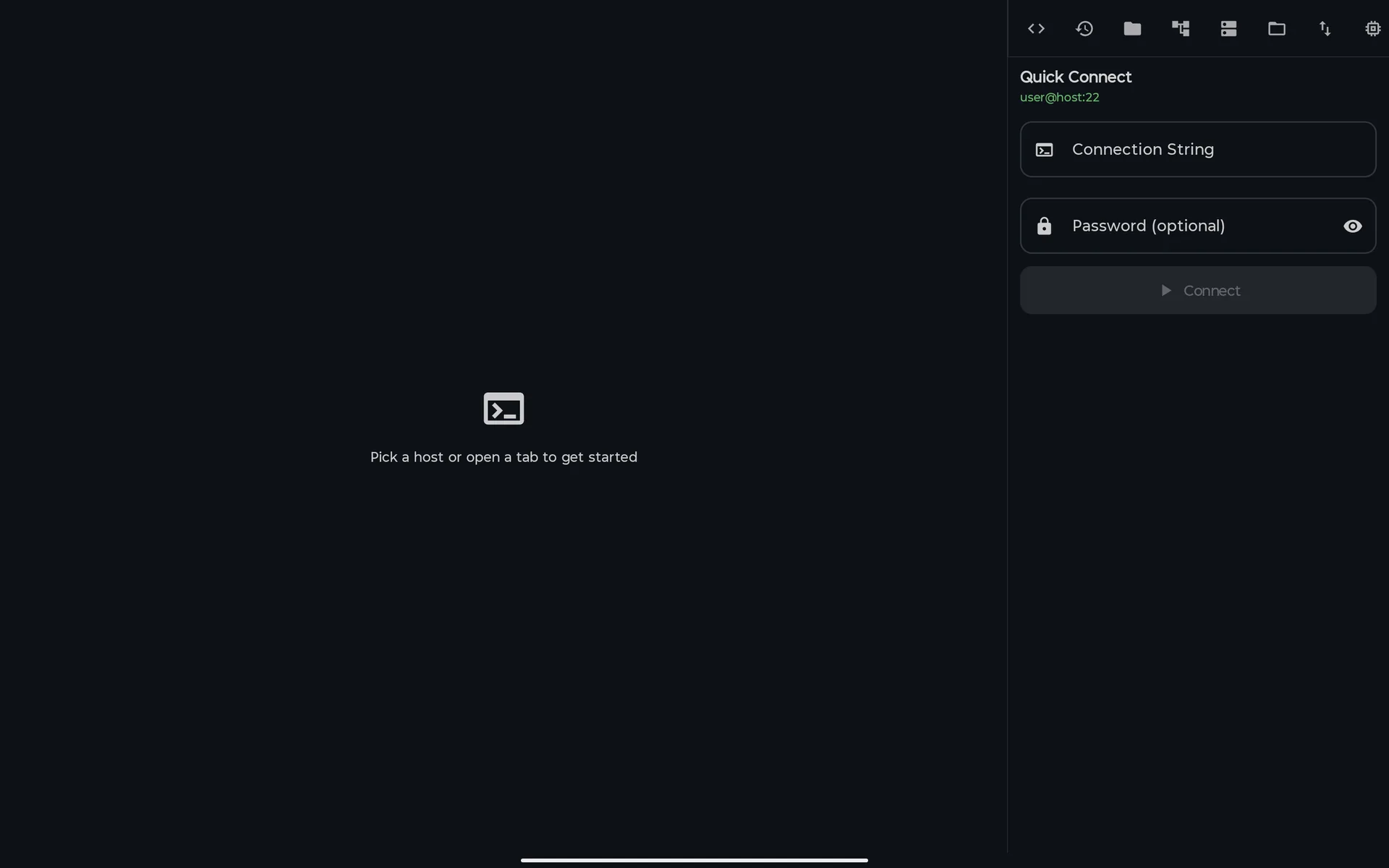
user@hostलिखने के लिए Quick Connect टैप करें, या अपने saved servers खोलने के लिए Browse Hosts। दोनों SSH screen पर ले जाते हैं। खुले sessions cards के ऊपर chips के रूप में दिखते हैं, ताकि आप उनमें तुरंत लौट सकें। - 3SSH screen पर हर tab एक remote session है। Tab bar का + Hosts खोलता है, और कोई session खुला न हो तो Hosts अपने आप दिख जाता है।
- 4Tools: tablet पर (लगभग 660 dp चौड़ाई या उससे ज़्यादा, split view के बिना) दाईं ओर का panel 32 SSH tools को icons की एक पट्टी में दिखाता है। फ़ोन पर, tab bar में wrench (More options) टैप करके वही tools menu में खोलें।
Screen map
| Screen | वहाँ कैसे पहुँचें | आप क्या कर सकते हैं |
|---|---|---|
| Terminal start screen | Tools → Terminal, command palette (Open Terminal), या Home पर SSH hosts card | Local Shell, Quick Connect, Browse Hosts, और खुले sessions में लौटने के लिए chips। |
| SSH screen | Start screen पर Quick Connect या Browse Hosts | Remote sessions वाले tabs, Disconnect या Reconnect वाला status bar, और tools panel या menu। |
| Hosts | Browse Hosts, tab bar में +, या Hosts tool | Search, group से filter, Connect all, favorites, Add Host, Edit, Delete, और group manager। |
| New Host / Edit Host | Hosts में Add Host या Edit | Address, authentication, identities, group और tags, proxy, jump host। |
| Quick Connect | Start screen, Quick Connect tool, या Hosts में Quick | Password के साथ user@host:port पर connect करना; host save हो जाता है। |
| Verify Host Key / Host Key Changed! | अपने आप, जब आप किसी अनजान server से या ऐसे server से connect करते हैं जिसकी key बदल गई है | Fingerprint मिलाना, फिर Trust & Connect या Reject। |
| Authentication Challenge | अपने आप, Keyboard Interactive authentication के साथ | One-time code और ऐसे ही prompts का जवाब देना। |
| SSH Keys और Generate Key | SSH Keys tool (menu के Security group में) | Generate, import, public key copy करना, उसे server पर deploy करना, delete करना। Device-bound keys भी इसमें शामिल हैं। |
| SFTP Browser | SFTP Browser tool (Connection group), connected session के साथ | Server browse करना, folders बनाना, rename, delete (एक साथ कई भी)। |
| Dual-pane view | SFTP browser के अंदर Dual-pane view | फ़ोन का folder और server अगल-बगल देखना। Drag करके copy करना अभी काम नहीं करता। |
| Transfer Queue | Transfer Queue tool (Connection group) | Queue में लगे transfers की list। अभी कुछ भी इसमें नहीं जुड़ता। |
| Port Forwarding | Port Forward tool (Connection group), connected session के साथ | Focus वाले session के लिए local और remote forwards जोड़ना। |
| VNC / RDP | VNC / RDP tool (Connection group) | VNC और RDP connections save करना और connect करना। Remote screen अभी draw नहीं होती। |
| Serial / UART | Serial / UART tool (Connection group) | USB-serial configurations save करना और connect करना; Android USB device इस्तेमाल करने की permission माँगता है। |
| Cloud Providers | Cloud Providers tool (Security group) | अपने server पर किसी provider की CLI चलाना, या instances को JSON के रूप में paste करके hosts की तरह save करना। |
| Watchdog Monitor | Automation group की Watchdog Monitor entry (Pro) | Server पर हर कुछ सेकंड में एक command चलाना और output बदलने पर warning पाना। |
| Webhooks | Automation group की Webhooks entry (Pro) | एक ऐसा link बनाना जो आपकी confirmation के बाद एक host पर एक command चलाता है। |
| Packages | Packages tool (Linux Tools group), सिर्फ़ SSH पर | Host के apt packages की list देखना, update, install और remove करना। |
| Sync & Teams | Sync & Teams tool (Settings group) | Hosts और snippets का local backup बनाना, और अपने network पर team room host करना या उसमें शामिल होना। |
| Import / Export | Import / Export tool (Settings group) | अपने hosts को JSON के रूप में copy करना, और paste करके JSON, ~/.ssh/config, known_hosts या CSV import करना। |
Hosts और connecting
Host एक saved server है: कहाँ connect करना है, आप कौन हैं और यह कैसे साबित करते हैं। आपके hosts device पर, हर PocketCode account के हिसाब से store होते हैं।
Hosts
Saved servers की list, जिसमें हर एक का नाम, hostname:port और आख़िरी connection दिखता है। इसे Browse Hosts, tab bar के + या Hosts tool से खोलें।
आप क्या कर सकते हैं
- Search hosts… से search करें: यह नाम, hostname और tags में खोजता है।
- Group chips से filter करें: All, फिर हर group और subgroup के लिए एक chip (group के chip में उसके subgroups भी शामिल होते हैं)। Manage groups group manager खोलता है।
- कोई group चुनने पर Connect all (N) उस group और उसके subgroups के हर host से connect करता है।
- Star किए गए hosts Favorites में दिखते हैं, बाक़ी All Hosts में।
- Connect करने के लिए host टैप करें। हर card के menu में Connect, Favorite, Edit और Delete हैं।
- Add Host form खोलता है; Quick Quick Connect खोलता है।
- Group manager में New group एक Name, एक Parent group, एक Theme (inherited by hosts) और Auto-record sessions माँगता है: उस group और उसके subgroups के hosts connect होते ही session log (LOG badge) शुरू कर देते हैं। Delete group उसके hosts को बिना group के छोड़ देता है।
आप क्या नहीं कर सकते, और क्यों
- Free पर किसी भी रास्ते से दूसरा host save करना: Add Host, Quick Connect, imports (JSON, SSH config, CSV) और cloud-instance import सब 1 saved host पर रुक जाते हैं और Terminal Pro वाली wall दिखाते हैं। सीमा 1 saved host है।Pro
- पूरे group को proxy, default identity या environment variables देना: group पर सिर्फ़ theme और Auto-record sessions सेट हो सकते हैं।अभी नहीं
New Host और Edit Host
Form में आपका password या key होती है, इसलिए यह screenshots और screen recording से सुरक्षित है। Hostname और Username भरने और port 1 से 65535 के बीच होने पर Save चालू हो जाता है।
आप क्या कर सकते हैं
- Connection: एक optional Label, Hostname, Port (default 22) और Username।
- Authentication → Auth Method: Password, Key Pair या Keyboard Interactive। Password encrypted रूप में store होता है; host edit करते समय field (unchanged) दिखाता है।
- Key Pair के साथ SSH Keys में से एक key चुनें (device-bound keys पर निशान होता है), या Paste manually चुनकर private key paste करें, और अगर उसमें Key Passphrase है तो वह भी। Device-bound keys के लिए passphrase field नहीं दिखता।
- Keyboard Interactive के साथ server connection के दौरान वह सब माँगता है जो उसे चाहिए, जैसे one-time code: You will be prompted during connection।
- Use identity किसी saved identity से username और credential भर देता है; Save as identity मौजूदा वाले save करता है। Identity एक template है जो host में copy हो जाती है, live link नहीं: बाद में उसे बदलने से वे hosts नहीं बदलते जो उसे पहले इस्तेमाल कर चुके हैं।
- Organization: एक Group चुनें और comma से अलग किए Tags जोड़ें।
- Advanced: Proxy / Jump Host, जिसमें SOCKS5 या HTTP proxy (host और port) है; Jump host, यानी bastion की तरह इस्तेमाल होने वाला कोई दूसरा saved host, ज़्यादा से ज़्यादा 3 hops तक, जो तब दिखता है जब आपके पास कोई और saved host हो; और Agent Forwarding switch।
- एक Color चुनें और host को favorite के रूप में star करें।
आप क्या नहीं कर सकते, और क्यों
- Host पर startup command या saved port forwards सेट करना: form में इनके लिए कोई field नहीं है, और form से host save करने पर दोनों साफ़ हो जाते हैं।अभी नहीं
- SSH Jump Host chip को अकेले इस्तेमाल करना: यह पुराने data के लिए रखा गया है और कुछ नहीं करता। असली jump Jump host list है।अभी नहीं
Quick Connect
ऐसे server के लिए जिसे आपने save नहीं किया है। Address लिखें, password डालें और connect करें।
आप क्या कर सकते हैं
- Connection String में
user@hostयाuser@host:portलिखें; IPv6 address brackets में जाता है,user@[::1]:22। Preview user, host और port दिखाता है। - Password (optional) में password लिखें और Connect टैप करें। जब तक text में
@न हो, button बंद रहता है। - Connect करने से पहले host Hosts में save हो जाता है, अगर plan में जगह हो। Free पर पहले से 1 host saved हो तो यह फिर भी connect करता है, पर नया host save नहीं होता और Terminal Pro वाली wall खुल जाती है।
आप क्या नहीं कर सकते, और क्यों
- Key या one-time code से connect करना: Quick Connect हमेशा Password host बनाता है, और password के बिना tab में
Error: No password stored for this hostदिखता है। Keys और Keyboard Interactive के लिए Add Host इस्तेमाल करें।अभी नहीं
Verify Host Key और Host Key Changed!
किसी server से पहली बार connect करते समय, और जब भी उसकी key बदलती है, connection आपके फ़ैसले का इंतज़ार करता है। PocketCode उन keys को याद रखता है जिन पर आपने भरोसा किया (trust on first use)।
आप क्या कर सकते हैं
- Host, Key Type और Fingerprint (
SHA256:format में) पढ़ें और उसे अपने server के दिखाए fingerprint से मिलाएँ। - नया server Verify Host Key दिखाता है: Trust & Connect key save करके आगे बढ़ता है; Reject रद्द कर देता है।
- अगर saved key और server की key अलग हों, तो dialog का शीर्षक Host Key Changed! होता है, वह Previous fingerprint दिखाता है और man-in-the-middle attack की संभावना की चेतावनी देता है। तभी आगे बढ़ें जब आप जानते हों कि server दोबारा install या reconfigure हुआ है।
- अगर आप 60 सेकंड में जवाब नहीं देते, तो connection refuse हो जाता है।
आप क्या नहीं कर सकते, और क्यों
- Trusted servers की list देखना या हटाना: इसके लिए कोई screen नहीं है। आप
known_hostsfile import करके entries जोड़ सकते हैं।अभी नहीं
Authentication Challenge
Keyboard Interactive authentication के साथ तब दिखता है जब server कुछ माँगता है, जैसे one-time code। यह dialog screenshots से सुरक्षित है।
आप क्या कर सकते हैं
- हर prompt का जवाब उसके Response N field में दें (text server के कहे अनुसार छिपा या दिखता है) और Submit टैप करें। Cancel कोशिश छोड़ देता है।
- जवाब देने के लिए आपके पास 120 सेकंड हैं।
आप क्या नहीं कर सकते, और क्यों
- जवाब save करना: हर connection दोबारा पूछता है।जानबूझकर
SSH keys
SSH Keys उन key pairs की list है जिनसे आप sign in कर सकते हैं। इसे SSH Keys tool से खोलें (tools menu के Security group में)। किसी host में key इस्तेमाल करने के लिए host form में Key Pair चुनें।
SSH Keys
हर key के लिए एक card: label, type और size, fingerprint और public key।
आप क्या कर सकते हैं
- Device-bound keys को उनके Device-bound badge से पहचानें।
- System file picker से फ़ोन से private-key file Import करें; file का नाम label बन जाता है।
- Generate Key एक नया pair बनाता है (अगला section)।
- Copy Public Key public key को clipboard पर रखता है।
- Deploy focus वाले session के server पर
~/.ssh/authorized_keysमें public key जोड़ता है, folder को mode 700 और file को mode 600 के साथ बनाते हुए। Button तब दिखता है जब कोई session खुला हो। Command चलने के बाद tab[Key deployed to authorized_keys]प्रिंट करता है; PocketCode उसका नतीजा नहीं जाँचता, इसलिए बाद में key आज़माकर देखें। - Delete key हटाता है; device-bound key के लिए यह उसे Android Keystore से भी मिटा देता है।
आप क्या नहीं कर सकते, और क्यों
- Imported key की public key copy या deploy करना: app imports की public key नहीं रखता (card पर fingerprint की जगह
importedदिखता है)। Imported key सिर्फ़ connections को sign करती है।अभी नहीं - Device-bound key की private key export करना: वह Android Keystore से बाहर कभी नहीं जाती।जानबूझकर
Generate Key
Key list में Generate Key से खुलता है।
आप क्या कर सकते हैं
- Key Label भरें और Bit Size के साथ एक Key Type चुनें: RSA (2048 या 4096, 4096 पहले से चुना हुआ), ED25519 (256), ECDSA (256, 384 या 521), DSA (1024) या DEVICE-BOUND।
- Private key में एक optional Passphrase जोड़ें (DEVICE-BOUND के लिए नहीं)।
- DEVICE-BOUND Android Keystore के अंदर एक ECDSA P-256 key बनाता है। Private key export, copy या sync नहीं हो सकती; सिर्फ़ public key फ़ोन से बाहर जाती है। Require recent biometric/PIN to sign default रूप से चालू है: तब key सिर्फ़ आपके biometrics या device PIN से authenticate करने के 30 सेकंड के अंदर sign करती है। Connect करते समय PocketCode अपना कोई prompt नहीं दिखाता।
आप क्या नहीं कर सकते, और क्यों
- Device-bound key को किसी दूसरे फ़ोन पर इस्तेमाल करना या backup से restore करना।डिवाइस
SSH session और उसके tools
Connected host SSH screen पर एक tab होता है। जो remote tab connected नहीं है वह Disconnect या Reconnect वाला status bar दिखाता है।
Tabs, reconnecting और बंद करना
हर tab एक connection है। Connect करने की कोशिश 15 सेकंड बाद time out हो जाती है, और connection हर 30 सेकंड में जाँचा जाता है।
आप क्या कर सकते हैं
- किसी tab को long press करने पर Rename, Duplicate session (उन tabs के लिए जो saved host से आए हैं) और Close other tabs (जब एक से ज़्यादा tabs हों) खुलते हैं।
- जो tab अब भी connected है उसे बंद करने पर Close active session? पूछा जाता है: बंद करने से वह disconnect हो जाता है और उसके port forwards रुक जाते हैं। Close other tabs हमेशा पूछता है।
- Network वापस आने पर PocketCode टूटे हुए sessions को अपने आप दोबारा connect कर देता है। Switch Settings → Terminal → Terminal auto-reconnect में है, और default रूप से चालू है। Tab
[Network connection lost]और बाद में[Network restored — reconnecting…]प्रिंट करता है।
आप क्या नहीं कर सकते, और क्यों
- Free पर एक से ज़्यादा session खुले रखना: दूसरा tab खोलना, दूसरा host connect करना, Duplicate session और Multiplexed Shell Terminal Pro wall दिखाते हैं। सीमा एक समय में 1 active SSH session है; Terminal screen का local shell अलग गिना जाता है।Pro
- Android की मदद के बिना sessions को background में चलता रखना: जब तक PocketCode को battery optimization से बाहर न रखा जाए, app बदलने पर Android SSH sessions और port forwards को pause या drop कर सकता है। App एक बार पूछता है: Keep SSH sessions alive in the background → Open settings।डिवाइस
Multiplexed Shell और Broadcast
दोनों tools menu (wrench) में Session के तहत हैं, और दोनों को connected session चाहिए।
आप क्या कर सकते हैं
- Multiplexed Shell उसी SSH connection पर एक और shell,
<host> (mux)नाम के नए tab में खोलता है। - Broadcast आपका लिखा हर command एक साथ सभी connected tabs को भेजता है; जो local-shell tabs connected हैं उन्हें भी यह मिलता है। चालू रहने पर BROADCAST badge दिखता है; रोकने के लिए Broadcast OFF टैप करें।
आप क्या नहीं कर सकते, और क्यों
- Free पर Broadcast इस्तेमाल करना: यह Terminal Pro wall दिखाता है।Pro
- चौड़ी screen पर docked panel से Broadcast और Multiplexed Shell तक पहुँचना: वे सिर्फ़ tools menu में हैं, जिसे docked layout छिपा देता है। Menu वापस पाने के लिए window को लगभग 660 dp से संकरा करें, या split view (Pro) चालू करें।जानबूझकर
Tools
SSH screen में 32 tools हैं। Tools menu में वे सात categories में बँटे हैं; docked panel उन्हें एक पट्टी में दिखाता है। जो tools local shell के साथ साझा हैं, उनका ज़िक्र Linux Terminal पेज पर है।
| Category | SSH screen पर tools |
|---|---|
| Connection | Quick Connect, Hosts, SFTP Browser, Port Forward, Share your dev server, Serial / UART, VNC / RDP, Transfer Queue |
| Session | Split Horizontal / Split Vertical (Pro), Multiplexed Shell, Broadcast, Command History, Alias Manager, Background Jobs, Copy Output, Clear Terminal, Start Recording |
| Linux Tools | File Manager, Processes, Network, Packages, Disk Usage, System Info, Environment Variables, Git Panel |
| Snippets | All Snippets और आठ category shortcuts |
| Automation | Keyboard Macros, Quick Scripts, Expect Rules, Watchdog Monitor, Webhooks |
| Security | SSH Keys, Cloud Providers, Profiles |
| Settings | Session Logs, Sync & Teams, Import / Export, Volume Keys OFF / ON |
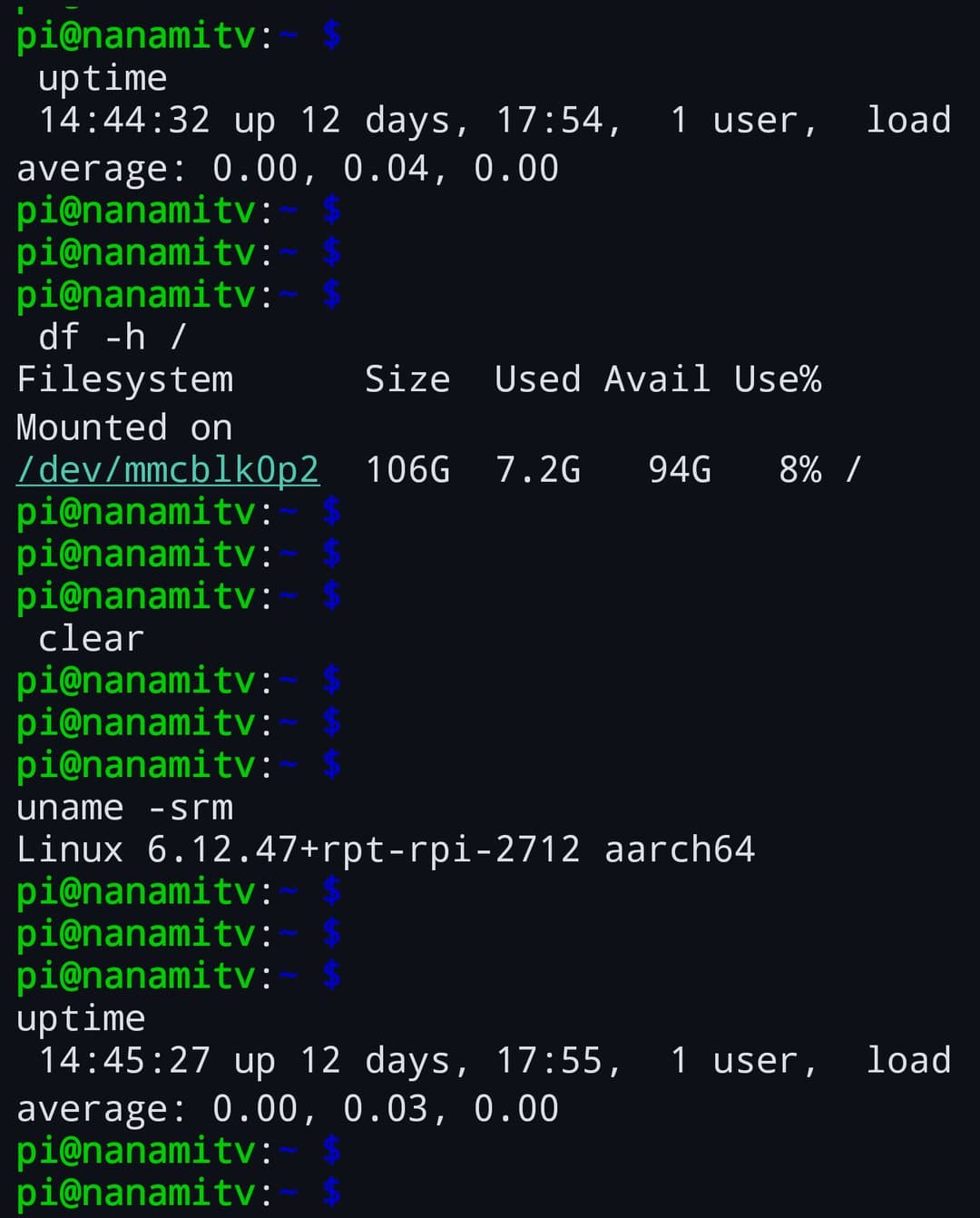
SFTP
SFTP focus वाले session पर काम करता है, इसलिए इसे connected host चाहिए। SFTP Browser को tool strip से या tools menu के Connection group से खोलें। आज interface से जो एकमात्र upload काम करता है वह Attach file है, जिसका ज़िक्र सबसे आख़िर में है।
SFTP Browser
Server की root / से शुरू होता है।
आप क्या कर सकते हैं
- Server browse करें: पहले folders, फिर files, हर row में उसकी permissions और files के लिए उनका size। Folder खोलने के लिए उसे टैप करें और ऊपर जाने के लिए back arrow इस्तेमाल करें।
- New Folder, और किसी row के More options menu से Rename या Delete।
- चुनना शुरू करने के लिए किसी row को long press करें, और जोड़ने के लिए टैप करें, फिर उन्हें एक साथ delete करें। आपसे Delete N selected items? This can't be undone. पूछा जाता है। हर item अलग-अलग delete होता है, इसलिए एक का fail होना बाक़ी को नहीं रोकता।
- Dual-pane view दो-panel layout पर ले जाता है।
आप क्या नहीं कर सकते, और क्यों
- इस view से file download, upload या open करना: file टैप करने पर कुछ नहीं होता, सिर्फ़ folders खुलते हैं।अभी नहीं
- ऐसा folder delete करना जिसमें अब भी files हैं: folders SFTP की
rmdircall से हटते हैं, इसलिए पहले उन्हें खाली करें।जानबूझकर - यह देखना कि कोई operation क्यों fail हुआ: errors नहीं दिखाए जाते। जो folder पढ़ा नहीं जा सकता वह खाली दिखता है (This directory is empty), और fail हुआ rename या delete list को जैसी थी वैसी छोड़ देता है।अभी नहीं
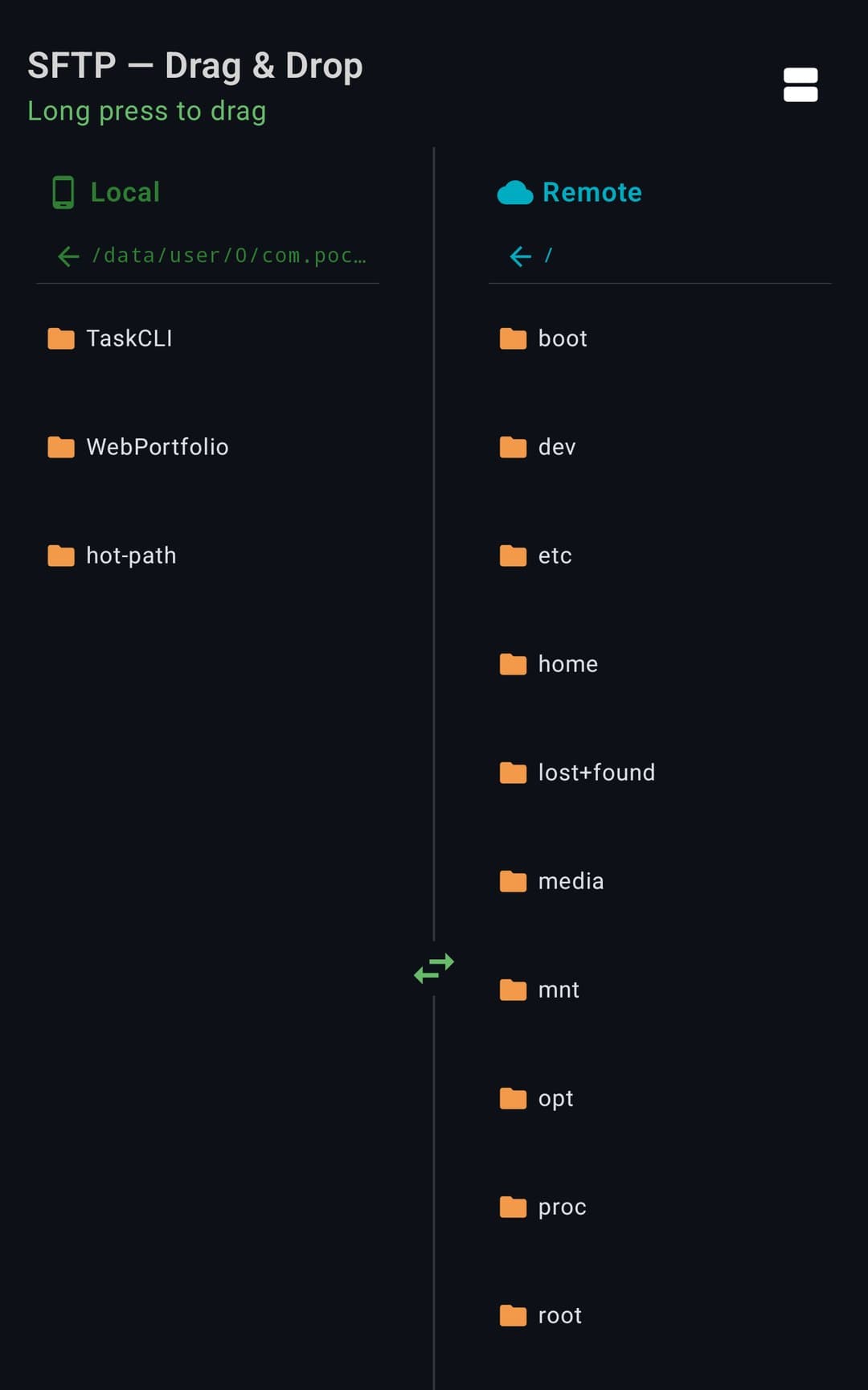
Dual-pane view
SFTP — Drag & Drop आपका फ़ोन और server अगल-बगल दिखाता है। शीर्षक के नीचे का hint Long press to drag कहता है।
आप क्या कर सकते हैं
- Local pane उस folder में शुरू होता है जिसमें आपके projects हैं; Remote pane
/से शुरू होता है। Folder खोलने के लिए उसे टैप करें और ऊपर जाने के लिए pane के ऊपर का arrow इस्तेमाल करें। - Single-pane view से वापस जाएँ।
आप क्या नहीं कर सकते, और क्यों
- Drag करके panes के बीच file copy करना: sheet इसे ऑफ़र करती है, पर drop अभी transfer से जुड़ा नहीं है, इसलिए कुछ copy नहीं होता।अभी नहीं
Transfer Queue
Progress bar, Cancel और Clear Completed वाली transfers की list। खाली होने पर यह No active transfers कहती है।
आप क्या कर सकते हैं
- Queue में लगे transfers देखें (Waiting, Complete, Failed), किसी एक को cancel करें, या Clear Completed से ख़त्म हो चुके transfers हटाएँ।
आप क्या नहीं कर सकते, और क्यों
- Queue में transfer जोड़ना: app में अभी कुछ भी इसमें files नहीं भेजता, इसलिए यह हमेशा No active transfers ही दिखाती है।अभी नहीं
फ़ोन से file upload करना
SSH session में input bar का Attach file button।
आप क्या कर सकते हैं
- Attach file टैप करें और file चुनें: वह SFTP से server पर
/tmp/<file name>में upload हो जाती है, और path input bar में लिख दिया जाता है, आपके अगले command के लिए तैयार।
आप क्या नहीं कर सकते, और क्यों
- Destination चुनना या मौजूदा file को बचाए रखना: file हमेशा
/tmpमें जाती है, और उसी नाम की file overwrite हो जाती है।जानबूझकर
Port forwarding
Port forwarding traffic को SSH connection के ज़रिए ले जाता है। Rules focus वाले session की होती हैं। Port Forward को tool strip या tools menu के Connection group से खोलें; इसे connected session चाहिए।
Port Forwarding
Focus वाले session की rules की list (N rules)।
आप क्या कर सकते हैं
- Add Rule एक form खोलता है: Type (Local (L), Remote (R) या Dynamic), Label, Local Port, Remote Host (पहले से
localhostसेट), Remote Port और Auto-Start। - Local (L) आपके फ़ोन के एक port पर सुनता है और traffic को server के ज़रिए Remote Host के Remote Port तक भेजता है, जैसा server उसे देखता है। उदाहरण: server के database तक
localhost:5432से पहुँचना। - Remote (R) server पर Remote Port पर सुनता है और traffic को Remote Host के Local Port तक भेजता है, जहाँ आपके फ़ोन से पहुँचा जाता है (default
localhost)। उदाहरण: फ़ोन पर चल रहे dev server को बाहर उपलब्ध कराना। - हर rule Active या Stopped दिखाती है; उसे start, stop या delete करें।
- Tab बंद करने या disconnect करने से session के forwards ख़त्म हो जाते हैं।
आप क्या नहीं कर सकते, और क्यों
- Free पर एक समय में 1 से ज़्यादा rule रखना (focus वाले session पर गिनी जाती है)।Pro
- Dynamic को SOCKS proxy की तरह इस्तेमाल करना: rule का label SOCKS Proxy है और वह
SOCKS5 proxy on localhost:Nlog करती है, पर app उसे उसी port number परlocalhostतक उस port के सादे forward की तरह लागू करता है, SOCKS5 proxy की तरह नहीं।अभी नहीं - Sessions के बीच rules बचाए रखना: वे host के साथ save नहीं होतीं, इसलिए अगले connection पर Auto-Start के पास शुरू करने को कुछ नहीं होता।अभी नहीं
Remote desktop (VNC और RDP)
VNC / RDP tool (Connection group) saved remote-desktop connections की list खोलता है। आज यह connect तो करता है, पर remote screen नहीं दिखा सकता।
VNC / RDP
Sheet का शीर्षक Remote Desktop है। इसके कुछ buttons (Conectar, Guardar, Eliminar) app की भाषा चाहे जो हो, Spanish में हैं।
आप क्या कर सकते हैं
- New connection: protocol VNC (port 5900) या RDP (3389), एक label, host, port, एक username (RDP) और password, एक quality level और View only।
- Conectar उस host और port से सीधा connection खोलता है (SSH के ज़रिए नहीं), VNC handshake करता है (बिना authentication, या VNC password के साथ) और नए tab में server का नाम और screen size के साथ
Connected:प्रिंट करता है, साथ ही server जो भी bell या clipboard text भेजे।
आप क्या नहीं कर सकते, और क्यों
- Remote screen देखना या control करना: connection screen updates पढ़कर उन्हें छोड़ देता है, और न कोई view है, न mouse या keyboard input।अभी नहीं
- RDP इस्तेमाल करना: RDP चुनने पर वही VNC code चलता है और कोई RDP client नहीं है।अभी नहीं
Serial / UART
Serial / UART tool (Connection group) USB-serial adapters के लिए है: Arduino boards, routers, IoT devices।
Serial / UART
Subtitle: USB serial port connection (Arduino, routers, IoT)।
आप क्या कर सकते हैं
- Detected devices देखें, यानी वे USB devices जो Android बताता है।
- Add configuration: Device (empty = auto), Baud (default 115200), Bits (8), Stop (1) और parity का menu, जिसका label Paridad है (Ninguna, Impar, Par, Mark, Space)। यह menu और Guardar तथा Cancelar buttons app की भाषा चाहे जो हो, Spanish में हैं।
- Saved configuration का play button connect करता है: वह Android के USB host API से device ढूँढता है, उसका serial data interface खोलता है और line coding सेट करता है; सफल होने पर tab
Connected to …कहता है। - पहली बार Android अपना dialog दिखाकर उस USB device को इस्तेमाल करने की permission माँगता है (tab
Requesting USB permission for <device>…प्रिंट करता है)। Allow करें तो connection आगे बढ़ता है; PocketCode आपके जवाब का 60 सेकंड तक इंतज़ार करता है।
आप क्या नहीं कर सकते, और क्यों
- USB permission मना करने के बाद, या dialog का 60 सेकंड तक जवाब न देने के बाद connect करना: tab
USB permission not granted for <device>प्रिंट करता है और session error में ख़त्म होता है। फिर से कोशिश करने के लिए play button दोबारा टैप करें।डिवाइस - ऐसा adapter इस्तेमाल करना जो bulk endpoints वाला CDC या vendor-specific data interface नहीं देता: tab
USB device does not have expected CDC serial endpointsप्रिंट करता है।डिवाइस
Cloud providers
Cloud Providers (Security group) छह chips दिखाता है: Amazon AWS, Google Cloud, Microsoft Azure, DigitalOcean, Kubernetes और Docker। यह cloud APIs को कोई call नहीं करता और Platform Services के तहत जोड़े गए आपके accounts का इस्तेमाल नहीं करता।
Cloud Providers
Sheet का शीर्षक Cloud Services है।
आप क्या कर सकते हैं
- Focus वाले session के server पर उस provider की CLI चलाने के लिए chip टैप करें (
aws ec2 describe-instances,gcloud compute instances list,az vm list,doctl compute droplet list,kubectl get pods,docker ps)। CLI का server पर installed होना ज़रूरी है। Tab[Cloud discovery (AWS): N bytes received]प्रिंट करता है। - Import instances (JSON): एक JSON array paste करें, जैसे
[{"provider":"AWS","name":"…","publicIp":"…"}]। IP address वाला हर instance host के रूप में save होता है (userroot, port 22, उसके provider का tag लगाकर) और Instances (N) के नीचे Connect के साथ दिखता है। Free पर सिर्फ़ उतने instances host बनते हैं जितने 1-host की सीमा में आते हैं, पर हर instance फिर भी Instances (N) में दिखता है; बाकी के लिए Terminal Pro वाली wall खुलती है।
आप क्या नहीं कर सकते, और क्यों
- Instances अपने आप import करना: discovery सिर्फ़ यह प्रिंट करता है कि CLI ने कितने bytes लौटाए, और output को instances में नहीं बदलता। JSON paste करना ही पड़ता है।अभी नहीं
- पहले credentials जोड़े बिना imported instance से connect करना: imported hosts बिना saved password वाले Password hosts होते हैं। Password जोड़ने या key चुनने के लिए host edit करें।अभी नहीं
Watchdog और webhooks
दोनों tools Automation group में हैं और इन्हें connected host चाहिए। इनमें से कोई भी बनाने के लिए Pro चाहिए: Free पर आपको Terminal Pro wall दिखती है।
Watchdog Monitor
Server पर तय अंतराल पर एक command चलाता है और output आपकी अपेक्षा के अनुसार न हो तो warning देता है।
आप क्या कर सकते हैं
- Add watchdog: Label, Command (पहले से
systemctl is-active nginx), Expected output (पहले सेactive) और Interval (seconds) (पहले से 60)। - Monitor को उसके switch से start या stop करें, या delete करें। पहली जाँच एक interval बाद चलती है।
- हर जाँच command को उस session पर चलाती है जो monitor शुरू करते समय focus में था। अगर output में अपेक्षित text नहीं है (case अनदेखा किया जाता है), तो tab
⚠ Watchdog alert: <command> → <output>प्रिंट करता है और monitor को failed चिह्नित कर देता है।
आप क्या नहीं कर सकते, और क्यों
- Free पर watchdog बनाना।Pro
- System notification पाना: alerts terminal tab की lines हैं, और monitors सिर्फ़ तब चलते हैं जब app चल रहा हो।जानबूझकर
- Monitor को एक host से बाँधना: यह शुरू करते समय जो भी session focus में हो उसी पर चलता है।जानबूझकर
Webhooks
Webhook एक link है जो PocketCode से एक saved host पर एक saved command चलाने को कहता है। कोई दूसरा app इसे खोल सकता है, जैसे launcher या automation app।
आप क्या कर सकते हैं
- Create webhook: Name, Select host और Command। हर webhook अपना link,
pocketcode://terminal/webhook/<id>?secret=<secret>, screen पर masked और copy button के साथ दिखाता है, साथ में Active / Inactive switch, N executions और Delete। - जब कोई चीज़ link खोलती है, PocketCode id और secret जाँचता है। सिर्फ़ तब जब webhook चालू हो और दोनों मेल खाएँ, वह Run automation? पूछता है (A link asked to run the rule “X” on HOST.)। Run host से connect करके command भेजता है; Cancel कुछ नहीं करता। ग़लत secret को कोई जवाब ही नहीं मिलता।
आप क्या नहीं कर सकते, और क्यों
- Free पर webhook बनाना।Pro
- Webhook को बिना निगरानी चलाना: हर trigger पहले आपकी confirmation माँगता है।जानबूझकर
- Webhook को web से trigger करना: सिर्फ़
pocketcode://link है। App आपके फ़ोन पर कोई listening port नहीं खोलता जिससे आपके servers पर commands चलें।जानबूझकर
Package manager
Packages (Linux Tools group) सिर्फ़ SSH screen पर दिखता है, क्योंकि local shell में package manager नहीं है।
Packages
Subtitle: System packages, app की भाषा चाहे जो हो, English में। हर action session में type होता है, इसलिए उसका output आपको terminal में दिखता है।
आप क्या कर सकते हैं
- Host के installed packages की list देखें (यह
pkg list-installedपढ़ता है और वह fail हो तोdpkg -l, और installed वाले रखता है), Search packages… से उन्हें search करें और refresh करें। - Update All (
apt update && apt upgrade -y), List All, Clean (apt autoclean) और Install (Enter a package name: पूछता है औरapt install <name> -yचलाता है)। - किसी package पर: उसकी info (
apt show) और remove (apt remove <name> -y)।
आप क्या नहीं कर सकते, और क्यों
- कोई दूसरा package manager (yum, dnf, apk…) इस्तेमाल करना: commands
aptपर तय हैं।अभी नहीं - Commands को अपने आप
sudoके साथ चलाना: वे आपके SSH user के रूप में वैसे ही चलते हैं जैसे लिखे गए, इसलिए जिस server पर वह user root नहीं है वहाँ वे permission error से fail हो सकते हैं।जानबूझकर
Sync और team rooms
Sync & Teams (Settings group) के दो हिस्से हैं, Sync और Teams। किसी को भी Pro नहीं चाहिए।
Sync
Sheet का शीर्षक Sync & Team है।
आप क्या कर सकते हैं
- Sync आपके hosts, आपके snippets और कुछ terminal settings का backup बनाता है; Data to sync के नीचे के switches तय करते हैं कि उसमें क्या जाए। Last sync दिखाता है कि यह कब चला था।
- आपके account में Connections (इस backup से अलग रास्ता): Settings के Settings Sync dialog में Enable Sync चालू हो (Cloud Sync, Pro feature) और Connections (SSH/DB) पर tick हो, तो host को save, edit, star या delete करने पर उसका ब्योरा आपके PocketCode account को भेजा जाता है: नाम, address, port, username, authentication type, tags, favorite, group, proxy और agent-forwarding setting। Passwords, keys, passphrases और startup command phone पर ही रहते हैं। JSON, SSH config या CSV import से आए hosts नहीं भेजे जाते। यही box Database module के connections भी ले जाता है, पर सिर्फ़ उनके अपने, छोटे ब्योरे के साथ (नाम, host, port, engine और group): username या password कभी नहीं। Cloud Sync बंद हो, या वह box tick न हो, तो कुछ नहीं भेजा जाता।
- End-to-End Encryption → Enable encryption एक Master password माँगता है और backup को AES-256-GCM से encrypt करता है, एक ऐसी key के साथ जो password से निकाली जाती है (PBKDF2, 100,000 rounds)। It cannot be recovered if you lose it.
आप क्या नहीं कर सकते, और क्यों
- दूसरे device पर synced hosts वापस पाना: app डाउनलोड की गई list रखता है, पर कोई चीज़ उसे hosts में नहीं बदलती।अभी नहीं
- इस backup को किसी दूसरे device या cloud पर भेजना: backup app के अंदर की एक file (
terminal_sync_backup.json) में लिखा जाता है और कुछ भी upload नहीं होता; app के पास उससे restore करने का कोई तरीका नहीं है।अभी नहीं - SSH keys शामिल करना: SSH Keys switch मौजूद है, पर backup में keys कभी नहीं होतीं।अभी नहीं
Teams
Team rooms एक ही network पर मौजूद लोगों को code से किसी room में शामिल होने देते हैं।
आप क्या कर सकते हैं
- Host a room: उसे एक Room name दें और वह जो 6-digit code दिखाए उसे साझा करें।
- Join a room: पास के rooms local network पर मिल जाते हैं, या आप 6-digit code लिखते हैं। Host को New request (N wants to join) दिखता है और वह Accept या Reject टैप करता है।
- Members की list हर किसी की role दिखाती है: Read only, Read & write या Admin। Host roles बदल सकता है और members को हटा सकता है; कोई भी Leave room कर सकता है और host End room कर सकता है।
- Devices के बीच का traffic encrypted है (ECDH key agreement और AES-GCM)। Android 13 और उसके बाद, जब आप पहली बार room host करते हैं, rooms खोजते हैं या किसी में join होते हैं, Android nearby-devices (local network) permission माँगता है; जब तक आप उसे नहीं देते, ये तीनों काम रुके रहते हैं।
आप क्या नहीं कर सकते, और क्यों
- Room में hosts या snippets साझा करना: hint कहता है कि उन्हें live साझा करने के लिए room host करें या join करें, पर आज सिर्फ़ members और roles काम करते हैं।अभी नहीं
- अपने local network के बाहर room इस्तेमाल करना: discovery और connection सिर्फ़ LAN पर हैं।नेटवर्क ज़रूरी
- App restart के बाद room को बनाए रखना: room सिर्फ़ तब तक रहता है जब तक वह active है।जानबूझकर
Import और export
Import / Export (Settings group) आपके hosts की list को devices के बीच ले जाता है या दूसरे tools से अंदर लाता है। यह उस text के साथ काम करता है जिसे आप copy और paste करते हैं।
Export Configuration
Export टैप करें, फिर Copy।
आप क्या कर सकते हैं
- JSON में आपके hosts (नाम, address, port, username, authentication type, tags, color, favorite और startup command), आपके groups (नाम, color, icon) और आपके अपने snippets होते हैं, predefined वाले नहीं।
आप क्या नहीं कर सकते, और क्यों
- Passwords, keys या settings export करना: वे JSON में कभी नहीं होते। उसे वापस import करने पर groups दोबारा बन जाते हैं, पर hosts उनमें वापस नहीं रखे जाते।अभी नहीं
- Export को password से encrypt करना, file के रूप में save करना या QR code के रूप में दिखाना: text सादा है और copy और paste ही अंदर-बाहर जाने का एकमात्र रास्ता है।अभी नहीं
Import Configuration
Format चुनें, text Paste करें और Import टैप करें। नतीजा Imported N items के रूप में दिखता है। Free पर import plan की सीमाओं पर रुक जाता है: 1 saved host (JSON, SSH config और CSV) और अपने 10 snippets (JSON; 98 predefined गिने नहीं जाते)। जो नहीं समाता उसे छोड़ दिया जाता है, Imported N items सिर्फ़ उतना गिनता है जितना अंदर गया, और Terminal Pro वाली wall खुलती है। known_hosts entries पर कोई सीमा नहीं है।
आप क्या कर सकते हैं
- JSON: ऊपर वाला export। जो hosts पहले से saved हैं (वही hostname, port और username) उन्हें छोड़ दिया जाता है।
- SSH config: हर
Hostblock एक host बन जाता है; wildcard pattern वाले blocks, जैसेHost *, छोड़ दिए जाते हैं।IdentityFileवाला block बिना key का Key Pair host बन जाता है, औरProxyJumpतब Jump host बन जाता है जब वह किसी मौजूद host की ओर इशारा करे। - known_hosts: plain-text entries trusted servers बन जाती हैं; hashed entries (OpenSSH का default) वापस नहीं निकाली जा सकतीं और छोड़ दी जाती हैं।
- CSV: header row ज़रूरी है। पहचाने जाने वाले columns:
label(याname),hostname(याhost,address),port,username(याuser) औरgroup(याfolder); सिर्फ़ hostname ज़रूरी है। Group नाम से ढूँढा जाता है या बना दिया जाता है।
आप क्या नहीं कर सकते, और क्यों
- File या QR code से import करना: sheet सिर्फ़ paste किया हुआ text लेती है।अभी नहीं
- Passwords या keys import करना: कोई format इन्हें साथ नहीं रखता, इसलिए imported hosts में credentials Edit Host में जोड़ने पड़ते हैं।जानबूझकर
Free और Pro
ये वे plan checks हैं जो app SSH वाले हिस्से में करता है, plan definitions (UserPlan, PlanFeature) से लिए गए। जो यहाँ listed नहीं है उस पर कोई plan check नहीं है।
| Feature | Free | Pro |
|---|---|---|
| Saved hosts (Add Host form, Quick Connect, imports और cloud-instance import) | 1 | कोई सीमा नहीं |
| SSH screen पर एक साथ active sessions (SSH tabs, VNC / RDP, Multiplexed Shell, Duplicate session; serial Terminal screen की जगह लेता है) | 1 | कोई सीमा नहीं |
| Port-forward rules (focus वाले session पर) | 1 | कोई सीमा नहीं |
| Broadcast | शामिल नहीं: Terminal Pro wall दिखती है | शामिल |
| Watchdog Monitor (बनाना) | शामिल नहीं: Terminal Pro wall दिखती है | शामिल |
| Webhooks (बनाना) | शामिल नहीं: Terminal Pro wall दिखती है | शामिल |
| SFTP Browser, SSH Keys (device-bound भी), host-key verification, Cloud Providers, Packages, Sync & Teams | शामिल (कोई plan check नहीं) | शामिल |
Privacy और security
- आपके secrets कहाँ रहते हैं। Passwords, private keys (generated, imported या pasted) और key passphrases Android की encrypted preferences में store होते हैं: नामों के लिए AES-256-SIV और values के लिए AES-256-GCM, जिसकी master key Android Keystore के पास रहती है। ये हर PocketCode account के हिसाब से रखे जाते हैं, इसलिए उसी फ़ोन पर दूसरे account से sign in करने पर ये दिखाई नहीं देते। Host delete करने पर उसका password, key और passphrase हट जाते हैं।
- इस layer में क्या शामिल नहीं है। Host names, usernames, groups, tags और trusted servers के fingerprints app की private storage में इस अतिरिक्त encryption के बिना रखे जाते हैं।
- Device-bound keys। Private key Android Keystore के अंदर बनती है और export, copy या sync नहीं हो सकती। सिर्फ़ public key फ़ोन से बाहर जाती है, और वह किसी export या backup में नहीं होती।
- Screenshots से छिपी screens। Host form, identity dialog और authentication challenge secure चिह्नित हैं: जब तक वे खुले हैं, Android screenshots और screen recording रोक देता है।
- Servers। Connections आपके फ़ोन से सीधे आपके server तक जाते हैं; बीच में कोई PocketCode server नहीं है। अनजान server के लिए हमेशा आपका फ़ैसला चाहिए, और अगर fingerprint पढ़ा न जा सके या आप 60 सेकंड में जवाब न दें तो connection refuse हो जाता है। SSH को JSch library (version 0.2.18) संभालती है।
- Analytics। अगर आपने Usage Analytics चालू किया है, तो app यह दर्ज करता है कि connection की कोशिश हुई, उसका authentication type और उसमें कितना समय लगा। Host names, usernames, passwords और keys इसका हिस्सा कभी नहीं होते।
- Export और Sync backup। Export किए गए JSON और local backup में host addresses और usernames होते हैं और वे encrypted नहीं होते, जब तक आप backup के लिए master password न सेट करें; दोनों में passwords या keys नहीं होतीं।
- Cloud Sync में connections। सिर्फ़ Cloud Sync चालू हो और Connections (SSH/DB) पर tick हो, तब host का नाम, address, port, username, authentication type, tags, favorite, group, proxy और agent-forwarding setting आपके PocketCode account को जाते हैं; passwords, keys, passphrases और startup commands कभी नहीं जाते। यही box Database module के connections भी sync करता है, सिर्फ़ उनके नाम, host, port, engine और group के साथ।
- Webhooks। Webhook link में उसका secret होता है, इसलिए उसे निजी रखें। उसे खोलने से आपकी confirmation के बिना कभी कुछ नहीं चलता।
- AI chat। इसके SSH tools सिर्फ़ उन hosts पर काम करते हैं जिन्हें आपने किसी tab में connect किया है, और default रूप से पहले मंज़ूरी माँगते हैं।
- अपना कोई lock नहीं। Terminal का अपना PIN या biometric lock नहीं है; यह आपके फ़ोन की lock screen पर निर्भर है। Device-bound key sign करने के लिए biometrics या device PIN माँग सकती है।
- Plain-text VNC। VNC SSH के बाहर, सादे TCP पर connect होता है। इसे सिर्फ़ उन networks पर इस्तेमाल करें जिन पर आप भरोसा करते हैं।
सीमाएँ
SSH वाला हिस्सा आज क्या नहीं कर सकता, और क्यों। Pro tag वाली line plan की सीमा है, अभी नहीं का मतलब है कि feature अधूरा है, जानबूझकर एक सोचा-समझा चुनाव है, और डिवाइस फ़ोन या Android की सीमा है।
- Telnet connection खोलना: app में एक Telnet client है, पर उसे कुछ भी नहीं खोलता (न Quick Connect, न host form)।अभी नहीं
- Remote desktop (VNC, RDP) देखना या control करना: connection काम करता है पर screen draw नहीं होती और कोई input नहीं है। RDP में VNC का code चलता है।अभी नहीं
- SFTP views से remote files download, upload या edit करना, panes के बीच drag करके copy करना, या transfer queue भरना। सिर्फ़ Attach file upload करता है,
/tmpमें।अभी नहीं - Dynamic forwarding को SOCKS5 proxy की तरह इस्तेमाल करना, या session ख़त्म होने के बाद port-forward rules बचाए रखना।अभी नहीं
- Form से host पर startup command या saved port forwards सेट करना, या किसी group को proxy, identity या environment variables देना।अभी नहीं
- Quick Connect को key या one-time code के साथ इस्तेमाल करना: यह हमेशा Password host बनाता है।अभी नहीं
- Imported private key से public key निकालना, या trusted host keys की list देखना और हटाना।अभी नहीं
aptके अलावा कोई package manager इस्तेमाल करना, या JSON paste किए बिना cloud instances import करना।अभी नहीं- Sync & Teams के backup को cloud या दूसरे device पर भेजना, Cloud Sync से किसी दूसरे device पर hosts वापस पाना, team room में hosts या snippets साझा करना, export को encrypt करना, या file या QR code से import करना।अभी नहीं
- चौड़ी screen पर docked panel से Broadcast और Multiplexed Shell तक पहुँचना: वे सिर्फ़ tools menu में हैं।जानबूझकर
- 3 से ज़्यादा jump hosts को जोड़ना।जानबूझकर
- Key-exchange, cipher या host-key algorithms चुनना या देखना: SSH library के defaults इस्तेमाल होते हैं और कोई setting नहीं है। यह पेज post-quantum key exchange के बारे में कोई दावा नहीं करता।जानबूझकर
- Free पर एक समय में 1 से ज़्यादा saved host, 1 session या 1 port-forward rule रखना; Free पर Broadcast, Watchdog Monitor या Webhooks इस्तेमाल करना।Pro
- PocketCode को battery optimization से बाहर किए बिना sessions को background में ज़िंदा रखना।डिवाइस
- Team rooms को अपने local network के बाहर इस्तेमाल करना।नेटवर्क ज़रूरी
Troubleshooting
Error: No password stored for this host
Host Password इस्तेमाल करता है पर कोई password save नहीं है। Hosts → Edit खोलें और उसे Authentication के नीचे लिखें। यह password के बिना Quick Connect के बाद भी होता है, और imported hosts के लिए भी, जो बिना credentials के आते हैं।
Error: No private key stored for this host
Host Key Pair इस्तेमाल करता है पर उसके पास key नहीं है। Edit Host में Key के नीचे एक चुनें या Paste manually चुनकर उसे paste करें। IdentityFile वाले SSH config से import किए गए hosts इसी तरह आते हैं।
Error: Authentication failed
Server ने credentials reject कर दिए; tab [Connection failed: Authentication failed] भी दिखाता है। Username, password या key और passphrase जाँचें। अगर server one-time code माँगता है, तो Auth Method को Keyboard Interactive पर सेट करें। Biometrics या PIN माँगने वाली device-bound key के साथ, authenticate करें और तुरंत दोबारा connect करें: 30 सेकंड की window के बाहर key कुछ sign नहीं करती और server कोशिश reject कर देता है।
Error: Connection timed out / Error: Connection refused
15 सेकंड में किसी ने जवाब नहीं दिया, या port बंद है। Address और port (default 22) जाँचें, यह भी कि फ़ोन के पास network access है और SSH service चल रही है। अगर host Proxy / Jump Host इस्तेमाल करता है, तो उसे भी जाँचें।
Error: Unknown host key — trust the host and retry
Server की key पर अभी भरोसा नहीं किया गया है। दोबारा connect करें और, अगर fingerprint मेल खाता है, तो Verify Host Key का जवाब Trust & Connect से दें।
Host Key Changed!
Server की key उससे अलग है जिस पर आपने भरोसा किया था: हो सकता है उसे दोबारा install या reconfigure किया गया हो, या कोई connection को intercept कर रहा हो। Fingerprint को Previous fingerprint से मिलाएँ और Trust & Connect तभी टैप करें जब आप जानते हों कि वह क्यों बदला।
[Security] Could not verify host key fingerprint — connection refused.
PocketCode server का fingerprint नहीं पढ़ सका और अनजान key पर भरोसा करने के बजाय आगे बढ़ने से मना कर देता है। दोबारा connect करने की कोशिश करें।
[Network connection lost]
Device का connection चला गया और session ख़त्म हो गया। Terminal auto-reconnect चालू होने पर (Settings → Terminal) network लौटते ही tab अपने आप दोबारा connect होता है और [Network restored — reconnecting…] प्रिंट करता है। नहीं तो status bar में Reconnect टैप करें।
Jump host chain deeper than 3 hops
Jump host chain में ज़्यादा से ज़्यादा 3 jumps हो सकते हैं; उसे छोटा करें। दो संबंधित messages: chain घूमकर ख़ुद पर लौट आती है (किसी एक host का Jump host बदलें) और Jump host no longer exists (…) (jump host delete हो गया; दूसरा चुनें)।
Terminal Pro
आप Free की सीमा तक पहुँच गए: दूसरा session, Add Host, Quick Connect, किसी import या cloud-instance import से दूसरा saved host, दूसरी port-forward rule, Broadcast, Watchdog Monitor या Webhooks। Continue with basic plan wall बंद कर देता है; Unlock Terminal Pro plans screen खोलता है।
This directory is empty (SFTP)
Folder खाली है, या पढ़ा नहीं जा सका, जैसे permissions की वजह से: browser errors नहीं दिखाता, इसलिए न पढ़ा जा सकने वाला folder खाली दिखता है।
[Error: file upload failed]
Attach file file को server पर /tmp में upload नहीं कर सका। जाँचें कि session अब भी connected है और /tmp writable है।
कोई host या snippet save नहीं हुआ (Quick Connect, imports)
Free पर plan 1 saved host और आपके अपने 10 snippets रखता है (98 predefined गिने नहीं जाते)। Quick Connect session खोल देता है पर host save नहीं करता; imports और cloud-instance import सिर्फ़ उतना लाते हैं जितना समाता है, और Imported N items भी सिर्फ़ उतना गिनता है। हर बार जब कुछ छूटता है, Terminal Pro वाली wall खुलती है। जगह बनाने के लिए एक delete करें, या Terminal Pro unlock करें।
USB permission not granted for … / No USB serial device found. Available: …
पहले का मतलब है कि आपने Android का USB permission dialog मना कर दिया, या 60 सेकंड में जवाब नहीं दिया; play button दोबारा टैप करें और allow करें। दूसरे का मतलब है कि कोई connected USB device मेल नहीं खाया; message में वह list होती है जो Android को दिखती है।
VNC server only offers unsupported security types (…); refusing to connect.
PocketCode सिर्फ़ बिना authentication या VNC password वाला VNC बोलता है; जो servers TLS या दूसरे types माँगते हैं उन्हें refuse कर दिया जाता है। VNC authentication failed का मतलब है कि password reject हुआ। Connection चलने पर भी remote screen draw नहीं होती।
No packages found
List तब खाली होती है जब host में न pkg है न dpkg, या session connected नहीं है। Package actions Debian-based hosts के लिए हैं और आपके SSH user के रूप में, sudo के बिना चलते हैं।
Keep SSH sessions alive in the background
जब तक PocketCode को battery optimization से बाहर न रखा जाए, app बदलने पर Android SSH sessions और port forwards को pause या drop कर सकता है। Open settings आपको system screen पर ले जाता है; Not now सब कुछ जैसा है वैसा रहने देता है।
Quick Connect में Connect button बंद है
Text में @ आते ही यह चालू हो जाता है। user@host लिखें, जैसे [email protected]।
Could not import key file
File खाली थी या पढ़ी नहीं जा सकी। Private key की file ख़ुद चुनें।