
Platform Services
Platform Services वह जगह है जहाँ आप 33 providers पर अपने खुद के accounts कनेक्ट करते हैं: Git hosts, hosting, databases, backends, monitoring, payments और messaging। PocketCode के पास अपने accounts या credits नहीं हैं। वह आपकी key को फ़ोन पर encrypted रखता है और सीधे provider की API से बात करता है। यह पेज credential के बारे में है: उसे कनेक्ट करना, जाँचना, बदलना और हटाना। इसके बाद हर service का जो हिस्सा आपको दिखता है, वह Backend Manager, Database और Projects में है।
यह क्या है और कैसे खोलें
अंदर आने के चार रास्ते हैं। सब उन्हीं credential sheets पर ख़त्म होते हैं।
| कहाँ से | कैसे |
|---|---|
| Settings | Settings → Integrations → Connected Services पूरी स्क्रीन वाली Platform Services list खोलता है। पहले यह आपका biometrics या screen lock माँगता है, और Back आपको Settings में वापस ले जाता है। |
| Backend Manager | नीचे की bar में Tools पर टैप करें, फिर Backend पर। module अपनी welcome स्क्रीन पर खुलता है: Connect your first service (या जब आपके पास कुछ services हों तब Connect another service) Services tab खोलता है, search field तैयार रहता है। यह tab Status · Projects · Services switch में भी बस एक टैप दूर है। जिस provider का अभी कोई credential नहीं है, उसकी Backend स्क्रीन आपको उसी provider की connect sheet पर ले जाती है। |
| Projects | service से clone करने वाली list में GitHub, GitLab या Bitbucket के पास Not connected — tap to connect Platform Services खोलता है, और वह service पहले से खुली होती है। यह रास्ता biometric prompt छोड़ देता है, और Back Settings से होकर नहीं जाता। |
| किसी service की sheet | connected service की sheet पर Open in Backend Manager उसी provider पर Backend Manager खोलता है। |
स्क्रीन मैप
module की हर स्क्रीन, list से लेकर Backend Manager की अपनी sheets तक।
| स्क्रीन | वहाँ कैसे पहुँचें | आप क्या कर सकते हैं |
|---|---|---|
| Platform Services (list) | Settings → Integrations → Connected Services, या Projects में Not connected — tap to connect। | 33 services में search करें, देखें कि कौन-सी connected हैं और चल रही हैं या नहीं, किसी service के request limit के क़रीब पहुँचने पर notice पाएँ, और कोई भी service खोलें। |
| Service sheet | list में किसी row पर टैप करें। | अगर कोई account stored नहीं है तो service कनेक्ट करें, और कम से कम एक है तो उसे मैनेज करें। Firebase हमेशा connect sheet खोलता है। |
| Connect sheet | service sheet से, और Replace key तथा Add account से। | Step 1 बताता है कि credential कहाँ से मिलेगा, step 2 वह जगह है जहाँ आप उसे PocketCode को देते हैं, फिर एक verdict और एक मुख्य button। यह चार रूपों में आती है: token, छोटा form, code या browser sign-in। |
| Credential card | account stored होने पर connect sheet की जगह यह खुलता है। | health, key का fingerprint, आख़िरी check, requests और permissions देखें। Check now, Replace key, Disconnect, account बदलें, Add account, Open in Backend Manager। |
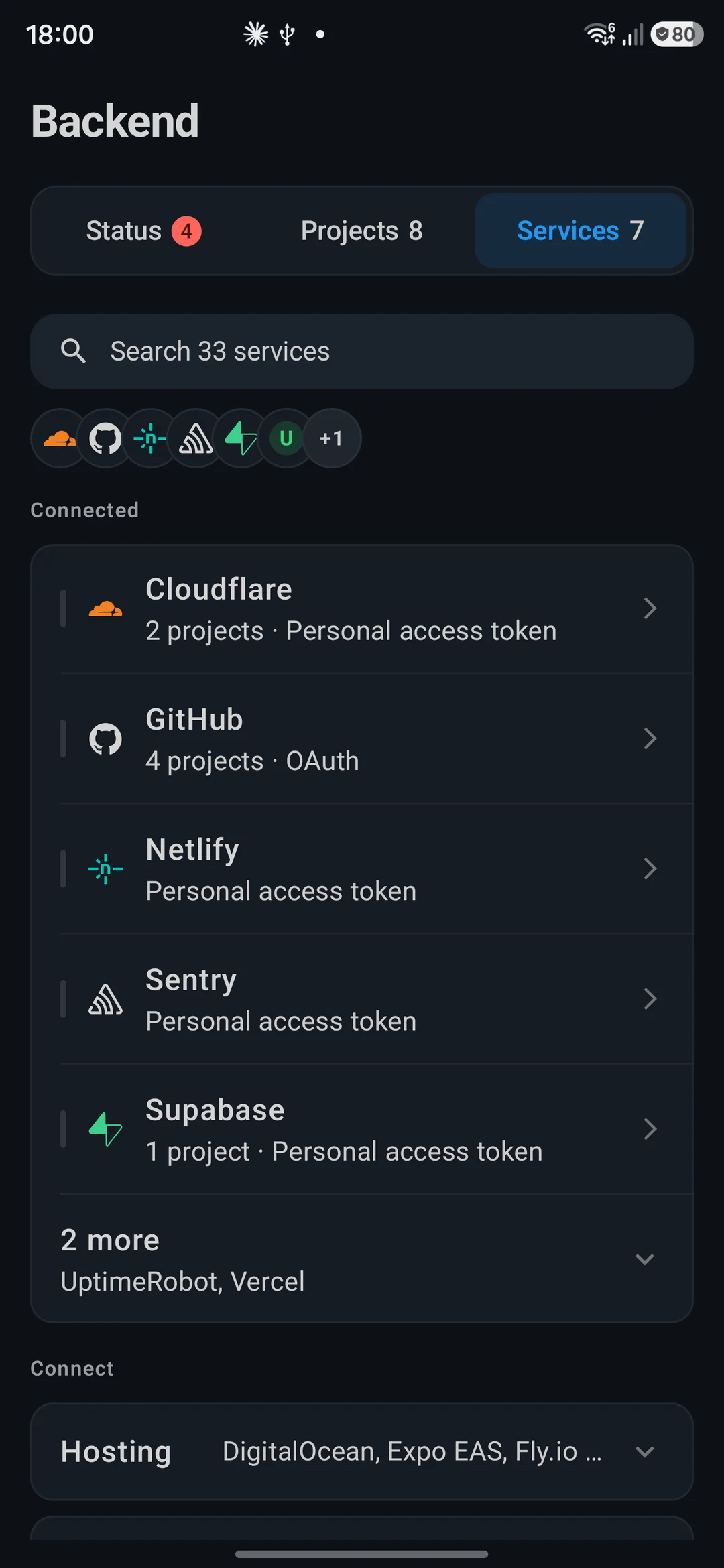
| Backend → Services tab | Tools → Backend → Services। | Search करें, Connected (एक बार में पाँच) और category के हिसाब से Connect catalog देखें, दो-column वाले cards के grid में। |
| Backend connect sheet | catalog में किसी service card पर टैप करें। | biometrics या अपने screen lock से confirm करें (Confirm it is you), फिर ऊपर वाली ही connect sheet। |
| Backend manage sheet | connected service पर टैप करें (फ़ोन), या Manage connection (चौड़ी window)। | वही credential card, header में Add account के साथ। |
| Account pane (चौड़ी window) | Tablet या landscape: बाईं ओर list, दाईं ओर pane। | Pick a service on the left. फिर Open account (जब उस provider की Backend Manager में account स्क्रीन हो) और Manage connection। |
33 services
8 categories में 33 services, उसी तरह group की हुई जैसे Platform Services list उन्हें group करती है। PocketCode आपसे क्या माँगता है, यह service पर निर्भर है।
कनेक्ट करने के चार तरीक़े
- Token — 18 services। आप एक field में एक value paste करते हैं।
- छोटा form — 11 services। दो या तीन fields; secrets masked रहते हैं।
- Code — GitHub और GitLab। वे एक छोटा code दिखाते हैं जिसे आप उनके पेज पर टाइप करते हैं।
- Browser — Railway, और आपके Google account से Firebase। आप provider के पेज पर approve करते हैं।
Code और browser sign-in के लिए ज़रूरी है कि उस provider पर PocketCode का sign-in registration आपके install किए ऐप के अंदर मौजूद हो। अगर नहीं है, तो वही sheet यह बता देती है और इसके बजाय token माँगती है (या Firebase में तीन fields)।
Version Control · 3
| Service | कैसे कनेक्ट करें |
|---|---|
| GitHub | Code, या fallback के तौर पर token |
| GitLab | Code, या fallback के तौर पर token |
| Bitbucket | 2 fields: आपका Atlassian Email और एक API token |
Hosting & Deploy · 8
| Service | कैसे कनेक्ट करें |
|---|---|
| Render | Token |
| Vercel | Token |
| Netlify | Token |
| Railway | Browser sign-in, या fallback के तौर पर token |
| Fly.io | Token |
| Cloudflare | Token |
| DigitalOcean | Token |
| Expo EAS | 2 fields: Access token और App ID or slug |
Databases · 7
| Service | कैसे कनेक्ट करें |
|---|---|
| Firebase | Google से browser sign-in, या fallback के तौर पर 3 fields: Project ID, App ID, API key |
| Neon | Token |
| Supabase | Token |
| PlanetScale | 2 fields: Service token ID और Service token |
| MongoDB Atlas | 2 fields, दो variants में: Service account (Client ID, Client secret) या API key (Public key, Private key) |
| Turso | Token |
| Upstash | 2 fields: Email और API key |
Backend & BaaS · 4
| Service | कैसे कनेक्ट करें |
|---|---|
| Appwrite | 3 fields: API endpoint, Project ID, API key |
| Convex | Token |
| PocketBase | 3 fields: Server address, Superuser email, Superuser password |
| Clerk | Token (secret key) |
Monitoring · 5
| Service | कैसे कनेक्ट करें |
|---|---|
| Sentry | Token |
| PostHog | Token |
| UptimeRobot | Token |
| Axiom | 2 fields: API token और Dataset |
| Healthchecks.io | Token |
Payments · 2
| Service | कैसे कनेक्ट करें |
|---|---|
| Stripe | Token (restricted rk_ key सबसे सुरक्षित है) |
| RevenueCat | Token (v2 secret key) |
Media · 1
| Service | कैसे कनेक्ट करें |
|---|---|
| Cloudinary | 3 fields: Cloud name, API key, API secret |
Communication · 3
| Service | कैसे कनेक्ट करें |
|---|---|
| Resend | Token (Full access) |
| OneSignal | 2 fields: App ID और App API key |
| Twilio | 3 fields: Account SID, API Key SID, API Key secret |
Platform Services स्क्रीन
पूरी स्क्रीन वाली list। Back, या Android का back gesture, इसे बंद कर देता है।
आप यह कर सकते हैं
- Search 33 services से नाम या description के आधार पर search करें। descriptions हर भाषा में अंग्रेज़ी में हैं और search उन्हें भी पढ़ता है।
- सबसे पहले Connected देखें: stored credential वाली हर service, उसके logo, account के नाम, आख़िरी check के समय और एक health pill के साथ: Working, Fix (आख़िरी check फ़ेल हुआ, या key चलती है पर write नहीं कर सकती; failure का कारण subtitle की जगह दिखता है) या Checking।
- जब कोई service पिछले एक घंटे में provider की limit का 80 % इस्तेमाल कर ले, तो एक amber notice मिलता है: <Service> is close to its request limit. Open it to see how much is left. उस पर टैप करके service खोलें।
- बाक़ी catalog को count वाले category headings के नीचे ब्राउज़ करें। हर row बताती है कि वह कैसे कनेक्ट होती है: API key, Access token, 2 fields, Sign in with a code या Sign in with Railway, और जब provider key को limit नहीं कर सकता तब “· full account” भी जुड़ जाता है।
- किसी भी row पर टैप करके उसकी sheet खोलें। search में कुछ न मिलने पर No services found दिखता है।
आप यह नहीं कर सकते
- किसी service को दोनों lists में देखना: connected service, चाहे वह Fix दिखाए, सिर्फ़ Connected के नीचे दिखती है। catalog में सिर्फ़ disconnected services रहती हैं।जानबूझकर
- biometrics या screen lock के बिना Settings से list खोलना। Settings Set up a screen lock or biometric to access API keys. दिखाता है (संदेश API keys कहता है, भले ही row Connected Services की हो)।डिवाइस
- screenshot लेना या स्क्रीन रिकॉर्ड करना: window को secure चिह्नित किया गया है।जानबूझकर
account कनेक्ट करें
Platform Services में service की row पर टैप करें, या Backend के Services tab में उसके card पर; हर service के पास Connect button नहीं होता। जो sheet खुलती है उसके हिस्से हमेशा वही और उसी क्रम में होते हैं।
connect sheet में क्या होता है
- Header. logo, नाम और रूप का एक पंक्ति का सार, जैसे API key · stays encrypted on this phone, 3 fields · secrets stay encrypted on this phone या Sign in with GitHub · a code, not a token।
- सबसे पहले एक notice, सिर्फ़ तब जब PocketCode browser खोलना चाहता था पर खोल नहीं सकता: PocketCode has no OAuth app registered for <Service> yet, so the browser sign-in isn't available. इसके बाद token या fields आते हैं।
- Step 1, कहाँ से मिलेगा। provider का hint, एक warning या suggestion, permission chips और उस पेज का link जहाँ आप key बनाते हैं।
- Step 2, इसे PocketCode को दें। field या fields, टाइप करने का code, या browser में approve करने के निर्देश।
- Verdict और एक मुख्य button।
token paste करें
- 1service खोलें। Step 1, Get a key from <Service>, provider का hint दिखाता है; जब key को account के किसी हिस्से तक सीमित नहीं किया जा सकता तब एक warning, या जब provider read-only keys जारी कर सकता है तब एक suggestion; जहाँ provider के पास ये हैं वहाँ Minimum to read और Also needed to write chips; और Open the token page, यानी उस जगह का link जहाँ आप key बनाते हैं। Convex, Turso, Healthchecks.io, Clerk और RevenueCat के पास सीधा link नहीं है: hint बताता है कि key कहाँ मिलेगी।
- 2provider पर उन permissions के साथ key बनाएँ।
- 3Step 2, Paste it here, में Paste पर टैप करें या masked field में paste करें। एक button value को दिखाता या छिपाता है और दूसरा उसे copy करता है।
- 4PocketCode आपके paste किए हुए को साफ़ करता है और बताता है कि उसने क्या किया: spaces या line breaks, quotes, शुरुआत का “Bearer”, एक
NAME=valueline (वह value रख लेता है) या paste किए गए JSON के अंदर की value, ये सब Cleaned up before checking: … के रूप में दिखते हैं। वह यह भी दिखाता है कि उसने क्या पहचाना, जैसे Restricted key, Live mode या Fine-grained token। - 5Connect and check पर टैप करें। PocketCode key के साथ provider की API को call करता है और verdict दिखाता है।
छोटा form भरें
- 1service खोलें। Step 1, Find them in <Service>, बताता है कि हर value कहाँ मिलती है और जहाँ provider के पास उसके लिए पेज है वहाँ उसके console का link देता है।
- 2Step 2, Fill them in, में हर value के लिए एक field है, इंसानी नाम और monospace में technical नाम के साथ। fields सही दिखने पर एक पतली bar भरती जाती है (screen reader इसे 2 of 3 fields look right के रूप में बोलता है)। MongoDB Atlas पहले आपसे Service account या API key चुनने को कहता है।
- 3Connect and check पर टैप करें। कुछ services पर्दे के पीछे fields को जोड़कर एक credential बना देती हैं (Bitbucket, PlanetScale और अन्य); आपको हमेशा अलग-अलग fields ही दिखते हैं।
- 4Google sign-in के बिना Firebase उसी तरह का form दिखाता है, जिसमें Project ID, App ID और API key आपकी अपनी
google-services.jsonया Firebase console से लिए जाते हैं, साथ में Open Firebase console। इसका button Save कहता है क्योंकि यह form Google के सामने कुछ भी जाँचता नहीं (आपके Firestore rules अब भी reads को deny कर सकते हैं)। Clear तीनों fields को ख़ाली कर देता है।
code से sign in करें (GitHub, GitLab)
- 1GitHub या GitLab खोलें। Step 1, GitHub gives you a code, flow समझाता है: कोई token copy नहीं करना, आप browser में एक छोटा code टाइप करते हैं और PocketCode अपने आप पूरा कर लेता है। यह उन permissions की list देता है जो वह माँगेगा: GitHub के लिए
repo,read:userऔरuser:email; GitLab के लिएapi,read_userऔरread_repository। - 2Get a code from GitHub पर टैप करें। code बड़े अक्षरों में दिखता है, Copy code के साथ।
- 3Open GitHub पर टैप करें, खुलने वाले पेज पर code टाइप करें और approve करें। PocketCode खुला रखें: वह Waiting for you to approve it… दिखाता है और अपने आप कनेक्ट हो जाता है।
- 4verdict दिखता है। अगर code expire हो जाए, तो नया माँगें।
browser में sign in करें (Railway, Firebase)
- 1Railway या Firebase खोलें। Step 1, What Railway will ask you, उन permissions की list देता है जो PocketCode माँगता है; provider आपके approve करने से पहले यही list दिखाता है।
- 2Connect with Railway पर टैप करें। Firebase के लिए button Connect with Firebase कहता है और sign-in आपके Google account से होता है।
- 3browser में approve करें। PocketCode अपने आप आपको वापस लाता है और verdict दिखाता है।
- 4अगर यह फ़ेल हो, तो Try again sign-in दोबारा करता है।
- Railway read-only viewer permissions माँगता है (
workspace:viewer,project:viewer)। - Firebase Google से read-only access माँगता है (
firebase.readonly,cloud-platform.read-only)। यह आपका अपना Firebase project है, PocketCode का नहीं, और यह Database module के Firestore browser को data देता है।
Verdict
कनेक्ट करते समय PocketCode provider को एक असली call करता है और तीन स्तरों में से एक में जवाब देता है।
| Verdict | इसका मतलब |
|---|---|
| It works | जब provider आपका username बताता है तब It works · <name>। PocketCode जो कुछ पढ़ सकता है, वह सब उपलब्ध है। |
| It works, but can't write | key पढ़ती है, पर write permission नहीं है: Missing: workflow. जिसे उसकी ज़रूरत है वह “not read yet” के रूप में दिखता है। सिर्फ़ GitHub यह बता सकता है: वह token के scopes बताता है, और GitHub के fine-grained tokens नहीं बताते, इसलिए वे It works दिखाते हैं। |
| That key didn't work, या Couldn't connect to <Service> (code और browser) | इसके बाद provider का असली कारण आता है। समस्या समाधान देखें। |
key को कौन-सी permissions दें
paste किए गए token के लिए sheet बताती है कि क्या tick करना है, ताकि आपको अंदाज़ा न लगाना पड़े। दस services पढ़ने का न्यूनतम बताती हैं और पाँच बताती हैं कि write करने के लिए क्या चाहिए।
| Service | Minimum to read | Also needed to write |
|---|---|---|
| GitHub | repo, read:user, user:email | workflow |
| GitLab | read_api | api |
| Bitbucket | — | write:pipeline:bitbucket |
| Railway | workspace:viewer, project:viewer | — |
| Cloudflare | Read all resources template | — |
| DigitalOcean | app:read, billing:read | — |
| Sentry | org:read, project:read, event:read, alerts:read | event:write |
| PostHog | 13 read scopes, user:read और project:read से लेकर query:read और survey:read तक | feature_flag:write, error_tracking:write, annotation:write |
| Axiom | query | — |
| Stripe | Balance, Charges, PaymentIntents, Events (restricted key) | — |
| Resend | Full access | — |
- Read-only संभव है 15 services में, और sheet यही सुझाती है (This provider can issue read-only tokens…): GitHub, GitLab, Railway, Fly.io, Cloudflare, DigitalOcean, Appwrite, Upstash, Sentry, PostHog, UptimeRobot, Axiom, Healthchecks.io, Stripe और Twilio।
- key को limit नहीं किया जा सकता 9 services में: Render, Netlify, Supabase, Resend, Clerk, RevenueCat, PocketBase, OneSignal और Cloudinary। paste करने से पहले sheet चेतावनी देती है: आप जो भी paste करेंगे वह आपके account का पूरा access देता है, इसलिए ज़रूरत न रहने पर उसे provider पर revoke कर दें।
connect sheet पर
आप यह कर सकते हैं
- value को paste करें, दिखाएँ या छिपाएँ, और copy करें; देखें कि PocketCode ने क्या पहचाना और क्या साफ़ किया।
- step 1 से provider का token पेज या console खोलें।
- नतीजे के बाद: Done, Try another key, Try again, या Use this key anyway जब key का आकार संदिग्ध लगता है पर असंभव नहीं।
- सिर्फ़ key से कनेक्ट करें: आप account को नाम नहीं देते। बाद में जो account नाम दिखता है, वही है जो provider लौटाता है।
आप यह नहीं कर सकते
- ऐसी value से कनेक्ट करना जिसका आकार सही हो ही नहीं सकता (जैसे जहाँ key जानी है वहाँ कोई address): जब तक वह सही नहीं होती, button disabled रहता है।जानबूझकर
- PocketBase को
http://पर कनेक्ट करना। वह कहता है PocketCode only connects over https://: over http:// your password would travel unencrypted.जानबूझकर - जब आपके ऐप के build में उस provider पर PocketCode का registration नहीं है, तब code या browser से sign in करना। sheet यह बता देती है और token या fields का विकल्प देती है।अभी नहीं
- check में फ़ेल हुई key को रखना। कुछ भी invalid सेव नहीं होता: Nothing was saved. अगर आप किसी account की key बदल रहे थे, तो वह account इस फ़ोन से हटा दिया जाता है और आप उसे फिर से कनेक्ट करते हैं।जानबूझकर
connection मैनेज करें
जब कम से कम एक account stored हो, तो service पर टैप करने से connect sheet की जगह credential card खुलता है। Firebase अपवाद है: उसका कोई card नहीं है और वह हमेशा connect sheet खोलता है, तीनों fields भरे हुए और Clear के साथ।
card ऊपर से नीचे क्या दिखाता है
| हिस्सा | आपको क्या दिखता है |
|---|---|
| Accounts | सिर्फ़ एक से ज़्यादा account होने पर: हर account के लिए एक chip, provider के username के नाम से (या Main account)। बदलने के लिए chip पर टैप करें। |
| key | Health pill (Working, Fix या Checking) और credential का प्रकार: API key, Personal access token, API credentials या Signed in with OAuth। फिर fingerprint: जैसे पहचाने गए chips के साथ rk_live_••••••••9Qf2, या •••• (N chars), या Signed in with OAuth. There's no key to replace here., या Saved before PocketCode kept a preview. Replace the key to see it here. |
| Account · Added · Checked · Requests | account का नाम, तारीख़, आख़िरी check उसकी latency के साथ (या Not checked yet) और N requests in the last hour के साथ Provider limit: …। जब provider limit को आपके अपने web dashboard के साथ साझा करता है तब यह कहता है You share this limit with your own web dashboard. |
| What this key can do | Minimum to read और Also needed to write chips, और जब इस session के आख़िरी check में कोई कमी मिली हो तब Missing: …; या पूरे account वाली warning; या PocketCode doesn't have this provider's permissions documented yet. |
| Check now · Replace key | Check now check call दोहराता है और तारीख़, latency और नतीजा दर्ज करता है। Replace key connect sheet खोलता है; जिस account ने OAuth से sign in किया हो उसके लिए यह Reconnect लिखता है। |
| Disconnect <Service> | पूछता है Remove the <Service> key from this phone?, Keep it और Disconnect के साथ, और उस पेज का link जहाँ आप provider पर key revoke करते हैं। |
| card के नीचे | Add account (ताले के साथ Add account · Pro), service का description (हर भाषा में अंग्रेज़ी), Capabilities chips, ज़्यादातर services के लिए quick start वाला एक छोटा “what it's for” card (सिर्फ़ अंग्रेज़ी), Open in Backend Manager, Website और Docs। |
आप यह कर सकते हैं
- Check now से कभी भी stored key को दोबारा जाँचें; फ़ेल हुआ check key को रखता है और कारण दिखाता है, ताकि आप उसे वहीं ठीक कर सकें।
- Replace key से key को नई key से बदलें, या Reconnect से दोबारा sign in करें।
- Disconnect से key को इस फ़ोन से हटाएँ। इससे उसका refresh token और OAuth grant भी हट जाता है। दो accounts होने पर सिर्फ़ वही हटता है जिसे आप देख रहे हैं और दूसरा उसकी जगह ले लेता है।
- पहले से कनेक्ट किए गए accounts के बीच स्विच करें। इसके लिए Pro नहीं चाहिए।
आप यह नहीं कर सकते
- ऐप से provider पर key को revoke करना। Disconnect सिर्फ़ PocketCode की copy को delete करता है: It keeps working at <Service> until you revoke it there. confirmation provider के revoke पेज का link देती है।जानबूझकर
- Free पर एक ही provider का दूसरा account जोड़ना। Add account · Pro की जगह paywall खुलता है।Pro
- पूरी key दोबारा देखना या उसे वापस पाना। fingerprint secret के 8 characters से ज़्यादा कभी नहीं दिखाता, 16 characters से छोटी keys के लिए कुछ नहीं, और passwords के लिए लंबाई से ज़्यादा कुछ नहीं।जानबूझकर
- यह देखना कि key के पास असल में कौन-सी permissions हैं, जब तक इस session के आख़िरी check ने पता न लगाया हो: वरना card वह दिखाता है जो PocketCode उस provider के लिए declare करता है, वह नहीं जो key को मिला है।जानबूझकर
एक provider पर कई accounts
- हर provider का पहला account free है। दूसरे से आगे, Add account · Pro ताला दिखाता है और paywall खोलता है।
- Pro के साथ, Add account नए account के लिए connect sheet खोलता है; आप उसे नाम नहीं देते, और उसके chip पर वही username होता है जो provider लौटाता है।
- पहले से मौजूद accounts के बीच स्विच करने में कोई network call नहीं होती और Pro नहीं चाहिए।
- Backend के Services tab में, एक से ज़्यादा account वाली service की row के ठीक नीचे chips दिखते हैं।
Backend Manager में
- manage sheet वही card है। credential का प्रकार service से आता है (Personal access token, API key, OAuth या Google account)।
- इसमें Requests row, session permissions, description, Capabilities, quick start, Website या Docs नहीं हैं, और Add account sheet के header में है।
- Disconnect पूरा होने पर sheet बंद कर देता है।
- यहाँ से paywall खुले तो वह Backend Manager की सामान्य Pro स्क्रीन होती है; Settings से खुले तो वह Multiple accounts per provider वाली होती है।
हर connection कहाँ इस्तेमाल होता है
Platform Services credential को स्टोर करता है। इन जगहों पर उसे पढ़ा जाता है।
| कहाँ | यह connection का क्या करता है |
|---|---|
| Backend Manager | सभी 33 services वहीं परिभाषित हैं; हर एक क्या दिखाती है, यह Backend Manager पेज पर है। यह मुख्य उपयोगकर्ता है। पढ़ना free है; provider पर विनाशकारी बदलाव Pro हैं और उलटे जा सकने वाले बदलाव free हैं। |
| Database | आपके दिए हुए connection से Supabase, Neon, PlanetScale, MongoDB Atlas, Turso, Upstash, Cloudflare (D1), DigitalOcean (managed databases) और Firebase (Firestore) के projects खोलता है। |
| Projects | GitHub, GitLab और Bitbucket से आपकी repositories की list बनाता और उन्हें clone करता है। GitHub शीट से clone करना नया project गिना जाता है: Free पर जगह न बचे तो शीट बंद होकर projects का paywall खुलता है। |
| Code editor और AI chat — Git | HTTPS पर push और pull उस connected service का token इस्तेमाल करते हैं जो remote के host से मेल खाती है। |
| Status feed | CI remote वाला project खोलने पर उसका CI status हर selection में एक बार Backend Manager feed में जुड़ता है, polling के बिना। |
| AI chat | इसके backend tools उन्हीं connections और स्क्रीन जैसी ही checks से पढ़ते हैं: confirmations, और विनाशकारी बदलावों के लिए Pro gate। |
Free और Pro
Platform Services में एक ही Pro gate है: एक ही provider पर दूसरा account। कितनी services कनेक्ट करें, इसकी कोई सीमा नहीं है।
| Function | Free | Pro |
|---|---|---|
| 33 services में से किसी को भी कनेक्ट करें | हाँ: हर provider का पहला account | हाँ |
| एक ही provider पर कई accounts (Add account · Pro) | नहीं: ताला paywall खोलता है | हाँ |
| पहले से कनेक्ट किए गए accounts के बीच स्विच करें | हाँ | हाँ |
| Check now, Replace key, Reconnect, Disconnect | हाँ | हाँ |
| Backend Manager में हर service जो दिखाती है उसे पढ़ना | हाँ | हाँ |
| फ़ोन से provider पर विनाशकारी बदलाव (environment variables, DNS records, domains, scaling, suspend करना) | नहीं | हाँ (Backend Manager की feature) |
| provider पर उलटे जा सकने वाले बदलाव (deploy की सीमा के भीतर redeploy, cancel, Fly.io machines का start और stop, Sentry issue actions, Cloudflare cache purge) | हाँ | हाँ |
प्राइवेसी और सिक्योरिटी
आपकी दी हुई key का PocketCode क्या करता है।
- यह कहाँ रहती है। इसी फ़ोन पर, Android की encrypted preferences में: AES-256-GCM, और key Android Keystore में रखी जाती है। अगर वह store न बन सके, तो PocketCode कभी plain storage पर नहीं लौटता।
- हर PocketCode user के लिए एक store। sign out करने से यह delete नहीं होता और कोई दूसरा account इसे कभी नहीं देखता। PocketCode account बदलने से connected services का पूरा set बदल जाता है।
- हर account का क्या रखा जाता है। credential, जोड़ने की तारीख़, provider पर username और email, कुछ services के लिए ज़रूरी अतिरिक्त values (Vercel team ID, Firebase के तीन fields, OAuth sign-in का refresh token) और एक fingerprint: पहचाना गया prefix और आख़िरी 4 characters, या पहले 4 और आख़िरी 4; secret के 8 characters से ज़्यादा कभी नहीं, और 16 characters से छोटी keys के लिए कुछ नहीं।
- backups में नहीं। ऐप Android backup बंद रखता है, इसलिए आपके connections cloud backup या restore से कॉपी नहीं होते। नए फ़ोन पर आप उन्हें फिर से कनेक्ट करते हैं।
- बीच में कोई नहीं। key सिर्फ़ provider की अपनी API को जाती है, उसके Authorization header या provider के बराबर वाली जगह में। इन calls के बीच PocketCode का कोई server नहीं है। अपवाद वे हैं जिन्हें आप ख़ुद चुनते हैं: PocketBase और self-hosted Appwrite आपके टाइप किए server address से बात करते हैं, और PocketBase सिर्फ़ https:// पर। code और browser sign-in अपना code provider के साथ exchange करते हैं।
- इसे छिपाने वाली स्क्रीनें। Platform Services, service sheet और Backend Manager की connect sheet screenshots, screen recording और recent-apps thumbnail को रोकती हैं। Backend Manager की manage sheet और Services list सिर्फ़ masked fingerprint दिखाती हैं और इस तरह सुरक्षित नहीं हैं।
- Biometrics, हर जगह एक जैसा नहीं। Settings से Platform Services खोलने पर biometrics या आपका screen lock माँगा जाता है। Android 11 और उसके बाद PIN, pattern या password चलता है; पुराने versions पर strong biometric चाहिए। Backend Manager की connect sheet भी पूछती है, Confirm it is you और You are about to see and change the credentials of a service. के साथ, पर जब फ़ोन में दोनों में से कुछ न हो तो बिना पूछे खुल जाती है। manage sheet, Services list और Projects से आने वाला रास्ता नहीं पूछते।
- Clipboard। Android 13 और उसके बाद copy किया गया token sensitive के रूप में flag होता है, इसलिए system preview उसे छिपा देता है। sign-in code flag नहीं होता, ताकि आप जाँच सकें कि वह आपका ही है।
- Disconnect सिर्फ़ भुलाता है। यह local copy को, refresh token समेत, delete करता है और provider पर कुछ भी revoke नहीं करता।
सीमाएँ
Platform Services क्या नहीं कर सकता, और क्यों। badge बताता है कि नियम किसका है।
- एक ही provider पर दूसरे account के लिए Pro चाहिए। पहला free है।Pro
- कनेक्ट करने के लिए network और provider पर एक account चाहिए: check एक असली call है, और code या browser sign-in को provider की site पर approve करना पड़ता है। देर होने पर code expire हो जाता है।नेटवर्क ज़रूरी
- Disconnect provider पर key को revoke नहीं करता; वह उसकी site पर करें।जानबूझकर
- Payments, messaging और media services read-only हैं। इनसे email, SMS या push notification भेजने या पैसे भेजने का कोई तरीक़ा नहीं है।जानबूझकर
- Firebase का एक ही connection है: कोई card नहीं, कोई अतिरिक्त account नहीं।जानबूझकर
- Vercel read-only tokens जारी नहीं करता: अपने token को एक team या project तक सीमित करें और उसे expiry date दें।थर्ड पार्टी
- Fly.io का dashboard सिर्फ़ full tokens जारी करता है। read-only token के लिए अपने computer पर
fly tokens create readonlyचलाएँ।थर्ड पार्टी - Resend: सिर्फ़ Full access key चलती है। सिर्फ़ sending वाली key domains नहीं पढ़ सकती और reject हो जाती है।थर्ड पार्टी
- Neon: personal या organization API key इस्तेमाल करें। project-scoped key projects की list नहीं बना सकती।थर्ड पार्टी
- Supabase: अपने account का access token (
sbp_…) इस्तेमाल करें, किसी project कीanonयाservice_rolekey नहीं।थर्ड पार्टी - PlanetScale: नए service token के पास कोई access नहीं होता; PlanetScale पर उसे databases का read access दें (या सभी मौजूदा और भविष्य के databases का)।थर्ड पार्टी
- MongoDB Atlas: अगर आपकी organization को API access list चाहिए, तो वहाँ फ़ोन का IP address जोड़ें। आपके database का user और password यहाँ नहीं जाते; cluster खोलने पर Database उन्हें माँगता है।थर्ड पार्टी
- Turso: platform token CLI से बनता है (
turso auth api-tokens mint pocketcode); इसके लिए कोई web पेज नहीं है।थर्ड पार्टी - Twilio: Auth Token कभी नहीं; API Key SID और उसका secret इस्तेमाल करें, और Account SID पास रखें। PocketCode इससे सिर्फ़ पढ़ता है क्योंकि यह credential असली पैसे ख़र्च कर सकता है।जानबूझकर
- Expo EAS: इसकी API unofficial और read-only है, इसलिए connection unconfirmed रह सकता है।थर्ड पार्टी
- Bitbucket: अपना Atlassian email और id.atlassian.com पर बनाया गया API token इस्तेमाल करें, Bitbucket username नहीं।थर्ड पार्टी
- नौ services key को limit नहीं कर सकतीं, इसलिए आप जो paste करते हैं वह full access है: Render, Netlify, Supabase, Resend, Clerk, RevenueCat, PocketBase, OneSignal और Cloudinary।थर्ड पार्टी
समस्या समाधान
ज़्यादातर titles वही messages हैं जो ऐप दिखाता है; <Service> provider के नाम की जगह है।
<Service> rejected this token: it is invalid, expired or has been revoked. Create a new one and paste it again.
provider ने 401 लौटाया। provider पर नई key बनाएँ (जब पेज हो तो sheet उसका link देती है) और उसे दोबारा paste करें। PocketCode पहले ही spaces, line breaks और शुरुआत का “Bearer” हटा देता है, इसलिए जाँचें कि आपने पूरी key copy की है।
<Service> accepted the token, but it doesn't have the permissions PocketCode needs. Create it again with read access to your account.
provider ने 403 लौटाया। जिन services की list है, उनके लिए Step 1 Minimum to read में बताता है कि क्या tick करना है; key को उन्हीं permissions के साथ दोबारा बनाएँ।
<Service> answered 404: the host or the account path is wrong, not the token.
समस्या key की नहीं है। form ने जो address या ID माँगी थी उसे जाँचें, जैसे PocketBase का Server address या Appwrite का API endpoint।
<Service> is rate limiting right now. Wait a minute and try again.
provider ने 429 लौटाया: आपने फ़िलहाल उसका request allowance इस्तेमाल कर लिया है। card की Requests row बताती है कि पिछले एक घंटे में आपने कितना इस्तेमाल किया।
Couldn't reach <Service>. Check your connection and try again.
provider की तरफ़ से कोई जवाब नहीं आया। check एक असली call है, इसलिए network चाहिए।
<Service> answered HTTP <n>.
कोई भी और status जैसा आया वैसा दिखाया जाता है। थोड़ी देर बाद फिर कोशिश करें, और अगर यह बार-बार हो तो provider का status पेज देखें।
PocketCode has no OAuth app registered for <Service> yet, so the browser sign-in isn't available. Paste a token instead — it works exactly the same.
आपके ऐप के build में उस provider के लिए PocketCode का sign-in registration नहीं है। वही sheet इसके बजाय token माँगती है (forms में: Fill in the fields below instead.)।
This Resend key can only send email. Create one with Full access so PocketCode can read domains and emails.
Resend की keys या तो सिर्फ़ sending वाली होती हैं या full access वाली। पढ़ने के लिए Full access चाहिए।
There is no project with that ID at this endpoint. Check the project ID and the region in the endpoint.
Appwrite: keys एक project और एक region की होती हैं। Project ID और API endpoint जाँचें। अगर जवाब Appwrite does not recognise this API key. Check that it was created in the project whose ID you entered. है, तो key किसी दूसरे project में बनी थी।
PocketCode only connects over https://: over http:// your password would travel unencrypted.
PocketBase: अपने server का पूरा address https:// से शुरू करके लिखें।
Token saved. Expo's API is unofficial and didn't confirm the account, so listing builds may still fail.
token सेव हो गया पर Expo ने account confirm नहीं किया। Backend Manager खोलें और देखें कि builds load होते हैं या नहीं।
The code expired before it was approved. Ask <Service> for a new one.
नया code पाने के लिए Try again पर टैप करें, और उसके ख़त्म होने से पहले approve करें।
The request was rejected on <Service>. Nothing was saved.
आपने provider के पेज पर sign-in को deny कर दिया था। अगर यह ग़लती से हुआ तो फिर से शुरू करें।
MongoDB Atlas refused the request because this device's IP address is not on the API access list of your key or service account.
Atlas → Applications में फ़ोन का IP जोड़ें, या organization के लिए access list की आवश्यकता बंद कर दें।
No reason came back. Check you copied the whole key.
provider ने कारण नहीं बताया। key को उसके पेज से दोबारा copy करें और पूरी paste करें।
It works, but can't write
सिर्फ़ GitHub यह बताता है: token चलता है पर write permission नहीं है, जैसे Missing: workflow. में। उस permission को tick करके token दोबारा बनाएँ।
A service shows Fix
आख़िरी check फ़ेल हुआ, या key चलती है पर write नहीं कर सकती। key अब भी stored है। service खोलें, कारण पढ़ें और Check now (या Replace key) पर टैप करें।
Set up a screen lock or biometric to access API keys.
जिस फ़ोन में screen lock या biometric नहीं है, उस पर Settings, Connected Services नहीं खोलता। कोई एक सेट करें, या Backend Manager से कनेक्ट करें।
अगले कदम