
Servicios de plataforma
Servicios de plataforma es donde conectas tus propias cuentas de 33 proveedores: alojamiento de Git, hosting, bases de datos, backends, monitorización, pagos y mensajería. PocketCode no pone cuentas ni créditos: guarda tu clave en el móvil, cifrada, y habla con la API del proveedor. Esta página trata de la credencial: conectarla, comprobarla, reemplazarla y quitarla. Lo que luego ves de cada servicio vive en el Backend Manager, Database y Proyectos.
Qué es y cómo se abre
Hay cuatro entradas. Todas acaban en las mismas hojas de credenciales.
| Desde | Cómo |
|---|---|
| Ajustes | Ajustes → Integraciones → Servicios conectados abre la lista a pantalla completa Servicios de plataforma. Antes pide tu biometría o el bloqueo de pantalla, y Volver te devuelve a Ajustes. |
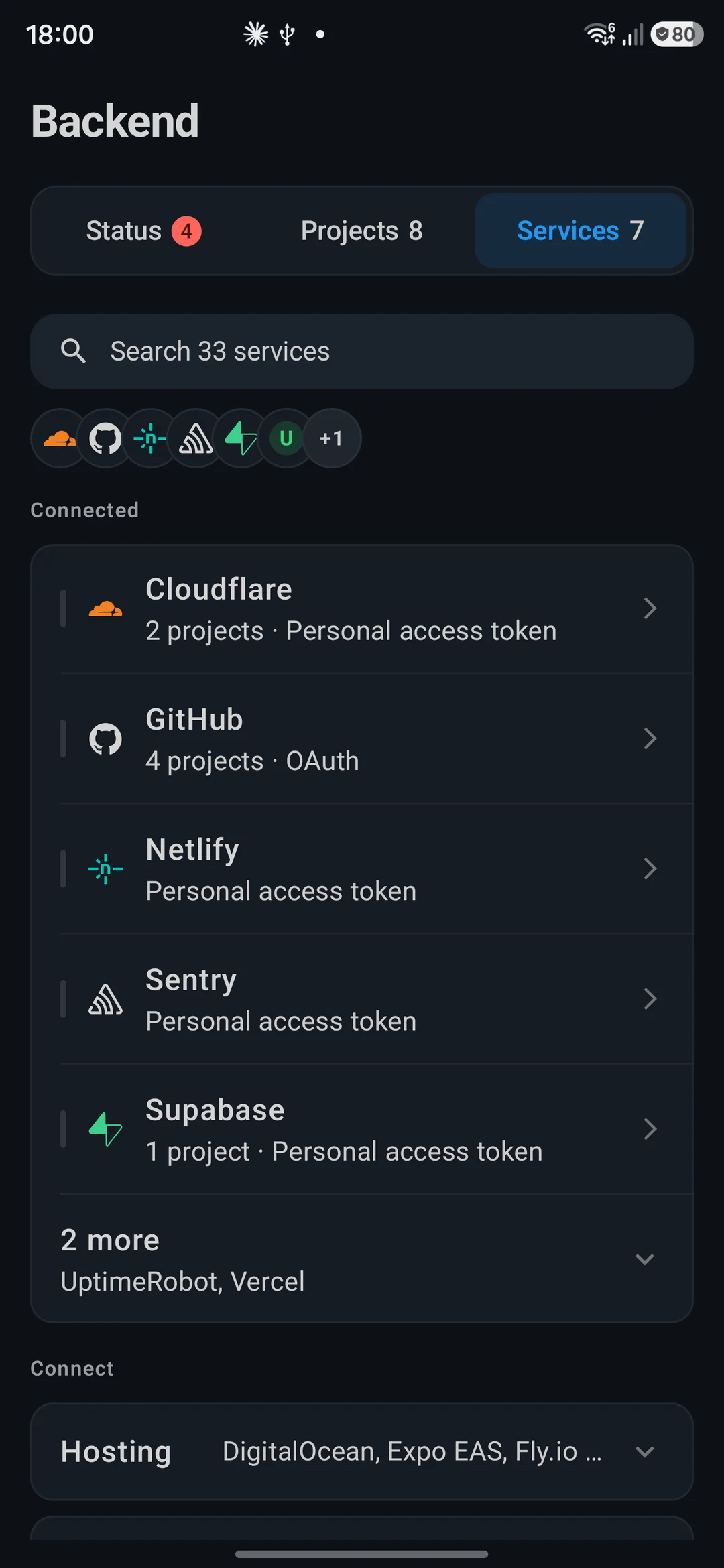
| Backend Manager | Toca Herramientas en la barra inferior y luego Backend. El módulo abre en su pantalla de bienvenida: Conecta tu primer servicio (o Conectar otro servicio cuando ya tienes alguno) abre la pestaña Servicios con el buscador listo. La pestaña también está a un toque en el selector Estado · Proyectos · Servicios. Una pantalla de Backend de un proveedor sin credencial te lleva a la hoja de conexión de ese proveedor. |
| Proyectos | En la lista para clonar desde un servicio, No conectado — toca para conectar junto a GitHub, GitLab o Bitbucket abre Servicios de plataforma con ese servicio ya abierto. Esta ruta se salta la biometría, y Volver no pasa por Ajustes. |
| La hoja de un servicio | Abrir en Backend Manager, en la hoja de un servicio conectado, abre el Backend Manager en ese proveedor. |
Mapa de pantallas
Todas las pantallas del módulo, desde la lista hasta las hojas propias del Backend Manager.
| Pantalla | Cómo llegas | Qué puedes hacer |
|---|---|---|
| Servicios de plataforma (la lista) | Ajustes → Integraciones → Servicios conectados, o No conectado — toca para conectar en Proyectos. | Buscar entre los 33 servicios, ver cuáles están conectados y si funcionan, recibir un aviso cuando uno está cerca de su límite de peticiones y abrir cualquier servicio. |
| Hoja del servicio | Toca una fila de la lista. | Conectar el servicio si no hay ninguna cuenta guardada, o gestionarlo si hay al menos una. Firebase abre siempre la hoja de conexión. |
| Hoja de conexión | Desde la hoja del servicio, y desde Reemplazar llave y Añadir cuenta. | El paso 1 dice dónde conseguir la credencial, el paso 2 es donde se la das a PocketCode, y después van un veredicto y un único botón principal. Tiene cuatro formas: un token, un formulario corto, un código o un inicio de sesión por el navegador. |
| Ficha de la credencial | Se abre en lugar de la hoja de conexión cuando ya hay una cuenta guardada. | Ver la salud, la huella de la llave, la última comprobación, las peticiones y los permisos. Comprobar ahora, Reemplazar llave, Desconectar, cambiar de cuenta, Añadir cuenta, Abrir en Backend Manager. |
| Backend → pestaña Servicios | Herramientas → Backend → Servicios. | Buscar, ver Conectados (de cinco en cinco) y el catálogo Conectar por categorías, como una rejilla de tarjetas de dos columnas. |
| Hoja de conexión del Backend Manager | Toca la tarjeta de un servicio del catálogo. | Confirmar con biometría o con el bloqueo de pantalla (Confirma que eres tú) y, después, la misma hoja de conexión de arriba. |
| Hoja de gestión del Backend Manager | Toca un servicio conectado (móvil) o Gestionar conexión (ventana ancha). | La misma ficha de la credencial, con Añadir cuenta en la cabecera. |
| Panel de cuenta (ventana ancha) | Tablet o apaisado: la lista a la izquierda y el panel a la derecha. | Elige un servicio de la izquierda. Luego Abrir cuenta (cuando ese proveedor tiene pantalla de cuenta en el Backend Manager) y Gestionar conexión. |
Los 33 servicios
33 servicios en 8 categorías, agrupados como los agrupa la lista de Servicios de plataforma. Lo que PocketCode te pide depende del servicio.
Cuatro formas de conectar
- Token — 18 servicios. Pegas un valor en un campo.
- Formulario corto — 11 servicios. Dos o tres campos; los secretos van enmascarados.
- Código — GitHub y GitLab. Te muestran un código corto que tecleas en su página.
- Navegador — Railway, y Firebase con tu cuenta de Google. Apruebas en la página del proveedor.
El inicio de sesión por código o por navegador necesita que el registro de PocketCode en ese proveedor vaya dentro de la app que instalaste. Si no va, la misma hoja lo dice y te pide el token (o, en Firebase, los tres campos).
Control de versiones · 3
| Servicio | Cómo se conecta |
|---|---|
| GitHub | Código, o un token como respaldo |
| GitLab | Código, o un token como respaldo |
| Bitbucket | 2 campos: tu Correo de Atlassian y un Token de API |
Hosting y deploy · 8
| Servicio | Cómo se conecta |
|---|---|
| Render | Token |
| Vercel | Token |
| Netlify | Token |
| Railway | Inicio de sesión por el navegador, o un token como respaldo |
| Fly.io | Token |
| Cloudflare | Token |
| DigitalOcean | Token |
| Expo EAS | 2 campos: Token de acceso e ID o slug de la app |
Bases de datos · 7
| Servicio | Cómo se conecta |
|---|---|
| Firebase | Inicio de sesión por el navegador con Google, o 3 campos como respaldo: ID del proyecto, ID de la app, API key |
| Neon | Token |
| Supabase | Token |
| PlanetScale | 2 campos: ID del service token y Service token |
| MongoDB Atlas | 2 campos, en dos variantes: Service account (Client ID, Client secret) o API key (Clave pública, Clave privada) |
| Turso | Token |
| Upstash | 2 campos: Correo y API key |
Backend y BaaS · 4
| Servicio | Cómo se conecta |
|---|---|
| Appwrite | 3 campos: Endpoint de la API, ID del proyecto, API key |
| Convex | Token |
| PocketBase | 3 campos: Dirección del servidor, Correo del superusuario, Contraseña del superusuario |
| Clerk | Token (la secret key) |
Monitoreo · 5
| Servicio | Cómo se conecta |
|---|---|
| Sentry | Token |
| PostHog | Token |
| UptimeRobot | Token |
| Axiom | 2 campos: Token de API y Dataset |
| Healthchecks.io | Token |
Pagos · 2
| Servicio | Cómo se conecta |
|---|---|
| Stripe | Token (una clave restringida rk_ es lo más seguro) |
| RevenueCat | Token (una secret key v2) |
Medios · 1
| Servicio | Cómo se conecta |
|---|---|
| Cloudinary | 3 campos: Nombre de la nube, API key, Secreto de la API |
Comunicación · 3
| Servicio | Cómo se conecta |
|---|---|
| Resend | Token (Full access) |
| OneSignal | 2 campos: ID de la app y API key de la app |
| Twilio | 3 campos: Account SID, SID de la API key, Secreto de la API key |
La pantalla Servicios de plataforma
Una lista a pantalla completa. Volver, o el gesto atrás de Android, la cierra.
Puedes
- Buscar por nombre o por descripción con Buscar entre 33 servicios. Las descripciones están en inglés en todos los idiomas y la búsqueda también las lee.
- Ver primero Conectado: cada servicio con una credencial guardada, con su logo, el nombre de la cuenta, cuándo se comprobó por última vez y una píldora de salud: Funciona, Arreglar (la última comprobación falló, o la clave funciona pero no puede escribir; el motivo de un fallo sustituye al subtítulo) o Comprobando.
- Recibir un aviso ámbar, <Servicio> está cerca de su límite de peticiones. Ábrelo para ver cuánto queda., cuando un servicio ha gastado el 80 % de su límite del proveedor en la última hora. Tócalo para abrir el servicio.
- Recorrer el resto del catálogo bajo cabeceras de categoría con su recuento. Cada fila dice cómo se conecta: Clave de API, Token de acceso, 2 campos, Iniciar sesión con un código o Iniciar sesión con Railway, con «· cuenta entera» añadido cuando el proveedor no permite acotar una clave.
- Tocar cualquier fila para abrir su hoja. No se encontraron servicios aparece cuando la búsqueda no encuentra nada.
No puedes
- Ver un servicio en las dos listas: un servicio conectado, incluso uno que muestra Arreglar, aparece solo en Conectado. En el catálogo solo quedan los desconectados.A propósito
- Abrir la lista desde Ajustes sin biometría ni bloqueo de pantalla. Ajustes muestra Configura un bloqueo de pantalla o biometría para acceder a las claves de API. (el mensaje habla de claves de API aunque la fila sea Servicios conectados).Dispositivo
- Hacer una captura o grabar la pantalla: la ventana está marcada como segura.A propósito
Conectar una cuenta
Toca la fila del servicio en Servicios de plataforma, o su tarjeta en la pestaña Servicios del Backend; no hay un botón Conectar junto a cada servicio. La hoja que se abre tiene siempre las mismas piezas y en el mismo orden.
Qué tiene la hoja de conexión
- Cabecera. El logo, el nombre y un resumen de una línea de la forma, como Clave de API · se guarda cifrada en este móvil, 3 campos · los secretos se guardan cifrados en este móvil o Entra con GitHub · un código, no un token.
- Un aviso primero, solo cuando PocketCode iba a abrir el navegador y no puede: PocketCode todavía no tiene una app de OAuth registrada para <Servicio>, así que no se puede entrar por el navegador. Después vienen el token o los campos.
- Paso 1, dónde conseguirla. La pista del proveedor, un aviso o una sugerencia, los chips de permisos y un enlace a la página donde se crea la clave.
- Paso 2, dársela a PocketCode. El campo o los campos, el código que hay que teclear, o las instrucciones para aprobar en el navegador.
- El veredicto y un único botón principal.
Pegar un token
- 1Abre el servicio. El paso 1, Consigue una clave en <Servicio>, enseña la pista del proveedor; un aviso cuando la clave no se puede limitar a una parte de la cuenta, o una sugerencia cuando el proveedor sabe emitir claves de solo lectura; los chips Lo mínimo para leer y Además, para escribir donde el proveedor los tiene; y Abrir la página del token, un enlace a donde se crea la clave. Convex, Turso, Healthchecks.io, Clerk y RevenueCat no tienen enlace directo: la pista dice dónde encontrar la clave.
- 2Crea la clave en el proveedor con esos permisos.
- 3En el paso 2, Pégala aquí, toca Pegar o pega en el campo enmascarado. Un botón muestra u oculta el valor y otro lo copia.
- 4PocketCode limpia lo que pegas y te dice qué hizo: espacios o saltos de línea, comillas, un «Bearer» delante, una línea
NOMBRE=valor(se queda con el valor) o un valor dentro de un JSON pegado aparecen como Limpiado antes de comprobar: …. También enseña lo que ha reconocido, como Clave restringida, Modo live o Token fine-grained. - 5Toca Conectar y comprobar. PocketCode llama a la API del proveedor con la clave y muestra el veredicto.
Rellenar un formulario corto
- 1Abre el servicio. El paso 1, Búscalos en <Servicio>, te dice dónde está cada valor y enlaza con la consola del proveedor cuando hay una página para ello.
- 2El paso 2, Rellénalos, tiene un campo por valor, con un nombre humano y el nombre técnico en monoespaciado. Una barra fina se va llenando a medida que los campos tienen buena pinta (un lector de pantalla la anuncia como 2 de 3 campos con forma correcta). MongoDB Atlas te pide antes elegir Service account o API key.
- 3Toca Conectar y comprobar. Algunos servicios unen los campos en una sola credencial por dentro (Bitbucket, PlanetScale y otros); tú solo ves los campos por separado.
- 4Firebase sin el inicio de sesión de Google enseña el mismo tipo de formulario con ID del proyecto, ID de la app y API key de tu propio
google-services.jsono de la consola de Firebase, más Abrir la consola de Firebase. Su botón dice Guardar porque este formulario no comprueba nada contra Google (tus reglas de Firestore todavía pueden negar lecturas). Borrar vacía los tres campos.
Entrar con un código (GitHub, GitLab)
- 1Abre GitHub o GitLab. El paso 1, GitHub te da un código, explica el flujo: sin copiar ningún token, tecleas un código corto en el navegador y PocketCode termina solo. Lista los permisos que va a pedir:
repo,read:useryuser:emailen GitHub;api,read_useryread_repositoryen GitLab. - 2Toca Pedir un código a GitHub. El código aparece grande, con Copiar código.
- 3Toca Abrir GitHub, teclea el código en la página que se abre y aprueba. Deja PocketCode abierto: muestra Esperando a que lo apruebes… y se conecta solo.
- 4Aparece el veredicto. Si el código caduca, pide uno nuevo.
Entrar por el navegador (Railway, Firebase)
- 1Abre Railway o Firebase. El paso 1, Qué te pedirá Railway, lista los permisos que PocketCode solicita; el proveedor te enseña la misma lista antes de que apruebes.
- 2Toca Conectar con Railway. En Firebase el botón dice Conectar con Firebase y el inicio de sesión es con tu cuenta de Google.
- 3Aprueba en el navegador. PocketCode te trae de vuelta solo y muestra el veredicto.
- 4Si falla, Reintentar repite el inicio de sesión.
- Railway pide permisos de visor de solo lectura (
workspace:viewer,project:viewer). - Firebase pide a Google acceso de solo lectura (
firebase.readonly,cloud-platform.read-only). Es tu propio proyecto de Firebase, no el de PocketCode, y alimenta el explorador de Firestore del módulo Database.
El veredicto
Al conectar, PocketCode hace una llamada real al proveedor y contesta en uno de tres niveles.
| Veredicto | Qué significa |
|---|---|
| Funciona | Funciona · <nombre> cuando el proveedor dice tu usuario. Todo lo que PocketCode sabe leer está disponible. |
| Funciona, pero no puede escribir | La clave lee, pero falta un permiso de escritura: Falta: workflow. Lo que lo necesite saldrá como aún no leído. Solo GitHub lo sabe decir: informa de los scopes del token, y los tokens fine-grained de GitHub no lo hacen, así que muestran Funciona. |
| Esa clave no ha funcionado, o No se pudo conectar con <Servicio> (código y navegador) | Sigue el motivo real del proveedor. Mira Resolución de problemas. |
Qué permisos dar a la clave
Con un token pegado, la hoja lista qué marcar, para que no tengas que adivinarlo. Diez servicios listan un mínimo para leer y cinco listan lo que hace falta para escribir.
| Servicio | Lo mínimo para leer | Además, para escribir |
|---|---|---|
| GitHub | repo, read:user, user:email | workflow |
| GitLab | read_api | api |
| Bitbucket | — | write:pipeline:bitbucket |
| Railway | workspace:viewer, project:viewer | — |
| Cloudflare | La plantilla Read all resources | — |
| DigitalOcean | app:read, billing:read | — |
| Sentry | org:read, project:read, event:read, alerts:read | event:write |
| PostHog | 13 scopes de lectura, de user:read y project:read a query:read y survey:read | feature_flag:write, error_tracking:write, annotation:write |
| Axiom | query | — |
| Stripe | Balance, Charges, PaymentIntents, Events (una clave restringida) | — |
| Resend | Full access | — |
- Se puede de solo lectura en 15 servicios, y la hoja lo sugiere (Este proveedor sabe emitir tokens de solo lectura…): GitHub, GitLab, Railway, Fly.io, Cloudflare, DigitalOcean, Appwrite, Upstash, Sentry, PostHog, UptimeRobot, Axiom, Healthchecks.io, Stripe y Twilio.
- Una clave no se puede acotar en 9 servicios: Render, Netlify, Supabase, Resend, Clerk, RevenueCat, PocketBase, OneSignal y Cloudinary. La hoja avisa antes de que pegues: lo que pegues da acceso completo a tu cuenta, así que revócalo en el proveedor cuando ya no lo necesites.
En la hoja de conexión
Puedes
- Pegar, mostrar u ocultar y copiar el valor; ver qué ha reconocido PocketCode y qué ha limpiado.
- Abrir desde el paso 1 la página del token o la consola del proveedor.
- Tras un resultado: Listo, Probar otra clave, Reintentar, o Usar esta clave igualmente cuando la forma de la clave parece dudosa pero no imposible.
- Conectar con solo la clave: no pones nombre a la cuenta. El nombre de cuenta que ves después es el que devuelve el proveedor.
No puedes
- Conectar con un valor cuya forma no puede ser correcta (una dirección donde va una clave, por ejemplo): el botón sigue deshabilitado hasta que lo sea.A propósito
- Conectar PocketBase por
http://. Dice PocketCode solo se conecta por https://: por http:// tu contraseña viajaría sin cifrar.A propósito - Entrar con el código o con el navegador cuando tu versión de la app no lleva el registro de PocketCode en ese proveedor. La hoja lo dice y ofrece el token o los campos.Aún no
- Conservar una clave que no pasó la comprobación. No se guarda nada inválido: No se ha guardado nada. Si estabas reemplazando la clave de una cuenta, esa cuenta se quita de este móvil y hay que conectarla de nuevo.A propósito
Gestionar una conexión
Cuando ya hay al menos una cuenta guardada, tocar el servicio abre la ficha de la credencial en lugar de la hoja de conexión. Firebase es la excepción: no tiene ficha y abre siempre la hoja de conexión, con los tres campos rellenos y Borrar.
Qué enseña la ficha, de arriba abajo
| Parte | Qué ves |
|---|---|
| Cuentas | Solo con más de una cuenta: un chip por cuenta, con el usuario del proveedor (o Cuenta principal). Toca un chip para cambiar. |
| La llave | La píldora de salud (Funciona, Arreglar o Comprobando) y el tipo de credencial: Clave de API, Token de acceso personal, Credenciales de API o Conectado con OAuth. Después la huella: por ejemplo rk_live_••••••••9Qf2 con los chips detectados, o •••• (N caracteres), o Ha entrado con OAuth. Aquí no hay ninguna llave que reemplazar., o Guardada antes de que PocketCode enseñara una vista previa. Reemplaza la llave para verla aquí. |
| Cuenta · Alta · Última comprobación · Peticiones | El nombre de la cuenta, la fecha, la última comprobación con su latencia (o Sin comprobar todavía) y N peticiones en la última hora con Límite del proveedor: …. Cuando el proveedor comparte el límite con tu propio panel web dice Este límite lo compartes con tu panel web. |
| Qué puede hacer esta llave | Los chips Lo mínimo para leer y Además, para escribir, con Faltan: … cuando la última comprobación de esta sesión encontró un hueco; o el aviso de cuenta entera; o PocketCode todavía no tiene documentados los permisos de este proveedor. |
| Comprobar ahora · Reemplazar llave | Comprobar ahora repite la llamada de comprobación y anota la fecha, la latencia y el resultado. Reemplazar llave abre la hoja de conexión; en una cuenta que entró con OAuth dice Volver a conectar. |
| Desconectar <Servicio> | Pregunta ¿Quitar la clave de <Servicio> de este móvil? con Mantenerla y Desconectar, y un enlace a la página donde revocar la clave en el proveedor. |
| Debajo de la ficha | Añadir cuenta (Añadir cuenta · Pro con candado), la descripción del servicio (en inglés en todos los idiomas), los chips de Capacidades, una tarjeta corta de «para qué sirve» con un inicio rápido en la mayoría de los servicios (solo en inglés), Abrir en Backend Manager, Sitio web y Docs. |
Puedes
- Volver a comprobar una clave guardada cuando quieras con Comprobar ahora; si la comprobación falla se conserva la clave y se enseña el motivo, así que puedes arreglarlo ahí mismo.
- Cambiar la clave por otra con Reemplazar llave, o volver a entrar con Volver a conectar.
- Quitar la clave de este móvil con Desconectar. Eso también quita su refresh token y el permiso OAuth. Con dos cuentas, solo se va la que estás viendo y la otra toma el relevo.
- Cambiar entre cuentas que ya conectaste. Esto no necesita Pro.
No puedes
- Revocar la clave en el proveedor desde la app. Desconectar solo borra la copia de PocketCode: Sigue funcionando en <Servicio> hasta que la revoques allí. La confirmación enlaza con la página para revocar del proveedor.A propósito
- Añadir una segunda cuenta del mismo proveedor en Free. Añadir cuenta · Pro abre el muro de pago.Pro
- Volver a ver la clave entera o recuperarla. La huella nunca enseña más de 8 caracteres del secreto, y de las claves de menos de 16 caracteres y de las contraseñas solo la longitud.A propósito
- Ver qué permisos tiene de verdad la llave, salvo que lo haya averiguado la última comprobación de esta sesión: si no, la ficha enseña lo que PocketCode declara de ese proveedor, no lo que se concedió a la llave.A propósito
Varias cuentas de un mismo proveedor
- La primera cuenta de cada proveedor es gratis. Desde la segunda, Añadir cuenta · Pro muestra un candado y abre el muro de pago.
- Con Pro, Añadir cuenta abre la hoja de conexión para una cuenta nueva; no le pones nombre, y su chip lleva el usuario que devuelve el proveedor.
- Cambiar entre cuentas que ya tienes no hace ninguna llamada de red ni necesita Pro.
- En la pestaña Servicios del Backend, un servicio con más de una cuenta enseña los chips justo debajo de su fila.
En el Backend Manager
- La hoja de gestión es la misma ficha. El tipo de credencial sale del servicio (Token de acceso personal, Clave de API, OAuth o Cuenta de Google).
- No tiene fila de Peticiones, ni permisos de la sesión, ni descripción, Capacidades, inicio rápido, Sitio web o Docs, y Añadir cuenta va en la cabecera de la hoja.
- Desconectar cierra la hoja al terminar.
- Cuando el muro de pago se abre desde aquí es la pantalla Pro general del Backend Manager; desde Ajustes es la de Varias cuentas por proveedor.
Dónde se usa cada conexión
Servicios de plataforma guarda la credencial. Estos son los sitios que la leen.
| Dónde | Qué hace con la conexión |
|---|---|
| Backend Manager | Los 33 servicios están definidos ahí; lo que enseña cada uno está en la página del Backend Manager. Es el consumidor principal. Leer es gratis; los cambios destructivos en un proveedor son Pro y los reversibles son gratis. |
| Database | Abre proyectos de Supabase, Neon, PlanetScale, MongoDB Atlas, Turso, Upstash, Cloudflare (D1), DigitalOcean (bases gestionadas) y Firebase (Firestore) con la conexión que ya diste. |
| Proyectos | Lista y clona tus repositorios de GitHub, GitLab y Bitbucket. Clonar desde la hoja de GitHub cuenta como un proyecto nuevo: en Free, sin hueco, cierra la hoja y abre el muro de pago de proyectos. |
| Editor de código y chat de IA — Git | El push y el pull por HTTPS usan el token del servicio conectado que corresponde al host del remoto. |
| Feed de estado | Al abrir un proyecto con un remoto de CI, su estado de CI entra en el feed del Backend Manager una vez por selección, sin sondeo. |
| Chat de IA | Sus herramientas de backend leen por las mismas conexiones y con las mismas comprobaciones que las pantallas: confirmaciones y la puerta Pro para los cambios destructivos. |
Free y Pro
Servicios de plataforma tiene una sola puerta Pro: una segunda cuenta del mismo proveedor. No hay tope de servicios conectados.
| Función | Free | Pro |
|---|---|---|
| Conectar cualquiera de los 33 servicios | Sí: la primera cuenta de cada proveedor | Sí |
| Varias cuentas del mismo proveedor (Añadir cuenta · Pro) | No: un candado abre el muro de pago | Sí |
| Cambiar entre cuentas que ya conectaste | Sí | Sí |
| Comprobar ahora, Reemplazar llave, Volver a conectar, Desconectar | Sí | Sí |
| Leer lo que cada servicio enseña en el Backend Manager | Sí | Sí |
| Cambios destructivos en un proveedor desde el móvil (variables de entorno, registros DNS, dominios, escalar, suspender) | No | Sí (función del Backend Manager) |
| Cambios reversibles en un proveedor (volver a desplegar bajo el tope de despliegues, cancelar, arrancar y parar máquinas de Fly.io, acciones sobre incidencias de Sentry, purgar la caché de Cloudflare) | Sí | Sí |
Privacidad y seguridad
Qué hace PocketCode con una clave que le das.
- Dónde vive. En este móvil, en las preferencias cifradas de Android: AES-256-GCM, con la clave guardada en el Android Keystore. Si ese almacén no se puede crear, PocketCode nunca cae a un almacenamiento sin cifrar.
- Un almacén por usuario de PocketCode. Cerrar sesión no lo borra y otra cuenta nunca lo ve. Cambiar de cuenta de PocketCode cambia el conjunto de servicios conectados.
- Qué guarda por cuenta. La credencial, la fecha de alta, el usuario y el correo del proveedor, los valores extra que necesitan algunos servicios (un ID de equipo de Vercel, los tres campos de Firebase, el refresh token de un inicio de sesión OAuth) y una huella: el prefijo reconocido y los 4 últimos caracteres, o los 4 primeros y los 4 últimos; nunca más de 8 caracteres del secreto, y nada en las claves de menos de 16 caracteres.
- Fuera de las copias de seguridad. La app desactiva la copia de seguridad de Android, así que tus conexiones no las copia una copia en la nube ni se restauran. En un móvil nuevo las conectas de nuevo.
- Sin intermediario. La clave va solo a la API del propio proveedor, en su cabecera Authorization o el equivalente del proveedor. PocketCode no tiene ningún servidor por medio en estas llamadas. Las excepciones son las que tú apuntas: PocketBase y Appwrite autoalojado hablan con la dirección de servidor que escribes, y PocketBase solo por https://. Los inicios de sesión por código y por navegador canjean su código con el proveedor.
- Pantallas que la ocultan. Servicios de plataforma, la hoja del servicio y la hoja de conexión del Backend Manager bloquean las capturas, la grabación de pantalla y la miniatura de apps recientes. La hoja de gestión del Backend Manager y la lista de Servicios solo enseñan la huella enmascarada y no están protegidas así.
- Biometría, a medias. Abrir Servicios de plataforma desde Ajustes pide biometría o tu bloqueo de pantalla. En Android 11 y posteriores vale el PIN, el patrón o la contraseña; en versiones anteriores hace falta una biometría fuerte. La hoja de conexión del Backend Manager también la pide, con Confirma que eres tú y Vas a ver y cambiar las credenciales de un servicio., pero se abre sin preguntar cuando el móvil no tiene ninguna de las dos. La hoja de gestión, la lista de Servicios y la ruta desde Proyectos no la piden.
- Portapapeles. Un token copiado se marca como sensible en Android 13 y posteriores, así que la vista previa del sistema lo oculta. El código de inicio de sesión no se marca, para que puedas comprobar que es el tuyo.
- Desconectar solo olvida. Borra la copia local, incluido el refresh token, y no revoca nada en el proveedor.
Limitaciones
Lo que Servicios de plataforma no puede hacer, y por qué. La etiqueta dice de quién es la regla.
- Una segunda cuenta del mismo proveedor necesita Pro. La primera es gratis.Pro
- Conectar necesita red y una cuenta en el proveedor: la comprobación es una llamada real, y el inicio de sesión por código o por navegador hay que aprobarlo en el sitio del proveedor. Un código caduca si tardas demasiado.Requiere red
- Desconectar no revoca la clave en el proveedor; hazlo en su sitio.A propósito
- Los servicios de pagos, mensajería y medios son de solo lectura. Desde ellos no hay forma de enviar un correo, un SMS ni una notificación push, ni de mover dinero.A propósito
- Firebase tiene una sola conexión: sin ficha y sin cuentas adicionales.A propósito
- Vercel no emite tokens de solo lectura: limita el tuyo a un solo equipo o proyecto y ponle fecha de caducidad.Terceros
- El panel de Fly.io solo emite tokens completos. Para uno de solo lectura, ejecuta
fly tokens create readonlyen un ordenador.Terceros - Resend: solo vale una clave Full access. Una clave de solo envío no puede leer dominios y se rechaza.Terceros
- Neon: usa una clave de API personal o de organización. Una clave de proyecto no puede listar proyectos.Terceros
- Supabase: usa el access token de tu cuenta (
sbp_…), no la claveanonoservice_rolede un proyecto.Terceros - PlanetScale: un service token nuevo no tiene acceso; dale permiso de lectura sobre las bases (o sobre todas las actuales y futuras) en PlanetScale.Terceros
- MongoDB Atlas: si tu organización exige una lista de acceso a la API, añade ahí la IP del móvil. El usuario y la contraseña de tu base no van aquí; Database los pide al abrir un clúster.Terceros
- Turso: el token de plataforma se crea con la CLI (
turso auth api-tokens mint pocketcode); no hay una página web para ello.Terceros - Twilio: nunca el Auth Token; usa el SID de una API Key y su secreto, y ten a mano el Account SID. PocketCode solo lee con ella porque la credencial puede gastar dinero de verdad.A propósito
- Expo EAS: su API no es oficial y es de solo lectura, así que la conexión puede quedar sin confirmar.Terceros
- Bitbucket: usa tu correo de Atlassian y un API token creado en id.atlassian.com, no el usuario de Bitbucket.Terceros
- Nueve servicios no pueden acotar una clave, así que lo que pegas es acceso completo: Render, Netlify, Supabase, Resend, Clerk, RevenueCat, PocketBase, OneSignal y Cloudinary.Terceros
Resolución de problemas
La mayoría de los títulos son los mensajes que enseña la app; <Servicio> es el nombre del proveedor.
<Servicio> ha rechazado este token: no es válido, ha caducado o se ha revocado. Crea uno nuevo y vuelve a pegarlo.
El proveedor contestó 401. Crea una clave nueva en el proveedor (la hoja enlaza con la página cuando la tiene) y vuelve a pegarla. PocketCode ya quita los espacios, los saltos de línea y un «Bearer» delante, así que comprueba que copiaste la clave entera.
<Servicio> ha aceptado el token, pero no tiene los permisos que PocketCode necesita. Vuelve a crearlo con acceso de lectura a tu cuenta.
El proveedor contestó 403. El paso 1 lista qué marcar en Lo mínimo para leer para los servicios que tienen lista; crea la clave de nuevo con esos permisos.
<Servicio> ha respondido 404: el host o la ruta de la cuenta están mal, no el token.
El problema no es la clave. Revisa la dirección o el ID que pidió el formulario, como la Dirección del servidor de PocketBase o el Endpoint de la API de Appwrite.
<Servicio> está limitando las peticiones ahora mismo. Espera un minuto e inténtalo otra vez.
El proveedor contestó 429: has agotado por ahora su cupo de peticiones. La fila Peticiones de la ficha enseña cuánto has gastado en la última hora.
No se ha podido llegar a <Servicio>. Comprueba tu conexión e inténtalo de nuevo.
El proveedor no contestó. La comprobación es una llamada real, así que necesita red.
<Servicio> ha respondido HTTP <n>.
Cualquier otro estado se enseña tal como llegó. Inténtalo de nuevo en un momento y mira la página de estado del proveedor si se repite.
PocketCode todavía no tiene una app de OAuth registrada para <Servicio>, así que no se puede entrar por el navegador. Pega un token: funciona exactamente igual.
Tu versión de la app no lleva el registro de PocketCode para ese proveedor. La misma hoja te pide el token (en los formularios: Rellena los campos de abajo.).
Esta key de Resend solo puede enviar correo. Crea una con Full access para que PocketCode pueda leer dominios y correos.
Las keys de Resend son de solo envío o de acceso completo. Leer necesita Full access.
No hay ningún proyecto con ese ID en este endpoint. Revisa el ID del proyecto y la región del endpoint.
Appwrite: sus keys pertenecen a un proyecto y a una región. Revisa ID del proyecto y Endpoint de la API. Si la respuesta es Appwrite no reconoce esta API key. Comprueba que se creó en el proyecto cuyo ID has puesto., la key se creó en otro proyecto.
PocketCode solo se conecta por https://: por http:// tu contraseña viajaría sin cifrar.
PocketBase: escribe la dirección completa de tu servidor empezando por https://.
Token guardado. La API de Expo no es oficial y no ha confirmado la cuenta, así que listar builds todavía puede fallar.
El token se guardó pero Expo no confirmó la cuenta. Abre el Backend Manager y mira si cargan los builds.
El código caducó antes de aprobarse. Pídele otro a <Servicio>.
Toca Reintentar para obtener un código nuevo y apruébalo antes de que se agote.
La petición se rechazó en <Servicio>. No se ha guardado nada.
Denegaste el inicio de sesión en la página del proveedor. Empieza de nuevo si fue un error.
MongoDB Atlas rechazó la petición porque la IP de este dispositivo no está en la lista de acceso de tu key o service account.
Añade la IP del móvil en Atlas → Applications, o quita la exigencia de lista de acceso de la organización.
No ha llegado ningún motivo. Comprueba que copiaste la clave entera.
El proveedor no dijo por qué. Copia la clave de nuevo desde su página y pégala entera.
Funciona, pero no puede escribir
Solo GitHub lo informa: el token funciona pero falta un permiso de escritura, como en Falta: workflow. Crea el token de nuevo con ese permiso marcado.
Un servicio muestra Arreglar
La última comprobación falló, o la clave funciona pero no puede escribir. La clave sigue guardada. Abre el servicio, lee el motivo y toca Comprobar ahora (o Reemplazar llave).
Configura un bloqueo de pantalla o biometría para acceder a las claves de API.
Ajustes no abre Servicios conectados en un móvil sin bloqueo de pantalla ni biometría. Configura uno, o conecta desde el Backend Manager.
Siguiente