
Editor de código
El editor se abre a pantalla completa sobre la app y conserva tus pestañas al cerrarlo. Resalta 42 lenguajes, ofrece un servidor de lenguaje de un toque para 19 de ellos, ejecuta código en el dispositivo y añade paleta de comandos, vistas previas, snippets y pequeñas herramientas. Esta página cubre el editor en sí; Git y los paneles tienen sus propias páginas.
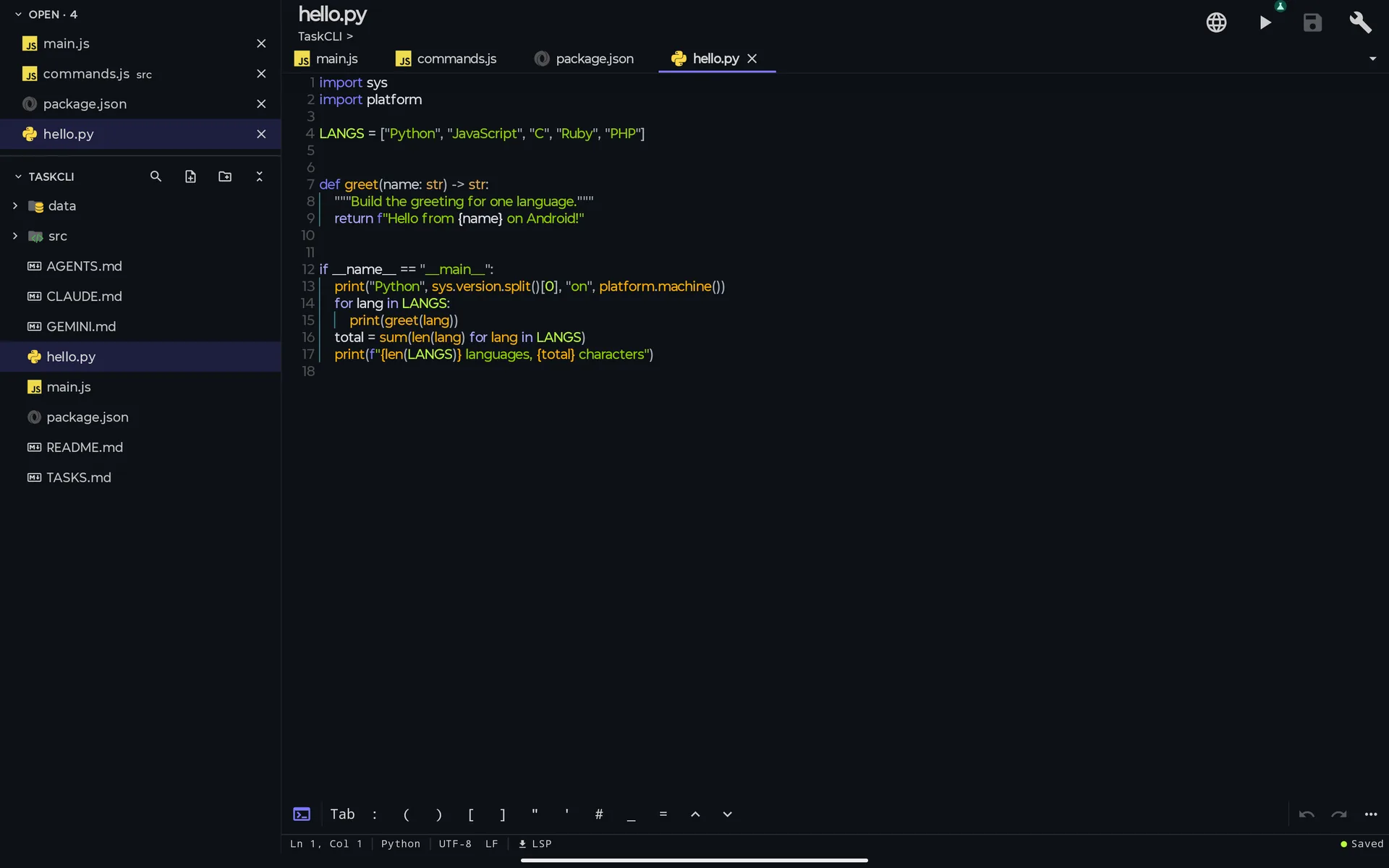
Qué es y cómo se abre
El editor es una capa a pantalla completa sobre la app, no una de las cinco páginas del pager. Cerrarlo no cierra tus pestañas: siguen ahí cuando lo vuelves a abrir.
Formas de abrirlo
- Desde el pager. Toca un fichero en la página Archivos: se abre en la página Editor, la cuarta del pager. Allí, Abrir en el editor lo lleva a pantalla completa.
- Desde la navegación. Ir a la definición, los resultados de búsqueda, la IA y los workflows abren un fichero en la línea correcta, en una pestaña de vista previa.
- Desde otra app. Abre o edita un fichero de texto con PocketCode y se abre como una pestaña En el dispositivo. No se guarda, ejecuta ni cambia nada hasta que lo hagas tú.
- Desde dentro del editor. Abrir fichero del dispositivo… (menú o paleta) abre el selector de ficheros de Android.
- Para salir. Usa el gesto Atrás. Con cambios sin guardar aparece Cambios sin guardar con Guardar, Descartar y Cancelar; con el autoguardado apagado avisa de que no se ha escrito nada.
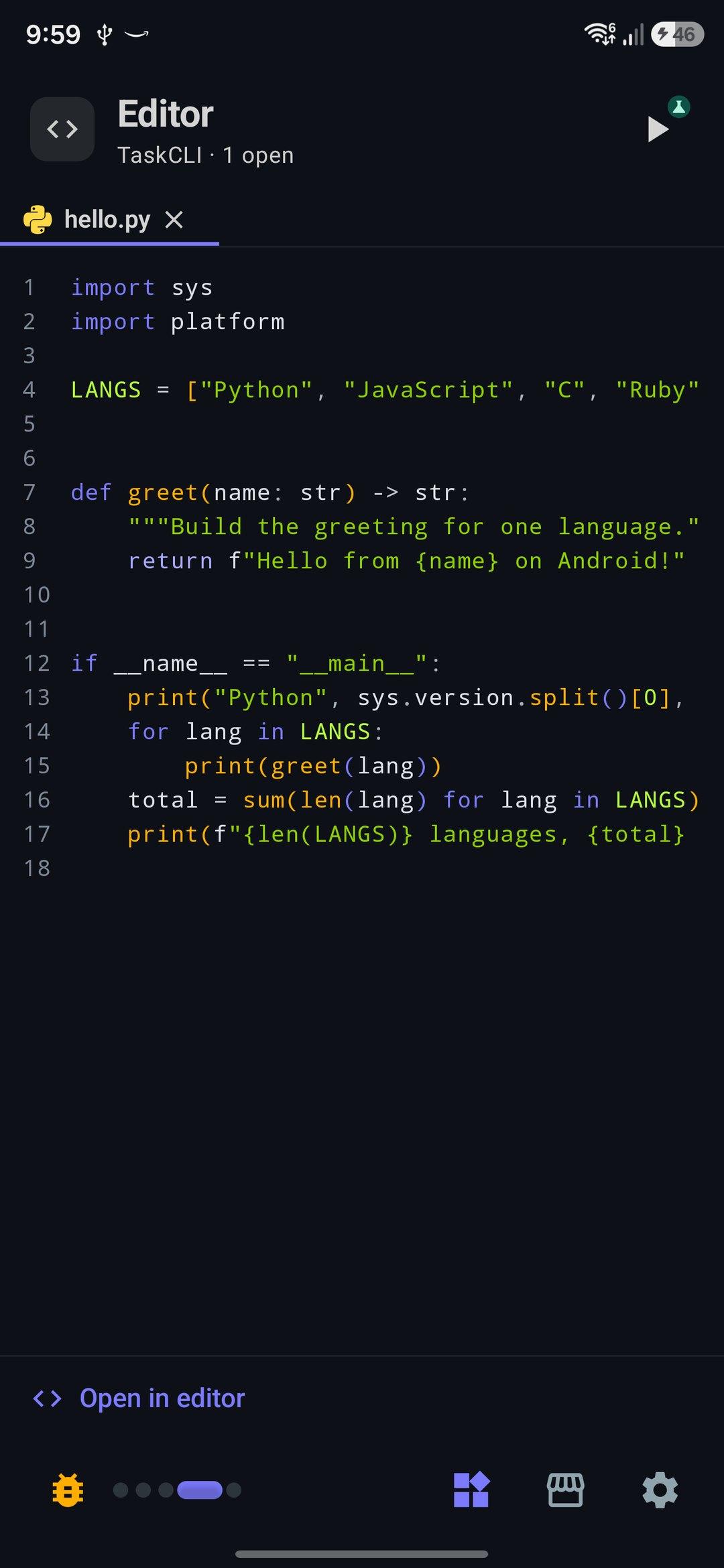
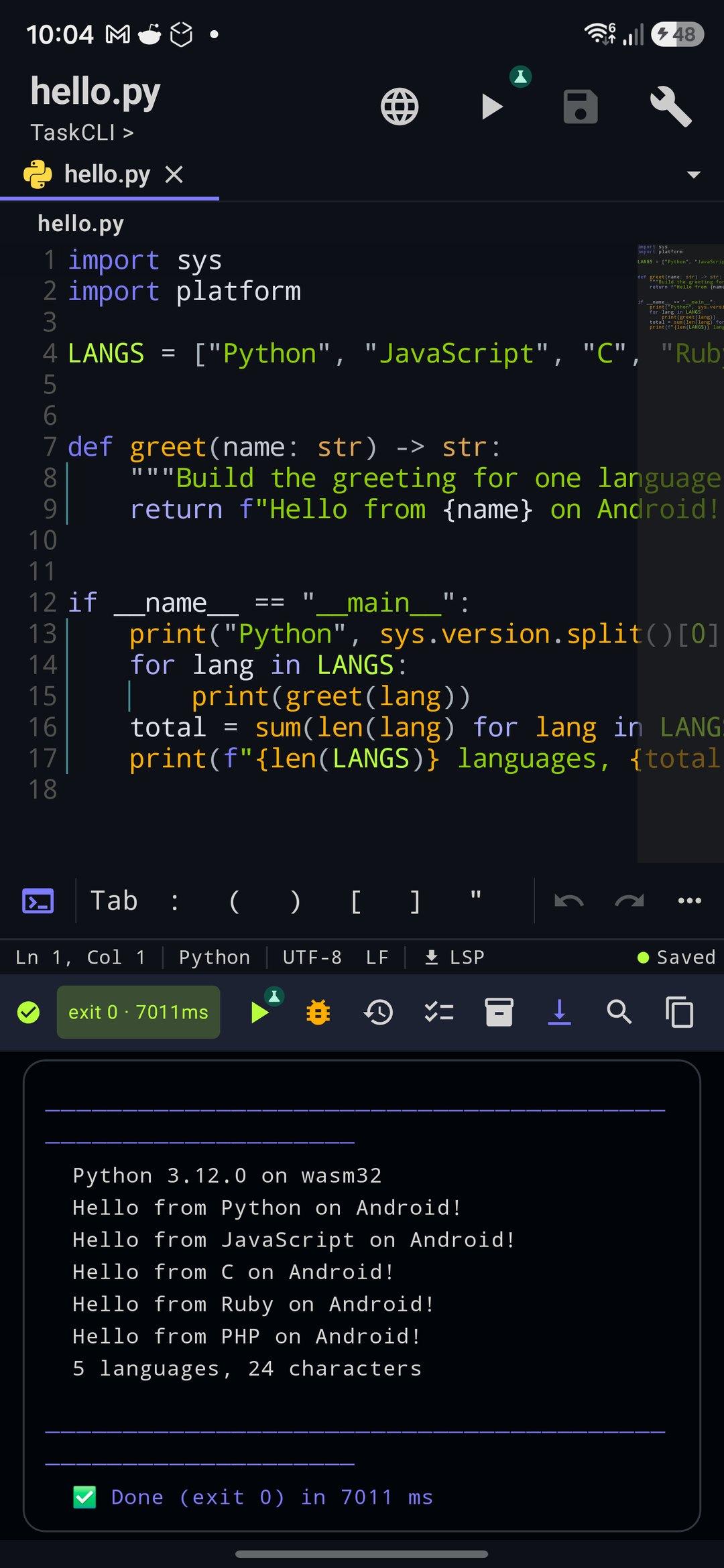
Móvil, tablet y teclado
| Dónde | Qué cambia |
|---|---|
| Menos de 840 dp de ancho (móviles, tablets pequeñas) | El explorador es un cajón. Ábrelo con Explorador o con la ▾ del final de la tira de pestañas. |
| 840 dp de ancho o más (tablets) | El explorador queda acoplado a la izquierda. El mismo comando lo muestra u oculta y puedes arrastrar su borde para cambiar el ancho. |
| Teclado abierto | La barra de estado se oculta. En apaisado también se ocultan la barra superior y la tira de pestañas, para dejar sitio al código. |
| Modo zen | Oculta las barras y las barras del sistema de Android. Mira La pantalla del editor. |
Mapa de pantallas
Una fila por pantalla y hoja del editor. Los paneles que tienen su propia página están en Git y los demás paneles.
| Pantalla | Cómo llegas | Qué puedes hacer |
|---|---|---|
| Editor (pantalla completa) | Abrir en el editor en la página Editor, o un fichero abierto desde otra app | Editar, guardar y ejecutar ficheros. Todo lo demás cuelga de aquí. |
| Barra superior | Siempre arriba, salvo en modo zen | Nombre y ruta del fichero; DevBrowser, Ejecutar, Guardar archivo y Más opciones. En Markdown, el interruptor de vista previa sustituye a los dos primeros. |
| Tira de pestañas | Bajo la barra superior | Cambiar, reordenar, fijar y cerrar pestañas; pestañas de vista previa; abrir en vista dividida. |
| Miga de pan | Ajustes → Miga de pan (apagada por defecto) | Ruta y símbolo actual; toca para saltar. |
| Área de código | — | Resaltado, multicursor, selección por columnas, marcadores, snippets, pellizco para hacer zoom. |
| Barra de símbolos | Sobre el teclado | Teclas de símbolos por lenguaje, deshacer y rehacer, y la tecla de mando con su pad de cursor. |
| Barra de estado | Parte inferior de la pantalla | Línea y columna, lenguaje, codificación, fin de línea, rama de Git, servidor de lenguaje y Problemas. |
| Modo zen | F11 o Activar/desactivar modo zen | Oculta las barras; un botón flotante las devuelve. |
| Explorador | Explorador, la ▾ de la tira de pestañas o Ctrl+Shift+E | Pestañas abiertas y árbol del proyecto: crear, renombrar, eliminar, filtrar, marcas de Git. |
| Menú Más opciones | La llave inglesa de la barra superior | Todos los comandos en seis secciones, con buscador y accesos rápidos. |
| Paleta de comandos y Quick Open | Ctrl+P, Ctrl+Shift+P o la tecla de mando | Abrir ficheros, ejecutar comandos, saltar a una línea o a un símbolo. |
| Buscar y reemplazar | Ctrl+F o Ctrl+H | Buscar en el fichero abierto con mayúsculas, palabra completa, regex y conservar mayúsculas. |
| Buscar en archivos | Ctrl+Shift+F | Buscar texto o una regex en todo el proyecto y abrir un resultado. |
| Diálogos de ir a y refactorizar | Menú o paleta | Ir a línea, Ir a símbolo, definición, ver definición, referencias, Renombrar símbolo, Importación automática, extraer, Correcciones rápidas, Selector de color. |
| Vistas previas | Barra superior (Markdown) o la sección Ver | Markdown, imagen, vista de árbol (JSON, YAML) y vista de tabla (CSV, TSV). |
| Vista dividida | Ctrl+\ o Abrir en vista dividida | Un segundo panel de solo lectura. |
| Lenguaje, codificación y fin de línea | Tócalos en la barra de estado | Elegir el lenguaje de un fichero, la etiqueta de codificación y LF, CRLF o CR. |
| Servidores de lenguaje | El elemento LSP de la barra de estado, o el comando | Instalar, actualizar y quitar servidores con un toque; ver cuál sirve a este fichero. |
| Panel Ejecutar | Ejecutar o F5 | Salida, detener, stdin, filtrar, copiar e ir al error. |
| Ejecutar con argumentos | Ctrl+F5 o el panel Ejecutar | Argumentos, ejecuciones recientes y red para los motores WASM. |
| Tareas y configuraciones de lanzamiento | En el panel Ejecutar | Tareas del proyecto y configuraciones de ejecución guardadas. |
| Gestor de complementos | Ajustes → Compiladores y runtimes | Instalar o quitar los lenguajes del Linux de la app, y los runtimes de Go y Rhai. |
| Biblioteca de snippets | Sección Editar del menú, o la paleta | Snippets incluidos, propios y del Escaparate. |
| Utilidades de desarrollo | Sección Herramientas | Once utilidades en el dispositivo sobre tu selección o el portapapeles. |
| Borrador, Temporizador Pomodoro, Panel TODO | Sección Herramientas | Una nota, un temporizador de trabajo y los comentarios TODO/FIXME del proyecto. |
| Atajos de teclado, Novedades | Sección Herramientas | Una lista de atajos con buscador y el registro de cambios. |
| Mis temas | Sección Ver (Pro) | Importar, crear y editar temas del editor. |
| Apariencia del editor | Ajustes → Apariencia → Apariencia del editor | Elegir el tema, la fuente, el tamaño y la imagen de fondo del editor. |
La pantalla del editor
De arriba abajo: barra superior, tira de pestañas, miga de pan (si la activas), el código, el panel Ejecutar mientras está abierto, la barra de símbolos y la barra de estado. En una tablet el explorador queda a la izquierda.
Barra superior
Qué puedes hacer
- Leer el nombre del fichero y, debajo, su carpeta (o el nombre del proyecto).
- Tocar DevBrowser para abrir el fichero en el navegador integrado, desde el servidor local del proyecto.
- Tocar Ejecutar, marcado como experimental, para ejecutar el fichero (mira Ejecutar código).
- Tocar Guardar archivo. Solo está activo mientras hay cambios sin guardar.
- En un fichero Markdown, usar Vista previa de Markdown para alternar entre el texto y la página renderizada.
- Tocar Más opciones para abrir el menú.
Qué no puedes hacer, y por qué
- Usar DevBrowser y Ejecutar en ficheros abiertos desde otra app (pestañas En el dispositivo) ni en ficheros Markdown, donde los sustituye el interruptor de vista previa.A propósito
- Ejecutar un fichero Dart o Swift: el panel Ejecutar dice que aún no se pueden ejecutar aquí.Aún no
Barra de estado
Casi todos los elementos son botones. Apaga toda la barra en Ajustes (Barra de estado).
| Elemento | Qué hace |
|---|---|
Línea y columna (Lín 12, Col 4) | Tócalo para abrir Ir a línea. |
Sel 24 | Aparece mientras hay texto seleccionado y dice cuántos caracteres. |
| Lenguaje | Abre el selector de lenguaje de este fichero. |
Codificación (UTF-8) | Abre el selector, pero solo cambia la etiqueta: los ficheros siempre se leen y se escriben como UTF-8. |
Fin de línea (LF) | Abre el selector. Al elegir uno se convierte el texto, y puedes deshacerlo. |
| Rama de Git | Abre Control de código fuente. |
LSP | Estado del servidor de lenguaje de este fichero: listo, conectando, error, ninguno, instalando o sin instalar (icono de descarga: tócalo para instalar). Abre Servidores de lenguaje. |
| Problemas | Cuenta los errores y avisos de los ficheros abiertos y abre el panel de Problemas. |
| Guardado / Sin guardar | Si el fichero tiene cambios que no están en el disco. |
Modo zen
Activar/desactivar modo zen (F11 o el menú) oculta la barra superior, la tira de pestañas, la miga de pan y la barra de estado, y también las barras del sistema de Android; la barra de símbolos solo aparece con el teclado abierto. Un botón flotante Salir del modo zen se atenúa a los tres segundos, y Atrás también sale del modo zen.
Miga de pan
Activa Miga de pan en Ajustes (viene apagada). Muestra la ruta y el símbolo donde está el cursor. Toca una carpeta para ver sus hermanos, el fichero para abrir el esquema o un símbolo para saltar a él.
Motor de edición
El editor está construido sobre Sora Editor 0.24.6 con gramáticas TextMate.
Qué puedes hacer
- Ver el código mientras escribes. El resaltado va en tiempo real, con números de línea, guías de indentación, scroll fijo, una lupa al mantener pulsado y pellizco para hacer zoom.
- Ajustar la vista en Ajustes (Editor · escritura y Editor · vista). Los números de línea y las muestras de color vienen activados; el ajuste de línea, el minimapa, los caracteres invisibles, la guía de columna (en 80), las pistas en el código y las ligaduras vienen apagados.
- Editar en varios sitios a la vez. Añadir cursores en todas las apariciones (Ctrl+Shift+L) pone un cursor en cada aparición de la palabra bajo el cursor: escribes una vez y se aplica a todos, y ✕ los quita. Funciona con el teclado en pantalla. Selección por columnas selecciona un bloque rectangular.
- Deshacer y rehacer hasta 200 pasos por pestaña, compartidos por Ctrl+Z, la barra de símbolos y el menú. Una pestaña que Android descarga de la memoria solo conserva su historial si el fichero tiene 128.000 caracteres o menos, y solo en 8 pestañas.
- Completar y formatear. El autocompletado sale del motor propio del editor y, si hay uno conectado, del servidor de lenguaje. Formatear documento (Shift+Alt+F, necesita Formateador de código activado en Ajustes) prueba primero el servidor de lenguaje y cae a un formateador propio para 24 lenguajes: Kotlin, Java, JavaScript, TypeScript, C, C++, C#, Dart, Go, Swift, Rust, PHP, Scala, Gradle, Python, XML, HTML, JSON, YAML, CSS, SCSS, Less, SQL y Markdown.
- Marcar líneas. Poner/quitar marcador (Ctrl+Alt+K), siguiente (Ctrl+Alt+L), anterior (Ctrl+Alt+J) y borrar todos. Los marcadores viven con la pestaña abierta: al cerrarla, o al cerrar la app, se pierden.
- Expandir Emmet. Expandir abreviatura Emmet (menú o paleta, sin atajo, Tab no lo dispara) entiende etiquetas,
.clase,#id,>,+,*n,{texto},[attrs], alias como!ohtml:5y abreviaturas de CSS comom10odf. Es un subconjunto: no hay^ni numeración con$. - Guardar sin pensar. El autoguardado viene activado y escribe de forma atómica (mira Ficheros grandes, codificación y guardado).
Qué no puedes hacer, y por qué
- Plegar código. No hay plegado porque Sora Editor 0.24.6 no lo tiene; la estructura solo alimenta la miga de pan y el esquema.Terceros
Ficheros grandes, codificación y guardado
Antes de abrir un fichero, el editor mira su tamaño y su contenido. Un fichero grande o raro desactiva funciones, o no se carga, para que no tumbe la app.
Cómo se abre un fichero
| Fichero | Cómo se abre | Qué cambia |
|---|---|---|
| Binario: un byte NUL, o más del 30 % de bytes que no son texto en los primeros 8 KB | Una tarjeta que dice que el fichero es binario | Ver imagen si es una imagen, o Abrir como texto (solo lectura). |
| 80 MB o más | No se abre: Demasiado grande para abrirlo aquí | Solo Abrir con otra app (o cerrar). |
| 20 MB o más | Solo lectura, en modo ligero | Puedes leerlo y buscar en él, no editarlo. |
| 512 KB o más, 10.000 líneas o más, o una línea de 2.000 caracteres o más | Modo ligero | Se desactivan el resaltado, el minimapa, el servidor de lenguaje, las sugerencias de IA, el autocompletado, el ajuste de línea, el scroll fijo, el lint, las muestras de color y las pistas en el código. Activar resaltado de todos modos devuelve el resaltado. |
| Cualquier otro | Normal | Todo activado. |
Ficheros fuera de tus proyectos
- Abrir fichero del dispositivo… y Abrir con PocketCode desde otras apps usan el selector de ficheros de Android, sin permiso de almacenamiento. La pestaña dice En el dispositivo.
- Solo se abre texto UTF-8 válido de 20 MB o menos. Un fichero con bytes NUL se rechaza como binario, y uno que no sea UTF-8 se rechaza para no dañarlo.
- Si la otra app no dio permiso de escritura, la pestaña dice En el dispositivo · solo lectura: puedes editar y luego usar Guardar como….
- Guardar como… (Ctrl+Shift+S) escribe la pestaña en cualquier lugar, y la pestaña pasa a apuntar a ese documento.
Guardado
| Tema | Qué ocurre |
|---|---|
| Autoguardado | Activado por defecto, cada 2 segundos. En Ajustes, Intervalo autoguardado: Off, 1 s, 2 s, 5 s o 10 s. Las escrituras son atómicas. |
| Fin de línea | LF, CRLF o CR. Al guardar se escribe el estilo de la pestaña; un fichero con finales mezclados conserva el de cada línea. |
| BOM | Una marca de orden de bytes UTF-8 se conserva y se vuelve a escribir. |
.editorconfig | Se lee el de la raíz del proyecto. Se aplican indent_style, indent_size, tab_width, end_of_line y max_line_length (la guía de columna). trim_trailing_whitespace e insert_final_newline se leen pero no se aplican, y charset solo renombra la etiqueta de codificación. |
| Codificación | La barra de estado muestra UTF-8. El selector ofrece UTF-8, UTF-16LE, UTF-16BE, ISO-8859-1 y ASCII, pero solo cambia la etiqueta: PocketCode lee y escribe solo UTF-8. El comando Cambiar codificación de la paleta cicla en cambio por siete etiquetas (UTF-8, ISO-8859-1, US-ASCII, UTF-16, UTF-16BE, UTF-16LE y Windows-1252), con el mismo efecto. |
| Espacios finales | Cada guardado quita los espacios finales de todas las líneas. No hay interruptor y .editorconfig no puede desactivarlo. En Markdown eso incluye los dos espacios finales que se usan para un salto de línea duro. |
| Cambió en disco | Si el fichero cambia en disco mientras tienes ediciones sin guardar, un aviso dice Cambió en disco y tienes cambios sin guardar. con Comparar, Recargar y Mantener lo mío. |
Qué no puedes hacer, y por qué
- Abrir aquí un fichero de 80 MB o más, ni editar uno de 20 MB o más.Dispositivo
- Leer o escribir otras codificaciones: el editor maneja solo texto UTF-8, y el selector de codificación es una etiqueta.Aún no
- Conservar los espacios finales al guardar: siempre se recortan.A propósito
- Abrir un fichero de otra app que no sea texto UTF-8, tenga bytes NUL o pase de 20 MB.A propósito
Pestañas
La tira bajo la barra superior se ve con cualquier número de pestañas, salvo en modo zen y en apaisado con el teclado abierto.
Qué puedes hacer
- Ver el estado de cada pestaña. La activa va subrayada,
●marca cambios sin guardar,✕cierra la activa, un indicador gira mientras carga y⚠marca un error de lectura o un cambio en disco. - Usar pestañas de vista previa. Los ficheros abiertos por navegación reutilizan una sola pestaña en cursiva. Pasa a ser normal cuando la editas, la guardas, la tocas dos veces o eliges Mantener abierta. Apaga el comportamiento en Ajustes (Abrir en vista previa al navegar). Una pestaña restaurada nunca vuelve como vista previa.
- Reordenar. Mantén pulsado y arrastra; o usa Mover a la izquierda y Mover a la derecha en el menú de la pestaña.
- Fijar. Fijar y Desfijar en el menú de la pestaña. Las fijadas quedan aparte de las demás y los cierres en bloque nunca las cierran.
- Cerrar en bloque. Cerrar, Cerrar las demás, Cerrar las de la derecha, Cerrar las guardadas y Cerrar todas. Reabrir pestaña cerrada (Ctrl+Shift+T) recupera hasta 20 pestañas cerradas.
- Copiar rutas y dividir. Copiar ruta, Copiar ruta relativa y Abrir en vista dividida están en el menú de la pestaña.
- Volver donde estabas. Las pestañas (también las fijadas), el cursor, la selección y el scroll se restauran por proyecto al reabrirlo. Una pestaña restaurada se carga solo cuando la abres. Lo guarda la página Editor del pager.
Qué no puedes hacer, y por qué
- Mantener más de 20 pestañas: al abrir la 21.ª se cierra la menos reciente sin cambios sin guardar y sale Se cerró … (límite de 20 pestañas) con un deshacer. Si todas tienen cambios o están fijadas, se abre igualmente, por encima del límite.Dispositivo
- Mantener en memoria el texto de todas las pestañas: solo 4, 6 o 10, según la memoria del móvil, siguen cargadas; las demás se recargan al cambiar a ellas.Dispositivo
Menú, paleta de comandos y Quick Open
La paleta es un panel anclado arriba, como el de VS Code. Tiene cuatro modos — Todo, Comandos, Archivos y Símbolos — que se eligen con el primer carácter que escribes o según cómo la abriste.
Prefijos
| Escribes | Obtienes |
|---|---|
| Nada (Ctrl+P) | Quick Open: ficheros del proyecto, con coincidencia aproximada por segmentos de la ruta y las coincidencias resaltadas, los recientes primero, hasta 50 resultados. |
> (Ctrl+Shift+P) | Comandos, buscados por título, sección y descripción. Sin texto salen primero los Frecuentes y luego las secciones. |
: y un número | Ir a esa línea. Solo funciona dentro del editor. |
@ | Símbolos del fichero activo. |
| La tecla de mando (modo Todo) | Ficheros, comandos y símbolos a la vez. |
Quick Open indexa hasta 50.000 ficheros. Omite las carpetas ocultas, las de compilación y dependencias y lo que ignore el .gitignore del proyecto. La primera vez que abres la paleta, una pista dice Usa > para comandos, : para ir a una línea, @ para símbolos.
El menú Más opciones
- La llave inglesa de la barra superior abre una hoja con un buscador (Buscar acción…) y una fila de Accesos rápidos: al principio Formatear, Buscar, Ir a símbolo, Control de código fuente y Ejecutar; después tus comandos Frecuentes, cuando cuatro de ellos se han usado al menos dos veces.
- Seis secciones: Editar, Ver, Ir a, Git, IA y Herramientas. Herramientas se dibuja en tarjetas por grupo: Ejecutar, Proyecto, Colaborar, Utilidades y Ayuda y ajustes.
- El menú, la paleta y la hoja de atajos leen de una sola lista de 103 comandos, así que coinciden. Un comando que no aplica se oculta: Ejecutar archivo sin runner, Dependencias o Desplegar proyecto sin proyecto, el marcador siguiente y anterior sin marcadores.
- La codificación, el fin de línea, el lenguaje y los comandos de pestañas no están en el menú: usa la barra de estado, la paleta o el teclado.
Qué contiene cada sección
| Sección | Comandos |
|---|---|
| Editar · 28 | Deshacer, rehacer, guardar, Guardar como…, Guardar todo, formatear, Emmet, buscar y reemplazar, renombrar, extraer método y variable, organizar imports, Correcciones rápidas, Importación automática, multicursor, selección por columnas, Biblioteca de snippets, Selector de color, mover, duplicar y borrar línea, comentar, ordenar líneas, MAYÚSCULAS y minúsculas. |
| Ver · 13 | Modo zen, dividir editor, caracteres invisibles, las vistas previas de Markdown, imagen, árbol y tabla, Comparar con…, codificación, fin de línea, lenguaje, Explorador y Mis temas. |
| Ir a · 23 | Abrir archivo…, Abrir fichero del dispositivo…, la paleta, Buscar en archivos, símbolo, esquema, línea, definición, ver definición, referencias, marcadores, problema siguiente y anterior, Problemas, Analizar estilo (lint) y los comandos de pestañas. |
| Git · 3 | Control de código fuente, PR e issues de GitHub e Historial local…. Se tratan en Git y los demás paneles. |
| IA · 12 | Preguntar a la IA sobre la selección (Ctrl+I), explicar, generar tests, documentación o código desde comentarios, refactorizar, Generadores de IA, corregir errores, optimizar, simplificar, modernizar y generar. |
| Herramientas · 24 | Ejecutar, depurar y breakpoints, Ejecutar con argumentos…, Nueva configuración de ejecución, Dependencias, Explorador de tests, Abrir en DevBrowser, Herramientas de Docker, Monitorización, Generadores de backend, Desplegar proyecto, Colaboración en vivo, Utilidades de desarrollo, Servidores de lenguaje, Borrador, Panel TODO, Temporizador Pomodoro, Atajos de teclado, Novedades y Ajustes del editor. |
Buscar, navegar y refactorizar
Buscar en un fichero, buscar en el proyecto y moverse por el código son tres herramientas distintas.
Buscar y reemplazar en el fichero
- Ctrl+F abre Buscar y Ctrl+H abre Buscar y reemplazar; los dos están también en la sección Editar.
- Cuatro chips de opciones:
Aa(distinguir mayúsculas), Palabra completa,.*(expresiones regulares) yAB(conservar mayúsculas al reemplazar). Anterior y Siguiente pasan de una coincidencia a otra; Reemplazar y Reemplazar Todo actúan sobre este fichero.
Buscar en archivos
- Ctrl+Shift+F, o Buscar en archivos en la sección Ir a, abre una búsqueda a pantalla completa. Escribe al menos dos caracteres. Muestra N coincidencias en M archivos y al tocar un resultado se abre el fichero en esa línea.
- Opciones: expresión regular, mayúsculas y palabra completa.
- Recorre el proyecto sin
node_modules,.git,build,dist,target,out,venvy carpetas parecidas, lee solo una lista fija de extensiones de código y texto, omite los ficheros de 512 KB o más y se detiene en 500 resultados.
Ir a
| Comando | Qué hace |
|---|---|
Ir a línea (Ctrl+G, o : en la paleta) | Un número de 1 a la última línea. |
Ir a símbolo (@ en la paleta) | Búsqueda aproximada de las funciones, clases, interfaces, métodos y otros símbolos del fichero actual, no de todo el proyecto. |
| Ir a la definición (F12) | Usa el servidor de lenguaje y, si no hay, patrones propios del lenguaje. |
| Ver definición (Alt+F12) | Muestra la definición con algunas líneas de contexto en una ventana emergente, sin salir del fichero. |
| Buscar referencias (Shift+F12) | Con un servidor de lenguaje, las referencias que encuentra, posiblemente en otros ficheros. Sin él, una búsqueda de texto solo en el fichero actual. |
| Siguiente problema y Problema anterior (F8, Shift+F8) | Saltan entre los errores y avisos del fichero. |
Refactorizar
| Comando | Qué hace |
|---|---|
| Renombrar símbolo (F2) | Muestra una vista previa que separa las Ocurrencias en código de las Ocurrencias en comentarios/cadenas, que no se renombrarán. Renombrar todo la aplica. Con un servidor de lenguaje puede editar otros ficheros: los que no están abiertos se escriben en disco y los abiertos reciben un paso de deshacer cada uno. Sin él, renombra en el fichero actual con un patrón de texto. |
| Importación automática | Sugiere un import para los símbolos aún sin importar, a partir de una tabla interna de símbolos conocidos de Kotlin, Java, Python, JavaScript y TypeScript, Go y Rust. No busca los símbolos de tu propio proyecto. Organizar imports (Ctrl+Shift+O) es otro comando. |
| Extraer método, Extraer variable | Se generan según el lenguaje, sin atajo. |
| Correcciones rápidas (Ctrl+.) | Arreglos de un toque para los diagnósticos. El editor tiene arreglos propios para JavaScript y TypeScript, Kotlin, Java, Python, CSS, SCSS y Less, Go y Rust. |
| Selector de color | Pestañas Hex, Paleta y Sliders. Insertar pone #RRGGBB (o #AARRGGBB) en el cursor o reemplaza el color que hay bajo él. |
Qué no puedes hacer, y por qué
- Reemplazar en varios ficheros, conservar mayúsculas o guardar un historial de búsquedas en Buscar en archivos: solo busca.Aún no
- Buscar en ficheros de más de 512 KB, devolver más de 500 resultados o buscar en tipos de fichero fuera de su lista fija.A propósito
- Obtener referencias de todo el proyecto sin servidor de lenguaje: cae al fichero actual.Aún no
Lenguajes y servidores de lenguaje
El resaltado funciona para 42 lenguajes y formatos; 19 de ellos tienen además un servidor de lenguaje que instalas con un toque.
Resaltado
Gramáticas TextMate para C, C++, C#, Kotlin, Java, JavaScript, TypeScript, TypeScript React, Vue, Svelte, Astro, GraphQL, Prisma, Python, Go, Swift, PHP, Ruby, Rust, Dart, XML, HTML, CSS, SCSS, Less, JSON, YAML, Markdown, MDX, SQL, Gradle, Shell, PowerShell, R, Scala, TOML, INI, Properties y Dockerfile. Gradle comparte la gramática de Kotlin y Properties la de INI, así que hay 37 gramáticas distintas. El editor conoce los ficheros .gitignore pero no tiene gramática para ellos, y un Makefile se abre como texto plano. Toca el lenguaje en la barra de estado para fijarlo a mano en ese fichero (el resaltado, el análisis y el servidor de lenguaje lo siguen).
Servidores de lenguaje con un toque
Un servidor de lenguaje da autocompletado, errores e ir a la definición. PocketCode los instala gratis, desde la hoja Servidores de lenguaje.
- 1Abre un fichero de un lenguaje compatible y toca el elemento
LSPde la barra de estado (un icono de descarga significa que no está instalado). - 2En Servidores de lenguaje, busca el servidor de tu fichero. La hoja dice qué descarga, de dónde, cuánto pesa y su licencia.
- 3Toca Instalar. Al terminar, la barra de estado dice que el servidor está listo.
- 4Más adelante aparece Actualizar si la app fija una versión más nueva y Desinstalar lo quita. La hoja muestra el total como Instalados: N servidores · ~X en el dispositivo.
Cada servidor es un conjunto de paquetes JavaScript del registro público de npm (registry.npmjs.org), fijados a una versión exacta y a una suma SHA-512 dentro de la app. No interviene ningún servidor de PocketCode y se rechaza cualquier paquete con código nativo. Se ejecutan con el Node.js incluido en PocketCode, desde el almacenamiento privado de la app. Un servidor del node_modules del propio proyecto gana siempre.
| Servidor | Paquete · qué sirve | Descarga · en el dispositivo |
|---|---|---|
| TypeScript / JavaScript | typescript-language-server 6.0.1 + TypeScript 6.0.3 · TypeScript, TSX, JavaScript | 5,0 MB · 26,8 MB |
| Python | Pyright 1.1.414 · Python | 4,2 MB · 19,5 MB |
| HTML / CSS / JSON | vscode-langservers-extracted 4.10.0 · HTML, CSS, SCSS, Less, JSON | 13,7 MB · 80,5 MB |
| Markdown | vscode-markdown-languageserver 0.5.0 · Markdown | 1,7 MB · 8,0 MB |
| Dockerfile | dockerfile-language-server-nodejs 0.15.0 · Dockerfile | 0,4 MB · 2,5 MB |
| Bash / Shell | bash-language-server 5.8.1, sin ShellCheck · Shell | 3,8 MB · 21,8 MB |
| YAML | yaml-language-server 1.24.0 · YAML | 4,2 MB · 19,2 MB |
| Vue | @vue/language-server 3.3.11 · Vue (instala también el servidor de TypeScript) | 4,0 MB · 23,6 MB |
| Svelte | svelte-language-server 0.18.4 · Svelte (necesita el servidor de TypeScript) | 5,5 MB · 27,7 MB |
| Astro | @astrojs/language-server 2.17.1 · Astro (necesita el servidor de TypeScript) | 7,2 MB · 38,0 MB |
| GraphQL | graphql-language-service-cli 3.5.0 · GraphQL, solo con un fichero graphql-config | 19,5 MB · 96,6 MB |
| MDX | @mdx-js/language-server 0.6.4 · MDX (necesita el servidor de TypeScript) | 2,4 MB · 10,6 MB |
| Prisma | @prisma/language-server 31.12.10 · Prisma | 6,7 MB · 36,6 MB |
| Emmet (auxiliar) | @olrtg/emmet-language-server 2.8.0 · HTML, CSS, SCSS, Less | 5,5 MB · 15,1 MB |
| CSS variables (auxiliar) | css-variables-language-server 2.8.4 · CSS, SCSS, Less | 4,5 MB · 20,0 MB |
| CSS Modules (auxiliar) | cssmodules-language-server 1.5.2 · JavaScript y TypeScript con *.module.css | 0,7 MB · 3,9 MB |
| SCSS (Some Sass) (auxiliar) | some-sass-language-server 2.3.8 · SCSS | 0,6 MB · 2,8 MB |
| Stylelint (auxiliar) | stylelint-lsp 2.0.1 + stylelint 15.11 · CSS, cuando el proyecto configura Stylelint y lo tiene en node_modules | 2,5 MB · 10,6 MB |
| UnoCSS (auxiliar) | unocss-language-server 0.1.9 · proyectos con un fichero uno.config.* | 2,4 MB · 9,9 MB |
| Docker Compose (auxiliar) | @microsoft/compose-language-service 1.0.0 · YAML de Compose | 0,4 MB · 2,2 MB |
| GitHub Actions (auxiliar) | @actions/languageserver 0.3.61 · .github/workflows/*.yml | 0,3 MB · 2,0 MB |
| Angular (auxiliar) | @angular/language-server 22.2.0 · HTML y *.component.ts en proyectos con angular.json (necesita el servidor de TypeScript) | 5,0 MB · 28,4 MB |
Son 22 paquetes: 13 servidores principales y 9 auxiliares. Instalarlos todos son unos 100 MB de descarga y 506 MB en el dispositivo. Los 19 lenguajes con servidor de un toque son TypeScript, TSX, JavaScript, Python, HTML, CSS, SCSS, Less, JSON, YAML, Shell, Vue, Svelte, Astro, GraphQL, Prisma, MDX, Markdown y Dockerfile.
Conviene saber
- Los auxiliares corren junto al servidor principal, hasta 2 a la vez: cada uno es un proceso de Node más, así que el editor los limita.
- YAML nunca carga esquemas remotos; PocketCode no los descarga.
- GraphQL no arranca sin un fichero graphql-config en la raíz del proyecto.
- Tailwind CSS, y PHP mediante
intelephense, solo funcionan cuando el proyecto los trae en su propionode_modules. - Los servidores necesitan el Node.js incluido en PocketCode para ejecutarse, y la red solo para instalarse.
Qué no puedes hacer, y por qué
- Instalar servidores para Go, Rust, C y C++, Lua, Swift o Zig. Sus servidores son programas nativos, y Google Play no permite que las apps descarguen código nativo.Google Play
- Instalar servidores para Java, Kotlin, Ruby o Dart. Necesitan un entorno de ejecución que PocketCode no incluye.Google Play
Ejecutar código
Todo se ejecuta en tu dispositivo: no hay sandbox remoto. Hoy se ejecutan 21 lenguajes y tipos de fichero: 13 vienen con la app (las herramientas de Kotlin se descargan una vez) y 8 más se instalan con un toque desde el Linux de la app, un Alpine Linux opcional para móviles ARM de 64 bits. Python, Ruby, PHP y C también tienen ahí su versión completa. Dart y Swift aún no se pueden ejecutar.
| Lenguaje | Se ejecuta con | Estado |
|---|---|---|
JavaScript (.js, .mjs, .cjs, .jsx) | Node.js v25.3.0 | Incluido |
TypeScript (.ts, .tsx) | El mismo Node.js, que quita los tipos. No hay comprobación de tipos ni tsc. | Incluido |
Python (.py) | CPython compilado a WebAssembly | Incluido |
Ruby (.rb) | Ruby sobre WebAssembly | Incluido |
PHP (.php) | PHP sobre WebAssembly | Incluido |
C (.c) | TCC 0.9.27, dentro del proceso. Solo .c | Incluido |
Kotlin (.kt, .kts) | kotlinc 2.3.21 en el dispositivo. Las herramientas no vienen dentro del APK: Google Play las descarga una vez, unos 119 MB, la primera vez que ejecutas un fichero .kt o compilas un APK. Si el proyecto declara una librería que la app no incluye, cae a un modo de script más sencillo que puede fallar. Las mismas herramientas compilan apps Android: mira la página Compilar apps Android. | Descarga única desde Google Play |
Java (.java) | BeanShell 2.0b6, un intérprete al estilo Java, no javac. Experimental y limitado: sin procesadores de anotaciones, algunos casos de reflexión se comportan distinto y la mayor parte del código orientado a objetos no se ejecuta. El JDK no se ofrece desde Android 17, porque Android no le deja arrancar. | Incluido, experimental |
Shell (.sh, .bash, .zsh) | El /system/bin/sh de Android (toybox) para los tres. Una herramienta que no trae termina con exit 127. | Incluido, limitado |
SQL (.sql) | SQLite de Android sobre una base de pruebas por nombre de fichero. Una primera línea -- @reset la borra. No es el motor del módulo Base de datos. | Incluido |
HTML (.html) | No lo renderiza: comprueba la estructura, imprime la ruta file:// y ofrece Abrir en DevBrowser, que abre la página desde el servidor local del proyecto. | Incluido |
Markdown (.md, .markdown, .mdx) | Abre la vista previa. | Incluido |
JSON (.json) | Valida el fichero. No ejecuta nada. | Incluido |
Lua (.lua) | Lua 5.4 del Linux de la app. | Un toque, ~1 MB |
Go (.go) | Go del Linux de la app. Sin el Linux, Yaegi 0.16 sobre WebAssembly: solo la biblioteca estándar, un fichero, sin go get. | Un toque, ~173 MB, o descarga opcional de 37,96 MB |
Rust (.rs, .rhai) | rustc y cargo del Linux de la app. Los ficheros .rhai, y los .rs sin el Linux, se ejecutan en Rhai, un lenguaje de scripting al estilo Rust que no es rustc. | Un toque, ~370 MB, o descarga opcional de 1,36 MB |
Perl (.pl, .pm), R (.r), Zig (.zig), C# (.cs), C++ (.cpp) | Los lenguajes de verdad del Linux de la app: perl, Rscript, zig, .NET 10 y g++. | Un toque: ~40, ~76, ~437, ~632 y ~240 MB |
| Dart, Swift | — | No disponibles: no están en Alpine Linux |
El panel Ejecutar
- Un lenguaje que no está instalado. El panel lo dice, con su tamaño aproximado y un botón Install. La descarga sigue aunque salgas de la app y tu fichero se ejecuta cuando está listo. El primer lenguaje prepara también el Linux.
- La versión completa. Tras ejecutar con una versión limitada (Python, Ruby, PHP, C, Go o Rhai), un chip ofrece el lenguaje completo y lo explica antes de descargar nada. Con el Python completo, un programa que se para en
No module namedrecibe un chip que instala la librería con pip y lo ejecuta otra vez. - Tareas del proyecto.
cargo,make,go,pythony herramientas parecidas se ejecutan dentro del Linux. Si falta alguna, el panel la ofrece y repite la tarea. - Toca Ejecutar (marcado como experimental) o pulsa F5. El panel muestra el estado, el nombre de la configuración y una insignia
salida N · M msal terminar. - La salida conserva los colores ANSI y distingue stdout de stderr. Tienes Detener, Desplazamiento automático, Filtrar la salida, Copiar la salida y Limpiar. Depurar existe para JavaScript con Node; mira Git y los demás paneles.
- Escribe en entrada por stdin… y toca Enviar para responder a un programa que lee datos.
- Cuando una ejecución falla en una línea, Ir al error (línea N) salta hasta ella.
- El panel conserva las últimas 5.000 líneas y descarta la décima parte más antigua cuando se desborda.
Ejecutar con argumentos (Ctrl+F5)
- Escribe los argumentos separados por espacios; las comillas dobles agrupan y la barra invertida escapa. No hay expansión de variables.
- Recientes guarda tus últimas 20 ejecuciones (argumentos, código de salida, tiempo) para lanzar una de nuevo.
- Permitir red en motores WASM viene apagado: los módulos WebAssembly (Python, Ruby, PHP, Go, Rhai) no pueden abrir conexiones de red hasta que lo actives. Node, C y el shell no se ven afectados.
Tareas y configuraciones de lanzamiento
- Las Configuraciones de lanzamiento funcionan como un
launch.json: nombre, entorno de ejecución, comando, argumentos, directorio de trabajo, variables de entorno (CLAVE=VALOR) y un comando previo al inicio. Una puede ser la predeterminada. Se guardan en el dispositivo, y Nueva configuración de ejecución aparece solo cuando el proyecto está en disco. - Tareas del proyecto lista lo que detecta el editor: scripts de
package.json, objetivos deMakefile, Gradle yCargo.toml.
Runtimes opcionales (gestor de complementos)
- 1Abre Ajustes y ve a la sección Compiladores y runtimes, fila Runtimes de lenguaje adicionales.
- 2En el Gestor de complementos, la sección Lenguajes lista cada lenguaje del Linux de la app con Instalar o Desinstalar; quitar uno pide confirmación. Debajo (cabecera Compiladores opcionales), toca Instalar en Rhai o Go (Yaegi WASI). Cancelar detiene una descarga y Desinstalar la quita. Abrir la pantalla no hace ninguna petición de red.
- 3Sin conexión, Instalar … desde un archivo… instala un fichero de complemento que ya tengas; también se comprueba su SHA-256.
Qué no puedes hacer, y por qué
- Ejecutar Dart o Swift: no están en Alpine Linux y la app no tiene runtime para ellos.Aún no
- Ejecutar Java con el compilador real: la app no incluye ninguno y en Android 17 el JDK de Alpine no puede arrancar, porque Android no le da memoria ejecutable. Java corre en el intérprete BeanShell.Dispositivo
- Declarar tus propias clases con constructores, campos de instancia, herencia o interfaces: en Android BeanShell las compila a bytecode de la JVM que el móvil no puede cargar ("can't load this type of class file"). Los genéricos, las lambdas, los enums, los records y printf tampoco se ejecutan.Dispositivo
- Ejecutar código en un servidor remoto: toda la ejecución es local.A propósito
- Añadir bibliotecas de Maven: las de Kotlin se limitan a las incluidas (coroutines, serialization y Okio).A propósito
- Contar con
npm,make,gradleocargopara las tareas del proyecto: las tareas pasan por el shell del sistema, y Android no trae esas herramientas.Dispositivo - Tener red dentro de los programas WebAssembly salvo que actives Permitir red en motores WASM.A propósito
Temas y fuentes
El tema, la fuente y el tamaño del editor no se eligen dentro del editor: viven en Ajustes.
Dónde cambiarlos
- 1Abre Ajustes → Apariencia → Apariencia del editor. Un fragmento de código en vivo muestra el tema que elegiste.
- 2Elige un tema en la galería Temas (filtros Todos, Oscuros, Claros e Incluidos), una Fuente y un tamaño (S, M, L o XL). La misma hoja fija la imagen de fondo del editor y su opacidad.
Los 23 temas integrados
| Grupo | Temas |
|---|---|
| Por defecto: Igual que la app | El editor sigue el tema claro u oscuro de la app. No es un tema en sí, por eso la galería cuenta 24 temas · 5 incluidos: 23 temas más esta entrada, con la entrada y los cuatro temas gratis como los cinco incluidos. |
| Gratis (4) | PocketCode Dark, PocketCode Light, VS Code Dark+, GitHub Light. |
| Pro (19) | Monokai, Dracula, Solarized Dark, Nord, One Dark, Night Owl, GitHub Dark, Catppuccin Mocha, Ayu Mirage, Solarized Light, Gruvbox Dark, Gruvbox Light, Tokyo Night, Material Palenight, Synthwave '84, Cobalt2, Horizon, Panda Syntax y Rosé Pine. |
Fuentes
Default es la fuente monoespaciada del sistema y es gratis. Las otras siete son Pro: JetBrains Mono, Fira Code, Source Code Pro, Cascadia Code, Roboto Mono, Ubuntu Mono e Inconsolata. La misma puerta se aplica a la fuente de la terminal. Las Ligaduras de la letra (apagadas por defecto) funcionan en las fuentes que las traen (Fira Code, JetBrains Mono, Cascadia Code), y el interlineado (1, 1,15, 1,3 o 1,5) está junto a ellas en Editor · vista.
Mis temas (Pro)
- Mis temas, en la sección Ver del menú, lista tus temas: Usar, Editar tema, Renombrar y eliminar (con confirmación).
- Importar tema… lee un
.tmTheme(plist) o un tema de VS Code.jsono.jsoncde hasta 1 MB. Necesita al menos los colores de fondo y de texto. - Tema nuevo empieza desde cero. El Editor de tema tiene vista previa en vivo, los colores del editor (fondo, texto, cursor, selección, línea actual, números de línea) y 8 colores de token: palabras clave, cadenas, comentarios, funciones, números, tipos, operadores y anotaciones.
- Si el contraste entre texto y fondo es inferior a 4,5:1 (WCAG AA) aparece un aviso, y un tema importado lo dice: Importado — pero el contraste texto/fondo está por debajo del mínimo recomendado (4,5:1).
- En Free, el comando muestra el muro Temas importables (importar ficheros, un editor básico con vista previa en vivo, una comprobación de contraste) con Mejorar plan.
Qué no puedes hacer, y por qué
- Usar en Free los 19 temas Pro, las siete fuentes Pro o Mis temas: abren el muro de Pro.Pro
- Guardar más de 50 temas importados: al guardar uno pasada la 50.ª, se descarta el más antiguo sin avisar.A propósito
- Importar un fichero de tema de más de 1 MB, o que no sea
.tmThemeni JSON de VS Code.A propósito - Compartir tus temas entre dispositivos: se guardan solo en el dispositivo.A propósito
Vistas previas y vista dividida
Las vistas previas se abren desde la barra superior o desde la sección Ver del menú.
| Vista previa | Qué obtienes |
|---|---|
Markdown (.md, .markdown, o un fichero que fijes como Markdown) | Vista previa de Markdown en la barra superior. El conversor propio del editor renderiza títulos, negrita, cursiva y tachado, listas y listas de tareas, citas, enlaces, imágenes, tablas básicas y bloques de código en un WebView con JavaScript desactivado. Los bloques de código son cajas simples sin colores de sintaxis. MDX no tiene vista previa. |
Imágenes (.png, .jpg, .gif, .webp, .bmp, .svg) | Vista previa de imagen: zoom, desplazamiento y una hoja de información. Los ficheros .ico se rechazan como tipo no soportado. |
| JSON y YAML | Vista de árbol: un árbol plegable con filtro de claves y valores y expandir todo. El JSON debe empezar por { o [, así que no acepta comentarios. El YAML lo lee un analizador mínimo, por lo que anclas, estilo de flujo y valores multilínea complejos pueden no verse. |
| CSV y TSV | Vista de tabla: el delimitador se detecta en la primera línea (, ; tab |) y puedes cambiarlo. Busca filas; el subtítulo dice N filas × M cols. |
| HTML | Ejecutar no lo renderiza: comprueba la estructura e imprime la ruta file://. El botón del globo de la barra superior y el chip Abrir en DevBrowser del panel Ejecutar abren el fichero en el DevBrowser integrado, desde el servidor local del proyecto. |
| Vista dividida (Ctrl+\) | Dividir/unir editor muestra un segundo panel: un visor de solo lectura que refleja el fichero, o abre otro, con números de línea y toque para saltar. No es un segundo editor. Abrir en vista dividida está en el menú de la pestaña. |
Barra de símbolos y táctil
La fila sobre el teclado está pensada para el móvil.
Qué puedes hacer
- Usar un perfil por lenguaje. Cada uno de los 41 modos de lenguaje tiene sus propias teclas de símbolos, además de Tab y las flechas ↑ ↓.
- Personalizarla. Más acciones (⋯) → Personalizar teclas… permite añadir, quitar y reordenar teclas. Acciones extra que puedes añadir: Tab, ← ↑ ↓ →, mover línea arriba o abajo, comentar, comentar bloque, duplicar línea, ir a línea, ordenar líneas y MAYÚSCULAS o minúsculas. Cada lenguaje conserva su propio perfil, y Restaurar valores por defecto devuelve el de fábrica.
- Usar la tecla de mando del extremo izquierdo. Tócala para abrir la paleta en modo Todo (Abrir comandos y ficheros). Arrástrala para mover el cursor con precisión, o mantenla pulsada y luego arrastra para seleccionar. El Pad de cursor se puede apagar en el menú ⋯.
- Deshacer y rehacer están en el extremo derecho, junto al menú ⋯ con mover línea, duplicar, comentar, comentar bloque, ir a línea, ordenar y mayúsculas.
- Aprender sobre la marcha. Cinco pistas de primer uso (tecla de mando, prefijos de la paleta, multicursor, zen y la flecha del explorador) salen una vez, como máximo una por sesión. Reiniciar pistas del editor en Ajustes las vuelve a mostrar.
Qué no puedes hacer, y por qué
- Sincronizar los perfiles de la barra de símbolos entre dispositivos: viven en las preferencias locales del dispositivo.A propósito
- Ver la barra en modo zen salvo con el teclado abierto.A propósito
Snippets
La Biblioteca de snippets, en la sección Editar, tiene dos pestañas: Locales y Escaparate.
Qué puedes hacer
- Usar los 78 snippets incluidos para 17 lenguajes (Kotlin 10, JavaScript 10, Python 8, Java 5, Rust 5, TypeScript 4, HTML 4, CSS 4, Go 4, Swift 4, SQL 4, Shell 4, Dart 4, C 2, C++ 2, Ruby 2, PHP 2). Se filtran por el lenguaje del fichero, tienen buscador y se mueven entre los campos
$1…$0con Tab. - Crear y editar los tuyos con Añadir fragmento: nombre, prefijo de activación, descripción opcional y contenido.
- Importar y exportar como texto JSON: lo pegas o lo copias, no hay fichero. Importar respeta el mismo tope de 5 snippets propios en Free: se añaden los que caben y, si alguno se queda fuera, sale el aviso de límite.
- Explorar el Escaparate, una lista curada del Marketplace de PocketCode, guardada en caché en el dispositivo para que funcione sin conexión una vez descargada. Muestra el autor, las descargas y la valoración reales. Instalar exige iniciar sesión (para verlos no hace falta) y pasa por la instalación normal del Marketplace; lo instalado pasa a Locales.
Qué no puedes hacer, y por qué
- Crear, instalar o importar un sexto snippet propio en Free: Tu plan admite 5 snippets propios. Borra alguno o pásate a Pro para instalar más.Pro
- Instalar en Free un snippet del Escaparate marcado como Pro: Este snippet es de Pro.Pro
- Sincronizar los snippets entre dispositivos: viven en las preferencias locales del dispositivo.A propósito
Notas, temporizador, TODO y utilidades
Pequeños paneles de la sección Herramientas del menú. Se abren como hojas sobre el editor.
Borrador
Una sola nota para toda la app, no una por proyecto. Se guarda con Guardar y al cerrar el panel, muestra un contador de caracteres y se puede borrar. Se guarda en el dispositivo. El comando se llama Borrador y el panel se titula Bloc de notas.
Temporizador Pomodoro
25 minutos de Concentración, 5 de Descanso corto y, tras cuatro rondas, un Descanso largo de 15 minutos. Iniciar, Pausar, Reiniciar y Saltar; cuenta las rondas completadas y pita al acabar una fase. El temporizador pertenece al panel: PocketCode no ejecuta ningún servicio ni envía notificaciones, así que deja el panel abierto.
Panel TODO
Escanea todo el proyecto en busca de TODO, FIXME, HACK, NOTE, BUG, XXX y WARN en comentarios (//, #, /*, <!--, --, %, ;). Filtra por tipo, agrupa por fichero o usa una lista plana, y toca para saltar. Lee una lista fija de extensiones de código y texto y omite los ficheros de 512.000 bytes o más, y las carpetas ocultas y de compilación.
Utilidades de desarrollo
Once herramientas en el dispositivo: Formateador de JSON/XML, Codificar/decodificar Base64, Codificar/decodificar URL, Generador de UUID, Generador de hashes (MD5, SHA-1, SHA-256, SHA-512), Conversor de marca de tiempo, Conversor de color, Generador de Lorem Ipsum, Probador de regex, Decodificador JWT y Diff. Trabajan sobre tu selección o, si no hay, el portapapeles. El resultado tiene Copiar, Insertar o Reemplazar selección.
Atajos de teclado
Una lista con buscador (Ctrl+Shift+/) generada a partir de los comandos reales, con las teclas de tu esquema.
Novedades
El registro de cambios, bajo el subtítulo Registro de cambios y actualizaciones.
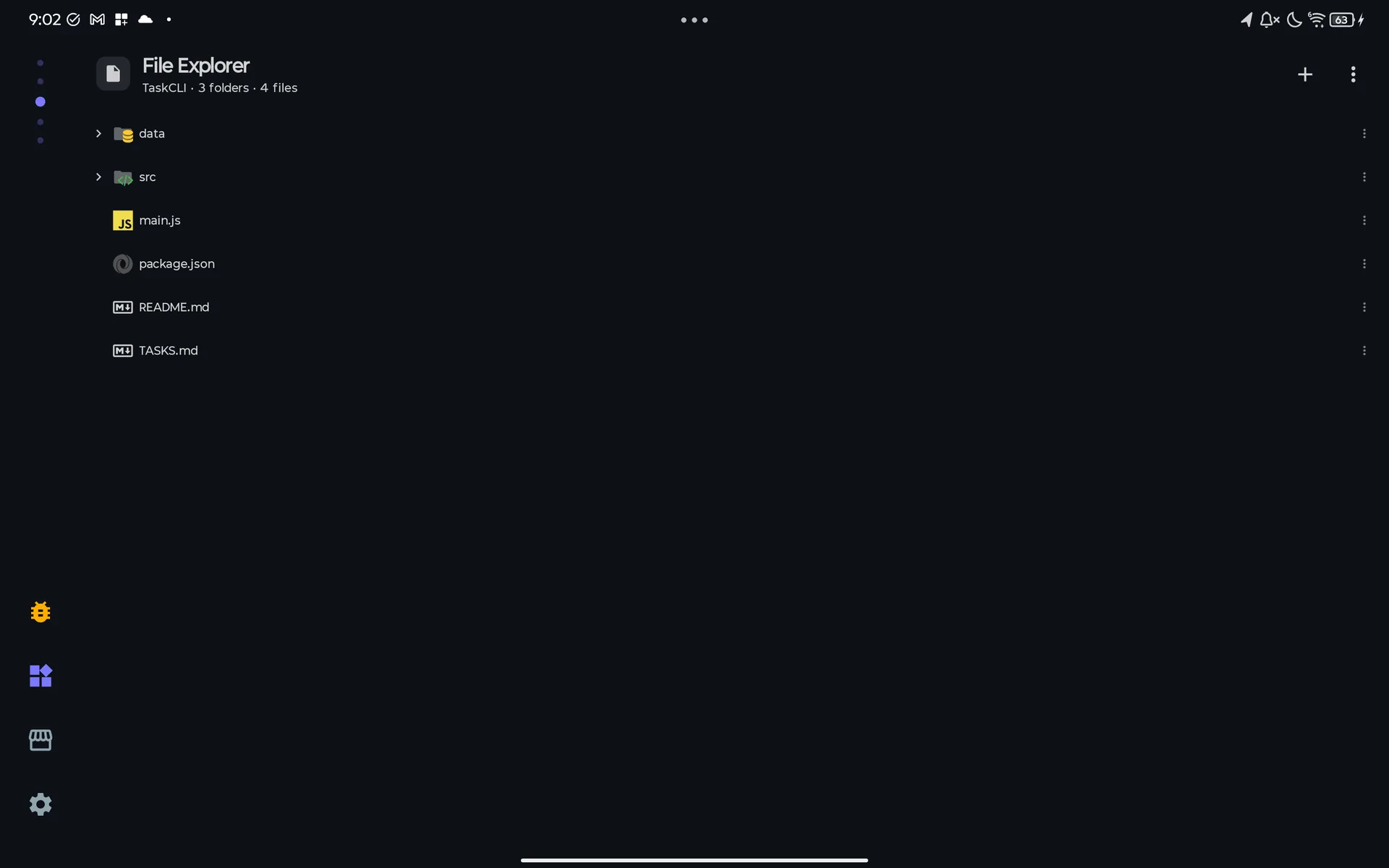
El explorador del editor
El editor tiene su propio explorador, que no es la página Archivos del pager. Es un panel al estilo de VS Code: un cajón en el móvil y acoplado a la izquierda en pantallas de 840 dp de ancho o más. Ábrelo con Explorador (Ctrl+Shift+E), la ▾ de la tira de pestañas o, en una tablet, el mismo comando para mostrarlo u ocultarlo.
Qué puedes hacer
- Cambiar de pestaña. La sección Abiertas lista las pestañas abiertas, con Guardar todo y Cerrar todas.
- Recorrer el árbol del proyecto, cargado carpeta a carpeta. Primero las carpetas, luego los nombres sin distinguir mayúsculas.
.gity.pocketcodenunca se listan; las entradas ignoradas (por.gitignoreo carpetas de compilación y dependencias) salen atenuadas pero visibles. - Crear. Nuevo fichero y Nueva carpeta; una
/en el nombre crea también subcarpetas. - Renombrar, eliminar y copiar. Renombrar, Eliminar (pregunta antes: El fichero se borra del dispositivo. Su historial local se conserva., y avisa de pestañas abiertas con cambios), Copiar ruta y Copiar ruta relativa.
- Orientarte. Actualizar, Contraer todo, Mostrar el fichero activo y Filtrar por nombre, que usa el índice de Quick Open.
- Ver el estado de Git. Marcas
Mmodificado,Aañadido,Usin seguimiento,Deliminado yRrenombrado, un punto en las carpetas (Contiene cambios), y un pie con la rama, los commits por enviar o recibir y el número de cambios. - Cambiar el ancho del panel acoplado arrastrando su borde: como mínimo 200 dp y como máximo el 45 % de la ventana. El ancho se recuerda.
Qué no puedes hacer, y por qué
- Copiar, cortar, pegar, duplicar o seleccionar varios ficheros aquí. Eso es de la página Archivos.A propósito
- Elegir el orden o ocultar los ficheros que empiezan por punto: el orden es fijo y solo se ocultan
.gity.pocketcode.A propósito - Ver una marca de conflicto o de ignorado con letra propia: hay cinco marcas, y lo ignorado se atenúa.A propósito
- Recorrer ficheros sin un proyecto abierto: solo salen las pestañas y un mensaje (No hay ningún proyecto abierto. Abre uno para ver aquí sus ficheros.).A propósito
Git y los demás paneles
Estas herramientas se abren desde el mismo menú pero tienen su propia página.
| Qué | Dónde se cuenta |
|---|---|
| Control de código fuente (muestra un mensaje tras cada commit, push, pull, merge y stash, y resuelve conflictos de merge), PR e issues de GitHub, blame, historial de fichero, comparar ramas, rebase, cherry-pick, stage por hunk, Historial local… y Comparar con… | Git y GitHub |
| Depuración, Explorador de tests, Herramientas de Docker, Monitorización, Dependencias, Generadores de backend, Generadores de IA y las acciones de código con IA, Colaboración en vivo, Problemas y Esquema | Herramientas del editor |
| Tu selección en la IA: Preguntar a la IA sobre la selección (Ctrl+I), explicar, tests, documentación, refactorizar | Usan los proveedores que configures y piden tu consentimiento antes. Aplicar sustituye solo el código que se envió (la función o la selección) y avisa si cambió mientras tanto; Copiar pone el resultado en el portapapeles. Mira Herramientas del editor. |
Gratis y Pro
Casi todo en el editor es igual en Free y en Pro. Las diferencias, según la tabla de planes de la app:
| Función | Free | Pro |
|---|---|---|
| Edición, pestañas, búsqueda, navegación, vistas previas, explorador, snippets incluidos, borrador, TODO, utilidades de desarrollo | Incluido | Incluido |
| Resaltado (42 lenguajes) y servidores de lenguaje (22 paquetes) | Incluido | Incluido |
| Ejecutar código y los lenguajes opcionales | Incluido | Incluido |
| Git, historial local e IA con tu propia clave | Incluido | Incluido |
| Temas del editor | 4 temas e Igual que la app (el predeterminado) | Los 23 temas |
Mis temas: importar .tmTheme y JSON de VS Code, crear y editar con comprobación de contraste | No | Sí |
| Fuentes del editor y de la terminal | Default (monoespaciada del sistema) | Default y 7 más |
| Snippets propios | 5 | Sin límite de plan |
| Snippets del Escaparate marcados como Pro | No | Sí |
Atajos de teclado
Estas teclas solo funcionan con un teclado físico (Ctrl, o Cmd donde el teclado lo tenga). En el móvil usa la tecla de mando, el menú o la paleta. Ctrl+P y Ctrl+Shift+P siguen el esquema de teclas que elijas en Ajustes; el resto son las teclas de abajo.
| Teclas | Acción |
|---|---|
| Ctrl+P · Ctrl+Shift+P | Abrir archivo (Quick Open) · Paleta de comandos |
| Ctrl+S · Ctrl+Shift+S · Ctrl+Alt+S | Guardar · Guardar como… · Guardar todo |
| Ctrl+Z · Ctrl+Shift+Z (o Ctrl+Y) | Deshacer · Rehacer |
| Ctrl+F · Ctrl+H · Ctrl+Shift+F | Buscar · Buscar y reemplazar · Buscar en archivos |
| Ctrl+G · F12 · Alt+F12 · Shift+F12 | Ir a línea · Definición · Ver definición · Referencias |
| F2 · Ctrl+. · Ctrl+Shift+O | Renombrar símbolo · Correcciones rápidas · Organizar imports |
| Ctrl+Shift+L | Añadir cursores en todas las apariciones |
| Ctrl+D · Ctrl+Shift+K · Ctrl+/ | Duplicar línea · Borrar línea · Comentar/descomentar |
| Ctrl+Shift+↑ · Ctrl+Shift+↓ | Mover línea arriba · Mover línea abajo |
| Ctrl+] · Ctrl+[ | Aumentar sangría de la selección · Reducir sangría de la selección |
| Shift+Alt+F | Formatear documento |
| Ctrl+Shift+E · Ctrl+\ · F11 | Explorador · Dividir/unir editor · Modo zen |
| Ctrl+Tab · Ctrl+Shift+Tab · Ctrl+W · Ctrl+Shift+T | Pestaña siguiente · Pestaña anterior · Cerrar pestaña · Reabrir pestaña cerrada |
| Ctrl+Alt+M | Cambiar lenguaje del fichero… |
| Ctrl+Alt+K · Ctrl+Alt+L · Ctrl+Alt+J | Poner/quitar · siguiente · anterior marcador |
| F8 · Shift+F8 · Ctrl+Shift+M | Siguiente problema · Problema anterior · Problemas |
| F5 · Ctrl+F5 · Shift+F5 | Ejecutar archivo · Ejecutar con argumentos… · Depurar archivo |
| Ctrl+I · Ctrl+Shift+G | Preguntar a la IA sobre la selección · Control de código fuente |
| Ctrl+Shift+/ · Ctrl+, | Atajos de teclado · Ajustes del editor |
Privacidad y seguridad
- Tu código se queda en el dispositivo. Editar, ejecutar, resaltar, las vistas previas y las pequeñas herramientas no necesitan conexión. Solo la necesita instalar servidores de lenguaje, complementos y snippets del Escaparate.
- Lo que se descarga está fijado. Los servidores de lenguaje vienen del registro público de npm (
registry.npmjs.org) y los complementos del repositorio público de GitHubPocket-Code-App/pocketcode-plugins. PocketCode no tiene ningún servidor en medio. Cada fichero se comprueba con una suma fijada dentro de la app (SHA-512 en los servidores, SHA-256 en los complementos) y se rechaza si no coincide. - Ejecutar es local. No hay sandbox remoto, y los programas WebAssembly no tienen red hasta que actives Permitir red en motores WASM.
- Tus notas y datos del editor se quedan en el dispositivo. El borrador, los snippets propios, los perfiles de la barra de símbolos, el historial de ejecuciones, las configuraciones de lanzamiento, los temas importados y el lenguaje elegido por fichero viven en las preferencias locales de la app y no se sincronizan entre dispositivos.
- Los ficheros de otras apps se abren con el selector de ficheros de Android, sin permiso de almacenamiento: PocketCode solo accede al fichero que eliges o compartes.
- Las acciones de IA preguntan antes. Envían el código que seleccionas al proveedor que configuraste, con tu propia clave, y cada proveedor pide tu consentimiento antes de enviar nada.
Limitaciones
Lo que el editor no puede hacer hoy, y por qué. Las secciones de arriba dan más detalle de cada herramienta.
- El plegado de código no existe: el motor del editor no lo tiene.Terceros
- El editor lee y escribe solo UTF-8; el selector de codificación cambia una etiqueta.Aún no
- Cada guardado recorta los espacios finales de todas las líneas, y
.editorconfigno puede desactivarlo.A propósito - Los ficheros de 512 KB o más, 10.000 líneas o más, o con una línea de 2.000 caracteres o más se abren en modo ligero; los de 20 MB o más, en solo lectura; los de 80 MB o más no se abren. Los umbrales son ajustes, no garantías.Dispositivo
- 20 pestañas es el límite blando, y solo 4, 6 o 10 conservan su texto en memoria.Dispositivo
- Buscar en archivos no puede reemplazar, no guarda historial, se detiene en 500 resultados y omite ficheros de 512 KB o más.Aún no
- No hay servidor de lenguaje con un toque para Go, Rust, C y C++, Lua, Swift ni Zig (programas nativos), ni para Java, Kotlin, Ruby ni Dart (necesitan un entorno de ejecución que PocketCode no incluye).Google Play
- Dart y Swift no se pueden ejecutar: no están en Alpine Linux.Aún no
- Java corre en el intérprete BeanShell, no en un compilador.Aún no
- TypeScript se ejecuta sin sus tipos, sin comprobación de tipos. Sin el Linux, Rust se ejecuta como scripting Rhai y Go ejecuta un solo fichero de la biblioteca estándar sin
go.mod.A propósito - Las tareas del proyecto necesitan
npm,make,gradleocargoen el móvil, que Android no trae.Dispositivo - La vista previa de Markdown no colorea los bloques de código, y Ejecutar no renderiza el HTML.Aún no
- La Importación automática solo conoce una tabla de símbolos conocidos de seis lenguajes, y Emmet es un subconjunto.Aún no
- Los temas Pro, las fuentes Pro, Mis temas, más de 5 snippets propios y los snippets Pro del Escaparate requieren Pro.Pro
- Los temas importados tienen un tope de 50 (el más antiguo se descarta sin avisar) y de 1 MB cada uno.A propósito
- Quick Open indexa hasta 50.000 ficheros y muestra 50 resultados.A propósito
Problemas frecuentes
Modo ligero (…): sin resaltado, minimapa, LSP ni sugerencias de IA
El fichero tiene 512 KB o más, 10.000 líneas o más, o una línea de 2.000 caracteres o más (típico del código minificado). Puedes seguir editando. Toca Activar resaltado de todos modos para recuperar el resaltado, a costa de velocidad.
Demasiado grande para abrirlo aquí (…)
El fichero tiene 80 MB o más. Solo se ofrece Abrir con otra app. Desde 20 MB un fichero se abre en Solo lectura.
… es un fichero binario
Los primeros 8 KB tienen un byte NUL o demasiados bytes que no son texto. Ver imagen muestra las imágenes; Abrir como texto (solo lectura) muestra los bytes en bruto como texto.
Cambió en disco y tienes cambios sin guardar.
El fichero cambió en disco después de que empezaras a editar. Comparar muestra las diferencias, Recargar descarta tus ediciones y Mantener lo mío las conserva.
No se pudo guardar
Tus cambios siguen en el editor. El mensaje que sigue dice el motivo, por ejemplo un permiso que falta. Corrígelo y toca Guardar archivo otra vez; mientras el error persiste el botón dice Reintentar guardado, error al guardar.
Hay N pestañas abiertas y ninguna se puede cerrar sin perder cambios. Guarda o cierra alguna.
El editor conserva hasta 20 pestañas y cierra la menos reciente sin cambios para hacer sitio, pero todas tienen cambios o están fijadas. Abrió tu fichero igualmente, por encima del límite. Guarda o cierra alguna pestaña.
Se cerró … (límite de 20 pestañas)
Al abrir la pestaña 21 se cerró la menos reciente que no tenía cambios sin guardar. El mensaje trae un Deshacer.
El fichero no es texto UTF-8; no se ha abierto para no dañarlo.
Los ficheros de otras apps y Abrir fichero del dispositivo… deben ser UTF-8 válido. PocketCode rechaza cualquier otra cosa en lugar de reescribir bytes que no entiende. Convierte antes el fichero a UTF-8 en otro sitio.
El fichero es demasiado grande para abrirlo (límite: 20 MB).
Los ficheros fuera de tus proyectos, abiertos con el selector de Android, tienen un límite de 20 MB. Los ficheros dentro de un proyecto siguen los modos de tamaño de Ficheros grandes, codificación y guardado.
Este fichero es de solo lectura: la app que lo compartió no permite cambios. Usa «Guardar como…» para conservar tus cambios en un fichero nuevo.
Aún puedes editar la pestaña. Usa Guardar como… (Ctrl+Shift+S) para escribir el resultado en un sitio donde puedas escribir.
No se pudo conectar con el registro de npm. Revisa la conexión y reintenta.
Los servidores de lenguaje se instalan desde registry.npmjs.org. Reintenta con una conexión que llegue hasta él. Si dice El registro de npm rechazó la descarga. Reintenta más tarde., el registro respondió con un error.
La descarga no coincidía con la suma de comprobación esperada y se descartó.
El fichero no coincidía con el SHA-512 fijado en la app, así que no se instaló nada. Reintenta, a ser posible con otra conexión.
Un paquete contenía código nativo y no se instaló.
El instalador rechaza a propósito el código nativo y los paquetes con contenido no seguro (Un paquete tenía contenido no seguro y no se instaló.): así es como PocketCode cumple las reglas de Google Play.
No hay espacio libre suficiente en el dispositivo.
Un servidor necesita hasta unos 97 MB en el dispositivo (GraphQL), y los 22 juntos unos 506 MB. Libera espacio o desinstala los servidores que no uses.
Node.js no está disponible en este dispositivo, así que los servidores de lenguaje no pueden ejecutarse.
Los servidores se ejecutan con el Node.js incluido en PocketCode, así que ninguno puede arrancar. El resaltado y las comprobaciones propias del editor siguen funcionando.
El servidor de lenguaje se detuvo con un error.
Abre Servidores de lenguaje para ver cuál es y reinstalarlo o actualizarlo. En GraphQL, comprueba que el proyecto tenga un fichero graphql-config.
Go no tiene servidor con un toque: gopls es un programa nativo y Google Play no permite que las apps descarguen código nativo.
Lo mismo vale para Rust, C y C++, Lua, Swift y Zig. En Java, Kotlin, Ruby y Dart el mensaje dice en cambio que el servidor necesita un entorno de ejecución que PocketCode no incluye. El resaltado y las comprobaciones propias del editor siguen funcionando.
Formato no reconocido. Elige un fichero de tema .tmTheme o JSON de VS Code.
Solo se importan temas .tmTheme y .json o .jsonc de VS Code. Si dice El fichero es demasiado grande para un tema de color., el fichero pasa de 1 MB, y No se pudo analizar el fichero — parece corrupto o mal formado. significa que no se puede leer.
Al tema le faltan colores obligatorios de editor (fondo/texto).
El fichero no tiene color de fondo o de texto. Añádelos en el fichero, o crea el tema desde Tema nuevo.
Importado — pero el contraste texto/fondo está por debajo del mínimo recomendado (4,5:1).
El tema se importó, pero parte del código puede costar leerse. Abre Editar tema y ajusta los colores hasta que desaparezca el aviso.
Tu plan admite 5 snippets propios. Borra alguno o pásate a Pro para instalar más.
Free tiene un límite de 5 snippets propios. Borra uno, o pásate a Pro. Si ves Sin conexión y los snippets aún no se han descargado, abre el Escaparate una vez con conexión: después funciona también sin ella. Inicia sesión para instalar snippets del Marketplace significa que instalar exige una cuenta, y para verlos no hace falta.
Ese nombre no es válido · Ya existe un fichero o una carpeta con ese nombre · Esa ruta está fuera del proyecto
Son las comprobaciones del explorador al crear o renombrar. Usa un nombre sin caracteres prohibidos, que no esté ya en uso, y una ruta que se quede dentro del proyecto.
El botón Ejecutar está deshabilitado
El fichero no tiene ahora mismo un runner que pueda ejecutarlo: es un tipo sin runner, Dart o Swift. Un lenguaje que no has instalado sigue mostrando Ejecutar: tócalo y el panel ofrece instalarlo. Ejecutar no aparece en ficheros Markdown ni en pestañas En el dispositivo. Consulta Ejecutar código.
Siguiente