
Base de datos
PocketCode trae un PostgreSQL 18.2 real que corre dentro de la app, sin servidor ni cuenta que configurar. Alrededor: una consola SQL con asistente de IA en el propio editor, un visor de datos editable, copias de seguridad y restauración, plan de ejecución, diagrama ER y diseñador de esquemas. El mismo módulo abre también tus bases PostgreSQL, MySQL y en la nube.
Qué puedes conectar
El módulo trabaja con tres tipos de base de datos. Lo que puedes hacer depende del tipo.
| Base de datos | Qué funciona |
|---|---|
| PostgreSQL en el móvil (PostgreSQL local) | Todo lo de esta página: tablas, edición de datos, consola SQL, IA, copias y restauración, ajustes del motor, extensiones, monitor y diagrama ER. Necesita un móvil ARM de 64 bits. |
| Tus servidores: PostgreSQL, MySQL / MariaDB | Guarda la conexión con SSL y túnel SSH, pruébala y ábrela para explorar y editar sus tablas, crear otras nuevas, dibujar su diagrama ER y ejecutar SQL desde la consola. |
| Cuentas en la nube: Neon, Supabase, PlanetScale, Turso, Cloudflare D1 | Conecta la cuenta en Ajustes → Integraciones → Servicios conectados, elige un proyecto y su base. Neon, Supabase, Turso y D1 ejecutan el SQL a través de la API del proveedor; Neon también puede conectarse directamente por JDBC con su cadena de conexión, para la consola SQL completa. |
| MongoDB Atlas y Upstash | Conecta Atlas con una service account o una API key, y Upstash con tu platform token, y elige un clúster o base. Abrir una base de Upstash conecta como una base Redis real, no a través de su API de gestión. |
| Servidores MongoDB y Redis | Colecciones con su número de documentos en MongoDB; explorador de claves, CLI y monitor en Redis. |
| Cloud Firestore | Explora por ruta de colección y consulta con filtros, usando tu propio proyecto de Firebase. |
Abrir el módulo
El módulo está en la hoja de herramientas, como la terminal y el diseñador.
- 1Pulsa Herramientas en la barra inferior.
- 2Pulsa Database. Llegas a la pantalla de inicio.
- 3Pulsa Base de Datos Local para arrancar PostgreSQL y abrir sus tablas, o Mis Conexiones para todo lo demás.
La pantalla de inicio
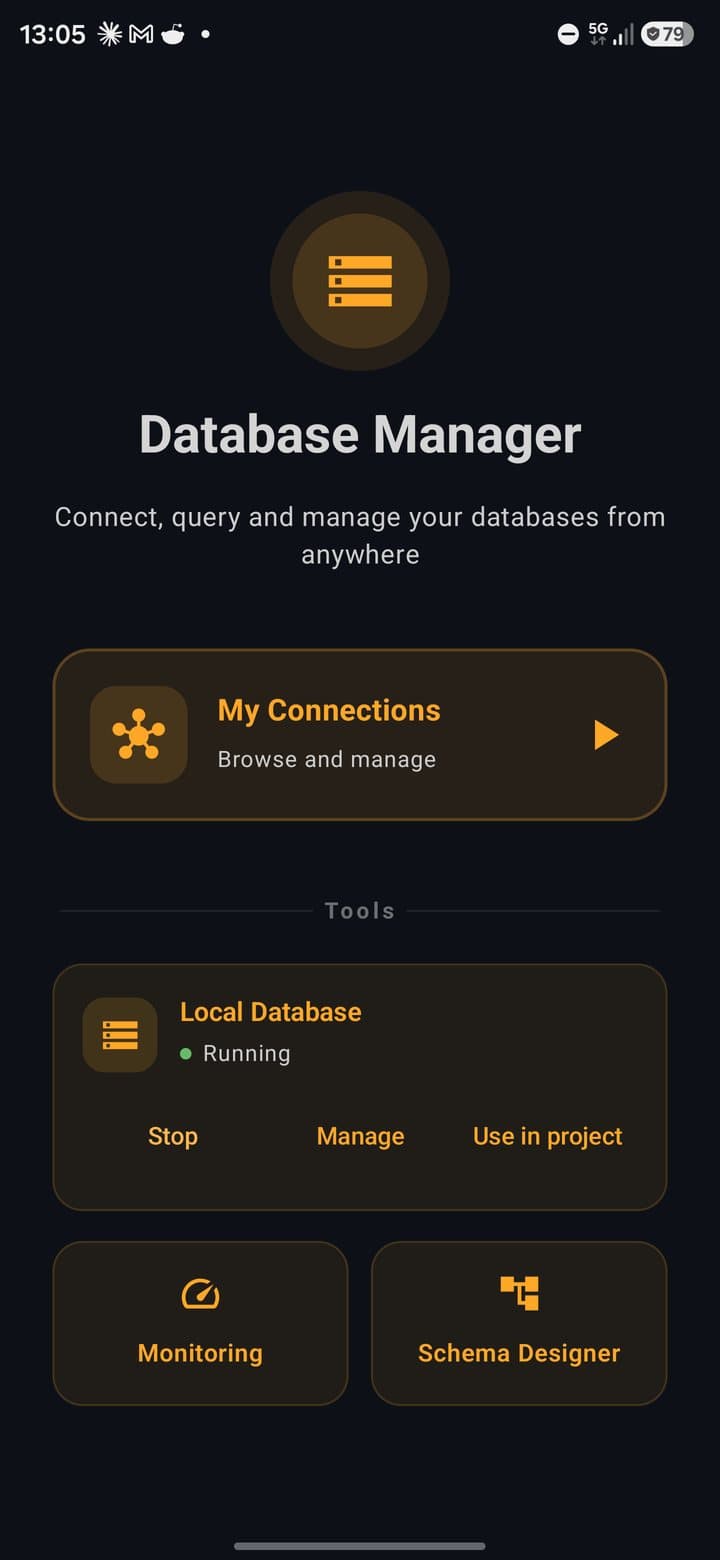
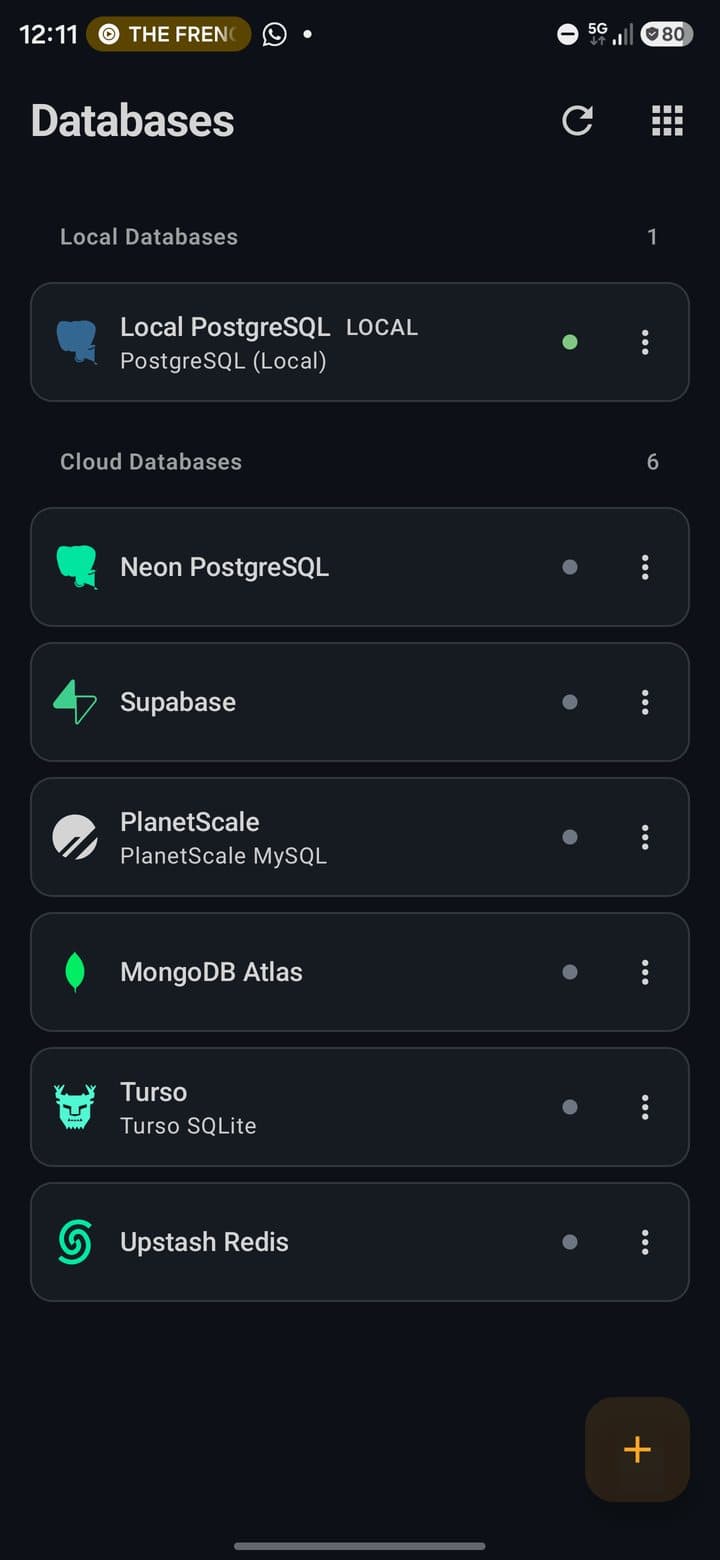
Mis Conexiones
La lista de conexiones: primero el motor local, después tus cuentas en la nube y los servidores que hayas añadido.
Base de Datos Local
La tarjeta del motor. Dice si está en marcha o parado, y tiene Arrancar / Parar, Administrar (la pantalla del motor) y Usar en el proyecto (la URL de conexión).
Monitoreo
Latencia, sesiones y las consultas que ha lanzado la app.
Diseñador de Esquemas
Diseña tablas en un lienzo y genera SQL o código ORM. No necesita conexión.
Cómo moverte
- Volver es el gesto atrás de Android. Deshace el camino pantalla a pantalla y, en la de inicio, cierra el módulo. No hay flechas de volver.
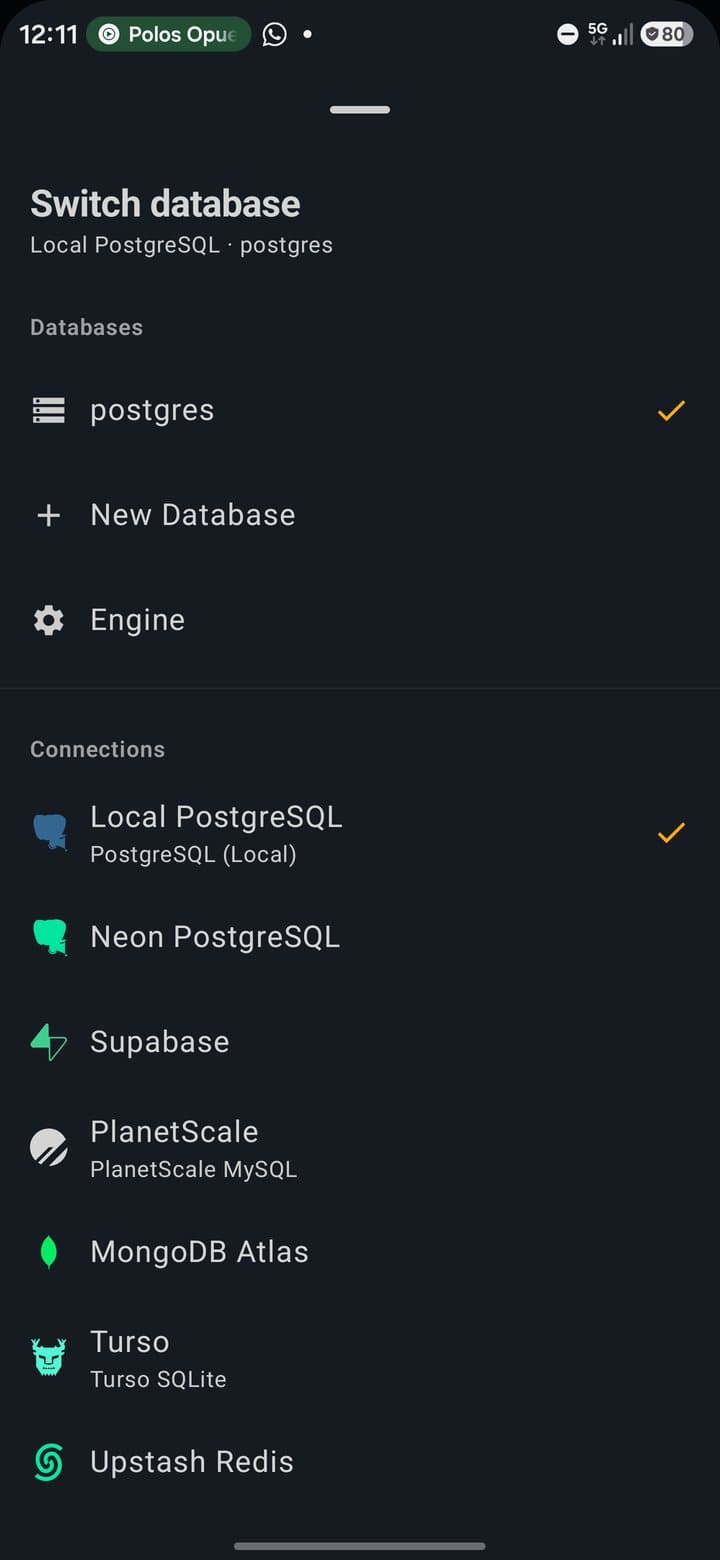
- El título es un selector. Tócalo (la ▾ de al lado) para cambiar de base, abrir Motor, crear una Nueva Base de Datos o saltar a otra conexión. Todas las conexiones abre la lista completa.
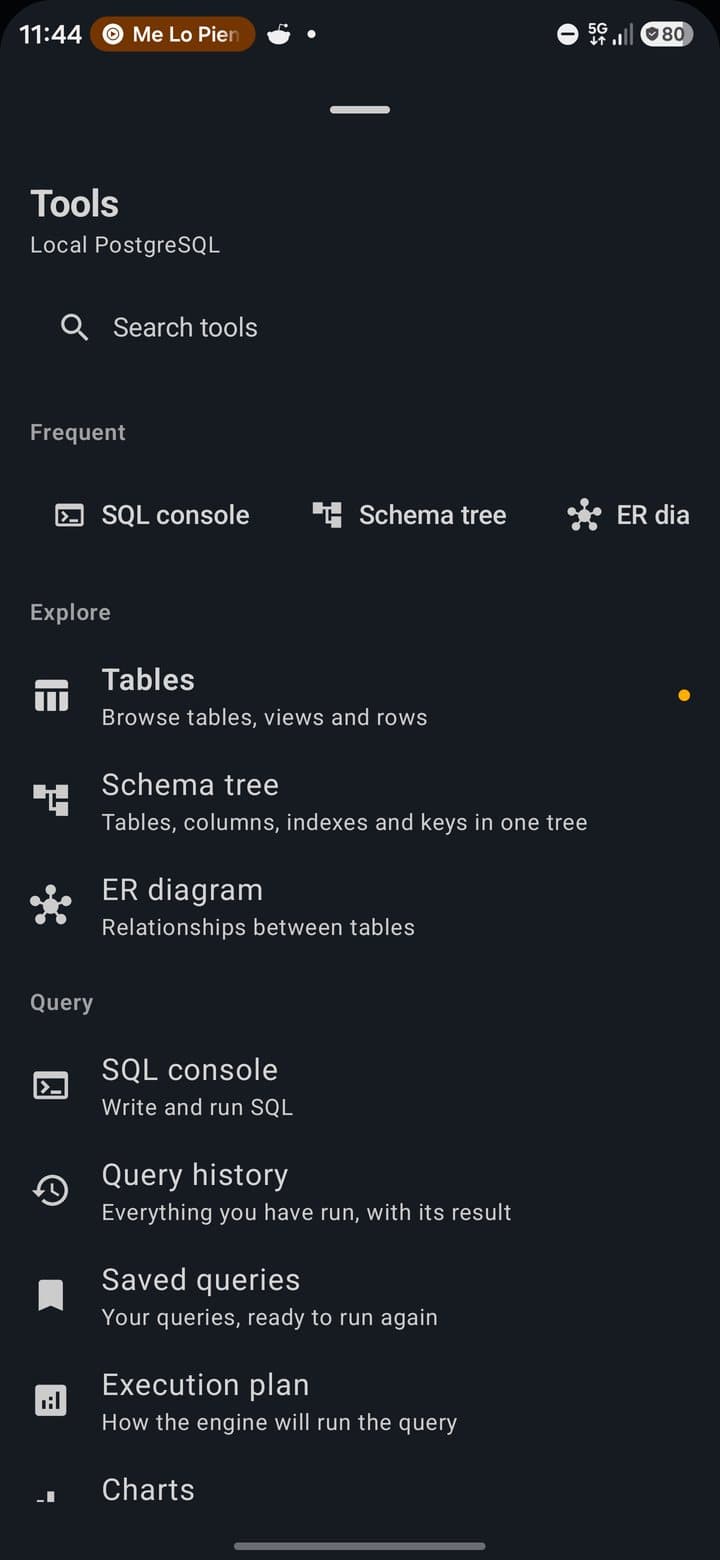
- El icono de rejilla de arriba a la derecha abre Herramientas: todas las que tienen sentido para la conexión abierta, agrupadas en Explorar, Consultar, Diseñar, Datos, Servidor y Seguridad, con buscador.
- El subtítulo dice qué base está abierta y si el motor está en marcha, por ejemplo
postgres · ● Motor en marcha.
Móvil, horizontal y tablet
| Móvil en vertical | Una pantalla cada vez. La consola alterna entre Editor y Resultados. |
| Móvil en horizontal | Un riel estrecho a la izquierda sustituye a la cabecera. La consola pone editor y resultados lado a lado con un divisor que se arrastra. |
| Tablet en vertical | Editor arriba y resultados debajo, con posiciones de 30 / 50 / 70 %. |
| Tablet en horizontal | Paneles laterales, herramientas siempre a la vista, detalle de fila junto a la rejilla y atajos de teclado en la consola. |
PostgreSQL en tu móvil
El motor es PostgreSQL 18.2 compilado para Android y empaquetado en la app. Solo escucha en el propio móvil (127.0.0.1, puerto 5433) y por TCP siempre pide contraseña. No hace falta root, Termux ni conexión.
Arrancarlo
- 1En la pantalla de inicio, pulsa Base de Datos Local. El motor arranca y se abre la lista de tablas.
- 2Para pararlo, pulsa Parar en la tarjeta del motor. Para volver a arrancarlo, Arrancar.
- 3Las pantallas que necesitan el motor muestran Motor parado con un botón Arrancar cuando está apagado.
La pantalla del motor
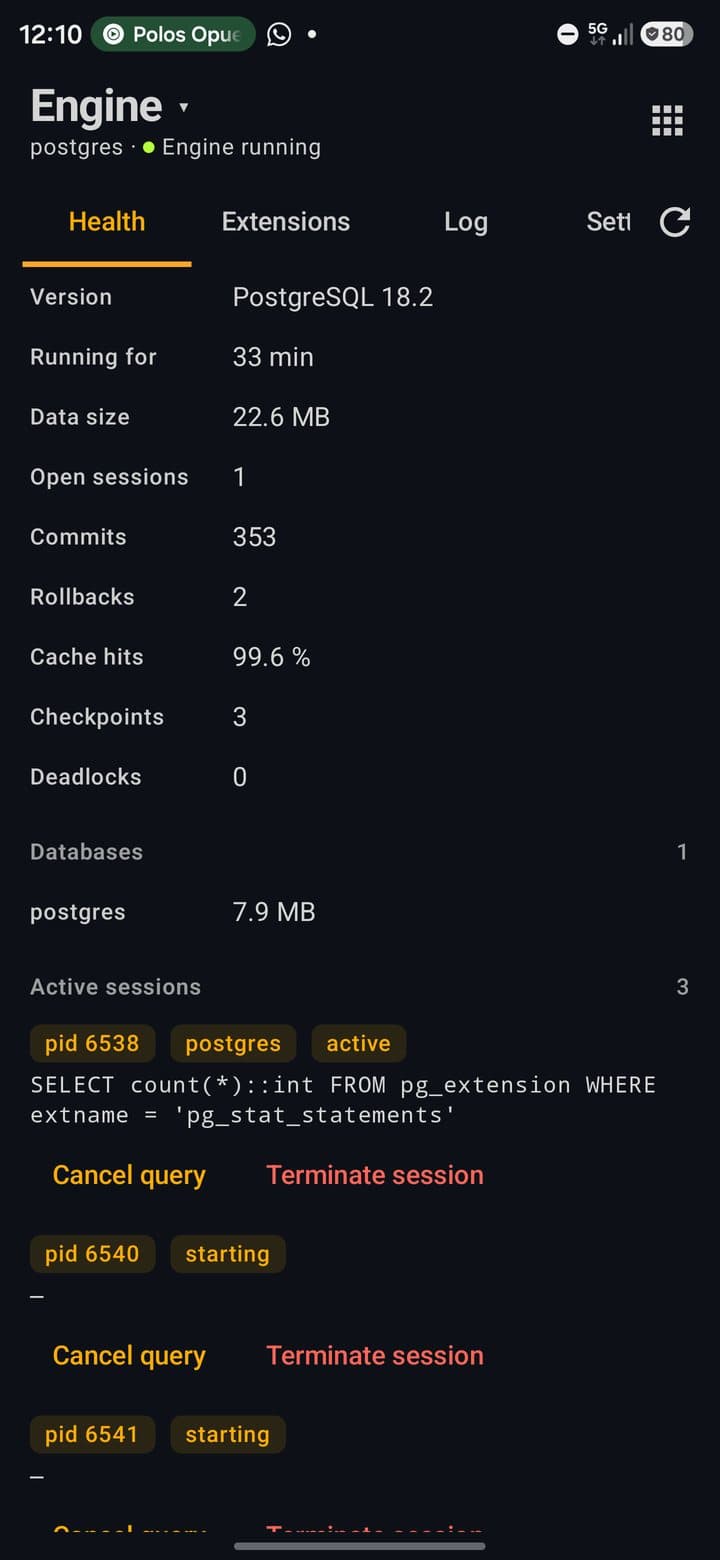
Se abre con Administrar en la tarjeta del motor, o con Motor en el selector del título. Tiene cuatro pestañas:
Salud
Versión, En marcha desde hace, Tamaño de los datos, Sesiones abiertas, commits, rollbacks, Aciertos de caché, checkpoints e interbloqueos. Debajo: el tamaño de cada base, con Eliminar base (nunca para postgres ni para la que tienes abierta), las sesiones activas con Cancelar consulta / Terminar sesión y las sentencias más lentas si pg_stat_statements está activa.
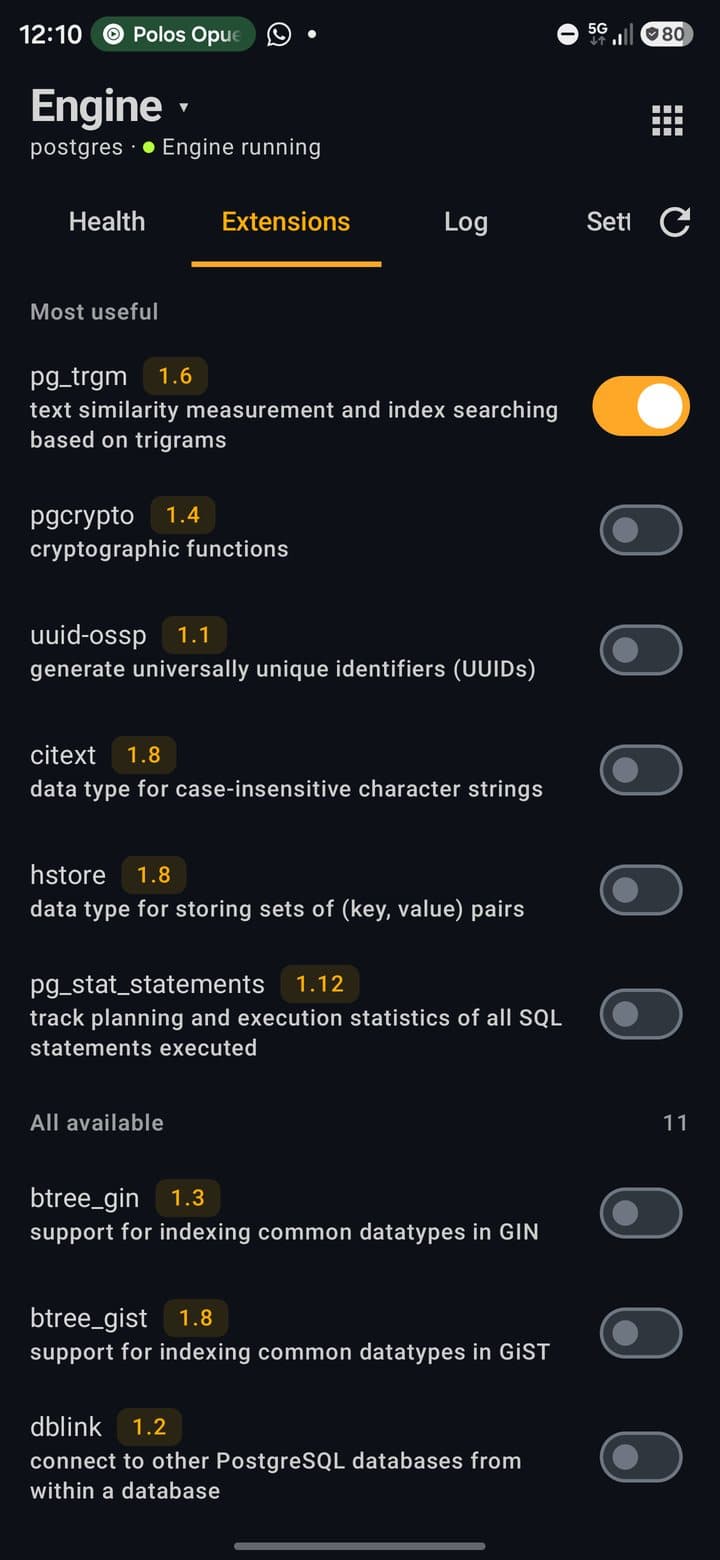
Extensiones
Las extensiones que trae PostgreSQL, cada una con su interruptor. Las más útiles pone primero pg_trgm, pgcrypto, uuid-ossp, citext, hstore y pg_stat_statements; vienen 17 en total, entre ellas postgres_fdw, dblink, unaccent, tablefunc y btree_gin. El interruptor ejecuta CREATE EXTENSION o DROP EXTENSION en la base abierta.
Registro
El final del log del servidor, filtrable por LOG, WARNING, ERROR y FATAL, con Copiar y Compartir.
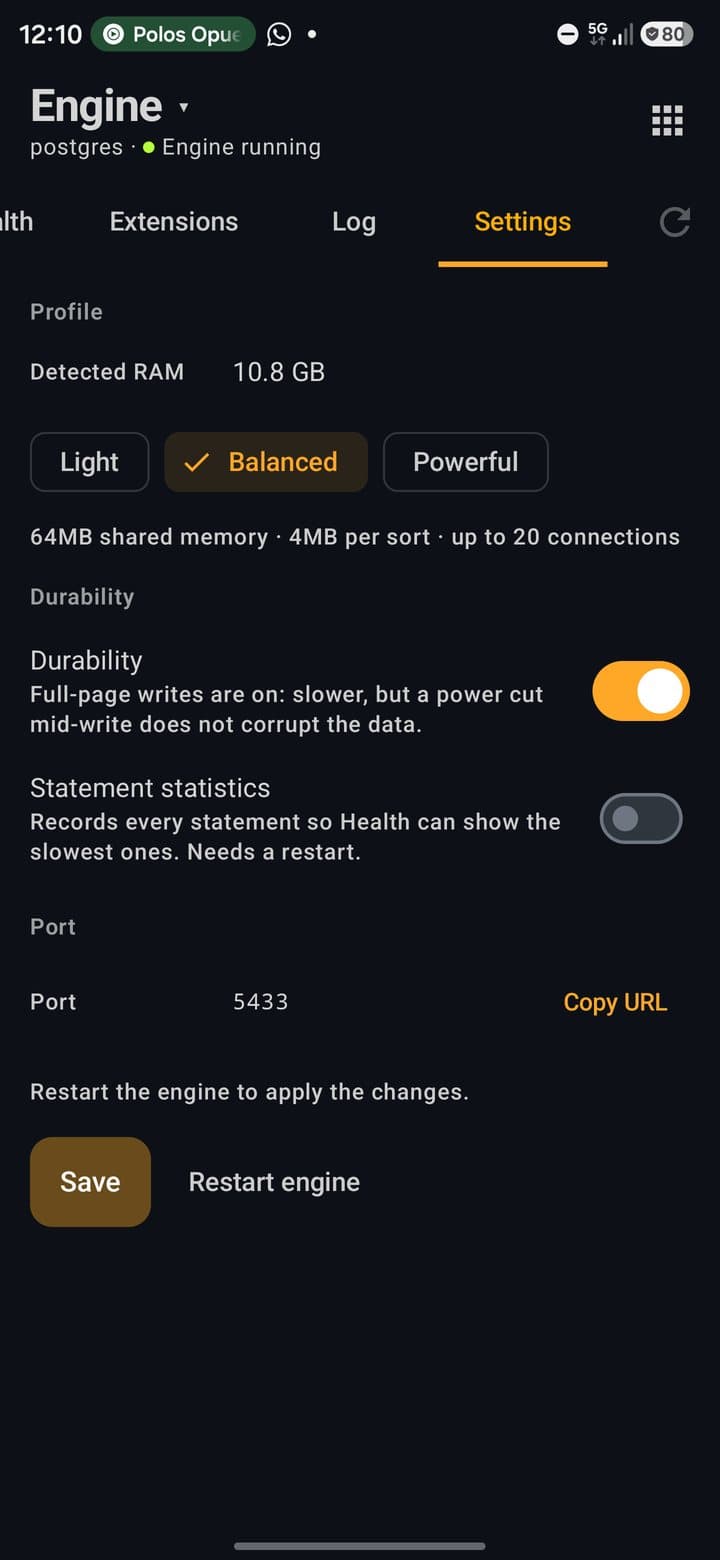
Ajustes
Perfil de memoria, Durabilidad y Estadísticas de sentencias. Guardar reinicia el motor para aplicarlos. El puerto es fijo, 5433; Copiar URL copia la URL de conexión.
Perfiles de memoria
| Perfil | Qué ajusta |
|---|---|
| Ligero | 16 MB de memoria compartida · 2 MB por ordenación · hasta 10 conexiones. Por defecto en móviles con menos de 6 GB de RAM. |
| Equilibrado | 64 MB de memoria compartida · 4 MB por ordenación · hasta 20 conexiones. Por defecto desde 6 GB. |
| Potente | 128 MB de memoria compartida · 8 MB por ordenación · hasta 30 conexiones. Necesita 8 GB de RAM o más. |
Más de una base de datos
- Toca el título y elige Nueva Base de Datos. El nombre conserva letras, números y
_. La app cambia a la base nueva al momento. - Todas aparecen en Bases de datos dentro del mismo selector. Extensiones, tablas y consultas se aplican a la que está abierta.
- Sin Durabilidad el motor va más rápido, pero un corte de batería mientras escribe puede corromper los datos. Déjala activada salvo con datos que puedas regenerar.
Usarlo desde tu código
- 1En la tarjeta del motor, pulsa Usar en el proyecto. La hoja muestra la URL de conexión con la contraseña oculta.
- 2Revelar muestra la contraseña; Copiar URL copia siempre la URL completa, con la contraseña. Con el bloqueo biométrico activo, las dos piden antes la huella.
- 3Escribir .env en el proyecto abierto escribe
DATABASE_URLen el.envdel proyecto: sustituye laDATABASE_URLque hubiera y conserva el resto del fichero. Si el proyecto tiene.gitignore(o una carpeta.git), añade.env.
Terminal y Node
Con el motor en marcha, la terminal local y los scripts de Node reciben DATABASE_URL, PGHOST, PGPORT, PGUSER, PGPASSWORD y PGDATABASE en su entorno. Con npm i pg en un proyecto, new Client() conecta sin configurar nada. La terminal trae además un snippet listo, Local PostgreSQL (Node).
Las variables se leen al abrir la sesión de terminal: abre una sesión nueva después de arrancar el motor. La terminal no tiene psql ni pg_dump; las copias se hacen desde la herramienta Copias de seguridad.
Conexiones
Mis Conexiones muestra primero el motor local (si está instalado), después las cuentas en la nube y los servidores que hayas añadido. Cada tarjeta lleva el logo de la plataforma, un punto de estado y un menú ⋮.
Tipos soportados
| Tipo | Cómo conecta |
|---|---|
| PostgreSQL (Local) | El motor que va dentro de la app. |
| PostgreSQL | Directo a tu servidor con el driver de PostgreSQL. Modos SSL de Disable a Verify Full, certificado CA y túnel SSH opcional. |
| MySQL / MariaDB | El cliente MySQL propio de PocketCode, con TLS y túnel SSH opcional. |
| Neon PostgreSQL | La API de tu cuenta para elegir proyecto y ejecutar SQL, o conexión directa por JDBC con su cadena de conexión para la consola SQL completa — diagrama ER, EXPLAIN y roles. |
| Supabase | La API de tu cuenta: eliges proyecto, ejecutas SQL en todos los esquemas y abres sus políticas de Row Level Security. |
| PlanetScale MySQL | Tu cuenta lista bases y ramas. Al abrir una rama se crea una contraseña de rama y se conecta por MySQL comprobando el certificado. Su schema, schema check y el diff del deploy request están a un toque. |
| Turso SQLite | Tu cuenta lista las bases; el SQL va por la API HTTP de Turso. |
| Cloudflare D1 | Tu cuenta lista las bases; el SQL va por la API de D1, igual que Turso. |
| MongoDB Atlas | Conecta con una service account (OAuth) o una API key (par público/privado); elige un clúster para ver sus usuarios de base, o abre una base para consultarla. |
| Upstash Redis | Tu cuenta lista las bases; abrir una conecta como una base Redis real — explorador de claves, CLI y monitor —, no a través de la API de gestión. |
| MongoDB | El cliente MongoDB propio de PocketCode, con autenticación SCRAM y TLS. |
| Redis | El cliente Redis propio de PocketCode, con TLS: explorador de claves, CLI y monitor. |
| Cloud Firestore | Tu proyecto de Firebase, añadido en Ajustes → Integraciones. |
Añadir un servidor
- 1En Mis Conexiones, pulsa + (Nueva conexión).
- 2Pega una URL en Connection String y pulsa Parsear Connection String para rellenar el formulario. Entiende URLs
postgres://,postgresql://,mysql://,mariadb://,mongodb://,mongodb+srv://,redis://,rediss://yjdbc:. - 3O rellena a mano Nombre de conexión, Tipo de BD, Host, Puerto, Base de datos, Usuario y Contraseña.
- 4Pulsa Probar conexión. El resultado se queda en pantalla con la respuesta del servidor y la latencia.
- 5Pulsa Guardar. La contraseña va al almacén cifrado; el fichero de conexiones nunca la guarda.
SSL y SSH
| Usar TLS | Modos Disable, Allow, Prefer, Require, Verify CA y Verify Full. En PostgreSQL, los dos Verify necesitan el fichero CA, que se elige con Elegir certificado CA…. |
| Usar túnel SSH | Host, puerto y usuario SSH, con contraseña o fichero de clave privada (Elegir clave privada…). Las claves con frase de paso aún no se admiten. |
| Claves del host | La primera vez que llegas a un servidor SSH se guarda su huella y se muestra. Si la clave cambia después, la conexión se corta antes de enviar nada. |
- Menú de la tarjeta: Editar conexión, Duplicar, Probar conexión y Eliminar, que pregunta antes. La tarjeta del motor local no se edita ni se borra.
- Color y grupo (en Apariencia) marcan una conexión como producción, staging, desarrollo…; producción sale en rojo.
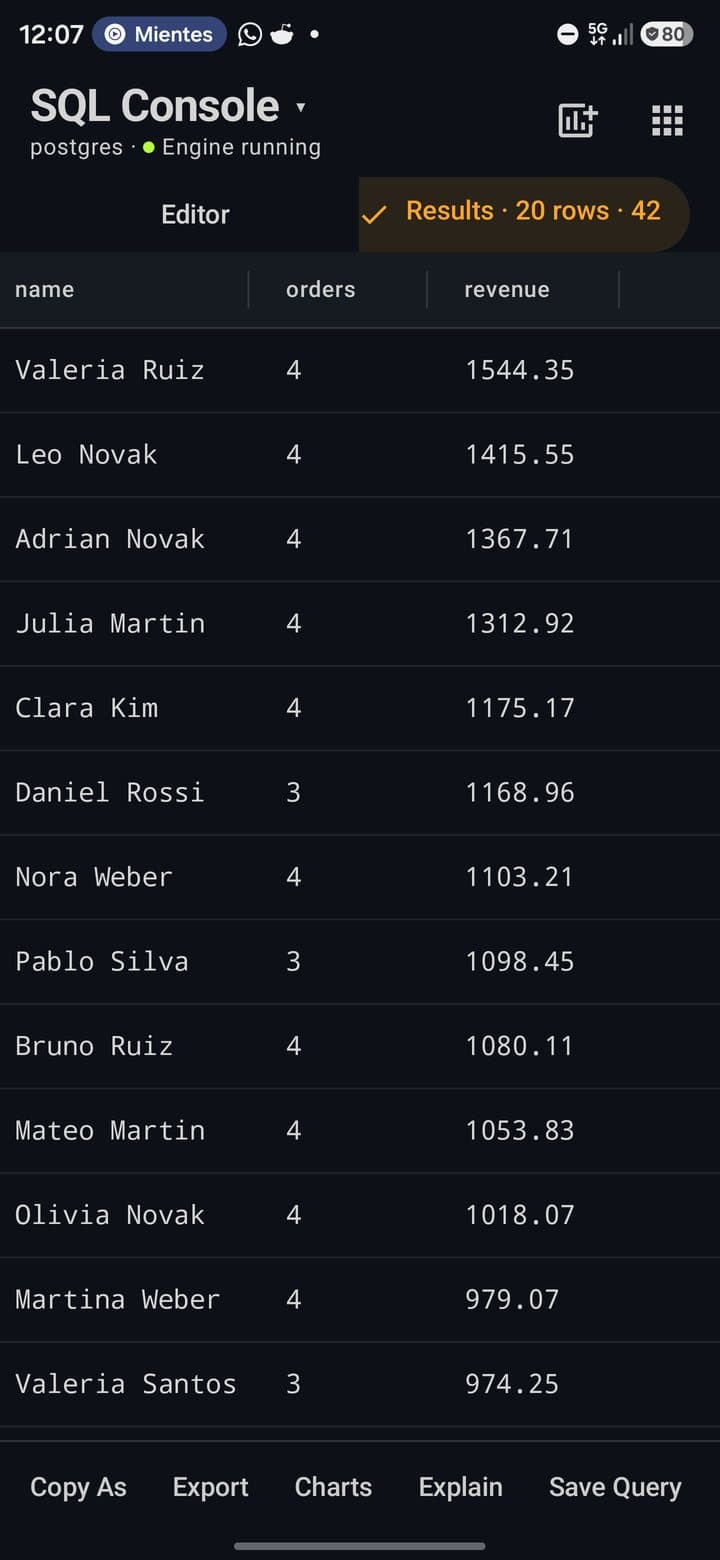
Consola SQL
Se abre desde Herramientas → Consola SQL. Funciona con el motor local, tus servidores PostgreSQL y MySQL, Neon, Supabase, PlanetScale, Turso y Cloudflare D1.
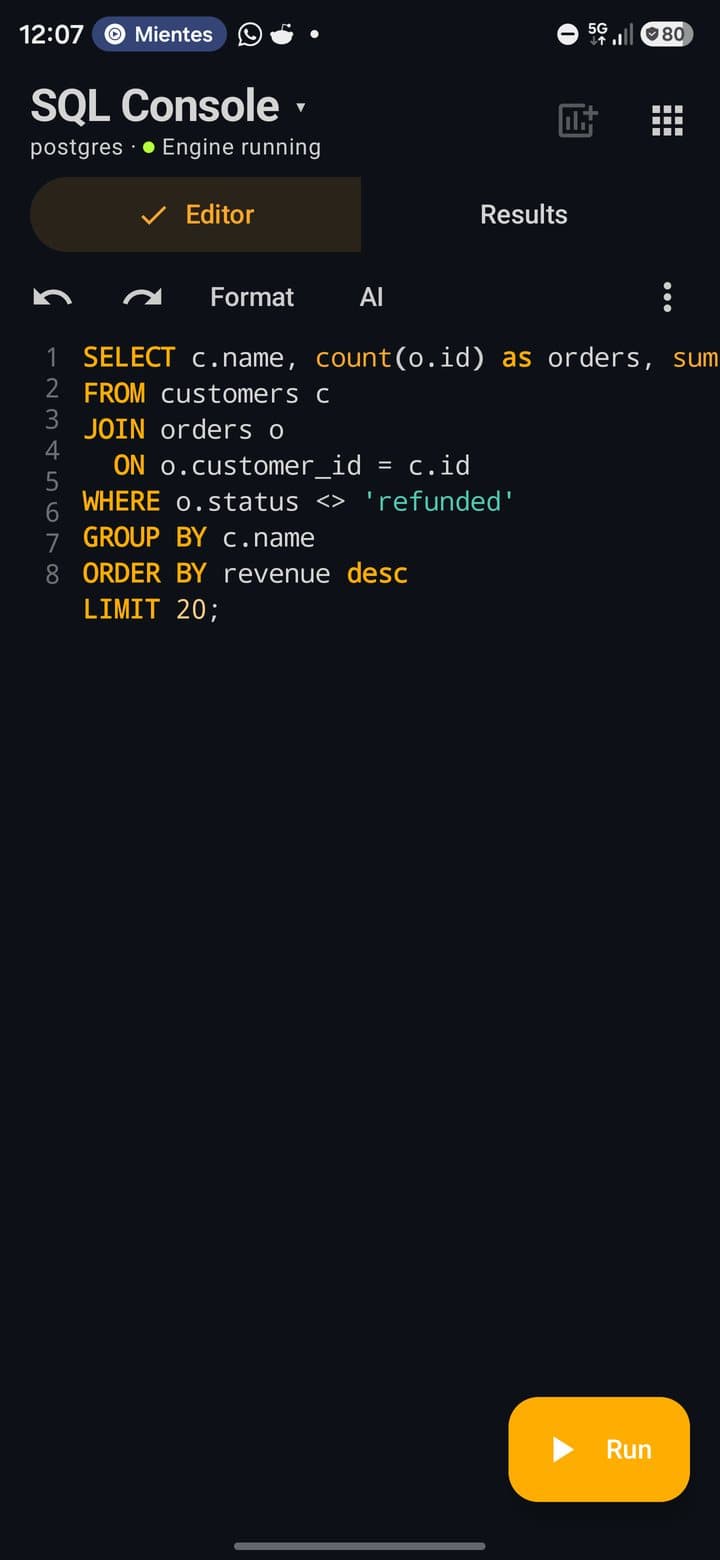
- Editor: números de línea, resaltado en el dialecto de la conexión (PostgreSQL, MySQL o SQLite), Deshacer / Rehacer, Formatear y tamaño de letra en el menú ⋮. Sin autocorrección ni mayúsculas automáticas.
- Sugerencias de palabras clave, tablas, vistas, columnas de la tabla abierta y funciones, como fichas mientras escribes.
- Fila de teclas: con el teclado abierto, encima aparece una fila con los símbolos
( ) , ; = * ' " < > . :, palabras frecuentes (SELECT,FROM,WHERE,JOIN…) y, trasfx, las funciones del dialecto. Ejecutar queda en su extremo derecho. - Ejecutar y parar: Ejecutar lanza todo el editor. Mientras corre, Resultados muestra el tiempo y un botón Parar. En el motor local y en tus servidores, Parar cancela la consulta en el servidor.
- Las sentencias que no devuelven filas dicen qué pasó:
Table created · 53 ms,3 rows affected · 8 ms,Statement executed. - Tope de filas: un
SELECTsinLIMITrecibeLIMIT 500. Las consultas se cortan a los 30 s en el motor local y a los 60 s en servidores remotos.
Modo seguro
Antes de ejecutar DELETE o UPDATE sin WHERE, DROP TABLE, DROP VIEW, DROP INDEX o TRUNCATE, la consola muestra Operación Peligrosa con el SQL exacto. No se ejecuta nada hasta que pulsas Ejecutar de Todos Modos. En MySQL la lista es más larga: DROP DATABASE, GRANT, ALTER … DROP, RENAME TABLE, KILL y más.
Parámetros
- 1Escribe parámetros con nombre en la consulta:
SELECT * FROM orders WHERE status = :status AND total > :min; - 2Pulsa Ejecutar. En lugar de ejecutar, la consola abre Parámetros de Query con un campo por nombre.
- 3Rellena los valores y pulsa Ejecutar. Los valores se envían como texto entre comillas. El editor conserva la consulta con sus
:nombres, y el historial también.
Qué hacer con los resultados
| Copiar Como | CSV, TSV, JSON, NDJSON, SQL (INSERT), SQL (completo) o Markdown, al portapapeles. |
| Exportar | CSV, TSV, JSON, NDJSON, SQL (INSERT), SQL (completo), Markdown o Excel (XLSX), a un fichero que tú eliges. |
| Gráficos | Barras, líneas, tarta, dispersión o mapa de calor a partir del resultado, exportable como PNG. La primera columna es el eje X. |
| Explicar | Abre el plan de ejecución de la consulta del editor. |
| Guardar Consulta | La guarda con un nombre. Las consultas guardadas se agrupan en carpetas desde Herramientas → Consultas guardadas. |
| Añadir al panel | El icono de la cabecera guarda la consulta como widget de un panel. |
Pestañas, historial y consultas guardadas
| Pestañas | ⋮ → Nueva Pestaña. Con dos o más aparece una tira de pestañas; mantén pulsada una para renombrarla. Las pestañas y su texto sobreviven a cerrar la app. |
| Historial de Consultas | Todo lo que has ejecutado, lo último primero, hasta 500 entradas, con duración, filas y errores en Herramientas → Historial de consultas. |
| Consultas Guardadas | Toca una para cargarla en el editor. |
Atajos de teclado (tablet en horizontal)
Ctrl+Enter | Ejecutar |
Ctrl+Shift+Enter | Ejecutar la selección |
Ctrl+T / Ctrl+W | Nueva pestaña / cerrar pestaña |
Ctrl+S | Guardar consulta |
Ctrl+/ | Comentar o descomentar las líneas seleccionadas |
Escribir SQL con IA
El asistente vive dentro del editor, encima de tu código. Escribe una propuesta; nada llega al editor hasta que la aceptas, y nada se ejecuta solo.
- 1En la consola, pulsa IA. Se abre una línea con Describe la consulta que necesitas… encima del código.
- 2Describe la consulta con tus palabras y pulsa Generar. Atajo: escribe la petición como comentario en la línea del cursor, por ejemplo
-- clientes que han pedido este mes, y pulsa IA. - 3Lee la propuesta. Encima aparece su origen: el proveedor y el modelo, o Sin conexión — generado por reglas, no por un modelo si no respondió ningún modelo.
- 4Pulsa Aceptar para ponerla en el editor, sustituyendo la selección o en una línea nueva bajo el cursor. Descartar deja el editor como estaba; el icono de refrescar vuelve a pedirla.
- Qué sabe: el dialecto y los nombres de tus tablas, vistas y sus columnas, así que escribe
ciudadsi la columna se llamaciudad. No se envían filas. - Qué modelo: el que tengas para Asistente SQL en los ajustes de IA, tu elección manual, o un modelo rápido en modo Automático.
- Consentimiento: la primera vez que se usa un proveedor, la app pregunta ¿Enviar a …? antes de enviar nada.
- Si el modelo responde algo que no es SQL, ves su respuesta y un aviso para elegir otro modelo, sin botón Aceptar.
- Sin modelo, un generador por reglas propone consultas sencillas (select, count, agrupar, insert, delete) y lo indica.
Ver y editar datos
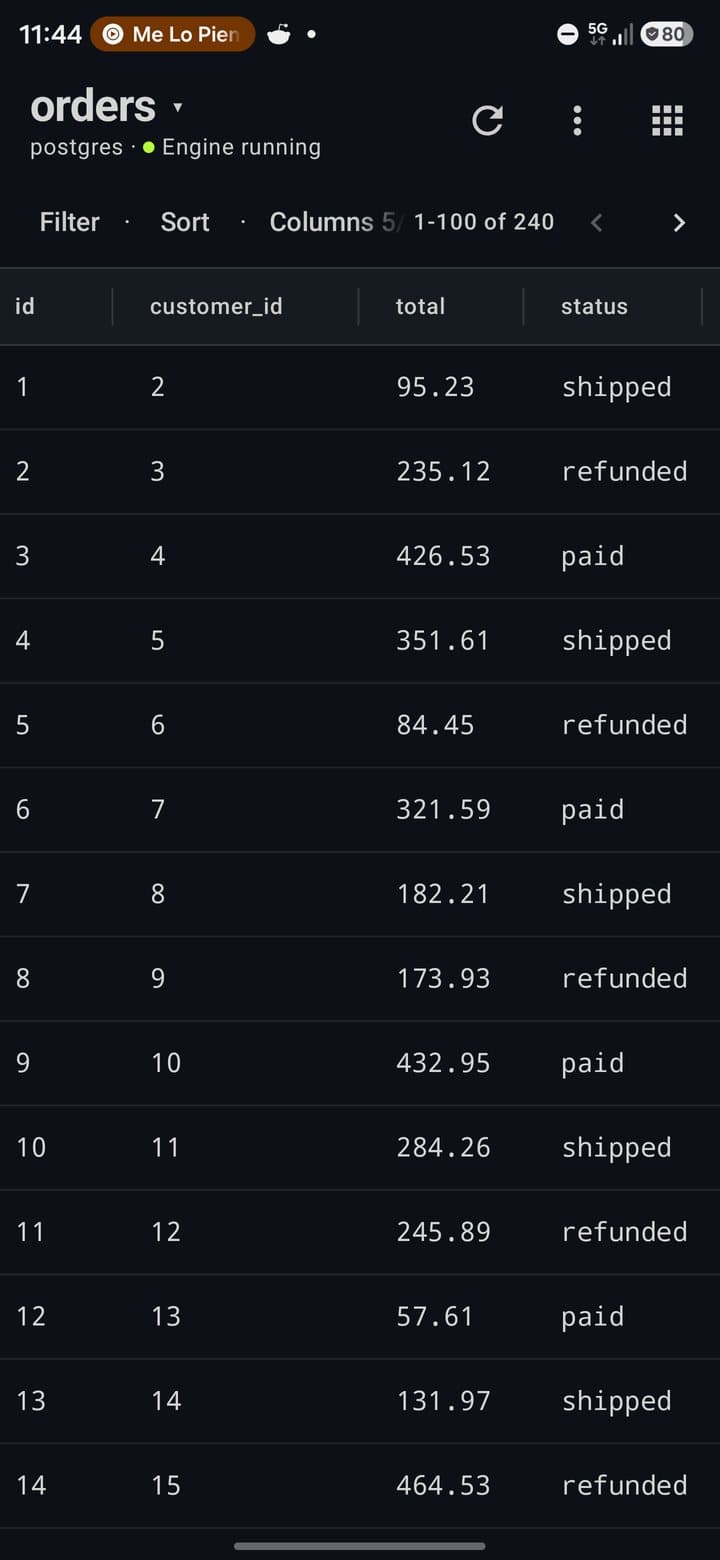
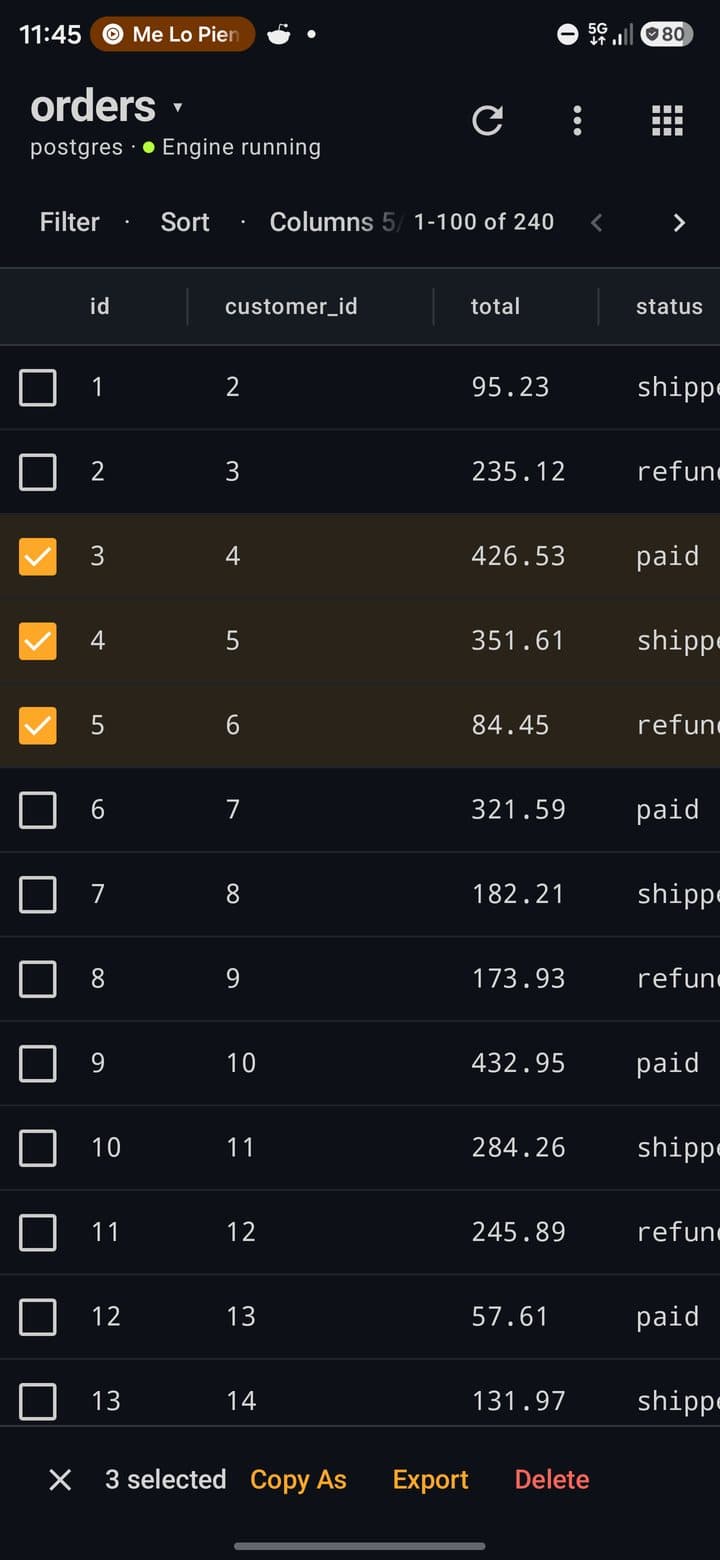
Toca una tabla de la lista para abrirla. Las páginas son de 100 filas y van ordenadas por la clave primaria, así que una fila editada no cambia de sitio.
Filtrar y ordenar
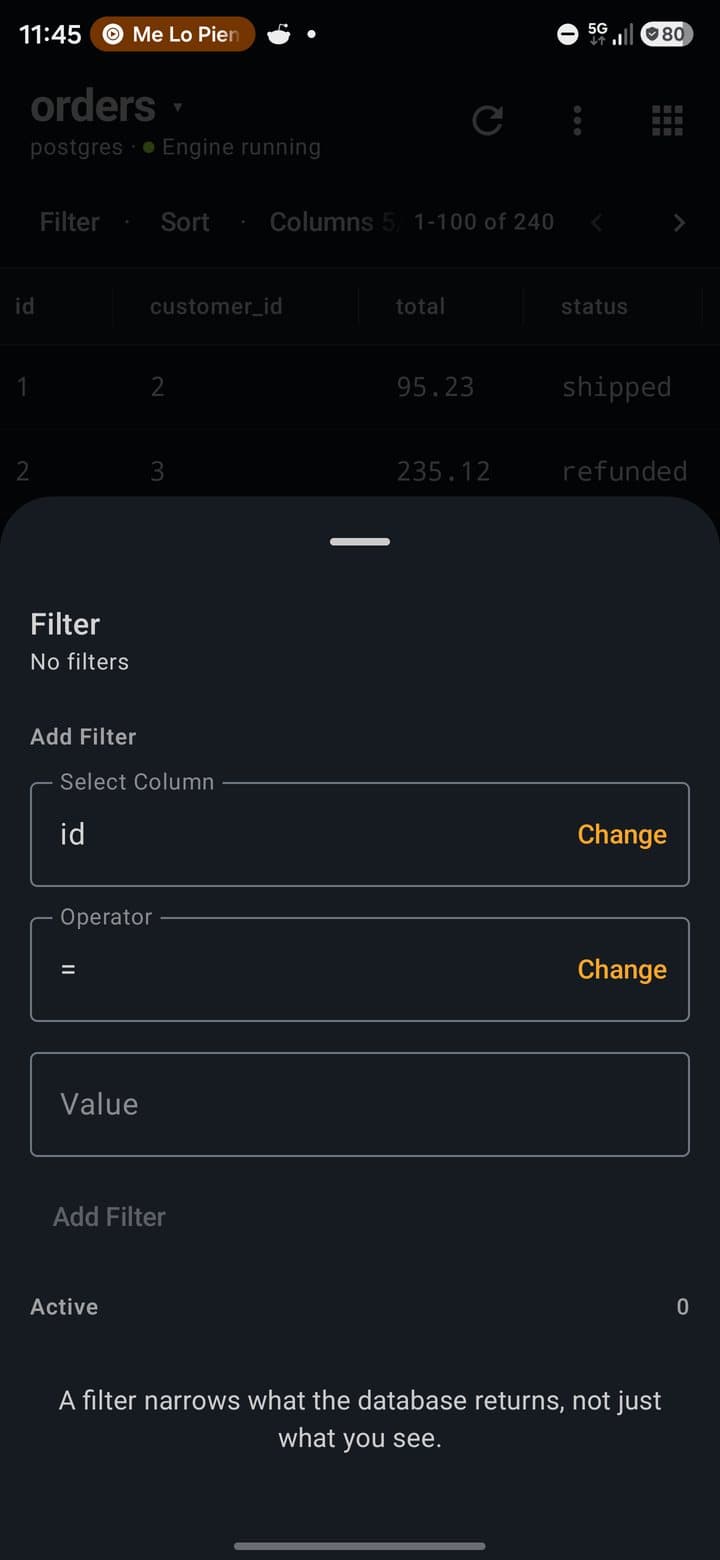
Filtro abre una hoja: columna, operador (=, !=, >, <, >=, <=, LIKE, NOT LIKE, IS NULL, IS NOT NULL, IN, BETWEEN) y valor; BETWEEN pide Desde y Hasta. Los filtros se combinan con AND y se aplican en el servidor. Orden o tocar la cabecera de una columna ordena las filas. El rango de la derecha (1-100 de 240) y las flechas pasan de página.
Columnas
Columnas oculta y muestra columnas y les da formato: estrellas, barra de progreso, booleano, enlace o color. Mantén pulsada una cabecera para congelar la columna, ajustar o restablecer anchos, o cambiar entre filas compactas y cómodas. Vistas guarda con un nombre los filtros, el orden, las columnas y los anchos de esta tabla en esta conexión, y los vuelve a aplicar con un toque.
Editar una celda
Mantén pulsada una celda que no sea de la clave primaria, cambia el valor o ponlo a NULL y pulsa Guardar. El cambio espera en una barra abajo: Ver SQL enseña el UPDATE … WHERE id = … exacto, Descartar lo quita y Aplicar lo ejecuta.
Detalle de fila
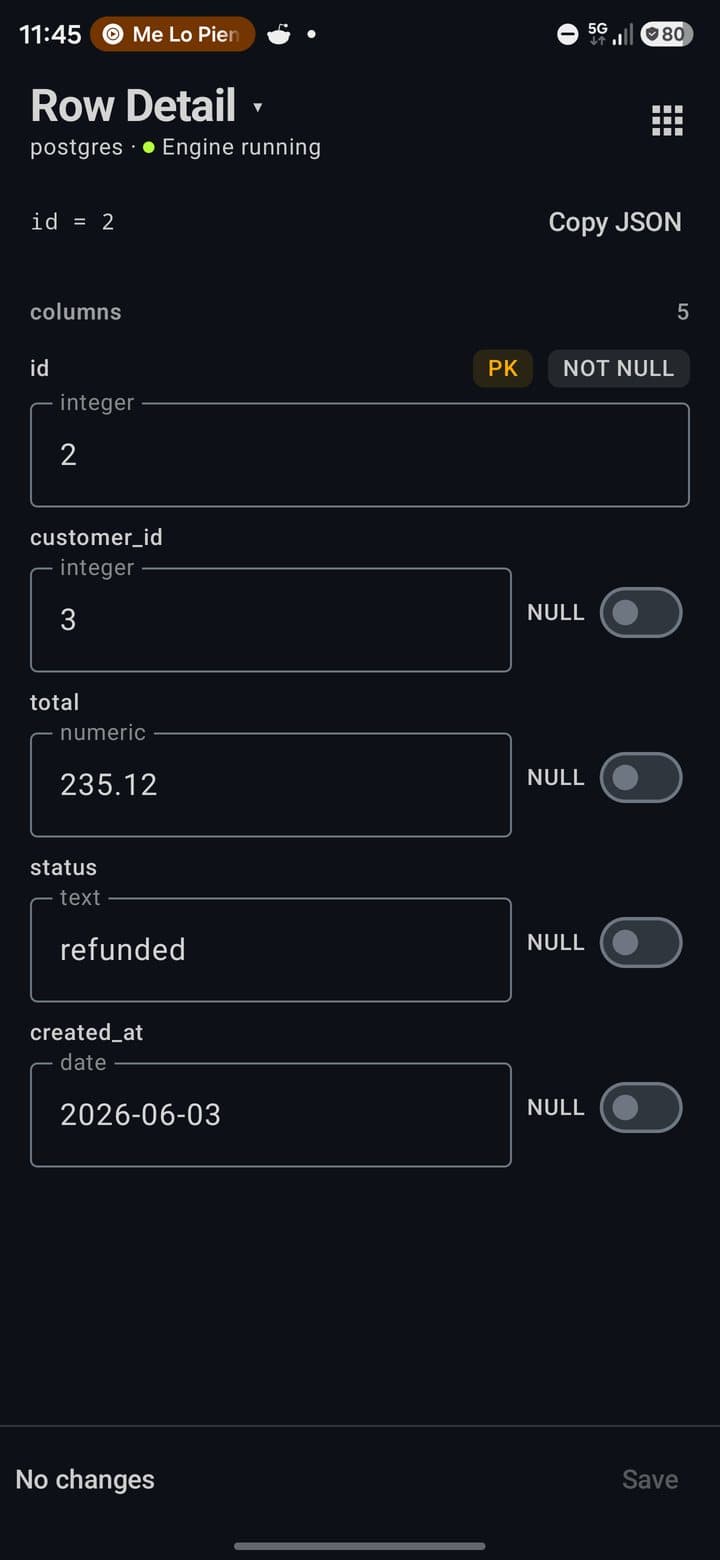
Toca una fila para ver un formulario con todas las columnas: su tipo, las marcas PK / FK / NOT NULL y un interruptor NULL en las columnas que lo admiten. Copiar JSON copia la fila. Guardar aplica solo los campos que has cambiado.
Seleccionar filas
Mantén pulsada una celda de la columna de la clave primaria. Aparecen casillas; toca filas para añadirlas. La barra ofrece Copiar Como, Exportar (también XLSX, como fichero para compartir) y Eliminar, que pasa por el modo seguro y espera a Aplicar.
Más en ⋮
Insertar Fila abre el formulario de fila vacío: los campos que no toques toman el valor por defecto de la columna (una clave serial se rellena sola). Añadir columna (con aviso si una columna NOT NULL no tiene valor por defecto y la tabla tiene filas), Detalle de Tabla (columnas, índices, claves y un DDL que se puede copiar, además de renombrar, vaciar y eliminar) y Exportar.
Exportar una tabla
⋮ → Exportar o Herramientas → Exportar escribe la tabla abierta en un fichero que eliges con Guardar en…: CSV, TSV, JSON, NDJSON, SQL (INSERT), SQL (completo), Markdown o Excel (XLSX). Con filtros activos, elige Filas filtradas o Tabla entera. Las filas se escriben por lotes, así que no hay límite de tamaño.
Herramientas
Herramientas muestra solo lo que aplica a la conexión abierta. Los grupos siguen el orden de la hoja.
Explorar
| Árbol de esquema | Tablas y vistas con sus columnas; en PostgreSQL, también sus índices. Toca una tabla para abrirla. |
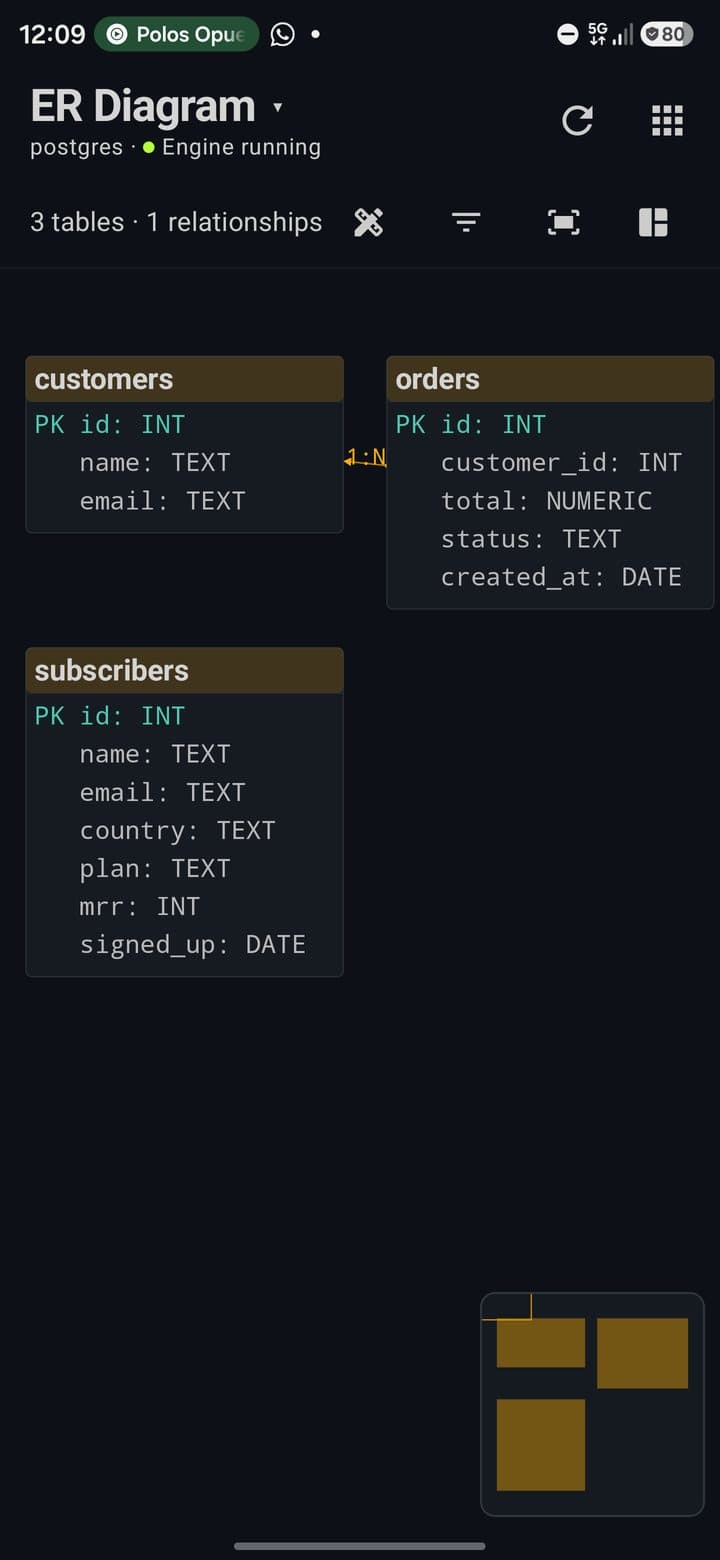
| Diagrama ER | Las tablas y sus relaciones en un lienzo que se pellizca y se arrastra. Al alejar se ocultan las columnas y los nombres siguen legibles. Exportar Diagrama guarda un PNG; Editar como diseño lo copia al diseñador de esquemas. Funciona con el motor local y con tus servidores PostgreSQL y MySQL. |
Consultar
| Historial de consultas · Consultas guardadas | Todo lo que has ejecutado, y tus consultas guardadas con carpetas. |
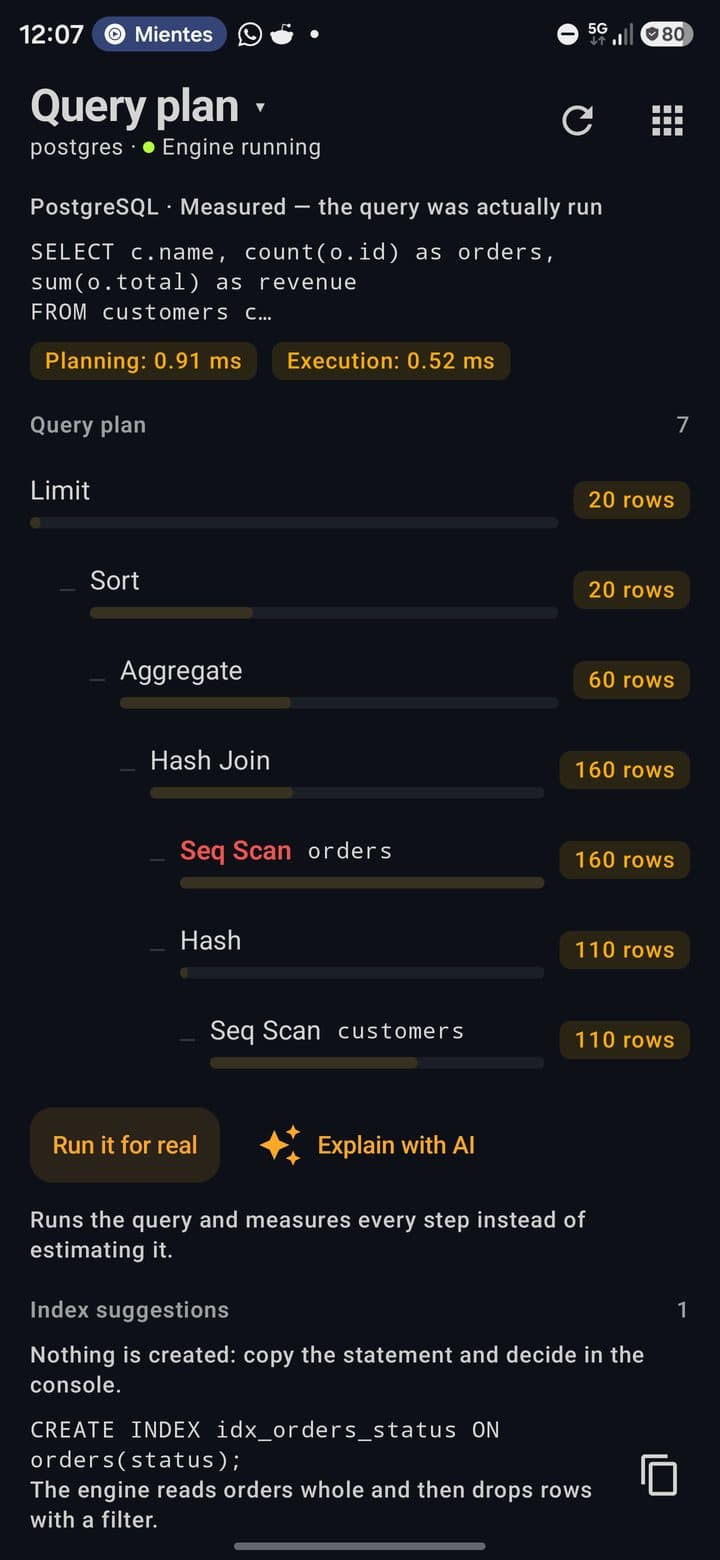
| Plan de ejecución | El plan como árbol, con una barra de coste por paso y el más caro en rojo. En PostgreSQL, Analizar de verdad mide cada paso (pregunta antes si la sentencia escribe). Índices sugeridos propone un CREATE INDEX para copiar, nunca lo ejecuta solo. Explicar con IA explica el plan con tu modelo. |
| Gráficas | Un gráfico a partir del último resultado, exportable como PNG. |
| Paneles | Widgets hechos con tus consultas: tabla, valor único, barras, líneas o tarta, con refresco automático. En un widget solo se ejecutan consultas de lectura. Con el motor en marcha, una pestaña Servidor muestra su salud en directo. |
Diseñar
| Diseñador de esquema | Tablas en un lienzo para MySQL, PostgreSQL, SQLite, MariaDB, SQL Server o MongoDB, desde cero o desde seis plantillas (Blog, E-Commerce, Social Network, SaaS Platform, Chat App, Project Management). Genera SQL DDL, Room, Prisma, TypeORM, Django, JSON Schema y DBML. Aplicar a … abre el script en la consola sin ejecutarlo, con cada DROP marcado ⚠. |
| Tabla nueva | Un formulario con columnas, tipos y las marcas PK, AI, NN, UQ. |
| Comparar esquemas | Guardar Snapshot, cambias el esquema, Ejecutar Diff: tablas añadidas, eliminadas y modificadas, y Generar Migración escribe el SQL en la consola. Premium. |
| Importar esquema | Trae al diseñador las tablas, índices y claves ajenas de la base abierta. |
Datos
| Datos de prueba | Llena la tabla abierta con filas verosímiles (nombres, emails, ciudades, fechas…) deducidas del nombre de las columnas en inglés, español y portugués, usando los valores existentes de las claves ajenas. O describe los datos y pulsa Generar con AI. |
| Importar | CSV, TSV, JSON, NDJSON, INSERTs de SQL o Excel (XLSX). Una vista previa muestra 50 filas y los tipos detectados. Crear tabla la crea; Vaciar primero la vacía. En el motor local la importación es una sola transacción: si falla una fila, no se guarda nada. |
| Exportar | La tabla abierta a un fichero (mira Ver y editar datos). |
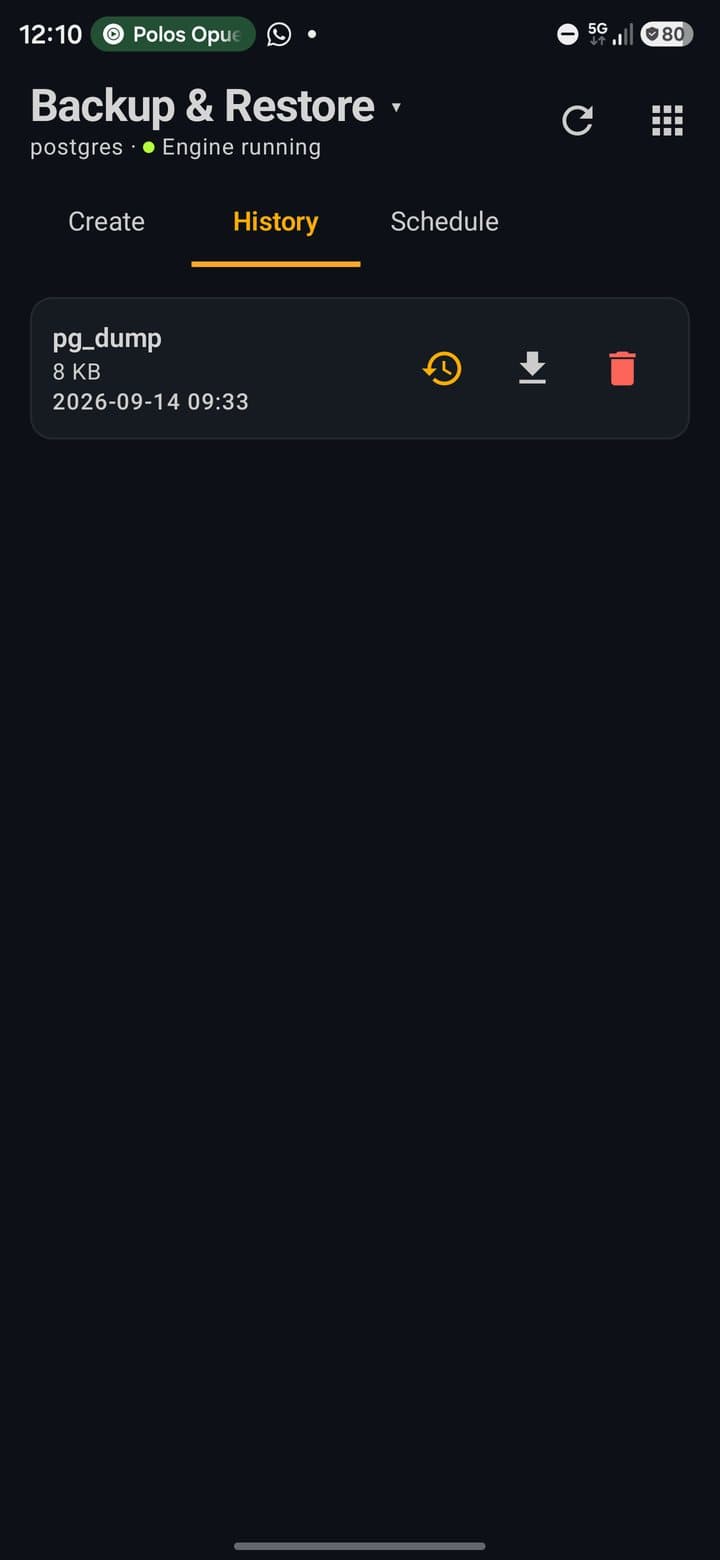
| Copias de seguridad | Motor local: Iniciar Backup con pg_dump o volcado SQL, Historial con Restaurar (antes guarda una copia de la base actual), Guardar en… e Importar copia… con el selector de ficheros del sistema. Programar copia el motor local en segundo plano mientras está en marcha (Premium). |
Servidor
| Monitor | Latencia, las sesiones de cliente del motor con cancelar y terminar, las consultas de la app con su duración, un registro de lentas, una estimación del uso de índices y alertas que tú defines, que se comprueban al abrir el Monitor. |
| Ajustes del motor · Extensiones · Registro del servidor | Accesos a las pestañas de la pantalla del motor. |
| Base de datos nueva | Otra base dentro del motor local. |
Seguridad
| Seguridad | Enmascarado oculta columnas por nombre en el visor (la base no se toca), Roles lista los roles y privilegios del servidor, Permisos ejecuta GRANT y REVOKE, y Biométrica bloquea el módulo con tu huella o tu PIN. |
| Registro de auditoría | Cada sentencia lanzada desde la consola: hora, conexión, tabla, filas, duración y errores, con Volver a ejecutar. Hasta 1.000 entradas, en el móvil. |
| Compartir | Copia una conexión sin su contraseña, copia la consulta actual o guarda la configuración (conexiones sin contraseña y consultas guardadas) en un fichero JSON. Pegar y Abrir… la importan: se añaden las conexiones y consultas nuevas, lo que ya existe se salta y las contraseñas se vuelven a escribir al conectar. |
Desde el chat de IA
El chat de IA puede usar tus bases de datos sin que el módulo esté abierto. Pídeselo con tus palabras («¿qué tablas tengo?», «¿cuántos pedidos se devolvieron?») y llama a estas herramientas:
| Herramienta | Qué hace |
|---|---|
db_list_connections | Lista el motor local y tus conexiones guardadas, marcando la activa. |
db_list_tables | Nombres de las tablas de una base. |
db_schema | Columnas y tipos de una tabla o de todas. |
db_query | Ejecuta una sentencia de solo lectura: SELECT, WITH, EXPLAIN, SHOW o DESCRIBE. Lo que escribe se rechaza. |
db_execute | Ejecuta una sentencia que cambia datos o esquema. Pide tu aprobación antes, salvo que el chat esté en Acceso total y Preguntar antes de actuar fuera del dispositivo esté desactivado. |
- Las herramientas actúan sobre la última conexión que abriste, o sobre el motor local si no tienes nada más configurado. El modelo puede nombrar otra conexión de la lista.
- Los resultados que recibe el modelo son filas reales. Las reglas de enmascarado no se aplican al chat.
Gratis y Premium
Todo lo de esta página está en el plan gratuito, con estos límites:
| Límite | Gratis / Premium |
|---|---|
| Conexiones guardadas | 1 / ilimitadas (el motor local y las cuentas en la nube no cuentan) |
| Tablas por base de datos | 4 / ilimitadas |
| Pestañas de la consola | 2 / ilimitadas |
| Bases en el motor local | 1 (postgres) / ilimitadas |
| Consultas guardadas | 5 / ilimitadas |
| Datos de prueba por tanda | 100 filas (50 con IA) / 100.000 filas (200 con IA) |
| Comparar esquemas | Premium |
| Copias programadas | Premium. Crear, restaurar, exportar e importar copias es gratis. |
Privacidad y seguridad
- Sin servidor de PocketCode: los datos van de la app al motor local, a tu host (o a su servidor SSH de salto) o a la API del proveedor. Las conexiones no se sincronizan con la nube.
- Las contraseñas se guardan en el almacén cifrado de Android, por cuenta. El fichero de conexiones guarda host, puerto, base y usuario, nunca la contraseña. La app tiene desactivada la copia en la nube.
- El motor local solo acepta TCP desde el propio móvil y siempre con contraseña (SCRAM-SHA-256). Su contraseña es aleatoria y se guarda cifrada; sin ella el motor no arranca.
- IA: no se envía nada a un proveedor antes de aceptar su diálogo de consentimiento. El asistente SQL envía el dialecto y los nombres de tablas y columnas; la explicación del plan envía la consulta y su plan; las herramientas del chat envían las filas que leen.
- El enmascarado cambia solo lo que ves en el visor de datos.
- El bloqueo biométrico acepta tu huella o el PIN del dispositivo y bloquea la entrada al módulo y ver en claro los valores enmascarados.
Limitaciones
Lo que aún no funciona, para que no te pille por sorpresa:
- El motor local necesita un móvil ARM de 64 bits. No está en emuladores x86 ni en Chromebooks. MariaDB local no viene incluido.
- MongoDB muestra las colecciones y su recuento, no los documentos.
- Neon: el SQL funciona en proyectos con la base
neondby el rolneondb_ownerpor defecto. - El diagrama ER dibuja el motor local y tus servidores PostgreSQL y MySQL; en las cuentas en la nube usa Importar esquema para ver las tablas en el diseñador.
- Los planes medidos (Analizar de verdad) son solo de PostgreSQL; los planes de SQLite no traen costes.
- Scripts: la consola envía todo el editor de una vez, y cada ejecución usa su propia conexión, así que
BEGINen una ejecución yCOMMITen la siguiente no forman una transacción. - Las ediciones en la rejilla se aplican sentencia a sentencia. Si una falla, las anteriores quedan aplicadas.
- Restaurar está disponible para el motor local. Tus servidores y bases en la nube guardan sus copias en su proveedor.
- El bloqueo biométrico todavía no pregunta antes de eliminar una tabla ni de revelar la contraseña del motor.
Problemas frecuentes
«… no viene en esta compilación para tu dispositivo»
El móvil no es ARM de 64 bits, así que el motor local no puede correr. Todo lo demás del módulo funciona.
La tarjeta del motor dice que está parado al volver
Android paró la app en segundo plano. Pulsa Arrancar; los datos están a salvo y PostgreSQL se recupera solo si estaba escribiendo.
echo $DATABASE_URL no imprime nada en la terminal
Arranca el motor y abre una sesión de terminal nueva. Una sesión abierta antes de arrancar el motor no ve las variables.
Probar conexión falla en un servidor PostgreSQL con Verify CA o Verify Full
Esos modos necesitan el fichero CA del servidor: elígelo con Elegir certificado CA…. Con Require la conexión va cifrada sin comprobar el certificado.
La propuesta de IA dice Sin conexión — generado por reglas, no por un modelo
No respondió ningún modelo: añade la clave de un proveedor en Ajustes, o elige un modelo para Asistente SQL en los ajustes de IA, y pulsa el icono de refrescar.
Sale Operación Peligrosa en una consulta de la que me fío
El modo seguro mira el texto, no tu intención. Lee el SQL del diálogo y pulsa Ejecutar de Todos Modos.
No puedo crear una quinta tabla
El plan gratuito permite 4 tablas por base de datos. Premium quita el límite.