
Proyectos y espacio IDE
Proyectos es la segunda página de PocketCode. Lista tus proyectos y añade nuevos de cuatro maneras: Nuevo (17 plantillas), Importar (un ZIP), Abrir carpeta (una copia de una carpeta del dispositivo) y Clonar (un repositorio de GitHub, GitLab o Bitbucket). Cada tarjeta guarda también Renombrar, Exportar, Publicar, Eliminar y el Git del proyecto. Dos páginas a la derecha, la página IDE mantiene tus pestañas abiertas y una vista previa de solo lectura del fichero activo. El plan gratuito admite un proyecto propio.
Qué es y cómo se abre
PocketCode son cinco páginas por las que deslizas: Inicio, Proyectos, Archivos, IDE (su cabecera dice Editor) y Chat IA. Los puntos de página de la barra inferior (el riel lateral en horizontal) te dicen dónde estás. Esta página cubre Proyectos e IDE; Archivos tiene la suya.
De la lista al editor
- 1En Proyectos, toca la tarjeta de un proyecto. Pasa a ser el proyecto abierto y la app te lleva a Archivos.
- 2En Archivos, toca un fichero. La app te lleva a la página IDE y abre el fichero como pestaña.
- 3En la página IDE, toca la vista previa (o Abrir en el editor) para editar el fichero en el editor de código a pantalla completa.
Dónde viven tus proyectos
- Cada proyecto es una carpeta en el almacenamiento privado de PocketCode (
files/projects/<nombre>). El nombre de la carpeta es el nombre y el id del proyecto. - Nada de esto pide permiso de almacenamiento: Importar, Abrir carpeta y Exportar usan los selectores de ficheros de Android.
- Otras apps y gestores de ficheros no ven estas carpetas, la copia de seguridad de Android está desactivada para PocketCode y al desinstalar la app se borran. Usa Exportar para guardar una copia fuera de la app.
- Los proyectos no se sincronizan con la nube. La sincronización en la nube cubre ajustes y datos de trabajo; el código de un proyecto no sale del dispositivo salvo que lo subas tú o lo exportes.
Mapa de pantallas
Cada pantalla y hoja de las dos páginas, y cómo se llega:
| Pantalla | Cómo llegas | Qué puedes hacer |
|---|---|---|
| Proyectos (la lista) | La segunda página de la app | Ver todos los proyectos, tirar hacia abajo para refrescar, tocar una tarjeta para abrirla y su chevrón para sus acciones. |
| Nuevo proyecto | El botón Nuevo | Poner nombre al proyecto y elegir una de las 17 plantillas. |
| Importar un ZIP | El botón Importar | Elegir un .zip y descomprimirlo como proyecto nuevo. |
| Abrir una carpeta del dispositivo | El botón Abrir carpeta | Copiar una carpeta del dispositivo a un proyecto nuevo. |
| Clonar | El botón Clonar | Elegir GitHub, GitLab o Bitbucket y clonar uno de tus repositorios. |
| Proyectos Ilimitados | Añadir un segundo proyecto en el plan gratuito | Abrir la pantalla de planes o descartarla con Ahora no. |
| Tarjeta expandida | El chevrón de una tarjeta | Tiempo, tamaño, rama y barra de lenguajes; Pull, Push, Fetch, Commit; los chips Git, Renombrar, Exportar, Publicar y Eliminar. |
| Configuración Git | El chip Git | Empezar a controlar, vincular o crear un remoto, subir y bajar cambios, ramas, historial, etiquetas y el nombre de tus commits. |
| Confirmar cambios | El botón Commit | Añadir y quitar ficheros, descartar cambios, escribir un mensaje, enmendar, hacer commit, commit y push. |
| Historial de commits | Configuración Git → Historial | Últimos 100 commits; revert, reset soft o hard, cherry-pick. |
| Tags | Configuración Git → Etiquetas | Listar, crear, eliminar y enviar tags. |
| Publicar en remoto | El chip Publicar | Crear un repositorio en GitHub, GitLab o Bitbucket y vincularlo como remoto. |
| Renombrar, eliminar, exportar | Chips de la tarjeta expandida | Renombrar con comprobación de duplicados, eliminar para siempre, exportar un ZIP al sitio que elijas. |
| Página IDE | La cuarta página, o tocar un fichero en Archivos | La tira de pestañas, una vista previa de solo lectura del fichero activo y Abrir en el editor. |
| Pestañas abiertas | Ver pestañas en el aviso del límite de pestañas | Filtrar y saltar entre pestañas abiertas, cerrar las guardadas, abrir otro fichero. |
| Proyectos de ejemplo | Se añaden en el primer arranque | WebPortfolio y TaskCLI, dos proyectos para probar. |
La lista de proyectos
La página muestra una tarjeta por proyecto en una sola columna, con márgenes laterales más anchos en tablet. La lista no está ordenada y no tiene búsqueda: las tarjetas salen en el orden que devuelve el sistema de ficheros del dispositivo.
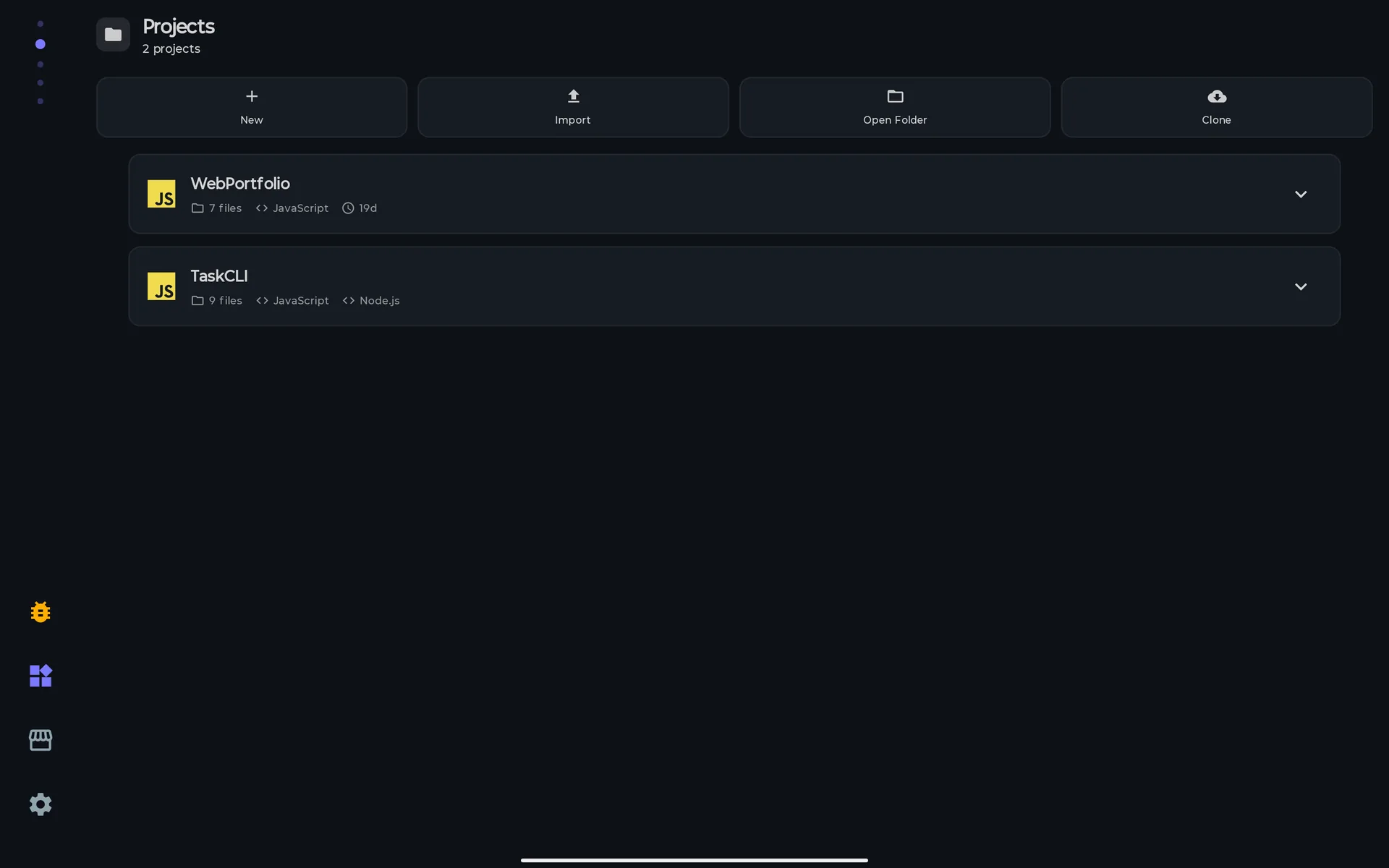
La tarjeta de proyecto
Una tarjeta muestra el icono del lenguaje principal (o una carpeta), el nombre, una etiqueta de Git cuando hay algo que contar, el número de ficheros, el lenguaje principal y un dato más: el framework si se detecta alguno, si no la rama y, si no, el tiempo desde el último cambio (19d, 5h, 12m, o una fecha dd/MM pasados 30 días; por debajo de un minuto pone Ahora).
Puedes
- Toca la tarjeta para abrir el proyecto. La app te lleva a Archivos.
- Toca el chevrón para expandir la tarjeta y llegar a sus acciones (siguiente sección).
- Tira hacia abajo en la lista para refrescarla: se recalculan el recuento de ficheros, el análisis y las etiquetas de Git.
- Sigue un clonado en curso: arriba aparece una tarjeta con una barra de progreso y Descargando desde GitHub… (el texto es el mismo para GitLab y Bitbucket).
- Sin proyectos, la página dice ¡Empecemos a programar! con Crear proyecto e Importar. Si falla la carga, sale Ups, algo salió mal y Reintentar.
No puedes, y por qué
- Buscar, ordenar o filtrar la lista. En el código de la app hay un cuadro de búsqueda y filtros Todos / Recientes / Sincronizados, pero no están conectados a la pantalla.Aún no
- Duplicar un proyecto. Exporta un ZIP e impórtalo.A propósito
- Recuperar un proyecto eliminado. No hay papelera ni pantalla de restauración.A propósito
Etiquetas de Git
Una etiqueta junto al nombre te dice cómo está un proyecto Git respecto a su remoto. Solo existen cuatro:
| Etiqueta | Significado |
|---|---|
| Cambios | El proyecto tiene remoto y cambios sin confirmar. Sale antes que las demás. |
| Push | Tienes commits que el remoto no tiene, o esta rama nunca se ha subido. |
| Pull | El remoto tiene commits que tú no tienes. |
| Conflicto | Los dos lados tienen commits nuevos: tu rama y el remoto han divergido. No significa que ya haya ficheros en conflicto. |
| (sin etiqueta) | Al día con el remoto, solo en este dispositivo o sin repositorio Git. |
Análisis automático
PocketCode escanea cada proyecto para rellenar la tarjeta:
- Ficheros: se cuentan sin los nombres que empiezan por punto (
.git,.gradle…). - Lenguaje: el principal por número de ficheros, entre 20: Kotlin, Java, JavaScript, TypeScript, Python, Go, Swift, C, C++, C#, Ruby, Rust, Dart, PHP, R, Scala, Shell, HTML, CSS y SQL. La tarjeta expandida muestra una barra con los cinco primeros y su porcentaje.
- Framework, según los ficheros de configuración que encuentra: Android/Gradle, Next.js, Angular, Vue, Node.js, Flutter, Go Module, Python, Maven y Docker (solo
docker-compose.yml). - Tamaño de todo el proyecto, en la tarjeta expandida.
- Los proyectos de Rust (Cargo), Ruby (Gemfile), C y C++ (CMake, Make) y los Dockerfile no muestran framework: hoy la detección nunca los reconoce.Aún no
Acciones de la tarjeta
Toca el chevrón de una tarjeta para expandirla. Verás el tiempo desde el último cambio, el tamaño, la rama y, si el proyecto tiene lenguajes reconocidos, una barra con los cinco principales y su porcentaje. Si el proyecto tiene remoto, aparecen tres chips: Pull, Push y Fetch. Si es un repositorio Git, aparece un botón Commit (con un ● cuando hay cambios sin confirmar). La última fila tiene cinco chips: Git, Renombrar, Exportar, Publicar y Eliminar. Ninguno tiene límite de plan.
Renombrar
Renombrar abre Renombrar proyecto con el nombre actual. Se renombra la carpeta, así que cambia también el id del proyecto.
Puedes
- Escribe un nombre nuevo. Renombrar queda desactivado mientras el campo esté vacío, sin cambios o ya lo use otro proyecto; en este último caso el campo dice «Ya existe un proyecto con este nombre».
- Renombra un proyecto de ejemplo: sigue siendo un ejemplo y sigue sin contar para el límite gratuito.
No puedes, y por qué
- Usar
/ \ : * ? " < > |en el nombre: la app responde «El nombre contiene caracteres no válidos», en español en cualquier idioma.A propósito
Eliminar
Eliminar abre Eliminar proyecto: «¿Estás seguro de que quieres eliminar "<nombre>"? Esta acción no se puede deshacer.» con Eliminar y Cancelar.
Puedes
- Borra la carpeta del proyecto del dispositivo. Es local: no toca ningún repositorio remoto ni nada en línea.
- Elimina un proyecto de ejemplo. No vuelve.
No puedes, y por qué
- Deshacer un borrado. No hay papelera ni pantalla de restauración.A propósito
Exportar
Exportar es la forma de sacar un proyecto de la app.
- 1Toca Exportar. Un mensaje dice «Exportando '<nombre>'…».
- 2Se abre el diálogo de guardado de Android con
<nombre>.zipsugerido. Elige dónde guardarlo: cualquier sitio que liste el selector, nubes incluidas. - 3Al terminar la copia ves «Proyecto guardado». Cancelar el diálogo es silencioso y descarta el fichero temporal.
Puedes
- Obtén un ZIP con todos los ficheros del proyecto, incluidas las carpetas
.gity.pocketcode. Las carpetas vacías no se añaden. - Úsalo como copia de seguridad o para mover el proyecto: Importar lo lee de vuelta.
No puedes, y por qué
- Dejar ficheros fuera (
node_modules,.git…) o exportar solo una parte del proyecto.A propósito - Usar la hoja de compartir o saltarte el diálogo de guardado. La app pregunta dónde guardar a propósito, para que la copia acabe donde tú decidas.A propósito
Publicar
Publicar abre Publicar en remoto, para poner un proyecto en GitHub, GitLab o Bitbucket.
- 1En Selecciona un servicio, toca uno de tus servicios conectados. Solo salen los servicios con repositorios.
- 2Escribe el Nombre del repositorio (empieza siendo el nombre del proyecto) y elige Público o Privado. La hoja empieza en Público.
- 3Toca Crear y vincular.
Puedes
- Crea un repositorio vacío con la API del servicio y lo vincula como
origin. Si el proyecto no era un repositorio Git, antes ejecutagit init. - Al terminar ves «'<nombre>' vinculado a <servicio>» con la dirección del repositorio.
No puedes, y por qué
- Subir tus ficheros con Publicar: no hace commit ni push. Llegan al remoto cuando haces Commit y después Subir cambios (o usas Commit & Push).A propósito
- Publicar sin una cuenta conectada. Sin ninguna, la hoja dice «Conecta GitHub, GitLab o Bitbucket en Servicios primero» y la conexión se hace en Servicios de plataforma; desde esta hoja no se puede.Requiere red
- Publicar en GitHub Enterprise, GitLab autoalojado u otro host: solo github.com, gitlab.com y bitbucket.org.A propósito
Configuración Git
El chip Git abre Configuración Git. Una tarjeta de estado dice en qué punto está el proyecto y las acciones cambian con él:
| Tarjeta de estado | Qué puedes hacer |
|---|---|
| Todavía sin control de versiones | El proyecto no es un repositorio Git. Empezar a controlar este proyecto ejecuta git init y se asegura de que el .gitignore excluya .pocketcode/. Vincular un repositorio que ya tengo ejecuta git init y pone origin en la URL que escribas. |
| Guardado solo en este dispositivo | Un repositorio sin remoto. Escribe un Nombre del repositorio, elige Privado (el valor por defecto aquí) o Público y toca Crear en GitHub y conectar (usa tu primer servicio Git conectado; su nombre sale en el botón). Sin cuenta dice «Conecta antes una cuenta de GitHub en Ajustes». Vincular un repositorio que ya tengo añade origin de un repositorio que ya existe. |
| Conectado | Hay un origin. Subir cambios hace push, Bajar cambios hace pull y Comprobar el remoto hace fetch. |
Puedes
- Con remoto, abre Rama para ver tus ramas locales. Toca una (Cambiar a esta rama) para pasar a ella, o toca Crear nueva rama: un diálogo Nueva rama con una casilla para cambiarte a ella.
- Historial muestra el número de commits (se cuentan hasta 1.000) y abre el historial. Etiquetas abre los tags.
- Tu nombre en los commits guarda el nombre y el correo que Git escribe en tus commits. Se rellena desde el repositorio, el servicio conectado o tu cuenta de PocketCode; Guardar cambios lo guarda en el repositorio.
No puedes, y por qué
- Ver Rama, Historial o Etiquetas antes de que haya remoto: esas filas solo aparecen cuando el repositorio tiene uno.A propósito
- Listar, cambiar a o crear ramas remotas: solo se muestran las ramas locales.Aún no
- Borrar o renombrar una rama: el código existe, pero ninguna pantalla lo ofrece.Aún no
- Usar remotos SSH (
git@…,ssh://…) ni hosts distintos de github.com, gitlab.com y bitbucket.org: subir, bajar y comprobar se niegan antes de intentarlo.A propósito
Commit
Commit abre Confirmar cambios, con la rama actual bajo el título.
Puedes
- Ve los ficheros cambiados en dos listas, Staged (n) y Sin añadir (n). Marca la casilla de un fichero para moverlo; Añadir todo y Quitar todo mueven todos.
- Toca el icono Descartar cambios de un fichero cambiado que no esté en staged para tirar sus cambios. Los ficheros sin seguimiento no lo tienen.
- Escribe un Mensaje de commit y toca Commit, o Commit & Push si el proyecto tiene remoto.
- Marca Enmendar último commit para reescribir el commit anterior con los cambios staged y un mensaje nuevo. El botón pasa a ser Enmendar commit.
No puedes, y por qué
- Hacer commit sin mensaje o sin al menos un fichero staged (enmendar solo necesita el mensaje). Sin nada staged la lista dice «Sin archivos staged. Usa 'Añadir todo' para incluir los cambios.»A propósito
- Que la app añada ficheros por ti: Commit toma solo lo que está en Staged.A propósito
Historial de commits
Configuración Git → Historial abre Historial de commits: hasta 100 commits, cada uno con la primera línea de su mensaje (cortada a 60 caracteres), un hash de 7 caracteres, el autor y la fecha.
Puedes
- Toca un commit para ver cuatro botones: Revert (crea un commit que lo deshace), Reset Soft (mueve la rama a ese commit y conserva tus ficheros y los cambios staged), Reset Hard (mueve la rama allí y reescribe tus ficheros para que coincidan; sale en rojo) y Cherry-pick (aplica ese commit sobre la rama actual).
No puedes, y por qué
- Hacer reset «mixed» o restaurar un solo fichero desde un commit: no se ofrece. El código de restaurar existe, pero ningún botón lo usa.Aún no
Tags
Configuración Git → Etiquetas lista los tags del repositorio (o «No se encontraron tags»).
Puedes
- Crear tag (el icono +): el nombre, por ejemplo
v1.0.0, es obligatorio; el mensaje es opcional y, si lo pones, el tag es anotado. El tag apunta al commit actual. - Eliminar tag con el icono de cada tag.
- Enviar tags (push) (el icono de subida de arriba) los envía al remoto. Solo aparece cuando el repositorio tiene remoto.
No puedes, y por qué
—
Añadir un proyecto
Los cuatro botones de arriba de la página añaden un proyecto. No hay un botón + aparte: el botón Nuevo lleva el icono del más. En el plan gratuito, Nuevo, Importar y Abrir carpeta comprueban el límite de proyectos en cuanto los tocas, y Clonar lo comprueba al tocar Clonar en un repositorio, ya sea de GitHub, GitLab o Bitbucket (consulta El límite del plan gratuito).
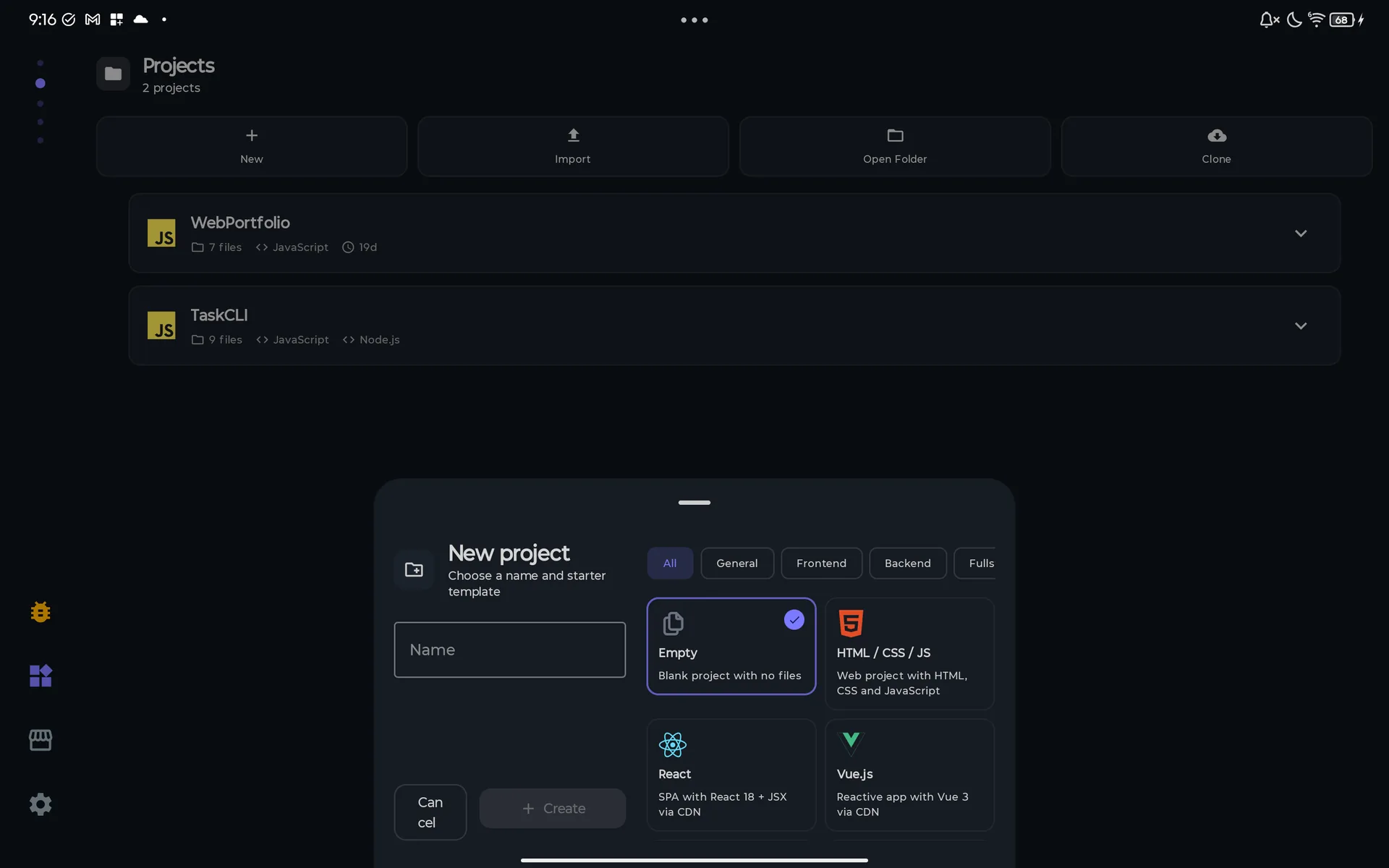
Nuevo: empezar desde una plantilla
Nuevo abre la hoja Nuevo proyecto («Elige nombre y plantilla de inicio»).
- 1Escribe un Nombre (el texto de ejemplo dice Mi App).
- 2Si quieres, acota la lista con los chips Todas, General, Frontend, Backend, Fullstack o Lenguajes.
- 3Toca una tarjeta de plantilla. Vacío viene marcada.
- 4Toca Crear. Mientras trabaja, el botón dice Creando…; Cancelar cierra la hoja.
| Plantilla | Categoría | Ficheros que crea |
|---|---|---|
| Vacío | General | Ninguno: una carpeta vacía. |
| HTML / CSS / JS | Frontend | index.html, style.css, script.js |
| React | Frontend | index.html, App.jsx (React 18 y Babel desde una CDN) |
| Vue.js | Frontend | index.html, app.js, style.css (Vue 3 desde una CDN) |
| TypeScript | Frontend | index.ts, tsconfig.json, package.json |
| Python | Backend | main.py, requirements.txt |
| Node.js | Backend | server.js (Express), package.json |
| FastAPI | Backend | main.py, requirements.txt, README.md |
| Django | Backend | manage.py, requirements.txt, README.md. manage.py apunta a config.settings, que la plantilla no incluye: añade ese paquete antes de ejecutarlo. |
| React + Node.js | Fullstack | frontend/index.html, frontend/App.jsx, backend/server.js, backend/package.json, README.md |
| React + FastAPI | Fullstack | frontend/index.html, frontend/App.jsx, backend/main.py, backend/requirements.txt, README.md |
| Next.js | Fullstack | app/page.jsx, app/layout.jsx, app/api/hello/route.js, package.json |
| Kotlin | Lenguajes | Main.kt |
| Go | Lenguajes | main.go, go.mod |
| Rust | Lenguajes | src/main.rs, Cargo.toml |
| App Android (Activity) | Android | Un proyecto Gradle estándar, con app/build.gradle.kts. Se compila con Build APK. |
| App Android (Compose) | Android | Un proyecto Gradle estándar, con app/build.gradle.kts. Se compila con Build APK. |
Puedes
- Empieza con cualquiera de las 17 plantillas: todas están disponibles en el plan gratuito.
- Escribe el nombre que quieras:
/ \ : * ? " < > |pasan a-, se quitan los caracteres de control y los puntos, espacios o guiones de los extremos, y un resultado vacío pasa a ser Project. Si la carpeta ya existe, el nombre recibe(2),(3)… - En horizontal la hoja se divide en dos paneles: nombre y botones a la izquierda, chips y plantillas a la derecha.
No puedes, y por qué
- Crear tu propia plantilla: solo se ofrecen las 17 plantillas incluidas.A propósito
- Usar sin conexión las plantillas React, Vue, React + Node.js o React + FastAPI: su
index.htmlcarga React, Vue y Babel desdeunpkg.com.Requiere red
Importar: un ZIP
Importar abre el selector de ficheros de Android. Mientras se descomprime el ZIP, una capa dice «Importando proyecto…», y después «Proyecto '<nombre>' importado».
Puedes
- Elige un ZIP. Si tiene una única carpeta en la raíz, el proyecto es el contenido de esa carpeta: la carpeta envoltorio se descarta.
- Conserva una carpeta
.gitque venga dentro del ZIP: antes PocketCode quita las claves de configuración que podrían ejecutar comandos y vacía sus hooks. - El proyecto toma el nombre del fichero: todo carácter que no sea letra, dígito,
-o_pasa a-, así quemi app.zipqueda comomi-app-zip. Renómbralo después con Renombrar. Si el nombre existe, pasa a-2,-3…
No puedes, y por qué
- Importar un ZIP que al descomprimirse pase de 512 MB, tenga más de 20.000 entradas o crezca más de 200 veces su tamaño: la importación se detiene, el proyecto a medias se elimina y un mensaje dice por qué (protección contra zip bombs).A propósito
- Importar
.tar.gz,.raro.7z: solo se lee ZIP.A propósito - Importar un ZIP muy grande en un móvil justo de memoria: la app lee el fichero entero en memoria antes de descomprimirlo.Dispositivo
Abrir carpeta: copiar una carpeta del dispositivo
Abrir carpeta abre el selector de carpetas de Android. La app copia todo lo que hay dentro de la carpeta que elijas a un proyecto nuevo con el nombre de la carpeta y dice «Proyecto '<nombre>' abierto». El original no queda vinculado: desde ese momento los dos son independientes.
Puedes
- Trae una carpeta del almacenamiento interno, de una tarjeta SD o de cualquier proveedor que liste el selector de Android.
- Conserva una carpeta
.gitque haya dentro, limpiada igual que en un ZIP.
No puedes, y por qué
- Editar la carpeta original en el sitio ni mantener las dos copias sincronizadas: es una copia única, porque lo que devuelve el selector de carpetas de Android no es una ruta de fichero y Git y las herramientas de ficheros necesitan rutas reales. Usa Exportar para sacar el resultado.Dispositivo
node_modules se copia entera.Clonar: desde tu cuenta de GitHub, GitLab o Bitbucket
Clonar abre una hoja con tres filas: Clonar de GitHub, Clonar de GitLab y Clonar de Bitbucket. Una fila con la cuenta conectada muestra una marca verde y abre tu lista de repositorios. Una fila sin cuenta conectada dice No conectado — toca para conectar y tiene un botón Conectar: abre Servicios de plataforma en ese servicio y conectas allí, no dentro de la hoja de clonado. GitHub y GitLab se conectan con un código que apruebas en el navegador (también vale un token de acceso personal); Bitbucket pide tu correo de Atlassian y un API token.
Puedes
- Ver de un vistazo qué cuentas están conectadas.
- Conectar una cuenta sin perder el sitio: toca la fila, conéctala en Servicios de plataforma y vuelve a Clonar.
No puedes, y por qué
- Clonar desde una URL pegada ni desde un host distinto de github.com, gitlab.com y bitbucket.org (GitHub Enterprise, GitLab autoalojado, Gitea, Azure DevOps…): todo clonado parte de la lista de repositorios de una cuenta conectada.A propósito
- Clonar sin una cuenta conectada, ni siquiera un repositorio público.Requiere red
- Clonar por SSH: PocketCode solo usa direcciones HTTPS.A propósito
- Obtener submódulos ni contenido de Git LFS: el clon trae el historial completo, sin submódulos, y los ficheros LFS no se descargan.A propósito
Clonar de GitHub
Clonar de GitHub abre a pantalla completa la lista Repositorios de GitHub con tus repositorios, los actualizados más recientemente primero (hasta 1.000).
Puedes
- Busca por nombre, descripción o lenguaje y filtra con Todos, Públicos, Privados o Forks (Forks solo si tienes forks). Cada tarjeta muestra la visibilidad, la descripción, el lenguaje, las estrellas, los forks y la última actualización.
- Toca Clonar en una tarjeta: es un solo toque, sin carpeta que elegir, y el clon va a la carpeta de proyectos de la propia app. Sigue un diálogo Clonando Repositorio con Cancelar: al cancelar se elimina el clon a medias.
- En el plan gratuito, tocar Clonar comprueba antes el límite de proyectos, antes de empezar el clon: sin hueco libre se cierra la lista y se abre la tarjeta Proyectos Ilimitados (consulta El límite del plan gratuito).
- Si ya existe un proyecto con el nombre del repositorio, el clon pasa a
repo (2),repo (3)… - ¿Aún no tienes repositorios? Crear en GitHub abre
github.com/newen el navegador.
No puedes, y por qué
- Ver el progreso real: el porcentaje avanza por saltos (0, 10, 50 y 100 %).Aún no
- Clonar cuando la red deja de responder: el clon se rinde tras 60 segundos sin respuesta.Requiere red
Clonar de GitLab o Bitbucket
Clonar de GitLab y Clonar de Bitbucket abren una lista de tus repositorios con un cuadro de búsqueda que compara con el título y la descripción. Toca Clonar en una tarjeta para empezar. Mientras trabaja, arriba de la lista de proyectos aparece una tarjeta con el progreso.
Puedes
- GitLab lista los proyectos de los que eres miembro, los actualizados más recientemente primero (hasta 1.000).
- En el plan gratuito, tocar Clonar ejecuta antes la comprobación del límite de proyectos (consulta El límite del plan gratuito).
No puedes, y por qué
- Filtrar la lista: solo hay búsqueda. Bitbucket muestra los repositorios de un único workspace (el personal, o el primero al que perteneces), los 30 actualizados más recientemente.A propósito
El límite del plan gratuito
El plan gratuito admite un proyecto propio. Pro no tiene límite de proyectos.
- Qué cuenta: todos los proyectos de la lista salvo los dos de ejemplo (WebPortfolio y TaskCLI, aunque los renombres). Elimina un proyecto y su hueco queda libre.
- Qué lo comprueba: Nuevo, Importar y Abrir carpeta lo comprueban en cuanto tocas el botón, antes de abrir ningún diálogo o selector. Clonar de GitHub, GitLab o Bitbucket lo comprueba al tocar Clonar en un repositorio. AI Office, el Designer y aplicar una plantilla de proyecto del Marketplace usan el mismo límite.
- Qué ves: la tarjeta Proyectos Ilimitados con el botón Desbloquear Proyectos Ilimitados, que abre la pantalla de planes, y Ahora no.
- Qué no tiene límite: Renombrar, Exportar, Eliminar, Publicar, todas las acciones de Git de la tarjeta, las 17 plantillas, la página IDE y sus pestañas.
Proyectos de ejemplo
En el primer arranque PocketCode añade dos proyectos de ejemplo a la lista:
- WebPortfolio (7 ficheros): un portafolio de una sola página en HTML, CSS y JavaScript puros.
index.html,css/styles.css,js/script.js,js/projects.js,data/projects.json,README.md,TASKS.md. - TaskCLI (9 ficheros): un gestor de tareas de terminal en Node.js sin dependencias.
main.js,src/args.js,src/colors.js,src/commands.js,src/store.js,data/tasks.json,package.json,README.md,TASKS.md. - Cada uno trae un
TASKS.mdcon ejercicios de práctica. Los ficheros están en inglés sea cual sea el idioma de la app. - No cuentan para el límite gratuito. Puedes renombrarlos, exportarlos y eliminarlos como cualquier proyecto; una vez eliminados, no vuelven.
La página IDE
La página IDE es la cuarta página de la app. Es un banco de trabajo para los ficheros que has abierto: la tira de pestañas del editor de código y una vista previa de solo lectura del fichero activo. Abres ficheros desde Archivos y editas en el editor de código a pantalla completa, que se abre al tocar la vista previa. La tira y el editor comparten los mismos ficheros abiertos, así que una pestaña abierta aquí está abierta allí.
Pestañas
La cabecera (Editor, con el nombre del proyecto y «N abiertos · M sin guardar») y la tira de pestañas aparecen cuando hay al menos una pestaña abierta.
Puedes
- Toca una pestaña para activarla. Mantenla pulsada para su menú: Cerrar, Cerrar las demás, Cerrar las de la derecha, Cerrar las guardadas, Cerrar todas, Fijar / Desfijar, Mantener abierta, Copiar ruta, Copiar ruta relativa, Mover a la izquierda y Mover a la derecha. Los cierres masivos no cierran las pestañas fijadas.
- Mantén pulsada una pestaña y arrástrala a un lado para reordenarla; toca dos veces la pestaña de vista previa activa para mantenerla abierta.
- Desliza con dos dedos en horizontal sobre la vista previa para ir a la pestaña siguiente o a la anterior.
- Sal y vuelve: las pestañas de cada proyecto se guardan por separado y se restauran con su orden, la pestaña activa, las fijadas y las posiciones del cursor y del scroll. Los ficheros eliminados mientras tanto se descartan sin error.
No puedes, y por qué
- Abrir una pestaña en vista dividida desde esta página: Abrir en vista dividida no se ofrece aquí.A propósito
- Recuperar el texto que no habías guardado: la sesión guardada contiene la lista de pestañas y las posiciones, no las ediciones sin guardar.A propósito
- Mantener más de 20 pestañas sin que la app intervenga. Al abrir otra, cierra la pestaña usada hace más tiempo que no tenga cambios sin guardar y no esté fijada ni activa, y dice «Se cerró <fichero> (límite de 20 pestañas)» con Deshacer. Si no se puede cerrar ninguna, la pestaña nueva se abre igualmente y sale «Hay <n> pestañas abiertas y ninguna se puede cerrar sin perder cambios. Guarda o cierra alguna.» El límite es el mismo en Gratis y en Pro.Dispositivo
Selector de pestañas
Pestañas abiertas · N de 20 es una hoja para moverte entre pestañas cuando la tira está llena.
Puedes
- Cambia el orden entre Recientes y Orden, escribe en Filtrar pestañas…, toca una pestaña para saltar a ella y usa el botón de cada fila para cerrarla.
- Toca Cerrar las guardadas para cerrar todas las pestañas sin cambios sin guardar, o Abrir archivo… para ir a Archivos.
No puedes, y por qué
- Abrirla desde la tira: en esta página la tira no tiene el botón ▾. La hoja se abre desde Ver pestañas, la acción del aviso del límite de pestañas.A propósito
Vista previa y botones de la cabecera
La vista previa muestra las primeras líneas del fichero activo que caben en pantalla, con números de línea y colores de sintaxis cuando están activados en los ajustes del editor, con el tema, la fuente y el tamaño del editor. Muestra el texto que tiene el editor, con las ediciones sin guardar incluidas.
Puedes
- Toca la vista previa, o Abrir en el editor bajo ella, para abrir el fichero en el editor de código a pantalla completa.
- Abrir en el navegador (el globo de la cabecera) sale en ficheros HTML, CSS, JavaScript y TypeScript. Abre el Dev Browser en el servidor local de tu proyecto y está desactivado hasta que el servidor corre para este proyecto.
- Ejecutar (el ▶ de la cabecera, con la marca EXPERIMENTAL) sale en ficheros Kotlin, Java, Python, JavaScript, TypeScript, Go, Rust, C++, Ruby, PHP, Dart, Swift y Shell.
No puedes, y por qué
- Editar o desplazarte por el fichero aquí: la vista previa es estática y las líneas largas se cortan en vez de saltar de línea.A propósito
- Ejecutar un fichero desde esta página: ▶ solo abre el fichero en el editor a pantalla completa, y la ejecución ocurre allí.Aún no
Servidor local para las vistas previas web
Cuando la página IDE abre un proyecto, PocketCode arranca para él un pequeño servidor web: el primer puerto libre entre 8765 y 8774, que sirve los ficheros del proyecto tal cual (index.html es la página por defecto).
Puedes
- Abre un fichero web con Abrir en el navegador: el CSS, los scripts y las imágenes cargan con enlaces relativos porque el servidor sirve toda la carpeta del proyecto.
- Cuenta con que es privado: escucha solo en
127.0.0.1(el propio móvil, no tu Wi-Fi) y responde «401 Unauthorized» a cualquier petición sin la credencial de sesión que envía el Dev Browser de la app.
No puedes, y por qué
- Tener recarga automática al guardar: solo los cambios que hace el agente de IA recargan el Dev Browser. Tras tus propias ediciones, recarga la página.Aún no
- Ejecutar código de servidor: el servidor solo envía ficheros estáticos.A propósito
Pantallas vacías
Sin ninguna pestaña abierta, la página muestra Bienvenido a PocketCode IDE, el nombre del proyecto y una indicación para ir a la página del explorador de archivos; Empezar a programar te lleva a Archivos. Sin proyecto seleccionado muestra Ningún proyecto seleccionado e Ir al Panel, que te lleva a Proyectos.
Puedes
- Elige el siguiente fichero desde Archivos: las pestañas de tu última sesión vuelven solas cuando el proyecto las tiene.
No puedes, y por qué
—
Gratis y Pro
Todo lo de estas dos páginas está en el plan gratuito. Lo único que limita el plan es cuántos proyectos propios puedes tener:
| Función | Gratis | Pro |
|---|---|---|
| Proyectos propios | 1 | Sin límite |
| Los dos proyectos de ejemplo (WebPortfolio, TaskCLI) | No cuentan | No cuentan |
| Nuevo, Importar, Abrir carpeta, clonar de GitHub, GitLab o Bitbucket | Hasta tener 1 proyecto | Sin límite por el plan |
| Las 17 plantillas | Todas | Todas |
| Renombrar, Exportar, Eliminar, Publicar | Incluido | Incluido |
| Git en la tarjeta: Commit, historial, tags, Pull / Push / Fetch | Incluido | Incluido |
| La página IDE y sus pestañas | Incluida, 20 pestañas | Incluida, 20 pestañas |
Privacidad y seguridad
- Tus proyectos se quedan en el dispositivo. Son carpetas en el almacenamiento privado de PocketCode y estas páginas no suben nada por sí solas: los ficheros salen del dispositivo solo cuando haces push, publicas y después haces push, o guardas un ZIP con Exportar. Las funciones de IA leen ficheros del proyecto cuando las usas; eso se cuenta en Chat IA.
- Los tokens de Git viven en el almacenamiento cifrado de Android, por cuenta de PocketCode. PocketCode envía un token solo a github.com, gitlab.com y bitbucket.org; a cualquier otro host no envía nada y la operación falla.
- Git se ejecuta dentro de la app, sin programas externos. Los hooks y los filtros nunca se ejecutan. Cuando importas un ZIP o abres una carpeta que contiene un
.git, PocketCode conserva el repositorio pero quita las claves de configuración que podrían ejecutar comandos y vacía sus hooks. - El servidor local de vista previa responde solo en
127.0.0.1y exige una credencial de sesión. - Exportar construye su ZIP en un fichero temporal y lo borra cuando se ha copiado al sitio que elegiste (o si cancelas).
- Copias de seguridad: la copia de Android está desactivada para PocketCode. Ajustes tiene Crear backup automático: cuando está activado, se escriben copias ZIP de todos tus proyectos cada 30 minutos (se guardan las últimas 5 por proyecto) dentro del almacenamiento privado de la app. No hay pantalla para restaurarlas y al desinstalar se borran, así que trata Exportar como tu copia de seguridad real.
Limitaciones
Lo que estas páginas no hacen hoy, para que no te pille por sorpresa:
- El plan gratuito admite 1 proyecto propio. Nuevo, Importar, Abrir carpeta y clonar de GitHub, GitLab o Bitbucket se detienen en la tarjeta Proyectos Ilimitados.Pro
- Los proyectos viven solo en el almacenamiento privado de la app: otras apps y gestores de ficheros no los ven y al desinstalar PocketCode se borran.Dispositivo
- Abrir carpeta copia la carpeta en vez de vincularla, y la importación de un ZIP se lee entera en memoria.Dispositivo
- Un clon nunca pide carpeta: todo clon, de GitHub, GitLab o Bitbucket, cae en la carpeta de proyectos de la app.Dispositivo
- No hay búsqueda, orden ni filtros en la lista de proyectos, ni duplicar.Aún no
- Los proyectos de Rust, Ruby, C y C++ y los Dockerfile no muestran framework en la tarjeta.Aún no
- La importación de un ZIP se detiene pasados 512 MB descomprimidos, 20.000 entradas o una proporción de 200:1, y solo se lee ZIP.A propósito
- Git es solo HTTPS, y solo con github.com, gitlab.com y bitbucket.org y una cuenta conectada. No hay SSH, ni GitHub Enterprise o GitLab autoalojado, ni clonado desde una URL pegada.A propósito
- No hay submódulos, ni Git LFS, ni hooks: el motor de Git no ejecuta programas externos.A propósito
- Publicar crea y vincula el repositorio, pero no hace push.A propósito
- Desde la tarjeta no puedes borrar ni renombrar una rama, listar ramas remotas, hacer reset «mixed» ni restaurar un fichero desde un commit.Aún no
- El porcentaje del clonado avanza por saltos (0, 10, 50, 100 %), y Bitbucket lista un workspace, los 30 repositorios más recientes.Aún no
- Las plantillas React, Vue, React + Node.js y React + FastAPI necesitan conexión: cargan librerías desde
unpkg.com.Requiere red - La página IDE no edita, no se desplaza ni ejecuta: su ▶ solo abre el editor y la vista previa no se recarga sola al guardar.Aún no
- La app mantiene por sí sola como máximo 20 pestañas abiertas (igual en Gratis y en Pro): pasado ese punto cierra la pestaña guardada usada hace más tiempo, o te avisa cuando no se puede cerrar ninguna.Dispositivo
- Algunos mensajes y textos están escritos en español sea cual sea el idioma de la app: Ahora, los errores de renombrar y de los límites del ZIP, algunos errores de clonado y de pull, y el texto dentro de los ficheros de las plantillas.Aún no
Resolución de problemas
Los mensajes de abajo son los que muestra PocketCode. Algunos están escritos en español en cualquier idioma; se citan tal como aparecen.
«Ya existe un proyecto con este nombre»
En Renombrar proyecto: la carpeta de otro proyecto ya tiene ese nombre. Elige uno distinto.
«El nombre contiene caracteres no válidos»
El nombre nuevo tiene alguno de / \ : * ? " < > |. Quítalo y vuelve a renombrar.
Proyectos Ilimitados
Estás en el plan gratuito y ya tienes un proyecto propio. Elimínalo (o expórtalo y elimínalo) para liberar el hueco, o desbloquea Pro. Los proyectos de ejemplo no cuentan.
«El archivo trae más de 20000 entradas: se corta la extracción.»
El ZIP tiene más de 20.000 entradas. No se importa nada y se elimina el proyecto a medias. Deja fuera lo que no necesites y vuelve a comprimirlo.
«El contenido descomprimido pasa de 512 MB: se corta la extracción.»
El ZIP se expandiría por encima de 512 MB. Mismo resultado: no se importa nada. Deja fuera carpetas grandes como node_modules.
«El archivo se expande más de 200:1 (… B → … B): se corta la extracción.»
El contenido crece más de 200 veces el tamaño del ZIP, que es como se ve una zip bomb. La importación se detiene.
«Invalid entry path: …»
Una entrada del ZIP intenta salir de la carpeta del proyecto (.. o una ruta absoluta). PocketCode rechaza el fichero y elimina el proyecto a medias.
«El archivo seleccionado no es válido» o «No pudimos leer el archivo seleccionado»
Android no pudo abrir o leer el fichero que elegiste. Elígelo otra vez o cópialo antes al almacenamiento del dispositivo.
«La carpeta seleccionada no es válida» o «Error al abrir la carpeta»
Abrir carpeta no recibió una carpeta legible. Elige una carpeta, no un fichero, y prueba de nuevo.
«No conectado — toca para conectar»
Ese proveedor no tiene una cuenta conectada. Toca la fila (o Conectar) para abrir Servicios de plataforma, conecta la cuenta y vuelve a Clonar.
«Cuenta de GitLab no conectada» (o de Bitbucket)
La lista se abrió sin cuenta: «Conecta tu cuenta de GitLab desde Servicios para poder clonar repositorios.» Conéctala en Servicios de plataforma y vuelve a abrir la lista.
«Error al cargar repositorios» o «Algo salió mal»
No se pudo cargar la lista de repositorios, normalmente por falta de red. Toca Reintentar.
«Error al clonar: …»
El motivo viene en español. «Error de autenticación. Verifica tu token de GitHub.» significa que el token fue rechazado: vuelve a conectar la cuenta. «Repositorio no encontrado. Verifica la URL.», «Error de red. Verifica tu conexión a internet.» y «Error de permisos. Verifica que tienes acceso al repositorio.» dicen lo que dicen; «Error al clonar: …» cubre cualquier otro caso. El clon a medias se elimina.
«Este proyecto todavía no tiene remoto. Vincula uno en los ajustes de Git.»
Pull, Push y Fetch necesitan un origin. Abre Git y usa Vincular un repositorio que ya tengo o Crear en GitHub y conectar, o usa Publicar.
«Este remoto usa SSH y no está soportado. Usa la dirección HTTPS del repositorio.»
El origin del proyecto es una dirección SSH (git@… o ssh://…). PocketCode solo habla HTTPS, así que se niega antes de intentarlo. Vuelve a clonar el repositorio con Clonar, que usa HTTPS.
«No hay ninguna cuenta conectada para <host>. Conecta una en Ajustes para subir o bajar.»
No hay cuenta conectada para ese host, o el host no es github.com, gitlab.com ni bitbucket.org: PocketCode envía tokens solo a esos tres. Conecta la cuenta en Servicios de plataforma (Ajustes → Integraciones → Servicios conectados).
«<host> ha rechazado las credenciales. Vuelve a conectar la cuenta en Ajustes.»
El token ya no es válido. Desconecta y vuelve a conectar la cuenta en Servicios de plataforma.
«No se ha podido contactar con <host>. Comprueba la conexión y vuelve a intentarlo.»
No hay red, o el host no respondió a tiempo. Comprueba la conexión y reintenta.
«El remoto ha rechazado la subida. Baja primero los cambios del remoto y vuelve a subir.»
El remoto tiene commits que tú no tienes. Usa Bajar cambios (o Pull) y vuelve a subir. «Tu rama y la remota han cambiado las dos.» significa lo mismo.
«Este proyecto y el remoto no comparten historial.»
«Suele pasar cuando la carpeta ya tenía commits antes de enlazar el remoto. Clona en una carpeta vacía o enlaza otro remoto.»
«Las mismas líneas han cambiado en los dos lados.»
«Abre los ficheros afectados, quédate con la versión que quieras y vuelve a intentarlo.» Los marcadores se resuelven en el editor de código.
«Sin archivos staged. Usa 'Añadir todo' para incluir los cambios.»
En Confirmar cambios, Commit necesita al menos un fichero en Staged y un mensaje. Marca los ficheros o toca Añadir todo.
«Proyecto creado, pero no se han podido escribir los archivos de la plantilla: …»
La carpeta existe pero la plantilla no llegó a escribirse, normalmente por falta de espacio. Libera espacio, elimina el proyecto y créalo de nuevo.
«Conecta GitHub, GitLab o Bitbucket en Servicios primero»
La hoja Publicar en remoto no encontró ningún servicio conectado. Conecta uno en Servicios de plataforma y vuelve a abrir Publicar.
“Ya tienes un repositorio llamado «<nombre>». Elige otro nombre.”
GitHub ya tiene un repositorio con ese nombre en tu cuenta. Cambia el Nombre del repositorio en Publicar en remoto y toca Crear y vincular otra vez.
«Hay <n> pestañas abiertas y ninguna se puede cerrar sin perder cambios. Guarda o cierra alguna.»
Has llegado al límite de 20 pestañas y todas las demás tienen cambios sin guardar o están fijadas. Toca Ver pestañas y guarda o cierra alguna.
«Ningún proyecto seleccionado»
La página IDE se abrió sin un proyecto abierto. Toca Ir al Panel y toca la tarjeta de un proyecto.
«No se pudo exportar el proyecto»
No se pudo construir el ZIP o escribirlo en el sitio que elegiste. Prueba con otra ubicación.
Siguientes pasos