
Terminal Linux
El terminal de PocketCode te da un shell de verdad en el móvil, con tus proyectos como carpeta de inicio, pestañas, vista dividida y un panel de 20 herramientas. Empieza como ash de BusyBox sobre un pseudo-terminal nativo; prepara el Linux opcional de la app y abre Alpine, con apk para instalar lo que necesites. El trabajo remoto (hosts SSH, SFTP, redirección de puertos) tiene su propia página.
Qué es y cómo se abre
El Terminal no es una de las cinco páginas del pager: se abre sobre la app como una capa a pantalla completa. Hay tres formas de entrar.
- 1Toca el botón Herramientas de la barra de navegación y elige Terminal en la hoja Herramientas de desarrollo.
- 2Abre la paleta de comandos y ejecuta Abrir terminal («Abre una sesión de terminal»).
- 3En Home, toca la acción rápida Terminal. Es una de las tres acciones rápidas que se muestran por defecto.
Mapa de pantallas
El Terminal son tres pantallas (inicio, Terminal y SSH) que comparten una barra de pestañas, un panel de herramientas y las mismas hojas. Esta página cubre la pantalla de inicio, la pantalla Terminal local y todas las herramientas del shell local; la pantalla SSH está en su propia página.
| Pantalla | Cómo llegas | Qué puedes hacer |
|---|---|---|
| Pantalla de inicio | Es lo primero que se abre. Atrás desde una sesión vuelve aquí. | Elige Shell local, Conexión Rápida o Explorar Hosts. Retoma una sesión en marcha desde los chips de arriba. |
| Terminal (shell local) | Shell local en la pantalla de inicio, o un chip de sesión local. | Pestañas, vista dividida, búsqueda en la salida, la barra de entrada, gestos y todas las herramientas de abajo. |
| Pantalla SSH | Conexión Rápida o Explorar Hosts en la pantalla de inicio. | Pestañas remotas con su propio juego de 32 herramientas. Se cuenta en la página de SSH. |
| Panel de herramientas acoplado | Automático en pantallas anchas (660 dp o más, sin vista dividida). | Una tira de iconos con la herramienta abierta debajo. 20 herramientas en el shell local. |
| Menú de herramientas | El botón de la llave (Más opciones) de la barra de pestañas, cuando no hay panel acoplado. | Seis categorías en el shell local, Buscar acción… y una fila de FRECUENTES. Abre cualquier herramienta como hoja a pantalla completa. |
| Fragmentos | Herramienta del panel; menú → Fragmentos. | 98 comandos predefinidos, los tuyos, carpetas y Generar con IA. |
| Historial de Comandos | Herramienta del panel; menú → Sesión. | Busca, marca con estrella, repite y borra los comandos que enviaste desde esta pestaña. |
| Archivos | Herramienta del panel; menú → Herramientas Linux. | Navega por carpetas, crea una carpeta o un archivo, muestra un archivo y borra (con confirmación previa). |
| Panel de Git | Herramienta del panel; menú → Herramientas Linux. | Estado, ramas, historial y acciones sobre un repositorio, con JGit. |
| Procesos | Herramienta del panel; menú → Herramientas Linux. | Lista, filtra, ordena y mata procesos. |
| Info del Sistema | Herramienta del panel; menú → Herramientas Linux. | SO, kernel, uptime, usuario y el modelo y la versión de Android del móvil. |
| Uso de Disco | Herramienta del panel; menú → Herramientas Linux. | Una tarjeta por partición con una barra de uso. |
| Red | Herramienta del panel; menú → Herramientas Linux. | Ejecuta ping, nslookup, traceroute, curl, wget o dig contra un destino. |
| Variables de Entorno | Herramienta del panel; menú → Herramientas Linux. | Lista, busca, añade, edita y borra variables. |
| Gestor de Alias | Herramienta del panel; menú → Sesión. | Lista, crea, ejecuta y quita alias. |
| Trabajos en Segundo Plano | Herramienta del panel; menú → Sesión. | Lista los trabajos, mata uno o tráelo a primer plano. |
| Scripts Rápidos (Pro) | Herramienta del panel; menú → Automatización. | Guarda scripts de varias líneas y ejecútalos línea a línea. |
| Macros de Teclado (Pro) | Herramienta del panel; menú → Automatización. | Guarda secuencias de teclas y envíalas a la sesión. |
| Reglas Expect (Pro) | Herramienta del panel; menú → Automatización. | Responde solo cuando un patrón aparece en la salida. |
| Grabación | Herramienta del panel; menú → Sesión → Iniciar Grabación. | Graba la pestaña como un archivo .cast de asciinema. |
| Registros de sesión | Herramienta del panel; menú → Configuración. | Registra una sesión en un archivo cifrado, márcalo, coméntalo y compártelo. |
| Comparte tu servidor | Herramienta del panel; menú → Sesión. | Da un enlace público temporal al servidor de desarrollo que corre en tu móvil. |
| Perfiles | Herramienta del panel; menú → Seguridad. | Crea y lanza perfiles de terminal (mira los límites). |
| Sync y Equipos e Importar / Exportar | Herramientas del panel; menú → Configuración. | También están en el panel local. Se describen en la página de SSH. |
| Explicar con IA | Botón de destellos de la barra de entrada, solo tras una salida que parece un fallo. | Recibe una explicación en lenguaje llano de las últimas 40 líneas. |
| ¿Copiar al portapapeles? | Aparece solo cuando un programa pide tu portapapeles (OSC 52). | Copiar, Ignorar o permitirlo durante el resto de la sesión. |
| El comando lee credenciales y envía datos fuera | Aparece antes de ejecutar un comando así escrito en la barra de entrada. | Lee qué toca y luego Ejecutar igualmente o cancela. |
La pantalla de inicio
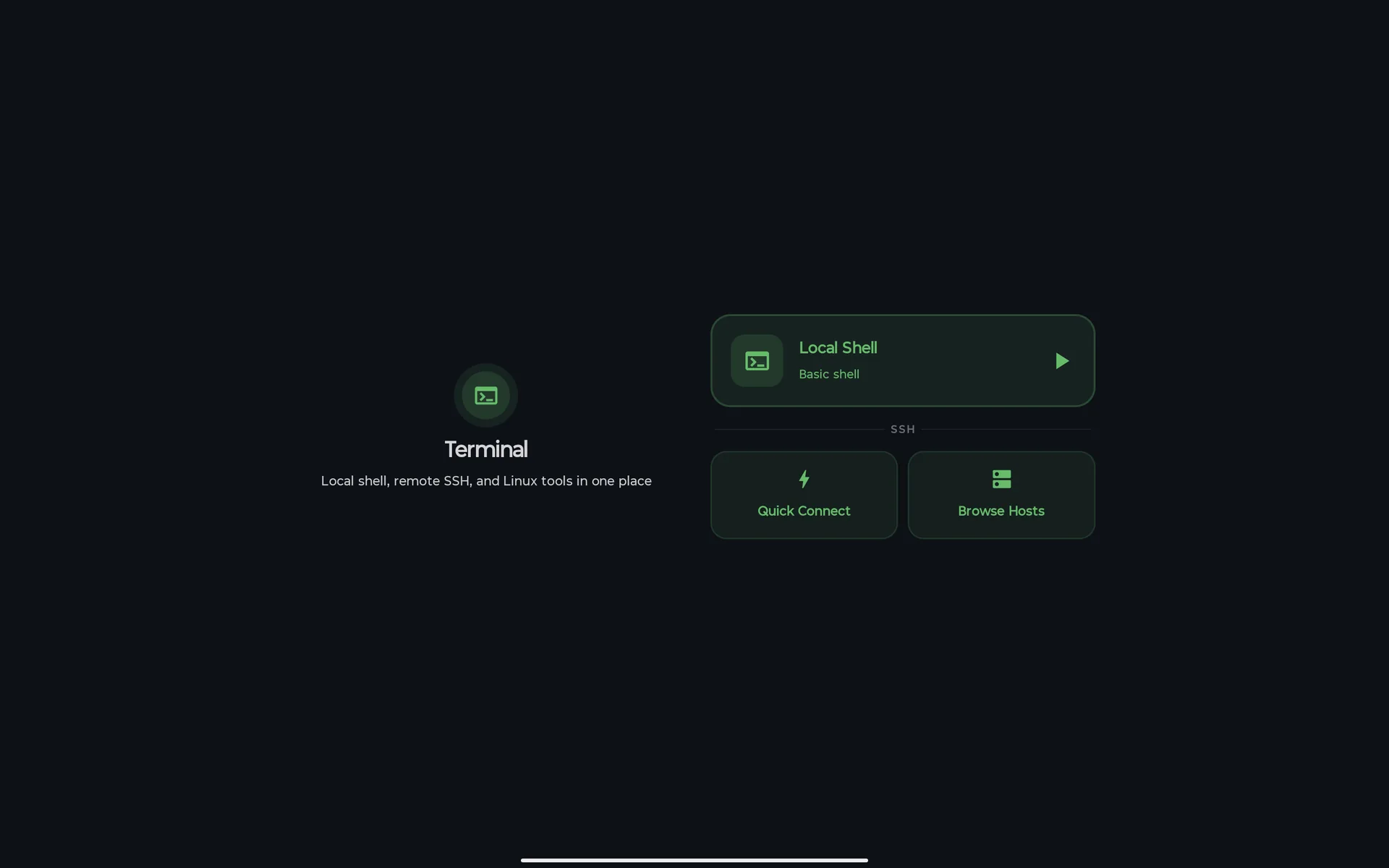
La pantalla de inicio es la entrada del módulo. Muestra el título Terminal y la línea «Shell local, SSH remoto y herramientas Linux en un solo lugar».
Shell local
Abre un shell en este móvil, en la pantalla Terminal. Una línea de estado bajo el nombre dice Herramientas Busybox listas cuando BusyBox está enlazado, o Shell básico cuando solo hay el shell de Android.
Conexión Rápida y Explorar Hosts
Abren la pantalla SSH con la hoja Conexión Rápida o la de Hosts. Se cuenta en la página de SSH.
Sesiones abiertas
Los chips sobre las tarjetas listan las sesiones que siguen en marcha, para volver a una de ellas.
En pantalla estrecha las tarjetas van en columna; en pantalla ancha el título queda a la izquierda y las tarjetas a la derecha. Atrás desde aquí sale del Terminal.
Puedes
- Empezar un shell local con un toque en Shell local.
- Retomar cualquier sesión en marcha, local o remota, desde los chips.
- Ir a la pantalla SSH con Conexión Rápida o Explorar Hosts.
No puedes, y por qué
- Fiarte del estado de BusyBox en una instalación nueva: se lee una sola vez al dibujar la pantalla y BusyBox se enlaza la primera vez que abres un shell, así que la tarjeta puede decir Shell básico hasta que vuelvas a abrir el Terminal.Aún no
El shell local
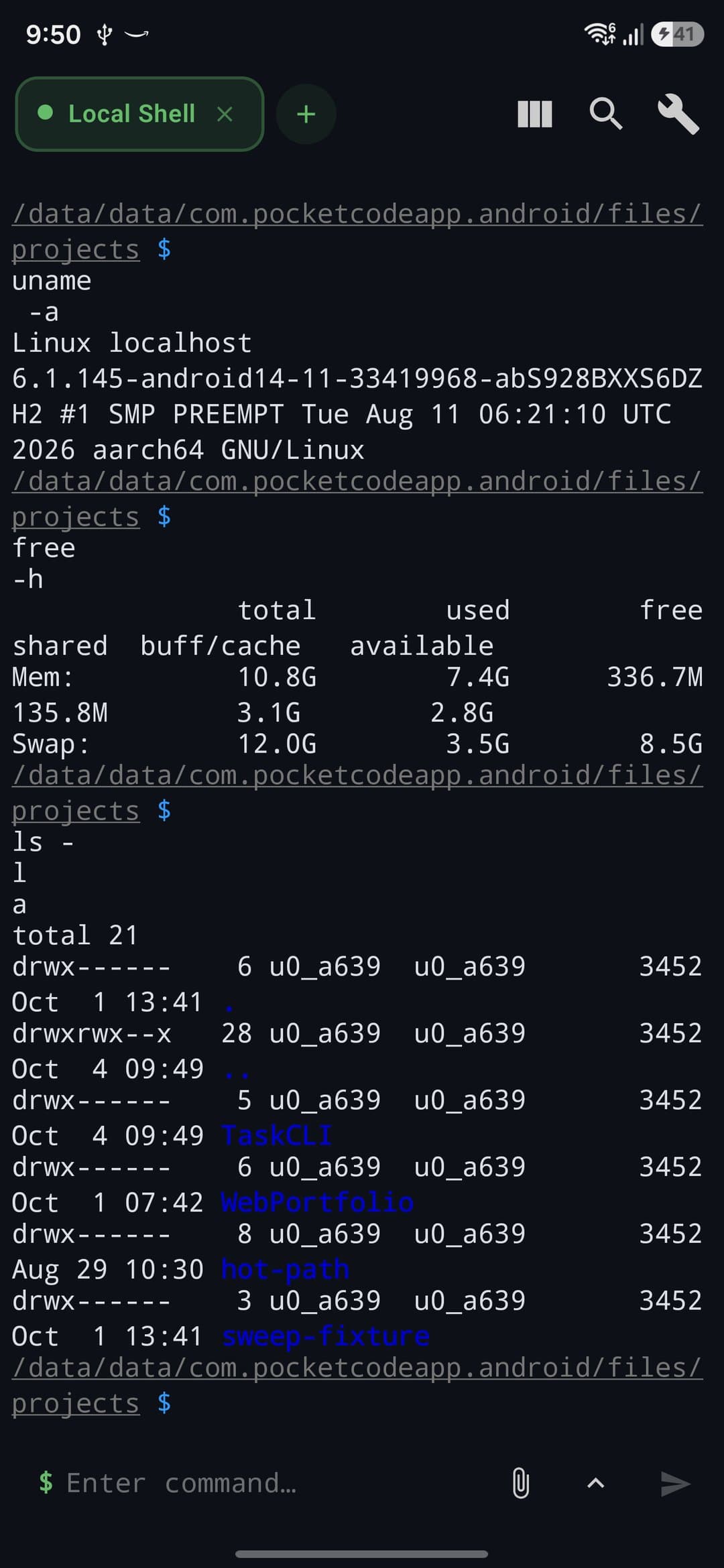
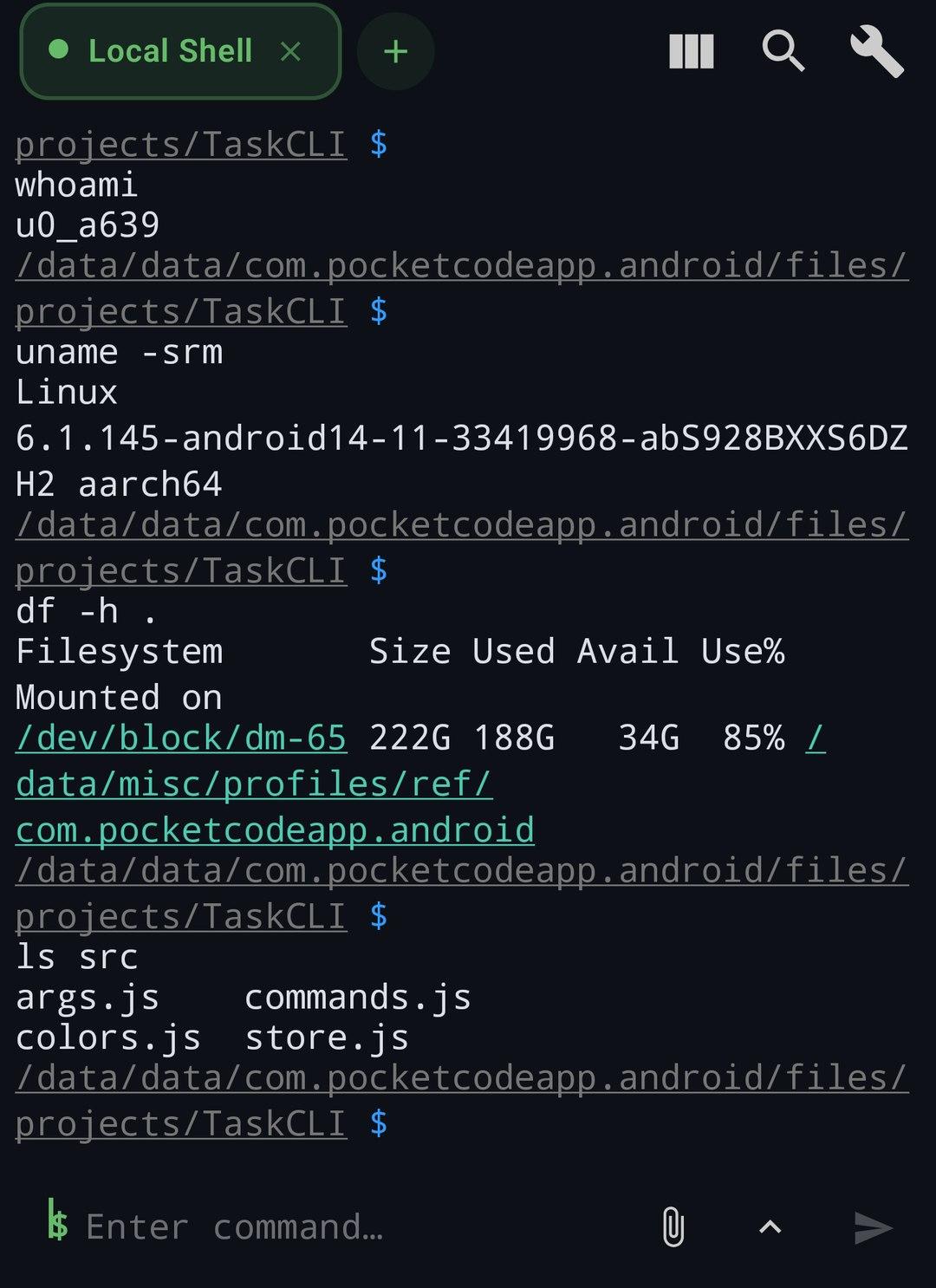
El shell local es un proceso real en tu móvil, no una emulación.
- El Linux de la app. Un Alpine Linux opcional para móviles ARM de 64 bits. Se prepara desde la herramienta Linux completo. A partir de ahí Shell local abre Alpine y dice Full Linux tools, con
apk addpara los paquetes y tus proyectos en~/projects. Tus proyectos y tu carpeta personal se quedan al repararlo o quitarlo; lo instalado conapkse va. - Una orden que falta. Cuando el shell responde
sh: php: not foundcon una herramienta conocida, una barra sobre la entrada te dice qué hacer: Install (~11 MB) en Alpine, Abrir Linux en el shell básico o Preparar Linux si aún no está instalado. - Shell.
ashde BusyBox v1.34.1, incluido en la app y lanzado sobre un pseudo-terminal nativo (TERM=xterm-256color, se redimensiona con la pantalla). Si BusyBox no está disponible, cae alshdel propio Android. - Applets. El binario de BusyBox exporta 373 applets. La primera vez que abres un shell PocketCode los enlaza todos, entre ellos
awk,vi,sed,find,tar,gzip,unzip,wget,nc,ping,nslookup,traceroute,ifconfig,ip,netstat,topyless. Si ese paso falla, enlaza una lista básica de 70. Los enlaces se reparan la siguiente vez que abres un shell tras actualizar la app. - Node.
nodese enlaza en el shell cuando la compilación lo trae para la arquitectura de tu dispositivo (arm64-v8a y x86_64), conNODE_OPTIONS=--no-addons. npm no viene incluido. - Inicio.
~es tu carpeta de proyectos.ls,grepydiffson alias con color yllesls -la(PocketCode comprueba el.ashrcdel shell en cada arranque y lo restaura si difiere). - Base de datos. Mientras el motor PostgreSQL local está en marcha,
DATABASE_URLy las variablesPG*se definen solo en el shell local, nunca en las sesiones SSH. - Salida. La salida es una lista de líneas (las últimas 10.000 por pestaña). Se dibujan colores y estilos (16, 256 y RGB, negrita, tenue, cursiva, subrayado), los retornos de carro colapsan las barras de progreso y funcionan el retroceso y los tabuladores. Se descartan el movimiento del cursor, el borrado de pantalla, el ratón y otras secuencias de control.
Qué no hay, y por qué
- Un gestor de paquetes en el shell básico: no hay
apt,dpkgnipkg. Para instalar paquetes, prepara el Linux de la app y usaapk.Google Play git. Usa el Panel de Git (habla con JGit) o el Control de código fuente del editor.A propósitopython,docker,curl,ssh,scp,zipynanoen el shell básico: no están en la compilación de BusyBox. La mayoría se instala conapken el Linux de la app; Docker no está disponible ahí. Para otra máquina, usa la pantalla SSH.Google Play- Root,
chroot/prooto una distribución Linux: el shell tiene el usuario de la app y nada más.Dispositivo - Programas que redibujan toda la pantalla, como
vi,topoless: no se dibujan como pantalla porque se descarta el movimiento del cursor.top -n 1está como chip en Procesos.A propósito
Sesiones, pestañas y gestos
Cada pestaña es una sesión. La barra de pestañas es la misma en la pantalla local y en la SSH, pero cada pantalla muestra solo su tipo de pestaña.
Pestañas, vista dividida y búsqueda
- + abre otro shell local en esta pantalla (en la pantalla SSH abre la hoja de Hosts).
- Mantén pulsada una pestaña para Renombrar y Cerrar otras pestañas (una pestaña remota ofrece además Duplicar sesión). Cerrar una pestaña local es inmediato; cerrar las demás pregunta antes.
- Cada pestaña lleva un punto de estado (una local es siempre verde) y sale un punto extra en la pestaña que recibió salida nueva mientras mirabas otra. Los chips LOG y REC aparecen en la barra mientras el registro o la grabación están activos.
- El botón de división cicla Split Horizontal, Split Vertical y Sin Split. El segundo panel muestra la pestaña siguiente, el panel activo tiene un borde de acento y un toque en un panel le da el foco. La vista dividida es Pro.
- La lupa (Buscar en Output) abre Buscar en el output… con un contador («N de M») y botones de anterior y siguiente. Busca el texto en cualquier parte de la línea, sin distinguir mayúsculas, y cada panel dividido se busca por separado.
- Difundir (enviar lo que escribes a todas las pestañas conectadas) y Shell Multiplexado son de las pestañas remotas. Se cuentan en la página de SSH.
Gestos y teclas
| Doble toque en la salida | Envía Ctrl+C para detener el comando en curso. |
| Deslizar sobre la salida | Envía flechas: izquierda y derecha mueven el cursor, arriba y abajo recorren el historial del shell. |
| Pellizcar la salida | Cambia el tamaño del texto, de 8 a 24. Se recuerda el tamaño. |
| Pulsación larga en la salida | Un menú con Copiar línea, Copiar Output y Limpiar Terminal. |
| Tocar un enlace | Una dirección web se abre en el navegador. |
| Botones de volumen | Hacen de flechas arriba y abajo con Botones de volumen: ON. Viene apagado y el interruptor está en el menú de herramientas, en Configuración. |
La barra de entrada
- Un campo de una línea con Enviar. Todo lo que envías desde aquí se añade al historial de comandos de esta pestaña.
- Mientras escribes salen hasta cinco sugerencias: comandos conocidos, comandos del historial de esta pestaña y rutas que empiezan por
/o~(solo en el shell local, un nivel de profundidad). - Comando anterior retrocede por el historial de esta pestaña.
- Adjuntar archivo elige un archivo. En el shell local se copia a tu carpeta de proyectos, con
(1),(2)si el nombre ya existe, y su ruta se inserta en el campo. En una pestaña remota se sube a/tmp. - Explicar con IA aparece cuando la última salida parece un fallo (mira más abajo).
Límites de la pantalla de sesión
- Una fila de teclas extra (ESC, TAB, Ctrl, F1 a F12). Las únicas teclas que puedes enviar son Ctrl+C (doble toque), las flechas (deslizar) y lo que envíe un macro.Aún no
- Abrir un archivo desde la salida: las rutas y las referencias
archivo:línea:columnase resaltan pero no reaccionan al toque. Solo se abren las direcciones web.Aún no - Una segunda sesión en la misma pantalla en Gratis, y la vista dividida.Pro
Avisos que puede lanzar una sesión
¿Copiar al portapapeles? (OSC 52)
Aparece solo cuando un programa de la sesión pide poner texto en tu portapapeles.
Un comando, un script o un servidor remoto pueden pedirle al terminal que copie texto. PocketCode te pregunta antes, porque un texto pegado en un terminal puede ejecutar comandos.
Puedes
- Leer «La sesión quiere copiar N caracteres al portapapeles» con una vista previa del texto.
- Tocar Copiar o Ignorar.
- Marcar Permitir durante el resto de esta sesión. Esa elección se guarda en memoria y se olvida al terminar la sesión.
No puedes, y por qué
- Dejar que una sesión escriba en tu portapapeles sin preguntar.A propósito
El comando lee credenciales y envía datos fuera
Aparece cuando un comando que envías desde la barra de entrada toca un almacén de credenciales y además manda datos a algún sitio.
El diálogo dice qué toca el comando y adónde va. Es un aviso, no un muro: está para los comandos copiados de un tutorial o sugeridos por una IA, cuyo segundo efecto es fácil de pasar por alto.
Puedes
- Leer las dos cosas que hace el comando.
- Tocar Ejecutar igualmente para enviarlo, o cancelar.
No puedes, y por qué
- Que bloquee el comando, o que detecte lo que no pasa por la barra de entrada.A propósito
El panel de herramientas
Casi todo lo que haces además de escribir comandos ocurre en las herramientas. Aparecen de una de dos formas, según la pantalla.
Las 20 herramientas del shell local, en el orden del panel
Fragmentos, Historial de Comandos, Archivos, Panel de Git, Procesos, Info del Sistema, Uso de Disco, Red, Variables de Entorno, Gestor de Alias, Trabajos en Segundo Plano, Scripts Rápidos, Macros de Teclado, Reglas Expect, Grabación, Registros de sesión, Comparte tu servidor, Perfiles, Sync y Equipos e Importar / Exportar. Una pestaña remota añade 12 más, 32 en total (mira la página de SSH).
Panel acoplado
En una pantalla ancha (660 dp o más) y sin vista dividida, un panel de 380 dp se acopla a la derecha: una tira de iconos con la herramienta elegida debajo. Siempre hay una herramienta elegida (Fragmentos la primera vez) y el panel recuerda la última. El chevron de la barra de pestañas (Contraer panel) lo pliega.
Menú de herramientas
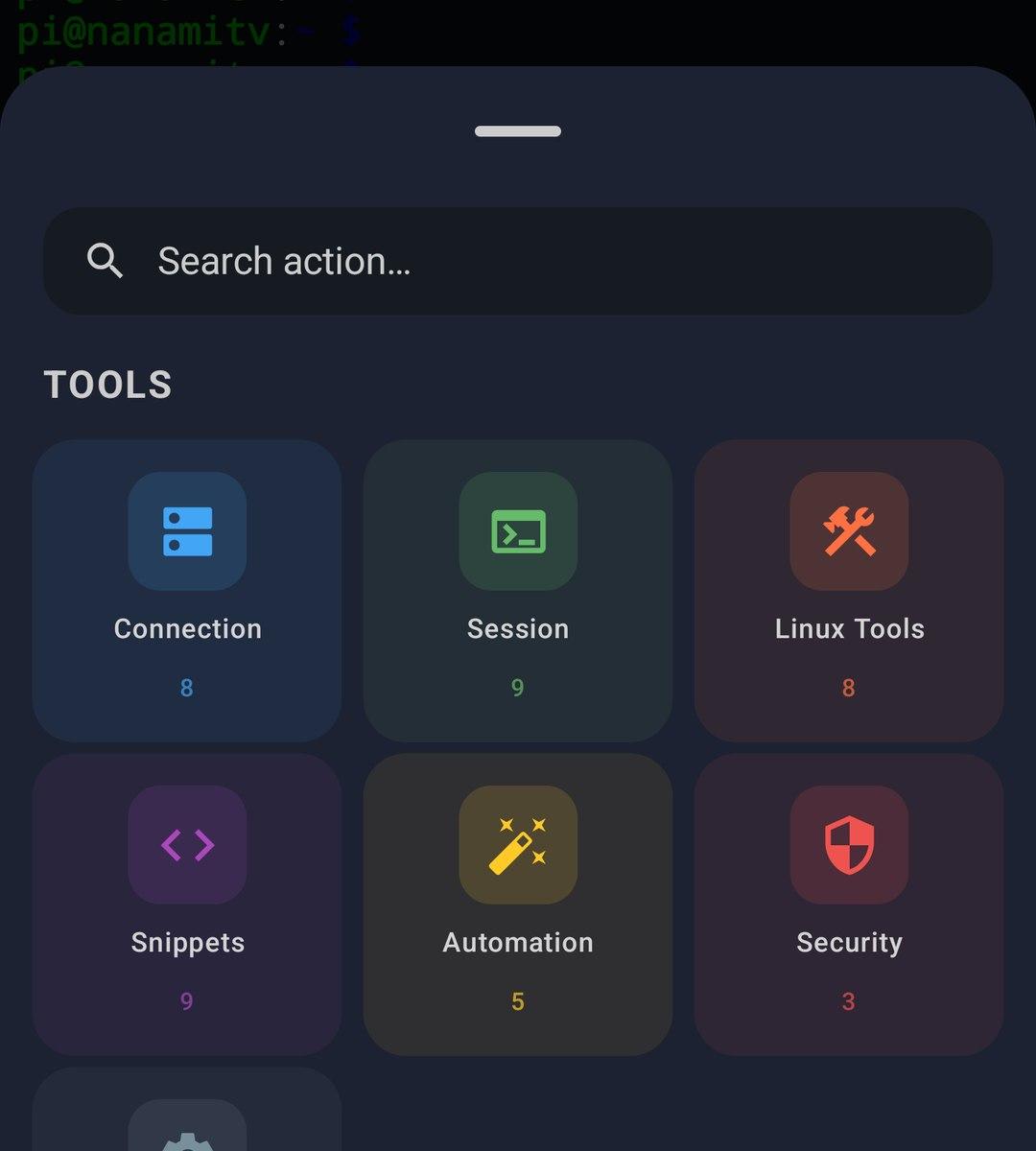
En un móvil, o con la vista dividida activa, el botón de la llave (Más opciones) abre un menú con un campo de búsqueda (Buscar acción…), una fila de FRECUENTES (una acción entra ahí tras dos usos, seis como máximo) y estas categorías:
| Categoría | Acciones en el shell local |
|---|---|
| Sesión | Comparte tu servidor, disposición dividida, Historial de Comandos, Gestor de Alias, Trabajos en Segundo Plano, Copiar Output, Limpiar Terminal, Iniciar Grabación |
| Herramientas Linux | Archivos, Procesos, Red, Uso de Disco, Info del Sistema, Variables de Entorno, Panel de Git |
| Fragmentos | Todos los Fragmentos y ocho atajos de categoría (Sistema, Docker, Git, Base de Datos, Seguridad, Monitoreo, Redes, Archivos y Texto) |
| Automatización | Macros de Teclado, Scripts Rápidos, Reglas Expect |
| Seguridad | Perfiles |
| Configuración | Registros de sesión, Sync y Equipos, Importar / Exportar, Botones de volumen: ON / Botones de volumen: OFF |
En una pestaña SSH hay una séptima categoría, Conexión, y más acciones en las otras. Copiar Output y Limpiar Terminal también están en el menú de pulsación larga de la salida.
- Llegar a Botones de volumen: ON/OFF en una tablet ancha con el panel acoplado: el menú de herramientas no se dibuja ahí. (Al activar la vista dividida vuelve la llave.)Dispositivo
Herramientas Linux
Estas herramientas son atajos para cosas que si no tendrías que escribir. Las listas que muestran las lee un shell aparte, no interactivo (cada lectura tiene un tope de 15 segundos y 512 KB). Lo que cambias desde ellas (crear, borrar, matar, exportar) se escribe en tu sesión como un comando normal, así que también lo ves en la salida.
Archivos
Herramienta del panel Archivos; menú → Herramientas Linux.
Un explorador de carpetas construido sobre ls -la.
Puedes
- Abrir carpetas y subir un nivel con Superior.
- Crear una carpeta (Nueva carpeta,
mkdir -p) o un archivo vacío (Nuevo archivo,touch). - Tocar un archivo para mostrarlo en la sesión con
cat. - Borrar una entrada con su icono de papelera. Un diálogo Eliminar con el título ¿Eliminar <nombre>? pregunta antes: el archivo, o la carpeta y todo lo que contiene, se elimina para siempre, sin papelera ni deshacer. Eliminar confirma; Cancelar lo deja como está.
- El
rm -rfque se escribe en la sesión lleva la ruta entre comillas y los caracteres especiales escapados, así que un archivo llamado$(…)se borra por su nombre y nunca se ejecuta. - Usar los chips de Comandos rápidos:
du -sh *,find . -name '*.log'ychmod +x.
No puedes, y por qué
- Navegar fuera de tu carpeta de proyectos: el explorador se detiene ahí, y las carpetas que guardan credenciales de la app nunca se abren.A propósito
- Deshacer un borrado, o mandarlo a una papelera.A propósito
- Ver propietario, tamaño o fechas más allá de lo que imprime
ls -la.Aún no
Panel de Git
Herramienta del panel Panel de Git; menú → Herramientas Linux.
Un panel de Git pequeño con cuatro pestañas: Estado, Ramas, Historial y Acciones. En el shell local usa JGit (no hay programa git); en una pestaña SSH escribe comandos git en el shell remoto. Busca el repositorio subiendo desde la carpeta de Archivos, o desde tu carpeta de proyectos.
Puedes
- Inicializar repositorio donde estás, Añadir todo y quitar todo de la preparación.
- Escribir un mensaje y Confirmar cambios.
- Push, Pull, Fetch, Stash, Stash Pop.
- Cambiar de rama o crear una con Nueva rama, y descartar los cambios de un archivo.
No puedes, y por qué
- Un
git diffcompleto oreset: el panel local no dibuja las acciones que JGit no puede hacer. La nota al pie del propio panel remite al Control de código fuente del editor.A propósito - Iniciar sesión en un host de Git desde aquí: push y pull usan las credenciales ya configuradas en otra parte de la app, y un fallo muestra su mensaje en la hoja.A propósito
- Trabajar sobre un repositorio fuera de tu carpeta de proyectos.A propósito
Procesos
Herramienta del panel Procesos; menú → Herramientas Linux.
Los procesos en marcha, leídos con ps.
Puedes
- Ver PID, nombre, usuario, CPU %, MEM % y estado.
- Filtrar por nombre o PID (Filtrar procesos…).
- Ordenar por CPU %, MEM % o PID.
- Detener un proceso con su icono de matar, que escribe
kill -9 <pid>en la sesión. - Usar los chips
top -n 1,ps aux --sort=-%mem | head -20yuptime, y actualizar la lista.
No puedes, y por qué
- Elegir otra señal (siempre es
-9) o filtrar por usuario.Aún no - Mostrar un árbol de procesos.Aún no
Info del Sistema
Herramienta del panel Info del Sistema; menú → Herramientas Linux.
Tres pestañas de tarjetas: Resumen (SO, kernel, uptime), Hardware (arquitectura, más el modelo del móvil, la versión de Android y el nivel de SDK) y Entorno (usuario e id).
Puedes
- Refrescar las tarjetas.
- Usar los chips:
uname -a,uptime,whoami,free -hyenv | sortenvían lo que dicen. cpuinfo envíacat /proc/cpuinfo, model envíagetprop ro.product.model(con el nombre de producto de DMI como alternativa), $PATH envíaecho $PATHy $SHELL envíaecho $SHELL.
No puedes, y por qué
- Ver memoria, CPU o nombre de host como tarjetas propias.Aún no
Uso de Disco
Herramienta del panel Uso de Disco; menú → Herramientas Linux.
Una tarjeta por partición, a partir de df -hP, con una barra de uso y los tamaños Usado, Libre y Total.
Puedes
- Refrescar las tarjetas.
- Usar los chips
df -h,du -sh * | sort -rh | head -20yfind / -size +100M 2>/dev/null.
No puedes, y por qué
- Ver inodos o más que las columnas de
df -hP.Aún no
Red
Herramienta del panel Red; menú → Herramientas Linux.
Al abrirla ejecuta ifconfig (o ip addr) y muestra el resultado. La salida aparece en la hoja como texto monoespaciado, no en la sesión.
Puedes
- Elegir una herramienta (
pingcon 5 paquetes,nslookup,traceroute,curlpara cabeceras,wgetcomo comprobación de alcance,dig), escribir un host, dirección o URL y tocar Ejecutar. - Usar los chips
ifconfig,netstat -tlnpyss -tuln.
No puedes, y por qué
- Ejecutar
curlodigen el shell local: la compilación de BusyBox no los incluye, así que terminan con un mensaje de no encontrado.Google Play - Ejecutar nada durante más de 15 segundos ni imprimir más de 512 KB.A propósito
Variables de Entorno
Herramienta del panel Variables de Entorno; menú → Herramientas Linux.
Las variables, listadas con env y con búsqueda.
Puedes
- Añadir una con Nueva variable (el nombre debe empezar por letra o guion bajo y usar solo letras, dígitos y guiones bajos). Se envía como
export NOMBRE='valor'. - Editar una con Editar variable, o borrarla, lo que envía
unset.
No puedes, y por qué
- Estar seguro de que la lista coincide con tu sesión abierta: la lee un shell aparte, así que una variable que hayas hecho
exporta mano puede no salir.A propósito
Gestor de Alias
Herramienta del panel Gestor de Alias; menú → Sesión.
Los alias de la sesión, listados con alias.
Puedes
- Crear uno con Nuevo Alias (letras, dígitos, guion bajo y guion en el nombre). Se envía como
alias nombre='comando'. - Tocar un alias para ejecutarlo, o borrarlo (
unalias). - Tocar uno de los cuatro Sugeridos (
ll,cls,gs,..).gsesgit status, que el shell local no puede ejecutar.
No puedes, y por qué
- Conservar los alias al cerrar el shell: PocketCode comprueba
.ashrcen cada arranque del shell y lo reescribe si difiere de una plantilla fija, así que las ediciones no sobreviven.A propósito - Estar seguro de que la lista coincide con tu sesión abierta: la lee un shell aparte.A propósito
Trabajos en Segundo Plano
Herramienta del panel Trabajos en Segundo Plano; menú → Sesión.
Los trabajos, listados con jobs -l. Si no hay ninguno, la hoja dice «Sin trabajos en ejecución» y «Usa comando & para ejecutar en segundo plano».
Puedes
- Matar un trabajo (
kill <pid>; se rechaza un pid de 1 o menos, o el de la propia app). - Traer un trabajo a primer plano (
fg %N).
No puedes, y por qué
- Ver los trabajos del shell en el que escribes: la lista viene de un shell aparte, así que los trabajos que lanzaste con
&en tu pestaña normalmente no salen.A propósito
Fragmentos e historial
Comandos reutilizables y los comandos que ya ejecutaste.
Fragmentos
Herramienta del panel Fragmentos (con la que se abre el panel); menú → Fragmentos.
98 comandos listos para usar en 14 categorías, sembrados la primera vez que corre el terminal, más los tuyos. En el shell local se ocultan los seis de Paquetes, así que se ven 92.
Puedes
- Filtrar por chip de categoría (Sistema, Docker, Git, Nginx, Node/PM2, Base de datos, Seguridad, Deploy/CI-CD, Monitoreo, Red, Paquetes (solo en pestañas SSH), Archivos, Texto, Usuarios, Personalizado) y por carpeta.
- Tocar un fragmento para poner su comando en la barra de entrada. No se ejecuta hasta que lo envías.
- Crear uno con Nuevo Fragmento: nombre, comando, categoría, descripción y carpeta. Generar con IA convierte una frase como «buscar archivos de más de 100MB» en un fragmento. Necesita un proveedor de IA conectado y pide consentimiento la primera vez.
- Mover un fragmento a una carpeta, crear o borrar carpetas, y borrar fragmentos.
- Usar marcadores:
${DATE}(yyyy-MM-dd),${DATETIME}(yyyy-MM-dd_HH:mm:ss) y${TIMESTAMP}(milisegundos) se rellenan al tocar el fragmento.${HOST},${USER}y${PORT}se rellenan en una pestaña abierta desde un host guardado. Todo lo demás se deja tal cual, salvo las variables de entorno del grupo o del perfil de un host guardado. - Guardar hasta 10 fragmentos propios en Gratis: los 98 predefinidos no cuentan para el tope.
No puedes, y por qué
- Tener más de 10 fragmentos propios en Gratis. Los 98 predefinidos no cuentan, así que el botón + (lleva una marca PRO) abre Terminal Pro solo cuando ya tienes 10 propios. Una importación que trae fragmentos se detiene en el mismo tope.Pro
- Ver los fragmentos de Paquetes en el shell local: no hay gestor de paquetes para ejecutarlos.Google Play
- Rellenar
${HOST},${USER}o${PORT}en una pestaña local: sin host se quedan como están escritos.A propósito
Historial de Comandos
Herramienta del panel Historial de Comandos; menú → Sesión.
Los comandos que enviaste desde la barra de entrada de esta pestaña.
Puedes
- Buscar con Buscar comandos….
- Marcar un comando con estrella para guardarlo en Favoritos.
- Ejecutar un comando otra vez, o borrarlo.
- Tocar Limpiar. El diálogo dice «Se eliminarán todos los comandos del historial de esta pestaña. Los favoritos se mantendrán.»
No puedes, y por qué
- Conservar el historial al cerrar la pestaña o compartirlo entre pestañas: guarda los últimos 100 comandos por pestaña y vive en memoria.A propósito
- Ver lo que escribiste directamente en el shell: solo se registran los comandos enviados desde la barra de entrada.A propósito
Automatización (Pro)
Scripts Rápidos, Macros de Teclado y Reglas Expect son Pro: la puerta está al guardarlos, y al ejecutar un Script Rápido. En Gratis las hojas se abren, llevan una marca PRO y al intentar guardar aparece Terminal Pro. El paywall los lista como Automatización avanzada (Expect rules, Watchdog, Macros).
Scripts Rápidos
Herramienta del panel Scripts Rápidos; menú → Automatización.
Scripts de varias líneas que envías a la sesión con un toque.
Puedes
- Crear un script con Nuevo Script (nombre, descripción y el texto del script), buscarlos, editarlos y borrarlos.
- Tocar Ejecutar: cada línea se envía a la sesión con 150 ms entre líneas. Se saltan las líneas vacías y las que empiezan por
#.
No puedes, y por qué
- Guardar o ejecutar un script sin Pro.Pro
- Parar un script a medias, u ordenarlos por categoría: no hay botón de parar y el formulario no pide categoría.Aún no
Macros de Teclado
Herramienta del panel Macros de Teclado; menú → Automatización.
Una secuencia de teclas con nombre que se envía a la sesión como bytes en bruto.
Puedes
- Agregar macro: un nombre, la Secuencia de teclas y una descripción opcional.
- Tocar un macro para enviarlo, o borrarlo.
- Usar estos escapes en la secuencia, y solo estos:
\n(Enter),\t(Tab),\x1b(ESC),\x03(Ctrl+C),\x04(Ctrl+D) y\x1a(Ctrl+Z).
No puedes, y por qué
- Crear un macro sin Pro.Pro
- Poner botones de macros en la barra de entrada: los macros solo se ejecutan desde esta hoja.Aún no
Reglas Expect
Herramienta del panel Reglas Expect; menú → Automatización.
Cuando un patrón aparece en la salida, PocketCode escribe una respuesta por ti. Las reglas se comprueban línea a línea sobre la salida de todas las sesiones abiertas, y solo responde la primera regla que coincide con una línea.
Puedes
- Agregar regla: un Patrón a detectar, Usar regex (apagado significa que la línea contiene el texto, sin distinguir mayúsculas; encendido, que la expresión regular se encuentra en cualquier parte de la línea), una Respuesta automática y una descripción.
- Activar o desactivar una regla, o borrarla.
No puedes, y por qué
- Crear una regla sin Pro.Pro
- Añadir un salto de línea a la respuesta: PocketCode ya pulsa Enter después (la hoja dice «La respuesta se enviará automáticamente + Enter»), así que un
\nla enviaría dos veces.A propósito
Perfiles
Los perfiles son la parte menos terminada del terminal. Se listan aquí porque la hoja está en el panel y en el menú.
Herramienta del panel Perfiles; menú → Seguridad.
Una lista de Perfiles de Terminal. Vienen cinco con la app: Default, Bash, Dev (Node), Docker y Python Env.
Puedes
- Crear, editar, duplicar y borrar perfiles, y marcar uno como predeterminado.
- Rellenar nombre, tipo de shell, ruta del shell, directorio de trabajo, tema, tamaño de fuente, comandos de inicio, variables de entorno, scrollback, campana, icono y color.
- Tocar Lanzar para abrir una pestaña y enviar los comandos de inicio del perfil.
No puedes, y por qué
- Conservar un perfil: los perfiles no se escriben en el almacenamiento, así que no cuentes con ellos tras reiniciar la app.Aún no
- Que se apliquen el tipo de shell, el tema, la fuente, el entorno o el directorio de trabajo: Lanzar hace poco más que abrir una pestaña y enviar los comandos de inicio.Aún no
- Crear un perfil para un host SSH: el formulario no tiene selector de host.Aún no
- Ejecutar los comandos de los perfiles de fábrica: Docker y Python no están en el shell local.Google Play
Grabación y registros
Dos formas de guardar lo que imprimió una sesión. Las dos son Gratis.
Grabación
Herramienta del panel Grabación; menú → Sesión → Iniciar Grabación.
«Guarda la sesión como un archivo .cast de asciinema que puedes reproducir después.» El archivo es asciicast v2, se llama session_<nombre>_<fecha>.cast y no está cifrado.
Puedes
- Iniciar Grabación y Detener Grabación en la pestaña enfocada. El chip REC se muestra mientras corre.
- Ver tus archivos en Grabaciones guardadas.
- Encontrar la grabación también en Registros de sesión: se guarda en el mismo almacén, así que puedes marcarla y compartirla allí, y cuenta para el tope de 100.
No puedes, y por qué
- Reproducir una grabación dentro de la app: solo se lista. Reprodúcela con asciinema en otro sitio.Aún no
Registros de sesión
Herramienta del panel Registros de sesión; menú → Configuración.
Un registro en texto plano de todo lo que imprimió una sesión, guardado cifrado en el dispositivo (AES-256-GCM, con una clave guardada en el Keystore de Android). El texto plano existe solo mientras registras; al parar, el archivo se sella.
Puedes
- Iniciar registro y Detener registro. El chip LOG se muestra mientras corre.
- Usar Marcar en un registro (una estrella), añadir un Comentario («Qué pasó, por qué importa») y activar Solo marcados.
- Compartir un registro: se descifra a una copia temporal y se entrega a la hoja de compartir del sistema.
No puedes, y por qué
- Guardar más de 100 registros: se descartan los más antiguos, salvo los que marcaste.A propósito
- Buscar registros por texto o fecha: solo ves la fecha de cada registro y el filtro de marcados.Aún no
Comparte tu servidor
Un enlace público al servidor de desarrollo que corre en tu móvil.
Herramienta del panel Comparte tu servidor; menú → Sesión.
Con un servidor de desarrollo corriendo en el móvil (lanzado desde un proyecto), la hoja dice «Dale una dirección pública al servidor que corre en este móvil, en el puerto N». El enlace sale por un reenvío remoto SSH hacia localhost.run: sin cuenta y sin instalar nada.
Puedes
- Tocar Crear enlace y luego Copiar enlace. Si falla, Reintentar.
- Tocar Dejar de compartir cuando quieras. El enlace también se cierra solo cuando el servidor de desarrollo se detiene.
No puedes, y por qué
- Compartir sin servidor: la hoja dice «No hay ningún servidor corriendo. Abre un proyecto primero.»A propósito
- Mantener la misma dirección o usar tu propio dominio: el enlace es temporal («cambia cada vez y se acaba al dejar de compartir») y cualquiera que lo tenga puede entrar al servidor mientras compartes.Terceros
- Compartir sin conexión.Requiere red
Explicar con IA
Ayuda en lenguaje llano cuando un comando falla.
El botón de destellos (Explicar con IA) de la barra de entrada. Solo aparece cuando la última salida parece un fallo.
PocketCode envía las últimas 40 líneas de la pestaña (8 KB como máximo) a tu proveedor de IA conectado, con los secretos tapados antes, y muestra la respuesta en Explicación de IA: qué falló, por qué y qué ejecutar después. Espera hasta 60 segundos. Usas tu propio proveedor, así que a PocketCode no le cuesta nada.
Puedes
- Leer la explicación y tocar Copiar la explicación.
- Leer la línea bajo el título: «Se mandan las últimas 40 líneas a tu proveedor de IA, con los secretos tapados.»
No puedes, y por qué
- Usarlo sin un proveedor de IA conectado en Ajustes: la hoja dice «No llegó ninguna explicación. Comprueba que tienes un proveedor de IA conectado en Ajustes y vuelve a intentarlo.»Requiere red
- Ejecutar desde un botón el comando que sugiere la IA: la hoja solo lo muestra y lo copia. El texto no se guarda.A propósito
Apariencia
Los colores y las fuentes no se ajustan en el propio Terminal.
- En Configuración, dentro de Apariencia, abre Apariencia del terminal: tema, fuente, tamaño de texto, imagen de fondo y opacidad del fondo.
- Hay 11 temas de terminal más Igual que la app, que sigue a la app (12 tarjetas en el selector). Cinco son gratis (Igual que la app, PocketCode Dark, PocketCode Light, Dark y Light) y siete son Pro (Dracula, Solarized Dark, Monokai, One Dark, Catppuccin Mocha, Gruvbox Dark y Nord). Los temas de terminal instalados desde el Marketplace también son Pro.
- Pellizcar la salida también cambia el tamaño del texto (de 8 a 24).
SSH, SFTP y herramientas remotas
La pantalla SSH, SFTP y todo lo remoto tienen su propia página. Comparten la barra de pestañas, el panel y el menú que acabas de leer, con 12 herramientas más (32 en total).
- Dónde está: hosts y grupos, Conexión Rápida, claves de host e inicio de sesión keyboard-interactive, claves SSH (incluidas las vinculadas al dispositivo), SFTP, reenvío de puertos, Watchdog, Webhooks, el gestor de paquetes, proveedores cloud, serie y escritorio remoto.
- También en este panel: Sync y Equipos e Importar / Exportar aparecen también en la lista de herramientas locales. Se describen en la página de SSH. En Sync y Equipos, alojar, buscar o unirte a una sala de equipo hace que Android pida el permiso de red local (dispositivos cercanos) desde Android 13, y la explicación de ese permiso y los errores de conexión salen en el idioma de la app.
- Pro en pestañas remotas: un segundo host guardado, un segundo reenvío de puertos, Difundir, Watchdog y Webhooks. Sus límites están en la página de SSH.
Gratis y Pro
Lo que el terminal local limita. Todo lo demás es Gratis.
| Función | Gratis | Pro |
|---|---|---|
| Sesiones activas a la vez, por pantalla (Terminal y SSH tienen cada una su hueco) | 1 | Sin límite |
| Vista dividida | No incluida | Incluida |
| Crear Macros de Teclado, Scripts Rápidos y Reglas Expect (y ejecutar Scripts Rápidos) | No incluido | Incluido |
| Tus propios fragmentos | Hasta 10; los 98 predefinidos no cuentan. Pasados 10, añadir o importar uno abre Terminal Pro | Sin tope |
| Temas de terminal | 4 integrados más Igual que la app | Los 11 más Igual que la app, más los temas del Marketplace |
| Fuentes del terminal | Solo Default | Default y 7 más |
| Shell local, herramientas Linux, Panel de Git, historial, alias, entorno, grabación, registros de sesión, Comparte tu servidor, Explicar con IA, Perfiles | Incluido | Incluido |
Privacidad y seguridad
- El shell local corre con los permisos de la propia PocketCode y no es un sandbox. Un aviso (Sobre este terminal) lo dice la primera vez que lo usas.
- Tus proyectos están en
~. Las hojas de herramientas se quedan dentro de esa carpeta y nunca abren las carpetas que guardan credenciales de la app. - Los registros de sesión se cifran en el dispositivo con AES-256-GCM y una clave del Keystore. Las grabaciones son archivos
.castsin cifrar. Compartir un registro lo descifra a una copia temporal. - El historial de comandos se guarda en memoria, los últimos 100 comandos por pestaña, y no se escribe en disco.
- Un comando que envías desde la barra de entrada y que lee un almacén de credenciales y además envía datos fuera lanza un aviso antes de ejecutarse.
- Un programa no puede escribir en tu portapapeles sin una confirmación (OSC 52).
DATABASE_URLy las variablesPG*del motor PostgreSQL local se definen solo en el shell local, y solo mientras el motor corre. Nunca se envían a las sesiones SSH.- Lo que sale del dispositivo a propósito: Explicar con IA envía las últimas 40 líneas, con los secretos tapados y tras un consentimiento único, al proveedor de IA que conectaste. Generar con IA en los fragmentos envía tu frase al mismo proveedor. Comparte tu servidor pasa por localhost.run mientras compartes.
Limitaciones
Los límites principales del terminal local, cada uno con su motivo. El detalle está en las secciones de arriba.
- Los programas que redibujan la pantalla (
vi,top,less) no se muestran como pantalla.A propósito - En el shell básico: sin gestor de paquetes,
git,python,docker,curl,sshnizip.Google Play - Sin root y sin distribución Linux: el shell tiene el usuario de la app.Dispositivo
- PocketCode funciona en dispositivos de 64 bits (arm64-v8a y x86_64) con Android 9 o posterior. No hay compilación de 32 bits.Dispositivo
- Una sola sesión activa por pantalla en Gratis, y sin vista dividida, macros, scripts ni reglas expect.Pro
- No hay fila de teclas extra (ESC, TAB, Ctrl, F1 a F12), y las rutas de la salida no se abren.Aún no
- Los perfiles no se guardan y casi ninguno de sus campos se aplica; las grabaciones no se pueden reproducir en la app.Aún no
- Las listas de entorno, alias y trabajos las lee un shell aparte, no tu sesión abierta.A propósito
- En una tablet ancha con el panel acoplado no se muestra el menú de herramientas (ni su interruptor de volumen).Dispositivo
- El enlace de Comparte tu servidor es temporal y necesita conexión.Terceros
Resolución de problemas
Shell básico
La tarjeta Shell local dice Shell básico cuando aún no encuentra el ash de BusyBox. BusyBox se enlaza la primera vez que abres un shell, y otra vez tras actualizar la app, así que abre el shell local una vez y vuelve: debería decir entonces Herramientas Busybox listas. Hasta entonces tienes el sh de Android, que no trae applets como awk o tar.
Terminal Pro
Pediste algo que Gratis no incluye: una segunda sesión en la misma pantalla, la vista dividida, guardar un Macro de Teclado, un Script Rápido o una Regla Expect, añadir un fragmento propio por encima de 10 o, en SSH, un segundo host guardado o reenvío de puertos. Seguir con plan básico cierra el muro; Desbloquear Terminal Pro abre el paywall.
El + de Fragmentos abre Terminal Pro
Ya tienes 10 fragmentos propios, el tope de Gratis; los 98 predefinidos no cuentan. Elimina uno para hacer sitio, o desbloquea Terminal Pro. Puedes seguir tocando cualquier fragmento predefinido para usarlo.
Aquí no hay un repositorio Git
El Panel de Git busca una carpeta .git desde la carpeta actual de Archivos hacia arriba, o desde tu carpeta de proyectos. Abre Archivos en la carpeta de tu proyecto, o toca Inicializar repositorio.
No llegó ninguna explicación. Comprueba que tienes un proveedor de IA conectado en Ajustes y vuelve a intentarlo.
Explicar con IA necesita un proveedor con clave o inicio de sesión. Conecta uno en los ajustes de IA y vuelve a intentarlo. También se rinde tras 60 segundos.
No se pudo generar un snippet — prueba a reformular
Generar con IA espera una petición en una frase y responde con un nombre, un comando de una línea y una descripción. Di qué quieres hacer, no el comando que imaginas.
No hay ningún servidor corriendo. Abre un proyecto primero.
Comparte tu servidor comparte el servidor de desarrollo que arrancó tu proyecto. Arranca antes el servidor desde el proyecto; la hoja mostrará entonces su puerto.
El comando lee credenciales y envía datos fuera
El comando que vas a ejecutar toca un almacén de credenciales y además manda datos a la red. Si lo copiaste de algún sitio, léelo antes de tocar Ejecutar igualmente.
¿Copiar al portapapeles?
Un programa de la sesión pidió poner texto en tu portapapeles. Toca Copiar solo si lo has pedido tú.
Abre una shell o conéctate a un host para grabar
Grabación graba la pestaña enfocada. Abre antes un shell local y entonces inicia la grabación.
No se pudo adjuntar el archivo / No se pudo preparar el registro para compartir
No se pudo copiar el archivo a la sesión, o no se pudo descifrar un registro para compartirlo. Inténtalo de nuevo; si sigue fallando, elige otro archivo o para y reinicia el registro.
No hay botón Explicar con IA
El botón solo aparece cuando la última salida parece un fallo. Ejecuta de nuevo el comando que falló, o lee la explicación desde la última salida con error.
Mi alias o variable ha desaparecido en un shell nuevo
Los alias y variables que creas desde las hojas viven solo en esa sesión; PocketCode restaura .ashrc en cada arranque. Guarda un comando que repites en un Script Rápido (Pro) o en un fragmento.
Siguientes pasos