
API Tester
Un cliente de APIs a pantalla completa dentro de PocketCode: peticiones REST con scripts y aserciones sin código, GraphQL, WebSocket, Server-Sent Events, Socket.IO y MQTT. Colecciones, entornos con variables secretas, un historial que puedes comparar, un ejecutor de colecciones, una prueba de carga, un mock server y la generación de código lo completan. Cada pantalla de abajo dice qué hace y, cuando algo falta, qué y por qué.
Qué es y cómo se abre
API Tester se abre como una capa a pantalla completa sobre la app y conserva la petición abierta, la pantalla en la que estabas y tus conexiones vivas al girar el dispositivo. Habla seis protocolos: REST, WebSocket, GraphQL, SSE, Socket.IO y MQTT. Hay un panel gRPC en el código, pero esta versión lo oculta hasta que funcione en Android.
Ábrelo
- 1Toca Herramientas en la barra de navegación. Se abre la hoja Herramientas de desarrollo: toca API Test (la ficha dice «API Test» en todos los idiomas de la app).
- 2O abre la paleta de comandos y ejecuta Probador de API.
- 3O, desde Inicio, usa la acción rápida API Tester o toca el widget API tester, que muestra tus colecciones guardadas y las últimas peticiones lanzadas.
- El gesto atrás del sistema va de una petición a Inicio; desde Inicio cierra API Tester.
- API Tester no tiene deep link propio. Los atajos de teclado existen solo en el layout de tableta horizontal (mira Pestañas de peticiones, guardar y atajos).
Quién más lo usa
- El asistente de IA tiene tres herramientas para este módulo: enviar una petición, listar tus colecciones y analizar un comando cURL. Responden sin que la pantalla esté abierta, con el mismo motor REST. El cuerpo de respuesta que recibe se corta en 4096 caracteres, no puede adjuntar ficheros, no llama al backend propio de PocketCode, y analizar un cURL solo lo lee: no carga nada en el editor.
- Workflows puede arrancar con una respuesta enviada desde esta pantalla. El evento lleva la URL, el método, el código de estado y el tiempo, nunca el cuerpo ni las cabeceras. Las peticiones que envía la IA no lo disparan.
- Cloud Sync (Pro) no sincroniza tus colecciones y entornos por ahora: esa parte está en pausa. Mira Privacidad y seguridad.
Mapa de pantallas
Una fila por pantalla y hoja. En el móvil, Inicio, Colecciones e Historial se alcanzan desde el menú ⋮ de la petición; en la tableta la barra superior tiene Inicio, el nombre de la petición, el menú de entorno y Abrir biblioteca (que abre Colecciones).
| Pantalla | Cómo llegas | Qué puedes hacer |
|---|---|---|
| Inicio | Se abre primero; atrás desde una petición; Inicio en tableta | Elegir Nueva petición, Colecciones o Historial, y volver a lo que siga conectado. |
| Petición | Nueva petición, una ficha de Inicio, o cargar una entrada de Colecciones o Historial | Montar y enviar una petición. Cuatro layouts, según la ventana. |
| Paneles de protocolo | El menú de protocolo de la línea de contexto de la petición | WebSocket, GraphQL, SSE, Socket.IO y MQTT tienen cada uno su panel, igual en los cuatro layouts. |
| Herramientas | El icono de reglaje de la línea de contexto (solo en la pantalla de petición) | Abrir Entornos, Mock Server, Cookies, Importar y Ajustes. |
| Entornos | Herramientas → Entornos, o el menú de entorno → Administrar entornos | Elegir el entorno activo; editar variables, secretos y globales. |
| Mock Server | Herramientas → Mock Server | Encender el servidor local (Pro), fijar puerto y latencia, añadir rutas y leer su registro. |
| Almacén de cookies | Herramientas → Cookies | Ver las cookies que han guardado los servidores; quitarlas de la lista. |
| Importar solicitud | Herramientas → Importar | Pegar texto cURL, Postman, Insomnia, OpenAPI o HAR; generar un mock desde OpenAPI. |
| Importar desde el proyecto | Importar → Importar desde el proyecto | Previsualizar e importar colecciones guardadas como ficheros en el proyecto abierto. |
| Ajustes de la solicitud | Herramientas → Ajustes | Tiempo de espera, redirecciones, SSL, cookies y codificación de URL de la petición abierta. |
| Generador de código | ⋮ → Generar código | Ver la petición como código en 26 salidas distintas y copiarla. |
| cURL generado | ⋮ → Exportar cURL | Copiar la petición como comando cURL. |
| Guardar en colección | ⋮ → Guardar, o Ctrl+S en tableta horizontal | Elegir una colección o escribir un nombre nuevo. |
| Colecciones | Inicio → Colecciones; ⋮ → Colecciones en móvil; el icono de carpeta en tableta | Buscar, crear, cargar una petición, ejecutar, exportar, guardar en el proyecto, eliminar. |
| Exportar | Colecciones → ⋮ de una colección → Exportar | Previsualizar y copiar una colección en cinco formatos. |
| Historial | Inicio → Historial; ⋮ → Historial en móvil | Buscar, filtrar, cargar, destacar, comparar, usar como mock, borrar. |
| Comparar respuestas | Historial → ⋮ de una entrada → Comparar con…, y luego otra entrada | Leer un diff de Cuerpo y Cabeceras de dos respuestas. |
| Ejecutor | Colecciones → ⋮ → Ejecutar | Ejecutar todas las peticiones de una colección, con iteraciones o un fichero de datos (Pro). |
| Prueba de carga | ⋮ → Prueba de carga | Enviar muchas veces la petición REST abierta y leer percentiles de latencia (Pro). |
Inicio
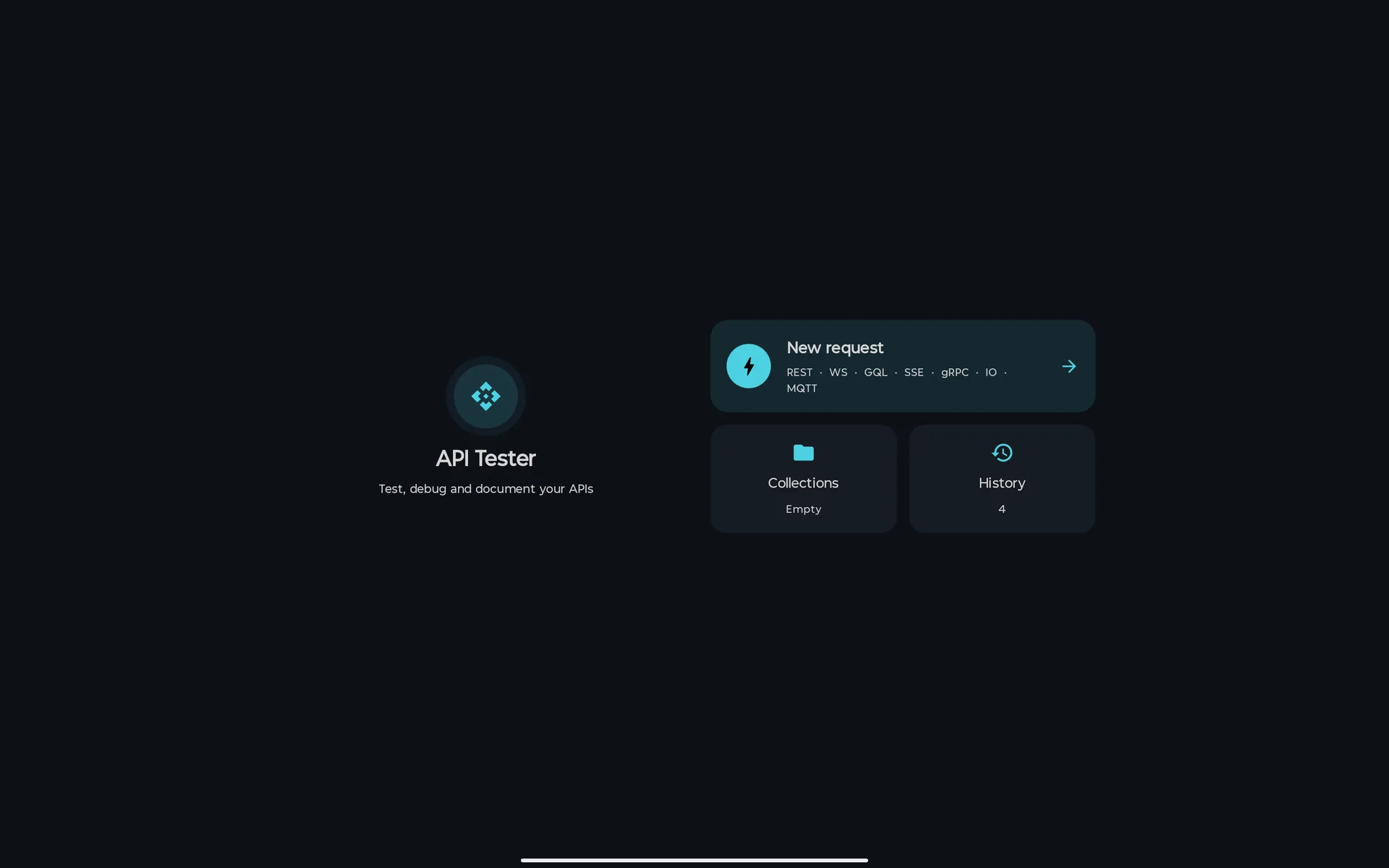
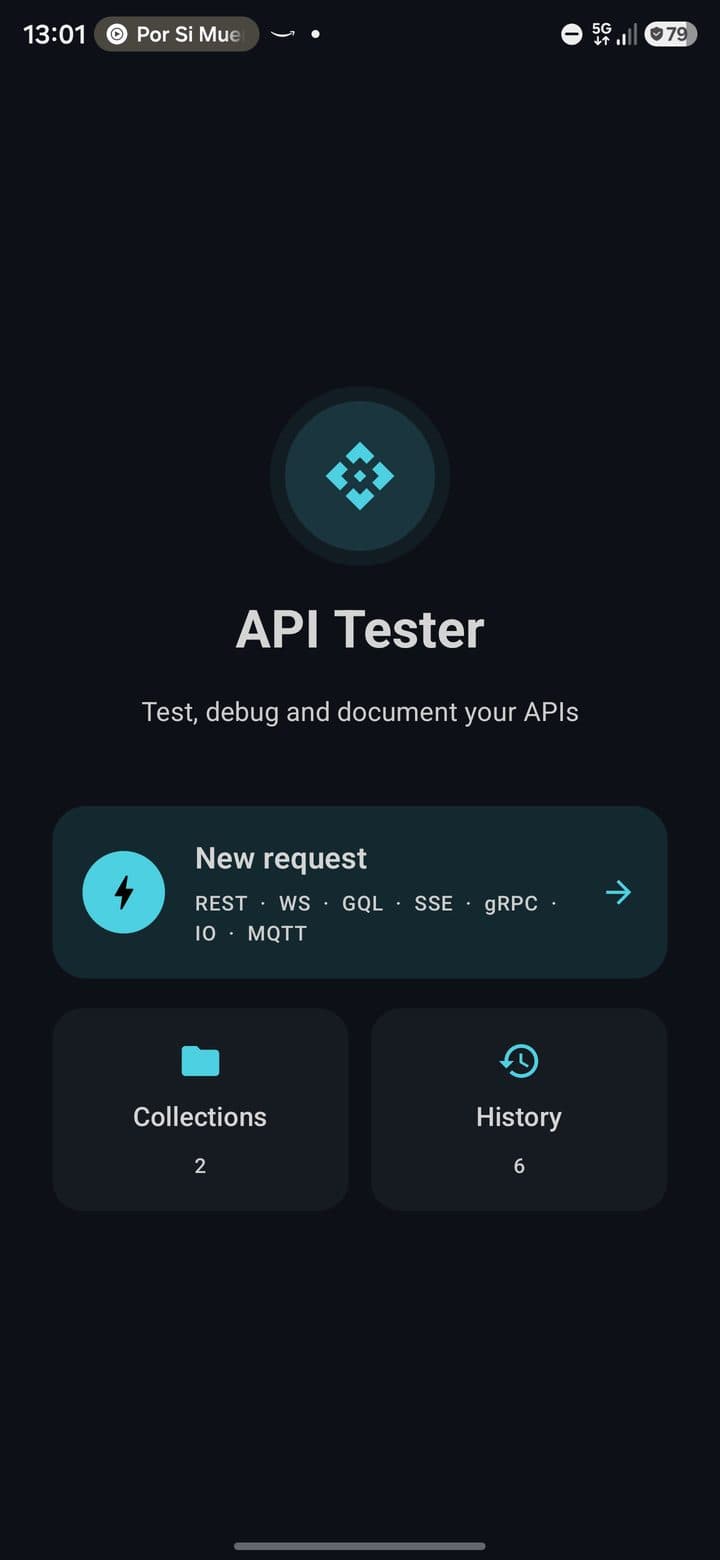
Inicio es donde abre el módulo. No tiene campo de URL, selector de protocolo ni botón de Herramientas: eso es de la pantalla de petición. En una ventana más ancha que alta muestra dos columnas.
Qué ofrece Inicio
Puedes
- Toca Nueva petición. La tarjeta lista los seis protocolos (REST · WS · GQL · SSE · IO · MQTT) y abre la pantalla de petición.
- Toca Colecciones o Historial. Cada tarjeta muestra cuántas tienes, o Vacío.
- Usa la tira de fichas «en vivo» de arriba, que solo aparece si hay algo en marcha: cada petición abierta, el mock server con su puerto, sesiones conectadas de WebSocket, SSE, Socket.IO y MQTT, una prueba de carga o una ejecución de colección. Tocar una te devuelve a ella.
No puedes, y por qué
- Elegir protocolo, escribir una URL, elegir entorno o abrir Herramientas desde Inicio: nada de eso está ahí.A propósito
- Cerrar las conexiones vivas al volver a Inicio: siguen en marcha, y por eso existen las fichas.A propósito
La petición (REST)
Aquí se montan y envían las peticiones REST. Una petición tiene seis secciones: Parámetros, Headers, Cuerpo, Auth, Scripts y Ajustes. Los demás protocolos usan la misma barra de URL y línea de contexto con un panel propio (mira Otros protocolos).
Cuatro layouts
El layout depende de la ventana, no del dispositivo: una tableta en pantalla partida recibe el del móvil.
| Móvil vertical (menos de 600 dp de ancho) | Un conmutador Petición | Respuesta bajo la barra de URL y las seis secciones como pestañas. Al enviar pasa solo a Respuesta. |
| Móvil horizontal (600 dp o más de ancho, menos de 480 dp de alto) | Pestañas de sección y un reparto arrastrable entre petición y respuesta. Con el teclado abierto, la respuesta se reduce a una tira de 48 dp. |
| Tableta vertical | Petición arriba y respuesta abajo, con un divisor arrastrable y presets de 30 / 50 / 70 %. Secciones como acordeón; Colecciones como cajón lateral (icono de carpeta). |
| Tableta horizontal (840 dp o más de ancho, 480 dp o más de alto, y más ancha que alta) | Tres columnas con divisores arrastrables: la barra lateral de Colecciones, la petición con pestañas de peticiones abiertas y la respuesta. Doble toque en un divisor lo restablece. |
Barra de URL, línea de contexto y menú ⋮
Escribe la URL (monoespaciada, sin mayúsculas automáticas). Sin http:// ni https://, la app añade https://. Debajo, la línea de contexto tiene el menú de protocolo, el menú de entorno, el icono de Herramientas y el menú ⋮.
Puedes
- Elegir el método entre ocho: GET, POST, PUT, PATCH, DELETE, HEAD, OPTIONS y TRACE, cada uno con su color. El selector aparece en REST y GraphQL.
- Tocar Enviar (el avión de papel). Mientras la petición corre se convierte en Cancelar petición.
- Elegir el protocolo: REST, WebSocket, GraphQL, SSE, Socket.IO o MQTT.
- Elegir el entorno activo, o Sin entorno; Administrar entornos abre el editor.
- Abrir el menú ⋮: Nueva, Duplicar (añade « (copy)» al nombre), Guardar, Exportar cURL, Generar código y Prueba de carga. En el móvil también lista Inicio, Colecciones e Historial.
No puedes, y por qué
- Elegir el método de una petición GraphQL: el selector está, pero el panel envía siempre POST.Aún no
- Poner nombre a una petición: no hay campo para ello, así que las que guardas se llaman New Request (las importadas conservan su nombre).Aún no
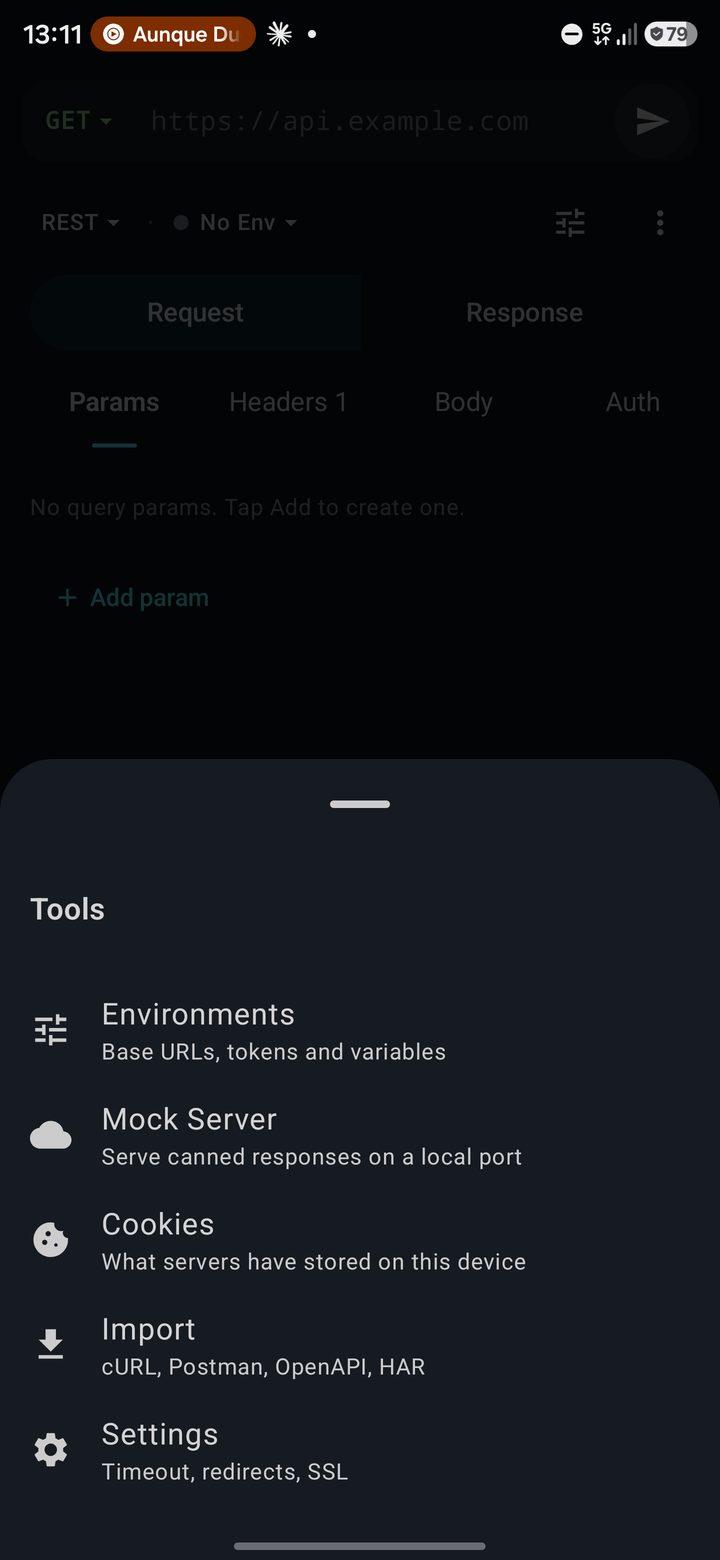
La hoja Herramientas
Cinco filas, cada una con una línea sobre lo que contiene y, a la derecha, su estado vivo: el entorno activo, el mock server (por ejemplo :8090 · 3 servidas) y el número de cookies guardadas. La hoja solo se abre desde la pantalla de petición, nunca desde Inicio.
| Fila | Qué abre |
|---|---|
| Entornos | URLs base, tokens y variables |
| Mock Server | Sirve respuestas fijas en un puerto local |
| Cookies | Lo que los servidores han guardado en este dispositivo |
| Importar | cURL, Postman, OpenAPI, HAR |
| Ajustes | Tiempo de espera, redirecciones, SSL |
Parámetros y Headers
Ambos son listas clave–valor con el mismo editor. Las pestañas llevan un contador de filas activas (por ejemplo Headers 25). Una petición nueva empieza con una cabecera Content-Type: application/json.
Puedes
- Añadir filas con Añadir parámetro o Añadir header, activar o desactivar cada una con su casilla, arrastrar para reordenar y deslizar para borrar.
- Abrir los detalles de una fila para añadir una descripción o activar Valor secreto: el valor se enmascara en la interfaz y se deja fuera del cURL exportado y del código generado.
- Usar Edición en bloque para pegar líneas con la forma
Key: value.
No puedes, y por qué
- Elegir cabeceras comunes de una lista: no hay autocompletado de cabeceras.Aún no
- Que los parámetros de consulta se codifiquen por ti: se añaden a la URL tal cual y el interruptor Codificar URL no tiene efecto.Aún no
Cuerpo
Puedes
- Elegir el tipo. None, JSON, Form URL-Encoded, Multipart Form y Raw Text son fichas; XML, HTML, JavaScript, Binary y GraphQL están en Más…. Diez en total, con nombre en inglés en todos los idiomas.
- En JSON: números de línea, validación en vivo (JSON no válido: …) y Formatear / Minimizar.
- En Form URL-Encoded y Multipart Form: filas clave–valor. Las filas multipart pueden ser un campo de texto o de archivo (Elegir archivo, con el selector de documentos del sistema).
- En Binary: Seleccionar archivo binario. En GraphQL como tipo de cuerpo: una Consulta y Variables (JSON).
- Usar
{{variables}}en cuerpos raw, JSON, XML, HTML y JavaScript y en los campos de formulario: se sustituyen al enviar.
No puedes, y por qué
- Tener resaltado de sintaxis en el editor del cuerpo.A propósito
- Poner un nombre de operación a un cuerpo GraphQL, o usar
{{variables}}dentro de su consulta y sus variables.Aún no
Auth
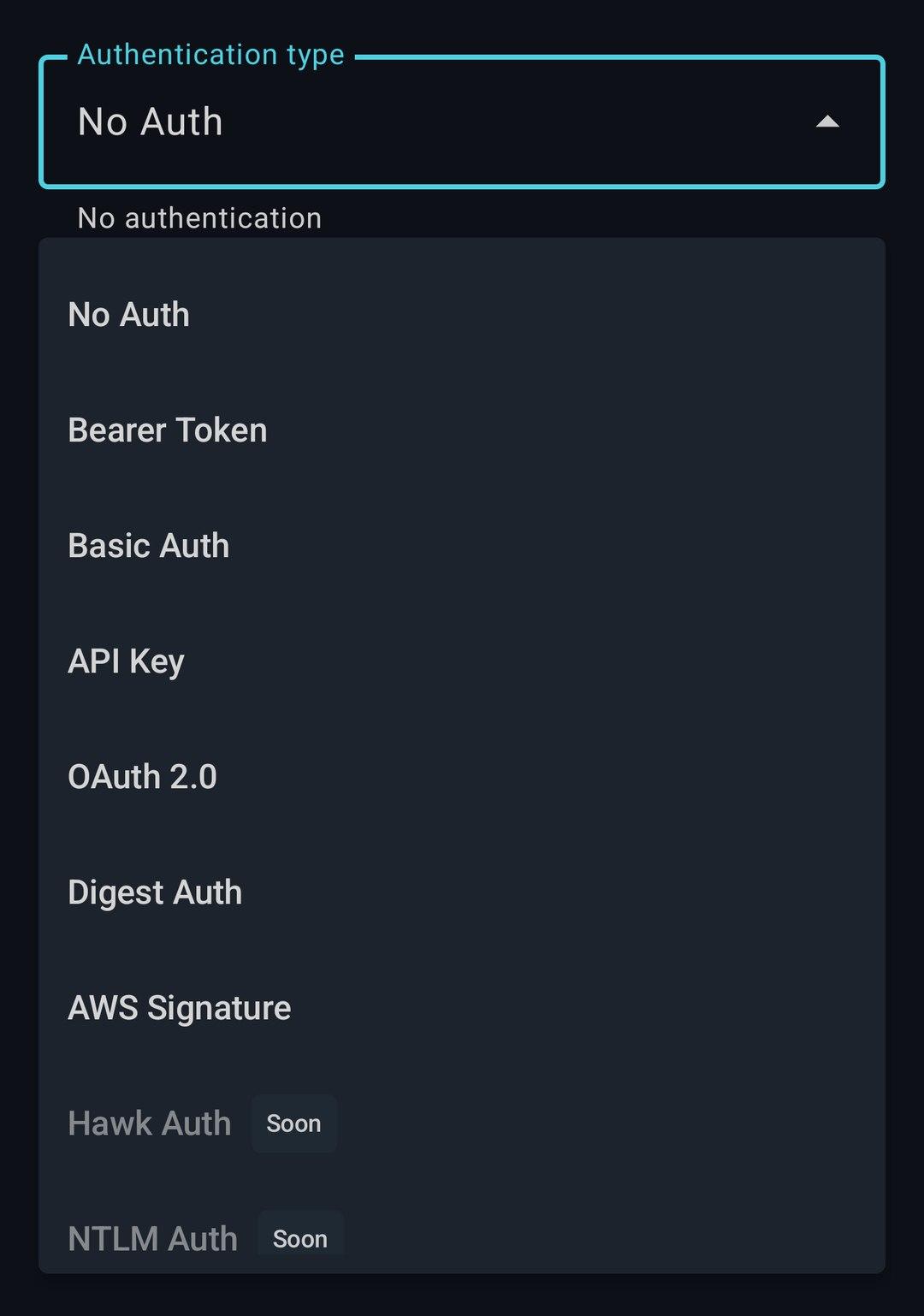
Elige el tipo en el menú Tipo de autenticación; solo aparece el formulario de ese tipo.
| No Auth | No se añade nada. |
| Bearer Token | Un token y un prefijo (por defecto Bearer). |
| Basic Auth | Un usuario y una contraseña. |
| API Key | Un nombre de clave, un valor y dónde va: cabecera o parámetro de consulta. |
| OAuth 2.0 | Cuatro tipos de concesión, descritos abajo. |
| Digest Auth | Un usuario y una contraseña. El realm, el nonce y lo demás salen del desafío 401 del servidor. |
| AWS Signature | ID de clave de acceso, Clave de acceso secreta, Región (por defecto us-east-1), Servicio y un Token de sesión opcional. Las peticiones se firman con SigV4 real. |
| Custom | Un nombre de cabecera y un valor. |
| Hawk Auth, NTLM Auth | Aparecen con la insignia Pronto. Todavía no hacen nada. |
Puedes
- Elegir un Tipo de concesión: Authorization Code, Client Credentials, Password Credentials o Implicit.
- Con Client Credentials, rellenar URL del token, ID de cliente, Secreto de cliente y Alcance, y tocar Obtener token.
- Con Authorization Code, tocar Abrir navegador, iniciar sesión, copiar el valor de
codede la dirección a la que te redirigen, pegarlo en Código de autorización y tocar Canjear código. - Con Password Credentials o Implicit, pegar tú mismo el token en Token de acceso: no hay botón.
- Usar
{{variables}}en las credenciales. Para que un token no se vea, guárdalo como variable de entorno secreta y escribe{{token}}aquí.
No puedes, y por qué
- Que la redirección de OAuth se capture sola: el módulo no puede registrar un enlace de vuelta a la app, así que pegas el código.A propósito
- Usar PKCE ni un refresh token.Aún no
- Enviar un token OAuth 2.0 en otro sitio que no sea una cabecera
Authorization: Bearer ….Aún no - Usar Hawk o NTLM: elegirlos no hace nada al enviar.Aún no
- Enmascarar lo que escribes en Auth: los tokens y contraseñas se ven en claro en esta pantalla.Aún no
Scripts y aserciones
La sección Scripts tiene tres partes: Aserciones (sin código), un Script previo a la solicitud y un Script de pruebas.
Puedes
- Añadir una aserción con Añadir aserción: un campo (Status code, Response time, Header, Body (JSONPath) o Body size), un operador (equals, does not equal, contains, does not contain, is greater than, is less than, exists, does not exist) y un valor esperado. Las aserciones se evalúan siempre, sin motor JavaScript.
- Insertar una de las nueve Plantillas rápidas: Status is 200, Status is 2xx, Response time < 500ms, Has JSON body, Body not empty, Has Content-Type, JSON schema valid, Body contains string, Array length > 0.
- Escribir JavaScript para el script previo y el de pruebas. Corren en un motor aislado (
androidx.javascriptengine), uno nuevo cada vez, así que un script que falla no puede tirar la app. - Usar el subconjunto de
pm:pm.test(name, fn);pm.expect(value)conequal,include,above,below,within,an(type),emptyy sus formasnot;pm.environment.getypm.environment.set;pm.globals.get(solo lectura);pm.request(method, url, headers, body: una copia de solo lectura); en las pruebas,pm.response(code,status,headers,responseTime,text(),json()yto.have.status/header/jsonBody); yconsole.log/info/warn/error. - Contar con que
pm.environment.setse guarda: actualiza primero una global existente, luego una variable del entorno activo, y si no existe crea una en el entorno activo (o una global si no hay ninguno activo). - Leer los resultados en la pestaña Pruebas de la respuesta y la salida del script en Consola.
No puedes, y por qué
- Usar el resto de la API de Postman:
pm.sendRequest,pm.variables,pm.collectionVariables,setNextRequest,requireypm.globals.setno existen, los scripts no pueden cambiar la petición y no hay asincronía. Un script de Postman que los necesite acaba con Script error: … en la consola.A propósito - Ejecutar scripts en un dispositivo sin un WebView moderno: el script se omite con un aviso en la consola y solo corren las aserciones.Dispositivo
- Que se ejecuten los scripts de una colección o carpeta: se importan y guardan, pero solo corren los de la propia petición.Aún no
- Validar un cuerpo contra un JSON schema: la plantilla JSON schema valid solo comprueba que el cuerpo sea JSON.Aún no
Ajustes
Tres ajustes están en línea en la sección Ajustes; la hoja Ajustes de la solicitud (Herramientas → Ajustes, «Solo afecta a la petición abierta») tiene cinco. Viajan con la petición.
Puedes
- Fijar Tiempo de espera (ms) en línea (cualquier número, por defecto 30000), o elegir 5, 10, 15, 30, 60 o 120 s en la hoja. Un único valor cubre conectar, leer y escribir.
- Activar o desactivar Seguir redirecciones y Verificar SSL.
- Activar o desactivar Habilitar cookies y Codificar URL: solo en la hoja.
No puedes, y por qué
- Configurar un proxy, un certificado de cliente o un máximo de redirecciones: ninguna pantalla los ofrece.Aún no
- Hacer que Codificar URL haga algo: el interruptor está, pero el envío lo ignora.Aún no
Pestañas de peticiones, guardar y atajos
En el layout de tableta horizontal la columna de petición tiene pestañas para varias peticiones abiertas, y estos atajos:
| Atajo | Acción |
|---|---|
Ctrl+Enter | Enviar (o conectar / desconectar en un protocolo de streaming) |
Ctrl+T | Pestaña nueva |
Ctrl+W | Cerrar la pestaña |
Ctrl+S | Guardar en una colección |
Puedes
- Abrir una Nueva pestaña, cambiar de pestaña y cerrarlas con ✕. Un punto marca una petición cambiada desde que se guardó; una vacía dice Sin título.
- Tocar ⋮ → Guardar para ver Guardar en colección: elige una colección (muestra su número de solicitudes) o escribe un nombre nuevo y Crear.
- Usar Duplicar y Nueva del menú ⋮, y Exportar cURL para leer el cURL generado y pulsar Copiar.
No puedes, y por qué
- Abrir peticiones en pestañas en un móvil o en una tableta vertical: las pestañas existen solo en el layout de tableta horizontal, y los atajos también. Tampoco hay
Ctrl+FniCtrl+K.A propósito - Conservar la respuesta al cambiar de pestaña: se borra.Aún no
La respuesta
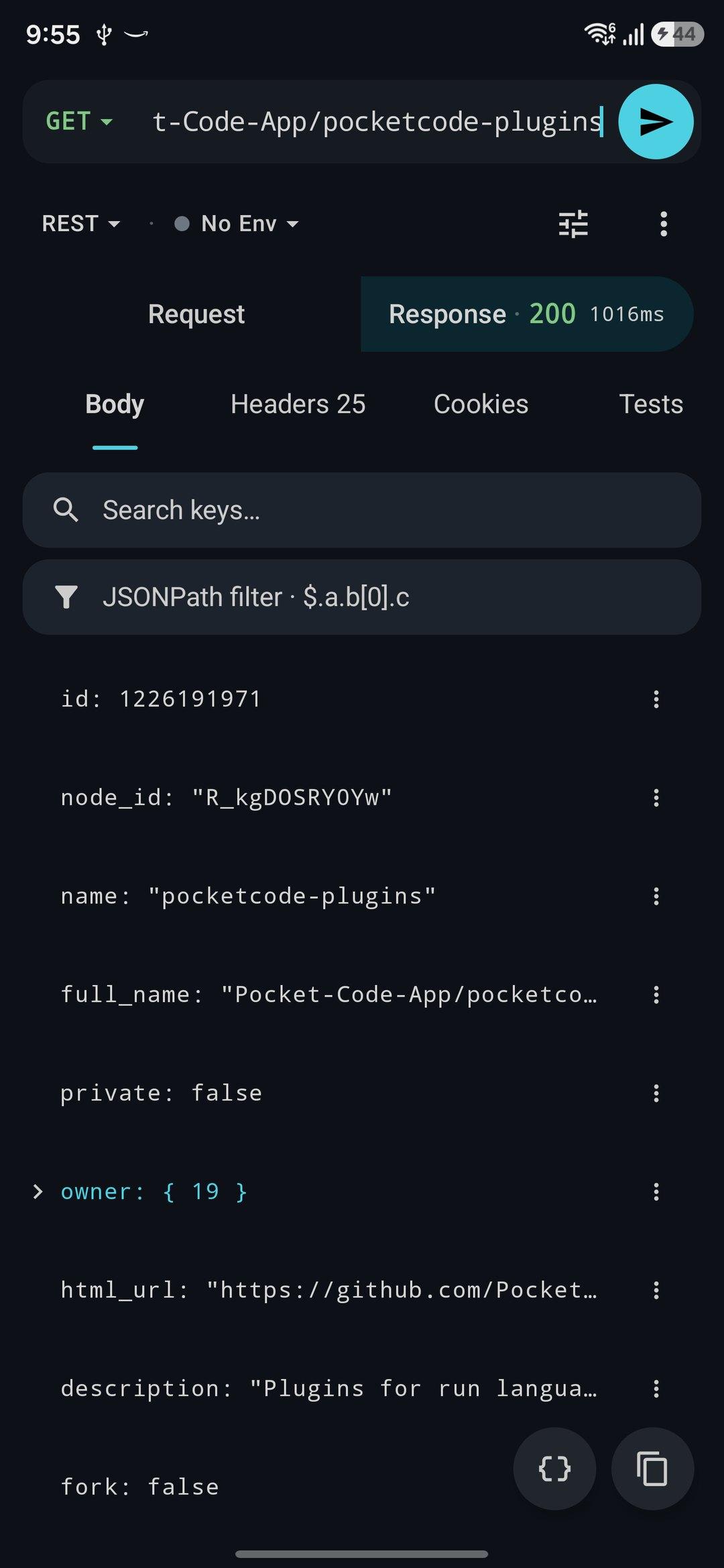
El panel tiene cuatro estados: vacío (Envía una solicitud para ver la respuesta), cargando (Enviando solicitud…), éxito y error. En el móvil vertical el resumen va en el propio conmutador, por ejemplo Respuesta · 200 · 679 ms.
Estado y pestañas
Puedes
- Leer el chip de estado, coloreado por rango (2xx verde, 3xx turquesa, 4xx naranja, 5xx rojo), con el tiempo total, el tamaño y el tipo de contenido.
- Cambiar entre seis pestañas, en este orden: Cuerpo, Headers (con contador; copia cualquier cabecera), Cookies (nombre=valor, dominio y ruta, con insignias Secure y HttpOnly), Pruebas (resultados de aserciones y del script; Esta respuesta no ejecutó pruebas si está vacía), Cronología y Consola.
- Leer Cronología: DNS, TCP, TLS, TTFB y Transferencia, más Total.
- Leer Consola: un registro de toda la sesión (envíos, scripts, el mock server, conexiones) con la hora y un nivel, LOG, INFO, WARN o ERROR.
No puedes, y por qué
- Ver el protocolo, la IP remota o la cadena de redirecciones: el panel no los muestra.Aún no
- Ver por qué falló una petición: ante un error de red, TLS o tiempo agotado el panel solo muestra un chip 0 Error y un cuerpo vacío. El motivo va al registro de Consola.Aún no
- Vaciar la consola: no tiene botón de limpiar.Aún no
Cuerpo
Puedes
- Cambiar la vista con el botón flotante de abajo a la derecha: Pretty, Raw o Preview. Copiar está a su lado.
- Con Pretty, recorrer un árbol JSON plegable con dos filtros, Buscar claves… y Filtro JSONPath · $.a.b[0].c (una ruta exacta; No hay resultado para esa ruta si no encuentra nada).
- Abrir el menú ⋮ de un nodo: Copiar valor, Copiar ruta y Guardar como variable (eliges entorno y nombre).
- Con Raw, leer texto monoespaciado; los cuerpos de más de 512 K caracteres usan una lista virtualizada.
- Con Preview, ver
text/htmlrenderizado en un WebView con JavaScript desactivado; cualquier otro tipo dice No hay vista previa para este tipo de contenido.
No puedes, y por qué
- Que el XML o el HTML salgan formateados: solo se formatea JSON, lo demás se muestra tal como llega.Aún no
- Previsualizar una imagen: la vista previa nunca recibe los bytes de la imagen.Aún no
- Buscar en el cuerpo con coincidencias resaltadas, saltar al principio o al final, ni compartir o guardar la respuesta en un fichero.Aún no
Comparar dos respuestas
Comparar se empieza desde el Historial, no desde este panel: ⋮ de una entrada → Comparar con…, y luego otra entrada. Los pasos están en Historial.
Otros protocolos
Elige el protocolo en la línea de contexto de la pantalla de petición. Cada panel de abajo ocupa el área de petición; la dirección y Enviar (que conecta, en los de streaming) siguen en la barra de URL. Las {{variables}} no se sustituyen en ninguno de ellos salvo en la URL del endpoint de GraphQL. http:// y ws:// sin cifrar solo llegan a localhost, 127.0.0.1 y 10.0.2.2; todo lo demás necesita HTTPS o wss://.
GraphQL
Puedes
- Escribir el endpoint y tocar Obtener esquema (un POST de introspección estándar). Esquema muestra cuántos tipos encontró; cada tipo se expande a sus campos con su tipo y un recuento de argumentos como
2 argumento(s). Los tipos que empiezan por__se ocultan. - Escribir la Consulta y, en la sección plegable, las Variables (JSON); enviar; leer la respuesta en el panel de respuesta habitual. Las queries y las mutations salen como un POST HTTP.
No puedes, y por qué
- Poner un nombre de operación, cabeceras o auth desde este panel: solo envía
Content-Type: application/json. Para auth, usa una petición REST con cuerpo GraphQL.Aún no - Usar suscripciones: el explorador lista un tipo Subscription, pero todo se envía por POST HTTP, sin transporte
graphql-ws.Aún no - Ver los nombres de los argumentos: solo su número.Aún no
WebSocket
Escribe ws:// o wss:// (sin esquema se añade wss://) y conecta. No hay tiempo de lectura límite: la conexión sigue abierta hasta que te desconectes o el servidor la cierre.
Puedes
- Seguir el estado: CONNECTING, CONNECTED, DISCONNECTING, DISCONNECTED o ERROR.
- Escribir un Mensaje y enviarlo una vez conectado.
- Leer el registro tipo chat (enviados a la derecha, recibidos a la izquierda, con la hora) y vaciarlo con Limpiar mensajes.
No puedes, y por qué
- Añadir cabeceras o subprotocolos, reconectar automáticamente ni guardar plantillas de mensaje.Aún no
- Enviar ni leer mensajes binarios: solo texto.Aún no
- Usar
{{variables}}en la URL.Aún no
SSE
Escribe la URL del stream y conecta. La app envía un GET con Accept: text/event-stream y sin tiempo de lectura límite.
Puedes
- Seguir el estado (CONNECTING, CONNECTED, DISCONNECTED o ERROR) y el contador, por ejemplo
12 eventos. - Leer el registro de eventos: una insignia con el tipo,
id: …y los primeros 300 caracteres dedata.
No puedes, y por qué
- Enviar cabeceras, filtrar por tipo de evento, reconectar automáticamente ni respetar el valor
retry:del servidor.Aún no - Ver la hora ni el
retryde cada evento, o reanudar desde unLast-Event-ID: el id se guarda pero ni se muestra ni se envía.Aún no - Usar
{{variables}}, el almacén de cookies ni Verificar SSL: nada de eso se aplica aquí.Aún no
Socket.IO
Puedes
- Escribir la URL (por ejemplo
http://localhost:3000) y un Namespace (por defecto/, que no añade nada; cualquier otro nombre se añade a la URL). - Activar o desactivar Reconexión automática (activa por defecto).
- Usar Añadir escucha para escuchar un nombre de evento, y Emitir para enviar un evento con un Payload JSON: sale como un valor JSON real (objeto, array o escalar), o como texto si no se puede interpretar.
- Leer el registro tipo chat, donde cada burbuja lleva el nombre de su evento, y vaciarlo.
No puedes, y por qué
- Poner cabeceras,
auth, una query ni el transporte, quitar una escucha, ni usar más de un namespace por conexión.Aún no - Saber con qué versiones de servidor Socket.IO habla: el cliente es el oficial
socket.io-client2.1.2, y esa biblioteca lo decide.Terceros
MQTT
Escribe host o host:puerto en la barra de URL. Sin puerto, la app usa 1883, o 8883 si Usar TLS estaba activado al teclear la dirección.
Puedes
- Activar Usar TLS (los certificados del sistema) y fijar ID de cliente (se genera como
pocketcode-más ocho caracteres), Usuario y Contraseña (solo se envían si el usuario no está vacío; el campo va enmascarado, con un ojo para mostrar u ocultar). - Suscribirse a un Topic con QoS 0 (At most once), 1 (At least once) o 2 (Exactly once); la lista Suscripciones las muestra.
- Publicar en un Topic de publicación con un Payload de texto y un QoS.
- Leer los mensajes, enviados y recibidos, agrupados por topic.
No puedes, y por qué
- Elegir la versión de MQTT: el cliente habla solo MQTT 5, así que un broker que solo admita 3.1.1 puede rechazar la conexión.Aún no
- Publicar con la marca retain.Aún no
- Cancelar una suscripción, fijar un will, keep-alive o clean-session, propiedades de MQTT 5, certificados TLS propios, ni conectar por WebSocket.Aún no
gRPC (oculto en esta versión)
El código tiene un panel gRPC, pero esta versión lo oculta: gRPC no aparece en la tarjeta Nueva petición ni en el menú de protocolo. El panel necesita la biblioteca completa protobuf-java, que la app deja fuera para que Firestore siga funcionando, así que todavía no puede funcionar en Android. Volverá cuando funcione.
Colecciones
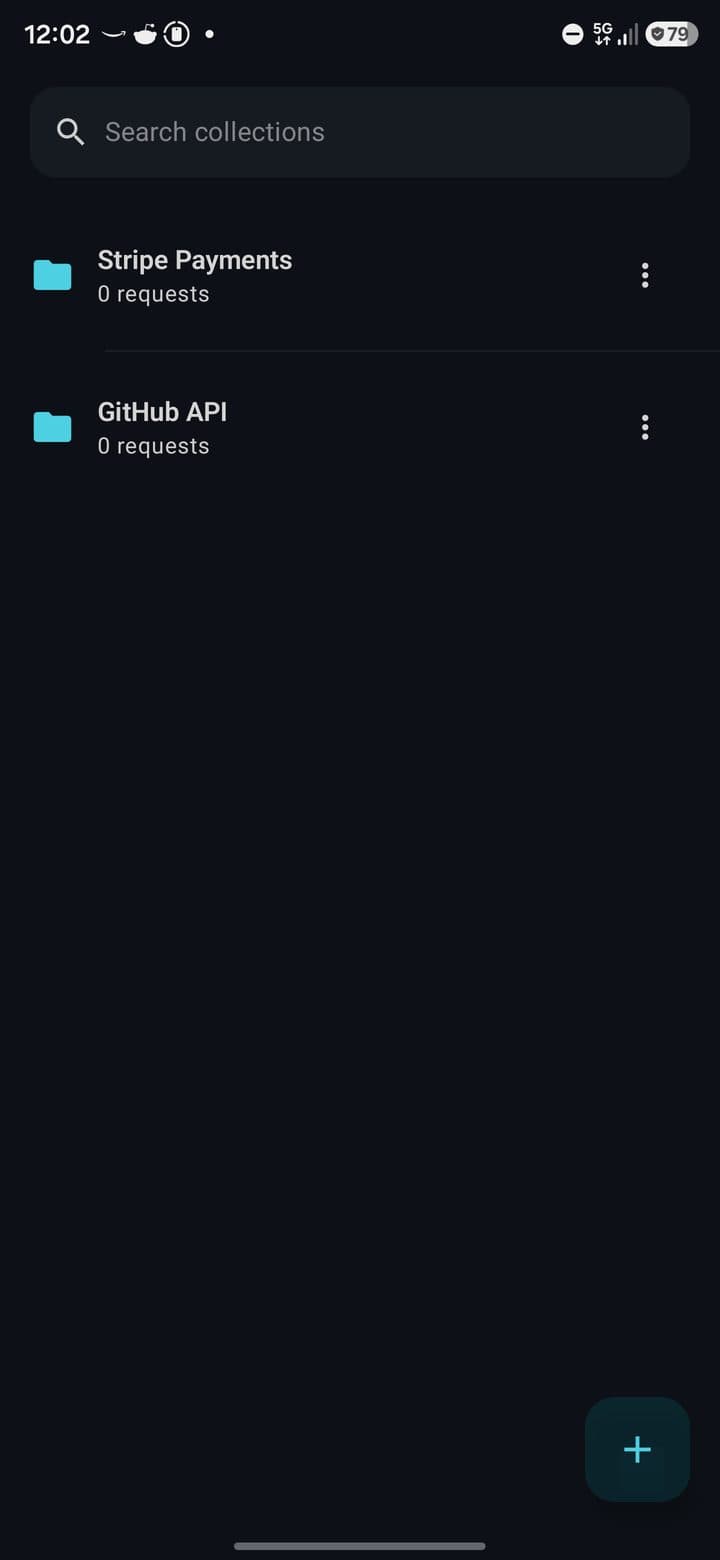
Una colección agrupa peticiones guardadas. Colecciones es una pantalla propia, no una pestaña de una biblioteca común: en el móvil se abre desde Inicio o el menú ⋮ sin barra de título (se vuelve con el gesto del sistema); en la tableta es un cajón lateral en vertical y una barra lateral fija en horizontal.
Puedes
- Buscar colecciones por nombre.
- Crear una con Nueva colección (el botón redondo). En Free, con una colección ya creada, abre en su lugar la ventana API Tester Pro.
- Expandir una colección para listar sus peticiones (el método en color y luego el nombre o la URL) y tocar una para cargarla: vuelves a la pantalla de petición.
- Abrir el menú ⋮ de una colección: Ejecutar (con insignia Pro), Exportar, Guardar en el proyecto y Eliminar. Eliminar no pide confirmación.
- Guardar la petición abierta en una colección con Guardar en colección.
- Escribir un nombre nuevo en Guardar en colección crea una colección al momento. En Free rige el mismo tope de una: con una ya creada, el diálogo se cierra y se abre la ventana API Tester Pro.
No puedes, y por qué
- Renombrar, mover ni reordenar colecciones o peticiones, ni crear carpetas: no hay pantalla para ello.Aún no
- Abrir una carpeta: las carpetas (llegan con importaciones y ficheros del proyecto) se dibujan como una fila nombre (n) que no responde. No puedes expandirlas ni abrir sus peticiones aquí, aunque el ejecutor sí las recorre.Aún no
- Que se apliquen la auth, las cabeceras o los scripts de una colección o carpeta: se importan, guardan y exportan, pero el envío y el ejecutor usan solo lo que lleva la propia petición.Aún no
- Editar las variables de una colección: solo llegan con importaciones y ficheros del proyecto, y se usan cuando una petición se cargó desde esa colección.Aún no
- Tener más de una colección en Free: Nueva colección, un nombre nuevo en Guardar en colección y una importación abren la ventana API Tester Pro.Pro
Entornos y variables
Un entorno es un conjunto de variables con nombre, y solo uno puede estar activo. Refiere una variable como {{nombre}}.
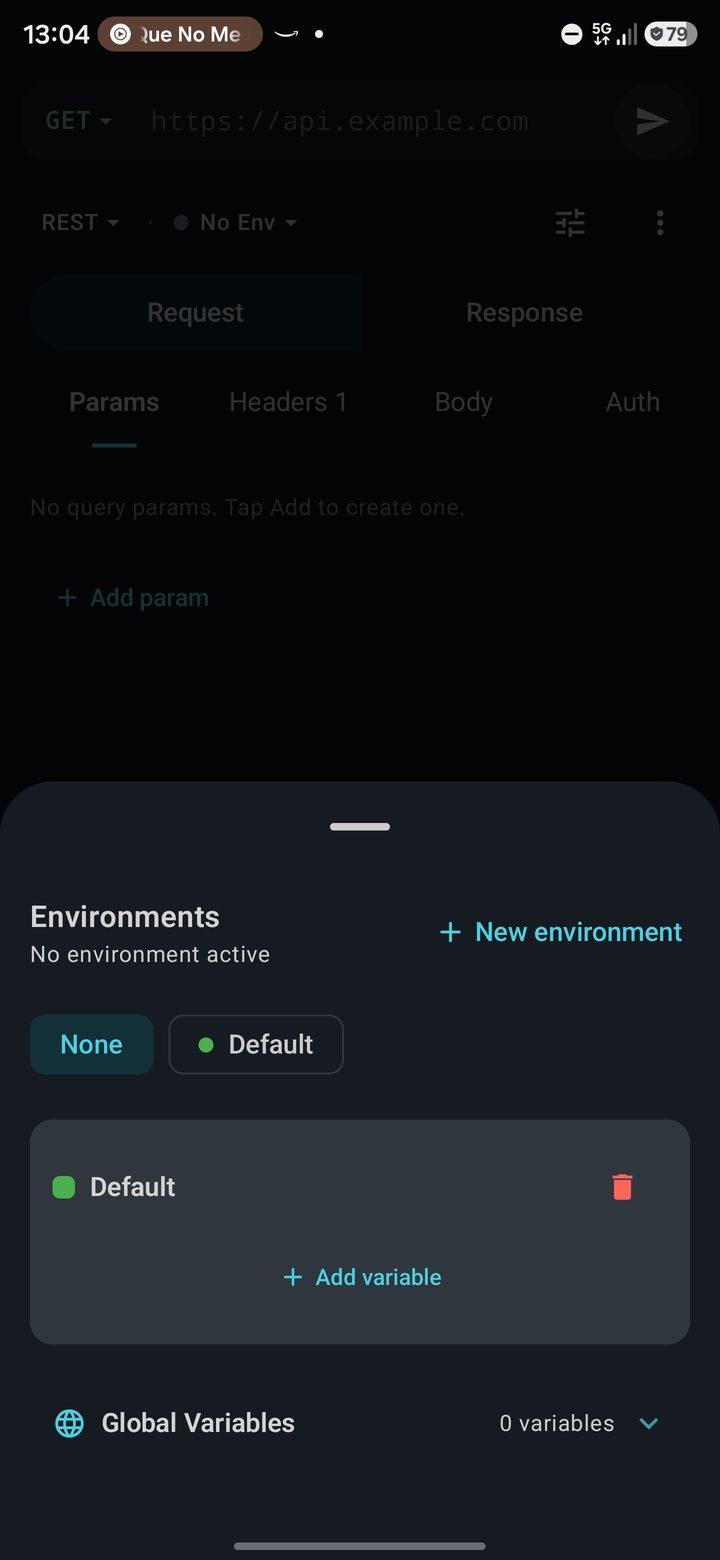
La hoja Entornos
Puedes
- Abrirla desde Herramientas → Entornos, o desde el menú de entorno → Administrar entornos. La hoja bloquea las capturas de pantalla.
- Elegir el entorno activo con las fichas (Ninguno o uno tuyo); las tarjetas de debajo editan.
- Tocar Nuevo entorno (un diálogo pide el nombre), borrar un entorno (sin confirmación) y ver cuál está Activo.
- Editar variables en dos columnas, CLAVE y Valor, y añadir más con Añadir variable.
- Marcar una variable como secreta: su valor se enmascara con puntos, un ojo lo revela y vuelve a enmascararse al salir.
- Abrir Variables globales (plegable) y usar Añadir variable global: se ven sea cual sea el entorno activo.
- Crear una variable a partir de una respuesta: en el árbol JSON, ⋮ de un nodo → Guardar como variable.
No puedes, y por qué
- Elegir un ámbito por variable, editar un valor inicial ni escoger el color de un entorno: en el editor solo existen variables de entorno y globales.Aún no
- Importar ni exportar un entorno suelto: los entornos de Postman no se pueden importar, y la importación de Insomnia aplana las variables de todos los entornos del fichero en una sola lista de variables de colección.Aún no
- Tener un segundo entorno en Free: crearlo abre la ventana API Tester Pro.Pro
Dónde se sustituyen las variables
| Se sustituyen en | La URL, los nombres y valores de los parámetros de consulta, las cabeceras, los cuerpos raw / JSON / XML / HTML / JavaScript, los campos form-urlencoded, los campos de texto de los cuerpos multipart y las credenciales de auth (token Bearer, Basic, API Key, token de acceso OAuth 2.0, Custom, Digest, AWS). |
| No se sustituyen en | Un cuerpo GraphQL (consulta y variables), los protocolos de streaming (WebSocket, SSE, Socket.IO, MQTT), las cookies y el prefijo Bearer. |
| Precedencia | Primero las variables dinámicas, luego una fila del fichero de datos del ejecutor, luego las variables de la colección, luego el entorno activo y luego las globales: gana la más específica. |
Variables dinámicas
{{$guid}} (también {{$randomUUID}}), {{$timestamp}} (segundos), {{$isoTimestamp}}, {{$randomInt}} (de 0 a 1000, o {{$randomInt(min,max)}}), {{$randomEmail}} (siempre en example.com), {{$randomFirstName}} y {{$randomLastName}}. Cada una se genera de nuevo cada vez; un nombre desconocido se deja tal cual.
{{nombre}} en el cURL exportado y en el código generado (una fila secreta muestra ••••••••). Pero al enviar la petición el valor real viaja por la red: tiene que hacerlo, o la auth no podría funcionar.Historial
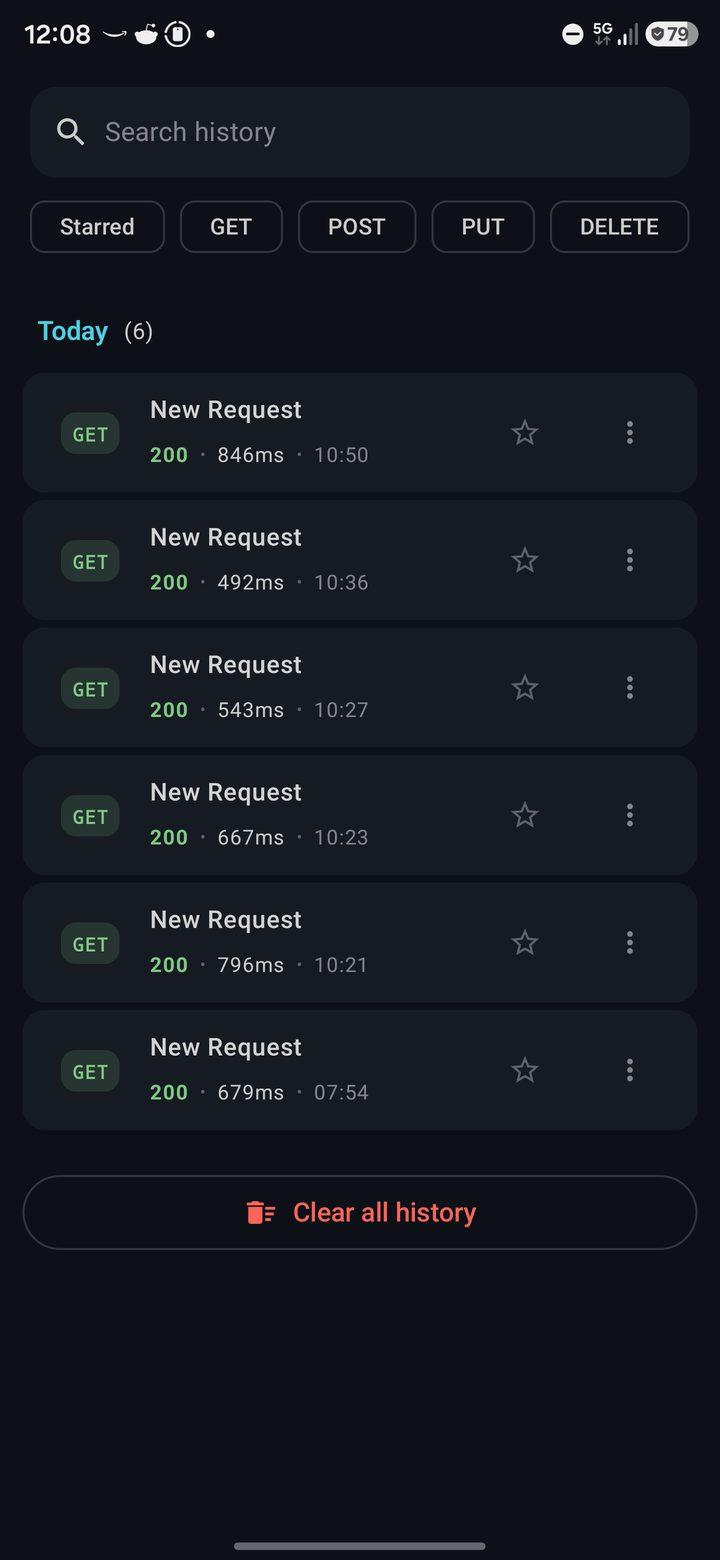
El Historial guarda las peticiones que enviaste, con sus respuestas. Es una pantalla propia, sin barra de título.
Puedes
- Buscar historial por URL o nombre, y filtrar con Destacadas y por método (solo se ofrecen GET, POST, PUT y DELETE).
- Leer las entradas agrupadas en Hoy, Ayer, Esta semana (los últimos siete días) y Anteriores, cada una con su método, código de estado, tiempo y hora.
- Tocar una entrada para cargar la petición y su respuesta guardada; marcarla con la estrella.
- Abrir el menú ⋮ de una entrada: Comparar con… y Usar como mock (ambos apagados si la entrada no tiene respuesta).
- Tocar Borrar todo el historial. No pide confirmación.
No puedes, y por qué
- Guardar más de 200 entradas: las más antiguas se borran a partir de ahí, en Free y en Pro.A propósito
- Guardar historial más allá de 10 entradas en Free: las peticiones nuevas no se guardan hasta que lo borres.Pro
- Filtrar por rango de fechas o por código de estado, ni borrar una sola entrada.Aún no
Comparar dos respuestas
- 1Toca ⋮ en una entrada y elige Comparar con…. Un aviso te pide Elige otra entrada con respuesta para comparar, con Cancelar.
- 2Toca una segunda entrada que tenga respuesta. Se abre Comparar respuestas con Cuerpo y Cabeceras, y muestra líneas añadidas, eliminadas y sin cambios (Sin diferencias si coinciden).
- 3El diff es línea a línea; los cuerpos muy grandes pasan a una comparación posición a posición.
Usar como mock
⋮ → Usar como mock añade al mock server una ruta a partir de esa entrada: su método, solo el path de su URL, y el código de estado y el cuerpo de la respuesta guardada. No necesita Pro; encender el servidor sí.
Ejecutor de colecciones
El ejecutor envía todas las peticiones de una colección en orden, carpetas incluidas, con el entorno activo y las globales, e informa de aciertos y fallos por iteración. Es una función Pro.
Puedes
- Abrirlo desde Colecciones → ⋮ → Ejecutar. La cabecera dice Ejecutor y el gesto atrás vuelve a Colecciones.
- Elegir la colección (Elige una colección para ejecutar) y fijar las Iteraciones con − y + (de 1 a 100).
- Elegir un Fichero de datos (Elegir fichero; CSV o JSON). Su número de filas sustituye a las iteraciones y deshabilita el contador; Quitar fichero de datos lo deshace. El CSV necesita una línea de cabecera (comas y comillas dobles, sin campos multilínea); el JSON debe ser un array de objetos planos. Cada fila alimenta variables
{{columna}}y gana a las de colección, entorno y globales. - Tocar Ejecutar colección, o Cancelar ejecución. El estado dice Inactivo, En ejecución, Completado, Fallido o Cancelado; las cifras muestran Peticiones, Pruebas (superadas / total) y Duración; cada iteración lista sus peticiones con método, código, tiempo y superadas / total.
No puedes, y por qué
- Ejecutarlo en Free: Ejecutar abre el ejecutor, pero encima aparece la ventana API Tester Pro y Ejecutar colección no ejecuta nada.Pro
- Añadir una pausa entre peticiones, parar en el primer error, guardar respuestas ni conservar variables entre ejecuciones.Aún no
- Conservar ni exportar los resultados: no se guardan.Aún no
- Fiarte de Fallido para errores de red: significa que falló una aserción, así que una petición que da error y no tiene aserciones no marca la ejecución como Fallida.Aún no
Prueba de carga
La Prueba de carga envía muchas veces la petición REST abierta y resume la latencia. Es una función Pro. Varios trabajadores envían las peticiones a la vez, así que mides carga en paralelo y no la latencia de un solo cliente.
Puedes
- Abrirla desde ⋮ → Prueba de carga. El OBJETIVO es el método y la URL de la petición cargada ahora; si no hay ninguna abierta dice No hay ninguna petición seleccionada.
- Fijar Peticiones (hasta cinco dígitos), Concurrencia (cuatro) y Rampa (s) (tres), y tocar Iniciar, o Cancelar.
- Usar Concurrencia (por defecto 10) para fijar cuántos trabajadores envían a la vez. Se reparten las Peticiones entre ellos, y cada uno envía la siguiente en cuanto le contestan la anterior. Como mucho 100 a la vez, y nunca más que Peticiones; un campo vacío o 0 significa una cada vez.
- Usar Rampa (s) para escalonar el arranque de los trabajadores a lo largo de esos segundos: el trabajador k de n (k desde 0) arranca a los rampa × k / n segundos. Con 0 arrancan todos juntos.
- Leer el progreso (
n / N peticiones); p50, p90, p95 y p99; media, mín y máx; peti/s; Correctas y Fallidas; la Distribución de códigos de estado; y hasta 20 mensajes de error.
No puedes, y por qué
- Lanzar más de 100 peticiones a la vez: Concurrencia se limita a 100 y al número de Peticiones.A propósito
- Fijar una duración total ni un tiempo de espera entre peticiones: no hay campos para ello.Aún no
- Probar un protocolo de streaming: solo la petición REST cargada.Aún no
- Iniciarla en Free: la pantalla se abre, pero Iniciar abre la ventana API Tester Pro y no se envía ninguna petición. La entrada no lleva insignia.Pro
Mock server
Un pequeño servidor HTTP que corre dentro de la app y responde con respuestas fijas, útil para construir un cliente antes de que exista la API real. Encenderlo es una función Pro; configurar rutas es gratis.
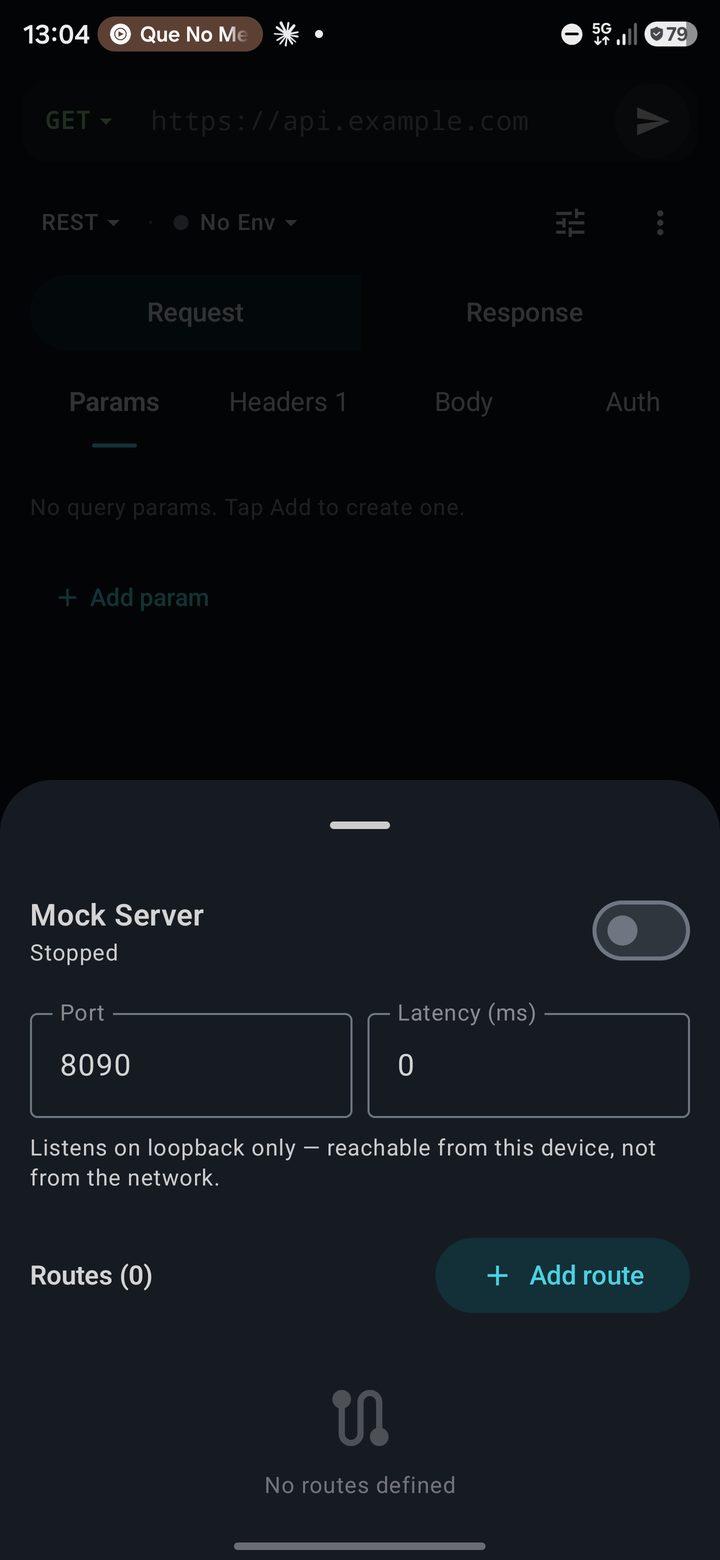
Puedes
- Abrir Herramientas → Mock Server. Encenderlo desde la cabecera: el subtítulo muestra
http://127.0.0.1:<puerto>, o Parado. - Fijar el Puerto (por defecto 8090; con 0 elige uno el sistema; bloqueado mientras corre) y la Latencia (ms) (de 0 a 60.000), que se suma a cada respuesta.
- Leer el aviso Escucha solo en loopback: accesible desde este dispositivo, no desde la red.
- Tocar Añadir ruta. Nueva ruta mock pide un método (GET, POST, PUT o DELETE), Ruta, Código de estado y Cuerpo de respuesta. Cada ruta tiene un interruptor y un borrar.
- Leer el registro de peticiones servidas (la hoja muestra las últimas 30 y guarda 200): hora, código,
MÉTODO rutay la ruta que coincidió, o ninguna ruta coincidió. Borrar todo lo vacía. - Obtener rutas de otros sitios: una importación OpenAPI (Generar mock desde este OpenAPI) y Usar como mock en el Historial.
No puedes, y por qué
- Editar una ruta tras crearla, ni fijar sus cabeceras, retardo o prioridad desde el diálogo: solo puedes activarla, desactivarla o borrarla. Las importaciones rellenan esos campos con valores por defecto.Aún no
- Conservar las rutas y el registro al cerrar el módulo: viven en memoria, y el servidor se detiene con la pantalla.Aún no
- Alcanzarlo desde otro dispositivo ni por HTTPS: escucha solo en loopback, sin TLS, para que tus datos de prueba no se publiquen en una Wi-Fi de cafetería.A propósito
- Encenderlo en Free: el interruptor se queda apagado y se abre la ventana API Tester Pro.Pro
Cómo responde
HTTP/1.1 sobre 127.0.0.1, una conexión por petición. Una ruta coincide por método y path: :nombre coincide con un segmento, * con un segmento y ** con el resto; gana la de mayor prioridad y, a igualdad, la más específica; la barra final se ignora. La query y el cuerpo de la petición se ignoran. Sin coincidencia obtienes un 404 con un cuerpo JSON que dice No mock route matched.
Cookies
El almacén de cookies es real: guarda las cabeceras Set-Cookie de las respuestas y las reenvía por dominio (subdominios incluidos), prefijo de ruta, caducidad y Secure (solo por HTTPS). Se guarda en la base de datos del dispositivo. Desactívalo para una petición con Habilitar cookies en Ajustes.
Puedes
- Abrir Herramientas → Cookies. El subtítulo de Almacén de cookies las cuenta (por ejemplo
3 guardadas); cada cookie muestra su nombre, valor, un candado si esSecure, HttpOnly, dominio y ruta. - Quitar una con ✕, o tocar Borrar todo.
- Leer las cookies de una sola respuesta en su pestaña Cookies.
No puedes, y por qué
- Añadir ni editar una cookie a mano.Aún no
- Borrar de verdad las cookies guardadas: ✕ y Borrar todo solo vacían la lista que se ve, y la copia guardada en el dispositivo no se borra, así que pueden reaparecer.Aún no
- Distinguir las cookies solo de host de las de dominio: el almacén las trata igual.Aún no
Generar código
⋮ → Generar código abre el Generador de código: elige un destino, lee el código con su extensión de fichero y pulsa Copiar. Exportar cURL, en el mismo menú, muestra el cURL generado.
Puedes
- Elegir entre 27 destinos, que dan 26 salidas distintas (cURL y Shell — cURL son el mismo comando): cURL, HTTPie, Wget; JavaScript (Fetch, Axios, XHR, jQuery); TypeScript (Fetch); Python (Requests, http.client); Java (OkHttp, HttpURLConnection, HttpClient 11+); Kotlin (OkHttp, Ktor); Swift (URLSession); Go (net/http); PHP (cURL, Guzzle); Ruby (Net::HTTP); C# (HttpClient, RestSharp); Rust (reqwest); Dart (http); R (httr); PowerShell; Shell (cURL).
- Obtener el método, la URL con sus parámetros de consulta activos, las cabeceras activas y el cuerpo (raw, JSON, XML, HTML, JavaScript, form-urlencoded, o GraphQL como
{"query":…,"variables":…}). Las{{variables}}se resuelven con el entorno activo, salvo los secretos, que se quedan como{{nombre}}; las filas secretas muestran••••••••.
No puedes, y por qué
- Obtener la auth en el código generado, salvo en cURL: todos los demás destinos la dejan fuera. cURL añade Bearer, Basic, Digest, Custom y API Key por cabecera, pero no OAuth 2.0 ni AWS Signature.Aún no
- Obtener un cuerpo para peticiones Multipart o Binary: sale vacío.Aún no
Importar y exportar
Importar está en Herramientas → Importar. Exportar se hace por colección (Colecciones → ⋮ → Exportar) y por petición (Exportar cURL).
Importar
Puedes
- En Importar solicitud, elegir un Formato: cURL, Postman (v2.1), Insomnia, OpenAPI / Swagger, HAR File u OpenAPI YAML. Pega el texto y toca Importar; no hay selector de ficheros.
- Esperar que cURL sustituya la petición abierta y que los otros cinco creen una colección entera, anunciada como Se importó "nombre" — N solicitudes o Error al importar: ….
- Con un formato OpenAPI, marcar Generar mock desde este OpenAPI para añadir una ruta mock por cada método y path.
- Tocar Importar desde el proyecto para leer colecciones guardadas como ficheros (mira Guardar en el proyecto).
No puedes, y por qué
- Importar un entorno de Postman (solo colecciones), ni importar desde un fichero: se pega texto.Aún no
- Importar una segunda colección en Free: la hoja se cierra y se abre la ventana API Tester Pro.Pro
- Ver por qué falló la importación de un cURL: el error va solo a la consola.Aún no
Qué trae cada formato
| Formato | Qué se importa |
|---|---|
| cURL | Las opciones habituales: -X, -H, -d, --data-urlencode, -F, --data-binary, -u, --digest, --ntlm, --proxy, --connect-timeout, -k y -L. --max-redirs no se lee. Un --proxy se aplica al enviar, pero ninguna pantalla lo muestra. |
| Postman (v2.1) | Carpetas, peticiones, auth, variables de colección y scripts previos y de pruebas. Se ignoran el estado de OAuth 2.0 más allá del token, response[] y protocolProfileBehavior. |
| Insomnia | Grupos y peticiones, y las variables de todos los entornos del fichero, aplanadas en una sola lista de variables de colección (si un nombre se repite, se usa el primero que aparece). Se ignoran grpc_request, las pruebas unitarias, las specs y los scripts. |
| OpenAPI / Swagger, OpenAPI YAML | OpenAPI 3.0 y Swagger 2.0 en JSON o YAML: una petición por método y path, agrupadas en carpetas por la primera etiqueta. $ref no se resuelve y security no se lee. El YAML lo lee un pequeño analizador propio: sin anclas, alias ni varios documentos. |
| HAR File | HAR 1.2: una petición por entrada, sin carpetas ni respuestas. |
Exportar
Puedes
- En Exportar "nombre", elegir Postman Collection v2.1, Insomnia Export, OpenAPI 3.0, HAR Archive o Markdown Documentation, leer la vista previa y pulsar Copiar (Copiado al portapapeles). Markdown añade ejemplos de respuesta de tu historial, emparejados por método y URL, y gana el más reciente.
No puedes, y por qué
- Guardar una exportación en un fichero ni compartirla: solo se puede copiar.Aún no
Guardar en el proyecto
Una colección se puede reflejar como ficheros JSON legibles dentro del proyecto abierto, para revisarla en una pull request. La base de datos de la app sigue siendo la fuente de verdad: los ficheros son una copia que escribes a mano con un toque, y no se confirma nada por ti.
Guardar
- 1Abre un proyecto. Sin uno, el ítem ⋮ de Colecciones dice Abre un proyecto para guardar colecciones como ficheros y solo lo explica.
- 2Toca Colecciones → ⋮ → Guardar en el proyecto. La app escribe
.pocketcode/api/<colección>/y dice Guardado en .pocketcode/api/ — N ficheros. Confírmalos con el gestor de Git de la app para conservar el cambio. - 3Confirma los ficheros con el gestor de Git de la app cuando quieras conservarlos.
_collection.jsonguarda el id, el nombre, la auth, las cabeceras, los scripts y las variables de la colección. Cada carpeta es un subdirectorio con un_folder.json. Cada petición es un<nombre>.json, con el nombre pasado a letras minúsculas, cifras y guiones (-2,-3si choca;untitledsi no queda nada).- Volver a guardar vacía ese directorio y lo reescribe desde la base de datos, así que las ediciones hechas a mano en los ficheros se sobrescriben. Los entornos no se escriben.
- Los secretos se dejan fuera. Antes de escribir, la app vacía los valores de la auth (token bearer, contraseñas, valor de la clave de API, token de acceso y secreto de cliente de OAuth 2.0, claves y token de sesión de AWS, etc.), de las filas marcadas como Valor secreto o cuyo nombre suena a secreto (token, secret, key, password, passphrase, auth, cookie, credential) en cabeceras, parámetros de consulta, campos de formulario y variables de colección, de los parámetros de consulta de nombre secreto y la contraseña de una URL
usuario:contraseña@, y la contraseña del proxy y la frase de paso del certificado. La estructura se queda: tipo de auth, nombres de cabecera, nombres de usuario, URLs. - Una referencia
{{variable}}(sola o trasBearer) no es un secreto y se escribe tal cual. Guarda los tokens en una variable de entorno secreta y escribe{{token}}en la petición.
Puedes
- Revisar los ficheros en una pull request y confirmarlos: los valores de auth, las filas secretas y las cabeceras, parámetros y campos de formulario de nombre secreto se guardan vacíos, así que los ficheros muestran la forma de la colección y no tus credenciales.
No puedes, y por qué
- Mantener un secreto fuera de un cuerpo en crudo o de un script en los ficheros: ambos se escriben tal cual, así que un token pegado ahí se confirma con ellos.A propósito
Importar desde el proyecto
Puedes
- Abrir Importar desde el proyecto desde la hoja Importar (explica Abre un proyecto para importar colecciones desde ficheros cuando no hay proyecto abierto).
- Elegir una carpeta de
.pocketcode/api/y leer la vista previa, que no toca tus datos: Colección nueva "nombre" — N solicitudes, o Esto reemplazará "nombre" (N solicitudes actuales) por M solicitudes de los ficheros (es un reemplazo cuando elidde_collection.jsoncoincide con una colección existente), más N fichero(s) omitidos por errores. - Confirmar con Importar o Reemplazar (en rojo), o Cancelar: no se aplica nada por sí solo.
- Con Reemplazar, los secretos que ya tienes se conservan: un valor que llega vacío desde los ficheros no pisa el de la colección local con el mismo
id(mismo tipo de auth, misma fila). Una colección nueva empieza con esos valores vacíos.
No puedes, y por qué
- Importar una colección nueva desde ficheros en Free cuando ya tienes una: se abre la ventana API Tester Pro. Reemplazar una existente siempre se puede.Pro
Free y Pro
Casi todo API Tester es gratis: los seis protocolos, el editor completo, scripts y aserciones, las herramientas de respuesta, cookies, importar y exportar, generación de código, ficheros de proyecto y comparar respuestas. Pro añade tres herramientas y quita tres límites. En Free, una acción bloqueada abre una única ventana, API Tester Pro, cuyo texto cambia con la acción (ejecutor, mock server o prueba de carga). Enumera Ejecutor de colecciones, Servidor mock en tu móvil y Prueba de carga con concurrencia, y tiene Desbloquear API Tester Pro y Ahora no. Desbloquear API Tester Pro cierra el API Tester y abre la pantalla Pro.
| Función | Free | Pro |
|---|---|---|
| Colecciones | 1. Crear (Nueva colección o un nombre nuevo en Guardar en colección) o importar una segunda abre la ventana API Tester Pro. | Sin límite |
| Entornos | 1 (ya hay uno llamado Default). Crear un segundo abre la ventana API Tester Pro. | Sin límite |
| Historial de peticiones | 10 entradas. Después, las peticiones nuevas no se guardan hasta que pulses Borrar todo el historial; un mensaje lo dice: El plan gratuito guarda solo las últimas 10 entradas del historial. Esta petición no se guardó. | Las últimas 200 (las anteriores se borran) |
| Mock server: encenderlo | No. El interruptor se queda apagado y se abre la ventana API Tester Pro; las rutas sí se pueden configurar. | Sí |
| Ejecutor de colecciones | No. Ejecutar lo abre, pero encima aparece la ventana API Tester Pro y Ejecutar colección no ejecuta nada; el menú ⋮ de una colección lleva una insignia Pro. | Sí |
| Prueba de carga | No. Iniciar abre la ventana API Tester Pro; la entrada no lleva insignia. | Sí |
| Todo lo demás: los seis protocolos, scripts, herramientas de respuesta, cookies, importar y exportar, generación de código, ficheros de proyecto, comparar, pestañas | Sí | Sí |
Privacidad y seguridad
- Qué se guarda y dónde. Las colecciones, los entornos, el historial (cada entrada con su petición y su respuesta) y las cookies se guardan en la base de datos de la app, en tu dispositivo.
- El historial guarda las peticiones tal como las escribiste. Una referencia
{{token}}sigue siendo una referencia; un token que escribiste directamente en Auth o en una cabecera se guarda tal cual. - Secretos. Una variable o fila marcada como secreta se enmascara en la interfaz, se deja como
{{nombre}}o••••••••en el cURL exportado y en el código generado, y Cloud Sync nunca la sube. El valor real se envía cuando envías la petición. - Los ficheros de proyecto (Guardar en el proyecto) se escriben sin secretos: se guardan vacíos los valores que enumera Guardar en el proyecto y las referencias
{{variable}}se conservan. El cuerpo en crudo y los scripts se escriben tal cual. - Cloud Sync (Pro) no sincroniza colecciones ni entornos por ahora (esa opción está en pausa), así que se quedan solo en tu dispositivo.
- HTTP sin cifrar solo hacia tu propio dispositivo.
http://yws://funcionan solo conlocalhost,127.0.0.1y10.0.2.2(el anfitrión del emulador de Android); todo lo demás debe ser HTTPS owss://. Una dirección de la red local como192.168.x.xpor HTTP sin cifrar está bloqueada: usa HTTPS o un túnel. - Certificados. Solo se confía en las autoridades de certificación del sistema, no en las que instales tú. Con Verificar SSL desactivado se acepta cualquier certificado y nombre de host.
- El mock server escucha solo en loopback: nada más de tu red puede alcanzarlo.
- Workflows recibe la URL, el método, el estado y el tiempo de cada respuesta enviada desde esta pantalla, nunca el cuerpo ni las cabeceras.
- El asistente de IA puede enviar peticiones a través de este módulo sin abrirlo; recibe como máximo 4096 caracteres del cuerpo de la respuesta y no puede apuntar al backend propio de PocketCode.
Limitaciones
Lo que falta hoy, en un solo sitio. «Aún no» significa que el código tiene sitio para ello pero ninguna pantalla lo ofrece.
- gRPC está en el código, pero oculto en esta versión: su panel necesita la biblioteca completa
protobuf-java, que la app deja fuera, así que todavía no puede funcionar en Android.Aún no - HTTP y
ws://sin cifrar solo llegan a localhost, 127.0.0.1 y 10.0.2.2; una dirección de la red local necesita HTTPS.Requiere red - Solo se confía en las autoridades de certificación del sistema, así que un proxy con un certificado que instalaste tú no funcionará.Requiere red
- No hay ajuste de proxy ni de certificado de cliente.Aún no
- Las redirecciones de OAuth 2.0 no se pueden capturar; pegas el
codetú. Sin PKCE y sin refresh token.A propósito - Hawk y NTLM aparecen como Pronto y no hacen nada.Aún no
- WebSocket y SSE no pueden enviar cabeceras ni reconectar solos; SSE ignora
retry:.Aún no - GraphQL no tiene suscripciones, nombre de operación, cabeceras ni auth en su panel.Aún no
- MQTT habla solo la versión 5 y no puede publicar con retain.Aún no
- Los scripts reciben un subconjunto pequeño de
pmy necesitan un WebView moderno.A propósito - Las rutas mock y su registro viven solo en memoria y no tienen diálogo de edición.Aún no
- Las colecciones no se pueden renombrar ni reorganizar, las carpetas no se pueden crear ni abrir, y las peticiones guardadas se llaman todas New Request.Aún no
- Las cookies quitadas de la hoja no se borran de la copia guardada.Aún no
- No hay vista previa de imágenes, ni compartir o guardar una respuesta, ni se muestra el motivo de un error de red.Aún no
- Solo la salida cURL del generador de código incluye la auth.Aún no
- El historial guarda como máximo 200 entradas.A propósito
- Los errores que escriben los clientes de MQTT y Socket.IO están en español sea cual sea el idioma de la app.Aún no
- Los cuerpos en crudo y los scripts se escriben tal cual en los ficheros de proyecto (Guardar en el proyecto): la app no distingue un secreto dentro de texto libre.A propósito
Resolución de problemas
0 Error y un cuerpo vacío
La petición no obtuvo respuesta: un fallo de red, de TLS o de tiempo agotado. El panel no muestra el motivo, pero la app lo escribe en el registro de Consola como una línea que empieza por ✗ Request failed:; la pantalla de error no tiene pestañas, así que léelo en la pestaña Consola de la siguiente respuesta que sí llegue (el registro cubre toda la sesión). Revisa la dirección, tu conexión y el Tiempo de espera (ms). Una dirección http:// sin cifrar fuera de localhost, 127.0.0.1 y 10.0.2.2 está bloqueada: usa HTTPS.
Petición cancelada
Tocaste Cancelar petición (o la petición se canceló) antes de que llegara la respuesta. No pasa nada.
Se abre una ventana API Tester Pro al tocar Ejecutar colección, Iniciar o el interruptor de Mock Server
En Free estas tres son funciones Pro, y la ventana dice cuál intentaste. Crear una segunda colección o entorno (también con un nombre nuevo en Guardar en colección) e importar una colección cuando ya tienes una abren la misma ventana. Ahora no la cierra; Desbloquear API Tester Pro abre la pantalla Pro.
El plan gratuito guarda solo las últimas 10 entradas del historial. Esta petición no se guardó.
El historial de Free se detiene en 10 entradas. Toca Borrar todo el historial para hacer sitio (no hay forma de borrar una sola entrada), o pasa a Pro.
JSON no válido: …
El cuerpo JSON no se puede interpretar; el texto tras los dos puntos dice dónde. Corrígelo antes de enviar, o usa Formatear cuando sea válido.
Error al importar: …
El texto pegado no corresponde al Formato que elegiste, o el documento está mal formado. Elige el formato correcto. Con cURL no hay mensaje: el error está en el registro de Consola.
No se pudo guardar en el proyecto: …
La app no pudo escribir .pocketcode/api/ en el proyecto abierto; el texto tras los dos puntos dice por qué.
Abre un proyecto para guardar colecciones como ficheros
Guardar en el proyecto e Importar desde el proyecto trabajan sobre el proyecto abierto. Abre uno primero.
No se encontraron colecciones bajo .pocketcode/api/ en este proyecto
El proyecto abierto no tiene una carpeta .pocketcode/api/ con un _collection.json. Guarda antes una colección en el proyecto, o abre el proyecto correcto.
No se pudo leer ese fichero como filas de datos CSV o JSON
El fichero de datos del ejecutor necesita una línea de cabecera si es CSV (comas y comillas dobles, sin campos multilínea), o debe ser un array JSON de objetos planos.
No se pudo obtener el token: …
Falló la petición del token de OAuth 2.0; el texto dice por qué. Revisa URL del token, ID de cliente y Secreto de cliente. Con Authorization Code, pega solo el valor de code.
La respuesta no contenía un esquema interpretable
El endpoint GraphQL no respondió a la consulta de introspección con un esquema. Revisa la URL; algunos servidores desactivan la introspección.
Error: … en un panel de MQTT o Socket.IO
Falló la conexión; el texto dice por qué. Revisa el host, el puerto y Usar TLS. En MQTT, comprueba que el broker hable MQTT 5. Algunos mensajes están en español, por ejemplo El host no puede estar vacío.
No hay vista previa para este tipo de contenido
Preview solo renderiza text/html. Usa Pretty o Raw para lo demás; las imágenes no se pueden previsualizar.
No hay resultado para esa ruta
El Filtro JSONPath busca una ruta exacta, como $.a.b[0].c, no es una búsqueda. Empieza por $.
Esta respuesta no ejecutó pruebas
La petición no tiene aserciones, y su script de pruebas (si lo tiene) no llamó nunca a pm.test o no pudo ejecutarse. Añade una aserción en Scripts.
JavaScript engine unavailable on this device
Un aviso de la consola: este dispositivo no tiene un WebView moderno para el motor de scripts, así que el script previo o el de pruebas no se ejecutó. Las aserciones sí corrieron.
Script error: …
Tu script lanzó un error, a menudo porque usa una parte de la API de Postman que no está (pm.sendRequest, pm.variables, require…). Solo existe el subconjunto de pm documentado.
No enabled routes: every request will get 404 until you add one
Un aviso de la consola al encender el mock server sin rutas activas. Un 404 cuyo cuerpo dice No mock route matched significa que el método o el path no coinciden con ninguna ruta. Si la consola dice Mock server could not start: …, lo más probable es que el puerto esté ocupado: elige otro, o 0.